Manual da Câmara Inteligente para Casa EZVIZ H1c
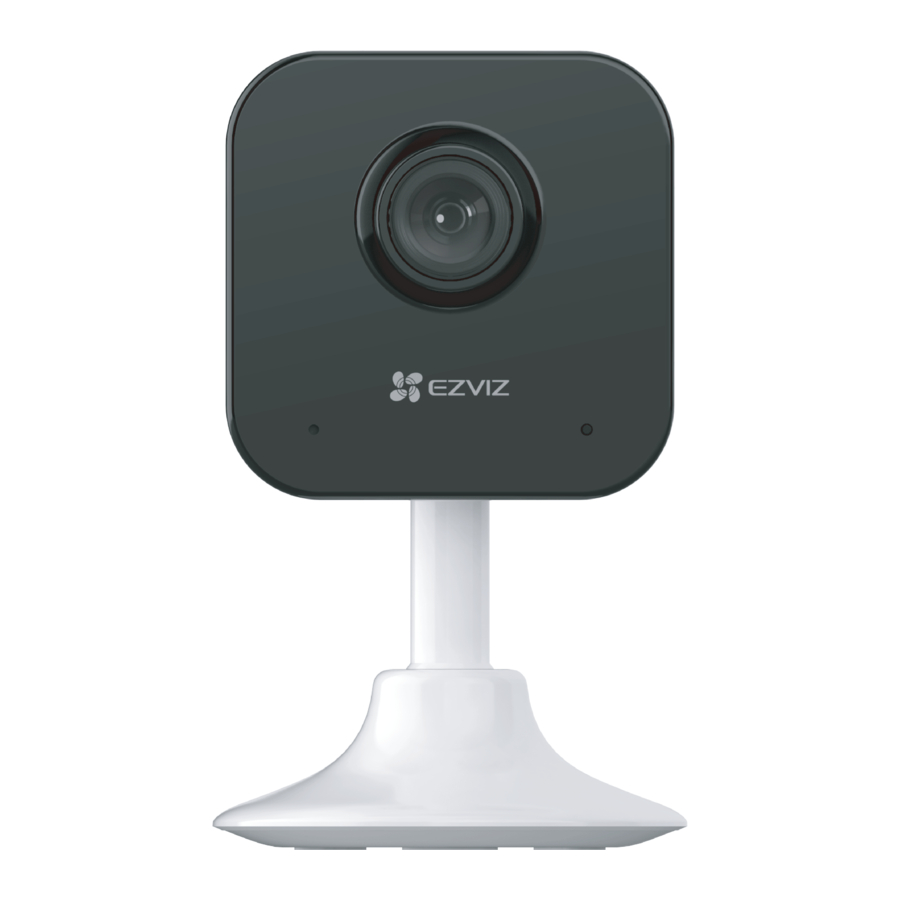
Visão Geral
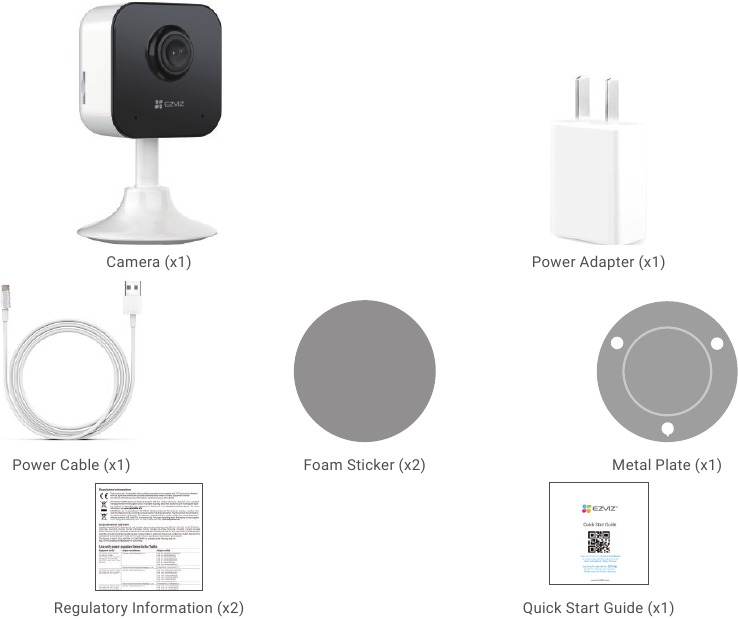
Conteúdo da Embalagem
Noções Básicas
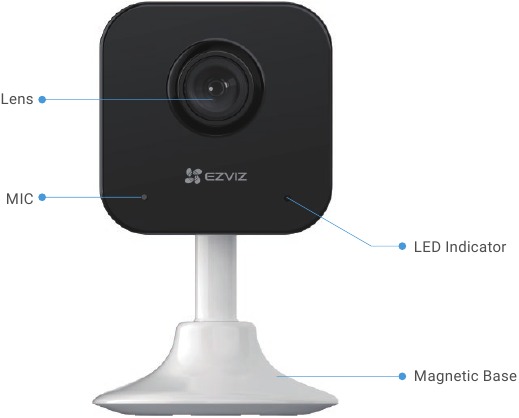
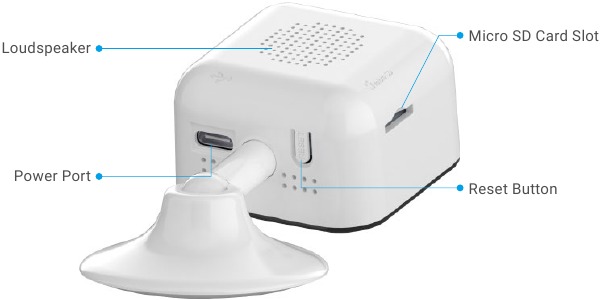
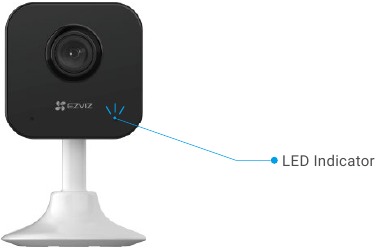
| Nome | Descrição | |
| Indicador LED |  | Vermelho fixo: A câmara está a iniciar. |
 | Vermelho intermitente lento: Exceção de rede. | |
 | Vermelho intermitente rápido: Exceção da câmara (por exemplo, erro no cartão Micro SD). | |
 | Azul fixo: Vídeo a ser visualizado na aplicação EZVIZ. | |
 | Azul intermitente rápido: Câmara pronta para ligação Wi-Fi. | |
 | Azul intermitente lento: Câmara a funcionar corretamente. | |
| Cartão Micro SD (vendido separadamente) | Inicialize o cartão na aplicação EZVIZ antes de o utilizar. Compatibilidade recomendada: Classe 10, espaço máximo de 512 GB. | |
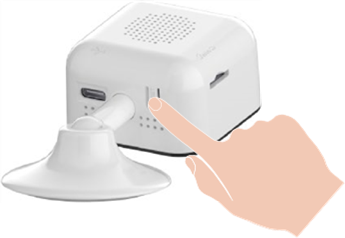
| Botão de Reset | Mantenha premido durante 5 segundos para reiniciar e definir todos os parâmetros para o padrão. | |
| Porta de Alimentação | Para ligar a câmara. | |
Configuração
Siga os passos para configurar a sua câmara:
- Obtenha a aplicação EZVIZ e inicie sessão na sua conta da aplicação EZVIZ.
- Ligue a sua câmara.
- Adicione a sua câmara à sua conta EZVIZ.
Obtenha a Aplicação EZVIZ
- Ligue o seu telemóvel ao Wi-Fi (sugerido).
- Descarregue e instale a aplicação EZVIZ pesquisando por "EZVIZ" na App Store ou no Google PlayTM.
- Inicie a aplicação e registe uma conta de utilizador EZVIZ.

Aplicação EZVIZ


 Se já utilizou a aplicação, certifique-se de que tem a versão mais recente. Para saber se existe uma atualização disponível, vá à loja de aplicações e procure por EZVIZ.
Ligar
Ligue a câmara à tomada elétrica com o adaptador de alimentação (5V 1A) para ligar.
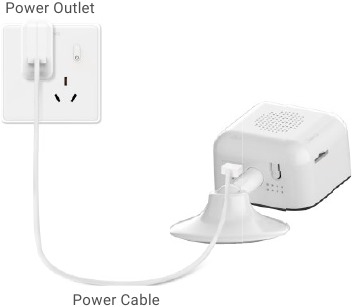
Recomenda-se a utilização do cabo de alimentação e do adaptador de alimentação incluídos na embalagem.
Adicionar câmara à EZVIZ
- Quando o indicador LED pisca a azul rapidamente, indica que a câmara está pronta para a configuração Wi-Fi.

- Inicie sessão na sua conta utilizando a aplicação EZVIZ.
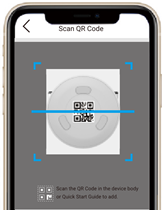
- No ecrã inicial, toque em "+" no canto superior direito para aceder à interface de leitura do código QR.
- Leia o código QR na capa do Guia de Início Rápido ou no corpo da câmara.
![]()
- Siga o assistente da aplicação EZVIZ para concluir a configuração Wi-Fi.
Se pretender alterar o Wi-Fi da sua câmara, mantenha premido o botão de reset durante 5 segundos e repita os passos acima.
Instalação
Local de Instalação
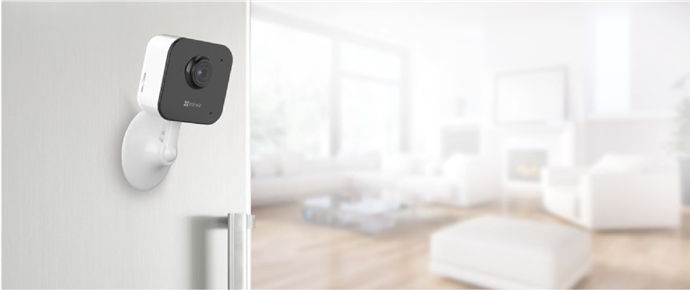
Escolha um local com um campo de visão claro e desobstruído e com um bom sinal sem fios para a câmara. Tenha em atenção as seguintes dicas:
- Retire a película protetora da lente.
- Certifique-se de que a parede é suficientemente forte para suportar três vezes o peso da câmara.
- Altura de instalação: Inferior a 2 m (6,6 pés) acima do solo.
- Ângulo de instalação recomendado: Inclinação para baixo de 15 graus.

- Recomenda-se definir a sensibilidade de deteção na aplicação EZVIZ ao selecionar o local. Desta forma, pode verificar se o movimento pode ser detetado na colocação da câmara e ajustar a sensibilidade com base no tamanho e na distância do objeto detetado.
Passos de Instalação
Instalar o Cartão Micro SD (Opcional)
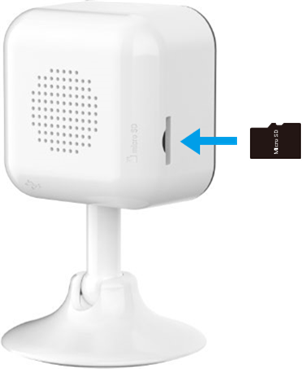
- Insira o cartão Micro SD (vendido separadamente) na ranhura do cartão, conforme mostrado na figura abaixo.

![information]() Após instalar o cartão Micro SD, deve inicializar o cartão na aplicação EZVIZ antes de o utilizar.
Após instalar o cartão Micro SD, deve inicializar o cartão na aplicação EZVIZ antes de o utilizar. - Na aplicação EZVIZ, toque em Estado do Armazenamento (Storage Status) na interface de Definições do Dispositivo para verificar o estado do cartão Micro SD.
- Se o estado do cartão de memória for apresentado como Não Inicializado (Uninitialized), toque para o inicializar.
![information]() O estado mudará então para Normal e poderá armazenar vídeos.
O estado mudará então para Normal e poderá armazenar vídeos.
Instalar a Câmara
A câmara pode ser colocada horizontalmente ou montada no teto. Aqui, tomamos como exemplo a montagem no teto.
Fixe a placa de metal com um autocolante de espuma
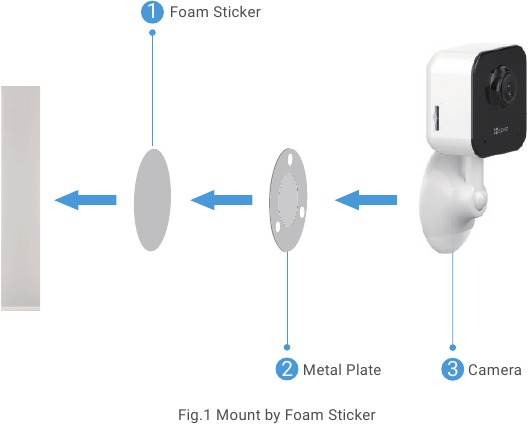
- Escolha uma superfície limpa e plana.
- Fixe a placa de metal com o autocolante de espuma.
- Monte a câmara na placa de metal ou fixe-a diretamente numa superfície magnética.
Ver o seu Dispositivo
A interface da aplicação pode mudar devido à atualização da versão. Consulte a interface real.
Visualização em Direto
Quando inicia a aplicação EZVIZ, a página do dispositivo é exibida conforme mostrado abaixo.
Pode ver e ouvir uma transmissão em direto, tirar fotografias ou gravações e escolher a definição de vídeo conforme necessário.
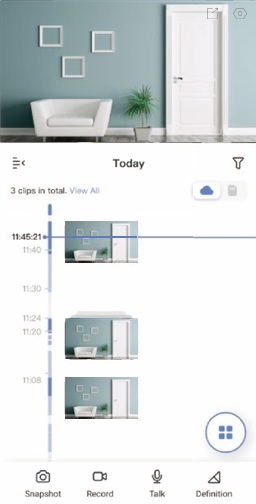
Deslize para a esquerda e para a direita na barra de ferramentas para ver mais ícones.
| Ícone | Descrição |
 | Partilhar. Partilhe o seu dispositivo. |
 | Definições. Veja ou altere as definições do dispositivo. |
 | Popup. Veja o vídeo exibido em cima de outra aplicação que esteja a usar. |
 | Ecrã completo. Toque para desfrutar de um ecrã completo para o seu campo de visão. |
 | Fotografia. Tire uma fotografia. |
 | Gravar. Inicie/pare a gravação manualmente. |
 | Falar. Toque no ícone e, em seguida, siga as instruções no ecrã para falar ou ouvir as pessoas em frente à câmara. |
 | Definição. Selecione a resolução de vídeo entre Ultra HD (apenas para dispositivo de 5MP), Full HD, Hi-Def ou Standard. |
 | Direto em Vários Ecrãs. Toque para selecionar os layouts da janela. |
Consulte a interface real para obter informações específicas.
Definições
Na página de definições, pode definir os parâmetros do dispositivo.
| Parâmetro | Descrição |
| Nome | Personalize o nome do seu dispositivo. |
| Deteção Inteligente | Pode selecionar entre diferentes tipos de deteção para o seu dispositivo. |
| Notificação | Pode gerir a mensagem do dispositivo e a notificação da aplicação EZVIZ. |
| Definições de Áudio | Pode definir parâmetros de áudio relevantes para o seu dispositivo. |
| Definições de Imagem | Pode definir parâmetros de imagem relevantes para o seu dispositivo. |
| Definições de Luz | Quando desativado, o indicador da câmara estará desligado. Exceções: O indicador da câmara ainda estará ligado quando a câmara estiver a carregar ou quando a câmara for uma exceção. |
| CloudPlay | Pode subscrever e gerir o armazenamento na nuvem. |
| Lista de Gravações | Pode ver a capacidade do cartão micro SD, o espaço utilizado e o espaço livre aqui, e também pode ativar ou desativar o serviço de armazenamento na nuvem aqui. |
| Definições de Segurança | Pode encriptar os seus vídeos com uma palavra-passe de encriptação e personalizar a área de privacidade. |
| Definições de Rede | Pode ver o estado da ligação. |
| Informações do Dispositivo | Pode ver as informações do dispositivo aqui. |
| Reiniciar Dispositivo | Toque para reiniciar o dispositivo. |
| Partilhar Dispositivo | Pode partilhar o dispositivo com os seus familiares ou convidados. |
| Eliminar Dispositivo | Toque para eliminar o dispositivo da aplicação EZVIZ. |
EZVIZ Connect
Usar a Amazon Alexa
Estas instruções permitirão que controle os seus dispositivos EZVIZ com a Amazon Alexa. Se tiver alguma dificuldade durante o processo, consulte Resolução de Problemas.
Antes de começar, certifique-se de que:
- Os dispositivos EZVIZ estão ligados à aplicação EZVIZ.
- Na aplicação EZVIZ, desative a "Encriptação de Imagem" na página Definições do Dispositivo.
- Tem um dispositivo compatível com a Alexa (ou seja, Echo Spot, Echo-Show, All-new Echo-Show, Fire TV (todas as gerações), Fire TV stick (apenas a segunda geração) ou smart TVs Fire TV Edition).
- A aplicação Amazon Alexa já está instalada no seu dispositivo inteligente e criou uma conta.
Para Controlar os dispositivos EZVIZ com a Amazon Alexa:
- Abra a aplicação Alexa e selecione "Skills and Games" (Competências e Jogos) no menu.
- No ecrã Skills and Games (Competências e Jogos), procure por "EZVIZ" e encontrará as competências "EZVIZ".
- Selecione a competência do seu dispositivo EZVIZ e, em seguida, toque em ENABLE TO USE (ATIVAR PARA USAR).
- Introduza o seu nome de utilizador e palavra-passe EZVIZ e toque em Sign in (Iniciar sessão).
- Toque no botão Authorize (Autorizar) para autorizar a Alexa a aceder à sua conta EZVIZ, para que a Alexa possa controlar os seus dispositivos EZVIZ.
- Verá "EZVIZ has been successfully linked" ("EZVIZ foi ligado com sucesso"), em seguida, toque em DISCOVER DEVICES (DETETAR DISPOSITIVOS) para permitir que a Alexa detete todos os seus dispositivos EZVIZ.
- Volte ao menu da aplicação Alexa e selecione "Devices" (Dispositivos) e, em dispositivos, verá todos os seus dispositivos EZVIZ.
Comando de Voz
Descubra um novo dispositivo inteligente através do menu "Smart Home" (Casa Inteligente) na aplicação Alexa ou na função Alexa Voice Control (Controlo de Voz Alexa).
Assim que o dispositivo for encontrado, pode controlá-lo com a sua voz. Diga comandos simples à Alexa.
O nome do seu dispositivo, por exemplo: "show xxxx camera" ("mostrar câmara xxxx"), pode ser modificado na aplicação EZVIZ. Sempre que alterar o nome do dispositivo, terá de detetar o dispositivo novamente para atualizar o nome.
Usar o Assistente Google
Com o Assistente Google, pode ativar o seu dispositivo EZVIZ e assistir em direto dizendo comandos de voz do Assistente Google.
Os seguintes dispositivos e aplicações são necessários:
- Uma aplicação EZVIZ funcional.
- Na aplicação EZVIZ, desative a "Encriptação de Imagem" e ative o "Áudio" na página Definições do Dispositivo.
- Uma TV com Chromecast funcional ligada a ela.
- A aplicação Assistente Google no seu telemóvel.
Para começar, siga os passos abaixo:
- Configure o dispositivo EZVIZ e certifique-se de que funciona corretamente na aplicação.
- Descarregue a aplicação Google Home da App Store ou da Google Play StoreTM e inicie sessão na sua conta Google.
- No ecrã Myhome (Minha Casa), toque em "+" no canto superior esquerdo e selecione "Set up device" (Configurar dispositivo) na lista de menus para ir para a interface de configuração.
- Toque em Works with Google (Funciona com o Google) e procure por "EZVIZ", onde encontrará as competências "EZVIZ".
- Introduza o seu nome de utilizador e palavra-passe EZVIZ e toque em Sign in (Iniciar sessão).
- Toque no botão Authorize (Autorizar) para autorizar o Google a aceder à sua conta EZVIZ, para que o Google possa controlar os seus dispositivos EZVIZ.
- Toque em Return to app (Voltar à aplicação).
- Siga os passos acima para concluir a autorização. Quando a sincronização estiver concluída, o serviço EZVIZ será listado na sua lista de serviços. Para ver uma lista de dispositivos compatíveis na sua conta EZVIZ, toque no ícone do serviço EZVIZ.
- Agora experimente alguns comandos. Use o nome da câmara que criou quando configurou o sistema.
Os utilizadores podem gerir os dispositivos como uma única entidade ou num grupo. Adicionar dispositivos a uma divisão permite que os utilizadores controlem um grupo de dispositivos ao mesmo tempo usando um comando.
Consulte o link para obter mais informações: https://support.google.com/googlehome/answer/7029485?co=GENIE.Platform%3DAndroid&hl=en
Resolução de Problemas
O que devo fazer se a Alexa não conseguir detetar o meu dispositivo?
Verifique se existem problemas de ligação à Internet.
Tente reiniciar o dispositivo inteligente e detetar novamente o dispositivo na Alexa.
Por que o estado do dispositivo mostra "Offline" (Desligado) na Alexa?
A sua ligação sem fios pode ter sido desligada. Reinicie o dispositivo inteligente e detete novamente na Alexa.
O acesso à Internet no seu router pode não estar disponível. Verifique se o seu router está ligado à Internet e tente novamente.
Para obter detalhes sobre os países que suportam o uso da Amazon Alexa, consulte o seu site oficial.
FAQ
Q: If the camera is offline, will the video recording be continued?
A: If the camera is powered on but disconnect to the Internet, then video recording on micro SD card will continue but cloud recording will stop. If the camera is powered off, both video recordings will stop.
Q: Why the alarm is triggered when nobody in the image?
A: Try to set the alarm sensitivity lower. Please notice that vehicle and animals are also the trigger source.
Q: What if I forget my password?
A: Please go to the EZVIZ app > login page, tap on "Forgot password?" (Esqueceu-se da palavra-passe?) > Enter your account's email address or phone number. (Send) (Enviar) > Input the verification code > Reset your password.
Q: Why can't I receive my verification code?
A:
- If you registered the account via email, please check your junk mail. If still haven't received the verification code, you might have email filter/block restricting this email, please check with your email provider.
- If you registered an account via mobile number, please confirm whether your mobile can receive SMS short codes or not.
- If you still haven't received the verification code, please provide your number, your country, time of request to the support center at support@ezvizlife.com or contact your regional support team.
Q: How to solve Wi-Fi configuration failed?
A: Please check the following settings:
- Ensure that your mobile phone is connected to the Wi-Fi and the Wi-Fi network is working properly.
- Check the network condition:
- Make sure your network has no firewall or other limits. (Certifique-se de que a sua rede não tem firewall ou outros limites.)
- Ensure the router can distribute IP address to your device or disable the static IP setting (DHCP is enabled by default on all EZVIZ devices). (Certifique-se de que o router consegue distribuir o endereço IP para o seu dispositivo ou desative a definição de IP estático (o DHCP está ativado por defeito em todos os dispositivos EZVIZ).)
- Reset your camera; ensure that your device is in ready mode or Wi-Fi configuration mode > then use theEZVIZ app for device Wi-Fi configuration. (Reinicie a sua câmara; certifique-se de que o seu dispositivo está em modo de preparação ou modo de configuração Wi-Fi > depois utilize a aplicação EZVIZ para a configuração Wi-Fi do dispositivo.)
For additional information about the device, please refer to www.ezviz.com
References
![www.apple.com]() App Store - Apple
App Store - Apple![play.google.com]() Google Play
Google PlaySet up your Google Nest or Home speaker or display - Android - Google Nest Help
![www.ezviz.com]() EZVIZ - Creating Easy Smart Homes
EZVIZ - Creating Easy Smart Homes


Descarregar manual
Aqui pode descarregar a versão completa em PDF do manual, ela pode conter instruções de segurança adicionais, informações de garantia, regras da FCC, etc.
Descarregar Manual da Câmara Inteligente para Casa EZVIZ H1c


