EZVIZ H1c - Priručnik za pametnu kućnu kameru
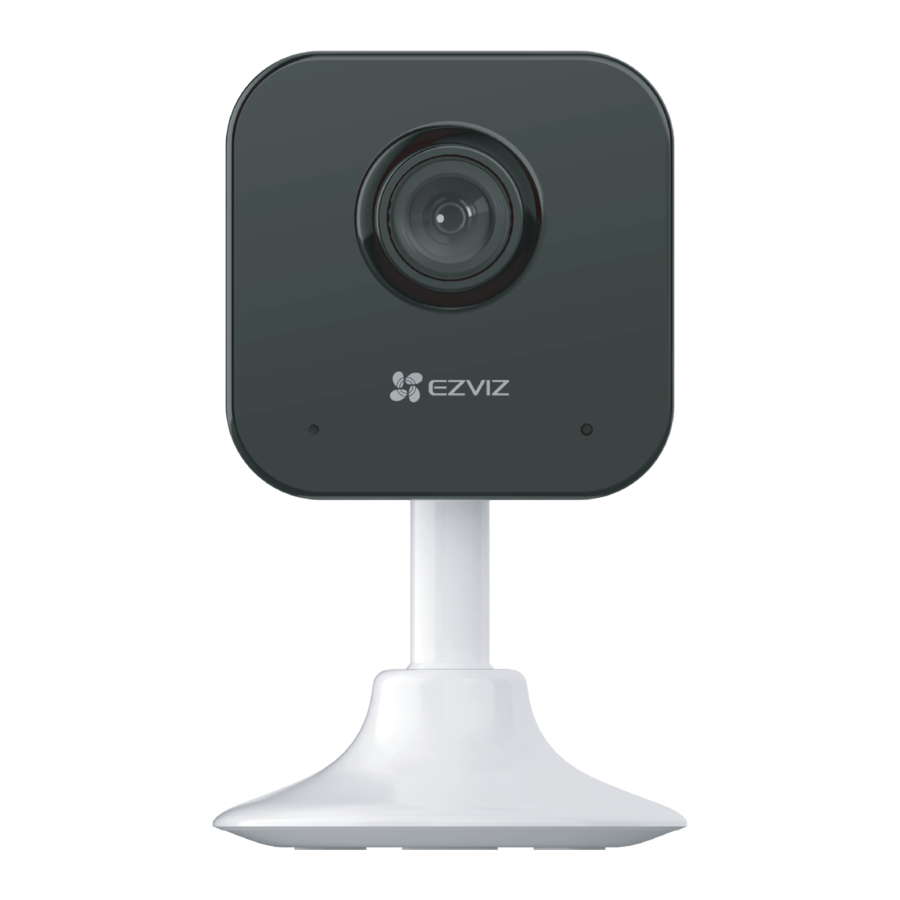
Pregled
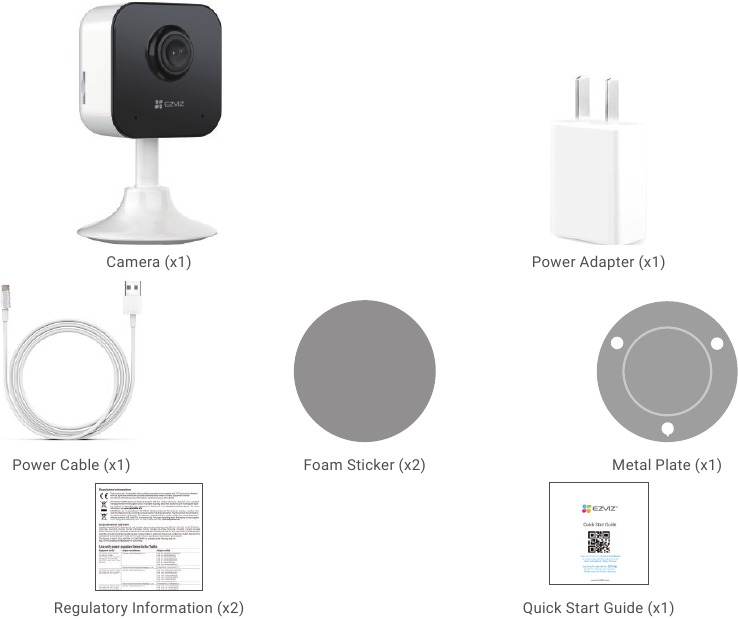
Sadržaj pakiranja
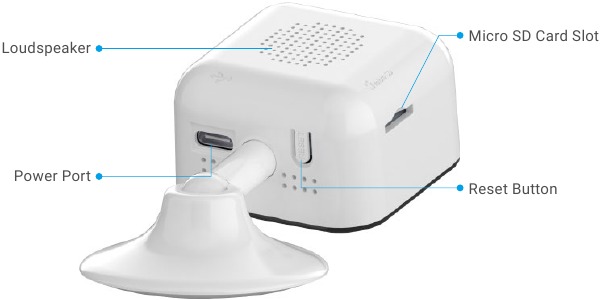
Osnove
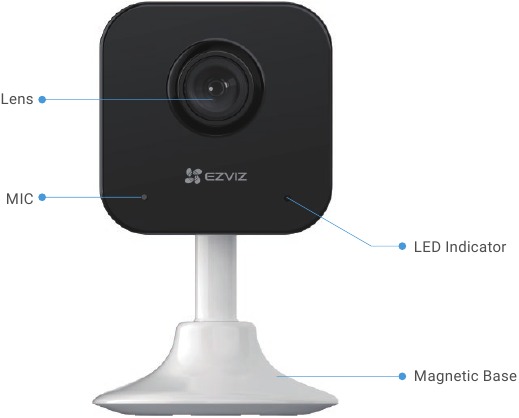
| Naziv | Opis | |
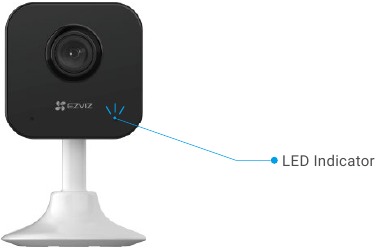
| LED indikator |  | Neprekidno crveno: Kamera se pokreće. |
 | Sporo trepćuće crveno: Mrežna iznimka. | |
 | Brzo trepćuće crveno: Iznimka kamere (npr. pogreška Micro SD kartice). | |
 | Neprekidno plavo: Video se gleda u aplikaciji EZVIZ. | |
 | Brzo trepćuće plavo: Kamera je spremna za Wi-Fi vezu. | |
 | Sporo trepćuće plavo: Kamera radi ispravno. | |
| Micro SD kartica (prodaje se zasebno) | Inicijalizirajte karticu u aplikaciji EZVIZ prije korištenja. Preporučena kompatibilnost: Klasa 10, maksimalni prostor 512 GB. | |
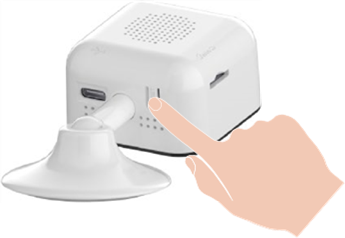
| Gumb za resetiranje | Pritisnite i držite 5 sekundi za ponovno pokretanje i postavljanje svih parametara na zadane. | |
| Priključak za napajanje | Za uključivanje kamere. | |
Postavljanje
Slijedite korake za postavljanje kamere:
- Preuzmite aplikaciju EZVIZ i prijavite se na svoj korisnički račun aplikacije EZVIZ.
- Uključite kameru.
- Dodajte kameru na svoj EZVIZ račun.
Preuzmite aplikaciju EZVIZ
- Povežite svoj mobilni telefon na Wi-Fi (preporučeno).
- Preuzmite i instalirajte aplikaciju EZVIZ pretraživanjem "EZVIZ" u App Storeu ili Google PlayTM.
- Pokrenite aplikaciju i registrirajte korisnički račun EZVIZ.

Aplikacija EZVIZ


 Ako ste već koristili aplikaciju, provjerite je li to najnovija verzija. Da biste saznali je li dostupno ažuriranje, idite u trgovinu aplikacija i potražite EZVIZ.
Uključivanje
Spojite kameru na utičnicu pomoću adaptera za napajanje (5V 1A) za uključivanje.
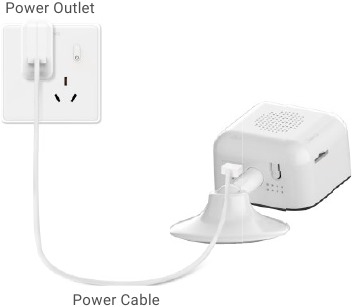
Preporučuje se korištenje kabela za napajanje i adaptera za napajanje koji se nalaze u pakiranju.
Dodavanje kamere u EZVIZ
- Kada LED indikator brzo treperi plavo, to znači da je kamera spremna za Wi-Fi konfiguraciju.

- Prijavite se na svoj račun pomoću aplikacije EZVIZ.
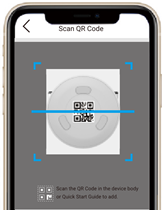
- Na početnom zaslonu dodirnite "+" u gornjem desnom kutu da biste otišli na sučelje Skeniraj QR kod.
- Skenirajte QR kod na naslovnici Vodiča za brzi početak ili na kućištu kamere.
![]()
- Slijedite čarobnjaka aplikacije EZVIZ da biste dovršili Wi-Fi konfiguraciju.
Ako želite promijeniti Wi-Fi mrežu kamere, pritisnite i držite gumb za resetiranje 5 sekundi i ponovite gornje korake.
Instalacija
Mjesto instalacije
Odaberite mjesto s jasnim, neometanim vidnim poljem i dobrim bežičnim signalom za kameru. Imajte na umu sljedeće savjete:
- Uklonite zaštitnu foliju s objektiva.
- Provjerite je li zid dovoljno čvrst da izdrži tri puta veću težinu kamere.
- Visina ugradnje: Manje od 2 m (6,6 stopa) iznad tla.
- Preporučeni kut ugradnje: Nagnite prema dolje 15 stupnjeva.

- Preporučuje se postavljanje osjetljivosti detekcije u aplikaciji EZVIZ prilikom odabira lokacije. Tako možete provjeriti može li se kretanje otkriti u položaju kamere i prilagoditi osjetljivost na temelju veličine i udaljenosti otkrivenog objekta.
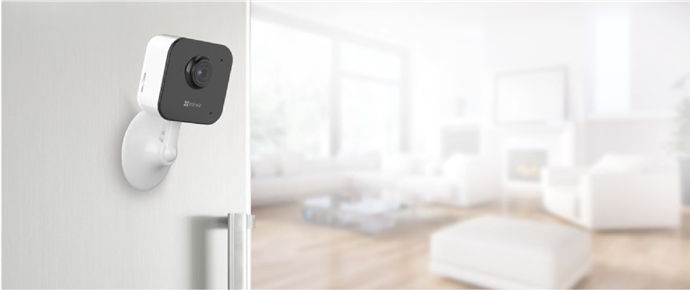
Koraci instalacije
Instalirajte Micro SD karticu (izborno)
- Umetnite Micro SD karticu (prodaje se zasebno) u utor za karticu kao što je prikazano na slici ispod.

![informacije]() Nakon instaliranja Micro SD kartice, trebali biste inicijalizirati karticu u aplikaciji EZVIZ prije korištenja.
Nakon instaliranja Micro SD kartice, trebali biste inicijalizirati karticu u aplikaciji EZVIZ prije korištenja. - U aplikaciji EZVIZ dodirnite Status pohrane (Storage Status) u sučelju Postavke uređaja da biste provjerili status Micro SD kartice.
- Ako se status memorijske kartice prikazuje kao Neinicijalizirano (Uninitialized), dodirnite da biste je inicijalizirali.
![informacije]() Status će se zatim promijeniti u Normalno (Normal) i može pohranjivati videozapise.
Status će se zatim promijeniti u Normalno (Normal) i može pohranjivati videozapise.
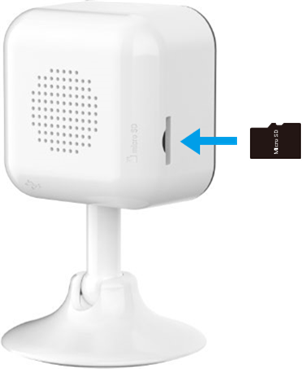
Instaliranje kamere
Kamera se može postaviti vodoravno ili montirati na strop. Ovdje uzimamo stropnu montažu kao primjer.
Osigurajte metalnu ploču pjenastom naljepnicom
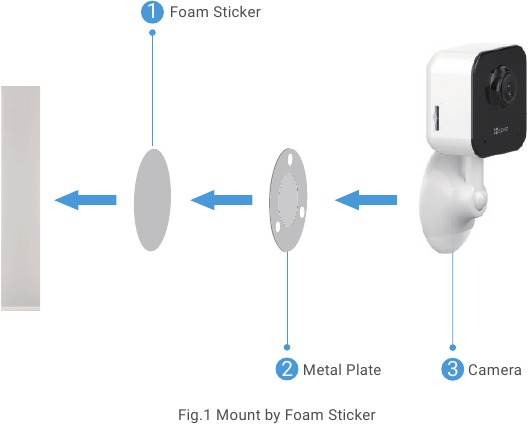
- Odaberite čistu i ravnu površinu.
- Osigurajte metalnu ploču pjenastom naljepnicom.
- Montirajte kameru na metalnu ploču ili je pričvrstite izravno na magnetsku površinu.
Pregled Vašeg Uređaja
Izgled sučelja aplikacije može se promijeniti zbog ažuriranja verzije. Molimo pogledajte stvarno sučelje.
Prikaz Uživo
Kada pokrenete aplikaciju EZVIZ, stranica uređaja prikazuje se kao što je prikazano u nastavku.
Možete gledati i slušati prijenos uživo, snimati fotografije ili videozapise i odabrati definiciju videozapisa prema potrebi.
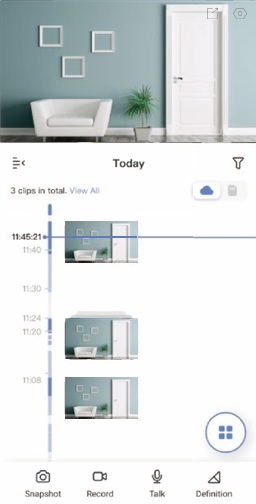
Povucite prstom lijevo i desno po alatnoj traci da biste vidjeli više ikona.
| Ikona | Opis |
 | Podijeli (Share). Podijelite svoj uređaj. |
 | Postavke (Settings). Pregledajte ili promijenite postavke uređaja. |
 | Skočni prozor (Popup). Pogledajte videozapis prikazan iznad druge aplikacije koju koristite. |
 | Prikaz preko cijelog zaslona (Full screen display). Dodirnite za uživanje u prikazu preko cijelog zaslona za vaše vidno polje. |
 | Snimak (Snapshot). Napravite snimak. |
 | Snimanje (Record). Ručno pokrenite/zaustavite snimanje. |
 | Razgovor (Talk). Dodirnite ikonu, a zatim slijedite upute na zaslonu za razgovor ili slušanje ljudi ispred kamere. |
 | Definicija (Definition). Odaberite razlučivost videozapisa između Ultra HD (samo za uređaj od 5MP), Full HD, Hi-Def ili Standard. |
 | Prijenos uživo na više zaslona (Multi-screen Live). Dodirnite za odabir izgleda prozora. |
Molimo pogledajte stvarno sučelje za konkretne informacije.
Postavke
Na stranici s postavkama možete postaviti parametre uređaja.
| Parametar | Opis |
| Naziv (Name) | Prilagodite naziv svog uređaja. |
| Inteligentna Detekcija (Intelligent Detection) | Možete odabrati između različitih vrsta detekcije za svoj uređaj. |
| Obavijest (Notification) | Možete upravljati porukama uređaja i obavijestima aplikacije EZVIZ. |
| Audio Postavke (Audio Settings) | Možete postaviti relevantne audio parametre za svoj uređaj. |
| Postavke Slike (Image Settings) | Možete postaviti relevantne parametre slike za svoj uređaj. |
| Postavke Svjetla (Light Settings) | Kada je onemogućeno, indikator kamere bit će isključen. Iznimke: Indikator kamere i dalje će biti uključen kada se kamera puni ili kada je kamera u iznimnom stanju. |
| CloudPlay | Možete se pretplatiti i upravljati pohranom u oblaku. |
| Popis Snimaka (Record List) | Ovdje možete vidjeti kapacitet micro SD kartice, iskorišteni prostor i slobodni prostor, a također možete omogućiti ili onemogućiti uslugu pohrane u oblaku. |
| Sigurnosne Postavke (Security Settings) | Možete šifrirati svoje videozapise lozinkom za šifriranje i prilagoditi područje privatnosti. |
| Mrežne Postavke (Network Settings) | Možete vidjeti status veze. |
| Informacije o Uređaju (Device Information) | Ovdje možete vidjeti informacije o uređaju. |
| Ponovno Pokreni Uređaj (Restart Device) | Dodirnite za ponovno pokretanje uređaja. |
| Podijeli Uređaj (Share Device) | Možete podijeliti uređaj sa članovima svoje obitelji ili gostima. |
| Izbriši Uređaj (Delete Device) | Dodirnite za brisanje uređaja iz aplikacije EZVIZ. |
EZVIZ Connect
Korištenje Amazon Alexa
Ove upute omogućit će vam upravljanje vašim EZVIZ uređajima pomoću Amazon Alexa. Ako naiđete na poteškoće tijekom postupka, pogledajte Rješavanje problema.
Prije nego što počnete, provjerite sljedeće:
- EZVIZ uređaji su povezani s aplikacijom EZVIZ.
- U aplikaciji EZVIZ isključite "Šifriranje Slike" (Image Encryption) na stranici Postavke Uređaja (Device Settings).
- Imate uređaj s omogućenom Alexa (tj. Echo Spot, Echo-Show, All-new Echo-Show, Fire TV (sve generacije), Fire TV stick (samo druga generacija) ili Fire TV Edition pametni televizori).
- Aplikacija Amazon Alexa već je instalirana na vašem pametnom uređaju i imate kreiran račun.
Za upravljanje EZVIZ uređajima pomoću Amazon Alexa:
- Otvorite aplikaciju Alexa i odaberite "Skills and Games" (Vještine i Igre) iz izbornika.
- Na zaslonu "Skills and Games" (Vještine i Igre) potražite "EZVIZ" i pronaći ćete "EZVIZ" vještine.
- Odaberite vještinu vašeg EZVIZ uređaja, a zatim dodirnite ENABLE TO USE (OMOGUĆI ZA KORIŠTENJE).
- Unesite svoje EZVIZ korisničko ime i lozinku i dodirnite Sign in (Prijava).
- Dodirnite gumb Authorize (Autoriziraj) da biste autorizirali Alexa za pristup vašem EZVIZ računu, kako bi Alexa mogla upravljati vašim EZVIZ uređajima.
- Vidjet ćete "EZVIZ has been successfully linked" ("EZVIZ je uspješno povezan"), a zatim dodirnite DISCOVER DEVICES (OTKRIJ UREĐAJE) kako biste omogućili Alexi da otkrije sve vaše EZVIZ uređaje.
- Vratite se na izbornik aplikacije Alexa i odaberite "Devices" (Uređaji), a pod uređajima ćete vidjeti sve svoje EZVIZ uređaje.
Glasovna naredba
Otkrijte novi pametni uređaj putem izbornika "Smart Home" (Pametni Dom) u aplikaciji Alexa ili funkcije Alexa Voice Control (Alexa Glasovna Kontrola).
Nakon što se uređaj pronađe, možete ga kontrolirati svojim glasom. Izgovorite jednostavne naredbe Alexi.
Naziv vašeg uređaja, na primjer: "show xxxx camera" ("prikaži xxxx kameru"), može se izmijeniti u aplikaciji EZVIZ. Svaki put kada promijenite naziv uređaja, morat ćete ponovno otkriti uređaj da biste ažurirali naziv.
Korištenje Google Assistant
Uz Google Assistant možete aktivirati svoj EZVIZ uređaj i gledati uživo izgovarajući glasovne naredbe Google Assistant.
Potrebni su sljedeći uređaji i aplikacije:
- Funkcionalna aplikacija EZVIZ.
- U aplikaciji EZVIZ isključite "Šifriranje Slike" (Image Encryption) i uključite "Audio" na stranici Postavke Uređaja (Device Settings).
- TV s funkcionalnim Chromecast uređajem koji je povezan s njim.
- Aplikacija Google Assistant na vašem telefonu.
Za početak, slijedite korake u nastavku:
- Postavite EZVIZ uređaj i provjerite radi li ispravno u aplikaciji.
- Preuzmite aplikaciju Google Home iz App Store ili Google Play StoreTM i prijavite se na svoj Google račun.
- Na zaslonu Myhome dodirnite "+" u gornjem lijevom kutu i odaberite "Set up device" (Postavljanje uređaja) s popisa izbornika da biste otišli na sučelje za postavljanje.
- Dodirnite Works with Google (Radi s Googleom) i potražite "EZVIZ", gdje ćete pronaći "EZVIZ" vještine.
- Unesite svoje EZVIZ korisničko ime i lozinku i dodirnite Sign in (Prijava).
- Dodirnite gumb Authorize (Autoriziraj) da biste autorizirali Google za pristup vašem EZVIZ računu, kako bi Google mogao upravljati vašim EZVIZ uređajima.
- Dodirnite Return to app (Povratak na aplikaciju).
- Slijedite gore navedene korake da biste dovršili autorizaciju. Kada je sinkronizacija dovršena, EZVIZ usluga bit će navedena na vašem popisu usluga. Da biste vidjeli popis kompatibilnih uređaja pod vašim EZVIZ računom, dodirnite ikonu EZVIZ usluge.
- Sada isprobajte neke naredbe. Koristite naziv kamere koji ste stvorili prilikom postavljanja sustava.
Korisnici mogu upravljati uređajima kao jednom cjelinom ili u grupi. Dodavanje uređaja u sobu omogućuje korisnicima da upravljaju grupom uređaja istovremeno pomoću jedne naredbe.
Pogledajte poveznicu za više informacija: https://support.google.com/googlehome/answer/7029485?co=GENIE.Platform%3DAndroid&hl=en
Rješavanje problema
Što učiniti ako Alexa ne uspije otkriti moj uređaj?
Provjerite postoje li problemi s internetskom vezom.
Pokušajte ponovno pokrenuti pametni uređaj i ponovno otkriti uređaj na Alexi.
Zašto status uređaja prikazuje "Offline" (Izvanmrežno) na Alexi?
Vaša bežična veza možda je prekinuta. Ponovno pokrenite pametni uređaj i ponovno ga otkrijte na Alexi.
Pristup internetu na vašem usmjerivaču možda nije dostupan. Provjerite je li vaš usmjerivač povezan s internetom i pokušajte ponovno.
Za detalje o zemljama koje podržavaju korištenje Amazon Alexa, pogledajte njezinu službenu web stranicu.
FAQ
Q: If the camera is offline, will the video recording be continued?
A: If the camera is powered on but disconnect to the Internet, then video recording on micro SD card will continue but cloud recording will stop. If the camera is powered off, both video recordings will stop.
Q: Why the alarm is triggered when nobody in the image?
A: Try to set the alarm sensitivity lower. Please notice that vehicle and animals are also the trigger source.
Q: What if I forget my password?
A: Please go to the EZVIZ app > login page, tap on "Forgot password?" (Zaboravljena lozinka?) > Enter your account's email address or phone number. (Send) (Pošalji) > Input the verification code > Reset your password.
Q: Why can't I receive my verification code?
A:
- If you registered the account via email, please check your junk mail. If still haven't received the verification code, you might have email filter/block restricting this email, please check with your email provider.
- If you registered an account via mobile number, please confirm whether your mobile can receive SMS short codes or not.
- If you still haven't received the verification code, please provide your number, your country, time of request to the support center at support@ezvizlife.com or contact your regional support team.
Q: How to solve Wi-Fi configuration failed?
A: Please check the following settings:
- Ensure that your mobile phone is connected to the Wi-Fi and the Wi-Fi network is working properly.
- Check the network condition:
- Make sure your network has no firewall or other limits.
- Ensure the router can distribute IP address to your device or disable the static IP setting (DHCP is enabled by default on all EZVIZ devices).
- Reset your camera; ensure that your device is in ready mode or Wi-Fi configuration mode > then use theEZVIZ app for device Wi-Fi configuration.
For additional information about the device, please refer to www.ezviz.com
References
![www.apple.com]() App Store - Apple
App Store - Apple![play.google.com]() Google Play
Google PlaySet up your Google Nest or Home speaker or display - Android - Google Nest Help
![www.ezviz.com]() EZVIZ - Creating Easy Smart Homes
EZVIZ - Creating Easy Smart Homes


Preuzmi priručnik
Ovdje možete preuzeti punu pdf verziju priručnika, koja može sadržavati dodatne sigurnosne upute, informacije o jamstvu, FCC pravila, itd.
Preuzmi EZVIZ H1c - Priručnik za pametnu kućnu kameru


