EZVIZ H1c - Manuali i Kamerës së Shtëpisë Inteligjente
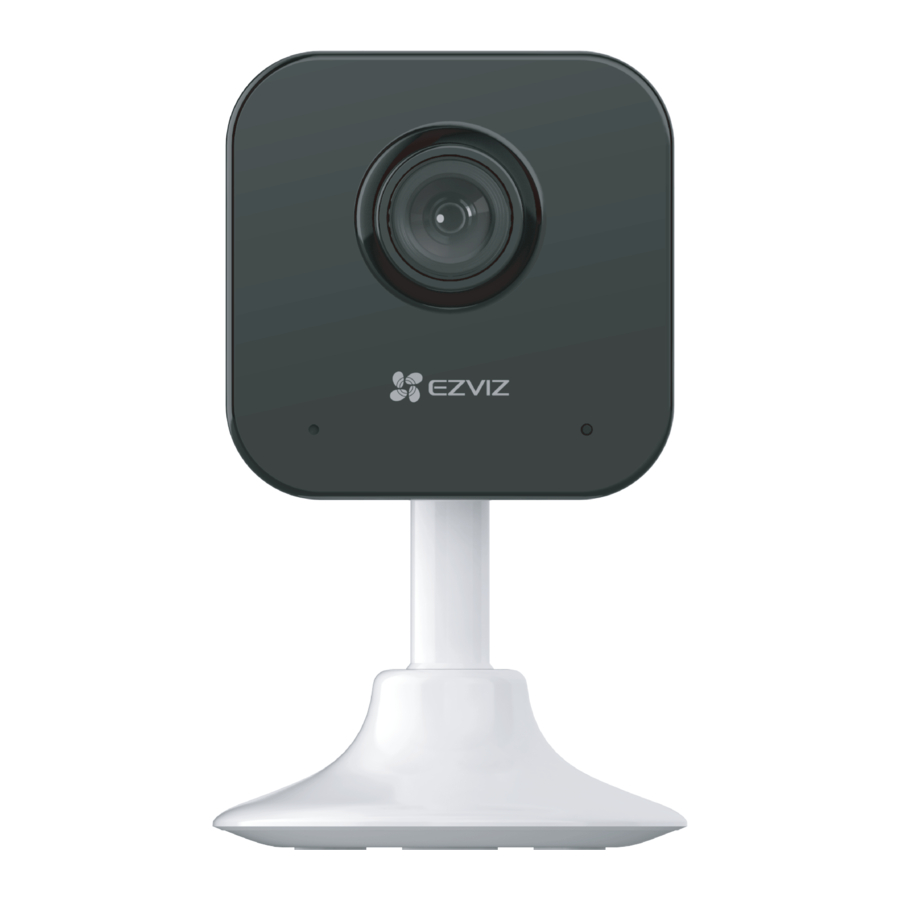
Përmbledhje
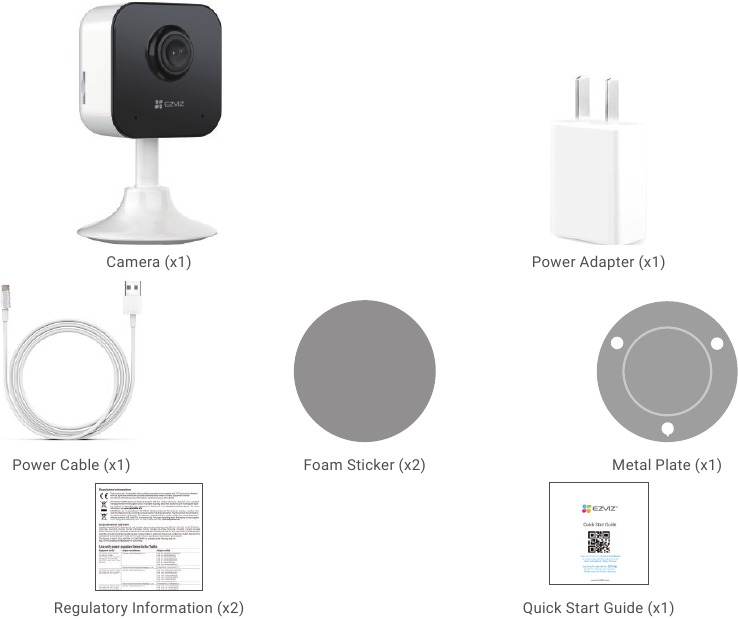
Përmbajtja e Paketës
Bazat
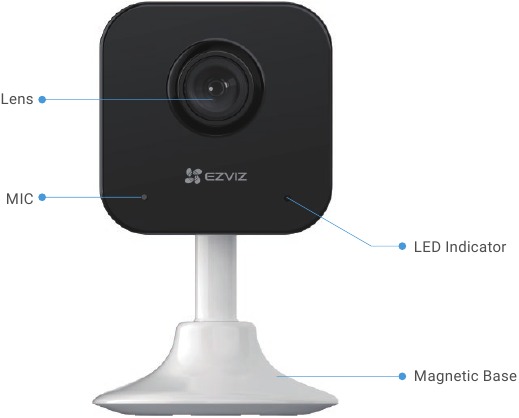
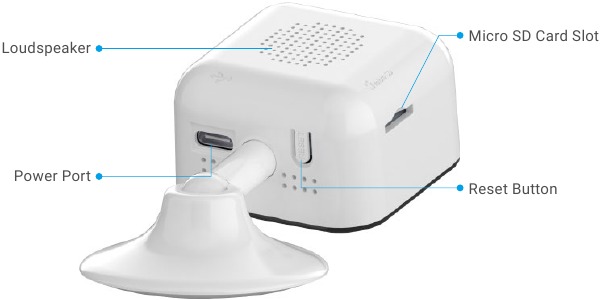
| Emri | Përshkrimi | |
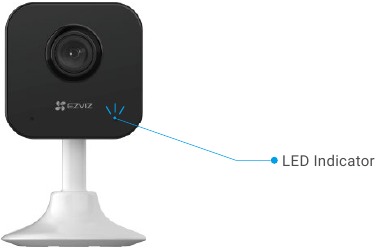
| Treguesi LED |  | E kuqe e pandërprerë: Kamera po ndizet. |
 | E kuqe që pulson ngadalë: Përjashtim rrjeti. | |
 | E kuqe që pulson shpejt: Përjashtim i kamerës (p.sh. gabim i kartës Micro SD). | |
 | Blu e pandërprerë: Video po shikohet në aplikacionin EZVIZ. | |
 | Blu që pulson shpejt: Kamera gati për lidhje Wi-Fi. | |
 | Blu që pulson ngadalë: Kamera po funksionon siç duhet. | |
| Karta Micro SD (shitet veçmas) | Inicializoni kartën në aplikacionin EZVIZ përpara se ta përdorni. Përputhshmëri e rekomanduar: Klasa 10, hapësirë maksimale 512 GB. | |
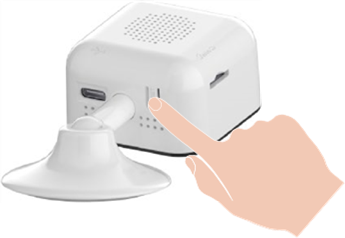
| Butoni i Rivendosjes | Shtypni dhe mbani shtypur për 5 sekonda për të rifilluar dhe vendosur të gjithë parametrat në parazgjedhje. | |
| Porta e Energjisë | Për ndezjen e kamerës. | |
Konfigurimi
Ndiqni hapat për të konfiguruar kamerën tuaj:
- Merrni aplikacionin EZVIZ dhe identifikohuni në llogarinë tuaj të aplikacionit EZVIZ.
- Ndizni kamerën tuaj.
- Shtoni kamerën tuaj në llogarinë tuaj EZVIZ.
Merrni Aplikacionin EZVIZ
- Lidheni telefonin tuaj celular me Wi-Fi (e sugjeruar).
- Shkarkoni dhe instaloni aplikacionin EZVIZ duke kërkuar "EZVIZ" në App Store ose Google PlayTM.
- Hapni aplikacionin dhe regjistroni një llogari përdoruesi EZVIZ.

Aplikacioni EZVIZ


 Nëse tashmë e keni përdorur aplikacionin, ju lutemi sigurohuni që të jetë versioni më i fundit. Për të zbuluar nëse ka një përditësim të disponueshëm, shkoni në dyqanin e aplikacioneve dhe kërkoni EZVIZ.
Ndezja
Lidheni kamerën me prizën e energjisë me adaptuesin e energjisë (5V 1A) për ta ndezur.
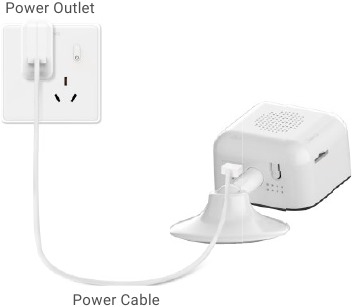
Rekomandohet përdorimi i kabllit të energjisë dhe adaptuesit të energjisë të përfshirë në paketë.
Shtoni kamerën në EZVIZ
- Kur treguesi LED pulson shpejt blu, tregon se kamera është gati për konfigurimin Wi-Fi.

- Identifikohuni në llogarinë tuaj duke përdorur aplikacionin EZVIZ.
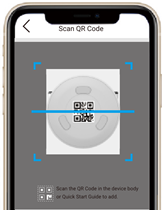
- Në ekranin Home (Kryesore), trokitni "+" në cepin e sipërm djathtas për të shkuar te ndërfaqja Scan QR Code (Skano Kodin QR).
- Skanoni kodin QR në kopertinën e Udhëzuesit të Shpejtë të Fillimit ose në trupin e kamerës.
![]()
- Ndiqni udhëzuesin e aplikacionit EZVIZ për të përfunduar konfigurimin Wi-Fi.
Nëse dëshironi të ndryshoni Wi-Fi-n e kamerës tuaj, shtypni dhe mbani shtypur butonin e rivendosjes për 5 sekonda dhe përsëritni hapat e mësipërm.
Instalimi
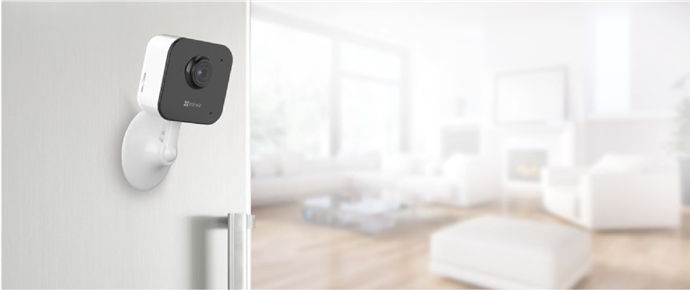
Vendndodhja e Instalimit
Zgjidhni një vend me një fushëpamje të qartë, të pazënë dhe me një sinjal të mirë pa tela në kamerë. Ju lutemi mbani parasysh këshillat e mëposhtme:
- Hiqni filmin mbrojtës nga lentja.
- Sigurohuni që muri të jetë mjaft i fortë për t'i bërë ballë tre herë peshës së kamerës.
- Lartësia e instalimit: Më pak se 6.6 ft (2 m) mbi tokë.
- Këndi i rekomanduar i instalimit: Pjerrësi poshtë 15 gradë.

- Rekomandohet të vendosni ndjeshmërinë e zbulimit në aplikacionin EZVIZ kur zgjidhni vendndodhjen. Kështu mund të verifikoni nëse lëvizja mund të zbulohet në vendosjen e kamerës dhe të rregulloni ndjeshmërinë bazuar në madhësinë dhe distancën e objektit të zbuluar.
Hapat e Instalimit
Instaloni Kartën Micro SD (Opsionale)
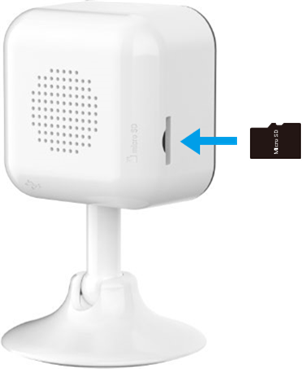
- Futeni kartën Micro SD (shitet veçmas) në folenë e kartës siç tregohet në figurën e mëposhtme.

![information]() Pasi të keni instaluar kartën Micro SD, duhet ta inicializoni kartën në aplikacionin EZVIZ përpara se ta përdorni.
Pasi të keni instaluar kartën Micro SD, duhet ta inicializoni kartën në aplikacionin EZVIZ përpara se ta përdorni. - Në aplikacionin EZVIZ, trokitni Storage Status (Statusi i Ruajtjes) në ndërfaqen Device Settings (Cilësimet e Pajisjes) për të kontrolluar statusin e kartës Micro SD.
- Nëse statusi i kartës së memories shfaqet si Uninitialized (E painicializuar), trokitni për ta inicializuar atë.
![information]() Statusi më pas do të ndryshojë në Normal (Normal) dhe mund të ruajë video.
Statusi më pas do të ndryshojë në Normal (Normal) dhe mund të ruajë video.
Instaloni Kamerën
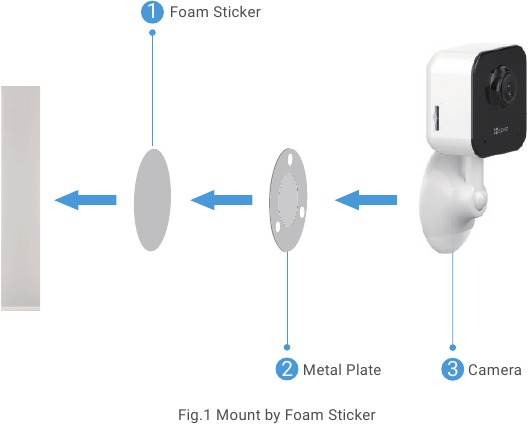
Kamera mund të vendoset horizontalisht ose të montohet në tavan. Këtu marrim montimin në tavan si shembull.
Sigurojeni pllakën metalike me ngjitësin shkumë
- Zgjidhni një sipërfaqe të pastër dhe të sheshtë.
- Sigurojeni pllakën metalike me ngjitësin shkumë.
- Montoni kamerën në pllakën metalike ose ngjiteni drejtpërdrejt në një sipërfaqe magnetike.
Shiko Pajisjen Tënde
Ndërfaqja e aplikacionit mund të ndryshojë për shkak të përditësimit të versionit. Ju lutemi referojuni ndërfaqes aktuale.
Pamje e Drejtpërdrejtë
Kur lëshoni aplikacionin EZVIZ, faqja e pajisjes shfaqet siç tregohet më poshtë.
Mund të shikoni dhe dëgjoni një transmetim të drejtpërdrejtë, të bëni fotografi ose regjistrime dhe të zgjidhni definicionin e videos sipas nevojës.
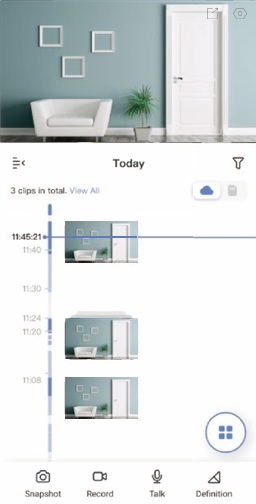
Rrëshqitni majtas dhe djathtas nëpër shiritin e veglave për të parë më shumë ikona.
| Ikona | Përshkrimi |
 | Ndaj. Ndaj pajisjen tënde. |
 | Cilësimet. Shikoni ose ndryshoni cilësimet e pajisjes. |
 | Popup. Shikoni videon e shfaqur sipër një aplikacioni tjetër që po përdorni. |
 | Shfaqje në ekran të plotë. Trokitni lehtë për të shijuar një shfaqje në ekran të plotë për fushën tuaj të shikimit. |
 | Fotografi. Bëni një fotografi. |
 | Regjistro. Filloni/ndërprisni regjistrimin manualisht. |
 | Flisni. Trokitni lehtë ikonën, dhe më pas ndiqni udhëzimet në ekran për të folur me ose për të dëgjuar njerëzit përpara kamerës. |
 | Definicion. Zgjidhni rezolucionin e videos nga Ultra HD (vetëm për pajisjen 5MP), Full HD, Hi-Def ose Standard. |
 | Transmetim i drejtpërdrejtë me shumë ekrane. Trokitni lehtë për të zgjedhur paraqitjet e dritareve. |
Ju lutemi referojuni ndërfaqes aktuale për informacione specifike.
Cilësimet
Në faqen e cilësimeve, mund të vendosni parametrat e pajisjes.
| Parametri | Përshkrimi |
| Emri | Personalizoni emrin e pajisjes tuaj. |
| Zbulimi Inteligjent | Mund të zgjidhni midis llojeve të ndryshme të zbulimit për pajisjen tuaj. |
| Njoftimi | Mund të menaxhoni mesazhin e pajisjes dhe njoftimin e aplikacionit EZVIZ. |
| Cilësimet Audio | Mund të vendosni parametra audio të rëndësishëm për pajisjen tuaj. |
| Cilësimet e Imazhit | Mund të vendosni parametra imazhi të rëndësishëm për pajisjen tuaj. |
| Cilësimet e Dritës | Kur çaktivizohet, treguesi i kamerës do të jetë i fikur. Përjashtime: Treguesi i kamerës do të jetë ende i ndezur, kur kamera po karikohet ose kamera është një përjashtim. |
| CloudPlay | Mund të abonoheni dhe të menaxhoni hapësirën ruajtëse në cloud. |
| Lista e Regjistrimeve | Mund të shihni kapacitetin e kartës micro SD, hapësirën e përdorur dhe hapësirën e lirë këtu, dhe gjithashtu mund të aktivizoni ose çaktivizoni shërbimin e ruajtjes në cloud këtu. |
| Cilësimet e Sigurisë | Mund të enkriptoni videot tuaja me fjalëkalimin e enkriptimit dhe të personalizoni zonën e privatësisë. |
| Cilësimet e Rrjetit | Mund të shihni statusin e lidhjes. |
| Informacioni i Pajisjes | Mund të shihni informacionin e pajisjes këtu. |
| Rifillo Pajisjen | Trokitni lehtë për të rifilluar pajisjen. |
| Ndaj Pajisjen | Mund ta ndani pajisjen me anëtarët e familjes ose mysafirët tuaj. |
| Fshi Pajisjen | Trokitni lehtë për të fshirë pajisjen nga aplikacioni EZVIZ. |
EZVIZ Connect
Përdorni Amazon Alexa
Këto udhëzime do t'ju mundësojnë të kontrolloni pajisjet tuaja EZVIZ me Amazon Alexa. Nëse hasni ndonjë vështirësi gjatë procesit, ju lutemi referojuni Zgjidhjes së Problemeve.
Përpara se të filloni, sigurohuni që:
- Pajisjet EZVIZ janë të lidhura me aplikacionin EZVIZ.
- Në aplikacionin EZVIZ, fikni "Enkriptimin e Imazhit" në faqen e Cilësimeve të Pajisjes.
- Ju keni një pajisje të aktivizuar me Alexa (d.m.th. Echo Spot, Echo-Show, Echo-Show i ri, Fire TV (të gjitha gjeneratat), Fire TV stick (vetëm gjenerata e dytë), ose televizorë inteligjentë Fire TV Edition).
- Aplikacioni Amazon Alexa është instaluar tashmë në pajisjen tuaj inteligjente dhe keni krijuar një llogari.
Për të kontrolluar pajisjet EZVIZ me Amazon Alexa:
- Hapni aplikacionin Alexa dhe zgjidhni "Skills and Games" (Aftësi dhe Lojëra) nga menyja.
- Në ekranin Skills and Games (Aftësi dhe Lojëra), kërkoni "EZVIZ" dhe do të gjeni aftësitë "EZVIZ".
- Zgjidhni aftësinë e pajisjes tuaj EZVIZ, më pas trokitni lehtë ENABLE TO USE (AKTIVO PËR PËRDORIM).
- Futni emrin e përdoruesit dhe fjalëkalimin tuaj EZVIZ dhe trokitni lehtë Sign in (Hyr).
- Trokitni lehtë butonin Authorize (Autorizo) për të autorizuar Alexa të hyjë në llogarinë tuaj EZVIZ, në mënyrë që Alexa të mund të kontrollojë pajisjet tuaja EZVIZ.
- Do të shihni "EZVIZ has been successfully linked" ("EZVIZ është lidhur me sukses"), më pas trokitni lehtë DISCOVER DEVICES (ZBULO PAJISJET) për të lejuar Alexa të zbulojë të gjitha pajisjet tuaja EZVIZ.
- Kthehuni në menunë e aplikacionit Alexa dhe zgjidhni "Devices" (Pajisjet), dhe nën pajisje do të shihni të gjitha pajisjet tuaja EZVIZ.
Komanda Zanore
Zbuloni një pajisje të re inteligjente përmes menysë "Smart Home" (Shtëpi Inteligjente) në aplikacionin Alexa ose funksionin Alexa Voice Control (Kontrolli Zanor i Alexa).
Pasi të gjendet pajisja, mund ta kontrolloni atë me zërin tuaj. Flisni komanda të thjeshta me Alexa.
Emri i pajisjes tuaj për shembull: "show xxxx camera" ("trego kamerën xxxx"), mund të modifikohet në aplikacionin EZVIZ. Sa herë që ndryshoni emrin e pajisjes, do t'ju duhet ta zbuloni përsëri pajisjen për të përditësuar emrin.
Përdorni Google Assistant
Me Google Assistant, mund të aktivizoni pajisjen tuaj EZVIZ dhe të shikoni drejtpërdrejt duke folur komanda zanore të Google Assistant.
Kërkohen pajisjet dhe aplikacionet e mëposhtme:
- Një aplikacion funksional EZVIZ.
- Në aplikacionin EZVIZ, fikni "Enkriptimin e Imazhit" dhe ndizni "Audio" në faqen e Cilësimeve të Pajisjes.
- Një televizor me Chromecast funksional që lidhet me të.
- Aplikacioni Google Assistant në telefonin tuaj.
Për të filluar, ndiqni hapat e mëposhtëm:
- Konfiguroni pajisjen EZVIZ dhe sigurohuni që ajo të funksionojë siç duhet në aplikacion.
- Shkarkoni aplikacionin Google Home nga App Store ose Google Play StoreTM dhe hyni në llogarinë tuaj Google.
- Në ekranin Myhome (Shtëpia Ime), trokitni lehtë "+" në cepin e sipërm të majtë dhe zgjidhni "Set up device" (Konfiguro pajisjen) nga lista e menysë për të shkuar në ndërfaqen e konfigurimit.
- Trokitni lehtë Works with Google (Punon me Google) dhe kërkoni "EZVIZ", ku do të gjeni aftësitë "EZVIZ".
- Futni emrin e përdoruesit dhe fjalëkalimin tuaj EZVIZ dhe trokitni lehtë Sign in (Hyr).
- Trokitni lehtë butonin Authorize (Autorizo) për të autorizuar Google të hyjë në llogarinë tuaj EZVIZ, në mënyrë që Google të mund të kontrollojë pajisjet tuaja EZVIZ.
- Trokitni lehtë Return to app (Kthehu në aplikacion).
- Ndiqni hapat e mësipërm për të përfunduar autorizimin. Kur të përfundojë sinkronizimi, shërbimi EZVIZ do të listohet nën listën tuaj të shërbimeve. Për të parë një listë të pajisjeve të pajtueshme nën llogarinë tuaj EZVIZ, trokitni lehtë ikonën e shërbimit EZVIZ.
- Tani provoni disa komanda. Përdorni emrin e kamerës që keni krijuar kur keni konfiguruar sistemin.
Përdoruesit mund të menaxhojnë pajisjet si një entitet i vetëm ose në një grup. Shtimi i pajisjeve në një dhomë u lejon përdoruesve të kontrollojnë një grup pajisjesh në të njëjtën kohë duke përdorur një komandë.
Shikoni lidhjen për më shumë informacion: https://support.google.com/googlehome/answer/7029485?co=GENIE.Platform%3DAndroid&hl=en
Zgjidhja e Problemeve
Çfarë të bëj nëse Alexa nuk arrin të zbulojë pajisjen time?
Kontrolloni nëse ka ndonjë problem me lidhjen e internetit.
Mundohuni të rifilloni pajisjen inteligjente dhe të rizbuloni pajisjen në Alexa.
Pse statusi i pajisjes shfaqet "Offline" (Jashtë linje) në Alexa?
Lidhja juaj pa tel mund të jetë shkëputur. Rifilloni pajisjen inteligjente dhe rizbuloni në Alexa.
Aksesi në internet në router-in tuaj mund të jetë i padisponueshëm. Kontrolloni nëse router-i juaj është i lidhur me internetin dhe provoni përsëri.
Për detaje rreth vendeve që mbështesin përdorimin e Amazon Alexa, shikoni faqen e saj zyrtare të internetit.
FAQ
Pyetje: Nëse kamera është jashtë linje, a do të vazhdojë regjistrimi i videos?
Përgjigje: Nëse kamera është e ndezur, por e shkëputur nga interneti, atëherë regjistrimi i videos në kartën micro SD do të vazhdojë, por regjistrimi në cloud do të ndërpritet. Nëse kamera është e fikur, të dy regjistrimet e videos do të ndërpriten.
Pyetje: Pse alarmi aktivizohet kur nuk ka askush në imazh?
Përgjigje: Provoni ta vendosni ndjeshmërinë e alarmit më të ulët. Ju lutemi vini re se automjetet dhe kafshët janë gjithashtu burim aktivizimi.
Pyetje: Çfarë ndodh nëse harroj fjalëkalimin tim?
Përgjigje: Ju lutemi shkoni te aplikacioni EZVIZ > faqja e hyrjes, trokitni mbi "Forgot password?" (Keni harruar fjalëkalimin?) > Futni adresën e emailit ose numrin e telefonit të llogarisë suaj. (Send) (Dërgo) > Vendosni kodin e verifikimit > Rivendosni fjalëkalimin tuaj.
Pyetje: Pse nuk mund ta marr kodin tim të verifikimit?
Përgjigje:
- Nëse e keni regjistruar llogarinë përmes emailit, ju lutemi kontrolloni postën tuaj të padëshiruar. Nëse ende nuk e keni marrë kodin e verifikimit, mund të keni një filtër/bllokim emaili që e kufizon këtë email, ju lutemi kontrolloni me ofruesin tuaj të emailit.
- Nëse keni regjistruar një llogari përmes numrit të celularit, ju lutemi konfirmoni nëse celulari juaj mund të marrë kode të shkurtra SMS ose jo.
- Nëse ende nuk e keni marrë kodin e verifikimit, ju lutemi jepni numrin tuaj, vendin tuaj, kohën e kërkesës në qendrën e mbështetjes në support@ezvizlife.com ose kontaktoni ekipin tuaj rajonal të mbështetjes.
Pyetje: Si të zgjidhet konfigurimi i dështuar i Wi-Fi?
Përgjigje: Ju lutemi kontrolloni cilësimet e mëposhtme:
- Sigurohuni që telefoni juaj celular të jetë i lidhur me Wi-Fi dhe rrjeti Wi-Fi po funksionon siç duhet.
- Kontrolloni gjendjen e rrjetit:
- Sigurohuni që rrjeti juaj të mos ketë firewall ose kufizime të tjera.
- Sigurohuni që ruteri mund t'i shpërndajë adresën IP pajisjes suaj ose çaktivizoni cilësimin statik të IP (DHCP është aktivizuar si parazgjedhje në të gjitha pajisjet EZVIZ).
- Rivendosni kamerën tuaj; sigurohuni që pajisja juaj të jetë në modalitetin e gatshëm ose në modalitetin e konfigurimit Wi-Fi > pastaj përdorni aplikacionin EZVIZ për konfigurimin Wi-Fi të pajisjes.
Për informacion shtesë rreth pajisjes, ju lutemi referojuni www.ezviz.com
Referencat
![www.apple.com]() App Store - Apple
App Store - Apple![play.google.com]() Google Play
Google PlaySet up your Google Nest or Home speaker or display - Android - Google Nest Help
![www.ezviz.com]() EZVIZ - Creating Easy Smart Homes
EZVIZ - Creating Easy Smart Homes


Shkarko manual
Këtu mund të shkarkoni versionin e plotë pdf të manualit, ai mund të përmbajë udhëzime shtesë sigurie, informacione garancioni, rregulla FCC, etj.
Shkarko EZVIZ H1c - Manuali i Kamerës së Shtëpisë Inteligjente


