EZVIZ H1c - Panduan Kamera Rumah Pintar
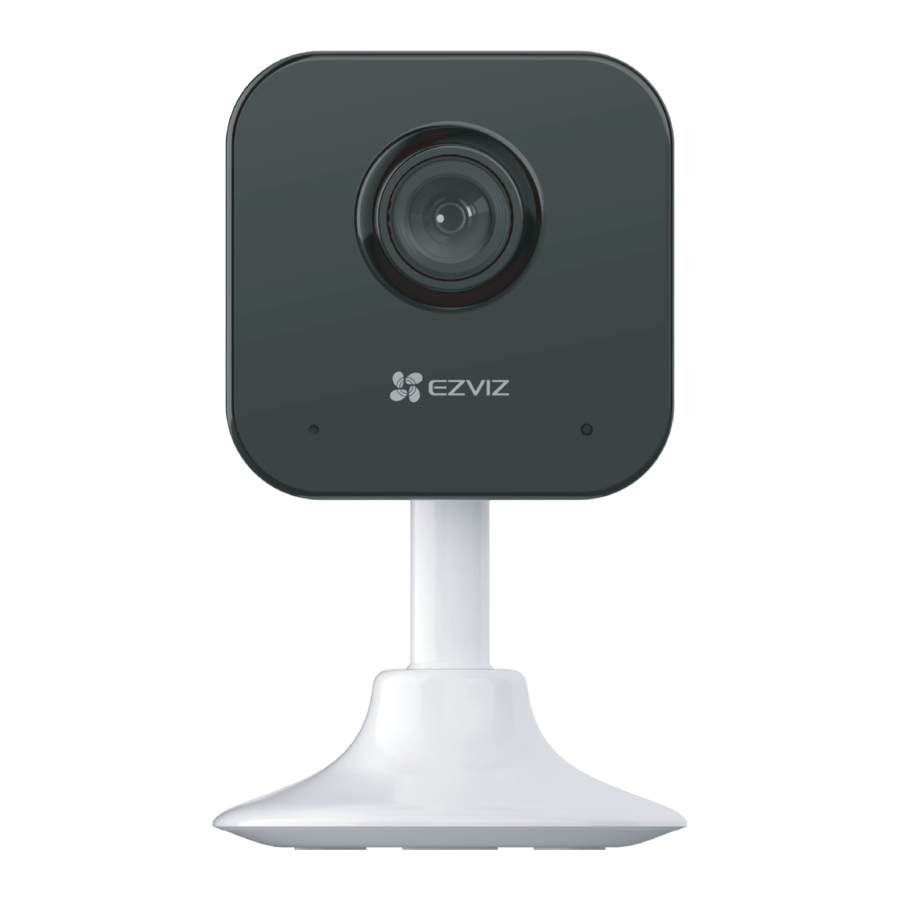
Ikhtisar
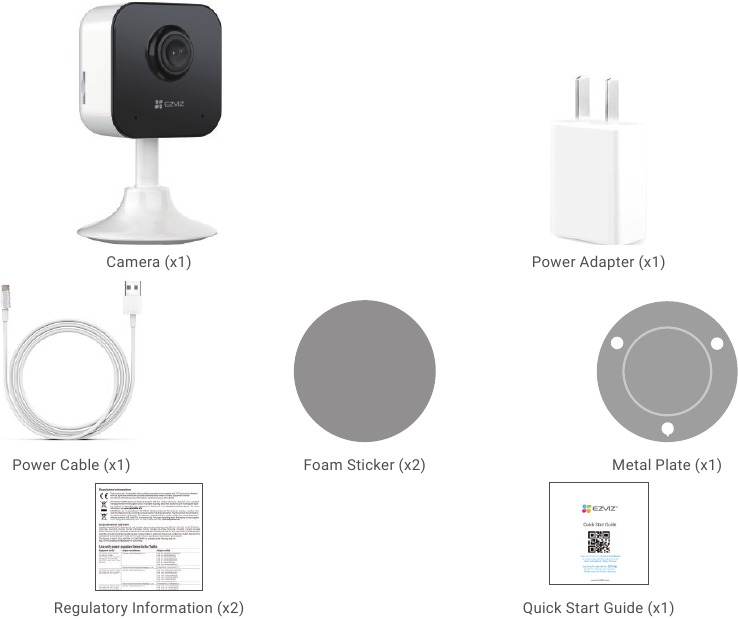
Isi Paket
Dasar
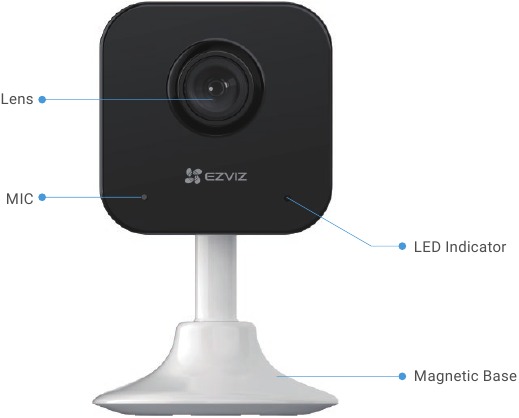
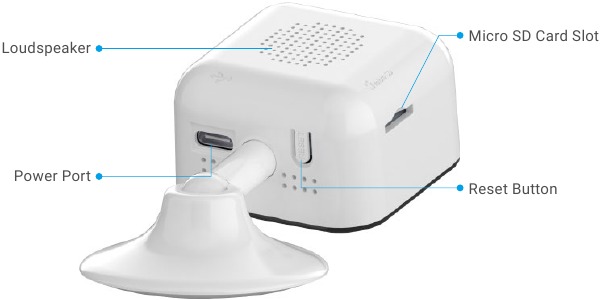
| Nama | Deskripsi | |
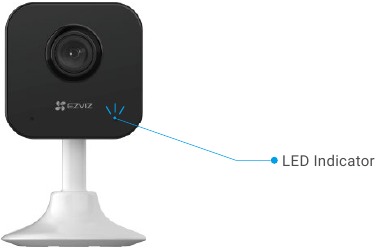
| Indikator LED |  | Merah Solid: Kamera mulai dinyalakan. |
 | Merah Berkedip Lambat: Pengecualian jaringan. | |
 | Merah Berkedip Cepat: Pengecualian kamera (mis. kesalahan kartu Micro SD). | |
 | Biru Solid: Video sedang dilihat di aplikasi EZVIZ. | |
 | Biru Berkedip Cepat: Kamera siap untuk koneksi Wi-Fi. | |
 | Biru Berkedip Lambat: Kamera berfungsi dengan baik. | |
| Kartu Micro SD (dijual terpisah) | Inisialisasi kartu di aplikasi EZVIZ sebelum menggunakannya. Kompatibilitas yang direkomendasikan: Kelas 10, ruang maksimum 512GB. | |
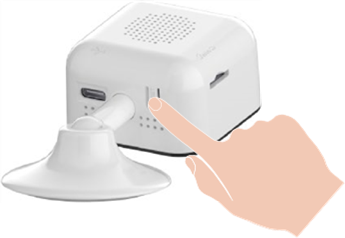
| Tombol Reset | Tekan dan tahan selama 5 detik untuk memulai ulang dan mengatur semua parameter ke default. | |
| Port Daya | Untuk menghidupkan kamera. | |
Pengaturan
Ikuti langkah-langkah untuk mengatur kamera Anda:
- Dapatkan aplikasi EZVIZ, dan masuk ke akun aplikasi EZVIZ Anda.
- Nyalakan kamera Anda.
- Tambahkan kamera Anda ke akun EZVIZ Anda.
Dapatkan Aplikasi EZVIZ
- Hubungkan ponsel Anda ke Wi-Fi (disarankan).
- Unduh dan instal aplikasi EZVIZ dengan mencari "EZVIZ" di App Store atau Google PlayTM.
- Luncurkan aplikasi dan daftarkan akun pengguna EZVIZ.

Aplikasi EZVIZ


 Jika Anda sudah menggunakan aplikasi, pastikan itu adalah versi terbaru. Untuk mengetahui apakah pembaruan tersedia, buka toko aplikasi dan cari EZVIZ.
Nyalakan
Hubungkan kamera ke stopkontak dengan adaptor daya (5V 1A) untuk menyalakannya.
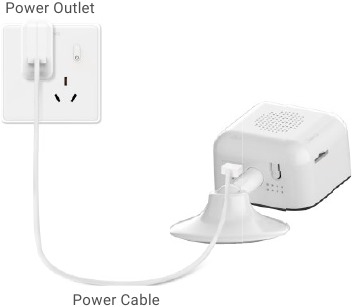
Disarankan untuk menggunakan kabel daya dan adaptor daya yang disertakan dalam paket.
Tambahkan kamera ke EZVIZ
- Ketika indikator LED berkedip biru dengan cepat, menunjukkan bahwa kamera siap untuk konfigurasi Wi-Fi.

- Masuk ke akun Anda menggunakan aplikasi EZVIZ.
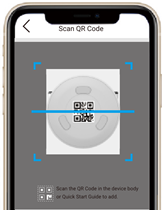
- Di layar Beranda, ketuk "+" di sudut kanan atas untuk pergi ke antarmuka Pindai Kode QR.
- Pindai kode QR pada sampul Panduan Memulai Cepat atau pada badan kamera.
![]()
- Ikuti panduan aplikasi EZVIZ untuk menyelesaikan konfigurasi Wi-Fi.
Jika Anda ingin mengubah Wi-Fi kamera Anda, tekan dan tahan tombol reset selama 5 detik dan ulangi langkah-langkah di atas.
Instalasi
Lokasi Instalasi
Pilih lokasi dengan bidang pandang yang jelas dan tidak terhalang dan dengan sinyal nirkabel yang baik ke kamera. Harap ingat tips berikut:
- Lepaskan film pelindung dari lensa.
- Pastikan dinding cukup kuat untuk menahan tiga kali berat kamera.
- Tinggi pemasangan: Kurang dari 6,6 kaki (2 m) di atas tanah.
- Sudut pemasangan yang direkomendasikan: Miringkan ke bawah 15 derajat.

- Disarankan untuk mengatur sensitivitas deteksi pada aplikasi EZVIZ saat memilih lokasi. Dengan demikian Anda dapat memverifikasi apakah gerakan dapat dideteksi dalam penempatan kamera dan menyesuaikan sensitivitas berdasarkan ukuran dan jarak objek yang terdeteksi.
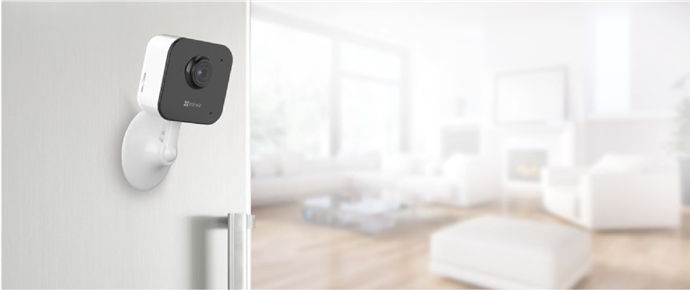
Langkah-Langkah Instalasi
Instal Kartu Micro SD (Opsional)
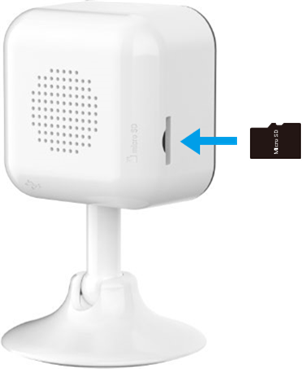
- Masukkan kartu Micro SD (dijual terpisah) ke dalam slot kartu seperti yang ditunjukkan pada gambar di bawah ini.

![informasi]() Setelah memasang kartu Micro SD, Anda harus menginisialisasi kartu di aplikasi EZVIZ sebelum menggunakannya.
Setelah memasang kartu Micro SD, Anda harus menginisialisasi kartu di aplikasi EZVIZ sebelum menggunakannya. - Di aplikasi EZVIZ, ketuk Status Penyimpanan di antarmuka Pengaturan Perangkat untuk memeriksa status kartu Micro SD.
- Jika status kartu memori ditampilkan sebagai Belum Diinisialisasi, ketuk untuk menginisialisasinya.
![informasi]() Status kemudian akan berubah menjadi Normal dan dapat menyimpan video.
Status kemudian akan berubah menjadi Normal dan dapat menyimpan video.
Instal Kamera
Kamera dapat ditempatkan secara horizontal atau dipasang di langit-langit. Di sini kita mengambil pemasangan langit-langit sebagai contoh.
Amankan pelat logam dengan stiker busa
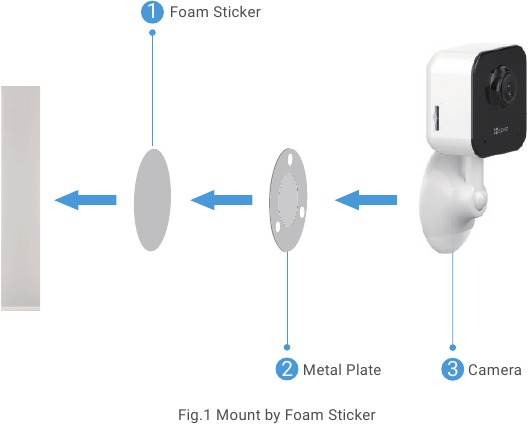
- Pilih permukaan yang bersih dan rata.
- Amankan pelat logam dengan stiker busa.
- Pasang kamera ke pelat logam atau tempelkan langsung ke permukaan magnetik.
Lihat Perangkat Anda
Tampilan antarmuka aplikasi dapat berubah karena pembaruan versi. Silakan merujuk ke antarmuka yang sebenarnya.
Tampilan Langsung
Saat Anda meluncurkan aplikasi EZVIZ, halaman perangkat akan ditampilkan seperti di bawah ini.
Anda dapat melihat dan mendengarkan umpan langsung, mengambil snapshot atau rekaman, dan memilih definisi video sesuai kebutuhan.
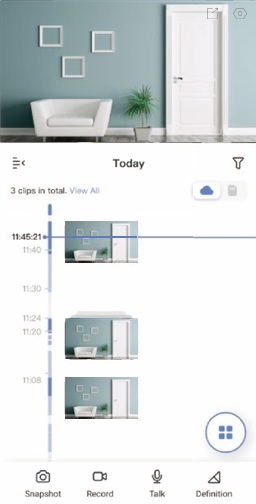
Geser ke kiri dan kanan di bilah alat untuk melihat lebih banyak ikon.
| Ikon | Deskripsi |
 | Bagikan. Bagikan perangkat Anda. |
 | Pengaturan. Lihat atau ubah pengaturan perangkat. |
 | Popup. Lihat video yang ditampilkan di atas aplikasi lain yang sedang Anda gunakan. |
 | Tampilan layar penuh. Ketuk untuk menikmati tampilan layar penuh untuk bidang pandang Anda. |
 | Snapshot. Ambil snapshot. |
 | Rekam. Mulai/berhenti merekam secara manual. |
 | Bicara. Ketuk ikon, lalu ikuti instruksi di layar untuk berbicara dengan atau mendengarkan orang di depan kamera. |
 | Definisi. Pilih resolusi video dari Ultra HD (hanya untuk perangkat 5MP), Full HD, Hi-Def atau Standar. |
 | Tampilan Langsung Multi-layar. Ketuk untuk memilih tata letak jendela. |
Silakan merujuk ke antarmuka yang sebenarnya untuk informasi spesifik.
Pengaturan
Di halaman pengaturan, Anda dapat mengatur parameter perangkat.
| Parameter | Deskripsi |
| Nama | Sesuaikan nama perangkat Anda. |
| Deteksi Cerdas | Anda dapat memilih antara berbagai jenis deteksi untuk perangkat Anda. |
| Notifikasi | Anda dapat mengelola pesan perangkat dan notifikasi aplikasi EZVIZ. |
| Pengaturan Audio | Anda dapat mengatur parameter audio yang relevan untuk perangkat Anda. |
| Pengaturan Gambar | Anda dapat mengatur parameter gambar yang relevan untuk perangkat Anda. |
| Pengaturan Cahaya | Saat dinonaktifkan, indikator kamera akan mati. Pengecualian: Indikator kamera akan tetap menyala, saat kamera sedang diisi daya atau kamera mengalami pengecualian. |
| CloudPlay | Anda dapat berlangganan dan mengelola penyimpanan cloud. |
| Daftar Rekaman | Anda dapat melihat kapasitas kartu micro SD, ruang yang digunakan dan ruang kosong di sini, dan juga Anda dapat mengaktifkan atau menonaktifkan layanan penyimpanan cloud di sini. |
| Pengaturan Keamanan | Anda dapat mengenkripsi video Anda dengan kata sandi enkripsi dan menyesuaikan area privasi. |
| Pengaturan Jaringan | Anda dapat melihat status koneksi. |
| Informasi Perangkat | Anda dapat melihat informasi perangkat di sini. |
| Mulai Ulang Perangkat (Restart Device) | Ketuk untuk memulai ulang perangkat. |
| Bagikan Perangkat (Share Device) | Anda dapat membagikan perangkat ke anggota keluarga atau tamu Anda. |
| Hapus Perangkat (Delete Device) | Ketuk untuk menghapus perangkat dari aplikasi EZVIZ. |
EZVIZ Connect
Gunakan Amazon Alexa
Instruksi ini akan memungkinkan Anda untuk mengontrol perangkat EZVIZ Anda dengan Amazon Alexa. Jika Anda mengalami kesulitan selama proses tersebut, silakan merujuk ke Pemecahan Masalah.
Sebelum Anda memulai, pastikan bahwa:
- Perangkat EZVIZ terhubung ke aplikasi EZVIZ.
- Di aplikasi EZVIZ, matikan "Enkripsi Gambar" di halaman Pengaturan Perangkat.
- Anda memiliki perangkat yang mendukung Alexa (yaitu Echo Spot, Echo-Show, All-new Echo-Show, Fire TV (semua generasi), Fire TV stick (hanya generasi kedua), atau smart TV Edisi Fire TV).
- Aplikasi Amazon Alexa sudah terpasang di perangkat pintar Anda, dan Anda telah membuat akun.
Untuk Mengontrol perangkat EZVIZ dengan Amazon Alexa:
- Buka aplikasi Alexa dan pilih "Skills and Games" dari menu.
- Di layar Skills and Games, cari "EZVIZ", dan Anda akan menemukan keterampilan "EZVIZ".
- Pilih keterampilan perangkat EZVIZ Anda, lalu ketuk ENABLE TO USE.
- Masukkan nama pengguna dan kata sandi EZVIZ Anda, dan ketuk Sign in (Masuk).
- Ketuk tombol Authorize (Otorisasi) untuk mengotorisasi Alexa untuk mengakses akun EZVIZ Anda, sehingga Alexa dapat mengontrol perangkat EZVIZ Anda.
- Anda akan melihat "EZVIZ has been successfully linked" ("EZVIZ telah berhasil ditautkan"), lalu ketuk DISCOVER DEVICES (TEMUKAN PERANGKAT) untuk mengizinkan Alexa menemukan semua perangkat EZVIZ Anda.
- Kembali ke menu aplikasi Alexa dan pilih "Devices" (Perangkat), dan di bawah perangkat Anda akan melihat semua perangkat EZVIZ Anda.
Perintah Suara
Temukan perangkat pintar baru melalui menu "Smart Home" di aplikasi Alexa atau fungsi Kontrol Suara Alexa.
Setelah perangkat ditemukan, Anda dapat mengontrolnya dengan suara Anda. Ucapkan perintah sederhana ke Alexa.
Nama perangkat Anda misalnya: "show xxxx camera" ("tampilkan kamera xxxx"), dapat dimodifikasi di aplikasi EZVIZ. Setiap kali Anda mengubah nama perangkat, Anda perlu menemukan perangkat lagi untuk memperbarui nama.
Gunakan Google Assistant
Dengan Google Assistant, Anda dapat mengaktifkan perangkat EZVIZ Anda dan menonton langsung dengan mengucapkan perintah suara Google Assistant.
Perangkat dan aplikasi berikut diperlukan:
- Aplikasi EZVIZ yang berfungsi.
- Di aplikasi EZVIZ, matikan "Enkripsi Gambar" dan aktifkan "Audio" di halaman Pengaturan Perangkat.
- TV dengan Chromecast fungsional yang terhubung ke sana.
- Aplikasi Google Assistant di ponsel Anda.
Untuk memulai, ikuti langkah-langkah di bawah ini:
- Siapkan perangkat EZVIZ dan pastikan berfungsi dengan baik di aplikasi.
- Unduh aplikasi Google Home dari App Store atau Google Play StoreTM dan masuk ke akun Google Anda.
- Di layar Myhome, ketuk "+" di sudut kiri atas, dan pilih "Set up device" (Siapkan perangkat) dari daftar menu untuk pergi ke antarmuka Penyiapan.
- Ketuk Works with Google (Bekerja dengan Google), dan cari "EZVIZ", di mana Anda akan menemukan keterampilan "EZVIZ".
- Masukkan nama pengguna dan kata sandi EZVIZ Anda, dan ketuk Sign in (Masuk).
- Ketuk tombol Authorize (Otorisasi) untuk mengotorisasi Google untuk mengakses akun EZVIZ Anda, sehingga Google dapat mengontrol perangkat EZVIZ Anda.
- Ketuk Return to app (Kembali ke aplikasi).
- Ikuti langkah-langkah di atas untuk menyelesaikan otorisasi. Ketika sinkronisasi selesai, layanan EZVIZ akan terdaftar di bawah daftar layanan Anda. Untuk melihat daftar perangkat yang kompatibel di bawah akun EZVIZ Anda, ketuk ikon layanan EZVIZ.
- Sekarang coba beberapa perintah. Gunakan nama kamera yang Anda buat saat Anda menyiapkan sistem.
Pengguna dapat mengelola perangkat sebagai entitas tunggal atau dalam grup. Menambahkan perangkat ke ruangan memungkinkan pengguna untuk mengontrol sekelompok perangkat pada saat yang sama menggunakan satu perintah.
Lihat tautan untuk informasi lebih lanjut: https://support.google.com/googlehome/answer/7029485?co=GENIE.Platform%3DAndroid&hl=en
Pemecahan Masalah
Apa yang harus saya lakukan jika Alexa gagal menemukan perangkat saya?
Periksa apakah ada masalah koneksi Internet.
Coba reboot perangkat pintar dan temukan kembali perangkat di Alexa.
Mengapa status perangkat menunjukkan "Offline" di Alexa?
Koneksi nirkabel Anda mungkin telah terputus. Reboot perangkat pintar dan temukan kembali di Alexa.
Akses Internet di router Anda mungkin tidak tersedia. Periksa apakah router Anda terhubung ke Internet dan coba lagi.
Untuk detail tentang negara yang mendukung penggunaan Amazon Alexa, lihat situs web resminya.
FAQ
Q: If the camera is offline, will the video recording be continued?
A: Jika kamera offline, apakah perekaman video akan dilanjutkan? Jika kamera menyala tetapi terputus dari Internet, maka perekaman video pada kartu micro SD akan berlanjut tetapi perekaman cloud akan berhenti. Jika kamera dimatikan, kedua perekaman video akan berhenti.
Q: Why the alarm is triggered when nobody in the image?
A: Mengapa alarm dipicu ketika tidak ada seorang pun di dalam gambar? Coba atur sensitivitas alarm lebih rendah. Harap perhatikan bahwa kendaraan dan hewan juga merupakan sumber pemicu.
Q: What if I forget my password?
A: Bagaimana jika saya lupa kata sandi saya? Silakan buka aplikasi EZVIZ > halaman login, ketuk "Forgot password?" (Lupa kata sandi?) > Masukkan alamat email atau nomor telepon akun Anda. (Send) (Kirim) > Masukkan kode verifikasi > Atur ulang kata sandi Anda.
Q: Why can't I receive my verification code?
A: Mengapa saya tidak dapat menerima kode verifikasi saya?
- Jika Anda mendaftarkan akun melalui email, periksa kotak surat sampah Anda. Jika masih belum menerima kode verifikasi, Anda mungkin memiliki filter/blokir email yang membatasi email ini, silakan periksa dengan penyedia email Anda.
- Jika Anda mendaftarkan akun melalui nomor ponsel, harap konfirmasi apakah ponsel Anda dapat menerima kode pendek SMS atau tidak.
- Jika Anda masih belum menerima kode verifikasi, berikan nomor Anda, negara Anda, waktu permintaan ke pusat dukungan di support@ezvizlife.com atau hubungi tim dukungan regional Anda.
Q: How to solve Wi-Fi configuration failed?
A: Bagaimana cara mengatasi konfigurasi Wi-Fi gagal? Silakan periksa pengaturan berikut:
- Pastikan ponsel Anda terhubung ke Wi-Fi dan jaringan Wi-Fi berfungsi dengan baik.
- Periksa kondisi jaringan:
- Pastikan jaringan Anda tidak memiliki firewall atau batasan lain.
- Pastikan router dapat mendistribusikan alamat IP ke perangkat Anda atau nonaktifkan pengaturan IP statis (DHCP diaktifkan secara default di semua perangkat EZVIZ).
- Atur ulang kamera Anda; pastikan perangkat Anda dalam mode siap atau mode konfigurasi Wi-Fi > lalu gunakan aplikasi EZVIZ untuk konfigurasi Wi-Fi perangkat.
Untuk informasi tambahan tentang perangkat, silakan merujuk ke www.ezviz.com
References
![www.apple.com]() App Store - Apple
App Store - Apple![play.google.com]() Google Play
Google PlaySet up your Google Nest or Home speaker or display - Android - Google Nest Help
![www.ezviz.com]() EZVIZ - Creating Easy Smart Homes
EZVIZ - Creating Easy Smart Homes


Unduh manual
Di sini Anda dapat mengunduh versi pdf lengkap manual, mungkin berisi instruksi keselamatan tambahan, informasi garansi, aturan FCC, dll.
Unduh EZVIZ H1c - Panduan Kamera Rumah Pintar


