Manual del Pioneer VSX-932
- 1 ¿Qué hay en la caja?
- 2 Nombres de las partes
- 3 Instalación
- 4 Configuración inicial con el asistente de inicio automático
- 5 Reproducción
- 6 Referencias
- 7 Descargar manual
- 8 En otros idiomas
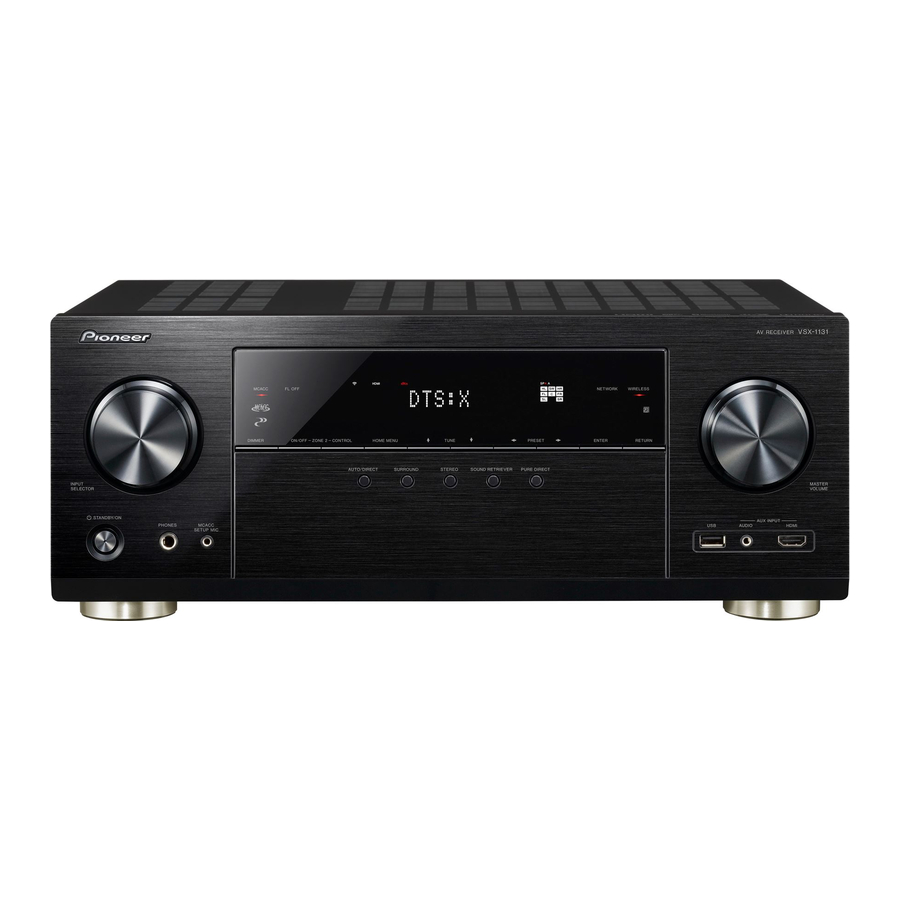
¿Qué hay en la caja?
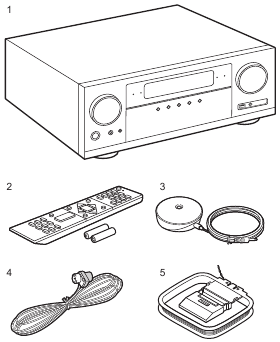
- Unidad principal (1)
- Control remoto (RC-957R) (1), pilas (AAA/R03) (2)
- Micrófono de configuración de altavoces (1)
- Se utiliza durante la configuración inicial.
- Antena de FM interior (1)
- Antena de bucle AM (1)
- Guía de inicio rápido (1)
- Manual básico (este manual)
- Conecte altavoces con una impedancia de 4 Ω a 16 Ω.
- El cable de alimentación debe conectarse solo después de que se hayan completado todas las demás conexiones de cables.
- No aceptaremos responsabilidad por los daños derivados de la conexión de equipos fabricados por otras empresas.
- La funcionalidad puede ser introducida por actualizaciones de firmware y los proveedores de servicios pueden cesar los servicios, lo que significa que algunos servicios de red y contenidos pueden dejar de estar disponibles en el futuro. Además, los servicios disponibles pueden variar dependiendo de su área de residencia.
- Los detalles sobre la actualización del firmware se publicarán en nuestro sitio web y a través de otros medios en una fecha posterior.
- Las especificaciones y la apariencia están sujetas a cambios sin previo aviso.
Nombres de las partes
Panel frontal
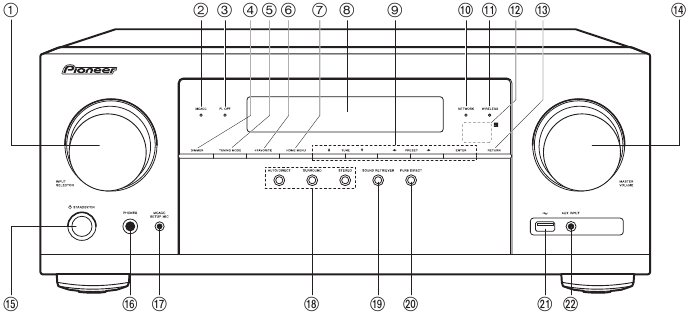
- Dial INPUT SELECTOR (SELECTOR DE ENTRADA): Cambia la entrada que se va a reproducir.
- Indicador MCACC: Se ilumina cuando ha activado la calibración de los altavoces realizada con MCACC.
- Indicador FL OFF: Se ilumina cuando ha pulsado DIMMER repetidamente para apagar la pantalla.
- Botón DIMMER: Puede apagar la pantalla o ajustar el brillo de la pantalla en tres pasos.
- Botón TUNING MODE (MODO DE SINTONIZACIÓN): Cambia la sintonización a una emisora de AM/FM entre la sintonización automática y la sintonización manual.
- Botón +FAVORITE: Se utiliza para registrar emisoras de radio AM/FM.
- Botón HOME MENU (MENÚ DE INICIO): Muestra la página de inicio. (*)
- Pantalla
- Botones de cursor (
![]() ) y botón ENTER (INTRO): Seleccione el elemento con los cursores y pulse ENTER (INTRO) para confirmar. Utilícelos para sintonizar emisoras cuando utilice TUNER (SINTONIZADOR).
) y botón ENTER (INTRO): Seleccione el elemento con los cursores y pulse ENTER (INTRO) para confirmar. Utilícelos para sintonizar emisoras cuando utilice TUNER (SINTONIZADOR). - Indicador NETWORK (RED): Se ilumina cuando se selecciona "NET" con el selector de entrada y la unidad está conectada a la red. Si la unidad está en modo de espera, se ilumina cuando funciones como HDMI CEC y la espera de red están activadas.
- Indicador WIRELESS (INALÁMBRICO): Se ilumina cuando la unidad está conectada a la red inalámbrica.
- Sensor del control remoto: Recibe señales del control remoto.
- El rango de señal del control remoto es de aproximadamente 16´/5 m, en un ángulo de 20° en el eje perpendicular y 30° a cada lado.
- Botón RETURN (VOLVER): Devuelve la pantalla al estado anterior.
- VOLUMEN PRINCIPAL
![]() Botón STANDBY/ON (ESPERA/ENCENDIDO)
Botón STANDBY/ON (ESPERA/ENCENDIDO)- Toma PHONES (AURICULARES): Se conectan auriculares con un enchufe estándar (Ø1/4"/6,3 mm).
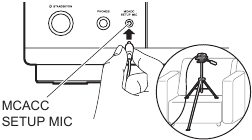
- Toma MCACC SETUP MIC (MICRÓFONO DE CONFIGURACIÓN MCACC): Se conecta el micrófono de configuración de altavoces suministrado.
- Botón Listening mode (Modo de escucha): Pulse "AUTO/DIRECT", "SURROUND" o "STEREO" para cambiar el modo de escucha. (*)
- Botón SOUND RETRIEVER (RECUPERADOR DE SONIDO): Activa/desactiva la función Sound Retriever (Recuperador de sonido) que proporciona una mejor calidad de sonido para el audio comprimido.
- Botón PURE DIRECT: Cambia al modo Pure Direct.
- Puerto USB: Se conecta un dispositivo de almacenamiento USB para que se puedan reproducir los archivos de música almacenados en él. También puede suministrar alimentación (5 V/500 mA) a dispositivos USB con un cable USB.
- Toma AUX INPUT (ENTRADA AUX): Conecte una cámara de vídeo, etc., utilizando un cable de minienchufe estéreo (Ø1/8"/3,5 mm).
 ) y botón ENTER (INTRO): Seleccione el elemento con los cursores y pulse ENTER (INTRO) para confirmar. Utilícelos para sintonizar emisoras cuando utilice TUNER (SINTONIZADOR).
 Botón STANDBY/ON (ESPERA/ENCENDIDO)
(*) Puede encontrar detalles en el Manual avanzado.
Pantalla
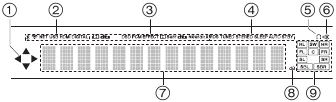
- Esto puede encenderse al realizar operaciones con el selector de entrada "NET" (RED), "USB".
- Se ilumina en las siguientes condiciones.
![]() : Cuando está conectado por BLUETOOTH.
: Cuando está conectado por BLUETOOTH.
![]() : Cuando está conectado por Wi-Fi.
: Cuando está conectado por Wi-Fi.
NET (RED): Cuando se selecciona "NET" (RED) con el selector de entrada y la unidad está conectada a la red. Parpadeará si la conexión a la red no es correcta.
USB: Cuando se selecciona "USB" con el selector de entrada y la unidad está conectada por USB y se selecciona el dispositivo USB. Parpadea si el USB no está conectado correctamente.
HDMI: Cuando se introducen señales HDMI y se selecciona la entrada HDMI.
DIGITAL: Cuando se introducen señales digitales y se selecciona la entrada digital. - Se ilumina según el tipo de señales de audio digital de entrada y el modo de escucha.
- Se ilumina en las siguientes condiciones.
RDS: Recepción de radiodifusión RDS.
TUNED (SINTONIZADO): Recepción de radio AM/FM.
STEREO: Recepción de FM estéreo.
SLEEP (REPOSO): Cuando se establece el temporizador de reposo.
AUTO STBY (ESPERA AUTOMÁTICA): La espera automática está activada. - Se ilumina cuando se conectan los auriculares.
- Parpadea cuando el silenciamiento está activado.
- Muestra diversa información de las señales de entrada.
- Se ilumina al ajustar el volumen.
- Pantalla de altavoz/canal: Muestra el canal de salida que corresponde al modo de escucha seleccionado.
 : Cuando está conectado por BLUETOOTH.
 : Cuando está conectado por Wi-Fi.
Panel trasero
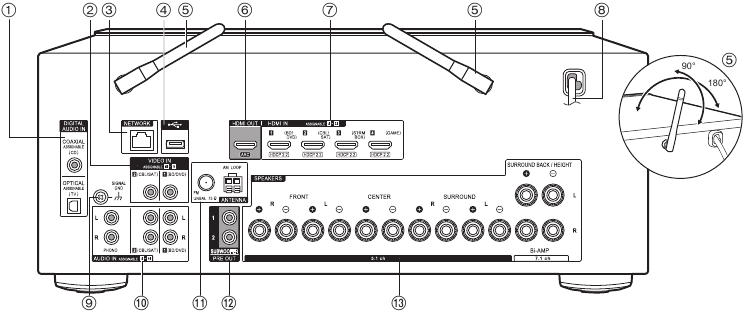
- Tomas DIGITAL AUDIO IN OPTICAL/COAXIAL (ENTRADA DE AUDIO DIGITAL ÓPTICA/COAXIAL): Introduzca señales de audio digital de TV o componente AV con un cable óptico digital o un cable coaxial digital.
- Tomas VIDEO IN (ENTRADA DE VÍDEO): Introduzca las señales de vídeo del componente AV con un cable de vídeo analógico.
- Puerto NETWORK (RED): Conéctese a la red con un cable Ethernet.
- Puerto USB: Se conecta un dispositivo de almacenamiento USB para que se puedan reproducir los archivos de música almacenados en él. También puede suministrar alimentación (5 V/500 mA) a dispositivos USB con un cable USB.
- Antena inalámbrica: Se utiliza para la conexión Wi-Fi o cuando se utiliza un dispositivo habilitado para BLUETOOTH. Ajuste sus ángulos según el estado de la conexión.
- Tomas HDMI OUT (SALIDA HDMI): Transmita señales de vídeo y señales de audio con un cable HDMI conectado a un televisor.
- Tomas HDMI IN (ENTRADA HDMI): Transmita señales de vídeo y señales de audio con un cable HDMI conectado a un componente AV.
- Cable de alimentación
- Terminal SIGNAL GND (Masa de señal): Se conecta el cable de tierra del tocadiscos.
- Tomas AUDIO IN (ENTRADA DE AUDIO): Introduzca la señal de audio del componente AV con un cable de audio analógico.
- Terminal ANTENNA AM LOOP/FM UNBAL 75Ω (ANTENA DE BUCLE AM/FM NO BALANCEADA 75Ω): Se conectan las antenas suministradas.
- Toma SUBWOOFER PRE OUT (SALIDA PREVIA DEL SUBWOOFER): Conecte un subwoofer alimentado con un cable de subwoofer. Se pueden conectar hasta dos subwoofers alimentados. La misma señal se emite desde cada una de las tomas SUBWOOFER PRE OUT (SALIDA PREVIA DEL SUBWOOFER).
- Terminales SPEAKERS (ALTAVOCES): Conecte los altavoces con cables de altavoz.
Control remoto
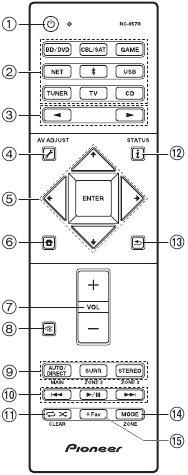
![]() Botón STANDBY/ON (ESPERA/ENCENDIDO)
Botón STANDBY/ON (ESPERA/ENCENDIDO)- Botones del selector de entrada: Cambia la entrada que se va a reproducir.
![]() botón: Seleccione la entrada que se va a reproducir.
botón: Seleccione la entrada que se va a reproducir.![]() botón (AV ADJUST): Púlselo durante la reproducción para mostrar el ajuste AV en el televisor y mostrarlo para ajustar la calidad del sonido, etc. Tenga en cuenta que no hay pantalla en la pantalla del televisor cuando el selector de entrada es "CD", "TV", "PHONO", "AM" o "FM", así que siga la pantalla de la unidad principal mientras realiza las operaciones. (*)
botón (AV ADJUST): Púlselo durante la reproducción para mostrar el ajuste AV en el televisor y mostrarlo para ajustar la calidad del sonido, etc. Tenga en cuenta que no hay pantalla en la pantalla del televisor cuando el selector de entrada es "CD", "TV", "PHONO", "AM" o "FM", así que siga la pantalla de la unidad principal mientras realiza las operaciones. (*)- Botones de cursor y botón ENTER (INTRO): Seleccione el elemento con los cursores y pulse ENTER (INTRO) para confirmar su selección. Cuando las listas de carpetas o archivos no se muestren en una pantalla en el televisor, pulse
![]() para cambiar la pantalla.
para cambiar la pantalla. ![]() botón: Muestra la página de inicio. (*)
botón: Muestra la página de inicio. (*)- Botones de volumen
![]() botón: Silencia temporalmente el audio. Pulse de nuevo para cancelar el silenciamiento.
botón: Silencia temporalmente el audio. Pulse de nuevo para cancelar el silenciamiento.- Botones LISTENING MODE (MODO DE ESCUCHA): Le permite seleccionar el modo de escucha. (*)
- Botón Play (Reproducir): Se utiliza para las operaciones de reproducción al reproducir Music Server (Servidor de música) o USB.
![]() botón: Se utiliza para las operaciones de reproducción repetida o aleatoria al reproducir Music Server (Servidor de música) o USB. Cada vez que pulse el botón, el modo cambiará de
botón: Se utiliza para las operaciones de reproducción repetida o aleatoria al reproducir Music Server (Servidor de música) o USB. Cada vez que pulse el botón, el modo cambiará de ![]() (repetición de 1 pista), a
(repetición de 1 pista), a ![]() (repetición de carpeta), a
(repetición de carpeta), a ![]() (aleatorio).
(aleatorio).
Botón CLEAR (BORRAR): Elimina todos los caracteres que ha introducido al introducir texto en la pantalla del televisor.![]() botón: Cambia la información en la pantalla y se utiliza para operar RDS.
botón: Cambia la información en la pantalla y se utiliza para operar RDS.![]() botón: Devuelve la pantalla al estado anterior.
botón: Devuelve la pantalla al estado anterior.- Botón MODE (MODO): Cambia la sintonización a una emisora de AM/FM entre la sintonización automática y la sintonización manual.
- Botón +Fav: Se utiliza para registrar emisoras de radio AM/FM.
- MAIN (PRINCIPAL) y ZONE (ZONA) no se utilizan.
 Botón STANDBY/ON (ESPERA/ENCENDIDO)
 botón: Seleccione la entrada que se va a reproducir.
 botón (AV ADJUST): Púlselo durante la reproducción para mostrar el ajuste AV en el televisor y mostrarlo para ajustar la calidad del sonido, etc. Tenga en cuenta que no hay pantalla en la pantalla del televisor cuando el selector de entrada es "CD", "TV", "PHONO", "AM" o "FM", así que siga la pantalla de la unidad principal mientras realiza las operaciones. (*)
 para cambiar la pantalla.
 botón: Muestra la página de inicio. (*)
 botón: Silencia temporalmente el audio. Pulse de nuevo para cancelar el silenciamiento.
 botón: Se utiliza para las operaciones de reproducción repetida o aleatoria al reproducir Music Server (Servidor de música) o USB. Cada vez que pulse el botón, el modo cambiará de
  (repetición de 1 pista), a
  (repetición de carpeta), a
  (aleatorio).
 botón: Cambia la información en la pantalla y se utiliza para operar RDS.
 botón: Devuelve la pantalla al estado anterior.
(*) Puede encontrar detalles en el Manual avanzado.
Instalación
Procedimiento de instalación
Esta unidad se puede utilizar de diversas maneras, según la distribución de los altavoces que esté instalando y las conexiones realizadas a los dispositivos externos. Lea lo siguiente para ayudar a que el proceso de instalación sea más sencillo.
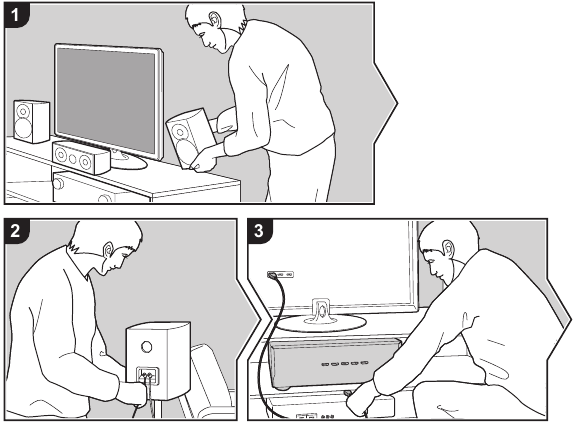
- Distribución de los altavoces
Seleccione la distribución de los altavoces que se adapte a los tipos de altavoces que tiene y a las condiciones en las que se utilizarán de entre las opciones que se presentan a continuación, luego instale los altavoces consultando las ilustraciones y explicaciones en la página correspondiente. Las distribuciones de los altavoces incluyen sistemas que utilizan altavoces de sonido envolvente posteriores, sistemas que utilizan altavoces de altura y sistemas que utilizan altavoces de doble amplificación. Consulte también las combinaciones disponibles en "Combinaciones de altavoces". - Conecte los altavoces
Para conectar los sistemas de altavoces a esta unidad, consulte "Conecte los altavoces" si está utilizando una distribución de altavoces descrita a continuación, y para utilizar una distribución de altavoces que utilice altavoces de doble amplificación descritos a continuación. El proceso de conexión será más fluido si consulta las ilustraciones y explicaciones y prepara los cables necesarios de antemano. - Conecte el televisor y los componentes AV
Consulte "Conecte el televisor y los componentes AV" para conectar sus dispositivos externos, como su televisor, reproductor de discos Blu-ray, y también los accesorios suministrados, como las antenas. El proceso de conexión será más fluido si consulta las ilustraciones y explicaciones, confirma los tipos de conexión en los dispositivos externos y prepara los cables necesarios de antemano.
Distribución de los altavoces
Sistema de 7.1 canales
Los altavoces frontales emiten sonido estéreo frontal y un altavoz central emite sonido central, como diálogos y voces. Los altavoces de sonido envolvente crean un campo de sonido posterior. El subwoofer con alimentación reproduce sonidos graves y crea un campo de sonido rico.
Este sistema básico de 5.1 canales con altavoces de sonido envolvente posteriores añadidos se denomina sistema de 7.1 canales. La conexión de los altavoces de sonido envolvente posteriores mejora la sensación de envolvimiento y conectividad del sonido creado por el campo de sonido posterior y proporciona un campo de sonido más real. Además, al instalar altavoces de sonido envolvente posteriores, puede seleccionar el modo de escucha Dolby Atmos, que reproduce el sonido 3D más actualizado, cuando el formato de entrada es Dolby Atmos.
Los altavoces frontales deben colocarse a la altura del oído, mientras que los altavoces de sonido envolvente deben colocarse justo por encima de la altura del oído. El altavoz central debe configurarse mirando hacia la posición de escucha. Colocar el subwoofer con alimentación entre el altavoz central y un altavoz frontal le da un sonido natural incluso al reproducir música. La posición óptima para los altavoces de sonido envolvente posteriores es a la altura del oído.
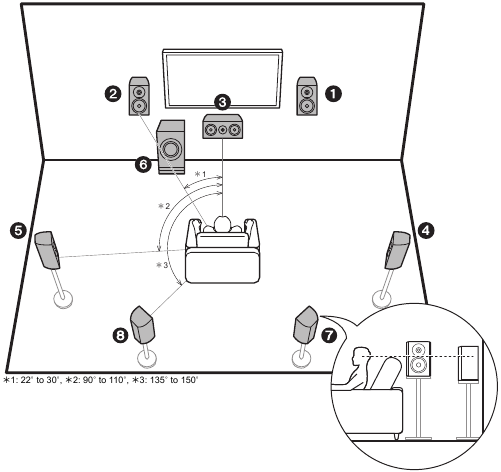
- Altavoces frontales
- Altavoces frontales
- Altavoz central
- Altavoces de sonido envolvente
- Altavoces de sonido envolvente
- Subwoofer con alimentación
- Altavoces de sonido envolvente posteriores
- Altavoces de sonido envolvente posteriores
- Si incluye altavoces de sonido envolvente posteriores en la configuración, se requieren altavoces de sonido envolvente.
Sistema de 5.1.2 canales-1
(Altavoces frontales altos/Altavoces traseros altos)
Este es un sistema básico de 5.1 canales que consta de altavoces frontales, un altavoz central, altavoces de sonido envolvente y un subwoofer con alimentación, con la adición de altavoces frontales de altura o altavoces traseros altos, que son ambos tipos de altavoces de altura. Al instalar altavoces de altura, puede seleccionar el modo de escucha Dolby Atmos, que reproduce el sonido 3D más actualizado, incluidos los sonidos superiores, cuando el formato de entrada es Dolby Atmos. Los altavoces frontales altos o los altavoces traseros altos deben estar situados al menos 3´/0,9 m más alto que los altavoces frontales.
Los altavoces frontales altos deben estar situados directamente encima de los altavoces frontales y la distancia entre los altavoces traseros altos debe coincidir con la distancia entre los altavoces frontales. Ambos deben configurarse mirando hacia la posición de escucha.
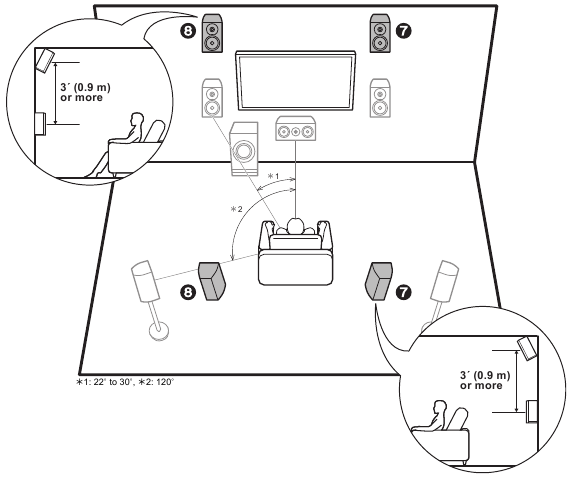
- Altavoces de altura
- Altavoces de altura
Elija una de las siguientes opciones:
- Altavoces frontales altos
- Altavoces traseros altos
Sistema de 5.1.2 canales-2
(Altavoces de techo)
Este es un sistema básico de 5.1 canales que consta de altavoces frontales, un altavoz central, altavoces de sonido envolvente y un subwoofer con alimentación, con la adición de altavoces frontales superiores, altavoces centrales superiores o altavoces traseros superiores, que son tipos de altavoces de altura. Al instalar altavoces de altura, puede seleccionar el modo de escucha Dolby Atmos, que reproduce el sonido 3D más actualizado, incluidos los sonidos superiores, cuando el formato de entrada es Dolby Atmos.
Coloque los altavoces frontales superiores en el techo delante de la posición de asiento, los altavoces centrales superiores en el techo directamente encima de la posición de asiento y los altavoces traseros superiores en el techo detrás de la posición de asiento. La distancia entre cada par debe coincidir con la distancia entre los dos altavoces frontales.
- Dolby Laboratories recomienda colocar este tipo de altavoces de altura para obtener el mejor efecto Dolby Atmos.
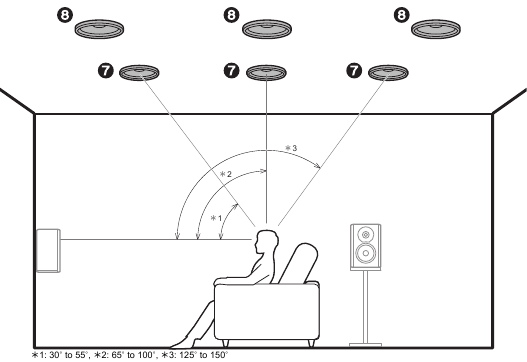
- Altavoces de altura
- Altavoces de altura
Elija una de las siguientes opciones:
- Altavoces frontales superiores
- Altavoces centrales superiores
- Altavoces traseros superiores
Sistema de 5.1.2 canales-3
(Altavoces habilitados para Dolby (altavoces Dolby))
Este es un sistema básico de 5.1 canales que consta de altavoces frontales, un altavoz central, altavoces de sonido envolvente y un subwoofer con alimentación, con la adición de altavoces habilitados para Dolby (frontales) o altavoces habilitados para Dolby (envolventes), que son ambos tipos de altavoces de altura. Los altavoces habilitados para Dolby son altavoces especiales diseñados para mirar hacia el techo de modo que el sonido se escuche después de rebotar en el techo, de modo que el sonido parezca provenir de arriba. Al instalar altavoces de altura, puede seleccionar el modo de escucha Dolby Atmos, que reproduce el sonido 3D más actualizado, incluidos los sonidos superiores, cuando el formato de entrada es Dolby Atmos.
Colóquelos encima de los altavoces frontales o encima de los altavoces de sonido envolvente.
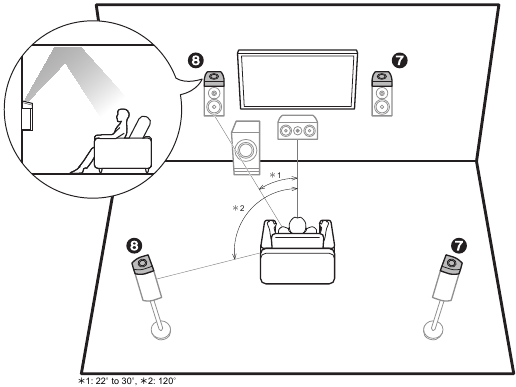
- Altavoces de altura
- Altavoces de altura
Elija una de las siguientes opciones:
- Altavoces habilitados para Dolby (frontales)
- Altavoces habilitados para Dolby (envolventes)
Doble amplificación de los altavoces
Es posible conectar altavoces frontales que admitan doble amplificación para mejorar la calidad de los graves y los agudos. El número máximo de canales disponibles con esta conexión es 5.1 porque los altavoces de doble amplificación requieren un amplificador para los conectores de agudos y un amplificador para los conectores de graves. Además de los altavoces frontales, también puede conectar un altavoz central, altavoces de sonido envolvente y un subwoofer con alimentación.
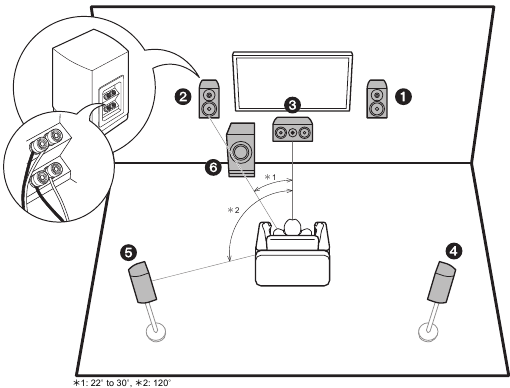
- Altavoces frontales (doble amplificación)
- Altavoces frontales (doble amplificación)
- Altavoz central
- Altavoces de sonido envolvente
- Altavoces de sonido envolvente
- Subwoofer con alimentación
Combinaciones de altavoces
- En cualquiera de las combinaciones, se pueden conectar hasta dos subwoofers con alimentación.


Conectar los altavoces
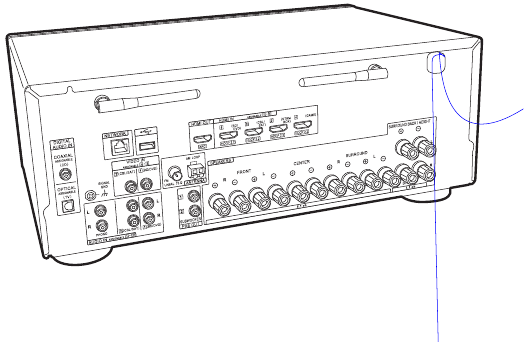
Conexiones estándar
Realice la conexión correcta entre los conectores de la unidad y los conectores del altavoz (+ a + y – a –) para cada canal. Si la conexión es incorrecta, la fase inversa puede hacer que la salida de graves sea deficiente. Se pueden conectar hasta dos subwoofers alimentados. La misma señal se emite desde cada uno de los conectores SUBWOOFER PRE OUT.
Asegúrese de que los cables expuestos de los altavoces no sobresalgan de los terminales de los altavoces al conectarlos. Si los cables expuestos de los altavoces tocan el panel trasero o los cables + y – se tocan entre sí, se activará el circuito de protección.
Conexión con altavoces de biamplificación
- Consulte "Conexiones estándar" para conectar el altavoz central, los altavoces de sonido envolvente y el subwoofer alimentado.

- Cable de altavoz

Asegúrese de retirar la barra de puente instalada entre los conectores del woofer y los conectores del tweeter de los altavoces frontales. Realice la conexión correcta entre los conectores de la unidad y los conectores del altavoz (+ a + y – a –) para cada canal. Si la conexión es incorrecta, la fase inversa puede hacer que la salida de graves sea deficiente. Consulte también el manual de instrucciones de los altavoces cuando utilice conexiones para la biamplificación.
Configuración
- Los ajustes para la configuración de los altavoces que ha conectado deben realizarse en "Full Auto MCACC" (MCACC automático completo) en la configuración inicial.
- Si alguno de los altavoces conectados tiene una impedancia de 4 Ω o más a menos de 6 Ω, después de completar la configuración inicial, debe realizar algunos ajustes en el menú System Setup (configuración del sistema). Pulse
![]() en el mando a distancia, y en la pantalla Home (inicio) ajuste "System Setup" - "Speaker" - "Configuration" - "Speaker Impedance" (configuración del sistema - altavoz - configuración - impedancia del altavoz) en "4ohms" (4 ohmios).
en el mando a distancia, y en la pantalla Home (inicio) ajuste "System Setup" - "Speaker" - "Configuration" - "Speaker Impedance" (configuración del sistema - altavoz - configuración - impedancia del altavoz) en "4ohms" (4 ohmios).
 en el mando a distancia, y en la pantalla Home (inicio) ajuste "System Setup" - "Speaker" - "Configuration" - "Speaker Impedance" (configuración del sistema - altavoz - configuración - impedancia del altavoz) en "4ohms" (4 ohmios).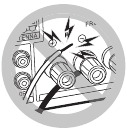
Asegúrese de que los cables expuestos de los altavoces no sobresalgan de los terminales de los altavoces al conectarlos. Si los cables expuestos de los altavoces tocan el panel trasero o los cables + y – se tocan entre sí, se activará el circuito de protección.
Conectar el televisor y los componentes AV
Conectar el televisor
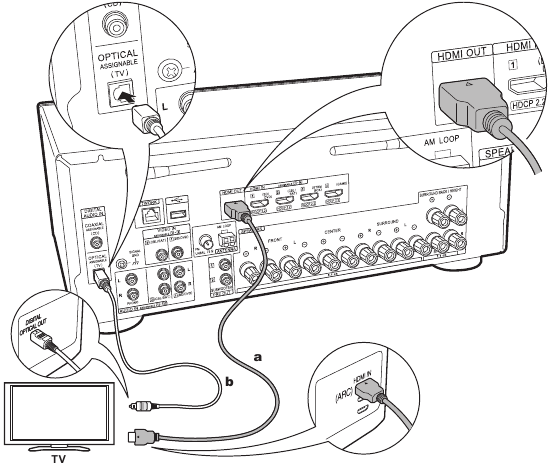
- Cable HDMI
- Cable óptico digital
A TV ARC
Para un televisor que admita la función ARC (canal de retorno de audio) (*), use un cable HDMI y conéctelo según la ilustración "a". Elija una toma HDMI IN en el televisor que admita ARC al conectar.
Configuración
- Se requieren ajustes para usar la función ARC. Seleccione "Yes" (Sí) en "Audio Return Channel" (Canal de retorno de audio) en la configuración inicial.
- Consulte el manual de operaciones del televisor para obtener instrucciones sobre las conexiones y la configuración del televisor.
A TV no ARC
Para un televisor que no admita la función ARC (canal de retorno de audio) (*), conecte tanto el cable HDMI en la ilustración "a" como el cable óptico digital en "b".
- La conexión con un cable óptico digital no es necesaria si va a ver la televisión a través de un dispositivo como un decodificador de cable (es decir, no usar un sintonizador integrado en el televisor) que haya conectado a la toma de entrada de esta unidad.
(*) La función ARC:
Esta función transfiere señales de audio de TV a través del cable HDMI para que pueda reproducir el audio desde el televisor a través de esta unidad. La conexión a un televisor compatible con ARC se completa con un cable HDMI. Consulte el manual de instrucciones de su televisor para ver si es compatible con ARC.
Conectar el componente AV HDMI
Este es un ejemplo de conexión con un componente AV que tiene una toma HDMI. Con la conexión a un componente AV que se ajusta al estándar CEC (Consumer Electronics Control), puede usar funciones como la función HDMI CEC (*) que se vincula con el selector de entrada, y la función HDMI Standby Through que le permite reproducir vídeo y audio desde componentes AV en el televisor incluso cuando esta unidad está en modo de espera.
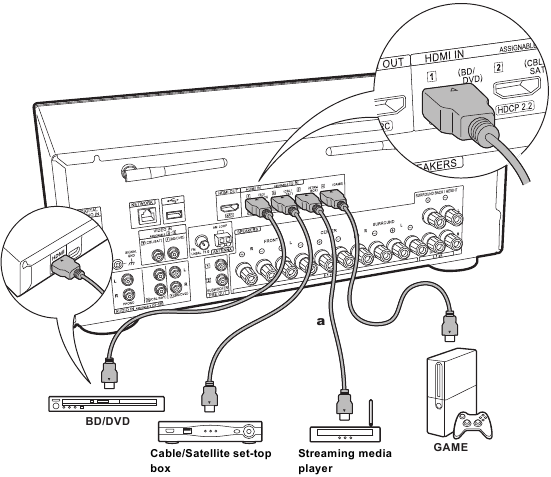
- Cable HDMI
- Para reproducir vídeo 4K o 1080p, use un cable HDMI de alta velocidad.
Configuración
- Cuando se selecciona "Yes" (Sí) para "Audio Return Channel" (Canal de retorno de audio) en la configuración inicial, la función HDMI CEC y la función HDMI Standby Through se habilitan automáticamente. Si se selecciona "No, Skip" (No, omitir), se requieren ajustes en el menú System Setup (Configuración del sistema) después de que se complete la configuración inicial. Los ajustes se realizan en "System Setup" (Configuración del sistema) - "Hardware" - "HDMI" en Home (Inicio) que se muestra al presionar
![]() en el control remoto.
en el control remoto. - Para disfrutar del sonido envolvente digital, incluido Dolby Digital, la salida de audio debe establecerse en "Bitstream output" (Salida de flujo de bits) en el reproductor de discos Blu-ray conectado u otro dispositivo.
 en el control remoto.
(*) La función HDMI CEC:
Puede controlar funciones como la vinculación del cambio de entrada con el selector de entrada y los reproductores que cumplen con el estándar CEC, cambiar el audio para emitirlo desde el televisor o desde esta unidad, y ajustar el volumen usando el control remoto de un televisor compatible con CEC, y cambiar automáticamente esta unidad a modo de espera cuando el televisor está apagado.
Conectar el componente AV no HDMI
Este es un ejemplo de conexión con un componente AV que no tiene una toma HDMI. Realice las conexiones al componente AV para que coincidan con las tomas que tiene. Cuando la conexión de entrada de vídeo es a la toma CBL/SAT, la conexión de entrada de audio también debe ser a las tomas CBL/SAT, y así sucesivamente, para que conecte las tomas de entrada de vídeo a las tomas con el mismo nombre que las tomas de entrada de audio. Tenga en cuenta que las señales de vídeo que entran a la toma VIDEO IN se convertirán en señales de vídeo HDMI y luego se emitirán desde la toma HDMI OUT.
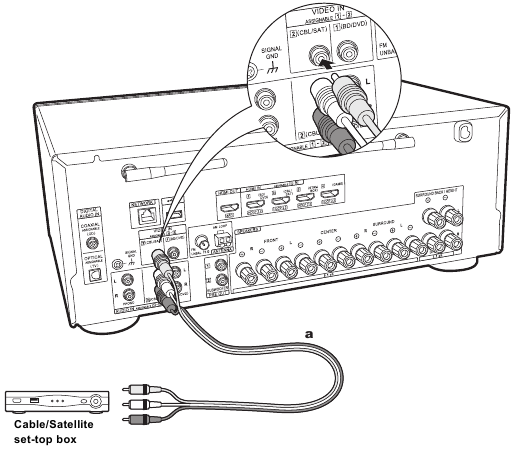
- Cable de audio/vídeo analógico
- Para disfrutar de la reproducción de sonido envolvente digital en formatos como Dolby Digital, debe realizar una conexión para las señales de audio con un cable coaxial digital o un cable óptico digital.
- Es posible cambiar la asignación de las tomas de entrada que ve en la ilustración de la izquierda, por lo que también puede conectarse a cualquier toma que no sea CBL/SAT. Para obtener más información, consulte el manual avanzado.
Configuración
- Para disfrutar del sonido envolvente digital, incluido Dolby Digital, la salida de audio debe establecerse en "Bitstream output" (Salida de flujo de bits) en el decodificador de cable/satélite conectado u otro dispositivo.
Conectar el componente de audio
Ejemplo de una conexión con un componente de audio. Conecte un reproductor de CD con un cable coaxial digital. También puede conectar un tocadiscos que tenga un cartucho tipo MM a la toma PHONO.
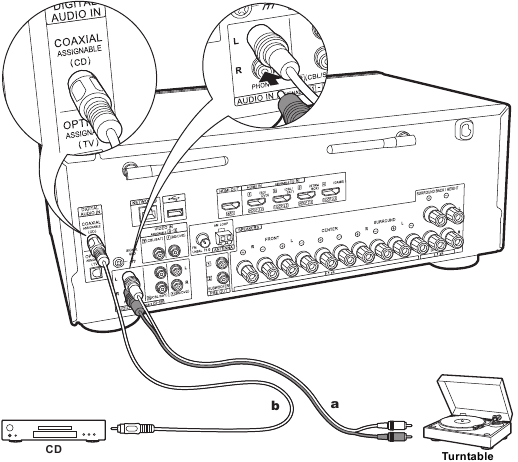
- Cable de audio analógico
- Cable coaxial digital
- Si el tocadiscos tiene un ecualizador de audio incorporado, conéctelo a otra toma AUDIO IN. Además, si el tocadiscos usa un cartucho tipo MC, instale un ecualizador de audio compatible con el cartucho tipo MC entre la unidad y el tocadiscos, luego conéctelo a cualquier toma AUDIO IN que no sea
Si el tocadiscos tiene un cable de tierra, conéctelo al terminal SIGNAL GND de esta unidad.
![]()

Conectar otros cables
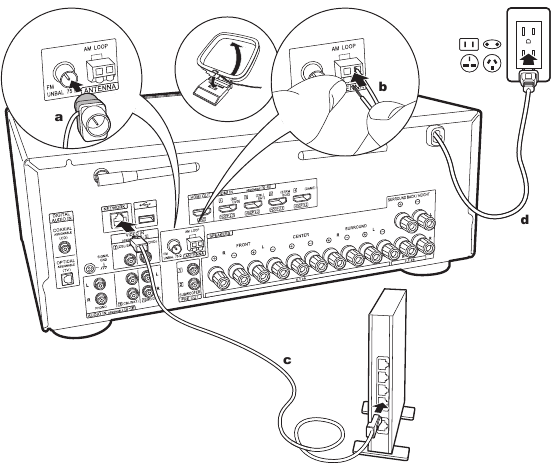
- Antena FM interior
- Antena de bucle AM
- Cable Ethernet
- Cable de alimentación
Conexión de la antena
Mueva la antena mientras reproduce la radio para encontrar la posición con la mejor recepción. Use una tachuela o similar para fijar la antena FM interior a una pared.
Conexión de red
Conecte esta unidad a la red mediante LAN cableada o Wi-Fi (LAN inalámbrica). Puede disfrutar de funciones de red como la radio por Internet conectando la unidad a la red. Si se conecta por LAN cableada, conéctese con un cable Ethernet al puerto NETWORK como se muestra en la ilustración. Para conectarse por Wi-Fi, luego de seleccionar "Wireless" (Inalámbrico) en "Network Connection" (Conexión de red) en la configuración inicial, seleccione el método de configuración deseado y siga las instrucciones en pantalla para configurar la conexión.
Conexión del cable de alimentación
El cable de alimentación debe conectarse solo después de que se hayan completado todas las demás conexiones de cables.
Configuración inicial con el asistente de inicio automático
La configuración inicial se inicia automáticamente
Cuando enciende la unidad por primera vez después de comprarla, la configuración inicial se muestra automáticamente en el televisor para permitirle realizar los ajustes necesarios para el inicio utilizando operaciones simples siguiendo las instrucciones que aparecen en pantalla.
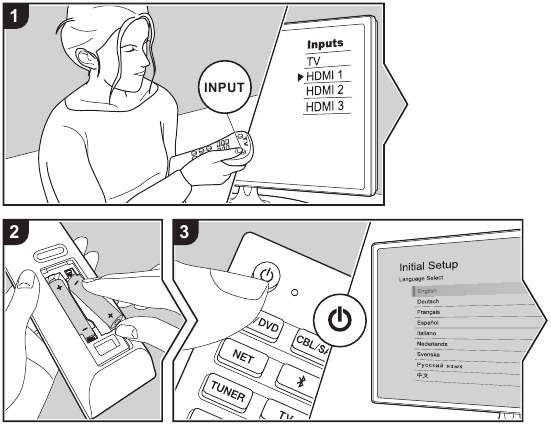
- Cambie la entrada en el televisor a la que está asignada a la unidad.
- Coloque las baterías en el control remoto de esta unidad.
- Presione
![]() en el control remoto para encender la unidad.
en el control remoto para encender la unidad. - Seleccione el elemento con los cursores del control remoto y presione ENTER (a) para confirmar su selección. Para volver a la pantalla anterior, presione
![]() (b).
(b).
![]()
 en el control remoto para encender la unidad.
 (b).
(b).
- Si termina el procedimiento en el camino o desea cambiar una configuración realizada durante la configuración inicial, presione
![]() en el control remoto, y desde la página de inicio seleccione "System Setup" (configuración del sistema) - "Miscellaneous" (varios) - "Initial Setup" (configuración inicial) y presione ENTER.
en el control remoto, y desde la página de inicio seleccione "System Setup" (configuración del sistema) - "Miscellaneous" (varios) - "Initial Setup" (configuración inicial) y presione ENTER.
 en el control remoto, y desde la página de inicio seleccione "System Setup" (configuración del sistema) - "Miscellaneous" (varios) - "Initial Setup" (configuración inicial) y presione ENTER.
- Full Auto MCACC
Coloque el micrófono de configuración de altavoces suministrado en la posición de escucha, mida los tonos de prueba emitidos por los altavoces, luego la unidad establece automáticamente el nivel de volumen óptimo para cada altavoz, las frecuencias de cruce y la distancia desde la posición de escucha. Esto también ajusta automáticamente los ecualizadores para los altavoces y permite la corrección de la distorsión causada por el entorno acústico de la sala.- La calibración tarda entre 3 y 12 minutos en completarse. Los altavoces emiten el tono de prueba a un volumen alto durante la medición, así que tenga cuidado con su entorno. Mantenga la habitación lo más silenciosa posible durante la medición.
- Si ha conectado un subwoofer, verifique la alimentación y el volumen del subwoofer. Ajuste el volumen del subwoofer a más de la mitad.
- Si la alimentación de esta unidad se apaga repentinamente, es posible que los cables de los altavoces hayan tocado el panel posterior u otros cables y hayan disparado el circuito de protección. Gire los cables nuevamente correctamente y asegúrese de que no sobresalgan de los terminales de los altavoces al conectarlos.
- Coloque el micrófono de configuración de altavoces suministrado en la posición de escucha y conéctelo a la toma MCACC SETUP MIC en la unidad principal.
Cuando coloque el micrófono de configuración de altavoces en un trípode, consulte la ilustración cuando lo coloque en su lugar.
![]()
- Seleccione la configuración de altavoces conectada.
La imagen en la pantalla cambia a medida que elige el número de canales en "Speaker Channels" (canales de altavoz), así que consúltela al realizar los ajustes.

- Los altavoces emiten tonos de prueba y, en primer lugar, la unidad detecta los altavoces conectados y el ruido en el entorno.
- Después de que se muestren los resultados de las mediciones anteriores, seleccione "Next" (siguiente), presione ENTER en el control remoto y los tonos de prueba se emiten nuevamente, y la unidad realiza automáticamente ajustes como el nivel de volumen óptimo y la frecuencia de cruce.
- Cuando se completa la medición, se muestra el resultado de la medición. Presione los cursores
![]() en el control remoto para verificar la configuración. Presione ENTER cuando se seleccione "Save" (guardar) para guardar la configuración.
en el control remoto para verificar la configuración. Presione ENTER cuando se seleccione "Save" (guardar) para guardar la configuración. - Desconecte el micrófono de configuración de altavoces.
- Source Connection
Compruebe que cada fuente de entrada esté conectada correctamente. Siga las instrucciones, seleccione la entrada que desea confirmar, inicie la reproducción del reproductor seleccionado y confirme que las imágenes aparecen en el televisor y que se reproduce el sonido. - Network Connection
Configure la conexión Wi-Fi con un punto de acceso, como un enrutador LAN inalámbrico. Existen los siguientes dos métodos de conexión por Wi-Fi:
"Scan Networks" (escanear redes): busque un punto de acceso desde esta unidad. Averigüe el SSID del punto de acceso de antemano.
"Use iOS Device (iOS7 or later)" (usar dispositivo iOS [iOS7 o posterior]): comparta la configuración de Wi-Fi del dispositivo iOS con esta unidad.
Si selecciona "Scan Networks" (escanear redes), hay dos opciones más de método de conexión. Compruebe lo siguiente.
"Enter Password" (ingresar contraseña): ingrese la contraseña (o clave) del punto de acceso para conectarse.
"Push Button" (botón pulsador): si el punto de acceso tiene un botón de conexión automática, puede conectarse sin ingresar una contraseña.- Si el SSID del punto de acceso no se muestra, en la pantalla que enumera los SSID, seleccione "Other..." (otro...) con el cursor
![]() en el control remoto y presione ENTER, luego siga las instrucciones en pantalla.
en el control remoto y presione ENTER, luego siga las instrucciones en pantalla.
- Si el SSID del punto de acceso no se muestra, en la pantalla que enumera los SSID, seleccione "Other..." (otro...) con el cursor

 en el control remoto para verificar la configuración. Presione ENTER cuando se seleccione "Save" (guardar) para guardar la configuración.
 en el control remoto y presione ENTER, luego siga las instrucciones en pantalla.
Keyboard Input
Para alternar entre mayúsculas y minúsculas, seleccione "A/a" en la pantalla y presione ENTER. Para seleccionar si desea enmascarar la contraseña con "½" o mostrarla en texto sin formato, presione +Fav en el control remoto. Presione CLEAR para eliminar todos los caracteres de entrada.
- Se muestra una pantalla de confirmación que le solicita que acepte la política de privacidad durante la configuración de la red. Seleccione "Accept" (aceptar) y presione ENTER para indicar que está de acuerdo.
- Audio Return Channel
Si ha conectado un televisor que es compatible con ARC, seleccione "Yes" (sí). La configuración ARC de esta unidad se activa y puede escuchar el audio del televisor a través de esta unidad.
Reproducción
Reproducción de componentes AV
Operaciones básicas
Puede reproducir el audio de los componentes AV, como los reproductores de discos Blu-ray, a través de esta unidad.
Realice el siguiente procedimiento cuando la unidad esté encendida.
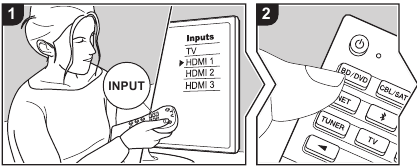
- Cambie la entrada en el televisor a la que está asignada a la unidad.
- Pulse el selector de entrada (a) en el mando a distancia con el mismo nombre que la toma a la que conectó el reproductor para cambiar la entrada.
Por ejemplo, pulse BD/DVD para reproducir el reproductor conectado a la toma BD/DVD. Pulse TV para escuchar el sonido del televisor. Para reproducir un dispositivo conectado a la toma STRM BOX, PHONO o a la toma AUX INPUT en el panel frontal, pulse![]() (b) repetidamente para seleccionar la entrada.
(b) repetidamente para seleccionar la entrada.
![]()
- Cuando la función de enlace CEC funciona, la entrada cambia automáticamente cuando ha conectado un televisor y un reproductor compatibles con CEC a esta unidad mediante una conexión HDMI.
- Inicie la reproducción en el componente AV.
 (b) repetidamente para seleccionar la entrada.
Reproducción por BLUETOOTH
Puede reproducir música de forma inalámbrica en un smartphone u otro dispositivo habilitado para BLUETOOTH. Realice el siguiente procedimiento cuando la unidad esté encendida.
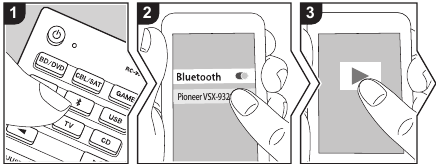
Emparejamiento
- Cuando pulse el botón
![]() , "Now Pairing..." (Emparejando...) se muestra en la pantalla de esta unidad y el modo de emparejamiento se activa.
, "Now Pairing..." (Emparejando...) se muestra en la pantalla de esta unidad y el modo de emparejamiento se activa.
![]()
- Habilite (encienda) la función BLUETOOTH del dispositivo habilitado para BLUETOOTH, luego seleccione esta unidad de entre los dispositivos mostrados. Si se solicita una contraseña, introduzca "0000". 0 Esta unidad se muestra como "Pioneer VSX-932 XXXXXX".
- Para conectar otro dispositivo habilitado para BLUETOOTH, mantenga pulsado
![]() hasta que se muestre "Now Pairing..." (Emparejando...), luego realice el paso 2. Esta unidad puede almacenar los datos de hasta 8 dispositivos emparejados.
hasta que se muestre "Now Pairing..." (Emparejando...), luego realice el paso 2. Esta unidad puede almacenar los datos de hasta 8 dispositivos emparejados. - El área de cobertura es de 48´/15 m. Tenga en cuenta que la conexión no siempre está garantizada con todos los dispositivos habilitados para BLUETOOTH.
- Para conectar otro dispositivo habilitado para BLUETOOTH, mantenga pulsado
 , "Now Pairing..." (Emparejando...) se muestra en la pantalla de esta unidad y el modo de emparejamiento se activa.
Reproducción
- Realice el procedimiento de conexión en el dispositivo habilitado para BLUETOOTH. La entrada de esta unidad cambia automáticamente a "BLUETOOTH".
- Reproduzca música. Aumente el volumen del dispositivo habilitado para BLUETOOTH a un nivel apropiado.
- Debido a las características de la tecnología inalámbrica BLUETOOTH, el sonido producido en esta unidad puede estar ligeramente retrasado con respecto al sonido reproducido en el dispositivo habilitado para BLUETOOTH.
Funciones de red
Operaciones básicas
Al conectar esta unidad a la red, puede disfrutar de servicios de radio por Internet como TuneIn, la transmisión desde Spotify Connect y la reproducción inalámbrica mediante las funciones de AirPlay. Además, puede utilizar la función Servidor de música para transmitir archivos de música almacenados en PC o dispositivos NAS que admiten la función de red doméstica. Las operaciones básicas de las funciones de red se presentan en el Manual básico. Para operaciones más avanzadas, consulte el Manual avanzado. También puede haber funciones de red adicionales proporcionadas a través de actualizaciones de firmware para esta unidad. Consulte también el Manual avanzado para obtener información sobre las nuevas funciones.
- La red debe estar conectada a Internet para reproducir los servicios de radio por Internet.
- Dependiendo del servicio de radio por Internet, es posible que el usuario deba registrarse primero desde su ordenador.
- Para habilitar Spotify Connect, instale la aplicación Spotify en su smartphone o tableta y cree una cuenta premium de Spotify.
- Consulte lo siguiente para la configuración de Spotify: www.spotify.com/connect/
- Los servidores de red compatibles con la función Servidor de música son aquellos PC con reproductores instalados que tienen la funcionalidad de servidor de Windows Media Player 11 o 12, o NAS que son compatibles con la funcionalidad de red doméstica. Tenga en cuenta que con los PC, solo se pueden reproducir los archivos de música registrados en la biblioteca de Windows Media Player.
- Es posible que tenga que realizar algunos ajustes en el PC de antemano para utilizar Windows Media Player 11 o 12 con la función Servidor de música.
Realice el siguiente procedimiento cuando la unidad esté encendida.
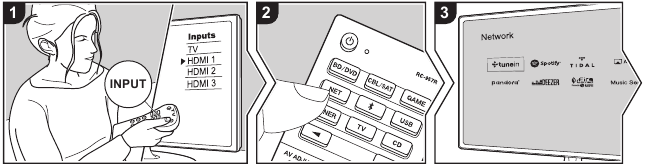
- Cambie la entrada en el televisor a la que está asignada a la unidad.
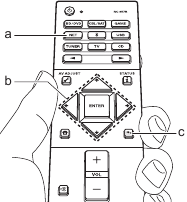
- Pulse NET (a) en el mando a distancia para mostrar una lista de funciones de red en el televisor.
- Seleccione la función de red con los cursores del mando a distancia y pulse ENTER (b) para confirmar su selección. Con los servicios de radio por Internet, siga las instrucciones que aparecen en pantalla, utilizando los cursores para seleccionar las emisoras de radio y los programas, luego pulse ENTER para reproducir. Con Spotify o AirPlay, seleccione esta unidad con su smartphone para reproducir. Con Servidor de música, seleccione el servidor con los cursores, luego seleccione el archivo de música deseado y pulse ENTER para reproducir.
- Para volver a la pantalla anterior, pulse
![]() (c).
(c).
 (c).
(c).Dispositivo de almacenamiento USB
Operaciones básicas
Puede reproducir archivos de música almacenados en un dispositivo de almacenamiento USB.
Realice el siguiente procedimiento cuando la unidad esté encendida.
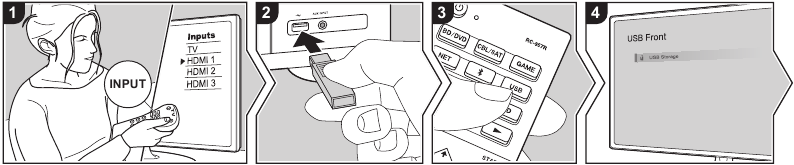
- Cambie la entrada en el televisor a la que está asignada a la unidad.
- Conecte su dispositivo de almacenamiento USB con los archivos de música al puerto USB en el panel frontal o en el panel trasero de esta unidad.
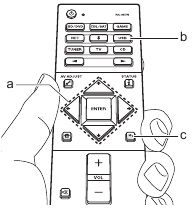
- Pulse USB (b) en el mando a distancia y seleccione "USB Front" (USB frontal) o "USB Rear" (USB trasero).
- Si el indicador "USB" parpadea en la pantalla, compruebe si el dispositivo de almacenamiento USB está conectado correctamente.
- No desconecte el dispositivo de almacenamiento USB mientras aparezca "Connecting···" (Conectando...) en la pantalla. Esto puede causar corrupción de datos o un mal funcionamiento.
- Pulse ENTER en el mando a distancia en la siguiente pantalla. Se muestra la lista de carpetas y archivos de música en el dispositivo de almacenamiento USB. Seleccione la carpeta con los cursores y pulse ENTER para confirmar su selección. (a)
- Con los cursores en el mando a distancia, seleccione el archivo de música y, a continuación, pulse ENTER para iniciar la reproducción.
- Para volver a la pantalla anterior, pulse
![]() (c).
(c). - El puerto USB de esta unidad cumple con el estándar USB 2.0. La velocidad de transferencia puede ser insuficiente para algunos contenidos que reproduzca, lo que puede causar alguna interrupción en el sonido.
- No se puede garantizar el funcionamiento para todos los dispositivos de almacenamiento USB.
- Esta unidad puede utilizar dispositivos de almacenamiento USB que cumplen con el estándar de clase de dispositivo de almacenamiento masivo USB. La unidad también es compatible con dispositivos de almacenamiento USB que utilizan los formatos de sistema de archivos FAT16 o FAT32.
- Para volver a la pantalla anterior, pulse
 (c).
(c).Cómo escuchar la radio AM/FM
Puede recibir estaciones de radio AM y FM en esta unidad con el sintonizador incorporado. Realice el siguiente procedimiento cuando la unidad esté encendida.
Cómo sintonizar una estación de radio
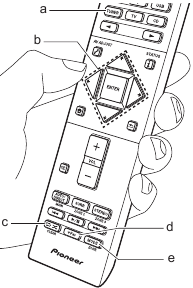
Sintonización automática
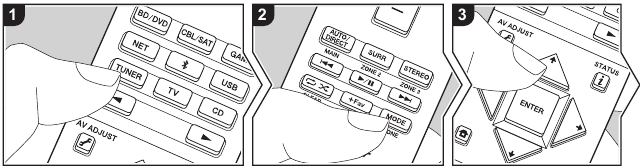
- Pulse TUNER (a) en el mando a distancia repetidamente para seleccionar "AM" o "FM" en la pantalla.
- Pulse MODE (e) en el mando a distancia o TUNING MODE en la unidad principal, de modo que se muestre "TunMode: Auto" en la pantalla.
- Cuando pulse los cursores / botones (b) en el mando a distancia, se iniciará la sintonización automática y la búsqueda se detendrá cuando se encuentre una estación. Cuando se sintoniza una estación de radio, el indicador "TUNED" en la pantalla se ilumina. Cuando se sintoniza una estación de radio FM, el indicador "STEREO" se ilumina.
Cuando la recepción de las emisiones de FM es deficiente: Realice el procedimiento para "Sintonización manual" en la siguiente sección. Tenga en cuenta que si sintoniza manualmente, la recepción de las emisiones de FM será monoaural en lugar de estéreo, independientemente de la sensibilidad de la recepción.
Sintonización manual
Tenga en cuenta que si sintoniza manualmente, la recepción de las emisiones de FM será monoaural en lugar de estéreo, independientemente de la sensibilidad de la recepción.
- Pulse TUNER (a) en el mando a distancia repetidamente para seleccionar "AM" o "FM" en la pantalla.
- Pulse MODE (e) en el mando a distancia o TUNING MODE en la unidad principal, de modo que se muestre "TunMode: Manual" en la pantalla.
- Mientras pulsa los cursores
![]() (b) en el mando a distancia, seleccione la estación de radio deseada.
(b) en el mando a distancia, seleccione la estación de radio deseada. - La frecuencia cambia en 1 paso cada vez que pulsa los cursores
![]() . La frecuencia cambia continuamente si se mantiene pulsado el botón y se detiene cuando se suelta el botón.
. La frecuencia cambia continuamente si se mantiene pulsado el botón y se detiene cuando se suelta el botón.
- La frecuencia cambia en 1 paso cada vez que pulsa los cursores
 (b) en el mando a distancia, seleccione la estación de radio deseada.
 Ajuste del paso de frecuencia:
Pulse  en el mando a distancia, y desde Home (Inicio) que se muestra, seleccione "System Setup" (Configuración del sistema) - "Miscellaneous" (Varios) - "Tuner" (Sintonizador) - "AM Frequency Step" (Paso de frecuencia AM), y seleccione el paso de frecuencia para su región.
Cómo presintonizar una estación de radio
Puede presintonizar hasta 40 estaciones.
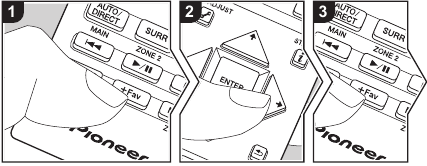
Procedimiento de registro
Después de sintonizar la estación de radio AM/FM que desea registrar, realice el siguiente procedimiento.
- Pulse +Fav (d) en el mando a distancia o +FAVORITE en la unidad principal para que el número de presintonía en la pantalla parpadee.
![]()
- Mientras el número de presintonía parpadea (unos 8 segundos), pulse repetidamente los cursores
![]() (b) en el mando a distancia para seleccionar un número entre 1 y 40.
(b) en el mando a distancia para seleccionar un número entre 1 y 40. - Pulse +Fav de nuevo en el mando a distancia o +FAVORITE en la unidad principal para registrar la estación. Cuando se registra, el número de presintonía deja de parpadear. Repita este procedimiento para todas sus estaciones de radio AM/FM favoritas.

 (b) en el mando a distancia para seleccionar un número entre 1 y 40.
Selección de una estación de radio presintonizada
- Pulse TUNER (a) en el mando a distancia.
- Pulse los cursores
![]() (b) en el mando a distancia para seleccionar un número de presintonía.
(b) en el mando a distancia para seleccionar un número de presintonía.
Cómo eliminar una estación de radio presintonizada
- Pulse TUNER (a) en el mando a distancia.
- Pulse los cursores
![]() (b) en el mando a distancia para seleccionar el número de presintonía que desea eliminar.
(b) en el mando a distancia para seleccionar el número de presintonía que desea eliminar. - Después de pulsar +Fav (d) en el mando a distancia o +FAVORITE en la unidad principal, pulse CLEAR (c) mientras el número de presintonía parpadea para eliminar el número de presintonía. Cuando se elimina, el número en la pantalla se apaga.
Cómo usar RDS
RDS significa Radio Data System (Sistema de datos de radio) y es un método de transmisión de datos en señales de radio FM. En las regiones que utilizan RDS, el nombre de la estación de radio se muestra cuando sintoniza una estación de radio que transmite información del programa. Cuando pulse  en el mando a distancia en este estado, puede utilizar las siguientes funciones.
Mostrar información de texto (texto de radio)
- Mientras se muestra el nombre de la estación en la pantalla, pulse
![]() en el mando a distancia una vez. El texto de radio (RT) transmitido por la estación se muestra desplazándose por la pantalla. Se muestra "No Text Data" (No hay datos de texto) cuando no hay información de texto disponible.
en el mando a distancia una vez. El texto de radio (RT) transmitido por la estación se muestra desplazándose por la pantalla. Se muestra "No Text Data" (No hay datos de texto) cuando no hay información de texto disponible.
Búsqueda de estaciones por tipo de programa
- Mientras se muestra el nombre de la estación en la pantalla, pulse
![]() en el mando a distancia dos veces.
en el mando a distancia dos veces. - Pulse
![]() en el mando a distancia para seleccionar el tipo de programa que desea encontrar y, a continuación, pulse ENTER para iniciar la búsqueda.
en el mando a distancia para seleccionar el tipo de programa que desea encontrar y, a continuación, pulse ENTER para iniciar la búsqueda. - Los tipos de programa que se muestran son los siguientes: None (Ninguno) / News (Noticias) (Informes de noticias) / Affairs (Asuntos) (Asuntos de actualidad) / Info (Información) / Sport (Deportes) / Educate (Educación) / Drama / Culture (Cultura) / Science (Ciencia) (Ciencia y tecnología) / Varied (Variados) / Pop M (Música pop) (Música pop) / Rock M (Música rock) (Música rock) / Easy M (Música fácil) (Música de mitad de camino) / Light M (Música ligera) (Clásicos ligeros) / Classics (Clásicos) (Clásicos serios) / Other M (Otra música) (Otra música) / Weather (Clima) / Finance (Finanzas) / Children (Niños) (Programas para niños) / Social (Social) (Asuntos sociales) / Religion (Religión) / Phone In (Llamadas) / Travel (Viajes) / Leisure (Ocio) / Jazz (Música jazz) (Música jazz) / Country (Música country) (Música country) / Nation M (Música nacional) (Música nacional) / Oldies (Éxitos antiguos) (Música de éxitos antiguos) / Folk M (Música folclórica) (Música folclórica) / Document (Documental)
- La información que se muestra a veces puede no coincidir con el contenido que transmite la estación.
- Cuando se encuentra una estación, la estación parpadea en la pantalla. Pulse ENTER mientras esto sucede para empezar a recibir esa estación. Si no pulsa ENTER, la unidad continúa buscando otra estación.
- Si no se encuentra ninguna estación, se muestra el mensaje "Not Found" (No se ha encontrado).
- Es posible que se muestren caracteres inusuales cuando la unidad recibe caracteres no admitidos. Sin embargo, esto no es un mal funcionamiento. Además, si la señal de una estación es débil, es posible que no se muestre información.
 en el mando a distancia dos veces.
Modo de escucha
Esta unidad está equipada con una variedad de modos de escucha. Las operaciones básicas se introducen en el Manual básico. Para obtener más detalles, consulte el Manual avanzado.
- El modo de escucha seleccionado por última vez para la fuente se recuerda para cada uno de los botones AUTO/DIRECT, SURR y STEREO. Si el contenido que reproduce no es compatible con el modo de escucha que seleccionó por última vez, el modo de escucha que es estándar para ese contenido se selecciona automáticamente.
![]()
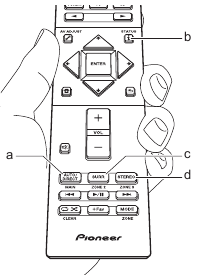
- Botón AUTO/DIRECT
Presione repetidamente y los modos de escucha adecuados para la señal de entrada se alternan entre "Auto Surround", "Direct" y "Pure Direct". Después de seleccionar uno de ellos, "Auto Surround" (o "Direct" o "Pure Direct") se muestra en la pantalla de la unidad principal, luego se muestra el modo de escucha seleccionado automáticamente (Dolby Digital para señales de entrada multicanal, Stereo para señales de entrada de 2 canales, etc.). El modo "Direct" (Directo) cierra algunos procesos que pueden afectar la calidad del sonido, como las funciones de control de tono, para que pueda disfrutar de una calidad de sonido aún mejor. El modo "Pure Direct" (Directo puro) cierra aún más procesos que afectan la calidad del sonido, por lo que obtiene una reproducción más fiel del sonido original. En este caso, la calibración de los altavoces realizada con MCACC está desactivada.- Dependiendo de la señal de entrada y la configuración de los altavoces, los modos Dolby Surround y DTS Neural: X que expanden las señales de entrada de 2 canales y 5.1 canales a 5.1 canales y 7.1 canales pueden seleccionarse automáticamente.
- Botón SURR
Puede seleccionar una variedad de modos de escucha que se adapten a sus gustos. Están los modos Dolby Digital, DTS-HD Master Audio y Stereo que puede elegir para que se adapten a la señal de entrada, o los modos Dolby Surround y DTS Neural: X que pueden expandir las señales de entrada de 2 canales y 5.1 canales a 5.1 o 7.1 canales. También puede disfrutar de los modos de sonido envolvente originales, como los modos Ext. Stereo y Drama. - Botón STEREO
Puede seleccionar el modo "Stereo" (Estéreo) para reproducir solo desde los altavoces frontales y el subwoofer.
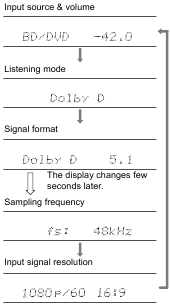
Comprobación del formato de entrada y el modo de escucha
Presione (b) en el control remoto varias veces para cambiar la visualización de la unidad principal como se indica arriba.
Para obtener detalles sobre las funciones de red y los modos de escucha, e información sobre la configuración avanzada, consulte el "Manual avanzado".
Referencias

Descargar manual
Aquí puedes descargar la versión completa en pdf del manual, puede contener instrucciones de seguridad adicionales, información de garantía, reglas de la FCC, etc.
Descargar Manual del Pioneer VSX-932


