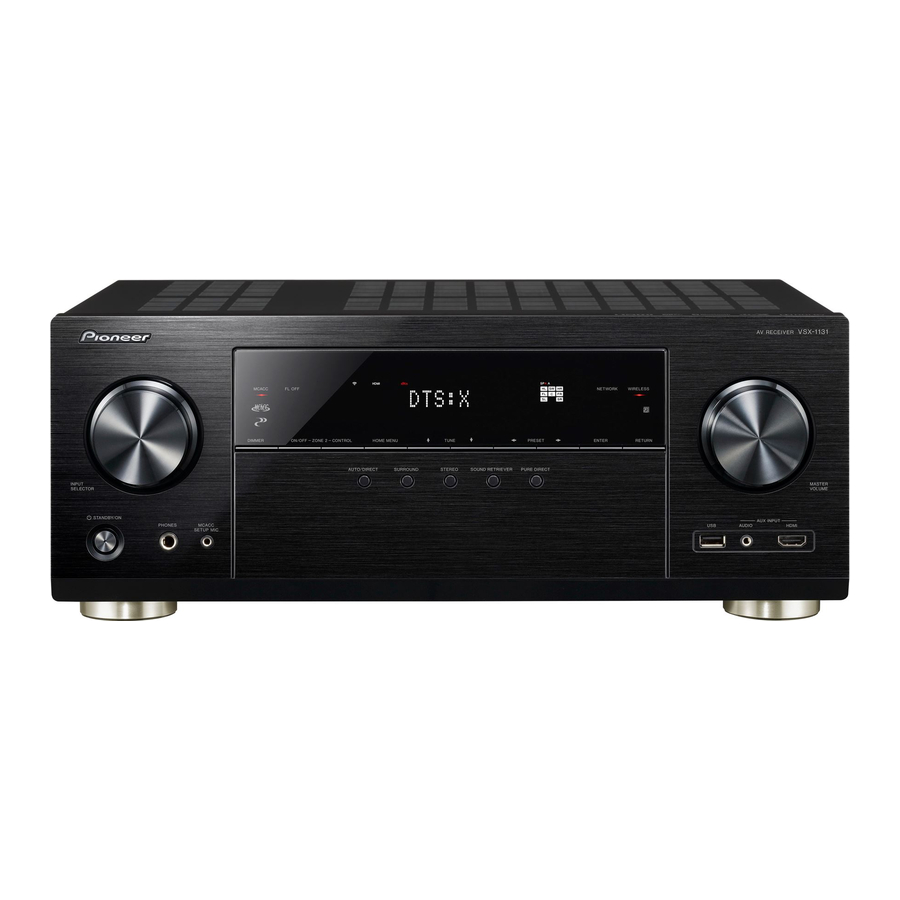
Mwongozo wa Pioneer VSX-932
Kilicho ndani ya kisanduku
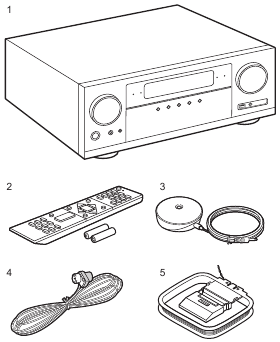
- Kitengo kikuu (1)
- Kidhibiti cha mbali (RC-957R) (1), Betri (AAA/R03) (2)
- Maikrofoni ya kusanidi spika (1)
- Hutumika wakati wa Usanidi wa Awali.
- Antena ya ndani ya FM (1)
- Antena ya kitanzi ya AM (1)
- Mwongozo wa Kuanza Haraka (1)
- Mwongozo wa Msingi (Mwongozo huu)
- Unganisha spika zenye Ω 4 hadi Ω 16 za impedance.
- Kamba ya umeme lazima iunganishwe tu baada ya miunganisho mingine yote ya kebo kukamilika.
- Hatutakubali jukumu la uharibifu unaotokana na muunganisho wa kifaa kilichotengenezwa na kampuni zingine.
- Utendaji unaweza kuletwa na masasisho ya programu dhibiti na watoa huduma wanaweza kusitisha huduma, kumaanisha kuwa huduma na maudhui fulani ya mtandao yanaweza yasipatikane katika siku zijazo. Zaidi ya hayo, huduma zinazopatikana zinaweza kutofautiana kulingana na eneo lako la makazi.
- Maelezo kuhusu sasisho la programu dhibiti yatachapishwa kwenye tovuti yetu na kupitia njia zingine baadaye.
- Vipimo na mwonekano vinaweza kubadilika bila taarifa ya awali.
Majina ya Sehemu
Paneli ya Mbele
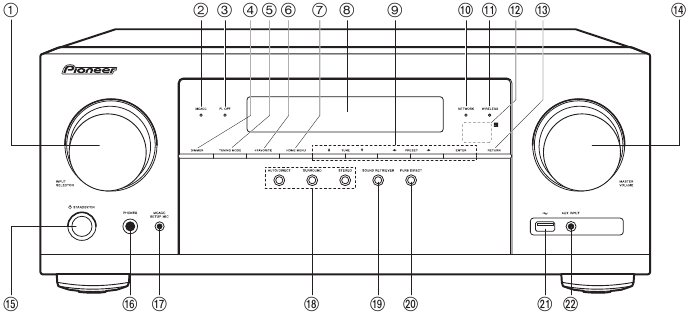
- Piga ya KICHAGUZI cha INGIZO: Badilisha ingizo litakalochezwa.
- Kiashiria cha MCACC: Hii huwaka unapo washa urekebishaji wa spika uliofanywa na MCACC.
- Kiashiria cha FL OFF: Hii huwaka unapobonyeza DIMMER mara kwa mara ili kuzima onyesho.
- Kitufe cha DIMMER: Unaweza kuzima onyesho au kurekebisha mwangaza wa onyesho kwa hatua tatu.
- Kitufe cha HALI YA KUPANGA: Hubadilisha upanguaji hadi kituo cha AM/FM kati ya upangaji otomatiki na upangaji wa mikono.
- Kitufe cha +FAVORITE: Hutumika kusajili stesheni za redio za AM/FM.
- Kitufe cha HOME MENU: Huonyesha Nyumbani. (*)
- Onyesho
- Vitufe vya kielekezi (
![]() ) na kitufe cha ENTER: Chagua kipengee kwa kielekezi na ubonyeze ENTER ili kuthibitisha. Zitumie kupanga stesheni unapotumia TUNER.
) na kitufe cha ENTER: Chagua kipengee kwa kielekezi na ubonyeze ENTER ili kuthibitisha. Zitumie kupanga stesheni unapotumia TUNER. - Kiashiria cha NETWORK: Hii huwaka wakati "NET" imechaguliwa na kichaguzi cha ingizo na kitengo kimeunganishwa kwenye mtandao. Ikiwa kitengo kiko katika hali ya kusubiri, hii huwaka wakati vitendaji kama vile HDMI CEC na hali ya kusubiri ya mtandao imewezeshwa.
- Kiashiria cha WIRELESS: Huwaka wakati kitengo kimeunganishwa kwenye mtandao usiotumia waya.
- Sensor ya kidhibiti cha mbali: Hupokea mawimbi kutoka kwa kidhibiti cha mbali.
- Masafa ya mawimbi ya kidhibiti cha mbali yako ndani ya takriban futi 16/m 5, kwa pembe ya 20° kwenye mhimili ulio sawa na 30° kwa kila upande.
- Kitufe cha RETURN: Hurejesha onyesho kwa hali ya awali.
- MASTER VOLUME
![]() Kitufe cha STANDBY/ON
Kitufe cha STANDBY/ON- Jeki ya PHONES: Vipokea sauti vinavyobanwa kichwani vilivyo na plagi ya kawaida (Ø1/4"/6.3 mm) vimeunganishwa.
- Jeki ya MCACC SETUP MIC: Maikrofoni ya kusanidi spika iliyotolewa imeunganishwa.
- Kitufe cha hali ya usikilizaji: Bonyeza "AUTO/DIRECT" (OTOMATIKI/MOJA KWA MOJA), "SURROUND" (ZUNGUKA) au "STEREO" (STEREOSAUTI) ili kubadilisha hali ya usikilizaji. (*)
- Kitufe cha SOUND RETRIEVER: Huwasha/kuzima kitendakazi cha Sound Retriever (Kipata Sauti) ambacho hutoa ubora bora wa sauti kwa sauti iliyobanwa.
- Kitufe cha PURE DIRECT: Hubadilisha hadi hali ya Pure Direct (Moja kwa Moja Safi).
- Mlango wa USB: Kifaa cha kuhifadhi cha USB kimeunganishwa ili faili za muziki zilizohifadhiwa ndani yake ziweze kuchezwa. Unaweza pia kusambaza nishati (5 V/500 mA) kwa vifaa vya USB ukitumia kebo ya USB.
- Jeki ya AUX INPUT: Unganisha kamera ya video, n.k., kwa kutumia kebo ya plagi ndogo ya stereo (Ø1/8"/3.5 mm).
 ) na kitufe cha ENTER: Chagua kipengee kwa kielekezi na ubonyeze ENTER ili kuthibitisha. Zitumie kupanga stesheni unapotumia TUNER.
 Kitufe cha STANDBY/ON
(*)Unaweza kupata maelezo katika Mwongozo wa Juu.
Onyesho
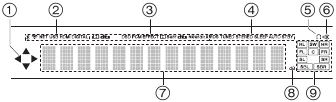
- Hii inaweza kuwaka wakati wa kufanya shughuli na kichaguzi cha ingizo cha "NET", "USB" (MTANDAO, USB).
- Huwaka katika hali zifuatazo.
![]() : Inapounganishwa na BLUETOOTH.
: Inapounganishwa na BLUETOOTH.
![]() : Inapounganishwa na Wi-Fi.
: Inapounganishwa na Wi-Fi.
NET: Wakati "NET" (MTANDAO) imechaguliwa na kichaguzi cha ingizo na kitengo kimeunganishwa kwenye mtandao. Itawaka ikiwa muunganisho kwenye mtandao si sahihi.
USB: Wakati "USB" (USB) imechaguliwa na kichaguzi cha ingizo na kitengo kimeunganishwa na USB na kifaa cha USB kimechaguliwa. Huwaka ikiwa USB haijaunganishwa vizuri.
HDMI: Wakati mawimbi ya HDMI yanaingizwa na ingizo la HDMI limechaguliwa.
DIGITAL: Wakati mawimbi ya dijitali yanaingizwa na ingizo la dijitali limechaguliwa. - Huwaka kulingana na aina ya mawimbi ya sauti ya dijitali ya ingizo na hali ya usikilizaji.
- Huwaka katika hali zifuatazo.
RDS: Kupokea utangazaji wa RDS.
TUNED: Kupokea redio ya AM/FM.
STEREO: Kupokea stereo ya FM.
SLEEP: Kipima muda cha usingizi kinapowekwa.
AUTO STBY: Hali ya Kusubiri ya Kiotomatiki imewashwa. - Huwaka wakati vipokea sauti vinavyobanwa kichwani vimeunganishwa.
- Huwaka wakati kunyamazisha kumewashwa.
- Huonyesha taarifa mbalimbali za mawimbi ya ingizo.
- Huwaka wakati wa kurekebisha sauti.
- Onyesho la Spika/Chaneli: Huonyesha chaneli ya towe ambayo inalingana na hali ya usikilizaji iliyochaguliwa.
 : Inapounganishwa na BLUETOOTH.
 : Inapounganishwa na Wi-Fi.
Paneli ya Nyuma
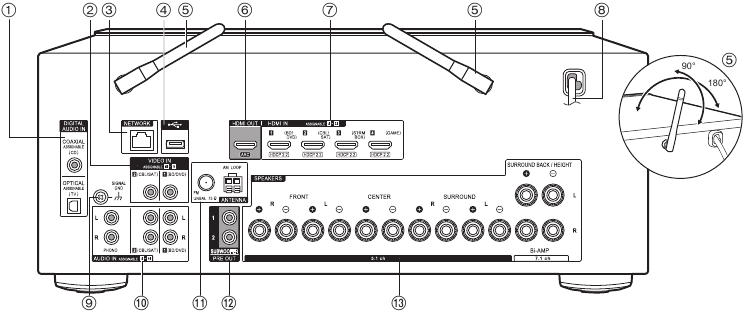
- Jeki za DIGITAL AUDIO IN OPTICAL/COAXIAL: Ingiza mawimbi ya sauti ya dijitali ya TV au kipengele cha AV kwa kebo ya macho ya dijitali au kebo koaksia ya dijitali.
- Jeki za VIDEO IN: Ingiza mawimbi ya video ya kipengele cha AV kwa kebo ya video ya analogi.
- Mlango wa NETWORK: Unganisha kwenye mtandao kwa kebo ya Ethernet.
- Mlango wa USB: Kifaa cha kuhifadhi cha USB kimeunganishwa ili faili za muziki zilizohifadhiwa ndani yake ziweze kuchezwa. Unaweza pia kusambaza nishati (5 V/500 mA) kwa vifaa vya USB ukitumia kebo ya USB.
- Antena isiyo na waya: Hutumika kwa muunganisho wa Wi-Fi au unapotumia kifaa kinachowezeshwa na BLUETOOTH. Rekebisha pembe zao kulingana na hali ya muunganisho.
- Jeki za HDMI OUT: Sambaza mawimbi ya video na mawimbi ya sauti kwa kebo ya HDMI iliyounganishwa kwenye TV.
- Jeki za HDMI IN: Sambaza mawimbi ya video na mawimbi ya sauti kwa kebo ya HDMI iliyounganishwa kwenye kipengele cha AV.
- Kamba ya umeme
- Kituo cha SIGNAL GND: Waya ya ardhini ya turntable imeunganishwa.
- Jeki za AUDIO IN: Ingiza mawimbi ya sauti ya kipengele cha AV kwa kebo ya sauti ya analogi.
- ANTENA AM LOOP/FM UNBAL 75Ω terminal: Antena zilizotolewa zimeunganishwa.
- Jeki ya SUBWOOFER PRE OUT: Unganisha subwoofer inayotumia umeme kwa kebo ya subwoofer. Hadi subwoofer mbili zinazotumia umeme zinaweza kuunganishwa. Mawimbi sawa yanatolewa kutoka kwa kila jeki za SUBWOOFER PRE OUT.
- Vituo vya SPEAKERS: Unganisha spika na nyaya za spika.
Kidhibiti cha Mbali
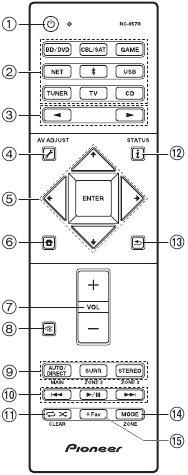
![]() Kitufe cha STANDBY/ON
Kitufe cha STANDBY/ON- Vitufe vya kichaguzi cha ingizo: Hubadilisha ingizo litakalochezwa.
![]() kitufe: Chagua ingizo litakalochezwa.
kitufe: Chagua ingizo litakalochezwa.![]() kitufe (AV ADJUST): Bonyeza wakati wa kucheza ili kuonyesha Marekebisho ya AV kwenye TV na uonyeshe ili kurekebisha ubora wa sauti, n.k. Kumbuka kuwa hakuna onyesho kwenye skrini ya TV wakati kichaguzi cha ingizo ni "CD", "TV", "PHONO", "AM", au "FM", kwa hivyo fuata onyesho kwenye kitengo kikuu wakati wa kufanya shughuli. (*)
kitufe (AV ADJUST): Bonyeza wakati wa kucheza ili kuonyesha Marekebisho ya AV kwenye TV na uonyeshe ili kurekebisha ubora wa sauti, n.k. Kumbuka kuwa hakuna onyesho kwenye skrini ya TV wakati kichaguzi cha ingizo ni "CD", "TV", "PHONO", "AM", au "FM", kwa hivyo fuata onyesho kwenye kitengo kikuu wakati wa kufanya shughuli. (*)- Vitufe vya kielekezi na kitufe cha ENTER: Chagua kipengee kwa kielekezi na ubonyeze ENTER ili kuthibitisha uteuzi wako. Wakati orodha za folda au faili hazionyeshwa kwenye skrini moja kwenye TV, bonyeza
![]() ili kubadilisha skrini.
ili kubadilisha skrini. ![]() kitufe: Huonyesha Nyumbani. (*)
kitufe: Huonyesha Nyumbani. (*)- Vitufe vya sauti
![]() kitufe: Hunyamazisha sauti kwa muda. Bonyeza tena ili kughairi kunyamazisha.
kitufe: Hunyamazisha sauti kwa muda. Bonyeza tena ili kughairi kunyamazisha.- Vitufe vya LISTENING MODE: Hukuruhusu kuchagua hali ya usikilizaji. (*)
- Kitufe cha kucheza: Hutumika kwa shughuli za kucheza wakati wa kucheza Seva ya Muziki au USB.
![]() kitufe: Hutumika kwa shughuli za kurudia au kucheza nasibu wakati wa kucheza Seva ya Muziki au USB. Kila wakati unapobonyeza kitufe, hali hubadilika kutoka
kitufe: Hutumika kwa shughuli za kurudia au kucheza nasibu wakati wa kucheza Seva ya Muziki au USB. Kila wakati unapobonyeza kitufe, hali hubadilika kutoka ![]() (rudia wimbo 1), hadi
(rudia wimbo 1), hadi ![]() (rudia folda), hadi
(rudia folda), hadi ![]() (nasibu).
(nasibu).
Kitufe cha CLEAR: Hufuta herufi zote ulizoziingiza wakati wa kuingiza maandishi kwenye skrini ya TV.![]() kitufe: Hubadilisha taarifa kwenye onyesho na hutumika kuendesha RDS.
kitufe: Hubadilisha taarifa kwenye onyesho na hutumika kuendesha RDS.![]() kitufe: Hurejesha onyesho kwa hali ya awali.
kitufe: Hurejesha onyesho kwa hali ya awali.- Kitufe cha MODE: Hubadilisha upangaji hadi kituo cha AM/FM kati ya upangaji otomatiki na upangaji wa mikono.
- Kitufe cha +Fav: Hutumika kusajili stesheni za redio za AM/FM.
- MAIN na ZONE hazitumiki.
 Kitufe cha STANDBY/ON
 kitufe: Chagua ingizo litakalochezwa.
 kitufe (AV ADJUST): Bonyeza wakati wa kucheza ili kuonyesha Marekebisho ya AV kwenye TV na uonyeshe ili kurekebisha ubora wa sauti, n.k. Kumbuka kuwa hakuna onyesho kwenye skrini ya TV wakati kichaguzi cha ingizo ni "CD", "TV", "PHONO", "AM", au "FM", kwa hivyo fuata onyesho kwenye kitengo kikuu wakati wa kufanya shughuli. (*)
 ili kubadilisha skrini.
 kitufe: Huonyesha Nyumbani. (*)
 kitufe: Hunyamazisha sauti kwa muda. Bonyeza tena ili kughairi kunyamazisha.
 kitufe: Hutumika kwa shughuli za kurudia au kucheza nasibu wakati wa kucheza Seva ya Muziki au USB. Kila wakati unapobonyeza kitufe, hali hubadilika kutoka
  (rudia wimbo 1), hadi
  (rudia folda), hadi
  (nasibu).
 kitufe: Hubadilisha taarifa kwenye onyesho na hutumika kuendesha RDS.
 kitufe: Hurejesha onyesho kwa hali ya awali.
(*) Unaweza kupata maelezo katika Mwongozo wa Juu.
Sakinisha
Utaratibu wa usakinishaji
Kitengo hiki kinaweza kutumika kwa njia kadhaa, kulingana na mpangilio wa spika unazosakinisha, na miunganisho iliyofanywa kwa vifaa vya nje. Soma yafuatayo ili kusaidia kufanya mchakato wa usakinishaji uwe rahisi zaidi.
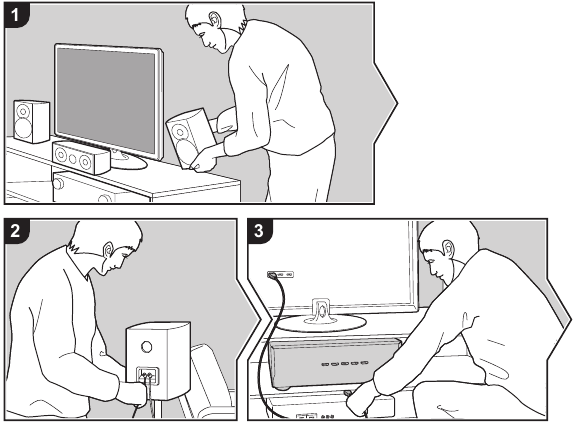
- Mpangilio wa Spika
Chagua mpangilio wa spika unaolingana na aina za spika ulizo nazo na hali ambazo zitatumika kutoka kwa chaguo zilizowasilishwa hapa chini, kisha usakinishe spika kwa kurejelea vielelezo na maelezo kwenye ukurasa husika. Mipangilio ya spika ni pamoja na mifumo ambayo hutumia spika za mzingiro wa nyuma, mifumo ambayo hutumia spika za urefu, na mifumo ambayo hutumia spika za Bi-Amping. Pia rejelea mchanganyiko unaopatikana katika "Mchanganyiko wa spika". - Unganisha Spika
Ili kuunganisha mifumo ya spika kwenye kitengo hiki, rejelea "Unganisha Spika" ikiwa unatumia mpangilio wa spika ulioelezwa hapa chini, na utumie mpangilio wa spika kwa kutumia spika za Bi-Amping zilizoelezwa kwenye yafuatayo. Mchakato wa uunganisho utakuwa rahisi zaidi ikiwa utarejelea vielelezo na maelezo na kuandaa nyaya zinazohitajika kabla ya wakati. - Unganisha TV na Vipengele vya AV
Rejelea "Unganisha TV na Vipengele vya AV" ili kuunganisha vifaa vyako vya nje kama vile TV yako, Blu-ray Disc Player, na pia vifaa vilivyotolewa kama vile antena. Mchakato wa uunganisho utakuwa rahisi zaidi ikiwa utarejelea vielelezo na maelezo, thibitisha aina za uunganisho kwenye vifaa vya nje, na uandae nyaya zinazohitajika kabla ya wakati.
Mpangilio wa Spika
Mfumo wa Chaneli 7.1
Spika za mbele hutoa sauti ya stereo ya mbele na spika ya katikati hutoa sauti ya katikati kama vile mazungumzo na sauti. Spika za mzingiro huunda uga wa sauti wa nyuma. Subwoofer inayotumia nguvu hutoa sauti za besi na huunda uga wa sauti tajiri.
Mfumo huu msingi wa Chaneli 5.1 na spika za mzingiro wa nyuma ulioongezwa unaitwa Mfumo wa Chaneli 7.1. Uunganisho wa spika za mzingiro wa nyuma huboresha hisia ya mazingira na muunganisho wa sauti iliyoundwa na uga wa sauti wa nyuma na hutoa uga wa sauti halisi zaidi. Zaidi ya hayo, kwa kusakinisha spika za mzingiro wa nyuma, unaweza kuchagua hali ya usikilizaji ya Dolby Atmos, ambayo hutambua sauti ya 3D ya kisasa zaidi, wakati umbizo la ingizo ni Dolby Atmos.
Spika za mbele zinapaswa kuwekwa kwenye urefu wa sikio, wakati spika za mzingiro zinapaswa kuwekwa juu kidogo ya urefu wa sikio. Spika ya katikati inapaswa kuwekwa ikitazama nafasi ya usikilizaji. Kuweka subwoofer inayotumia nguvu kati ya spika ya katikati na spika ya mbele hukupa sauti asilia hata unapo cheza muziki. Uwekaji bora ni kwa spika za mzingiro wa nyuma kuwa kwenye urefu wa sikio.
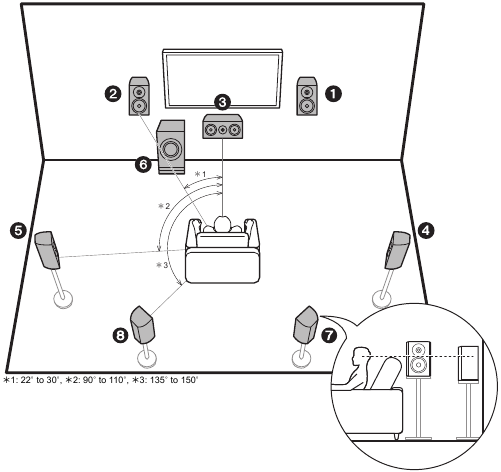
- Spika za Mbele
- Spika za Mbele
- Spika ya Katikati
- Spika za Mzingiro
- Spika za Mzingiro
- Subwoofer Inayotumia Nguvu
- Spika za Mzingiro wa Nyuma
- Spika za Mzingiro wa Nyuma
- Ikiwa unajumuisha spika za mzingiro wa nyuma katika usanidi, spika za mzingiro zinahitajika.
Mfumo wa Chaneli 5.1.2-1
(Spika za Juu za Mbele/Spika za Juu za Nyuma)
Huu ni mfumo msingi wa chaneli 5.1 unaojumuisha spika za mbele, spika ya katikati, spika za mzingiro na subwoofer inayotumia nguvu, pamoja na kuongezwa kwa spika za juu za mbele au spika za juu za nyuma, ambazo zote ni aina za spika za urefu. Kwa kusakinisha spika za urefu, unaweza kuchagua hali ya usikilizaji ya Dolby Atmos, ambayo hutambua sauti ya 3D ya kisasa zaidi ikiwa ni pamoja na sauti za juu, wakati umbizo la ingizo ni Dolby Atmos. Spika za juu za mbele au spika za juu za nyuma zinapaswa kuwa angalau futi 3/mita 0.9 juu kuliko spika za mbele.
Spika za juu za mbele zinapaswa kuwekwa moja kwa moja juu ya spika za mbele na umbali kati ya spika za juu za nyuma unapaswa kufanana na umbali kati ya spika za mbele. Zote mbili zinapaswa kuwekwa zikitazama nafasi ya usikilizaji.
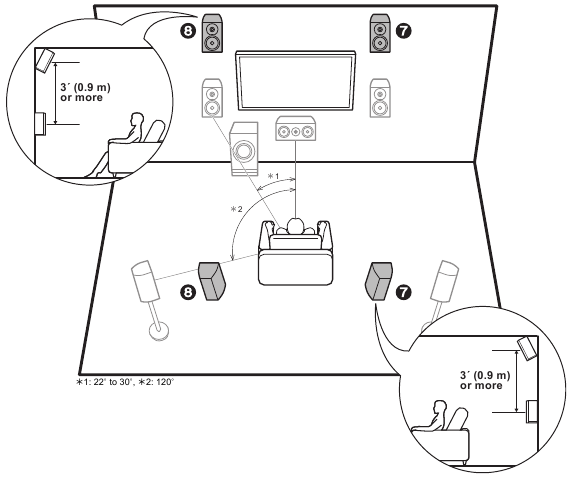
- Spika za Urefu
- Spika za Urefu
Chagua moja ya yafuatayo:
- Spika za Juu za Mbele
- Spika za Juu za Nyuma
Mfumo wa Chaneli 5.1.2-2
(Spika za Dari)
Huu ni mfumo msingi wa chaneli 5.1 unaojumuisha spika za mbele, spika ya katikati, spika za mzingiro na subwoofer inayotumia nguvu, pamoja na kuongezwa kwa spika za juu za mbele, spika za juu za katikati, au spika za juu za nyuma, ambazo ni aina za spika za urefu. Kwa kusakinisha spika za urefu, unaweza kuchagua hali ya usikilizaji ya Dolby Atmos, ambayo hutambua sauti ya 3D ya kisasa zaidi ikiwa ni pamoja na sauti za juu, wakati umbizo la ingizo ni Dolby Atmos.
Weka spika za juu za mbele kwenye dari mbele ya nafasi ya kuketi, spika za juu za katikati kwenye dari moja kwa moja juu ya nafasi ya kuketi, na spika za juu za nyuma kwenye dari nyuma ya nafasi ya kuketi. Umbali kati ya kila jozi unapaswa kufanana na umbali kati ya spika mbili za mbele.
- Dolby Laboratories inapendekeza kuweka aina hii ya spika za urefu ili kupata athari bora ya Dolby Atmos.
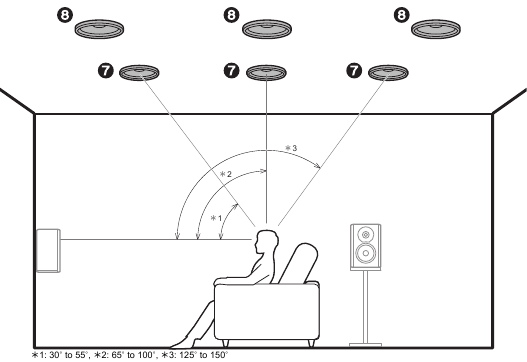
- Spika za Urefu
- Spika za Urefu
Chagua moja ya yafuatayo:
- Spika za Juu za Mbele
- Spika za Juu za Katikati
- Spika za Juu za Nyuma
Mfumo wa Chaneli 5.1.2-3
(Spika Zilizowezeshwa za Dolby (Spika za Dolby))
Huu ni mfumo msingi wa chaneli 5.1 unaojumuisha spika za mbele, spika ya katikati, spika za mzingiro na subwoofer inayotumia nguvu, pamoja na kuongezwa kwa spika zilizowezeshwa za Dolby (mbele) au spika zilizowezeshwa za Dolby (mzingiro), ambazo zote ni aina za spika za urefu. Spika zilizowezeshwa za Dolby ni spika maalum zilizoundwa kukabili dari ili sauti isikike baada ya kuruka kutoka dari ili sauti ionekane kuwa inatoka juu. Kwa kusakinisha spika za urefu, unaweza kuchagua hali ya usikilizaji ya Dolby Atmos, ambayo hutambua sauti ya 3D ya kisasa zaidi ikiwa ni pamoja na sauti za juu, wakati umbizo la ingizo ni Dolby Atmos.
Ziweke ama juu ya spika za mbele au juu ya spika za mzingiro.
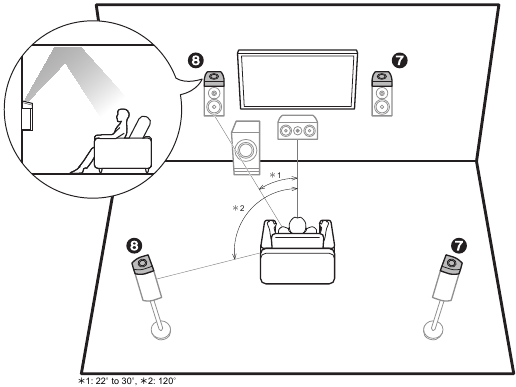
- Spika za Urefu
- Spika za Urefu
Chagua moja ya yafuatayo:
- Spika Zilizowezeshwa za Dolby (Mbele)
- Spika Zilizowezeshwa za Dolby (Mzingiro)
Bi-Amping Spika
Inawezekana kuunganisha spika za mbele zinazounga mkono bi-amping ili kuboresha ubora wa besi na treble. Idadi ya juu zaidi ya chaneli zinazopatikana na muunganisho huu ni 5.1 kwa sababu spika za Bi-Amping zinahitaji amplifaya moja kwa jeki za tweeter na amplifaya moja kwa jeki za woofer. Zaidi ya spika za mbele, unaweza pia kuunganisha spika ya katikati, spika za mzingiro na subwoofer inayotumia nguvu.
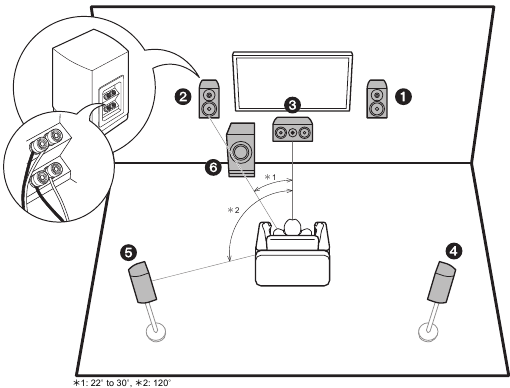
- Spika za Mbele (Bi-Amping)
- Spika za Mbele (Bi-Amping)
- Spika ya Katikati
- Spika za Mzingiro
- Spika za Mzingiro
- Subwoofer Inayotumia Nguvu
Mchanganyiko wa spika
- Katika mchanganyiko wowote, hadi subwoofer mbili zinazotumia nguvu zinaweza kuunganishwa.


Unganisha Spika
Miunganisho ya Kawaida
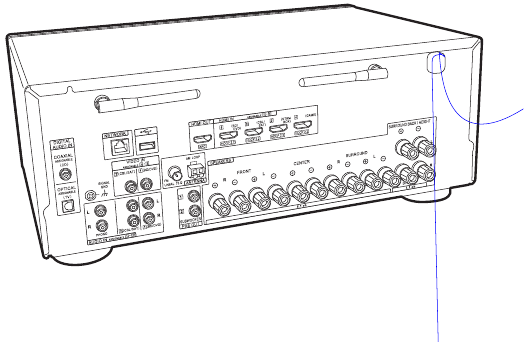
Fanya muunganisho sahihi kati ya jeki za kitengo na jeki za spika (+ hadi + na – hadi –) kwa kila chaneli. Ikiwa muunganisho si sahihi, awamu ya kinyume inaweza kufanya pato la besi kuwa duni. Hadi subufa mbili zinazoendeshwa na nishati zinaweza kuunganishwa. Mawimbi sawa yanatolewa kutoka kwa kila jeki ya SUBWOOFER PRE OUT.
Hakikisha nyaya zilizo wazi za spika hazitoki nje ya vituo vya spika wakati wa kuunganisha. Ikiwa nyaya zilizo wazi za spika zitagusa paneli ya nyuma au nyaya za + na – zitagusana, saketi ya ulinzi itawashwa.
Kuunganisha na Spika za Bi-Amping
- Rejelea "Miunganisho ya Kawaida" ili kuunganisha spika ya katikati, spika za kuzingira, na subufa inayoendeshwa na nishati.

- Kebo ya spika

Hakikisha unaondoa pau ya kirukaji iliyofungwa kati ya jeki za woofer na jeki za tweeter za spika za mbele. Fanya muunganisho sahihi kati ya jeki za kitengo na jeki za spika (+ hadi + na – hadi –) kwa kila chaneli. Ikiwa muunganisho si sahihi, awamu ya kinyume inaweza kufanya pato la besi kuwa duni. Pia rejelea mwongozo wa maagizo kwa spika zako unapotumia miunganisho ya bi-amping.
Usanidi
- Mipangilio ya usanidi wa spika uliounganisha inahitaji kufanywa katika "Full Auto MCACC" katika Usanidi wa Awali.
- Ikiwa spika zozote zilizounganishwa zina zuio la 4 Ω au zaidi hadi chini ya 6 Ω, baada ya kukamilisha Usanidi wa Awali, unahitaji kufanya mipangilio fulani katika menyu ya Usanidi wa Mfumo. Bonyeza
![]() kwenye kidhibiti cha mbali, na katika Skrini ya Mwanzo iliyoonyeshwa weka "System Setup" - "Speaker" - "Configuration" - "Speaker Impedance" kuwa "4ohms".
kwenye kidhibiti cha mbali, na katika Skrini ya Mwanzo iliyoonyeshwa weka "System Setup" - "Speaker" - "Configuration" - "Speaker Impedance" kuwa "4ohms".
 kwenye kidhibiti cha mbali, na katika Skrini ya Mwanzo iliyoonyeshwa weka "System Setup" - "Speaker" - "Configuration" - "Speaker Impedance" kuwa "4ohms".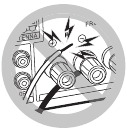
Hakikisha nyaya zilizo wazi za spika hazitoki nje ya vituo vya spika wakati wa kuunganisha. Ikiwa nyaya zilizo wazi za spika zitagusa paneli ya nyuma au nyaya za + na – zitagusana, saketi ya ulinzi itawashwa.
Unganisha TV na Vipengele vya AV
Unganisha TV
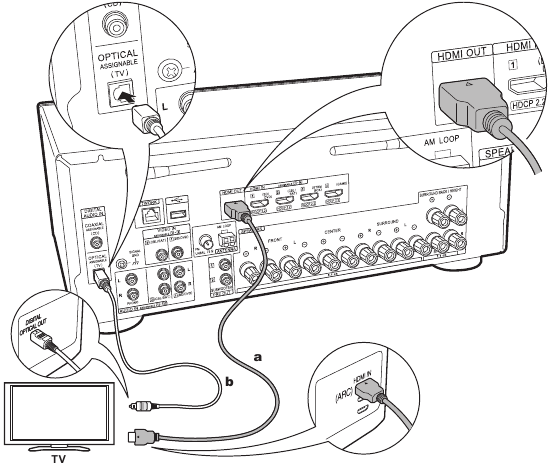
- Kebo ya HDMI
- Kebo ya kidijitali ya optiki
Kwa ARC TV
Kwa TV inayotumia kipengele cha ARC (Audio Return Channel) (*), tumia kebo ya HDMI na uunganishe kulingana na mchoro "a". Chagua jeki ya HDMI IN kwenye TV inayotumia ARC unapo unganisha.
Usanidi
- Mipangilio inahitajika ili kutumia kazi ya ARC. Chagua "Ndiyo" katika "Audio Return Channel" katika Usanidi wa Awali.
- Tafadhali rejelea mwongozo wa uendeshaji wa TV kwa maelekezo kuhusu miunganisho na usanidi wa TV.
Kwa TV Isiyo ya ARC
Kwa TV isiyotumia kipengele cha ARC (Audio Return Channel) (*), unganisha kebo ya HDMI katika mchoro "a" na kebo ya kidijitali ya optiki katika "b".
- Muunganisho na kebo ya kidijitali ya optiki hauhitajiki ikiwa utatazama TV kupitia kifaa kama vile kisanduku cha juu cha kebo (yaani, usitumie kitafuta njia kilichojengwa ndani ya TV) ambacho umeunganisha kwenye jeki ya kuingiza kwenye kitengo hiki.
(*) Kipengele cha ARC:
Kipengele hiki huhamisha mawimbi ya sauti ya TV kupitia kebo ya HDMI ili uweze kucheza sauti kutoka kwa TV kupitia kitengo hiki. Muunganisho kwenye TV inayoendana na ARC hukamilika na kebo moja ya HDMI. Rejelea mwongozo wa maagizo kwa TV yako ili kuona ikiwa inatumia ARC.
Unganisha Kipengele cha HDMI AV
Huu ni mfano wa muunganisho na kipengele cha AV ambacho kina jeki ya HDMI. Kwa muunganisho kwenye kipengele cha AV ambacho kinafuata kiwango cha CEC (Consumer Electronics Control), unaweza kutumia vipengele kama vile kipengele cha HDMI CEC (*) ambacho kinaunganishwa na kichaguzi cha ingizo, na kipengele cha HDMI Standby Through ambacho hukuruhusu kucheza video na sauti kutoka kwa vipengele vya AV kwenye TV hata wakati kitengo hiki kiko katika hali ya kusubiri.
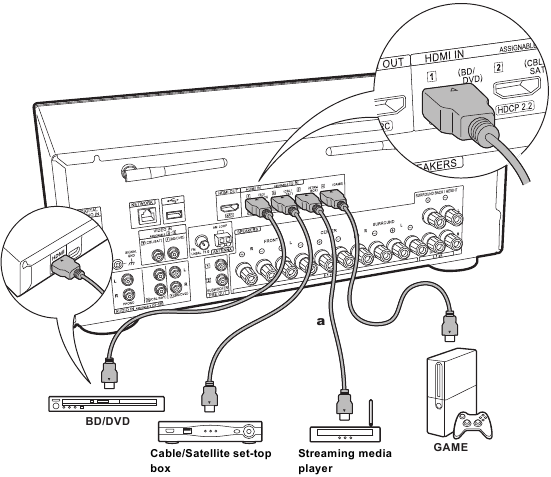
- Kebo ya HDMI
- Ili kucheza video ya 4K au 1080p, tumia kebo ya kasi ya juu ya HDMI.
Usanidi
- "Ndiyo" inapochaguliwa kwa "Audio Return Channel" katika Usanidi wa Awali, utendaji wa HDMI CEC na utendaji wa HDMI Standby Through huwezeshwa kiotomatiki. Ikiwa "Hapana, Ruka" imechaguliwa, mipangilio inahitajika katika menyu ya Usanidi wa Mfumo baada ya Usanidi wa Awali kukamilika. Mipangilio inafanywa katika "System Setup" - "Hardware" - "HDMI" katika Home inayoonyeshwa kwa kubonyeza
![]() kwenye kidhibiti cha mbali.
kwenye kidhibiti cha mbali. - Ili kufurahia sauti ya kidijitali ya mazingira ikijumuisha Dolby Digital, matokeo ya sauti yanapaswa kuwekwa kuwa "Bitstream output" kwenye kicheza Blu-ray Disc kilichounganishwa au kifaa kingine.
 kwenye kidhibiti cha mbali.
(*) Kipengele cha HDMI CEC:
Unaweza kudhibiti vipengele kama vile kuunganisha ubadilishaji wa ingizo na kichaguzi cha ingizo na vicheza vinavyofuata kiwango cha CEC, kubadilisha sauti ili kuitoa kutoka kwa TV au kutoka kwa kitengo hiki, na kurekebisha sauti kwa kutumia kidhibiti cha mbali cha TV inayoendana na CEC, na kubadilisha kitengo hiki kiotomatiki hadi kusubiri wakati TV imezimwa.
Unganisha Kipengele cha AV Isiyo ya HDMI
Huu ni mfano wa muunganisho na kipengele cha AV ambacho hakina jeki ya HDMI. Fanya miunganisho kwenye kipengele cha AV ili kuendana na jeki ambazo kina. Muunganisho wa ingizo la video ukiwa kwenye jeki ya CBL/SAT, muunganisho wa ingizo la sauti pia unapaswa kuwa kwenye jeki za CBL/SAT, na kadhalika, ili uunganishe jeki za ingizo la video kwenye jeki zilizo na jina sawa na jeki za ingizo la sauti. Kumbuka kuwa mawimbi ya video yaliyoingizwa kwenye jeki ya VIDEO IN yatabadilishwa kuwa mawimbi ya video ya HDMI na kisha yatatolewa kutoka kwa jeki ya HDMI OUT.
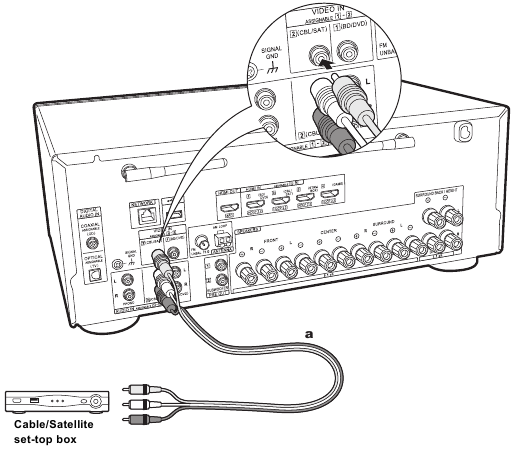
- Kebo ya analogi ya sauti/video
- Ili kufurahia uchezaji wa mazingira ya kidijitali katika umbizo kama vile Dolby Digital, unahitaji kufanya muunganisho wa mawimbi ya sauti na kebo ya coaxial ya kidijitali au kebo ya optiki ya kidijitali.
- Inawezekana kubadilisha upangaji wa jeki za ingizo unazoona kwenye mchoro upande wa kushoto, kwa hivyo unaweza pia kuunganisha kwenye jeki yoyote isipokuwa CBL/SAT. Kwa maelezo, angalia Mwongozo wa Juu.
Usanidi
- Ili kufurahia sauti ya kidijitali ya mazingira ikijumuisha Dolby Digital, matokeo ya sauti yanapaswa kuwekwa kuwa "Bitstream output" kwenye kisanduku cha juu cha Cable/Satellite kilichounganishwa au kifaa kingine.
Unganisha Kipengele cha Sauti
Mfano wa muunganisho na kipengele cha sauti. Unganisha kicheza CD kwa kutumia kebo ya coaxial ya kidijitali. Unaweza pia kuunganisha turntable ambayo ina cartridge ya aina ya MM kwenye jeki ya PHONO.
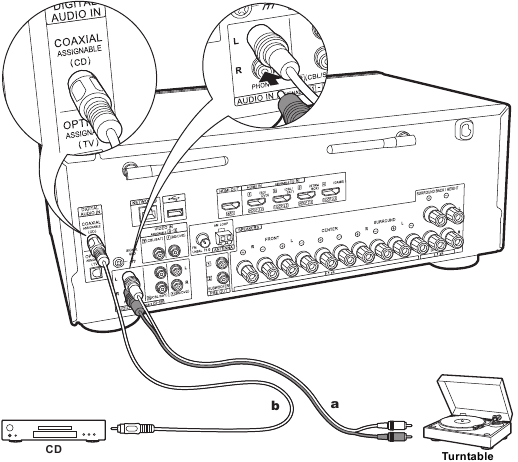
- Kebo ya analogi ya sauti
- Kebo ya coaxial ya kidijitali
- Ikiwa turntable ina kusawazisha sauti iliyojengwa ndani, iunganishe kwenye jeki nyingine ya AUDIO IN. Zaidi ya hayo, ikiwa turntable inatumia cartridge ya aina ya MC, sakinisha kusawazisha sauti inayoendana na cartridge ya aina ya MC kati ya kitengo na turntable, kisha uunganishe kwenye jeki yoyote ya AUDIO IN isipokuwa
Ikiwa turntable ina waya ya ardhini, iunganishe kwenye terminal ya SIGNAL GND ya kitengo hiki.
![]()

Unganisha Kebo Zingine
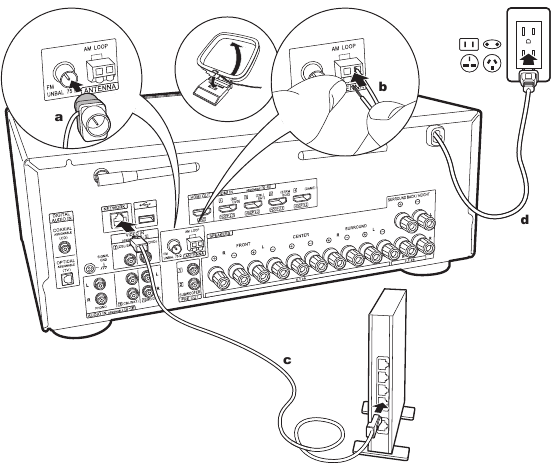
- Antena ya ndani ya FM
- Antena ya AM loop
- Kebo ya Ethaneti
- Kamba ya umeme
Unganisho la Antena
Sogeza antena huku ukicheza redio ili kupata nafasi yenye mapokezi bora zaidi. Tumia tack ya kidole gumba au sawa na hiyo ili kushikilia antena ya ndani ya FM kwenye ukuta.
Unganisho la Mtandao
Unganisha kitengo hiki kwenye mtandao kwa kutumia LAN yenye waya au Wi-Fi (LAN isiyo na waya). Unaweza kufurahia vipengele vya mtandao kama vile redio ya mtandaoni kwa kuunganisha kitengo kwenye mtandao. Ikiwa unaunganisha kwa LAN yenye waya, unganisha na kebo ya Ethaneti kwenye bandari ya NETWORK kama inavyoonyeshwa kwenye mchoro. Ili kuunganisha kwa Wi-Fi, kisha baada ya kuchagua "Wireless" katika "Network Connection" katika Usanidi wa Awali, chagua mbinu inayotaka ya kuweka na ufuate maagizo kwenye skrini ili kusanidi muunganisho.
Unganisho la Kamba ya Umeme
Kamba ya umeme lazima iunganishwe tu baada ya miunganisho mingine yote ya kebo kukamilika.
Usanidi wa Awali na Mchawi wa Uanzishaji Kiotomatiki
Usanidi wa Awali Huanza Kiotomatiki
Unapowasha kifaa kwa mara ya kwanza baada ya kukinunua, Usanidi wa Awali huonyeshwa kiotomatiki kwenye TV ili kukuwezesha kufanya mipangilio inayohitajika kwa uanzishaji kwa kutumia utendakazi rahisi kufuatia maelekezo kwenye skrini.
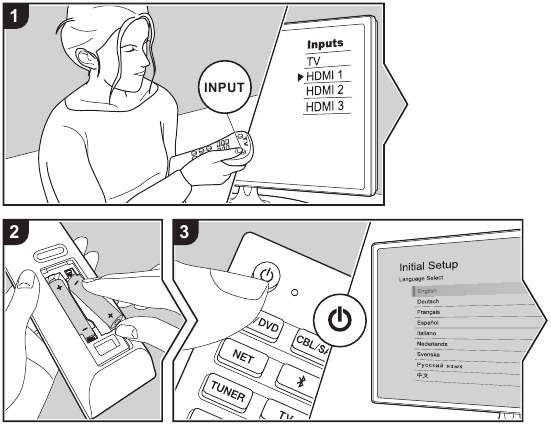
- Washa ingizo kwenye TV lililoandaliwa kwa kifaa.
- Weka betri kwenye kidhibiti cha mbali cha kifaa hiki.
- Bonyeza
![]() kwenye kidhibiti cha mbali ili kuwasha kifaa.
kwenye kidhibiti cha mbali ili kuwasha kifaa. - Chagua kipengee kwa vishale vya kidhibiti cha mbali na ubonyeze ENTER (a) ili kuthibitisha chaguo lako. Ili kurudi kwenye skrini iliyotangulia, bonyeza
![]() (b).
(b).
![]()
 kwenye kidhibiti cha mbali ili kuwasha kifaa.
 (b).
(b).
- Ukiacha utaratibu ukiwa njiani au unataka kubadilisha mipangilio iliyofanywa wakati wa Usanidi wa Awali, bonyeza
![]() kwenye kidhibiti cha mbali, na kutoka kwenye Mwanzo chagua "System Setup" - "Miscellaneous" - "Initial Setup", na ubonyeze ENTER.
kwenye kidhibiti cha mbali, na kutoka kwenye Mwanzo chagua "System Setup" - "Miscellaneous" - "Initial Setup", na ubonyeze ENTER.
 kwenye kidhibiti cha mbali, na kutoka kwenye Mwanzo chagua "System Setup" - "Miscellaneous" - "Initial Setup", na ubonyeze ENTER.
- Full Auto MCACC
Weka maikrofoni ya usanidi wa spika iliyotolewa kwenye nafasi ya usikilizaji, pima toni za majaribio zinazotolewa na spika, kisha kifaa kitaweka kiotomatiki kiwango bora cha sauti kwa kila spika, masafa ya kuvuka, na umbali kutoka nafasi ya usikilizaji. Hii pia hurekebisha kiotomatiki visawazishaji vya spika na huwezesha kusahihisha upotoshaji unaosababishwa na mazingira ya akustisk ya chumba.- Urekebishaji huchukua kati ya dakika 3 na 12 kukamilika. Spika hutoa toni ya majaribio kwa sauti ya juu wakati wa kipimo, kwa hivyo kuwa mwangalifu na mazingira yako. Weka chumba kimya iwezekanavyo wakati wa kipimo.
- Ikiwa umeunganisha subwoofer, angalia nguvu na sauti ya subwoofer. Weka sauti ya subwoofer iwe zaidi ya nusu.
- Ikiwa nguvu ya kifaa hiki inazima ghafla, waya kwenye nyaya za spika zinaweza kuwa zimegusa paneli ya nyuma au waya zingine na kusababisha mzunguko wa ulinzi. Zungusha waya tena vizuri na uhakikishe kuwa hazitoki kwenye vituo vya spika wakati wa kuunganisha.
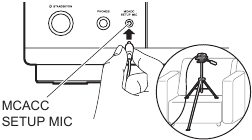
- Weka maikrofoni ya usanidi wa spika iliyotolewa kwenye nafasi ya usikilizaji, na uunganishe kwenye jeki ya MCACC SETUP MIC kwenye kitengo kikuu.
Unapoweka maikrofoni ya usanidi wa spika kwenye tripod, rejelea mchoro wakati wa kuiweka mahali pake.
![]()
- Chagua usanidi wa spika uliounganishwa.
Picha kwenye skrini hubadilika unapotumia idadi ya chaneli katika "Speaker Channels" (Chaneli za Spika), kwa hivyo irejelee wakati wa kufanya mipangilio.

- Toni za majaribio hutolewa na spika, na kwanza kifaa hugundua spika zilizounganishwa na kelele katika mazingira.
- Baada ya matokeo ya vipimo hapo juu kuonyeshwa, chagua "Next" (Inayofuata), bonyeza ENTER kwenye kidhibiti cha mbali, na toni za majaribio hutolewa tena, na kifaa hufanya kiotomatiki mipangilio kama vile kiwango bora cha sauti na masafa ya kuvuka.
- Kipimo kinapokamilika, matokeo ya kipimo huonyeshwa. Bonyeza vishale
![]() kwenye kidhibiti cha mbali ili kuangalia mipangilio. Bonyeza ENTER wakati "Save" (Hifadhi) imechaguliwa ili kuhifadhi mipangilio.
kwenye kidhibiti cha mbali ili kuangalia mipangilio. Bonyeza ENTER wakati "Save" (Hifadhi) imechaguliwa ili kuhifadhi mipangilio. - Tenganisha maikrofoni ya usanidi wa spika.
- Muunganisho wa Chanzo
Angalia kwamba kila chanzo cha ingizo kimeunganishwa kwa usahihi. Fuata mwongozo, chagua ingizo unalotaka kuthibitisha, anza kucheza kwa kichezaji kilichochaguliwa, na uthibitishe kuwa picha zinaonekana kwenye TV na kwamba sauti inachezwa. - Muunganisho wa Mtandao
Sanidi muunganisho wa Wi-Fi na eneo la ufikiaji kama vile kipanga njia cha LAN kisichotumia waya. Kuna njia mbili zifuatazo za kuunganisha kwa Wi-Fi:
"Scan Networks": Tafuta eneo la ufikiaji kutoka kwa kifaa hiki. Tafuta SSID ya eneo la ufikiaji mapema.
"Use iOS Device (iOS7 or later)" (Tumia Kifaa cha iOS (iOS7 au matoleo mapya zaidi)): Shiriki mipangilio ya Wi-Fi ya kifaa cha iOS na kifaa hiki.
Ukichagua "Scan Networks" (Changanua Mitandao), kuna chaguo zaidi mbili za njia ya muunganisho. Angalia yafuatayo.
"Enter Password" (Weka Nenosiri): Weka nenosiri (au ufunguo) wa eneo la ufikiaji ili kuunganisha.
"Push Button" (Bonyeza Kitufe): Ikiwa eneo la ufikiaji lina kitufe cha muunganisho otomatiki, unaweza kuunganisha bila kuweka nenosiri.- Ikiwa SSID ya eneo la ufikiaji haionyeshwi, basi kwenye skrini inayoorodhesha SSID, chagua "Other..." (Nyingine...) na kishale cha
![]() kwenye kidhibiti cha mbali na ubonyeze ENTER, kisha ufuate maagizo kwenye skrini.
kwenye kidhibiti cha mbali na ubonyeze ENTER, kisha ufuate maagizo kwenye skrini.
- Ikiwa SSID ya eneo la ufikiaji haionyeshwi, basi kwenye skrini inayoorodhesha SSID, chagua "Other..." (Nyingine...) na kishale cha

 kwenye kidhibiti cha mbali ili kuangalia mipangilio. Bonyeza ENTER wakati "Save" (Hifadhi) imechaguliwa ili kuhifadhi mipangilio.
 kwenye kidhibiti cha mbali na ubonyeze ENTER, kisha ufuate maagizo kwenye skrini.
Ingizo la Kibodi
Ili kubadilisha kati ya herufi kubwa na ndogo, chagua "A/a" kwenye skrini na ubonyeze ENTER. Ili kuchagua ikiwa ufunge nenosiri kwa "½" au uonyeshe katika maandishi wazi, bonyeza +Fav kwenye kidhibiti cha mbali. Bonyeza CLEAR ili kufuta herufi zote zilizoingizwa.
- Skrini ya uthibitisho inayokuomba ukubali sera ya faragha inaonyeshwa wakati wa mpangilio wa mtandao. Chagua "Accept" (Kubali) na ubonyeze ENTER ili kuonyesha makubaliano.
- Kituo cha Kurejesha Sauti
Ikiwa umeunganisha TV inayounga mkono ARC, chagua "Yes" (Ndio). Mpangilio wa ARC wa kifaa hiki huwashwa na unaweza kusikiliza sauti ya TV kupitia kifaa hiki.
Uchezaji
Uchezaji wa Sehemu ya AV
Uendeshaji wa Msingi
Unaweza kucheza sauti kutoka kwa sehemu za AV kama vile vicheza Diski ya Blu-ray kupitia kitengo hiki.
Fanya utaratibu ufuatao wakati kitengo kimewashwa.
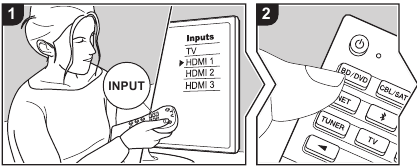
- Badili ingizo kwenye TV kuwa ile iliyopewa kitengo.
- Bonyeza kiteuzi cha ingizo (a) kwenye kidhibiti cha mbali chenye jina sawa na jeki ambayo umeunganisha kichezaji ili kubadili ingizo.
Kwa mfano, bonyeza BD/DVD ili kucheza kichezaji kilichounganishwa kwenye jeki ya BD/DVD. Bonyeza TV ili kusikiliza sauti ya TV. Ili kucheza kifaa kilichounganishwa kwenye STRM BOX, jeki ya PHONO au jeki ya AUX INPUT kwenye paneli ya mbele, bonyeza![]() (b) mara kwa mara ili kuchagua ingizo.
(b) mara kwa mara ili kuchagua ingizo.
![]()
- Wakati kitendakazi cha kiungo cha CEC kinafanya kazi, ingizo hubadilika kiotomatiki unapounganisha TV na kichezaji kinachokubaliana na CEC kwenye kitengo hiki kwa kutumia muunganisho wa HDMI.
- Anza kucheza kwenye sehemu ya AV.
 (b) mara kwa mara ili kuchagua ingizo.
Uchezaji wa BLUETOOTH
Unaweza kucheza muziki bila waya kwenye simu mahiri au kifaa kingine kinachowezeshwa na BLUETOOTH. Fanya utaratibu ufuatao wakati kitengo kimewashwa.
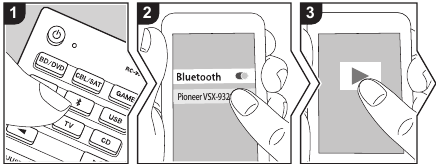
Uoanishaji
- Unapobonyeza kitufe cha
![]() , "Now Pairing..." (Sasa Inaunganisha...) huonyeshwa kwenye onyesho la kitengo hiki, na modi ya kuoanisha imewezeshwa.
, "Now Pairing..." (Sasa Inaunganisha...) huonyeshwa kwenye onyesho la kitengo hiki, na modi ya kuoanisha imewezeshwa.
![]()
- Wezesha (washa) kitendakazi cha BLUETOOTH cha kifaa kinachowezeshwa na BLUETOOTH, kisha uchague kitengo hiki kutoka kati ya vifaa vilivyoonyeshwa. Ikiwa nenosiri litaombwa, weka "0000". 0 Kitengo hiki kinaonyeshwa kama "Pioneer VSX-932 XXXXXX".
- Ili kuunganisha kifaa kingine kinachowezeshwa na BLUETOOTH, bonyeza na ushikilie
![]() mpaka "Now Pairing..." (Sasa Inaunganisha...) ionyeshwe, kisha ufanye hatua ya 2. Kitengo hiki kinaweza kuhifadhi data ya hadi vifaa 8 vilivyounganishwa.
mpaka "Now Pairing..." (Sasa Inaunganisha...) ionyeshwe, kisha ufanye hatua ya 2. Kitengo hiki kinaweza kuhifadhi data ya hadi vifaa 8 vilivyounganishwa. - Eneo la ufunikaji ni 48´/15 m. Kumbuka kuwa muunganisho haujahakikishwa kila wakati na vifaa vyote vinavyowezeshwa na BLUETOOTH.
- Ili kuunganisha kifaa kingine kinachowezeshwa na BLUETOOTH, bonyeza na ushikilie
 , "Now Pairing..." (Sasa Inaunganisha...) huonyeshwa kwenye onyesho la kitengo hiki, na modi ya kuoanisha imewezeshwa.
Inacheza Nyuma
- Fanya utaratibu wa muunganisho kwenye kifaa kinachowezeshwa na BLUETOOTH. Ingizo kwenye kitengo hiki hubadilika kiotomatiki kuwa "BLUETOOTH".
- Cheza muziki. Ongeza sauti ya kifaa kinachowezeshwa na BLUETOOTH hadi kiwango kinachofaa.
- Kutokana na sifa za teknolojia isiyo na waya ya BLUETOOTH, sauti inayotolewa kwenye kitengo hiki inaweza kuwa nyuma kidogo ya sauti inayochezwa kwenye kifaa kinachowezeshwa na BLUETOOTH.
Vitendakazi vya Mtandao
Uendeshaji wa Msingi
Kwa kuunganisha kitengo hiki kwenye mtandao unaweza kufurahia huduma za redio za mtandaoni kama vile TuneIn, utiririshaji kutoka Spotify Connect, na uchezaji usio na waya kwa kutumia vipengele vya AirPlay. Zaidi ya hayo, unaweza kutumia kipengele cha Seva ya Muziki ili kutiririsha faili za muziki zilizohifadhiwa kwenye Kompyuta au vifaa vya NAS vinavyosaidia kipengele cha mtandao wa nyumbani. Uendeshaji wa msingi wa Vitendakazi vya Mtandao umeanzishwa katika Mwongozo wa Msingi. Kwa uendeshaji wa hali ya juu zaidi, angalia Mwongozo wa Hali ya Juu. Pia kunaweza kuwa na vitendakazi vya ziada vya mtandao vinavyotolewa kupitia masasisho ya programu dhibiti kwa kitengo hiki. Pia angalia Mwongozo wa Hali ya Juu kwa maelezo kuhusu vipengele vipya.
- Mtandao unahitaji kuunganishwa kwenye mtandao ili kucheza huduma za redio za mtandaoni.
- Kulingana na huduma ya redio ya mtandaoni, mtumiaji anaweza kuhitaji kujiandikisha kutoka kwa kompyuta yake kwanza.
- Ili kuwezesha Spotify Connect, sakinisha programu ya Spotify kwenye simu yako mahiri au kompyuta kibao na uunde akaunti ya Spotify premium.
- Rejelea yafuatayo kwa mipangilio ya Spotify: www.spotify.com/connect/
- Seva za mtandao zinazooana na kipengele cha Seva ya Muziki ni zile Kompyuta zilizosakinishwa vicheza ambazo zina utendaji wa seva ya Windows Media Player 11 au 12, au NAS zinazooana na utendaji wa mtandao wa nyumbani. Kumbuka kuwa na Kompyuta, faili za muziki pekee zilizosajiliwa katika maktaba ya Windows Media Player zinaweza kuchezwa.
- Unaweza kuhitaji kufanya mipangilio kwenye Kompyuta mapema ili kutumia Windows Media Player 11 au 12 na kipengele cha Seva ya Muziki.
Fanya utaratibu ufuatao wakati kitengo kimewashwa.
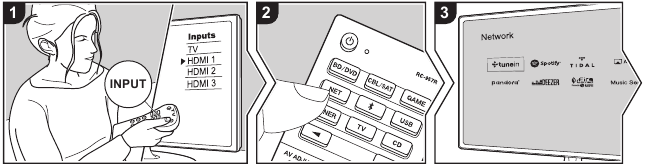
- Badili ingizo kwenye TV kuwa ile iliyopewa kitengo.
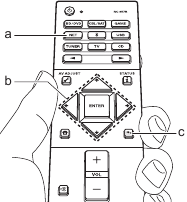
- Bonyeza NET (a) kwenye kidhibiti cha mbali ili kuonyesha orodha ya Vitendakazi vya Mtandao kwenye TV.
- Chagua Kitendakazi cha Mtandao kwa vishale vya kidhibiti cha mbali na ubonyeze ENTER (b) ili kuthibitisha uteuzi wako. Ukiwa na huduma za redio za mtandaoni, fuata maagizo kwenye skrini, ukitumia vishale kuchagua vituo vya redio na programu, kisha ubonyeze ENTER ili kucheza. Ukiwa na Spotify au AirPlay, chagua kitengo hiki na simu yako mahiri ili kucheza. Ukiwa na Seva ya Muziki, chagua seva kwa vishale, kisha uchague faili ya muziki unayotaka na ubonyeze ENTER ili kucheza.
- Ili kurudi kwenye skrini iliyotangulia, bonyeza
![]() (c).
(c).
 (c).
(c).Kifaa cha Kuhifadhi cha USB
Uendeshaji wa Msingi
Unaweza kucheza faili za muziki zilizohifadhiwa kwenye kifaa cha kuhifadhi cha USB.
Fanya utaratibu ufuatao wakati kitengo kimewashwa.
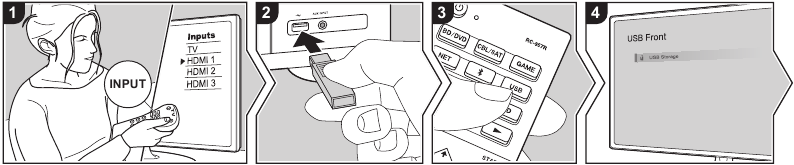
- Badili ingizo kwenye TV kuwa ile iliyopewa kitengo.
- Chomeka kifaa chako cha kuhifadhi cha USB chenye faili za muziki kwenye bandari ya USB ama kwenye paneli ya mbele au paneli ya nyuma ya kitengo hiki.
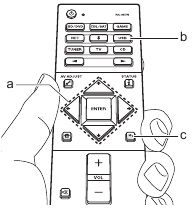
- Bonyeza USB (b) kwenye kidhibiti cha mbali na uchague "USB Front" (USB ya Mbele) au "USB Rear" (USB ya Nyuma).
- Ikiwa kiashiria cha "USB" kinamulika kwenye onyesho, angalia ikiwa kifaa cha kuhifadhi cha USB kimechomekwa vizuri.
- Usichomoe kifaa cha kuhifadhi cha USB huku "Connecting···" (Inaunganisha···) kinaonekana kwenye onyesho. Hii inaweza kusababisha uharibifu wa data au utendakazi mbaya.
- Bonyeza ENTER kwenye kidhibiti cha mbali kwenye skrini inayofuata. Orodha ya folda na faili za muziki kwenye kifaa cha kuhifadhi cha USB huonyeshwa. Chagua folda kwa vishale na ubonyeze ENTER ili kuthibitisha uteuzi wako. (a)
- Ukiwa na vishale kwenye kidhibiti cha mbali, chagua faili ya muziki, kisha ubonyeze ENTER ili kuanza kucheza.
- Ili kurudi kwenye skrini iliyotangulia, bonyeza
![]() (c).
(c). - Bandari ya USB ya kitengo hiki inakubaliana na kiwango cha USB 2.0. Kasi ya uhamishaji inaweza kuwa haitoshi kwa maudhui mengine unayocheza, ambayo inaweza kusababisha usumbufu katika sauti.
- Uendeshaji hauwezi kuhakikishwa kwa vifaa vyote vya kuhifadhi vya USB.
- Kitengo hiki kinaweza kutumia vifaa vya kuhifadhi vya USB vinavyokubaliana na kiwango cha darasa la kifaa cha kuhifadhi wingi cha USB. Kitengo pia kinaoana na vifaa vya kuhifadhi vya USB kwa kutumia umbizo la mfumo wa faili wa FAT16 au FAT32.
- Ili kurudi kwenye skrini iliyotangulia, bonyeza
 (c).
(c).Kusikiliza Redio ya AM/FM
Unaweza kupokea stesheni za redio za AM na FM kwenye kifaa hiki kwa kutumia kitafuta njia kilichojengewa ndani. Fanya utaratibu ufuatao wakati kifaa kimewashwa.
Kuingiza Stesheni ya Redio
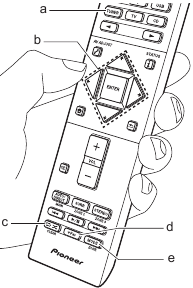
Kuingiza Kiotomatiki
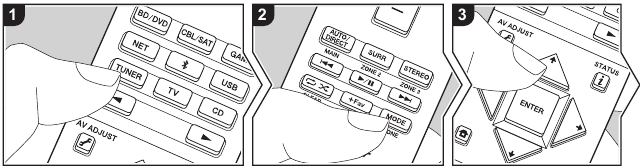
- Bonyeza TUNER (a) kwenye kidhibiti cha mbali mara kwa mara ili kuchagua "AM" au "FM" kwenye onyesho.
- Bonyeza MODE (e) kwenye kidhibiti cha mbali au TUNING MODE kwenye kitengo kikuu, ili "TunMode: Auto" ionyeshwe kwenye onyesho.
- Unapobonyeza vibonyezo vya kielekezi / (b) kwenye kidhibiti cha mbali, uingizaji otomatiki huanza, na utafutaji huacha stesheni inapopatikana. Inapoingizwa kwenye stesheni ya redio, kiashirio cha "TUNED" kwenye onyesho huwaka. Inapoingizwa kwenye stesheni ya redio ya FM, kiashirio cha "STEREO" huwaka.
Matangazo ya FM yakipokelewa vibaya: Fanya utaratibu wa "Kuingiza Mwongozo" katika sehemu ifuatayo. Kumbuka kwamba ukiingiza mwenyewe, mapokezi ya matangazo ya FM yatakuwa ya monaural badala ya stereo, bila kujali usikivu wa mapokezi.
Kuingiza Mwongozo
Kumbuka kwamba ukiingiza mwenyewe, mapokezi ya matangazo ya FM yatakuwa ya monaural badala ya stereo, bila kujali usikivu wa mapokezi.
- Bonyeza TUNER (a) kwenye kidhibiti cha mbali mara kwa mara ili kuchagua "AM" au "FM" kwenye onyesho.
- Bonyeza MODE (e) kwenye kidhibiti cha mbali au TUNING MODE kwenye kitengo kikuu, ili "TunMode: Manual" ionyeshwe kwenye onyesho.
- Huku ukibonyeza vibonyezo vya kielekezi
![]() (b) kwenye kidhibiti cha mbali, chagua stesheni ya redio unayotaka.
(b) kwenye kidhibiti cha mbali, chagua stesheni ya redio unayotaka. - Masafa hubadilika kwa hatua 1 kila unapo bonyeza vibonyezo vya kielekezi
![]() . Masafa hubadilika kila mara ikiwa kitufe kimeshikiliwa chini na huacha kitufe kinapoachiliwa.
. Masafa hubadilika kila mara ikiwa kitufe kimeshikiliwa chini na huacha kitufe kinapoachiliwa.
- Masafa hubadilika kwa hatua 1 kila unapo bonyeza vibonyezo vya kielekezi
 (b) kwenye kidhibiti cha mbali, chagua stesheni ya redio unayotaka.
 Kuweka hatua ya marudio:
Bonyeza  kwenye kidhibiti cha mbali, na kutoka Nyumbani iliyoonyeshwa chagua "System Setup" - "Miscellaneous" - "Tuner" - "AM Frequency Step", na uchague hatua ya marudio kwa eneo lako.
Kuweka Stesheni ya Redio Iliyowekwa Awali
Unaweza kuweka hadi stesheni 40 zilizowekwa awali.
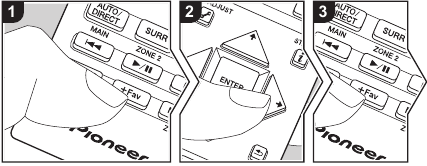
Utaratibu wa Usajili
Baada ya kurekebisha stesheni ya redio ya AM/FM unayotaka kusajili, fanya utaratibu ufuatao.
- Bonyeza +Fav (d) kwenye kidhibiti cha mbali au +FAVORITE kwenye kitengo kikuu ili nambari iliyowekwa awali kwenye onyesho iwake.
![]()
- Wakati nambari iliyowekwa awali inawaka (takriban sekunde 8), bonyeza mara kwa mara vibonyezo vya kielekezi
![]() (b) kwenye kidhibiti cha mbali ili kuchagua nambari kati ya 1 na 40.
(b) kwenye kidhibiti cha mbali ili kuchagua nambari kati ya 1 na 40. - Bonyeza +Fav tena kwenye kidhibiti cha mbali au +FAVORITE kwenye kitengo kikuu ili kusajili stesheni. Ikisajiliwa, nambari iliyowekwa awali itaacha kuwaka. Rudia utaratibu huu kwa stesheni zako zote za redio za AM/FM unazozipenda.

 (b) kwenye kidhibiti cha mbali ili kuchagua nambari kati ya 1 na 40.
Kuchagua Stesheni ya Redio Iliyowekwa Awali
- Bonyeza TUNER (a) kwenye kidhibiti cha mbali.
- Bonyeza vibonyezo vya kielekezi
![]() (b) kwenye kidhibiti cha mbali ili kuchagua nambari iliyowekwa awali.
(b) kwenye kidhibiti cha mbali ili kuchagua nambari iliyowekwa awali.
Kufuta Stesheni ya Redio Iliyowekwa Awali
- Bonyeza TUNER (a) kwenye kidhibiti cha mbali.
- Bonyeza vibonyezo vya kielekezi
![]() (b) kwenye kidhibiti cha mbali ili kuchagua nambari iliyowekwa awali ya kufuta.
(b) kwenye kidhibiti cha mbali ili kuchagua nambari iliyowekwa awali ya kufuta. - Baada ya kubonyeza +Fav (d) kwenye kidhibiti cha mbali au +FAVORITE kwenye kitengo kikuu, bonyeza CLEAR (c) wakati nambari iliyowekwa awali inawaka ili kufuta nambari iliyowekwa awali. Ikifutwa, nambari kwenye onyesho itazimwa.
Kutumia RDS
RDS inasimamia Radio Data System (Mfumo wa Data ya Redio) na ni mbinu ya kusambaza data katika mawimbi ya redio ya FM. Katika maeneo yanayotumia RDS, jina la stesheni ya redio huonyeshwa unapoingiza stesheni ya redio inayotangaza habari za programu. Unapobonyeza  kwenye kidhibiti cha mbali katika hali hii, unaweza kutumia kazi zifuatazo.
Onyesha Habari za Maandishi (Maandishi ya Redio)
- Wakati jina la stesheni linaonyeshwa kwenye onyesho, bonyeza
![]() kwenye kidhibiti cha mbali mara moja. Maandishi ya Redio (RT) yanayotangazwa na stesheni huonyeshwa yakisogea kwenye onyesho. "Hakuna Data ya Maandishi" huonyeshwa wakati hakuna habari ya maandishi inayopatikana.
kwenye kidhibiti cha mbali mara moja. Maandishi ya Redio (RT) yanayotangazwa na stesheni huonyeshwa yakisogea kwenye onyesho. "Hakuna Data ya Maandishi" huonyeshwa wakati hakuna habari ya maandishi inayopatikana.
Tafuta Stesheni kwa Aina ya Programu
- Wakati jina la stesheni linaonyeshwa kwenye onyesho, bonyeza
![]() kwenye kidhibiti cha mbali mara mbili.
kwenye kidhibiti cha mbali mara mbili. - Bonyeza
![]() kwenye kidhibiti cha mbali ili kuchagua Aina ya Programu unayotaka kupata, kisha bonyeza ENTER ili kuanza utafutaji.
kwenye kidhibiti cha mbali ili kuchagua Aina ya Programu unayotaka kupata, kisha bonyeza ENTER ili kuanza utafutaji. - Aina za Programu zilizoonyeshwa ni kama ifuatavyo: Hakuna / Habari (Ripoti za Habari) / Masuala (Masuala ya sasa) / Habari (Habari) / Michezo / Elimu (Elimu) / Drama / Utamaduni / Sayansi (Sayansi na teknolojia) / Mbalimbali / Pop M (Muziki wa pop) / Rock M (Muziki wa rock) / Easy M (Muziki wa katikati ya barabara) / Light M (Vipindi vya kawaida vyepesi) / Classics (Vipindi vya kawaida vizito) / Other M (Muziki mwingine) / Hali ya Hewa / Fedha / Watoto (Vipindi vya watoto) / Kijamii (Masuala ya kijamii) / Dini / Simu Ndani / Usafiri / Burudani / Jazz (Muziki wa Jazz) / Nchi (Muziki wa nchi) / Nation M (Muziki wa kitaifa) / Oldies (Muziki wa zamani) / Folk M (Muziki wa kitamaduni) / Hati (Hati)
- Habari iliyoonyeshwa wakati mwingine inaweza isilingane na yaliyomo yanayotangazwa na stesheni.
- Stesheni inapopatikana, stesheni huwaka kwenye onyesho. Bonyeza ENTER wakati hii inatokea ili kuanza kupokea stesheni hiyo. Usipobonyeza ENTER, kitengo kitaendelea kutafuta stesheni nyingine.
- Hakuna stesheni zinazopatikana, ujumbe "Haujapata" unaonyeshwa.
- Vipengele visivyo vya kawaida vinaweza kuonyeshwa wakati kitengo kinapokea vipengele visivyoungwa mkono. Hata hivyo, hili si hitilafu. Pia, ishara kutoka kwa stesheni ikiwa dhaifu, habari haziwezi kuonyeshwa.
 kwenye kidhibiti cha mbali mara mbili.
Hali ya Usikilizaji
Kitengo hiki kina aina mbalimbali za hali za usikilizaji. Uendeshaji wa kimsingi unaanzishwa katika Mwongozo wa Msingi. Kwa maelezo zaidi, angalia Mwongozo wa Kina.
- Hali ya usikilizaji iliyochaguliwa mwisho kwa chanzo inakumbukwa kwa kila moja ya vitufe vya AUTO/DIRECT, SURR, na STEREO. Ikiwa maudhui unayocheza hayatumikiwi na hali ya usikilizaji uliyochagua mwisho, hali ya usikilizaji ambayo ni ya kawaida kwa maudhui hayo huchaguliwa kiotomatiki.
![Vifungo vya AUTO/DIRECT, SURR, na STEREO]()
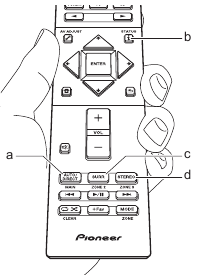
- AUTO/DIRECT button
Bonyeza mara kwa mara na hali za usikilizaji zinazofaa kwa mawimbi ya ingizo hubadilishwa kati ya "Auto Surround", "Direct", na "Pure Direct". Baada ya kuchagua mojawapo, "Auto Surround" (au "Direct" au "Pure Direct") inaonyeshwa kwenye onyesho la kitengo kikuu, kisha hali ya usikilizaji iliyochaguliwa kiotomatiki (Dolby Digital kwa mawimbi ya ingizo ya vituo vingi, Stereo kwa mawimbi ya ingizo ya vituo 2, n.k.) inaonyeshwa. Hali ya "Direct" huzima baadhi ya usindikaji ambao unaweza kuathiri ubora wa sauti, kama vile vipengele vya udhibiti wa toni, ili uweze kufurahia ubora bora zaidi wa sauti. Hali ya "Pure Direct" huzima michakato mingi zaidi ambayo huathiri ubora wa sauti, ili upate uenezaji mwaminifu zaidi wa sauti asili. Katika hali hii, urekebishaji wa spika uliofanywa na MCACC umezimwa.- Kulingana na mawimbi ya ingizo na usanidi wa spika, hali za Dolby Surround na DTS Neural: X ambazo huongeza mawimbi ya ingizo ya vituo 2 na vituo 5.1 hadi vituo 5.1 na vituo 7.1 zinaweza kuchaguliwa kiotomatiki.
- SURR button
Unaweza kuchagua aina mbalimbali za hali za usikilizaji ili kuendana na ladha yako. Kuna hali za Dolby Digital, DTS-HD Master Audio, na Stereo ambazo unaweza kuchagua ili kuendana na mawimbi ya ingizo, au hali za Dolby Surround na DTS Neural: X ambazo zinaweza kupanua mawimbi ya ingizo ya vituo 2 na vituo 5.1 hadi vituo 5.1 au 7.1. Unaweza pia kufurahia hali asili za mazingira kama vile Ext. Stereo na Drama. - STEREO button
Unaweza kuchagua hali ya "Stereo" (Stereo) ili kucheza tena kutoka kwa spika za mbele na subwoofer pekee.
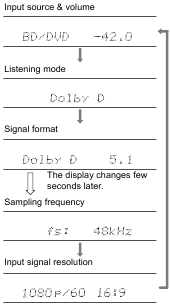
Kuangalia Umbizo la Ingizo na Hali ya Usikilizaji
Bonyeza (b) kwenye kidhibiti cha mbali mara kadhaa ili kubadilisha onyesho la kitengo kikuu kama ilivyo hapo juu.
Kwa maelezo kuhusu Vitendaji vya Mtandao na hali za usikilizaji, na maelezo kuhusu mipangilio ya kina, rejelea "Mwongozo wa Kina".
Marejeleo

Pakua mwongozo
Hapa unaweza kupakua toleo kamili la pdf la mwongozo, linaweza kujumuisha maelekezo ya ziada ya usalama, taarifa za udhamini, sheria za FCC, n.k.
Pakua Mwongozo wa Pioneer VSX-932


