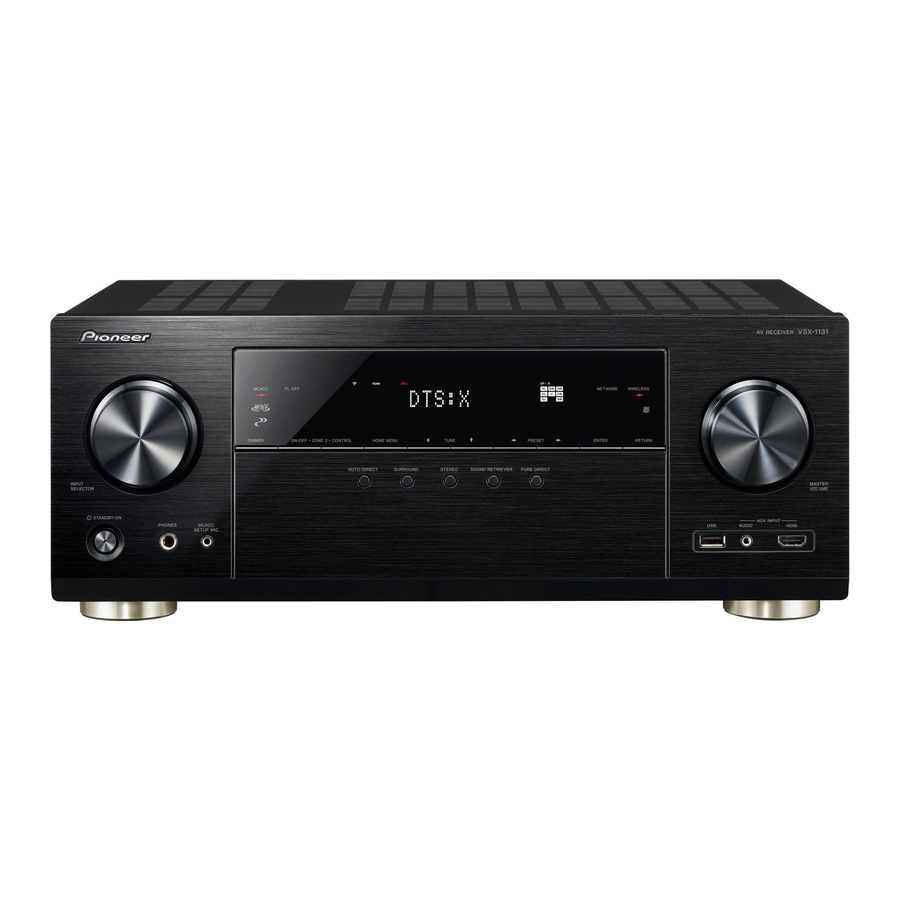
Pioneer VSX-932 qo'llanmasi
Qutida nima bor
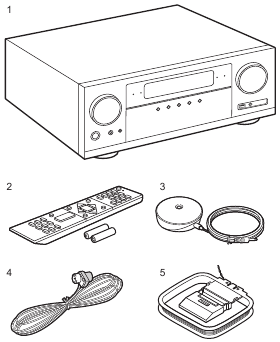
- Asosiy blok (1)
- Masofadan boshqarish pulti (RC-957R) (1), Batareyalar (AAA/R03) (2)
- Dinamiklarni sozlash mikrofon (1)
- Dastlabki sozlash vaqtida ishlatiladi.
- Ichki FM antenna (1)
- AM ilmoqli antenna (1)
- Tez ishga tushirish qo'llanmasi (1)
- Asosiy qo'llanma (Ushbu qo'llanma)
- Dinamiklarni 4 Ω dan 16 Ω gacha bo'lgan impedans bilan ulang.
- Elektr shnuri faqat barcha boshqa kabel ulanishlari tugallangandan so'ng ulanishi kerak.
- Boshqa kompaniyalar tomonidan ishlab chiqarilgan uskunani ulash natijasida kelib chiqqan zarar uchun biz javobgarlikni o'z zimmamizga olmaymiz.
- Funksionallik dasturiy ta'minotni yangilash orqali joriy etilishi mumkin va xizmat ko'rsatuvchi provayderlar xizmatlarni to'xtatishi mumkin, ya'ni kelajakda ba'zi tarmoq xizmatlari va kontent mavjud bo'lmay qolishi mumkin. Bundan tashqari, mavjud xizmatlar yashash joyingizga qarab farq qilishi mumkin.
- Dasturiy ta'minotni yangilash haqidagi tafsilotlar bizning veb-saytimizda va boshqa vositalar orqali keyinroq e'lon qilinadi.
- Texnik xususiyatlar va tashqi ko'rinish oldindan ogohlantirilmasdan o'zgartirilishi mumkin.
Qismlarning nomlari
Old panel
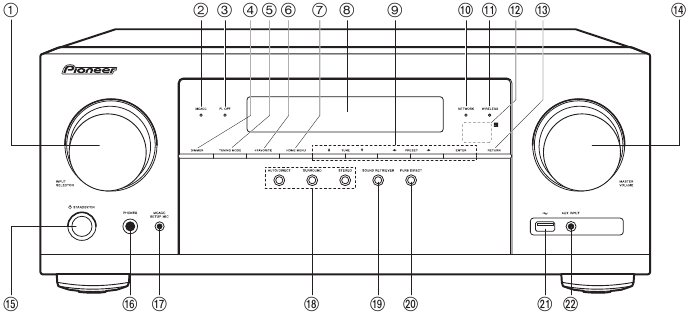
- INPUT SELECTOR terish moslamasi: O'ynatiladigan kirishni o'zgartiring.
- MCACC indikatori: Bu MCACC bilan tuzilgan dinamik kalibrlashni yoqqaningizda yonadi.
- FL OFF indikatori: Displeyni o'chirish uchun DIMMER tugmachasini qayta-qayta bosganingizda yonadi.
- DIMMER tugmasi: Siz displeyni o'chirishingiz yoki displeyning yorqinligini uchta bosqichda sozlashingiz mumkin.
- TUNING MODE tugmasi: Avtomatik sozlash va qo'lda sozlash o'rtasida AM/FM stantsiyasiga sozlashni o'zgartiradi.
- +FAVORITE tugmasi: AM/FM radio stantsiyalarini ro'yxatdan o'tkazish uchun ishlatiladi.
- HOME MENU tugmasi: Uyni ko'rsatadi. (*)
- Displey
- Kursor tugmalari (
![]() ) va ENTER tugmasi: Kursordan foydalanib elementni tanlang va tasdiqlash uchun ENTER tugmasini bosing. TUNERdan foydalanganda stantsiyalarni sozlash uchun ulardan foydalaning.
) va ENTER tugmasi: Kursordan foydalanib elementni tanlang va tasdiqlash uchun ENTER tugmasini bosing. TUNERdan foydalanganda stantsiyalarni sozlash uchun ulardan foydalaning. - NETWORK indikatori: Bu kirish selektori bilan "NET" tanlanganda va qurilma tarmoqqa ulanganida yonadi. Agar qurilma kutish rejimida bo'lsa, bu HDMI CEC va tarmoq kutish kabi funksiyalar yoqilganda yonadi.
- WIRELESS indikatori: Qurilma simsiz tarmoqqa ulanganida yonadi.
- Masofadan boshqarish pulti sensori: Masofadan boshqarish pultidan signallarni qabul qiladi.
- Masofadan boshqarish pultining signal diapazoni perpendikulyar o'qda taxminan 16´/5 m, burchak 20° va har ikki tomonga 30° gacha.
- RETURN tugmasi: Displeyni oldingi holatga qaytaradi.
- MASTER VOLUME
![]() STANDBY/ON tugmasi
STANDBY/ON tugmasi- PHONES uyasi: Standart vilka (Ø1/4"/6,3 mm) bo'lgan naushniklar ulanadi.
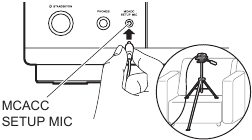
- MCACC SETUP MIC uyasi: Taqdim etilgan dinamikni sozlash mikrofoni ulanadi.
- Listening mode tugmasi: Tinglash rejimini o'zgartirish uchun "AUTO/DIRECT" (Avto/To'g'ridan-to'g'ri), "SURROUND" (O'rab turuvchi) yoki "STEREO" (Stereo) tugmasini bosing. (*)
- SOUND RETRIEVER tugmasi: Siqilgan audio uchun yaxshiroq ovoz sifatini ta'minlaydigan Sound Retriever funksiyasini yoqadi/o'chiradi.
- PURE DIRECT tugmasi: Pure Direct rejimiga o'tadi.
- USB porti: Unda saqlangan musiqa fayllarini ijro etish uchun USB xotira qurilmasi ulanadi. USB kabeli orqali USB qurilmalariga quvvat (5 V/500 mA) ham yetkazib berishingiz mumkin.
- AUX INPUT uyasi: Stereo mini vilka kabeli (Ø1/8"/3,5 mm) yordamida videokamera va hokazolarni ulang.
 ) va ENTER tugmasi: Kursordan foydalanib elementni tanlang va tasdiqlash uchun ENTER tugmasini bosing. TUNERdan foydalanganda stantsiyalarni sozlash uchun ulardan foydalaning.
 STANDBY/ON tugmasi
(*) Tafsilotlarni Kengaytirilgan qo'llanmada topishingiz mumkin.
Displey
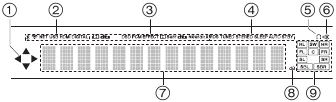
- "NET" (Tarmoq), "USB" kirish selektori bilan operatsiyalarni bajarayotganda bu yonishi mumkin.
- Quyidagi sharoitlarda yonadi.
![]() : BLUETOOTH orqali ulanganda.
: BLUETOOTH orqali ulanganda.
![]() : Wi-Fi orqali ulanganda.
: Wi-Fi orqali ulanganda.
NET: Kirish selektori bilan "NET" tanlanganda va qurilma tarmoqqa ulanganida. Agar tarmoqqa ulanish to'g'ri bo'lmasa, u yonadi.
USB: Kirish selektori bilan "USB" tanlanganda va qurilma USB orqali ulanganda va USB qurilma tanlanganda. Agar USB to'g'ri ulanmagan bo'lsa, miltillaydi.
HDMI: HDMI signallari kiritilganda va HDMI kirishi tanlanganda.
DIGITAL: Raqamli signallar kiritilganda va raqamli kirish tanlanganda. - Kirish raqamli audio signallari turi va tinglash rejimiga qarab yonadi.
- Quyidagi sharoitlarda yonadi.
RDS: RDS translyatsiyasini qabul qilish.
TUNED: AM/FM radiosini qabul qilish.
STEREO: FM stereoni qabul qilish.
SLEEP: Uxlash taymeri o'rnatilganda.
AUTO STBY: Avtomatik kutish rejimi yoqilgan. - Naushniklar ulanganda yonadi.
- Ovoz o'chirilganda miltillaydi.
- Kirish signallarining turli xil ma'lumotlarini ko'rsatadi.
- Ovoz balandligini sozlashda yonadi.
- Dinamik/Kanal displeyi: Tanlangan tinglash rejimiga mos keladigan chiqish kanalini ko'rsatadi.
 : BLUETOOTH orqali ulanganda.
 : Wi-Fi orqali ulanganda.
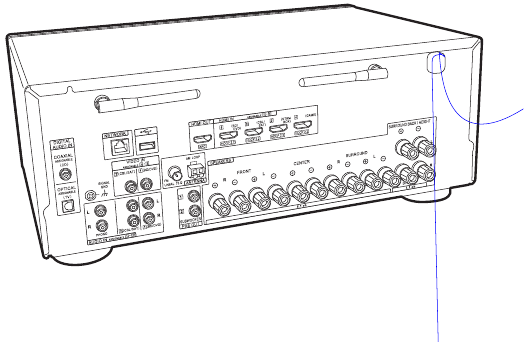
Orqa panel
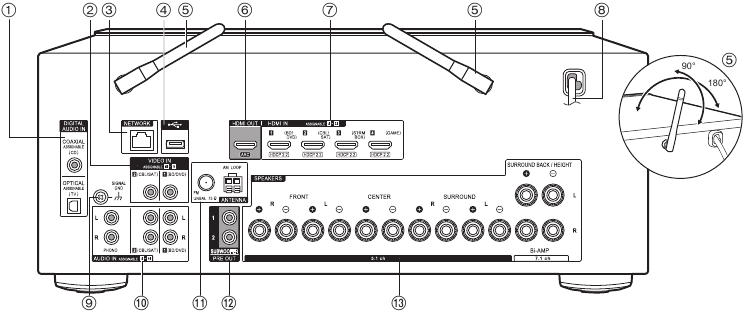
- DIGITAL AUDIO IN OPTICAL/COAXIAL uyalari: TV yoki AV komponentli raqamli audio signallarini raqamli optik kabel yoki raqamli koaksiyal kabel bilan kiriting.
- VIDEO IN uyalari: AV komponentli video signallarini analog video kabeli bilan kiriting.
- NETWORK porti: Ethernet kabeli bilan tarmoqqa ulaning.
- USB porti: Unda saqlangan musiqa fayllarini ijro etish uchun USB xotira qurilmasi ulanadi. USB kabeli orqali USB qurilmalariga quvvat (5 V/500 mA) ham yetkazib berishingiz mumkin.
- Simsiz antenna: Wi-Fi ulanishi uchun yoki BLUETOOTH yoqilgan qurilmadan foydalanganda ishlatiladi. Ularning burchaklarini ulanish holatiga qarab sozlang.
- HDMI OUT uyalari: TVga ulangan HDMI kabeli bilan video signallarni va audio signallarni uzating.
- HDMI IN uyalari: AV komponentiga ulangan HDMI kabeli bilan video signallarni va audio signallarni uzating.
- Elektr shnuri
- SIGNAL GND terminali: Aylanma stolning topraklama simi ulanadi.
- AUDIO IN uyalari: AV komponentli audio signalini analog audio kabeli bilan kiriting.
- ANTENNA AM LOOP/FM UNBAL 75Ω terminali: Taqdim etilgan antennalar ulanadi.
- SUBWOOFER PRE OUT uyasi: Quvvatli sabvuferni sabvufer kabeli bilan ulang. Ikkita quvvatli sabvuferni ulash mumkin. Xuddi shu signal SUBWOOFER PRE OUT uyalarining har biridan chiqariladi.
- SPEAKERS terminallari: Dinamiklarni dinamik kabellari bilan ulang.
Masofadan boshqarish pulti
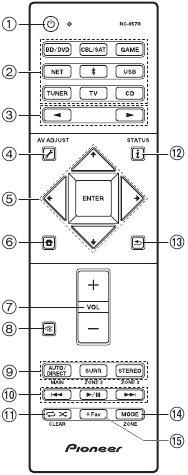
![]() STANDBY/ON tugmasi
STANDBY/ON tugmasi- Kirish selektori tugmalari: O'ynatiladigan kirishni o'zgartiradi.
![]() tugmasi: O'ynatiladigan kirishni tanlang.
tugmasi: O'ynatiladigan kirishni tanlang.![]() (AV ADJUST) tugmasi: Ovoz sifatini sozlash uchun ijro etish vaqtida TV va displeyda AV Adjustni ko'rsatish uchun bosing. Kirish selektori "CD" (CD), "TV" (TV), "PHONO" (Fono), "AM" (AM) yoki "FM" (FM) bo'lganda TV ekranida displey yo'qligini unutmang, shuning uchun operatsiyalarni bajarish vaqtida asosiy blokdagi displeyga amal qiling. (*)
(AV ADJUST) tugmasi: Ovoz sifatini sozlash uchun ijro etish vaqtida TV va displeyda AV Adjustni ko'rsatish uchun bosing. Kirish selektori "CD" (CD), "TV" (TV), "PHONO" (Fono), "AM" (AM) yoki "FM" (FM) bo'lganda TV ekranida displey yo'qligini unutmang, shuning uchun operatsiyalarni bajarish vaqtida asosiy blokdagi displeyga amal qiling. (*)- Kursor tugmalari va ENTER tugmasi: Kursordan foydalanib elementni tanlang va tanlovingizni tasdiqlash uchun ENTER tugmasini bosing. TVda papka yoki fayl ro'yxatlari bir ekranda ko'rsatilmaganda, ekranni o'zgartirish uchun
![]() tugmasini bosing.
tugmasini bosing. ![]() tugmasi: Uyni ko'rsatadi. (*)
tugmasi: Uyni ko'rsatadi. (*)- Ovoz balandligi tugmalari
![]() tugmasi: Vaqtincha ovozni o'chiradi. Ovozni o'chirishni bekor qilish uchun yana bir marta bosing.
tugmasi: Vaqtincha ovozni o'chiradi. Ovozni o'chirishni bekor qilish uchun yana bir marta bosing.- LISTENING MODE tugmalari: Tinglash rejimini tanlash imkonini beradi. (*)
- Play tugmasi: Musiqa serveri yoki USBni ijro etishda ijro operatsiyalari uchun ishlatiladi.
![]() tugmasi: Musiqa serveri yoki USBni ijro etishda takrorlash yoki tasodifiy ijro operatsiyalari uchun ishlatiladi. Tugmani har bosganingizda, rejim
tugmasi: Musiqa serveri yoki USBni ijro etishda takrorlash yoki tasodifiy ijro operatsiyalari uchun ishlatiladi. Tugmani har bosganingizda, rejim ![]() (1 ta trekni takrorlash),
(1 ta trekni takrorlash), ![]() (papkani takrorlash),
(papkani takrorlash), ![]() (tasodifiy) dan o'zgaradi.
(tasodifiy) dan o'zgaradi.
CLEAR tugmasi: TV ekranida matn kiritayotganda kiritgan barcha belgilarni o'chiradi.![]() tugmasi: Displeydagi ma'lumotni o'zgartiradi va RDSni boshqarish uchun ishlatiladi.
tugmasi: Displeydagi ma'lumotni o'zgartiradi va RDSni boshqarish uchun ishlatiladi.![]() tugmasi: Displeyni oldingi holatga qaytaradi.
tugmasi: Displeyni oldingi holatga qaytaradi.- MODE tugmasi: Avtomatik sozlash va qo'lda sozlash o'rtasida AM/FM stantsiyasiga sozlashni o'zgartiradi.
- +Fav tugmasi: AM/FM radio stantsiyalarini ro'yxatdan o'tkazish uchun ishlatiladi.
- MAIN va ZONE ishlatilmaydi.
 STANDBY/ON tugmasi
 tugmasi: O'ynatiladigan kirishni tanlang.
 (AV ADJUST) tugmasi: Ovoz sifatini sozlash uchun ijro etish vaqtida TV va displeyda AV Adjustni ko'rsatish uchun bosing. Kirish selektori "CD" (CD), "TV" (TV), "PHONO" (Fono), "AM" (AM) yoki "FM" (FM) bo'lganda TV ekranida displey yo'qligini unutmang, shuning uchun operatsiyalarni bajarish vaqtida asosiy blokdagi displeyga amal qiling. (*)
 tugmasini bosing.
 tugmasi: Uyni ko'rsatadi. (*)
 tugmasi: Vaqtincha ovozni o'chiradi. Ovozni o'chirishni bekor qilish uchun yana bir marta bosing.
 tugmasi: Musiqa serveri yoki USBni ijro etishda takrorlash yoki tasodifiy ijro operatsiyalari uchun ishlatiladi. Tugmani har bosganingizda, rejim
  (1 ta trekni takrorlash),
  (papkani takrorlash),
  (tasodifiy) dan o'zgaradi.
 tugmasi: Displeydagi ma'lumotni o'zgartiradi va RDSni boshqarish uchun ishlatiladi.
 tugmasi: Displeyni oldingi holatga qaytaradi.
(*) Tafsilotlarni Kengaytirilgan qo'llanmada topishingiz mumkin.
Oʻrnatish
Oʻrnatish tartibi
Ushbu qurilma oʻrnatayotgan dinamiklaringiz joylashuvi va tashqi qurilmalarga ulanishiga qarab, bir qancha usullarda ishlatilishi mumkin. Oʻrnatish jarayonini yanada osonlashtirish uchun quyidagilarni oʻqing.
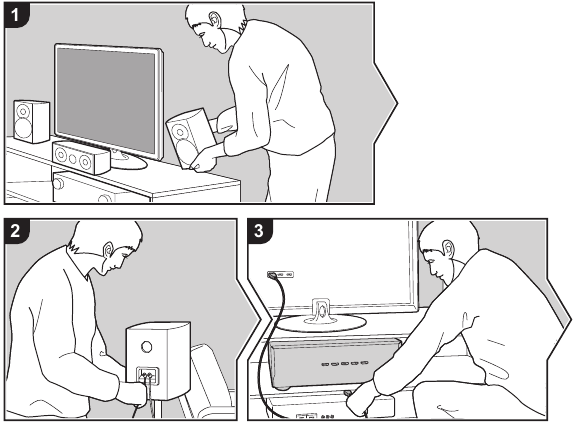
- Dinamiklarni joylashtirish
Quyida keltirilgan tanlovlardan sizda mavjud dinamiklar turlariga va ulardan foydalanish sharoitlariga mos keladigan dinamiklar joylashuvini tanlang, soʻngra tegishli sahifadagi rasmlar va tushuntirishlarga murojaat qilib, dinamiklarni oʻrnating. Dinamiklar joylashuvi orqa surround dinamiklaridan foydalanadigan tizimlar, balandlik dinamiklaridan foydalanadigan tizimlar va Bi-Amping dinamiklaridan foydalanadigan tizimlarni oʻz ichiga oladi. Shuningdek, "Dinamik kombinatsiyalari" boʻlimida mavjud boʻlgan kombinatsiyalarga murojaat qiling. - Dinamiklarni ulang
Dinamik tizimlarni ushbu qurilmaga ulash uchun, agar siz quyida tavsiflangan dinamiklarni joylashtirishdan foydalanayotgan boʻlsangiz, "Dinamiklarni ulang" boʻlimiga murojaat qiling va quyida tavsiflangan Bi-Amping dinamiklaridan foydalangan holda dinamiklarni joylashtirishdan foydalaning. Agar siz rasmlar va tushuntirishlarga murojaat qilsangiz va oldindan kerakli kabellarni tayyorlasangiz, ulanish jarayoni yanada osonroq boʻladi. - TV va AV komponentlarini ulang
TV, Blu-ray Disc Player kabi tashqi qurilmalaringizni, shuningdek, antennalar kabi taqdim etilgan aksessuarlarni ulash uchun "TV va AV komponentlarini ulang" boʻlimiga murojaat qiling. Agar siz rasmlar va tushuntirishlarga murojaat qilsangiz, tashqi qurilmalardagi ulanish turlarini tasdiqlasangiz va oldindan kerakli kabellarni tayyorlasangiz, ulanish jarayoni yanada osonroq boʻladi.
Dinamiklarni joylashtirish
7.1 kanalli tizim
Old dinamiklar old stereo tovushni, markaziy dinamik esa dialoglar va vokallar kabi markaziy tovushni chiqaradi. Surround dinamiklar orqa tovush maydonini yaratadi. Quvvatli sabvufer bas tovushlarni qayta ishlab chiqaradi va boy tovush maydonini yaratadi.
Orqa surround dinamiklari qoʻshilgan ushbu asosiy 5.1 kanalli tizim 7.1 kanalli tizim deb ataladi. Orqa surround dinamiklarini ulash orqa tovush maydoni tomonidan yaratilgan tovushning oʻrab olish va ulanish hissini yaxshilaydi va yanada real tovush maydonini taʼminlaydi. Bundan tashqari, orqa surround dinamiklarini oʻrnatish orqali siz kirish formati Dolby Atmos boʻlganda, eng zamonaviy 3D tovushni amalga oshiradigan Dolby Atmos tinglash rejimini tanlashingiz mumkin.
Old dinamiklar quloq balandligida, surround dinamiklar esa quloq balandligidan biroz yuqoriroqda joylashtirilishi kerak. Markaziy dinamik tinglash joyiga qaratilgan holda oʻrnatilishi kerak. Quvvatli sabvuferni markaziy dinamik va old dinamik oʻrtasida joylashtirish musiqa tinglashda ham tabiiy tovush beradi. Orqa surround dinamiklari uchun optimal joylashuv quloq balandligida boʻlishi kerak.
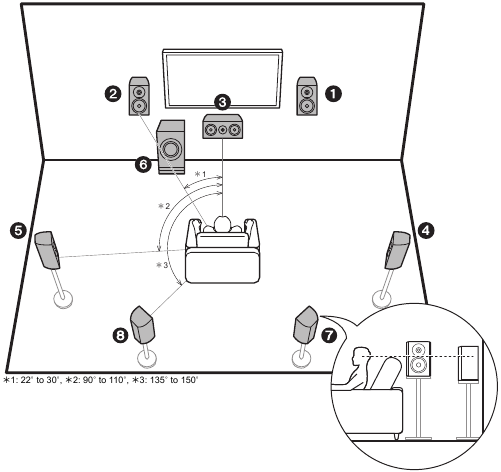
- Old dinamiklar
- Old dinamiklar
- Markaziy dinamik
- Surround dinamiklar
- Surround dinamiklar
- Quvvatli sabvufer
- Orqa surround dinamiklar
- Orqa surround dinamiklar
- Agar sozlashda orqa surround dinamiklarini qoʻshsangiz, surround dinamiklari talab qilinadi.
5.1.2 kanalli tizim-1
(Old yuqori dinamiklar/Orqa yuqori dinamiklar)
Bu old dinamiklar, markaziy dinamik, surround dinamiklar va quvvatli sabvuferdan iborat asosiy 5.1 kanalli tizim boʻlib, unga balandlik dinamiklarining ikkala turi boʻlgan old balandlik dinamiklari yoki orqa yuqori dinamiklar qoʻshilgan. Balandlik dinamiklarini oʻrnatish orqali siz kirish formati Dolby Atmos boʻlganda, osmondagi tovushlarni oʻz ichiga olgan eng zamonaviy 3D tovushni amalga oshiradigan Dolby Atmos tinglash rejimini tanlashingiz mumkin. Old yuqori dinamiklar yoki orqa yuqori dinamiklar old dinamiklardan kamida 3'/0,9 m balandda joylashgan boʻlishi kerak.
Old yuqori dinamiklar toʻgʻridan-toʻgʻri old dinamiklar tepasida joylashgan boʻlishi kerak va orqa yuqori dinamiklar orasidagi masofa old dinamiklar orasidagi masofaga mos kelishi kerak. Ikkalasi ham tinglash joyiga qaratilgan holda oʻrnatilishi kerak.
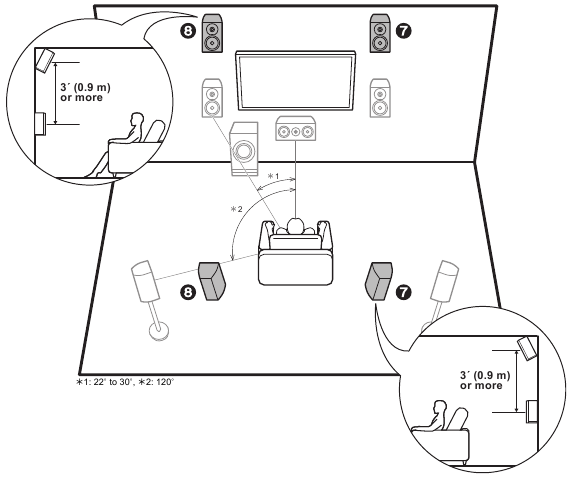
- Balandlik dinamiklari
- Balandlik dinamiklari
Quyidagilardan birini tanlang:
- Old yuqori dinamiklar
- Orqa yuqori dinamiklar
5.1.2 kanalli tizim-2
(Shift dinamiklari)
Bu old dinamiklar, markaziy dinamik, surround dinamiklar va quvvatli sabvuferdan iborat asosiy 5.1 kanalli tizim boʻlib, unga yuqori old dinamiklar, yuqori oʻrta dinamiklar yoki yuqori orqa dinamiklar qoʻshilgan boʻlib, ular balandlik dinamiklarining turlari hisoblanadi. Balandlik dinamiklarini oʻrnatish orqali siz kirish formati Dolby Atmos boʻlganda, osmondagi tovushlarni oʻz ichiga olgan eng zamonaviy 3D tovushni amalga oshiradigan Dolby Atmos tinglash rejimini tanlashingiz mumkin.
Yuqori old dinamiklarini oʻrindiq joyidan oldinda, shiftga, yuqori oʻrta dinamiklarini toʻgʻridan-toʻgʻri oʻrindiq joyi tepasidagi shiftga va yuqori orqa dinamiklarini oʻrindiq joyining orqasidagi shiftga oʻrnating. Har bir juftlik orasidagi masofa ikkita old dinamik orasidagi masofaga mos kelishi kerak.
- Dolby Laboratories eng yaxshi Dolby Atmos effektini olish uchun ushbu turdagi balandlik dinamiklarini joylashtirishni tavsiya qiladi.
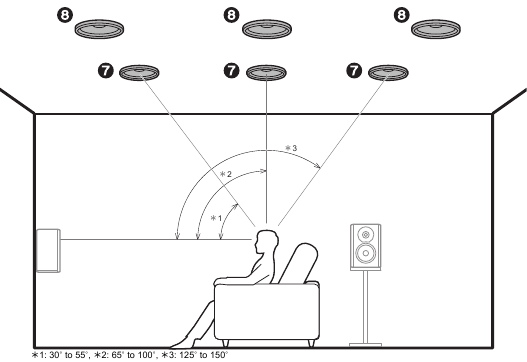
- Balandlik dinamiklari
- Balandlik dinamiklari
Quyidagilardan birini tanlang:
- Yuqori old dinamiklar
- Yuqori oʻrta dinamiklar
- Yuqori orqa dinamiklar
5.1.2 kanalli tizim-3
(Dolby yoqilgan dinamiklar (Dolby dinamiklari))
Bu old dinamiklar, markaziy dinamik, surround dinamiklar va quvvatli sabvuferdan iborat asosiy 5.1 kanalli tizim boʻlib, unga Dolby yoqilgan dinamiklar (old) yoki Dolby yoqilgan dinamiklar (surround) qoʻshilgan boʻlib, ular balandlik dinamiklarining turlari hisoblanadi. Dolby yoqilgan dinamiklar shunday maxsus dinamiklar boʻlib, ular shiftga qaratilgan boʻlib, tovush shiftga urilib, keyin eshitiladi, shunda tovush tepadan kelayotganga oʻxshaydi. Balandlik dinamiklarini oʻrnatish orqali siz kirish formati Dolby Atmos boʻlganda, osmondagi tovushlarni oʻz ichiga olgan eng zamonaviy 3D tovushni amalga oshiradigan Dolby Atmos tinglash rejimini tanlashingiz mumkin.
Ularni old dinamiklar tepasida yoki surround dinamiklar tepasida joylashtiring.
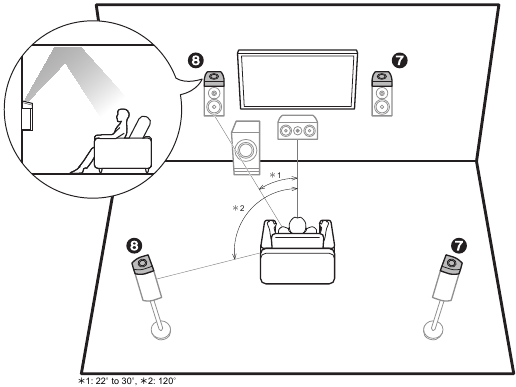
- Balandlik dinamiklari
- Balandlik dinamiklari
Quyidagilardan birini tanlang:
- Dolby yoqilgan dinamiklar (old)
- Dolby yoqilgan dinamiklar (surround)
Dinamiklarni Bi-Amping qilish
Bas va treble sifatini yaxshilash uchun bi-ampingni qoʻllab-quvvatlaydigan old dinamiklarni ulash mumkin. Ushbu ulanish bilan mavjud kanallarning maksimal soni 5.1 ni tashkil qiladi, chunki Bi-Amping dinamiklari tweeter jaklari uchun bitta kuchaytirgichni va woofer jaklari uchun bitta kuchaytirgichni talab qiladi. Old dinamiklardan tashqari, siz markaziy dinamikni, surround dinamiklarni va quvvatli sabvuferni ham ulashingiz mumkin.
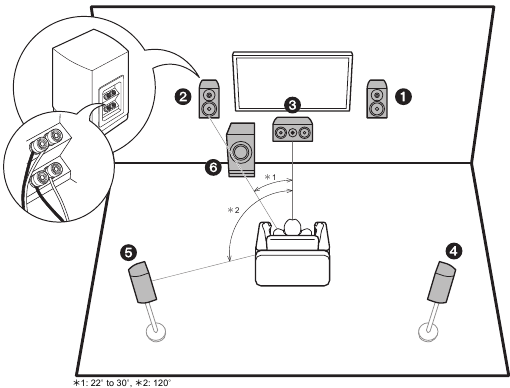
- Old dinamiklar (Bi-Amping)
- Old dinamiklar (Bi-Amping)
- Markaziy dinamik
- Surround dinamiklar
- Surround dinamiklar
- Quvvatli sabvufer
Dinamik kombinatsiyalari
- Har qanday kombinatsiyada ikkitagacha quvvatli sabvuferni ulash mumkin.


Kalonkalarni ulang
Standart ulanishlar
Har bir kanal uchun qurilmaning jaklari va kalonkaning jaklari o'rtasida to'g'ri ulanishni amalga oshiring (+ dan + ga va – dan – ga). Agar ulanish noto'g'ri bo'lsa, teskari faza bass chiqishini yomonlashtirishi mumkin. Ikkita quvvatli sabvuferni ulash mumkin. Xuddi shu signal SUBWOOFER PRE OUT jaklarining har biridan chiqadi.
Ulanish vaqtida kalonkalarning ochiq simlari kalonka terminallaridan chiqib ketmasligiga ishonch hosil qiling. Agar kalonkalarning ochiq simlari orqa panelga tegsa yoki + va – simlar bir-biriga tegsa, himoya davri faollashadi.
Bi-Amping kalonkalari bilan ulanish
- Markaziy kalonka, orqa kalonkalar va quvvatli sabvuferni ulash uchun "Standart ulanishlar" ga qarang.

- Kalonka kabeli

Old kalonkalarning vufer jaklari va tviter jaklari o'rtasida o'rnatilgan sakrash panelini olib tashlaganingizga ishonch hosil qiling. Har bir kanal uchun qurilmaning jaklari va kalonkaning jaklari o'rtasida to'g'ri ulanishni amalga oshiring (+ dan + ga va – dan – ga). Agar ulanish noto'g'ri bo'lsa, teskari faza bass chiqishini yomonlashtirishi mumkin. Shuningdek, bi-amping uchun ulanishlardan foydalanganda kalonkalaringiz uchun ko'rsatma qo'llanmasiga qarang.
Sozlash
- Siz ulagan kalonka konfiguratsiyasi uchun sozlamalar Dastlabki sozlashda "Full Auto MCACC" da amalga oshirilishi kerak.
- Agar ulangan kalonkalardan birortasi 4 Ω yoki undan ko'p, lekin 6 Ω dan kamroq impedansga ega bo'lsa, Dastlabki sozlashni tugatgandan so'ng, Tizim sozlamalari menyusida ba'zi sozlamalarni kiritishingiz kerak. Masofadan boshqarish pultida
![]() tugmasini bosing va Home (Uy) ekranida "System Setup" (Tizim sozlamalari) - "Speaker" (Kalonka) - "Configuration" (Konfiguratsiya) - "Speaker Impedance" (Kalonka impedansi) ni "4ohms" (4ohm) ga o'rnating.
tugmasini bosing va Home (Uy) ekranida "System Setup" (Tizim sozlamalari) - "Speaker" (Kalonka) - "Configuration" (Konfiguratsiya) - "Speaker Impedance" (Kalonka impedansi) ni "4ohms" (4ohm) ga o'rnating.
 tugmasini bosing va Home (Uy) ekranida "System Setup" (Tizim sozlamalari) - "Speaker" (Kalonka) - "Configuration" (Konfiguratsiya) - "Speaker Impedance" (Kalonka impedansi) ni "4ohms" (4ohm) ga o'rnating.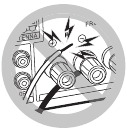
Ulanish vaqtida kalonkalarning ochiq simlari kalonka terminallaridan chiqib ketmasligiga ishonch hosil qiling. Agar kalonkalarning ochiq simlari orqa panelga tegsa yoki + va – simlar bir-biriga tegsa, himoya davri faollashadi.
Televizor va AV komponentlarini ulang
Televizorni ulang
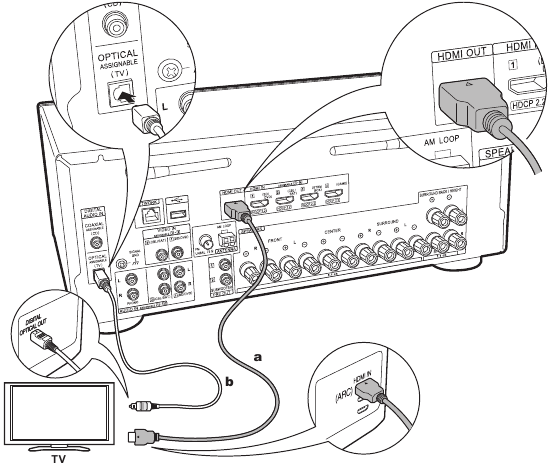
- HDMI kabeli
- Raqamli optik kabel
ARC TV uchun
ARC (Audio Return Channel) (*) funksiyasini qo'llab-quvvatlaydigan televizor uchun HDMI kabelidan foydalaning va "a" rasmdagi kabi ulang. Ulanayotganda televizorda ARC-ni qo'llab-quvvatlaydigan HDMI IN jekini tanlang.
Sozlash
- ARC funksiyasidan foydalanish uchun sozlamalar talab qilinadi. Dastlabki sozlashda "Audio Return Channel" da "Ha" ni tanlang.
- Ulanishlar bo'yicha ko'rsatmalar va televizorni sozlash uchun televizorning foydalanish qo'llanmasiga murojaat qiling.
ARC bo'lmagan TV uchun
ARC (Audio Return Channel) funksiyasini qo'llab-quvvatlamaydigan televizor uchun (*) "a" rasmdagi HDMI kabelini ham, "b" dagi raqamli optik kabelni ham ulang.
- Agar siz televizorni kabel orqali pristavka kabi qurilma orqali tomosha qilsangiz (ya'ni televizorga o'rnatilgan tyunerdan foydalanmasangiz), raqamli optik kabel bilan ulanish zarur emas, uni siz ushbu qurilmadagi kirish jekiga uladingiz.
(*) ARC funksiyasi:
Ushbu funksiya HDMI kabeli orqali televizor audio signallarini uzatadi, shunda siz televizordan audioni ushbu qurilma orqali ijro etishingiz mumkin. ARC bilan mos keladigan televizorga ulanish bitta HDMI kabeli bilan yakunlanadi. ARC-ni qo'llab-quvvatlashini bilish uchun televizoringizning ko'rsatma qo'llanmasiga qarang.
HDMI AV komponentini ulang
Bu HDMI jekiga ega bo'lgan AV komponenti bilan ulanish misoli. CEC (Consumer Electronics Control) standartiga mos keladigan AV komponentiga ulanish bilan siz kirish selektori bilan bog'langan HDMI CEC funksiyasi (*) va ushbu qurilma kutish rejimida bo'lganda ham AV komponentlaridan video va audioni televizorda ijro etish imkonini beruvchi HDMI Standby Through funksiyasi kabi funksiyalardan foydalanishingiz mumkin.
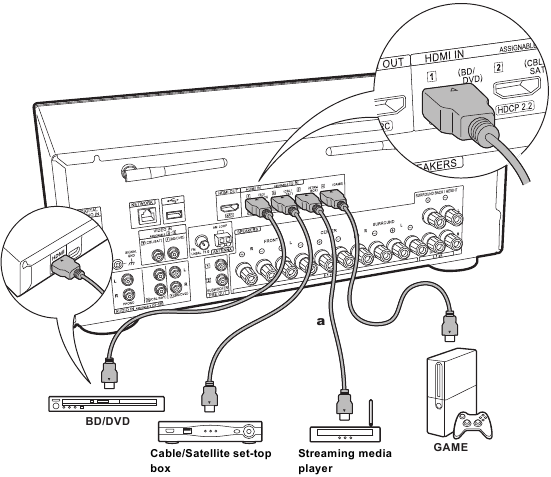
- HDMI kabeli
- 4K yoki 1080p videoni ijro etish uchun yuqori tezlikli HDMI kabelidan foydalaning.
Sozlash
- Dastlabki sozlashda "Audio Return Channel" uchun "Ha" tanlansa, HDMI CEC funksiyasi va HDMI Standby Through funksiyasi avtomatik ravishda yoqiladi. Agar "Yo'q, o'tkazib yuborish" tanlansa, Dastlabki sozlash tugallangandan so'ng Tizim sozlash menyusida sozlamalar talab qilinadi. Sozlamalar pultda
![]() tugmasini bosish orqali ko'rsatiladigan Bosh sahifadagi "Tizim sozlash" - "Uskuna" - "HDMI" da amalga oshiriladi.
tugmasini bosish orqali ko'rsatiladigan Bosh sahifadagi "Tizim sozlash" - "Uskuna" - "HDMI" da amalga oshiriladi. - Dolby Digitalni o'z ichiga olgan raqamli surround ovozdan bahramand bo'lish uchun audio chiqishi ulangan Blu-ray Disc pleerida yoki boshqa qurilmada "Bitstream output" ga o'rnatilishi kerak.
 tugmasini bosish orqali ko'rsatiladigan Bosh sahifadagi "Tizim sozlash" - "Uskuna" - "HDMI" da amalga oshiriladi.
(*) HDMI CEC funksiyasi:
Siz CEC standartiga mos keladigan kirish selektori va pleerlar bilan kirishni almashtirishni bog'lash, audio chiqishini televizordan yoki ushbu qurilmadan chiqarishga o'tkazish va CEC-ga mos keladigan televizorning masofadan boshqarish pulti yordamida ovoz balandligini sozlash va televizor o'chirilganda ushbu qurilmani avtomatik ravishda kutish rejimiga o'tkazish kabi funksiyalarni boshqarishingiz mumkin.
HDMI bo'lmagan AV komponentini ulang
Bu HDMI jekiga ega bo'lmagan AV komponenti bilan ulanish misoli. AV komponentiga ulanishlarni uning jeklariga moslashtiring. Video kiritish ulanishi CBL/SAT jekiga bo'lsa, audio kiritish ulanishi ham CBL/SAT jeklariga bo'lishi kerak va hokazo, shunda siz video kiritish jeklarini audio kiritish jeklari bilan bir xil nomdagi jeklarga ulaysiz. E'tibor bering, VIDEO IN jekiga kiritilgan video signallari HDMI video signallariga aylantiriladi va keyin HDMI OUT jekidan chiqariladi.
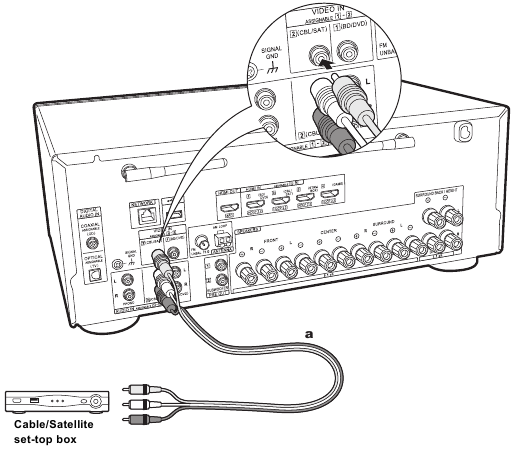
- Analog audio/video kabeli
- Dolby Digital kabi formatlarda raqamli surround ijrosidan bahramand bo'lish uchun siz raqamli koaksiyal kabel yoki raqamli optik kabel bilan audio signallar uchun ulanishni amalga oshirishingiz kerak.
- Chap tarafdagi rasmda ko'rib turgan kirish jeklarining topshirig'ini o'zgartirish mumkin, shuning uchun siz CBL/SAT dan boshqa istalgan jekga ham ulanishingiz mumkin. Tafsilotlar uchun Qo'shimcha qo'llanmaga qarang.
Sozlash
- Dolby Digitalni o'z ichiga olgan raqamli surround ovozdan bahramand bo'lish uchun audio chiqishi ulangan Kabel/Sun'iy yo'ldosh pristavkasida yoki boshqa qurilmada "Bitstream output" ga o'rnatilishi kerak.
Audio komponentini ulang
Audio komponenti bilan ulanish misoli. CD pleerni raqamli koaksiyal kabel yordamida ulang. Shuningdek, siz MM tipidagi kartrijga ega bo'lgan aylanuvchi stolni PHONO jekiga ulashingiz mumkin.
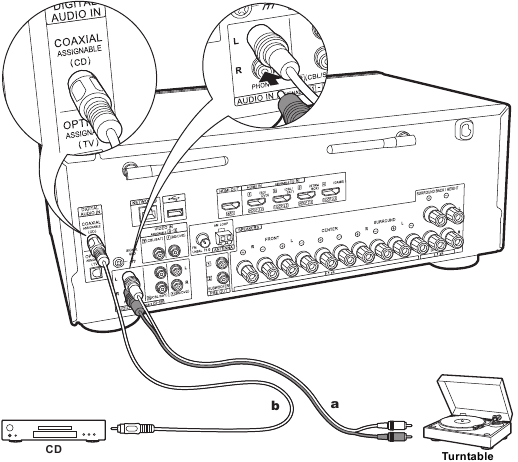
- Analog audio kabeli
- Raqamli koaksiyal kabel
- Agar aylanuvchi stol o'rnatilgan audio ekvalayzerga ega bo'lsa, uni boshqa AUDIO IN jekiga ulang. Bundan tashqari, agar aylanuvchi stol MC tipidagi kartrijdan foydalansa, qurilma va aylanuvchi stol o'rtasida MC tipidagi kartrij bilan mos keladigan audio ekvalayzerni o'rnating, so'ngra
dan boshqa istalgan AUDIO IN jekiga ulang.
Agar aylanuvchi stolning yer simi bo'lsa, uni ushbu qurilmaning SIGNAL GND terminaliga ulang.
![]()

Boshqa kabellarni ulang
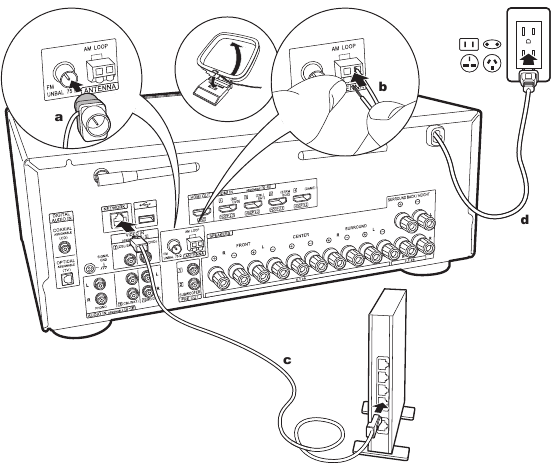
- Ichki FM antenna
- AM loop antenna
- Ethernet kabeli
- Quvvat shnuri
Antenna ulanishi
Eng yaxshi qabul qilishga ega bo'lgan pozitsiyani topish uchun radioni ijro etayotganda antennani harakatlantiring. Ichki FM antennani devorga biriktirish uchun bosh barmog'i yoki shunga o'xshash narsadan foydalaning.
Tarmoqqa ulanish
Ushbu qurilmani simli LAN yoki Wi-Fi (simsiz LAN) yordamida tarmoqqa ulang. Qurilmani tarmoqqa ulash orqali internet radio kabi tarmoq funksiyalaridan bahramand bo'lishingiz mumkin. Agar siz simli LAN orqali ulasangiz, rasmda ko'rsatilgandek NETWORK portiga Ethernet kabeli bilan ulang. Wi-Fi orqali ulanish uchun, Dastlabki sozlashda "Network Connection" da "Wireless" ni tanlagandan so'ng, kerakli sozlash usulini tanlang va ulanishni sozlash uchun ekrandagi ko'rsatmalarga amal qiling.
Quvvat shnurini ulash
Quvvat shnurini faqat boshqa barcha kabel ulanishlari tugallangandan so'ng ulash kerak.
Avtomatik ishga tushirish ustasi bilan dastlabki sozlash
Dastlabki sozlash avtomatik ravishda boshlanadi
Qurilmani sotib olgandan keyin birinchi marta yoqsangiz, ekrandagi ko'rsatmalarga amal qilgan holda oddiy amallar yordamida ishga tushirish uchun zarur bo'lgan sozlamalarni amalga oshirish uchun televizorda avtomatik ravishda Dastlabki sozlash (Initial Setup) ko'rsatiladi.
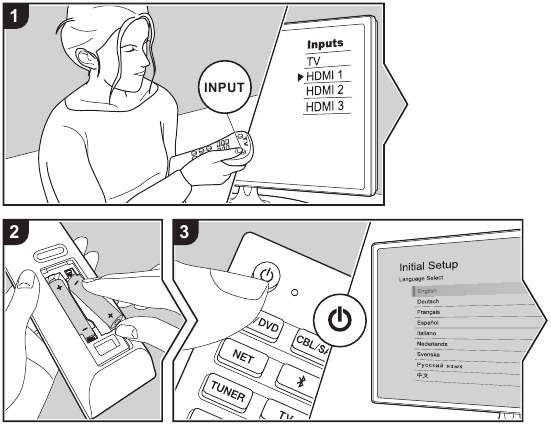
- Televizordagi kirishni qurilmaga tayinlangan kirishga o'tkazing.
- Batareyalarni ushbu qurilmaning masofadan boshqarish pultiga joylashtiring.
- Qurilmani yoqish uchun masofadan boshqarish pultidagi
![]() tugmasini bosing.
tugmasini bosing. - Tanlovingizni tasdiqlash uchun masofadan boshqarish pultining kursorlari bilan elementni tanlang va ENTER (a) tugmasini bosing. Oldingi ekranga qaytish uchun
![]() (b) tugmasini bosing.
(b) tugmasini bosing.
![]()
 tugmasini bosing.
 (b) tugmasini bosing.
- Agar siz protsedurani yo'lda to'xtatsangiz yoki Dastlabki sozlash (Initial Setup) vaqtida qilingan sozlamani o'zgartirmoqchi bo'lsangiz, masofadan boshqarish pultidagi
![]() tugmasini bosing va Bosh sahifa (Home) dan "System Setup" (Tizim sozlamalari) - "Miscellaneous" (Turli xil) - "Initial Setup" (Dastlabki sozlash) ni tanlang va ENTER tugmasini bosing.
tugmasini bosing va Bosh sahifa (Home) dan "System Setup" (Tizim sozlamalari) - "Miscellaneous" (Turli xil) - "Initial Setup" (Dastlabki sozlash) ni tanlang va ENTER tugmasini bosing.
 tugmasini bosing va Bosh sahifa (Home) dan "System Setup" (Tizim sozlamalari) - "Miscellaneous" (Turli xil) - "Initial Setup" (Dastlabki sozlash) ni tanlang va ENTER tugmasini bosing.
- To'liq avtomatik MCACC
O'rnatilgan karnay sozlash mikrofonini tinglash joyiga qo'ying, karnaylar tomonidan chiqarilgan sinov tonlarini o'lchang, so'ngra qurilma har bir karnay uchun optimal ovoz balandligini, kesishish chastotalarini va tinglash joyidan masofani avtomatik ravishda o'rnatadi. Bundan tashqari, u karnaylar uchun ekvalayzerlarni avtomatik ravishda sozlaydi va xonaning akustik muhiti tufayli kelib chiqqan buzilishlarni tuzatish imkonini beradi.- Kalibrlash 3 dan 12 daqiqagacha davom etadi. O'lchash vaqtida karnaylar yuqori ovozda sinov tonini chiqaradi, shuning uchun atrofingizga e'tibor bering. O'lchash vaqtida xonani iloji boricha tinch tuting.
- Agar siz sabvuferni ulagan bo'lsangiz, sabvuferning quvvati va ovoz balandligini tekshiring. Sabvuferning ovoz balandligini yarmidan ko'proq qilib o'rnating.
- Agar ushbu qurilmaning quvvati birdan o'chib qolsa, karnay kabellaridagi simlar orqa panelga yoki boshqa simlarga tegib ketgan bo'lishi va himoya davrini ishga solgan bo'lishi mumkin. Simlarni yana to'g'ri burang va ulanayotganda karnay terminallaridan chiqib ketmasligiga ishonch hosil qiling.
- O'rnatilgan karnay sozlash mikrofonini tinglash joyiga qo'ying va asosiy qurilmadagi MCACC SETUP MIC jekiga ulang.
Karnay sozlash mikrofonini tripodga qo'yishda, uni joyiga qo'yishda rasmga qarang.
![]()
- Ulanadigan karnay konfiguratsiyasini tanlang.
"Speaker Channels" (Karnay kanallari) da kanallar sonini tanlaganingizda ekrandagi rasm o'zgaradi, shuning uchun sozlamalarni bajarayotganda unga murojaat qiling.

- Karnaylar sinov tonlarini chiqaradi va birinchi navbatda qurilma ulangan karnaylarni va muhitdagi shovqinni aniqlaydi.
- Yuqoridagi o'lchovlar natijalari ko'rsatilgandan so'ng, "Next" (Keyingi) ni tanlang, masofadan boshqarish pultida ENTER tugmasini bosing va sinov tonlari yana chiqariladi va qurilma avtomatik ravishda optimal ovoz balandligi va kesishish chastotasi kabi sozlamalarni amalga oshiradi.
- O'lchash tugallangandan so'ng, o'lchash natijasi ko'rsatiladi. Sozlamalarni tekshirish uchun masofadan boshqarish pultidagi
![]() kursorlarini bosing. Sozlamalarni saqlash uchun "Save" (Saqlash) tanlanganda ENTER tugmasini bosing.
kursorlarini bosing. Sozlamalarni saqlash uchun "Save" (Saqlash) tanlanganda ENTER tugmasini bosing. - Karnay sozlash mikrofonini uzing.
- Manba ulanishi
Har bir kirish manbasi to'g'ri ulanganligini tekshiring. Ko'rsatmalarga amal qiling, tasdiqlamoqchi bo'lgan kirishni tanlang, tanlangan pleyerni o'ynashni boshlang va tasvirlar televizorda paydo bo'lishini va ovoz o'ynalishini tasdiqlang. - Tarmoq ulanishi
Simsiz LAN router kabi ulanish nuqtasi bilan Wi-Fi ulanishini o'rnating. Wi-Fi orqali ulanishning quyidagi ikki usuli mavjud:
"Scan Networks" (Tarmoqlarni skanerlash): Ushbu qurilmadan ulanish nuqtasini qidiring. Ulanish nuqtasining SSID-sini oldindan aniqlab oling.
"Use iOS Device (iOS7 or later)" (iOS qurilmasidan foydalanish (iOS7 yoki undan keyingi versiya)): iOS qurilmasining Wi-Fi sozlamalarini ushbu qurilma bilan baham ko'ring.
Agar siz "Scan Networks" (Tarmoqlarni skanerlash) ni tanlasangiz, ulanish usulining yana ikkita varianti mavjud. Quyidagilarni tekshiring.
"Enter Password" (Parolni kiriting): Ulanish uchun ulanish nuqtasining parolini (yoki kalitini) kiriting.
"Push Button" (Tugmani bosing): Agar ulanish nuqtasida avtomatik ulanish tugmasi bo'lsa, parolni kiritmasdan ulanishingiz mumkin.- Agar ulanish nuqtasining SSID-si ko'rsatilmasa, SSID-lar ro'yxatini ko'rsatadigan ekranda masofadan boshqarish pultidagi
![]() kursor bilan "Other..." (Boshqa...) ni tanlang va ENTER tugmasini bosing, so'ngra ekrandagi ko'rsatmalarga amal qiling.
kursor bilan "Other..." (Boshqa...) ni tanlang va ENTER tugmasini bosing, so'ngra ekrandagi ko'rsatmalarga amal qiling.
- Agar ulanish nuqtasining SSID-si ko'rsatilmasa, SSID-lar ro'yxatini ko'rsatadigan ekranda masofadan boshqarish pultidagi

 kursorlarini bosing. Sozlamalarni saqlash uchun "Save" (Saqlash) tanlanganda ENTER tugmasini bosing.
 kursor bilan "Other..." (Boshqa...) ni tanlang va ENTER tugmasini bosing, so'ngra ekrandagi ko'rsatmalarga amal qiling.
Klaviatura kiritishi
Katta va kichik harflar o'rtasida o'tish uchun ekrandagi "A/a" ni tanlang va ENTER tugmasini bosing. Parolni "½" bilan niqoblash yoki uni oddiy matnda ko'rsatishni tanlash uchun masofadan boshqarish pultida +Fav tugmasini bosing. Barcha kiritilgan belgilarni o'chirish uchun CLEAR tugmasini bosing.
- Tarmoq sozlamalari vaqtida sizdan maxfiylik siyosatiga rozilik so'raladigan tasdiqlash ekrani ko'rsatiladi. Rozilikni bildirish uchun "Accept" (Qabul qilish) ni tanlang va ENTER tugmasini bosing.
- Audio qaytish kanali
Agar sizda ARC-ni qo'llab-quvvatlaydigan televizor ulangan bo'lsa, "Yes" (Ha) ni tanlang. Ushbu qurilmaning ARC sozlamasi yoqiladi va siz ushbu qurilma orqali televizorning audiosini tinglashingiz mumkin.
Ijro etish
AV Komponentini Ijro Etish
Asosiy Amallar
Siz audio-ni Blu-ray disk pleerlari kabi AV komponentlaridan ushbu qurilma orqali ijro etishingiz mumkin.
Qurilma yoqilganda quyidagi tartibni bajaring.
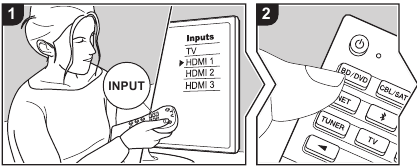
- Televizordagi kirishni qurilmaga biriktirilgan kirishga o'tkazing.
- Kirishni almashtirish uchun pleyerni ulagan uyaga bir xil nomga ega bo'lgan masofadan boshqarish pultidagi kirish tanlagichini (a) bosing.
Misol uchun, BD/DVD uyasiga ulangan pleyerni ijro etish uchun BD/DVD tugmasini bosing. Televizorning ovozini eshitish uchun TV tugmasini bosing. Old panelda joylashgan STRM BOX, PHONO uyasi yoki AUX INPUT uyasiga ulangan qurilmani ijro etish uchun kirishni tanlash uchun![]() tugmasini qayta-qayta bosing (b).
tugmasini qayta-qayta bosing (b).
![]()
- CEC bog'lanish funksiyasi ishlaganda, HDMI ulanishi yordamida ushbu qurilmaga CEC mos televizor va pleyerni ulaganingizda kirish avtomatik ravishda o'zgaradi.
- AV komponentida ijroni boshlang.
 tugmasini qayta-qayta bosing (b).
BLUETOOTH orqali ijro etish
Siz smartfon yoki boshqa BLUETOOTH yoqilgan qurilmada simsiz musiqa ijro etishingiz mumkin. Qurilma yoqilganda quyidagi tartibni bajaring.
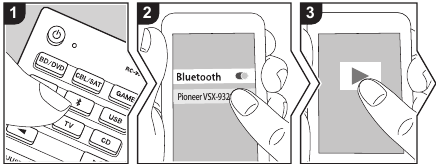
Ulash
![]() tugmasini bosganingizda, ushbu qurilma displeyida "Now Pairing..." (Hozir ulanmoqda...) ko'rsatiladi va ulanish rejimi yoqiladi.
tugmasini bosganingizda, ushbu qurilma displeyida "Now Pairing..." (Hozir ulanmoqda...) ko'rsatiladi va ulanish rejimi yoqiladi.
![]()
- BLUETOOTH yoqilgan qurilmaning BLUETOOTH funksiyasini yoqing (yoqing), so'ngra ko'rsatilgan qurilmalar orasidan ushbu qurilmani tanlang. Agar parol so'ralsa, "0000" ni kiriting. 0 Ushbu qurilma "Pioneer VSX-932 XXXXXX" sifatida ko'rsatiladi.
- Boshqa BLUETOOTH yoqilgan qurilmani ulash uchun "Now Pairing..." (Hozir ulanmoqda...) ko'rsatilmaguncha
![]() tugmasini bosib turing, so'ngra 2-qadamni bajaring. Ushbu qurilma 8 tagacha ulangan qurilmaning ma'lumotlarini saqlashi mumkin.
tugmasini bosib turing, so'ngra 2-qadamni bajaring. Ushbu qurilma 8 tagacha ulangan qurilmaning ma'lumotlarini saqlashi mumkin. - Qamrov maydoni 48´/15 m. Shuni esda tutingki, barcha BLUETOOTH yoqilgan qurilmalar bilan ulanish har doim ham kafolatlanmaydi.
- Boshqa BLUETOOTH yoqilgan qurilmani ulash uchun "Now Pairing..." (Hozir ulanmoqda...) ko'rsatilmaguncha
 tugmasini bosganingizda, ushbu qurilma displeyida "Now Pairing..." (Hozir ulanmoqda...) ko'rsatiladi va ulanish rejimi yoqiladi.
Ijro etish
- BLUETOOTH yoqilgan qurilmada ulanish tartibini bajaring. Ushbu qurilmadagi kirish avtomatik ravishda "BLUETOOTH" ga o'tadi.
- Musiqani ijro eting. BLUETOOTH yoqilgan qurilmaning ovozini mos darajaga oshiring.
- BLUETOOTH simsiz texnologiyasining xususiyatlari tufayli, ushbu qurilmada yaratilgan ovoz BLUETOOTH yoqilgan qurilmada ijro etilgan ovozdan biroz orqada qolishi mumkin.
Tarmoq Funksiyalari
Asosiy Amallar
Ushbu qurilmani tarmoqqa ulash orqali siz TuneIn kabi internet radio xizmatlaridan, Spotify Connect-dan translyatsiya va AirPlay funksiyalaridan foydalangan holda simsiz ijro etishdan bahramand bo'lishingiz mumkin. Bundan tashqari, uy tarmog'i funksiyasini qo'llab-quvvatlaydigan kompyuterlar yoki NAS qurilmalarida saqlangan musiqa fayllarini translyatsiya qilish uchun Musiqa Serveri funksiyasidan foydalanishingiz mumkin. Tarmoq funksiyalari uchun asosiy amallar Asosiy qo'llanmada kiritilgan. Batafsilroq operatsiyalar uchun Qo'shimcha qo'llanmani ko'ring. Ushbu qurilma uchun dasturiy ta'minot yangilanishlari orqali taqdim etilgan qo'shimcha tarmoq funksiyalari ham bo'lishi mumkin. Shuningdek, yangi funksiyalar haqida ma'lumot olish uchun Qo'shimcha qo'llanmani ko'ring.
- Internet radio xizmatlarini ijro etish uchun tarmoq internetga ulangan bo'lishi kerak.
- Internet radio xizmatiga qarab, foydalanuvchi avval o'z kompyuteridan ro'yxatdan o'tishi kerak bo'lishi mumkin.
- Spotify Connect-ni yoqish uchun smartfon yoki planshetingizga Spotify ilovasini o'rnating va Spotify premium akkauntini yarating.
- Spotify sozlamalari uchun quyidagilarga murojaat qiling: www.spotify.com/connect/
- Musiqa Serveri funksiyasi bilan mos keladigan tarmoq serverlari - bu Windows Media Player 11 yoki 12 ning server funksiyasiga ega bo'lgan o'rnatilgan pleyerlarga ega kompyuterlar yoki uy tarmoqlari funksiyasi bilan mos keladigan NAS. Shuni yodda tutingki, kompyuterlar bilan faqat Windows Media Player kutubxonasida ro'yxatdan o'tgan musiqa fayllarini ijro etish mumkin.
- Musiqa Serveri funksiyasi bilan Windows Media Player 11 yoki 12 dan foydalanish uchun kompyuterda oldindan ba'zi sozlamalarni amalga oshirishingiz kerak bo'lishi mumkin.
Qurilma yoqilganda quyidagi tartibni bajaring.
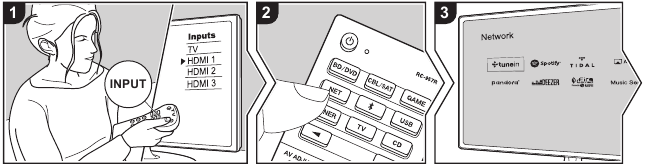
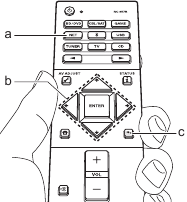
- Televizordagi kirishni qurilmaga biriktirilgan kirishga o'tkazing.
- Televizorda Tarmoq Funksiyalari ro'yxatini ko'rsatish uchun masofadan boshqarish pultida NET (a) ni bosing.
- Masofadan boshqarish pultining kursorlari bilan Tarmoq Funksiyasini tanlang va tanlovingizni tasdiqlash uchun ENTER (b) ni bosing. Internet radio xizmatlari bilan radio stantsiyalari va dasturlarni tanlash uchun kursorlardan foydalanib ekrandagi ko'rsatmalarga amal qiling, so'ngra ijro etish uchun ENTER ni bosing. Spotify yoki AirPlay bilan ijro etish uchun smartfoningiz bilan ushbu qurilmani tanlang. Musiqa Serveri bilan kursorlar bilan serverni tanlang, so'ngra kerakli musiqa faylini tanlang va ijro etish uchun ENTER ni bosing.
- Oldingi ekranga qaytish uchun
![]() (c) ni bosing.
(c) ni bosing.
 (c) ni bosing.
USB Xotira Qurilmasi
Asosiy Amallar
USB xotira qurilmasida saqlangan musiqa fayllarini ijro etishingiz mumkin.
Qurilma yoqilganda quyidagi tartibni bajaring.
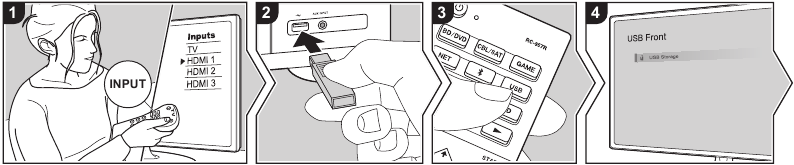
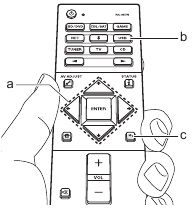
- Televizordagi kirishni qurilmaga biriktirilgan kirishga o'tkazing.
- Musiqa fayllari bilan USB xotira qurilmangizni ushbu qurilmaning old yoki orqa panelidagi USB portiga ulang.
- Masofadan boshqarish pultida USB (b) ni bosing va "USB Old" yoki "USB Orqa" ni tanlang.
- Agar displeyda "USB" indikatori miltillasa, USB xotira qurilmasining to'g'ri ulanganligini tekshiring.
- Displeyda "Connecting···" (Ulanmoqda...) paydo bo'lganda USB xotira qurilmasini uzmang. Bu ma'lumotlarning buzilishiga yoki nosozlikka olib kelishi mumkin.
- Keyingi ekranda masofadan boshqarish pultida ENTER ni bosing. USB xotira qurilmasidagi papkalar va musiqa fayllari ro'yxati ko'rsatiladi. Kursorlar bilan papkani tanlang va tanlovingizni tasdiqlash uchun ENTER ni bosing. (a)
- Masofadan boshqarish pultidagi kursorlar bilan musiqa faylini tanlang va keyin ijroni boshlash uchun ENTER ni bosing.
- Oldingi ekranga qaytish uchun
![]() (c) ni bosing.
(c) ni bosing. - Ushbu qurilmaning USB porti USB 2.0 standartiga mos keladi. Ba'zi tarkibni ijro etish uchun uzatish tezligi etarli bo'lmasligi mumkin, bu esa ovozda uzilishlarga olib kelishi mumkin.
- Barcha USB xotira qurilmalari uchun ishlash kafolatlanmaydi.
- Ushbu qurilma USB ommaviy xotira qurilmasi sinfi standartiga mos keladigan USB xotira qurilmalaridan foydalanishi mumkin. Qurilma FAT16 yoki FAT32 fayl tizimi formatlaridan foydalanadigan USB xotira qurilmalari bilan ham mos keladi.
- Oldingi ekranga qaytish uchun
 (c) ni bosing.
AM/FM radiosini tinglash
O'rnatilgan tyuner yordamida ushbu qurilmada AM va FM radio stansiyalarini qabul qilishingiz mumkin. Qurilma yoqilganda quyidagi amallarni bajaring.
Radio stansiyasiga sozlash
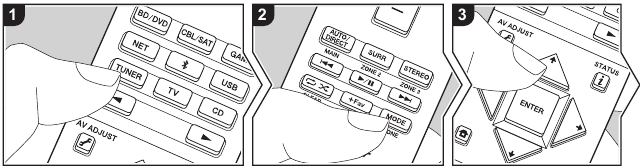
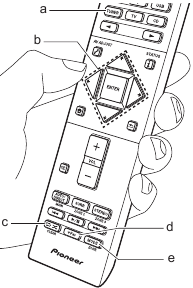
Avtomatik sozlash
- Displeyda "AM" yoki "FM" ni tanlash uchun masofadan boshqarish pultida TUNER (a) tugmasini qayta-qayta bosing.
- Masofadan boshqarish pultida MODE (e) tugmasini yoki asosiy qurilmada TUNING MODE tugmasini bosing, shunda displeyda "TunMode: Auto" ko'rsatiladi.
- Masofadan boshqarish pultida / tugmalarini (b) bossangiz, avtomatik sozlash boshlanadi va stansiya topilganda qidiruv to'xtaydi. Radio stansiyaga sozlanganda, displeydagi "TUNED" indikatori yonadi. FM radio stansiyaga sozlanganda, "STEREO" indikatori yonadi.
FM eshittirishlarni qabul qilish yomon bo'lganda: Quyidagi bo'limda "Qo'lda sozlash" tartibini bajaring. Shuni esda tutingki, agar siz qo'lda sozlasangiz, qabul qilish sezgirligidan qat'i nazar, FM eshittirishlarni qabul qilish stereo emas, balki monaural bo'ladi.
Qo'lda sozlash
Shuni esda tutingki, agar siz qo'lda sozlasangiz, qabul qilish sezgirligidan qat'i nazar, FM eshittirishlarni qabul qilish stereo emas, balki monaural bo'ladi.
- Displeyda "AM" yoki "FM" ni tanlash uchun masofadan boshqarish pultida TUNER (a) tugmasini qayta-qayta bosing.
- Masofadan boshqarish pultida MODE (e) tugmasini yoki asosiy qurilmada TUNING MODE tugmasini bosing, shunda displeyda "TunMode: Manual" ko'rsatiladi.
- Masofadan boshqarish pultidagi kursorni
![]() (b) bosib turgan holda, kerakli radio stansiyani tanlang.
(b) bosib turgan holda, kerakli radio stansiyani tanlang. - Kursorni
![]() har bosganingizda chastota 1 qadamga o'zgaradi. Tugma bosib turilsa, chastota uzluksiz o'zgaradi va tugma qo'yib yuborilganda to'xtaydi.
har bosganingizda chastota 1 qadamga o'zgaradi. Tugma bosib turilsa, chastota uzluksiz o'zgaradi va tugma qo'yib yuborilganda to'xtaydi.
- Kursorni
 (b) bosib turgan holda, kerakli radio stansiyani tanlang.
 Chastota qadamini sozlash:
Masofadan boshqarish pultida  tugmasini bosing va ko'rsatilgan Bosh sahifadan "System Setup" (Tizim sozlamalari) - "Miscellaneous" (Turli) - "Tuner" - "AM Frequency Step" (AM chastota qadami) ni tanlang va mintaqangiz uchun chastota qadamini tanlang.
Radio stansiyasini oldindan sozlash
40 tagacha stansiyani oldindan sozlashingiz mumkin.
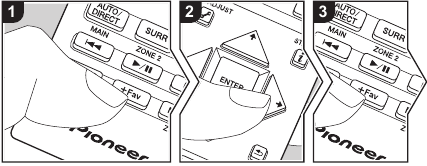
Ro'yxatdan o'tish tartibi
Ro'yxatdan o'tmoqchi bo'lgan AM/FM radio stansiyasiga sozlanganingizdan so'ng, quyidagi tartibni bajaring.
- Masofadan boshqarish pultida +Fav (d) tugmasini yoki asosiy qurilmada +FAVORITE tugmasini bosing, shunda displeydagi oldindan o'rnatilgan raqam miltillaydi.
![]()
- Oldindan o'rnatilgan raqam miltillab turganda (taxminan 8 soniya), 1 dan 40 gacha bo'lgan raqamni tanlash uchun masofadan boshqarish pultida kursorni
![]() (b) qayta-qayta bosing.
(b) qayta-qayta bosing. - Stansiyani ro'yxatdan o'tkazish uchun masofadan boshqarish pultida +Fav tugmasini yoki asosiy qurilmada +FAVORITE tugmasini yana bosing. Ro'yxatdan o'tgandan so'ng, oldindan o'rnatilgan raqam miltillashni to'xtatadi. Barcha sevimli AM/FM radio stansiyalaringiz uchun ushbu tartibni takrorlang.

 (b) qayta-qayta bosing.
Oldindan o'rnatilgan radio stansiyasini tanlash
- Masofadan boshqarish pultida TUNER (a) tugmasini bosing.
- Oldindan o'rnatilgan raqamni tanlash uchun masofadan boshqarish pultida kursorni
![]() (b) bosing.
(b) bosing.
Oldindan o'rnatilgan radio stansiyasini o'chirish
- Masofadan boshqarish pultida TUNER (a) tugmasini bosing.
- O'chirmoqchi bo'lgan oldindan o'rnatilgan raqamni tanlash uchun masofadan boshqarish pultida kursorni
![]() (b) bosing.
(b) bosing. - Masofadan boshqarish pultida +Fav (d) tugmasini yoki asosiy qurilmada +FAVORITE tugmasini bosganingizdan so'ng, oldindan o'rnatilgan raqamni o'chirish uchun oldindan o'rnatilgan raqam miltillayotganda CLEAR (c) tugmasini bosing. O'chirilganda, displeydagi raqam o'chadi.
RDS dan foydalanish
RDS Radio Data System degan ma'noni anglatadi va FM radio signallarida ma'lumotlarni uzatish usuli hisoblanadi. RDS dan foydalanadigan hududlarda, dastur ma'lumotlarini uzatuvchi radio stansiyaga sozlaganingizda radio stansiya nomi ko'rsatiladi. Ushbu holatda masofadan boshqarish pultida  tugmasini bossangiz, quyidagi funktsiyalardan foydalanishingiz mumkin.
Matn ma'lumotlarini ko'rsatish (Radio matni)
- Displeyda stansiya nomi ko'rsatilayotganda, masofadan boshqarish pultida
![]() tugmasini bir marta bosing. Stansiya tomonidan uzatiladigan Radio Text (RT) displeyda aylanib ko'rsatiladi. Matn ma'lumotlari mavjud bo'lmaganda "No Text Data" (Matn ma'lumotlari yo'q) ko'rsatiladi.
tugmasini bir marta bosing. Stansiya tomonidan uzatiladigan Radio Text (RT) displeyda aylanib ko'rsatiladi. Matn ma'lumotlari mavjud bo'lmaganda "No Text Data" (Matn ma'lumotlari yo'q) ko'rsatiladi.
Dastur turi bo'yicha stansiyalarni qidirish
- Displeyda stansiya nomi ko'rsatilayotganda masofadan boshqarish pultida
![]() tugmasini ikki marta bosing.
tugmasini ikki marta bosing. - Qidirmoqchi bo'lgan Dastur turini tanlash uchun masofadan boshqarish pultida
![]() ni bosing, so'ng qidirishni boshlash uchun ENTER tugmasini bosing.
ni bosing, so'ng qidirishni boshlash uchun ENTER tugmasini bosing. - Ko'rsatiladigan dastur turlari quyidagilar: None (Yo'q) / News (Yangiliklar hisobotlari) / Affairs (Joriy ishlar) / Info (Ma'lumot) / Sport / Educate (Ta'lim) / Drama / Culture (Madaniyat) / Science (Fan va texnologiya) / Varied (Turli) / Pop M (Pop musiqa) / Rock M (Rok musiqa) / Easy M (Yo'l musiqasining o'rtasi) / Light M (Yengil klassika) / Classics (Jiddiy klassika) / Other M (Boshqa musiqa) / Weather (Ob-havo) / Finance (Moliya) / Children (Bolalar dasturlari) / Social (Ijtimoiy ishlar) / Religion (Din) / Phone In (Telefon orqali bog'lanish) / Travel (Sayohat) / Leisure (Hordiq) / Jazz (Jazz musiqa) / Country (Kantry musiqa) / Nation M (Milliy musiqa) / Oldies (Eski musiqa) / Folk M (Folk musiqa) / Document (Hujjatli film)
- Ko'rsatiladigan ma'lumotlar ba'zan stansiya tomonidan uzatiladigan kontentga mos kelmasligi mumkin.
- Stansiya topilganda, stansiya displeyda miltillaydi. Ushbu stansiyani qabul qilishni boshlash uchun bu sodir bo'layotganda ENTER tugmasini bosing. Agar ENTER tugmasini bosmasangiz, qurilma boshqa stansiyani qidirishda davom etadi.
- Agar stansiyalar topilmasa, "Not Found" (Topilmadi) xabari ko'rsatiladi.
- Qurilma qo'llab-quvvatlanmaydigan belgilarni qabul qilganda, noodatiy belgilar ko'rsatilishi mumkin. Biroq, bu nosozlik emas. Shuningdek, agar stansiyadan signal zaif bo'lsa, ma'lumot ko'rsatilmasligi mumkin.
 tugmasini ikki marta bosing.
Tinglash rejimi
Ushbu qurilma turli tinglash rejimlari bilan jihozlangan. Asosiy operatsiyalar Asosiy qo'llanmada keltirilgan. Batafsil ma'lumot uchun Qo'shimcha qo'llanmaga qarang.
- Manba uchun oxirgi tanlangan tinglash rejimi AUTO/DIRECT, SURR va STEREO tugmalari uchun eslab qolinadi. Agar siz ijro etayotgan kontent siz oxirgi tanlagan tinglash rejimi tomonidan qo'llab-quvvatlanmasa, ushbu kontent uchun standart bo'lgan tinglash rejimi avtomatik ravishda tanlanadi.
![Tinglash rejimi]()
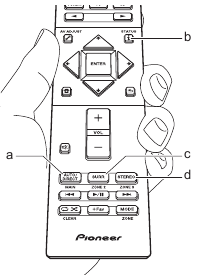
- AUTO/DIRECT tugmasi
Takroriy bosish orqali kirish signaliga mos keladigan tinglash rejimlari "Auto Surround", "Direct" va "Pure Direct" o'rtasida almashinadi. Ulardan birini tanlaganingizdan so'ng, asosiy blokning displeyida "Auto Surround" (yoki "Direct" yoki "Pure Direct") ko'rsatiladi, so'ngra avtomatik ravishda tanlangan tinglash rejimi (ko'p kanalli kirish signallari uchun Dolby Digital, 2 kanalli kirish signallari uchun Stereo va h.k.) ko'rsatiladi. "Direct" rejimi ovoz sifatiga ta'sir qilishi mumkin bo'lgan ba'zi ishlov berishlarni, masalan, ohangni boshqarish funksiyalarini o'chiradi, shuning uchun siz yanada yaxshi ovoz sifatidan bahramand bo'lishingiz mumkin. "Pure Direct" rejimi ovoz sifatiga ta'sir qiluvchi yanada ko'proq jarayonlarni o'chiradi, shuning uchun siz asl ovozning yanada aniqroq reproduktsiyasini olasiz. Bunday holda, MCACC bilan qilingan dinamik kalibrlash o'chiriladi.- Kirish signali va dinamik konfiguratsiyasiga qarab, 2 kanalli va 5.1 kanalli kirish signallarini 5.1 kanalli va 7.1 kanalligacha kengaytiradigan Dolby Surround va DTS Neural: X rejimlari avtomatik ravishda tanlanishi mumkin.
- SURR tugmasi
Siz o'zingizning didingizga mos keladigan turli xil tinglash rejimlarni tanlashingiz mumkin. Kirish signaliga mos keladigan Dolby Digital, DTS-HD Master Audio va Stereo rejimlari yoki 2 kanalli va 5.1 kanalli kirish signallarini 5.1 yoki 7.1 kanallarga kengaytirishi mumkin bo'lgan Dolby Surround va DTS Neural: X rejimlari mavjud. Shuningdek, siz Ext. Stereo va Drama rejimlari kabi original surround rejimlardan ham bahramand bo'lishingiz mumkin. - STEREO tugmasi
Faqat old dinamiklar va sabvuferdan ijro etish uchun "Stereo" rejimini tanlashingiz mumkin.
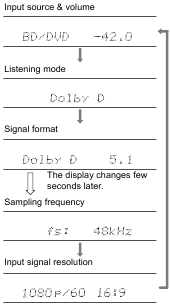
Kirish formati va tinglash rejimini tekshirish
Asosiy blokning displeyini yuqoridagidek o'zgartirish uchun masofadan boshqarish pultidagi (b) tugmasini bir necha marta bosing.
Tarmoq funksiyalari va tinglash rejimlari haqida batafsil ma'lumot, shuningdek, ilg'or sozlamalar haqidagi ma'lumot uchun "Qo'shimcha qo'llanma"ga murojaat qiling.
Havolalar

Qo'llanmani yuklab olish
Bu yerda siz qo'llanmaning to'liq pdf versiyasini yuklab olishingiz mumkin, u qo'shimcha xavfsizlik ko'rsatmalari, kafolat ma'lumotlari, FCC qoidalari va hokazolarni o'z ichiga olishi mumkin.
Pioneer VSX-932 qo'llanmasi ni yuklab olish


