Pioneer VSX-1131 qo'llanmasi
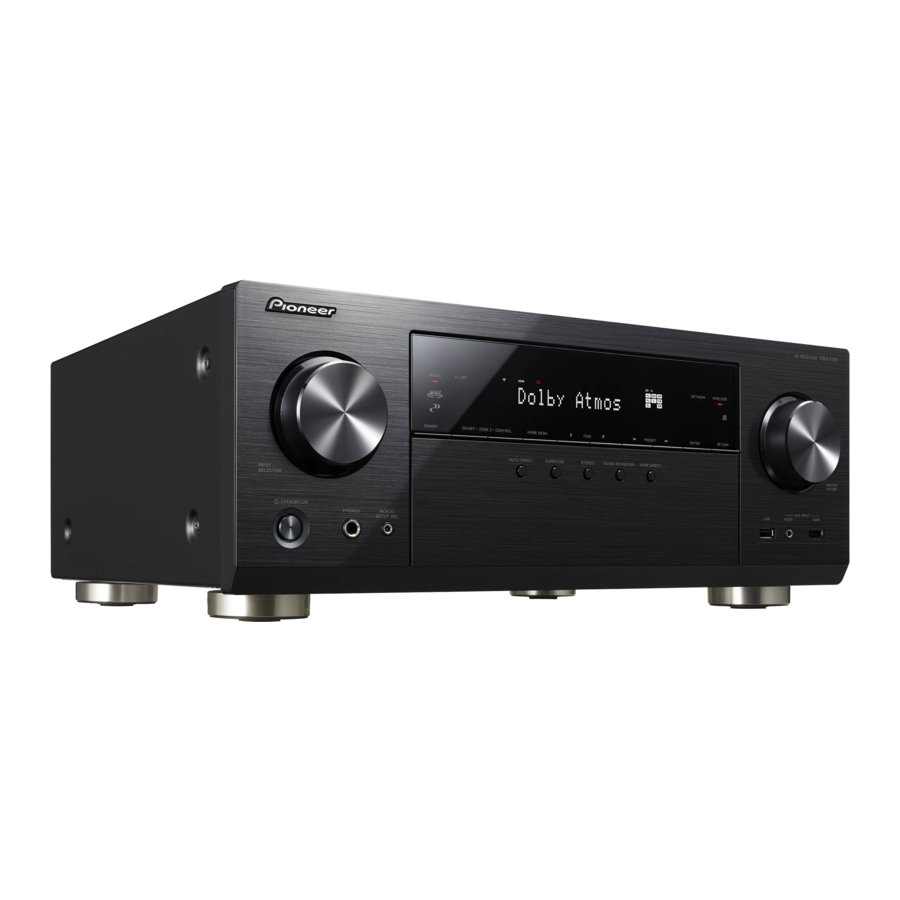
Qutida nima bor

- Asosiy blok
- Masofadan boshqarish pulti (RC-914R) ×1, Batareyalar (AAA/R03) ×2
- Ichki FM antenna ×1
- AM halqa antenna ×1
- Dinamiklarni sozlash mikrofon ×1
- Elektr shnuri ×1
Asosiy xususiyatlar
Ushbu qurilma televizoringiz va AV komponentlaringiz o'rtasida ulanadi. O'ynash uchun kirish selektori bilan manbani tanlang. Siz ushbu qurilmaga 7.1ch dinamiklarni ulashingiz mumkin, 7ch da 170 Vt (6 ohm, 1 kHz, 0,9%THD) (Shimoliy Amerika modellari) / 160 Vt (6 ohm, 1 kHz, 1%THD) (Yevropa, Avstraliya, Osiyo va Tayvan modellari) har bir kanal uchun va quvvatli subwoofer pre out jak.
- 360e ovoz joylashuvini ta'minlaydigan Dolby Atmos formatida ijroni qo'llab-quvvatlaydi
- HDMI jak 4K video kirish va chiqishni qo'llab-quvvatlaydi. IN1 dan 3 gacha va OUT MAIN/SUB jaklari HDCP2.2 ni qo'llab-quvvatlaydi
- HDMI CEC funksiyasi: Kirishni CEC standartiga mos keladigan kirish selektori va pleerlar bilan almashtirishni bog'lash, CEC-ga mos keladigan televizorning masofadan boshqarish pulti yordamida audio chiqishi va ovoz balandligini almashtirish va televizor o'chirilganda ushbu qurilmani avtomatik ravishda kutish rejimiga o'tkazish kabi boshqaruv funksiyalari
- HDMI Standby Through: AV komponentlaridan video va audio signallari ushbu qurilma kutish rejimida bo'lsa ham, televizorga uzatilishi mumkin
- ARC: ARC-ga mos keladigan televizor bilan ulanish bitta HDMI kabeli bilan yakunlanadi
- Ekrandagi ko'rsatmalar va televizorda operatsiyalarni ko'rsatadigan On-Screen Display (OSD) yordamida oson dastlabki sozlash
- Simli LAN yoki Wi-Fi (simsiz LAN) orqali internet radio va AirPlay va kompyuter musiqa faylini ijro etish imkonini beruvchi Music Server, USB-dan ijro etish, shuningdek AM/FM radio va BLUETOOTH ® dan ijro etish kabi tarmoq funksiyalari
- Music Server va USB tomonidan qo'llab-quvvatlanadigan ijro etish formatlariga WAV, FLAC va DSD yuqori aniqlikdagi manba kiradi
- Asosiy xonada o'ynashga va alohida xonada (ZONE 2) tinglashga imkon beruvchi Multi-zone ulanishi
- Siz B dinamik tizimini ulashingiz mumkin
- Biz ushbu qurilma uchun proshivka yangilanishi orqali DTS:X audio formatini qo'llab-quvvatlashni rejalashtirmoqdamiz. Qo'shimcha ma'lumot olish uchun bizning bosh sahifamizga qarang.
![Ehtiyot bo'ling]()
Dinamiklarni 6 Ω dan 16 Ω gacha bo'lgan impedans bilan ulang. Elektr shnuri faqat boshqa barcha kabel ulanishlari tugallangandan so'ng ulanishi kerak.- Boshqa kompaniyalar tomonidan ishlab chiqarilgan uskunaning ulanishi natijasida kelib chiqqan zarar uchun biz javobgarlikni o'z zimmamizga olmaymiz.

Ulanish
Kalonka tartibini tanlang

- Old kalonkalar
- Old kalonkalar
- Markaziy kalonka
- O'rab turuvchi kalonkalar
- O'rab turuvchi kalonkalar
- Quvvatli subwoofer
 5.1-kanalli tizim uchun
Bu asosiy o'rab turuvchi tizim bo'lgan 5.1-kanalli tizim. Old kalonkalar old stereo tovushni chiqaradi va markaziy kalonka dialoglar va vokal kabi markaziy tovushni chiqaradi. O'rab turuvchi kalonkalar orqa tovush maydonini yaratadi. Quvvatli subwoofer bas tovushlarni chiqaradi va boy tovush maydonini yaratadi. Old kalonkalar quloq balandligida, o'rab turuvchi kalonkalar esa quloq balandligidan biroz yuqoriroq joyda joylashishi kerak. Markaziy kalonka tinglash pozitsiyasiga qarab o'rnatilishi kerak. Quvvatli subwoofernining old tomonga joylashtiring. Uni markaziy kalonka va old kalonka o'rtasida joylashtirish, hatto musiqa chalayotganda ham tabiiy tovushni beradi.
- Old kalonkalar, markaziy kalonka va o'rab turuvchi kalonkalar 5 kanal sifatida hisoblanadi va quvvatli subwoofer kanalning 0,1 qismi sifatida hisoblanadi, bu esa bizga 5.1ch tizimi nomini beradi.
"Ulanish"ga o'ting

 B kalonka tizimi
5.1-kanalli tizimda siz B kalonka tizimi sifatida foydalanish uchun old kalonkalarning yana bir to'plamini ulashingiz mumkin. Bu holatda, 5.1-kanalli tizim A kalonka tizimiga aylanadi va siz bir xil audioni A, B yoki A+B dan chiqarishga o'tkazishingiz mumkin. Zona kalonka ulanishi ishlatilsa, B kalonkalardan chiqish yo'q.
"Ulanish"ga o'ting


7.1-kanalli tizim uchun (orqa o'rab turuvchi kalonkalar bilan)
Bu asosiy 5.1-kanalli tizimga qo'shilgan orqa o'rab turuvchi kalonkalari bo'lgan tizim. Orqa o'rab turuvchi kalonkalarning ulanishi orqa tovush maydoni tomonidan yaratilgan tovushning o'rab olish hissi va ulanishini yaxshilaydi va yanada haqiqiy tovush maydonini ta'minlaydi. Kirish formati Dolby Atmos bo'lganda, eng zamonaviy 3D o'rab turuvchi tovushni amalga oshiradigan Dolby Atmos tinglash rejimini tanlashingiz mumkin. Dolby Atmosdan tashqari formatlarda ham Dolby Surround tinglash rejimini tanlaganingizda orqa o'rab turuvchi kalonkalardan tovush chiqarib tovush maydonini yaratishingiz mumkin. Optimal joylashuv orqa o'rab turuvchi kalonkalarning quloq balandligida bo'lishidir. O'rab turuvchi kalonkalarni 5.1-kanalli tizimdagidan biroz oldinga joylashtiring.
- Agar siz sozlashga orqa o'rab turuvchi kalonkalarni qo'shsangiz, o'rab turuvchi kalonkalar talab qilinadi.
"Ulanish"ga o'ting

B kalonka tizimi
7.1-kanalli tizimda (orqa o'rab turuvchi kalonkalar bilan) siz B kalonka tizimi sifatida foydalanish uchun old kalonkalarning yana bir to'plamini ulashingiz mumkin. Bu holatda, 7.1-kanalli tizim A kalonka tizimiga aylanadi va siz bir xil audioni A, B yoki A+B dan chiqarishga o'tkazishingiz mumkin. A+B tanlanganda orqa o'rab turuvchi kalonkadan tovush chiqmasligini unutmang. Zona kalonka ulanishi ishlatilsa, B kalonkalardan chiqish yo'q.
"Ulanish"ga o'ting


 7.1-kanalli tizim uchun (balandlik kalonkasi-A bilan)
Bu balandlik kalonkalari qo'shilgan asosiy 5.1-kanalli tizim bo'lib, ular old yuqori kalonkalar yoki orqa yuqori kalonkalar bo'lishi mumkin. Xonaning muhitiga qarab qaysi kalonkalarni o'rnatishni tanlang. Kirish formati Dolby Atmos bo'lganda, eng zamonaviy 3D o'rab turuvchi tovushni, shu jumladan yuqori tovushlarni amalga oshiradigan Dolby Atmos tinglash rejimini (5.1.2 kanalli ijro etish) tanlashingiz mumkin. Dolby Atmosdan tashqari formatlarda ham Dolby Surround tinglash rejimini tanlaganingizda balandlik kalonkalardan tovush chiqarib tovush maydonini yaratishingiz mumkin. Old yuqori kalonkalar yoki orqa yuqori kalonkalar old kalonkalardan kamida 0,9 m balandda joylashgan bo'lishi kerak. Old yuqori kalonkalar old kalonkalarning to'g'ridan-to'g'ri tepasida joylashgan bo'lishi kerak va orqa yuqori kalonkalar o'rtasidagi masofa old kalonkalar o'rtasidagi masofaga mos kelishi kerak. Ikkalasi ham tinglash pozitsiyasiga qarab o'rnatilishi kerak.
"Ulanish"ga o'ting


 7.1-kanalli tizim uchun (balandlik kalonkasi-B bilan)
Bu ship kalonkalaridan foydalanadigan asosiy 5.1-kanalli tizim, masalan, balandlik kalonkalari qo'shilgan holda, ular yuqori old kalonkalar, yuqori o'rta kalonkalar yoki yuqori orqa kalonkalar bo'lishi mumkin. Xonaning muhitiga qarab qaysi kalonkalarni o'rnatishni tanlang. Kirish formati Dolby Atmos bo'lganda, eng zamonaviy 3D o'rab turuvchi tovushni, shu jumladan yuqori tovushlarni amalga oshiradigan Dolby Atmos tinglash rejimini (5.1.2 kanalli ijro etish) tanlashingiz mumkin. Dolby Atmosdan tashqari formatlarda ham Dolby Surround tinglash rejimini tanlaganingizda balandlik kalonkalardan tovush chiqarib tovush maydonini yaratishingiz mumkin. Yuqori old kalonkalarni o'rindiq pozitsiyasidan oldinda shipga, yuqori o'rta kalonkalarni o'rindiq pozitsiyasining to'g'ridan-to'g'ri tepasiga va yuqori orqa kalonkalarni o'rindiq pozitsiyasining orqasidagi shipga joylashtiring. Har bir juftlik o'rtasidagi masofa ikkita old kalonka o'rtasidagi masofaga mos kelishi kerak.
- Dolby Laboratories Dolby Atmosning eng yaxshi effektini olish uchun balandlik kalonkalarining ushbu turini joylashtirishni tavsiya qiladi.
"Ulanish"ga o'ting


 7.1-kanalli tizim uchun (balandlik kalonkalari-C bilan)
Bu Dolby yoqilgan kalonkalardan foydalanadigan asosiy 5.1-kanalli tizim bo'lib, balandlik kalonkalari qo'shilgan, ular Dolby yoqilgan kalonkalar (old) yoki Dolby yoqilgan kalonkalar (o'rab turuvchi) yoki Dolby yoqilgan kalonkalar (orqa o'rab turuvchi) bo'lishi mumkin. Xonaning muhitiga qarab qaysi kalonkalarni o'rnatishni tanlang. Dolby yoqilgan kalonkalar - tovush shiftga urilgandan keyin eshitilishi uchun shiftga qaratilgan maxsus kalonkalardir, shuning uchun tovush yuqoridan kelayotgandek tuyuladi. Kirish formati Dolby Atmos bo'lganda, eng zamonaviy 3D o'rab turuvchi tovushni, shu jumladan yuqori tovushlarni amalga oshiradigan Dolby Atmos tinglash rejimini (5.1.2 kanalli ijro etish) tanlashingiz mumkin. Dolby Atmosdan tashqari formatlarda ham Dolby Surround tinglash rejimini tanlaganingizda balandlik kalonkalardan tovush chiqarib tovush maydonini yaratishingiz mumkin. Ularni old kalonkalarning tepasiga yoki o'rab turuvchi kalonkalarning tepasiga yoki orqa o'rab turuvchi kalonkalarning tepasiga joylashtiring. Agar ular integratsiyalashgan Dolby yoqilgan kalonkalar bo'lsa, old kalonkalarning, o'rab turuvchi kalonkalarning yoki orqa o'rab turuvchi kalonkalarning o'rniga qo'ying.
"Ulanish"ga o'ting


 Kalonkalarni Bi-Amping uchun
Bas va treble sifatini yaxshilash uchun Bi-Ampingni qo'llab-quvvatlovchi old kalonkalarni ulash mumkin. Ushbu ulanish bilan mavjud bo'lgan kanallarning maksimal soni 5.1 ni tashkil qiladi, chunki Bi-Amping kalonkalar tweeter uyalari uchun bitta kuchaytirgich va woofer uyalari uchun bitta kuchaytirgichni talab qiladi. Kalonkalar uchun effektlar va joylashuvlar Bi-Amping kalonkalaridan foydalanmaydigan 5.1-kanalli reja bilan bir xil.
"Ulanish"ga o'ting

Kalonkalarni ulanish

- Kalonka kabeli
- Sabvufer kabeli
 agar:
agar:
Quyidagilar uchun ulaning:  5.1-kanalli tizim uchun. 7.1-Kanalli tizim bilan (orqa surround kalonkalari bilan), shuningdek quyidagilarni ulaning:
  va
va  . Ikkitagacha quvvatli sabvuferni ulash mumkin. Bir xil signal har bir SUBWOOFER jekidan chiqadi. Ushbu ulanish bilan siz Speaker B tizimi sifatida foydalanish uchun yana bir old kalonkalar to'plamini ulashingiz mumkin. AV Adjust bilan A/B kalonkalarini almashtiring. A+B tanlanganda orqa surround kalonkadan ovoz chiqmasligini unutmang.
 Sozlash
- Siz ulagan kalonka konfiguratsiyasi uchun sozlamalar Dastlabki sozlashdagi "Full Auto MCACC" da amalga oshirilishi kerak.
![]()

Ulanish vaqtida kalonkalarning ochiq simlari kalonka terminallaridan chiqib ketmasligiga ishonch hosil qiling. Agar kalonkalarning ochiq simlari orqa panelga tegsa yoki + va – simlar bir-biriga tegsa, himoya davri faollashadi.

- Kalonka kabeli
- Sabvufer kabeli
 agar:
agar:
Quyidagilar uchun ulaning:  . Ikkitagacha quvvatli sabvuferni ulash mumkin. Bir xil signal har bir SUBWOOFER jekidan chiqadi.
- Ushbu ulanishlardan tashqari, siz orqa surround kalonkalarini ham ulashingiz mumkin surround back speakers
![]() va
va ![]() . Biroq, siz faqat bir to'plamdan audio chiqarishingiz mumkin
. Biroq, siz faqat bir to'plamdan audio chiqarishingiz mumkin ![]() yoki
yoki ![]() : bir vaqtning o'zida. Ikkalasi ham ulangan bo'lsa, AV Adjust bilan qaysi kalonkalarga ustuvorlik berishni tanlashingiz mumkin.
: bir vaqtning o'zida. Ikkalasi ham ulangan bo'lsa, AV Adjust bilan qaysi kalonkalarga ustuvorlik berishni tanlashingiz mumkin.
 va
va  . Biroq, siz faqat bir to'plamdan audio chiqarishingiz mumkin
  yoki
yoki  : bir vaqtning o'zida. Ikkalasi ham ulangan bo'lsa, AV Adjust bilan qaysi kalonkalarga ustuvorlik berishni tanlashingiz mumkin.
 Sozlash
- Siz ulagan kalonka konfiguratsiyasi uchun sozlamalar Dastlabki sozlashdagi "Full Auto MCACC" da amalga oshirilishi kerak.
![]()

Ulanish vaqtida kalonkalarning ochiq simlari kalonka terminallaridan chiqib ketmasligiga ishonch hosil qiling. Agar kalonkalarning ochiq simlari orqa panelga tegsa yoki + va – simlar bir-biriga tegsa, himoya davri faollashadi.

- Kalonka kabeli
- Sabvufer kabeli
 agar:
agar:
Bi-Amping ulanishi bilan mos keladigan old kalonkalarni FRONT jeklariga va SURROUND BACK jeklariga ulaning. Old kalonkalarning vufer jeklari va tviter jeklari o'rtasida o'rnatilgan o'tkazgich panelini olib tashlaganingizga ishonch hosil qiling. Bi-Amping ulanishi bo'lsa, kalonkalaringizning ko'rsatma qo'llanmasiga murojaat qiling. Ikkitagacha quvvatli sabvuferni ulash mumkin. Bir xil signal har bir SUBWOOFER jekidan chiqadi.
 Sozlash
- Bi-Amping ulanishi ba'zi sozlamalarni o'zgartirishni talab qiladi. Dastlabki sozlashdagi "Full Auto MCACC" dagi "Bi-Amp" da "Ha" ni tanlang.
![]()

Ulanish vaqtida kalonkalarning ochiq simlari kalonka terminallaridan chiqib ketmasligiga ishonch hosil qiling. Agar kalonkalarning ochiq simlari orqa panelga tegsa yoki + va – simlar bir-biriga tegsa, himoya davri faollashadi.
Televizorni ulanish

- HDMI kabeli
 agar sizda: ARC TV bo'lsa
Ushbu qurilma televizor va AV komponentlaringiz o'rtasida ulangan. Agar siz ikkita yoki undan ortiq AV komponentlarini ulasangiz, kirish selektorini o'zgartirish orqali televizorda aks ettiriladigan videoni va ushbu qurilmadan audio chiqishini tanlashingiz mumkin. Bu yerda ARC (Audio Return Channel) funksiyasini qo'llab-quvvatlaydigan televizor uchun ulanishlar ko'rsatilgan. Yagona HDMI kabeli bilan ulanish orqali siz nafaqat ushbu qurilmaga video kirishini televizorga chiqarishingiz, balki televizordagi tovushni ushbu qurilma orqali ham tinglashingiz mumkin. Ulanayotganda televizorda ARC-ni qo'llab-quvvatlaydigan HDMI IN jekini tanlang.
 Sozlash
- ARC funksiyasidan foydalanish uchun sozlamalar talab qilinadi. Dastlabki sozlashda "Audio Return Channel" da "Ha" ni tanlang.
- Televizorga ulanish va sozlash bo'yicha yo'nalishlar uchun televizorning foydalanish qo'llanmasiga murojaat qiling.
![]()

Boshqa televizor yoki proyektorni HDMI OUT SUB jekiga ulash mumkin. Ushbu jek ARC-ni qo'llab-quvvatlamaydi. Video ulangan qurilmaga qanday chiqarilishi haqida batafsil ma'lumot olish uchun

- HDMI kabeli
- Raqamli optik kabel
 agar sizda: ARC bo'lmagan TV bo'lsa
Ushbu qurilma televizor va AV komponentlaringiz o'rtasida ulangan. Agar siz ikkita yoki undan ortiq AV komponentlarini ulasangiz, kirish selektorini o'zgartirish orqali televizorda aks ettiriladigan videoni va ushbu qurilmadan audio chiqishini tanlashingiz mumkin. Bu ARC (Audio Return Channel) funksiyasini qo'llab-quvvatlamaydigan televizor uchun ulanishlarni tavsiflaydi. HDMI kabeli va raqamli optik kabel bilan ulanish orqali siz nafaqat ushbu qurilmaga video kirishini televizorga chiqarishingiz, balki televizordagi tovushni ushbu qurilma orqali ham tinglashingiz mumkin.
- Agar siz televizorni kabelli pristavka kabi qurilma orqali tomosha qilsangiz (ya'ni televizorga o'rnatilgan tyunerdan foydalanmasangiz), raqamli optik kabel bilan ulanish zarur emas.
![]()

Boshqa televizor yoki proyektorni HDMI OUT SUB jekiga ulash mumkin. Ushbu jek ARC-ni qo'llab-quvvatlamaydi. Video ulangan qurilmaga qanday chiqarilishi haqida batafsil ma'lumot olish uchun
AV komponentlarini ulang

- HDMI kabeli
 Agar sizda: HDMI AV komponentlari bo‘lsa
Bu HDMI jeki bo‘lgan AV komponent bilan ulanishning misoli. CEC (Consumer Electronics Control) standarti bilan mos keladigan AV komponentiga ulanish orqali siz kiritish selektori bilan bog‘langan HDMI CEC funksiyasi va ushbu qurilma kutish rejimida bo‘lsa ham, AV komponentlaridan videoni va audioni televizorda ijro etish imkonini beruvchi HDMI Standby Through funksiyasi kabi funksiyalardan foydalanishingiz mumkin.
- 4K yoki 1080p videoni ijro etish uchun yuqori tezlikli HDMI kabelidan foydalaning kabeli. Bundan tashqari, HDCP2.2 bilan mos keladigan videodan bahramand bo'lish uchun HDMI IN1 dan IN3 jeklariga ulaning.
 Sozlash
- HDMI sozlamasi HDMI CEC va HDMI Standby Through funksiyalaridan foydalanish uchun talab qilinadi. Barcha ulanishlar tugallangandan so'ng sozlamalarni bajaring.
- Dolby Digitalni o'z ichiga olgan raqamli surround ovozdan bahramand bo'lish uchun audio chiqishi ulangan Blu-ray Disc pleerida yoki boshqa qurilmada "Bitstream output" ga o'rnatilishi kerak.
![]()

Video kamera kabi qurilmani old panelda joylashgan AUX INPUT HDMI jekiga ulashingiz mumkin.

- Komponent video kabeli
- Raqamli optik kabel
- Analog audio kabeli
 Agar sizda: HDMI bo‘lmagan AV komponentlari bo‘lsa
Bu HDMI jeki bo‘lmagan AV komponent bilan ulanishning misoli. AV komponentga ulanishlarni undagi jeklarga moslang. Video kiritish ulanishi BD/DVD jekiga bo‘lsa, audio kiritish ulanishi ham BD/DVD jeklariga bo‘lishi kerak va hokazo, shuning uchun video kiritish jeklarini audio kiritish jeklari bilan bir xil nomdagi jeklarga ulaysiz. Shuni e‘tiborga olingki, VIDEO IN jekiga yoki COMPONENT VIDEO IN jeklariga kiritilgan video signallari HDMI signallariga aylantiriladi va keyin HDMI OUT jekidan chiqariladi.
- Dolby Digital kabi formatlarda raqamli surround ijrosidan bahramand bo'lish uchun raqamli koaksial kabel yoki raqamli optik kabel bilan audio signallar uchun ulanishni amalga oshirishingiz kerak.
 Sozlash
- COMPONENT VIDEO IN jeklari faqat 480i yoki 576i ruxsati bilan mos keladi. Video signallarini COMPONENT VIDEO IN jeklariga kiritganingizda, pleyerning chiqish ruxsatini 480i yoki 576i ga o'rnating. Agar 480i va hokazolar uchun hech qanday variant bo'lmasa, interleysni tanlang. Agar sizning pleyeringiz 480i yoki 576i chiqishini qo'llab-quvvatlamasa, VIDEO IN jekidan foydalaning.
- Dolby Digitalni o'z ichiga olgan raqamli surround ovozdan bahramand bo'lish uchun audio chiqishi ulangan Blu-ray Disc pleerida yoki boshqa qurilmada "Bitstream output" ga o'rnatilishi kerak.

- Raqamli koaksial kabel
- Analog audio kabeli
 Agar sizda: Audio komponentlar bo‘lsa
Audio komponent bilan ulanishning namunasi. CD pleerni raqamli koaksial kabel yoki analog audio kabeli yordamida ulang. PHONO jekiga MM turidagi kartrijga ega bo‘lgan grammafonni ham ulashingiz mumkin.
- Agar grammafonda o‘rnatilgan audio ekvalayzer bo‘lsa, uni boshqa AUDIO IN jekiga ulang. Bundan tashqari, agar grammafon MC turidagi kartrijdan foydalansa, qurilma va grammafon o'rtasida MC turidagi kartrij bilan mos keladigan audio ekvalayzerni o'rnating, so'ngra PHONO jekidan tashqari istalgan AUDIO IN jekiga ulaning.
![]()

Agar grammafonda yer simi bo‘lsa, uni ushbu qurilmaning SIGNAL GND terminaliga ulang.

- Analog audio kabeli
- Karnay kabeli
 Ko'p zonali ulanish
Siz alohida xonada audiodan bahramand bo'lishingiz mumkin, masalan, asosiy xonada (bu qurilma joylashgan joyda) Blu-ray Disc pleerini ijro etish va alohida xonada (ZONE 2) internet radiosini tinglash.
- DSD va Dolby TrueHD audio signallari "NET" kiritish selektori bilan tanlanganida ZONE 2 ga chiqarilmaydi.
AV komponent bilan ulanishlar
Tashqi AV komponentining audiosini ZONE 2 ga chiqarishda analog audio kabelidan foydalanib ulanishingiz kerak.
ZONE 2 LINE OUT
Asosiy xonada 7.1 kanalli manba ijro etilayotgan vaqtda alohida xonada 2 kanalli manbani ijro etish mumkin. Qurilmaning ZONE 2 LINE OUT jeklarini va alohida xonadagi oldindan asosiy kuchaytirgichning LINE IN jeklarini analog audio kabel bilan ulang.
ZONE SPEAKER
Alohida xonada karnaylarni ulash va 2 kanalli manbalarni ijro etish mumkin.
- ZONE 2 ijrosi paytida asosiy xonada maksimal 5.1 kanal orqali ijro etishingiz mumkin. Dolby Atmos rejimlari kabi tinglash rejimlari tanlanishi mumkin emas.
- Agar Zone Speaker ulanishi ishlatilsa, Speakers B dan hech qanday chiqish bo'lmaydi.
 Sozlash
- Ushbu funksiyadan bahramand bo'lish uchun Initial Setup, "Multi Zone Setup" da sozlamalar talab qilinadi.
Boshqa kabellarni ulang
Antenna ulanishi
Eng yaxshi qabul qilishga ega bo'lgan joyni topish uchun radioni ijro etayotganda antennani aylantiring. Ichki FM antennasini devorga biriktirish uchun bosh barmoq yoki shunga o'xshash narsadan foydalaning.

AM loop antennasi

Ichki FM antennasi

(Shimoliy Amerika va Tayvan modellari)

(Yevropa, Avstraliya va Osiyo modellari)

Tarmoq ulanishi
Ushbu qurilmani simli LAN yoki Wi-Fi (simsiz LAN) yordamida tarmoqqa ulang. Qurilmani tarmoqqa ulash orqali siz internet radio, Music Server va AirPlay kabi tarmoq funksiyalaridan bahramand bo'lishingiz mumkin.
Agar siz simli LAN orqali ulasangiz, rasmda ko'rsatilganidek Ethernet kabeli bilan NETWORK portiga ulaning. Wi-Fi orqali ulanish uchun esa Initial Setupda "Network Connection" da "Wireless" ni tanlaganingizdan so'ng, kerakli sozlash usulini tanlang va ulanishni sozlash uchun ekrandagi ko'rsatmalarga amal qiling.

Elektr shnuri ulanishi
Barcha boshqa ulanishlarni tugatgandan so'ng, elektr shnurini elektr rozetkasiga ulang.
- Tayvan modellariga olinadigan elektr shnurlari kiradi. Elektr shnurini qurilmaning AC IN ga ulang, so'ngra rozetkaga ulang. Elektr shnurini uzayotganda har doim avval rozetka tomonini uzing.
![]()

Oʻrnatish
Quvvatni yoqish va dastlabki sozlash

Dastlabki sozlash avtomatik ravishda boshlanadi
Barcha ulanishlar tugagandan so'ng, televizor kirishini ushbu qurilmaga mos kirishga o'zgartiring, batareyalarni masofadan boshqarish pultiga joylashtiring va quvvatni yoqish uchun  tugmasini bosing. Qurilmani birinchi marta yoqsangiz, ekrandagi ko'rsatmalarga amal qilgan holda oddiy operatsiyalar yordamida ishga tushirish uchun zarur sozlamalarni amalga oshirish uchun televizorda Dastlabki sozlash avtomatik ravishda ko'rsatiladi.
Ushbu ko'rsatmalar sizga oldindan tekshirishingiz kerak bo'lgan ba'zi elementlar bo'yicha yo'l-yo'riq ko'rsatadi. Sozlash muammosiz o'tishi uchun oldindan o'qing.

Operatsiya
Masofadan boshqarish pultining kursori bilan elementni tanlang va ENTER (a) tugmasini bosing. Oldingi ekranga qaytish uchun  (b) tugmasini bosing.
Dastlabki sozlashni qayta bajarish
Agar siz protsedurani yo'lda to'xtatsangiz yoki Dastlabki sozlash vaqtida qilingan sozlamani o'zgartirmoqchi bo'lsangiz, masofadan boshqarish pultidagi  tugmasini bosing, Asosiy menyudan "System Setup" – "Miscellaneous" – "Initial Setup" ni tanlang va ENTER tugmasini bosing.
To'liq Auto MCACC
Ta'minlangan dinamik sozlash mikrofonini tinglash joyiga joylashtiring, dinamiklar tomonidan chiqarilgan test tonlarini o'lchang, keyin qurilma har bir dinamik uchun optimal ovoz balandligini, kesishish chastotalarini va tinglash joyidan masofani avtomatik ravishda sozlaydi. Bu, shuningdek, xonaning akustik muhiti tufayli yuzaga keladigan buzilishlarni tuzatish imkonini beradi.

- Dinamik sozlash mikrofonini quloq balandligida joylashtirish uchun tripod yoki shunga o'xshash narsadan foydalaning.
- Subwooferning ovozi juda past chastotalar bo'lganligi sababli aniqlanmasligi mumkin. Subwooferning ovoz balandligini yarmidan ko'proq qilib o'rnating.
- Kalibrlashni tugatish uchun bir necha daqiqa kerak bo'ladi. Dinamiklar o'lchov vaqtida yuqori ovozda test tonini chiqaradi, shuning uchun atrofingizdagi muhitga e'tiborli bo'ling. O'lchov vaqtida xonani imkon qadar jim saqlang. Agar o'lchov to'xtatilsa, maishiy texnikani o'chiring.
Manba ulanishi
Har bir kirish manbai to'g'ri ulanganligini tekshiring. Ko'rsatmalarga amal qiling, tasdiqlamoqchi bo'lgan kirishni tanlang, tanlangan pleyerni ijro etishni boshlang va tasvirlar televizorda paydo bo'lishini va ovoz o'ynalishini tasdiqlang.
Tarmoq ulanishi
Simsiz LAN marshrutizatori kabi kirish nuqtasi bilan Wi-Fi ulanishini o'rnating. Wi-Fi orqali ulanishning quyidagi ikki usuli mavjud: "Scan Networks" (Tarmoqlarni skanerlash): Ushbu qurilmadan kirish nuqtasini qidiring. Oldindan kirish nuqtasining SSID-sini aniqlang. "Use iOS Device (iOS7 or later)" (iOS qurilmasidan foydalanish (iOS7 yoki undan keyingi versiyasi)): iOS qurilmasining Wi-Fi sozlamalarini ushbu qurilma bilan baham ko'ring. Agar siz "Scan Networks" (Tarmoqlarni skanerlash) ni tanlasangiz, ulanish usulining yana ikkita varianti mavjud. Quyidagilarni tekshiring.
- Kirish uchun "Enter Password" (Parolni kiriting): Kirish uchun nuqtaning parolini (yoki kalitini) kiriting.
- "Push Button" (Tugmani bosing): Agar kirish nuqtasida avtomatik ulanish tugmasi bo'lsa, parolni kiritmasdan ulanishingiz mumkin.
- Agar kirish nuqtasining SSID-si ko'rsatilmasa, SSID-lar ro'yxatini ko'rsatadigan ekranda masofadan boshqarish pultidagi
![]() kursori bilan "Other..." (Boshqa...) ni tanlang va ENTER tugmasini bosing, so'ng ekrandagi ko'rsatmalarga amal qiling.
kursori bilan "Other..." (Boshqa...) ni tanlang va ENTER tugmasini bosing, so'ng ekrandagi ko'rsatmalarga amal qiling.
 kursori bilan "Other..." (Boshqa...) ni tanlang va ENTER tugmasini bosing, so'ng ekrandagi ko'rsatmalarga amal qiling.
Klaviatura kiritishi

Katta va kichik harflar o'rtasida o'tish uchun ekrandagi "A/a" ni tanlang va ENTER tugmasini bosing. Parolni " " bilan maskalash yoki oddiy matnda ko'rsatishni tanlash uchun masofadan boshqarish pultida +Fav tugmasini bosing. Kiritilgan barcha belgilarni o'chirish uchun CLEAR tugmasini bosing.
- Tarmoq sozlamalari vaqtida shaxsiy ma'lumotlar siyosatiga rozilik berishingizni so'rovchi tasdiqlash ekrani ko'rsatiladi. Roziligingizni bildirish uchun "Yes" (Ha) ni tanlang va ENTER tugmasini bosing.
Ko'p zonali sozlash
Asosiy xonadan tashqari boshqa xonada audio tinglashni istasangiz, alohida xona (ZONE2) uchun audio chiqish usulini o'rnating. Agar siz alohida xonada karnaylarni dinamik kabeli bilan ulagan bo'lsangiz, "Using AV Receiver" (AV qabul qiluvchisidan foydalanish) ni tanlang. Agar siz alohida xonada oldindan asosiy kuchaytirgichni analog audio kabeli bilan ulagan bo'lsangiz, "with External Premain Amplifier" (Tashqi oldindan asosiy kuchaytirgich bilan) ni tanlang.
Audio qaytish kanali
Agar sizda ARC-ni qo'llab-quvvatlaydigan televizor ulangan bo'lsa, "Yes" (Ha) ni tanlang. Ushbu qurilmaning ARC sozlamasi yoqiladi va siz televizorning audiosini ushbu qurilma orqali tinglashingiz mumkin.
HDMI sozlamalari
HDMI CEC
CEC standartiga mos keladigan qurilmalar uchun boshqaruv funksiyasini yoqish uchun ushbu sozlamani amalga oshiring. Agar siz Dastlabki sozlashda "Audio Return Channel" (Audio qaytish kanali) da "Yes" (Ha) ni tanlagan bo'lsangiz, bu avtomatik ravishda yoqiladi.
Televizor ekranida "System Setup" – "Hardware" – "HDMI" – "HDMI CEC" ni "On" (Yoqish) ga o'rnatish uchun masofadan boshqarish pultidagi  tugmasini bosing. Shuningdek, siz ulagan CEC qurilmasida CEC boshqaruv funksiyasini yoqing.

HDMI Standby Through
Hatto ushbu qurilma kutish rejimida bo'lsa ham, AV komponentlaridan keladigan kirish signallari televizorga uzatiladi.
- CEC standartiga mos keladigan AV komponentlar ulangan bo'lsa, ushbu sozlamalardan birini tanlang: "Auto" (Avto) / "Auto (Eco)" (Avto (Eko)). Qurilmani kutish rejimiga o'tkazishdan oldin tanlangan kirish selektoridan qat'i nazar, AV komponentlaridan keladigan kirish signallarini televizorga uzatishingiz mumkin. Agar televizor ham CEC-ga mos keladigan bo'lsa, "Auto (Eco)" (Avto (Eko)) ni tanlang. Kutish rejimida quvvat sarfini kamaytirishingiz mumkin.
- "Input selector names for BD/DVD, etc." (BD/DVD va boshqalar uchun kirish selektori nomlari): O'rnatilgan kirish selektoridan keladigan kirish signallarini televizorga uzatishingiz mumkin. "HDMI CEC" "Off" (O'chirilgan) ga o'rnatilganda tanlanishi mumkin.
- "Last" (Oxirgi): Qurilma kutish rejimiga o'tkazilishidan oldin tanlangan kirish selektorining kirish signallarini uzatishingiz mumkin. "HDMI CEC" "Off" (O'chirilgan) ga o'rnatilganda tanlanishi mumkin.
Sozlamalardan chiqish uchun  tugmasini bosing.
Ijro etish
Asosiy ijro etish

AV komponentini ijro etish
- Televizordagi kirishni ushbu qurilmaga biriktirilgan kirishga o'tkazing.
- Kirishni almashtirish uchun pleerni ulagan uyaga bir xil nomdagi masofadan boshqarish pultidagi kirish selektorini (a) bosing.
Misol uchun, BD/DVD uyasiga ulangan pleerni ijro etish uchun BD/DVD tugmasini bosing. Televizor ovozini eshitish uchun TV tugmasini bosing. Kirishni![]() tugmalari bilan ham tanlashingiz mumkin.
tugmalari bilan ham tanlashingiz mumkin.
 tugmalari bilan ham tanlashingiz mumkin.
- CEC bog'lanish funksiyasi ishlayotgan bo'lsa, HDMI ulanishi orqali ushbu qurilmaga CEC mos televizor va pleerni ulaganingizda kirish avtomatik ravishda o'zgaradi.
- Pleyerda ijroni boshlang.
- Ovoz balandligini sozlash uchun VOL+/– (b) dan foydalaning.
Televizor HDMI OUT SUB uyasiga ulangan bo'lsa
AV sozlamalarini ko'rsatish uchun masofadan boshqarish pultidagi  tugmasini bosing va "Boshqa" – "HDMI chiqishi" ni "SUB" yoki "MAIN+SUB" ga o'rnating.
Eshitish rejimi
Ushbu qurilma turli xil eshitish rejimlariga ega. Eshitish rejimlari haqida batafsil ma'lumot uchun kengaytirilgan qo'llanmaga qarang. Ushbu bo'limda eng mashhur rejimlar keltirilgan.
- Ushbu qurilmaning DTS Neural: X audio formatida ijro etishni qo'llab-quvvatlashi uchun kelajakdagi dasturiy ta'minot yangilanishi rejalashtirilgan. Yangilanishgacha Neo: 6 Cinema va Neo: 6 Music mavjud.
AUTO/DIRECT tugmasi (c)
Avtomatik Surround, Direct va Pure Direct rejimlarini tanlashingiz mumkin. Ikkala holatda ham, 2 kanalli kirish signallari uchun faqat oldingi dinamiklar va sabvuferdan ijro etadigan Stereo rejimi avtomatik ravishda tanlanadi va ko'p kanalli kirish signallari uchun kirish signaliga mos keladigan eshitish rejimlar avtomatik ravishda tanlanadi, shuning uchun Dolby Digital manbalari uchun Dolby Digital va DTS-HD Master Audio uchun DTS-HD Master Audio. Direct rejimi ovoz sifatiga ta'sir qilishi mumkin bo'lgan ba'zi ishlov berishni o'chiradi, masalan, ohangni boshqarish funksiyalari, shuning uchun siz yanada yaxshi ovoz sifatidan bahramand bo'lishingiz mumkin. Pure Direct rejimi ovoz sifatiga ta'sir qiladigan yanada ko'proq jarayonlarni o'chiradi, shuning uchun siz asl ovozning yanada aniqroq takrorlanishini olasiz. Bunday holda, MCACC bilan qilingan dinamikni kalibrlash o'chiriladi.
- Kirish signali va dinamik konfiguratsiyasiga qarab, 2 kanalli va 5.1 kanalli kirish signallarini 5.1 kanalli va 7.1 kanalgacha kengaytiradigan Dolby Surround va DTS Neural:X rejimlari avtomatik ravishda tanlanishi mumkin.
SURR tugmasi (d)
Ta'bingizga mos keladigan turli xil eshitish rejimlarini tanlashingiz mumkin. Kirish signaliga moslash uchun tanlashingiz mumkin bo'lgan Dolby Digital, DTS-HD Master Audio va Stereo rejimlar yoki 2 kanalli va 5.1 kanalli kirish signallarini 5.1 yoki 7.1 kanallarga kengaytiradigan Dolby Surround va DTS Neural: X rejimlar mavjud. Shuningdek, Ext. Stereo va Drama rejimlar kabi asl surround rejimlaridan bahramand bo'lishingiz mumkin.
STEREO tugmasi (e)
Faqat oldingi dinamiklar va sabvuferdan ijro etish uchun "Stereo" (Stereo) rejimini tanlashingiz mumkin.
Manba uchun oxirgi tanlangan eshitish rejimi AUTO/DIRECT, SURR va STEREO tugmalari uchun eslab qolinadi. Agar siz ijro etadigan kontent siz oxirgi tanlagan eshitish rejimi tomonidan qo'llab-quvvatlanmasa, ushbu kontent uchun standart bo'lgan eshitish rejimi avtomatik ravishda tanlanadi.
Asosiy blokning displeyini quyidagi tartibda almashtirish uchun  (f) ni qayta-qayta bosing:

Tarmoq funksiyalari

Tarmoq xizmatlari
- Televizordagi kirishni qurilmaga tayinlanganiga o‘tkazing.
- Tarmoq xizmatlari ro‘yxati ekranini ko‘rsatish uchun NET tugmasini bosing.
![Tarmoq xizmatlari ro'yxati ekrani]()
- Masofadan boshqarish pultining kursori bilan elementni tanlang va tanlovingizni tasdiqlash uchun ENTER tugmasini bosing (a). Oldingi ekranga qaytish uchun
![Orqaga qaytish]() (b) tugmasini bosing.
(b) tugmasini bosing.

 (b) tugmasini bosing.
Internet radiosi
Agar ushbu qurilma tarmoqqa ulangan boʻlsa, siz TuneIn yoki boshqa oldindan roʻyxatdan oʻtgan Internet radio xizmatlarini tinglashingiz mumkin. Kerakli xizmatni tanlagandan so'ng, ekran ko'rsatmalariga amal qiling, radio stantsiyalari va dasturlarni tanlash uchun kursorlardan foydalaning, so'ngra o'ynatish uchun ENTER tugmasini bosing. Buferlash uchun 100% ko'rsatilganda o'ynatish boshlanadi.
Musiqa serveri
Siz ushbu qurilma bilan bir xil tarmoqqa ulangan uy tarmog'iga mos kompyuterlar yoki NAS qurilmalarida saqlangan musiqa fayllarini o'ynashingiz mumkin. Kursorlar bilan serverni tanlang, kerakli musiqa faylini tanlang va ijroni boshlash uchun ENTER tugmasini bosing. Buferlash uchun 100% ko'rsatilganda o'ynatish boshlanadi.
 Eslatmalar:
- Tarmoq xizmatlari tarmoq ishga tushgandan keyin tanlanishi mumkin bo'ladi, hatto ularni birinchi bo'lib tanlab bo'lmasa ham.
- Funksionallik dasturiy ta'minot yangilanishlari bilan taqdim etilishi mumkin va xizmat ko'rsatuvchi provayderlar xizmatlarni to'xtatishi mumkin, ya'ni kelajakda ba'zi tarmoq xizmatlari va kontentlari mavjud bo'lmasligi mumkin. Bundan tashqari, mavjud xizmatlar sizning yashash hududingizga qarab farq qilishi mumkin.
USB
USB xotira qurilmasidagi musiqa fayllarini o'ynating.

- Barcha USB xotira qurilmalari uchun ishlash kafolatlanmaydi. qurilmalari.
- Televizordagi kirishni qurilmaga tayinlanganiga o‘tkazing.
- Musiqa fayllari bilan USB xotira qurilmangizni qurilmaning old tomonidagi USB portiga ulang.
- Masofadan boshqarish pultida USB tugmasini bosing.
- Masofadan boshqarish pultining kursorlari bilan kerakli papkani yoki musiqa faylini tanlang va tasdiqlash va ijroni boshlash uchun ENTER tugmasini bosing (a).
- Ushbu qurilma USB ommaviy axborot vositalari saqlash qurilmasi klassi standartiga mos keladigan USB xotira qurilmalaridan foydalanishi mumkin. Qurilma, shuningdek, FAT16 yoki FAT32 fayl tizimi formatlaridan foydalanadigan USB xotira qurilmalari bilan ham mos keladi.
AirPlay
Siz iPhone ®, iPod touch ® yoki iPad ® dagi musiqa fayllaridan simsiz ravishda bahramand bo'lishingiz mumkin, ushbu qurilma bilan bir xil kirish nuqtasiga ulangan.

- iOS qurilmangizdagi OT versiyasini eng so'nggi versiyaga yangilang.
- iOS qurilmasini kirish nuqtasiga ulang.
- NET tugmasini bosing.
- iOS qurilmasining boshqaruv markazidagi AirPlay belgisini
![AirPlay ikonkasi]() bosing va ko'rsatilgan qurilmalar ro'yxatidan ushbu qurilmani tanlang va "Done" (Bajarildi) tugmasini bosing.
bosing va ko'rsatilgan qurilmalar ro'yxatidan ushbu qurilmani tanlang va "Done" (Bajarildi) tugmasini bosing. - iOS qurilmasida musiqa fayllarini o'ynating.
 bosing va ko'rsatilgan qurilmalar ro'yxatidan ushbu qurilmani tanlang va "Done" (Bajarildi) tugmasini bosing.
- Standart holat Tarmoq kutish rejimining yoqilganligi, shuning uchun yuqoridagi 3 va 4-bosqichlarni bajarganingizda, ushbu qurilma avtomatik ravishda yoqiladi va kirish "NET" ga o'tadi. Kutish rejimida sarflanadigan quvvat miqdorini kamaytirish uchun masofadan boshqarish pultidagi
![Quvvat tugmasi]() tugmasini bosing, so'ngra ko'rsatilgan Bosh sahifada "System Setup" (Tizim sozlamalari) – "Hardware" (Uskuna) – "Power Management" (Quvvatni boshqarish) – "Network Standby" (Tarmoq kutish rejimi) ni "Off" (O'chirilgan) ga o'rnating.
tugmasini bosing, so'ngra ko'rsatilgan Bosh sahifada "System Setup" (Tizim sozlamalari) – "Hardware" (Uskuna) – "Power Management" (Quvvatni boshqarish) – "Network Standby" (Tarmoq kutish rejimi) ni "Off" (O'chirilgan) ga o'rnating. - AirPlay simsiz texnologiyasining xususiyatlariga ko'ra, ushbu qurilmada ishlab chiqarilgan ovoz AirPlay yoqilgan qurilmada o'ynaladigan ovozdan biroz orqada qolishi mumkin.
 tugmasini bosing, so'ngra ko'rsatilgan Bosh sahifada "System Setup" (Tizim sozlamalari) – "Hardware" (Uskuna) – "Power Management" (Quvvatni boshqarish) – "Network Standby" (Tarmoq kutish rejimi) ni "Off" (O'chirilgan) ga o'rnating.
Shuningdek, siz kompyuterdagi musiqa fayllarini iTunes (Ver. 10.2 yoki undan keyingi versiyalari) bilan o'ynashingiz mumkin. Ishlashdan oldin, ushbu qurilma va kompyuter bir xil tarmoqqa ulanganligiga ishonch hosil qiling, so'ngra ushbu qurilmada NET tugmasini bosing. Keyin, iTunes-dagi AirPlay belgisini  bosing, ko'rsatilgan qurilmalar ro'yxatidan ushbu qurilmani tanlang va musiqa faylini ijro etishni boshlang.
BLUETOOTH ® Ijro etish
Ulanish

- Masofadan boshqarish pultida BT AUDIO tugmasini bosganingizda, ushbu qurilmaning displeyida "Now Pairing..." (Hozir ulanmoqda...) ko'rsatiladi va ulanish rejimi yoqiladi.
![BLUETOOTH ulanish rejimi]()
- BLUETOOTH yoqilgan qurilmaning BLUETOOTH funksiyasini yoqing (yoqing), so'ngra ko'rsatilgan qurilmalar orasidan ushbu qurilmani tanlang. Agar parol so'ralsa, "0000" ni kiriting.

- Boshqa BLUETOOTH yoqilgan qurilmani ulash uchun BT AUDIO tugmasini "Now Pairing..." (Hozir ulanmoqda...) ko'rsatilguncha bosib turing, so'ngra yuqoridagi 2-qadamni bajaring. Ushbu qurilma 8 tagacha ulangan qurilmaning ma'lumotlarini saqlashi mumkin.
- Qamrov maydoni 48 fut (15 metr). Shuni yodda tutingki, barcha BLUETOOTH yoqilgan qurilmalar bilan ulanish har doim ham kafolatlanmaydi.
Ijro etish
- Qurilma yoqilganda, BLUETOOTH yoqilgan qurilmani ulang.
- Ushbu qurilmaning kirish selektori avtomatik ravishda "BT AUDIO" ga o'tkaziladi.
- Musiqani o'ynating. BLUETOOTH yoqilgan qurilmaning ovoz balandligini mos darajaga oshiring.
- BLUETOOTH simsiz texnologiyasining xususiyatlariga ko'ra, ushbu qurilmada ishlab chiqarilgan ovoz BLUETOOTH yoqilgan qurilmada o'ynaladigan ovozdan biroz orqada qolishi mumkin.
Boshqalar
Radiostansiyalarni tinglash

- Masofadan boshqarish pultidagi TUNER (a) tugmasini displeyda "AM" yoki "FM" ni tanlash uchun qayta-qayta bosing.
- Masofadan boshqarish pultidagi MODE (c) tugmasini bosing, shunda displeyda "TunMode: Auto" paydo bo'ladi.
- Masofadan boshqarish pultidagi
![]() /
/ ![]() kursor (b) tugmalarini bosganingizda, avtomatik sozlash boshlanadi va stansiya topilganda qidiruv to'xtaydi. Radiostansiyaga sozlanganida, displeydagi "TUNED" indikatori yonadi.
kursor (b) tugmalarini bosganingizda, avtomatik sozlash boshlanadi va stansiya topilganda qidiruv to'xtaydi. Radiostansiyaga sozlanganida, displeydagi "TUNED" indikatori yonadi.
 /
/  kursor (b) tugmalarini bosganingizda, avtomatik sozlash boshlanadi va stansiya topilganda qidiruv to'xtaydi. Radiostansiyaga sozlanganida, displeydagi "TUNED" indikatori yonadi.
40 tagacha stansiyani oldindan o'rnatishingiz mumkin.
- Ro'yxatdan o'tkazmoqchi bo'lgan AM/FM radiostansiyasiga sozlang.
- Displeyda oldindan o'rnatilgan raqam miltillashi uchun masofadan boshqarish pultidagi +Fav (d) tugmasini bosing.
- Oldindan o'rnatilgan raqam miltillayotgan paytda (taxminan 8 soniya), 1 dan 40 gacha bo'lgan raqamni tanlash uchun masofadan boshqarish pultidagi
![]() /
/ ![]() kursor (b) tugmalarini qayta-qayta bosing.
kursor (b) tugmalarini qayta-qayta bosing. - Stansiyani ro'yxatdan o'tkazish uchun masofadan boshqarish pultidagi +Fav (d) tugmasini yana bosing. Ro'yxatdan o'tgandan so'ng, oldindan o'rnatilgan raqam miltillashni to'xtatadi. Oldindan o'rnatilgan radiostansiyani tanlash uchun masofadan boshqarish pultidagi
![]() /
/ ![]() kursor (b) tugmalarini bosing.
kursor (b) tugmalarini bosing.
 /
/  kursor (b) tugmalarini qayta-qayta bosing.
- Oldindan o'rnatilgan stansiyani o'chirish uchun o'chirmoqchi bo'lgan oldindan o'rnatilgan raqamni tanlash uchun masofadan boshqarish pultidagi
![]() /
/ ![]() kursor (b) tugmalarini bosing, masofadan boshqarish pultidagi +Fav (d) tugmasini bosing va keyin oldindan o'rnatilgan raqam miltillayotgan paytda CLEAR (e) tugmasini bosing. O'chirilganda, displeydagi raqam o'chadi.
kursor (b) tugmalarini bosing, masofadan boshqarish pultidagi +Fav (d) tugmasini bosing va keyin oldindan o'rnatilgan raqam miltillayotgan paytda CLEAR (e) tugmasini bosing. O'chirilganda, displeydagi raqam o'chadi.
Chastotalik qadamini sozlash
Masofadan boshqarish pultidagi  tugmasini bosib, "System Setup" – "Miscellaneous" – "Tuner" – "AM/FM Frequency Step" yoki "AM Frequency Step" ni tanlang va hududingiz uchun chastotalik qadamini tanlang. Tayvan modellari uchun sozlash sotib olish vaqtida "10 kHz / 0.2 MHz" ga teng. Iltimos, uni "9 kHz / 0.05 MHz" ga o'zgartiring. E'tibor bering, ushbu sozlash o'zgartirilganda, barcha radio oldindan sozlamalari o'chiriladi.
Ko'p zonali
Agar alohida xonadagi (ZONE 2) karnaylarni karnay kabellari yordamida ulagan bo'lsangiz, sozlashlar talab qilinadi. Agar siz dastlabki sozlashda Multi Zone sozlashlarini qilmagan bo'lsangiz, masofadan boshqarish pultidagi  tugmasini bosing va ko'rsatiladigan Bosh ekrandan System Setup-da sozlashlarni amalga oshiring. "System Setup" – "Speaker" – "Configuration" – "Zone Speaker" da "Zone 2" ni tanlang.

Ijro etish
- Masofadan boshqarish pultidagi MODE (a) tugmasini bosib ushlab turganda, masofadan boshqarish indikatori ikki marta miltillaguncha ZONE 2 (b) tugmasini 3 yoki undan ko'proq soniya bosib turing.
- 0 Masofadan boshqarish pulti ZONE 2 ni boshqarish rejimi tomon o'tadi.
![ma'lumot]() Masofadan boshqarish pultini asosiy xonani boshqarish rejimiga qaytarish uchun: Masofadan boshqarish pultidagi MODE (a) tugmasini bosib ushlab turganda, masofadan boshqarish indikatori bir marta miltillaguncha MAIN (c) tugmasini 3 soniya yoki undan ko'proq bosib turing.
Masofadan boshqarish pultini asosiy xonani boshqarish rejimiga qaytarish uchun: Masofadan boshqarish pultidagi MODE (a) tugmasini bosib ushlab turganda, masofadan boshqarish indikatori bir marta miltillaguncha MAIN (c) tugmasini 3 soniya yoki undan ko'proq bosib turing.
- 0 Masofadan boshqarish pulti ZONE 2 ni boshqarish rejimi tomon o'tadi.
- Masofadan boshqarish pultini asosiy qurilmaga qarating va Í (d) tugmasini bosing. Asosiy qurilma displeyida "Z2" yonadi.
![]()
- Alohida xonada ijro etiladigan kirishning kirish selektori tugmasini (e) bosing. Asosiy qurilmada ZONE 2-CONTROL tugmasini bosgandan so'ng, 8 soniya ichida alohida xonada ijro etiladigan kirishni tanlash uchun INPUT SELECTOR terish moslamasini burang.
- "NET" yoki "BLUETOOTH" yoki "USB" kirish selektori bilan asosiy xona va alohida xona uchun faqat bir xil kirishlarni tanlashingiz mumkin. Agar sizda asosiy xonada "NET" tanlangan bo'lsa va keyin alohida xonada "USB" ni tanlasangiz, asosiy xona ham "USB" ga o'tadi. AM/FM radiosi bilan asosiy xona va alohida xona uchun turli stansiyalarni tanlay olmaysiz.

- Tovush balandligini sozlash ZONE 2 LINE OUT orqali ulanganda alohida xona uchun oldindan asosiy kuchaytirgichda amalga oshiriladi. ZONE karnaylaridan chiqayotganda, masofadan boshqarish pultidagi VOL+/– bilan sozlang. Asosiy qurilmada boshqarish uchun ZONE 2-CONTROL tugmasini bosing va 8 soniya ichida MASTER VOLUME boshqaruvidan foydalanib sozlang.
- ZONE 2 yoqilgan bo'lsa, kutish rejimida quvvat sarfi odatdagidan kattaroq bo'ladi.
Funksiyani o'chirish uchun
Masofadan boshqarish pultida ZONE 2 ni boshqarish rejimida bo'lganingizda  ni bosing. Yoki asosiy qurilmada ZONE 2-ON/OFF tugmasini bosing.
Faqat ZONE 2 da ijro etish
Agar ko'p zonali ijro etish vaqtida qurilmani kutish rejimiga o'tkazsangiz, Z2 indikatori xiralashadi va ijro etish rejimi faqat alohida xonada ijro etishga o'tkaziladi. Ushbu qurilma kutish rejimida bo'lganida ZONE 2 ni yoqish ham ijro etish rejimini bir xil sozlashga o'tkazadi.
AV ni sozlash
Ijro etish vaqtida masofadan boshqarish pultidagi  ni bosish orqali siz karnaylarni almashtirish va ovoz sifatini sozlash kabi tez-tez ishlatiladigan sozlashlarni ekrandagi menyular yordamida sozlashingiz mumkin. Masofadan boshqarish pultining kursorlari bilan elementni tanlang va tanlovingizni tasdiqlash uchun ENTER tugmasini bosing. Oldingi ekranga qaytish uchun
  ni bosing. E'tibor bering, kirish selektori "CD", "TV", "PHONO", "FM" yoki "AM" bo'lganda televizor ekranida displey yo'q, shuning uchun operatsiyalarni bajarishda asosiy qurilma displeyiga amal qiling.

"Ohang": Bas va yuqori chastotalarni kuchaytirish yoki mo'tadillashtirish mumkin.
"Boshqa": Turli sozlashlarni amalga oshirishga imkon beradi.
- "Ovozni kechiktirish": Agar video audiodan orqada qolsa, bo'shliqni qoplash uchun audioni kechiktirishingiz mumkin.
- "Ovozni qayta tiklash": Siqilgan audio sifatini yaxshilang.
- "Karnaylar": Siz o'rab turgan orqa karnaylar va balandlikdagi karnaylardagi chiqishni almashtirishingiz va A/B karnaylar uchun chiqishni almashtirishingiz mumkin.
Bosh sahifa
Masofadan boshqarish pultidagi  ni bosganingizda, Bosh sahifa ko'rsatiladi va siz turli menyularda sozlashlarni amalga oshirishingiz mumkin. Masofadan boshqarish pultining kursorlari bilan elementni tanlang va tanlovingizni tasdiqlash uchun ENTER tugmasini bosing. Oldingi ekranga qaytish uchun
  ni bosing.

"Tizim sozlamalari": Sizga yanada yaxshi tajriba taqdim etish uchun ilg'or sozlashlar.
"MCACC": Karnaylarni avtomatik ravishda sozlang yoki ekvalayzerga kerakli o'zgartirishlar kiriting.
"Tarmoq/BLUETOOTH": Wi-Fi ulanish sozlamalarini yoki BLUETOOTH bilan bog'liq sozlashlarni amalga oshiring.
Qurilma beqaror ishlayotgan bo'lsa (Ushbu qurilmani qayta o'rnatish)
Qurilmani qayta ishga tushirish uning yanada ravon ishlashiga yordam berishi mumkin. Qurilmani qayta ishga tushirish uchun uni kutish rejimiga o'tkazing va keyin asosiy qurilmada kamida 5 soniya davomida  STANDBY/ON tugmasini bosing. (Qurilmaning sozlamalari saqlanib qoladi.) Qurilma qayta ishga tushirilgandan keyin ham yaxshilanish bo'lmasa, qurilma va ulangan uskunaning quvvat shnurini uzib, qayta ulang. Hali ham yaxshilanish bo'lmasa, qurilmani jo'natish vaqtidagi holatiga qaytarish muammoni hal qilishi mumkin. Agar siz qurilma holatini qayta o'rnatsangiz, sizning afzalliklaringiz standartlarga qaytariladi. Quyidagi operatsiyadan oldin ularni yozib oling.
Qurilmani qanday qayta o'rnatish mumkin
- Asosiy qurilmada AUTO/DIRECT tugmasini bosib ushlab turganda, asosiy qurilmada
![]() STANDBY/ON tugmasini bosing.
STANDBY/ON tugmasini bosing. - 2. Displeyda "Clear" (Tozalash) paydo bo'ladi va qurilma kutish rejimiga qaytadi. Displeydan "Clear" (Tozalash) yo'qolmaguncha quvvat shnurini uzmang.
Masofadan boshqarish pultini qayta o'rnatish uchun MODE tugmasini bosib ushlab turganda, masofadan boshqarish indikatori ikki marta miltillaguncha (taxminan 3 soniya)![]() ni bosing.
ni bosing.
 STANDBY/ON tugmasini bosing.
 ni bosing.
Qismlarning nomlari
Old panel

- INPUT SELECTOR dial: O‘ynatiladigan kirishni almashtiradi.
- MCACC indikatori: MCACC bilan amalga oshirilgan dinamik kalibrlashni yoqqaningizda yonadi.
- FL OFF indikatori: Displeyni o‘chirish uchun DIMMER tugmasini qayta-qayta bosganingizda yonadi.
- DIMMER tugmasi: Displey yorqinligini almashtiradi.
- ZONE 2-ON/OFF tugmasi: Ko‘p zonali funksiyani yoqadi/o‘chiradi.
- ZONE 2-CONTROL tugmasi: Ko‘p zonali funksiyani boshqaradi.
- HOME MENU tugmasi: Uyni aks ettiradi.
- Displey
- Kursor tugmalari (
![]() TUNE
TUNE![]() /
/ ![]() PRESET
PRESET![]() tugmasi) va ENTER tugmasi: Kursordan foydalanib elementni tanlang va tanlovingizni tasdiqlash uchun ENTER tugmasini bosing. TUNERdan foydalanganda
tugmasi) va ENTER tugmasi: Kursordan foydalanib elementni tanlang va tanlovingizni tasdiqlash uchun ENTER tugmasini bosing. TUNERdan foydalanganda ![]() TUNE
TUNE![]() bilan chastotani tanlang yoki oldingi o‘rnatilgan stansiyalarni
bilan chastotani tanlang yoki oldingi o‘rnatilgan stansiyalarni ![]() PRESET
PRESET![]() bilan tanlang.
bilan tanlang. - NETWORK indikatori: Qurilmaning quvvati yoqilganda, kirish selektori bilan "NET" tanlanganda va qurilma tarmoqqa ulanganida yonadi. Agar qurilma kutish rejimida bo‘lsa, HDMI CEC va tarmoq kutish rejimi kabi funksiyalar yoqilganda yonadi. Biroq, ZONE 2 yoqilganda yonmaydi.


- WIRELESS indikatori: Qurilma simsiz tarmoqqa ulanganida yonadi.
- Masofadan boshqarish sensori
- .RETURN tugmasi: Displeyni oldingi holatga qaytaradi.
- .MASTER VOLUME: Tovush balandligini sozlash imkonini beradi.
![]() STANDBY/ON tugmasi: Qurilmani yoqadi yoki kutish rejimiga o‘tkazadi.
STANDBY/ON tugmasi: Qurilmani yoqadi yoki kutish rejimiga o‘tkazadi.- PHONES jeki: Standart vilkasi (1/4 dyuym yoki ø6,3 mm) bo‘lgan stereo naushniklar ulangan.
- MCACC SETUP MIC jeki: Taqdim etilgan dinamik sozlash mikrofonini ulang.
- Eshitish rejimining tugmasi: Eshitish rejimini tanlang.
- SOUND RETRIEVER tugmasi: Siqilgan audio uchun yaxshiroq ovoz sifatini ta'minlaydigan Sound Retriever funksiyasini yoqadi/o‘chiradi.
- PURE DIRECT tugmasi: Pure Direct rejimiga o‘tadi.
- USB porti: Unda saqlangan musiqa fayllarini o‘ynash uchun USB xotira qurilmasi ulangan. USB kabeli orqali USB qurilmalariga quvvat (5V/1A) ham yetkazib berishingiz mumkin.
- AUX INPUT AUDIO jeki: Stereo mini vilkasi kabelidan foydalanib, tashqi pleyerdan audioni o‘ynashingiz mumkin.
- AUX INPUT HDMI jeki: HDMI kabeli yordamida videokamera va boshqalarga ulang.

Orqa panel

- DIGITAL IN OPTICAL/COAXIAL jeklari: Raqamli optik kabel yoki raqamli koaksiyal kabel bilan TV yoki AV komponentining raqamli audio signallarini kiriting.
- ANTENNA AM LOOP/FM 75Ω terminali: Taqdim etilgan antennalar ulangan.
- VIDEO IN jeklari: AV komponent video signallarini analog video kabeli bilan kiriting.
- COMPONENT VIDEO IN jeklari: AV komponent video signallarini komponent video kabeli bilan kiriting.
- NETWORK porti: Ethernet kabeli bilan tarmoqqa ulaning.
- HDMI OUT jeklari: Video signallar va audio signallarni HDMI kabeli bilan TV yoki proyektor kabi monitorga uzating.
- HDMI IN jeklari: Video signallar va audio signallarni AV komponentiga ulangan HDMI kabeli bilan uzating.
- Simsiz antenna: Wi-Fi ulanishi uchun yoki BLUETOOTH yoqilgan qurilmadan foydalanganda ishlatiladi. Ulanish holatiga qarab burchaklarini sozlang.
- Elektr shnuri (Shimoliy Amerika, Yevropa, Avstraliya va Osiyo modellari) AC IN (Tayvan modellari): Taqdim etilgan elektr shnuri ulangan.
- SIGNAL GND terminali: Aylanma stolning yer simi ulangan.
- AUDIO IN jeklari: AV komponentining audio signalini analog audio kabeli bilan kiriting.
- SPEAKERS terminallari: Dinamiklarni dinamik kabellari bilan ulang. (Shimoliy Amerika modellari banan vilkalari bilan mos keladi.)
- ZONE 2 LINE OUT jeki: Alohida xonadagi (ZONE 2) oldindan asosiy kuchaytirgichga analog audio kabeli bilan audio signallarini chiqaring.
- SUBWOOFER PRE OUT jeki: Quvvatlanadigan sabvuferni sabvufer kabeli bilan ulang. Ikkitagacha quvvatlanadigan sabvuferlarni ulash mumkin. Bir xil signal SUBWOOFER PRE OUT jeklarining har biridan chiqariladi.
Masofadan boshqarish pulti

![]() tugmasi: Qurilmani yoqadi yoki kutish rejimiga o‘tkazadi.
tugmasi: Qurilmani yoqadi yoki kutish rejimiga o‘tkazadi.- Kirish selektori tugmalari: O‘ynatiladigan kirishni tanlang. "STRM BOX", "AUX" yoki "PHONO"ni tanlash uchun 3dagi tugmalardan foydalaning.
![]() tugmasi: Bosganingizda o‘ynatiladigan kirish manbai har safar almashadi ushbu tugmalardan birini.
tugmasi: Bosganingizda o‘ynatiladigan kirish manbai har safar almashadi ushbu tugmalardan birini.![]() (AV ADJUST) tugmasi: TV ekranida umumiy sozlamalarni amalga oshirishingiz mumkin.
(AV ADJUST) tugmasi: TV ekranida umumiy sozlamalarni amalga oshirishingiz mumkin.- Kursor tugmalari va ENTER tugmasi: Kursordan foydalanib elementni tanlang va tanlovingizni tasdiqlash uchun ENTER tugmasini bosing.
![]() tugmasi: Uyni aks ettiradi.
tugmasi: Uyni aks ettiradi.- Tovush balandligi tugmalari: Tovush balandligini sozlash imkonini beradi. Ushbu tugma ovozsiz rejimni ham bekor qiladi.
![]() tugmasi: Vaqtincha audioni o‘chiradi. Ovozni o‘chirishni bekor qilish uchun yana bosing.
tugmasi: Vaqtincha audioni o‘chiradi. Ovozni o‘chirishni bekor qilish uchun yana bosing.- LISTENING MODE tugmalari: Eshitish rejimini tanlash imkonini beradi. MAIN/ZONE 2 tugmalari: Ko‘p zonali funksiyani boshqaradi. (ZONE 3 tugmasi ushbu qurilma bilan ishlatilmaydi.)
- O‘ynatish tugmasi: Musiqa serverini yoki USBni o‘ynatganda o‘ynatish operatsiyalari uchun ishlatiladi.
![]() tugmasi: Musiqa serverini yoki USBni o‘ynatganda takrorlash yoki tasodifiy o‘ynatish operatsiyalari uchun ishlatiladi. CLEAR tugmasi: TV ekranida matn kiritayotganda kiritgan barcha belgilarni o‘chiradi.
tugmasi: Musiqa serverini yoki USBni o‘ynatganda takrorlash yoki tasodifiy o‘ynatish operatsiyalari uchun ishlatiladi. CLEAR tugmasi: TV ekranida matn kiritayotganda kiritgan barcha belgilarni o‘chiradi.![]() (STATUS) tugmasi: Displeydagi ma'lumotni almashtiradi.
(STATUS) tugmasi: Displeydagi ma'lumotni almashtiradi.![]() tugmasi: Displeyni oldingi holatga qaytaradi.
tugmasi: Displeyni oldingi holatga qaytaradi.- MODE tugmasi: Avtomatik sozlash va qo‘lda sozlash o‘rtasida stansiyani sozlashni almashtiradi.
- +Fav tugmasi: Radio stansiyasini ro‘yxatdan o‘tkazadi.
![]()


 (AV ADJUST) tugmasi: TV ekranida umumiy sozlamalarni amalga oshirishingiz mumkin.
 tugmasi: Uyni aks ettiradi.
 tugmasi: Vaqtincha audioni o‘chiradi. Ovozni o‘chirishni bekor qilish uchun yana bosing.
 tugmasi: Musiqa serverini yoki USBni o‘ynatganda takrorlash yoki tasodifiy o‘ynatish operatsiyalari uchun ishlatiladi. CLEAR tugmasi: TV ekranida matn kiritayotganda kiritgan barcha belgilarni o‘chiradi.
 (STATUS) tugmasi: Displeydagi ma'lumotni almashtiradi.
 tugmasi: Displeyni oldingi holatga qaytaradi.
Displey

- "NET", "USB" kirish selektori bilan operatsiyalarni bajarayotganda bu yonishi mumkin.
- Quyidagi sharoitlarda yonadi.
Z2: ZONE 2 yoqilganda.
![]() : BLUETOOTH orqali ulanganida.
: BLUETOOTH orqali ulanganida.
![]() : Wi-Fi orqali ulanganida.
: Wi-Fi orqali ulanganida.
NET: Kirish selektori bilan "NET" tanlanganda va qurilma tarmoqqa ulanganida. Tarmoqqa ulanish to‘g‘ri bo‘lmasa, miltillaydi. USB: Kirish selektori bilan "USB" tanlanganda va qurilma USB orqali ulanganida va USB qurilmasi tanlanganida. USB to‘g‘ri ulanmagan bo‘lsa, miltillaydi. HDMI: HDMI signallari kiritilganda va HDMI kirishi tanlanganda. DIGITAL: Raqamli signallar kiritilganda va raqamli kirish tanlanganda. - Kirish raqamli audio signallari turiga va eshitish rejimiga qarab yonadi.
- Quyidagi sharoitlarda yonadi. RDS (Yevropa, Avstraliya va Osiyo modellari): RDS eshittirishini qabul qilish. TUNED: AM/FM radiosini qabul qilish. STEREO: FM stereoni qabul qilish. SLEEP: Uyqu taymeri o‘rnatilganda. AUTO STBY: Avtomatik kutish rejimi yoqilgan.
- Hozirda tanlangan dinamik tizim yonadi.
- Naushniklar ulanganida yonadi.
- Ovoz o‘chirilganda miltillaydi.
- Kirish signallarining turli ma'lumotlarini aks ettiradi.
- Tovush balandligini sozlashda yonadi.
- Dinamik/Kanal displeyi: Tanlangan eshitish rejimiga mos keladigan chiqish kanalini aks ettiradi.
 : BLUETOOTH orqali ulanganida.
 : Wi-Fi orqali ulanganida.
Qo'llanmani yuklab olish
Bu yerda siz qo'llanmaning to'liq pdf versiyasini yuklab olishingiz mumkin, u qo'shimcha xavfsizlik ko'rsatmalari, kafolat ma'lumotlari, FCC qoidalari va hokazolarni o'z ichiga olishi mumkin.
Pioneer VSX-1131 qo'llanmasi ni yuklab olish


