Pioneer VSX-1131 Manual
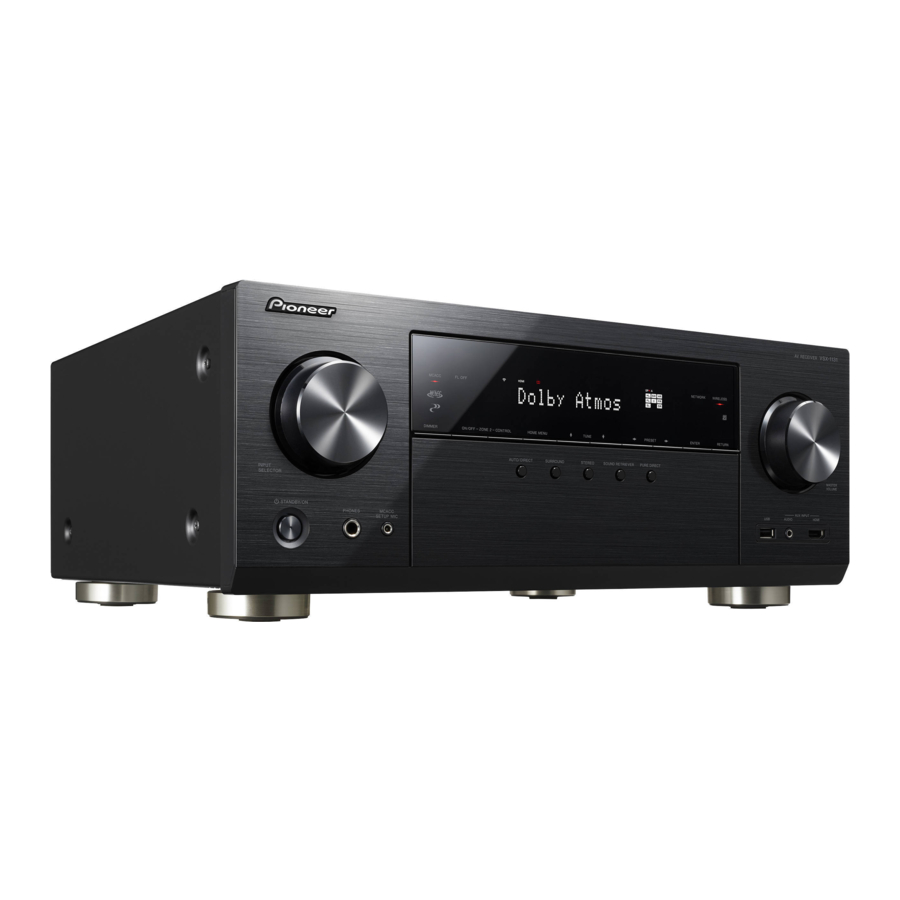
Hva er i esken

- Hovedenhet
- Fjernkontroll (RC-914R) ×1, Batterier (AAA/R03) ×2
- Innendørs FM-antenne ×1
- AM-sløyfeantenne ×1
- Mikrofon for høyttaleroppsett ×1
- Strømledning ×1
Hovedfunksjoner
Denne enheten er koblet mellom TV-en og AV-komponentene dine. For å spille av, velg kilden med inngangsvelgeren. Du kan koble 7.1-kanals høyttalere til denne enheten, med 7 kanaler på 170 W (6 ohm, 1 kHz, 0,9 % THD) (nordamerikanske modeller) / 160 W (6 ohm, 1 kHz, 1 % THD) (europeiske, australske, asiatiske og taiwanske modeller) per kanal pluss en drevet subwoofer pre out-kontakt.
- Støtter avspilling i Dolby Atmos-format som gir 360e lydplassering
- HDMI-kontakten støtter 4K-videoinngang og -utgang. Kontaktene IN1 til 3 og OUT MAIN/SUB støtter HDCP2.2
- HDMI CEC-funksjonalitet: Kontrollfunksjoner som å koble inngangsbytte med inngangsvelgeren og spillere som er i samsvar med CEC-standarden, bytte lydutgang og volum ved hjelp av fjernkontrollen til en CEC-kompatibel TV, og automatisk sette denne enheten i standby når TV-en slås av
- HDMI Standby Through: Video- og lydsignaler fra AV-komponenter kan overføres til TV-en selv om denne enheten er i standby
- ARC: Tilkobling med en ARC-kompatibel TV er fullført med én HDMI-kabel
- Enkelt første oppsett ved hjelp av veiledning på skjermen og On-Screen Display (OSD) som viser operasjoner på TV-en
- Internett-radio og AirPlay via kablet LAN eller Wi-Fi (trådløst LAN) og nettverksfunksjoner som Music Server som muliggjør PC-musikkfilavspilling, USB-avspilling, pluss andre avspillingsfunksjoner som AM/FM-radio og BLUETOOTH ®-avspilling
- Avspillingsformater som støttes av Music Server og USB inkluderer WAV, FLAC og DSD høyoppløselig kilde
- Multi-sone-tilkobling som lar deg spille i hovedrommet og lytte i et eget rom (SONE 2)
- Du kan koble til et høyttaler B-system
- Vi planlegger å gi støtte for DTS:X-lydformatet gjennom en fastvareoppdatering for denne enheten. Se vår hjemmeside for mer informasjon.

Koble til høyttalere med 6 Ω til 16 Ω impedans. Strømledningen må bare kobles til etter at alle andre kabeltilkoblinger er fullført.- Vi påtar oss ikke ansvar for skader som oppstår som følge av tilkobling av utstyr produsert av andre selskaper.

Tilkobling
Velg høyttaleroppsett

- Fronthøyttalere
- Fronthøyttalere
- Senterhøyttaler
- Surroundhøyttalere
- Surroundhøyttalere
- Aktiv subwoofer
 For 5.1-kanals system
Dette er et 5.1-kanals system som er det grunnleggende surroundsystemet. Fronthøyttalerne gir front stereolyd og en senterhøyttaler gir senterlyd som dialoger og vokal. Surroundhøyttalere skaper et bakre lydfelt. Aktiv subwoofer gjengir basslyder og skaper et rikt lydfelt. Fronthøyttalerne skal plasseres i ørehøyde, mens surroundhøyttalerne skal plasseres like over ørehøyde. Senterhøyttaleren skal settes opp slik at den vender mot lytteposisjonen. Plasser den aktive subwooferen mot fronten. Hvis du plasserer den mellom senterhøyttaleren og en fronthøyttaler, får du en naturlig lyd selv når du spiller musikk.
- Fronthøyttalerne, senterhøyttaleren og surroundhøyttalerne telles som 5 kanaler, og den aktive subwooferen telles som 0,1 av en kanal, noe som gir oss navnet 5.1ch-system.
Gå til "Tilkobling"

 Høyttaler B-system
I et 5.1-kanals system kan du koble til enda et sett med fronthøyttalere som skal brukes som et høyttaler B-system. I denne tilstanden blir 5.1-kanals systemet høyttaler A-systemet, og du kan bytte den samme lyden for å sende ut fra A, B eller A+B. Det er ingen utgang fra høyttalere B hvis sonehøyttalertilkobling brukes.
Gå til "Tilkobling"


For 7.1-kanals system (med bakre surroundhøyttalere)
Dette er et system med bakre surroundhøyttalere som er lagt til det grunnleggende 5.1-kanals systemet. Tilkoblingen av bakre surroundhøyttalere forbedrer følelsen av omslutning og tilkobling av lyd som skapes av det bakre lydfeltet, og gir et mer realistisk lydfelt. Du kan velge Dolby Atmos-lyttemodus, som realiserer den mest oppdaterte 3D-surroundlyden, når inndataformatet er Dolby Atmos. Med andre formater enn Dolby Atmos kan du fortsatt skape et lydfelt ved å sende ut lyd fra de bakre surroundhøyttalerne når du velger Dolby Surround-lyttemodus. Den optimale plasseringen er at bakre surroundhøyttalere skal være i ørehøyde. Plasser surroundhøyttalerne i en litt mer fremoverliggende posisjon enn du ville gjort i et 5.1-kanals system.
- Hvis du inkluderer bakre surroundhøyttalere i oppsettet, er surround høyttalere nødvendig.
Gå til "Tilkobling"

Høyttaler B-system
I et 7.1-kanals system (med bakre surroundhøyttalere) kan du koble til enda et sett med fronthøyttalere som skal brukes som et høyttaler B-system. I denne tilstanden blir 7.1-kanals systemet høyttaler A-systemet, og du kan bytte den samme lyden for å sende ut fra A, B eller A+B. Vær oppmerksom på at lyd ikke sendes ut fra den bakre surroundhøyttaleren når A+B er valgt. Det er ingen utgang fra høyttalere B hvis sonehøyttalertilkobling brukes.
Gå til "Tilkobling"


 For 7.1-kanals system (med høydehøyttaler-A)
Dette er et grunnleggende 5.1-kanals system med tillegg av høydehøyttalere, enten som fremre høye høyttalere eller bakre høye høyttalere. Velg hvilke høyttalere du vil sette opp i henhold til miljøet i rommet. Du kan velge Dolby Atmos-lyttemodus (5.1.2-kanals avspilling), som realiserer den mest oppdaterte 3D-surroundlyden, inkludert overheadlyder, når inndataformatet er Dolby Atmos. Med andre formater enn Dolby Atmos kan du fortsatt skape et lydfelt ved å sende ut lyd fra høydehøyttalerne når du velger Dolby Surround-lyttemodus. Fremre høye høyttalere eller bakre høye høyttalere bør plasseres minst 0,9 m høyere enn fronthøyttalerne. Fremre høye høyttalere bør plasseres rett over fronthøyttalerne, og avstanden mellom de bakre høye høyttalerne skal samsvare med avstanden mellom fronthøyttalerne. Begge bør settes opp vendt mot lytteposisjonen.
Gå til "Tilkobling"


 For 7.1-kanals system (med høydehøyttaler-B)
Dette er et grunnleggende 5.1-kanals system som bruker takhøyttalere, for eksempel, med tillegg av høydehøyttalere, enten som øvre fronthøyttalere, øvre midtre høyttalere eller øvre bakre høyttalere. Velg hvilke høyttalere du vil sette opp i henhold til miljøet i rommet. Du kan velge Dolby Atmos-lyttemodus (5.1.2-kanals avspilling), som realiserer den mest oppdaterte 3D-surroundlyden, inkludert overheadlyder, når inndataformatet er Dolby Atmos. Med andre formater enn Dolby Atmos kan du fortsatt skape et lydfelt ved å sende ut lyd fra høydehøyttalerne når du velger Dolby Surround-lyttemodus. Monter øvre fronthøyttalere i taket foran sitteposisjonen, øvre midtre høyttalere i taket rett over sitteposisjonen og øvre bakre høyttalere i taket bak sitteposisjonen. Avstanden mellom hvert par skal samsvare med avstanden mellom de to fronthøyttalerne.
- Dolby Laboratories anbefaler å plassere denne typen høydehøyttalere for å oppnå den beste Dolby Atmos-effekten.
Gå til "Tilkobling"


 For 7.1-kanals system (med høydehøyttalere-C)
Dette er et grunnleggende 5.1-kanals system som bruker Dolby-aktiverte høyttalere, med tillegg av høydehøyttalere, enten som Dolby-aktiverte høyttalere (foran) eller Dolby-aktiverte høyttalere (surround) eller Dolby-aktiverte høyttalere (bakre surround). Velg hvilke høyttalere du vil sette opp i henhold til miljøet i rommet. Dolby-aktiverte høyttalere er spesielle høyttalere designet for å vende mot taket slik at lyden høres etter å ha spratt av taket slik at lyden ser ut til å komme ovenfra. Du kan velge Dolby Atmos-lyttemodus (5.1.2-kanals avspilling), som realiserer den mest oppdaterte 3D-surroundlyden, inkludert overheadlyder, når inndataformatet er Dolby Atmos. Med andre formater enn Dolby Atmos kan du fortsatt skape et lydfelt ved å sende ut lyd fra høydehøyttalerne når du velger Dolby Surround-lyttemodus. Plasser dem enten over fronthøyttalerne eller over surroundhøyttalerne eller over de bakre surroundhøyttalerne. Hvis de er integrerte Dolby-aktiverte høyttalere, setter du i stedet for fronthøyttalerne, surroundhøyttalerne eller de bakre surroundhøyttalerne.
Gå til "Tilkobling"


 For Bi-Amping av høyttalerne
Det er mulig å koble til fronthøyttalere som støtter Bi-Amping for å forbedre kvaliteten på bassen og diskanten. Maksimalt antall tilgjengelige kanaler med denne tilkoblingen er 5.1 fordi Bi-Amping-høyttalere krever én forsterker for diskantkontaktene og én forsterker for basshøyttalerkontaktene. Effektene og plasseringene for høyttalere er de samme som 5.1-kanals planen som ikke bruker Bi-Amping-høyttalere.
Gå til "Tilkobling"

Koble til høyttalerne

- Høyttalerkabel
- Subwooferkabel
 i tilfelle av:
Koble til  for et 5.1-kanals system. Med et 7.1-kanals system (med surround back-høyttalere), koble også til
  og
og  . Opptil to aktive subwoofere kan kobles til. Det samme signalet sendes ut fra hver av SUBWOOFER-jakkene. Med denne tilkoblingen kan du koble til enda et sett med fronthøyttalere for bruk som et Speaker B-system. Bytt høyttalere A/B med AV Adjust. Vær oppmerksom på at lyden ikke sendes ut fra surround back-høyttaleren når A+B er valgt.
 Oppsett
- Innstillinger for høyttalerkonfigurasjonen du har koblet til, må gjøres i "Full Auto MCACC" i Initial Setup.
![]()

Pass på at de blottlagte ledningene til høyttalerne ikke stikker ut av høyttalerterminalene når du kobler til. Hvis de blottlagte ledningene til høyttalerne berører bakpanelet eller + og –-ledningene berører hverandre, vil beskyttelseskretsen aktiveres.

- Høyttalerkabel
- Subwooferkabel
 i tilfelle av:
Koble til  . Opptil to aktive subwoofere kan kobles til. Det samme signalet sendes ut fra hver av SUBWOOFER-jakkene.
- Bortsett fra disse tilkoblingene, kan du også koble til surround back-høyttalere
![]() og
og ![]() . Du kan imidlertid bare sende ut lyd fra ett sett med
. Du kan imidlertid bare sende ut lyd fra ett sett med ![]() eller
eller ![]() : om gangen. Når begge er koblet til, kan du velge hvilke høyttalere som skal prioriteres med AV Adjust.
: om gangen. Når begge er koblet til, kan du velge hvilke høyttalere som skal prioriteres med AV Adjust.
 og
og  . Du kan imidlertid bare sende ut lyd fra ett sett med
  eller
eller  : om gangen. Når begge er koblet til, kan du velge hvilke høyttalere som skal prioriteres med AV Adjust.
 Oppsett
- Innstillinger for høyttalerkonfigurasjonen du har koblet til, må gjøres i "Full Auto MCACC" i Initial Setup.
![]()

Pass på at de blottlagte ledningene til høyttalerne ikke stikker ut av høyttalerterminalene når du kobler til. Hvis de blottlagte ledningene til høyttalerne berører bakpanelet eller + og –-ledningene berører hverandre, vil beskyttelseskretsen aktiveres.

- Høyttalerkabel
- Subwooferkabel
 i tilfelle av:
Koble fronthøyttalere som er kompatible med Bi-Amping-tilkobling til FRONT-jakkene og SURROUND BACK-jakkene. Pass på at du fjerner jumper-stangen som er montert mellom woofer-jakkene og diskant-jakkene på fronthøyttalerne. Ved Bi-Amping-tilkobling, se bruksanvisningen for høyttalerne dine. Opptil to aktive subwoofere kan kobles til. Det samme signalet sendes ut fra hver av SUBWOOFER-jakkene.
 Oppsett
- Bi-Amping-tilkobling krever at du endrer noen innstillinger. Velg "Yes" (Ja) i "Bi-Amp" i "Full Auto MCACC" i Initial Setup.
![]()

Pass på at de blottlagte ledningene til høyttalerne ikke stikker ut av høyttalerterminalene når du kobler til. Hvis de blottlagte ledningene til høyttalerne berører bakpanelet eller + og –-ledningene berører hverandre, vil beskyttelseskretsen aktiveres.
Koble til TV-en

- HDMI-kabel
 hvis du har: ARC TV
Denne enheten er koblet mellom TV-en og AV-komponentene dine. Hvis du kobler til to eller flere AV-komponenter, kan du velge videoen som vises på TV-en, og lydutgangen fra denne enheten ved å endre inngangsvelgeren. Vist her er tilkoblingene for en TV som støtter ARC-funksjonen (Audio Return Channel). Ved å koble til med en enkelt HDMI-kabel kan du ikke bare sende ut videoinngangen til denne enheten til TV-en, men du kan også spille av lyden fra TV-en gjennom denne enheten. Velg en HDMI IN-kontakt på TV-en som støtter ARC når du kobler til.
 Oppsett
- Innstillinger kreves for å bruke ARC-funksjonen. Velg "Yes" (Ja) i "Audio Return Channel" i Initial Setup.
- Se TV-ens bruksanvisning for instruksjoner om tilkoblinger og oppsett for TV-en.
![]()

En annen TV eller projektor kan kobles til HDMI OUT SUB-kontakten. Denne kontakten støtter ikke ARC. For detaljer om hvordan du sender ut videoen til en tilkoblet enhet

- HDMI-kabel
- Digital optisk kabel
 hvis du har: TV uten ARC
Denne enheten er koblet mellom TV-en og AV-komponentene dine. Hvis du kobler til to eller flere AV-komponenter, kan du velge videoen som vises på TV-en, og lydutgangen fra denne enheten ved å endre inngangsvelgeren. Dette beskriver tilkoblingene for en TV som ikke støtter ARC-funksjonen (Audio Return Channel). Ved å koble til med både en HDMI-kabel og en digital optisk kabel, kan du ikke bare sende ut videoinngangen til denne enheten til TV-en, men du kan også spille av lyden fra TV-en gjennom denne enheten.
- Tilkobling med en digital optisk kabel er ikke nødvendig hvis du vil se på TV via en enhet som en kabel-dekoderboks (det vil si ikke bruke en tuner innebygd i TV-en).
![]()

En annen TV eller projektor kan kobles til HDMI OUT SUB-kontakten. Denne kontakten støtter ikke ARC. For detaljer om hvordan du sender ut videoen til en tilkoblet enhet
Koble til AV-komponentene

- HDMI-kabel
 hvis du har: HDMI AV-komponenter
Dette er et eksempel på tilkobling med en AV-komponent som har en HDMI-kontakt. Med tilkobling til en AV-komponent som overholder CEC-standarden (Consumer Electronics Control), kan du bruke funksjoner som HDMI CEC-funksjonen som kobles til inngangsvelgeren, og HDMI Standby Through-funksjonen som lar deg spille av video og lyd fra AV-komponenter på TV-en selv når denne enheten er i standby-modus.
- For å spille av 4K- eller 1080p-video, bruk en høyhastighets HDMI-kabel. For å nyte HDCP2.2-kompatibel video, koble til HDMI IN1 til IN3-kontaktene.
 Oppsett
- HDMI-oppsett er nødvendig for å bruke HDMI CEC og HDMI Standby Through-funksjonene. Gjør innstillinger etter at alle tilkoblinger er fullført.
- For å nyte digital surroundlyd inkludert Dolby Digital, bør lydutgangen settes til "Bitstream output" på den tilkoblede Blu-ray Disc-spilleren eller annen enhet.
![]()

Du kan koble en enhet som et videokamera til AUX INPUT HDMI-kontakten på frontpanelet.

- Komponentvideokabel
- Digital optisk kabel
- Analog lydkabel
 hvis du har: Ikke-HDMI AV-komponenter
Dette er et eksempel på tilkobling med en AV-komponent som ikke har en HDMI-kontakt. Koble til AV-komponenten for å matche kontaktene den har. Når videoinngangstilkoblingen er til BD/DVD-kontakten, bør lydinngangstilkoblingen også være til BD/DVD-kontaktene, og så videre, slik at du kobler videoinngangskontaktene til kontaktene med samme navn som lydinngangskontaktene. Vær oppmerksom på at videosignaler som mates inn i VIDEO IN-kontakten eller COMPONENT VIDEO IN-kontaktene vil bli oppkonvertert til HDMI-signaler og deretter sendt ut fra HDMI OUT-kontakten.
- For å nyte digital surroundavspilling i formater som Dolby Digital, må du koble til lydsignaler med en digital koaksialkabel eller digital optisk kabel.
 Oppsett
- COMPONENT VIDEO IN-kontaktene er kun kompatible med 480i eller 576i oppløsning. Når du mater inn videosignaler til COMPONENT VIDEO IN-kontaktene, sett utgangsoppløsningen til spilleren til 480i eller 576i. Velg sammenflettet hvis det ikke er noe alternativ for 480i, osv. Hvis spilleren din ikke støtter 480i eller 576i utgang, bruk VIDEO IN-kontakten.
- For å nyte digital surroundlyd inkludert Dolby Digital, bør lydutgangen settes til "Bitstream output" på den tilkoblede Blu-ray Disc-spilleren eller annen enhet.

- Digital koaksialkabel
- Analog lydkabel
 hvis du har: Lydkomponenter
Eksempel på en tilkobling med en lydkomponent. Koble en CD-spiller med en digital koaksialkabel eller analog lydkabel. Du kan også koble en platespiller som har en MM-type pickup til PHONO-kontakten.
- Hvis platespilleren har en innebygd lydutjevner, koble den til en annen AUDIO IN-kontakt. Hvis platespilleren bruker en MC-type pickup, installer en lydutjevner som er kompatibel med MC-type pickup mellom enheten og platespilleren, og koble deretter til en hvilken som helst AUDIO IN-kontakt bortsett fra PHONO-kontakten.
![]()

Hvis platespilleren har en jordingsledning, koble den til SIGNAL GND-terminalen på denne enheten.

- Analog lydkabel
- Høyttalerkabel
 Multi-sone-tilkobling
Du kan nyte lyd i et separat rom ved for eksempel å spille en Blu-ray Disc-spiller i hovedrommet (der denne enheten er plassert) og lytte til internettradio i det separate rommet (SONE 2).
- DSD- og Dolby TrueHD-lydsignaler sendes ikke ut til SONE 2 når valgt med "NET"-inngangsvelgeren.
Tilkoblinger med en AV-komponent
Når du sender ut lyden fra en ekstern AV-komponent til SONE 2, må du koble til med en analog lydkabel.
SONE 2 LINE OUT
Det er mulig å spille av 2-kanals kilde i et separat rom mens 7.1-kanals kilde spilles av i hovedrommet. Koble SONE 2 LINE OUT-kontaktene på enheten og LINE IN-kontaktene på forforsterkeren i et separat rom med en analog lydkabel.
SONE HØYTTALER
Det er mulig å koble til høyttalere i et separat rom og spille av 2-kanals kilder.
- Du kan spille av gjennom maksimalt 5.1 kanaler i hovedrommet under SONE 2-avspilling. Lyttemoduser som Dolby Atmos-modusene kan ikke velges.
- Det er ingen utgang fra høyttalerne B hvis sonehøyttalertilkobling brukes.
 Oppsett
- Innstillinger kreves i Innledende oppsett, "Multi Zone Setup" for å nyte denne funksjonen.
Koble til andre kabler
Antennetilkobling
Flytt antennen rundt mens du spiller radio for å finne posisjonen med best mottak. Bruk en tegnestift eller lignende for å feste innendørs FM-antennen til en vegg.

AM-sløyfeantenne

Innendørs FM-antenne

(Nordamerikanske og taiwanske modeller)

(Europeiske, australske og asiatiske modeller)

Nettverkstilkobling
Koble denne enheten til nettverket ved hjelp av kablet LAN eller Wi-Fi (trådløst LAN). Du kan nyte nettverksfunksjoner som internettradio, Music Server og AirPlay ved å koble enheten til nettverket.
Hvis du kobler til via kablet LAN, koble til med en Ethernet-kabel til NETWORK-porten som vist på illustrasjonen. For å koble til via Wi-Fi, etter å ha valgt "Wireless" (Trådløs) i "Network Connection" (Nettverkstilkobling) i Innledende oppsett, velg ønsket innstillingsmetode og følg instruksjonene på skjermen for å konfigurere tilkoblingen.

Strømledningstilkobling
Koble strømledningen til stikkontakten etter at alle andre tilkoblinger er fullført.
- Taiwanske modeller inkluderer flyttbare strømledninger. Koble strømledningen til AC IN på enheten og koble deretter til stikkontakten. Koble alltid fra stikkontaktsiden først når du kobler fra strømledningen.
![]()

Oppsett
Slå på og innledende oppsett

Innledende oppsett starter automatisk
Når alle tilkoblinger er fullført, endrer du TV-ens inngang til inngangen for denne enheten, setter inn batterier i fjernkontrollen og trykker på  for å slå på strømmen. Når du slår på enheten for første gang, vises Innledende oppsett automatisk på TV-en for å gjøre det mulig å foreta innstillinger som kreves for oppstart ved hjelp av enkle operasjoner i henhold til veiledningen på skjermen.
Disse instruksjonene vil veilede deg gjennom noen elementer du må sjekke på forhånd. Les på forhånd slik at oppsettet går problemfritt.

Operasjon
Velg elementet med markørene på fjernkontrollen og trykk ENTER (a). For å gå tilbake til forrige skjermbilde, trykk  (b).
(b).
For å gjøre om det innledende oppsettet
Hvis du avslutter prosedyren underveis eller ønsker å endre en innstilling som er gjort under Innledende oppsett, trykker du på  på fjernkontrollen, velg "System Setup" – "Miscellaneous" – "Initial Setup" fra Home, og trykk ENTER.
Full Auto MCACC
Plasser den medfølgende høyttaleroppsettmikrofonen i lytteposisjonen, mål testtonene som sendes ut av høyttalerne, og enheten stiller automatisk inn det optimale volumet for hver høyttaler, delefrekvensene og avstanden fra lytteposisjonen. Dette muliggjør også korrigering av forvrengning forårsaket av rommets akustiske miljø.

- Bruk et stativ eller lignende for å plassere høyttaleroppsettmikrofonen i ørehøyde.
- Subwooferlyden blir kanskje ikke oppdaget siden det er ekstremt lave frekvenser. Still inn subwoofervolumet til mer enn halvveis.
- Kalibrering tar flere minutter å fullføre. Høyttalerne sender ut testtonen med høyt volum under måling, så vær forsiktig med omgivelsene dine. Hold rommet så stille som mulig under målingen. Hvis målingen avbrytes, slå av husholdningsapparatene.
Kildetilkobling
Kontroller at hver inngangskilde er riktig tilkoblet. Følg veiledningen, velg inngangen du vil bekrefte, start avspilling av den valgte avspilleren, og bekreft at bildene vises på TV-en og at lyden spilles av.
Nettverkstilkobling
Sett opp Wi-Fi-tilkobling med et tilgangspunkt som en trådløs LAN-ruter. Det er følgende to metoder for å koble til via Wi-Fi: "Scan Networks" (Søk etter nettverk): Søk etter et tilgangspunkt fra denne enheten. Finn ut SSID-en til tilgangspunktet på forhånd. "Use iOS Device (iOS7 or later)" (Bruk iOS-enhet (iOS7 eller nyere)): Del iOS-enhetens Wi-Fi-innstillinger med denne enheten. Hvis du velger "Scan Networks" (Søk etter nettverk), er det ytterligere to valg av tilkoblingsmetode. Sjekk følgende.
- "Enter Password" (Skriv inn passord): Skriv inn passordet (eller nøkkelen) til tilgangspunktet for å koble til.
- "Push Button" (Trykk på knapp): Hvis tilgangspunktet har en automatisk tilkoblingsknapp, kan du koble til uten å skrive inn et passord.
- Hvis SSID-en til tilgangspunktet ikke vises, så i skjermen som viser SSID-ene, velg "Other..." (Annet...) med
![]() markøren på fjernkontrollen og trykk ENTER, og følg deretter instruksjonene på skjermen.
markøren på fjernkontrollen og trykk ENTER, og følg deretter instruksjonene på skjermen.
 markøren på fjernkontrollen og trykk ENTER, og følg deretter instruksjonene på skjermen.
Tastaturinndata

For å bytte mellom store og små bokstaver, velg "A/a" på skjermen og trykk ENTER. For å velge om du vil maskere passordet med " " eller vise det i ren tekst, trykk +Fav på fjernkontrollen. Trykk CLEAR for å slette alle inntastede tegn.
- Et bekreftelsesskjermbilde som ber deg om å godta personvernerklæringen vises under nettverksinnstilling. Velg "Yes" (Ja) og trykk ENTER for å indikere enighet.
Oppsett av flere soner
Når du vil nyte lyd i et annet rom enn hovedrommet, stiller du inn lydutgangsmetoden for det separate rommet (ZONE2). Hvis du har koblet til høyttalere i et separat rom med høyttalerkabel, velger du "Using AV Receiver" (Bruker AV-mottaker). Hvis du har koblet til en forforsterker i et separat rom med en analog lydkabel, velger du "with External Premain Amplifier" (med ekstern forforsterker).
Audio Return Channel
Hvis du har koblet til en TV som støtter ARC, velger du "Yes" (Ja). Denne enhetens ARC-innstilling slås på, og du kan lytte til TV-ens lyd via denne enheten.
HDMI-oppsett
HDMI CEC
Gjør denne innstillingen for å aktivere kontrollfunksjonen for enheter som overholder CEC-standarden. Dette settes automatisk til på hvis du har valgt "Yes" (Ja) i "Audio Return Channel" i det innledende oppsettet.
Trykk på  knappen på fjernkontrollen for å stille inn "System Setup" – "Hardware" – "HDMI" – "HDMI CEC" til "On" (På) på TV-skjermen. Aktiver også CEC-kontrollfunksjonen på CEC-enheten du har koblet til.

HDMI Standby Through
Selv om denne enheten er i standby, overføres inngangssignalene fra AV-komponenter til TV-en.
- "Auto" / "Auto (Eco)": Velg en av disse innstillingene når tilkoblede AV-komponenter overholder CEC-standarden. Uavhengig av hvilken inngangsvelger som er valgt umiddelbart før du setter enheten i standby, kan du overføre inngangssignalene fra AV-komponenter til TV-en. Velg "Auto (Eco)" hvis TV-en også er CEC-kompatibel. Du kan redusere strømforbruket i standby-modus.
- "Input selector names for BD/DVD, etc." (Navn på inngangsvelger for BD/DVD osv.): Du kan overføre inngangssignalene fra den innstilte inngangsvelgeren til TV-en. Den kan velges når "HDMI CEC" er satt til "Off" (Av).
- "Last" (Sist): Du kan overføre inngangssignalene til inngangsvelgeren som ble valgt umiddelbart før enheten ble satt i standby. Den kan velges når "HDMI CEC" er satt til "Off" (Av).
For å avslutte innstillingene, trykk på .
.
Avspilling
Grunnleggende avspilling

AV-komponentavspilling
- Bytt inngang på TV-en til den som er tildelt enheten.
- Trykk på inngangsvelgeren (a) på fjernkontrollen med samme navn som kontakten du koblet spilleren til for å bytte inngang.
Trykk for eksempel på BD/DVD for å spille av spilleren som er koblet til BD/DVD-kontakten. Trykk på TV for å lytte til TV-ens lyd. Du kan også velge inngang med![opp- og ned-knapper]() -knappene.
-knappene.
 -knappene.
- Når CEC-koblingsfunksjonen fungerer, bytter inngangen automatisk når du har koblet en CEC-kompatibel TV og spiller til denne enheten ved hjelp av HDMI-tilkobling.
- Start avspilling på spilleren.
- Bruk VOL+/– (b) for å justere volumet.
Når en TV er koblet til HDMI OUT SUB-kontakten
Trykk på  -knappen på fjernkontrollen for å vise AV Adjust, og sett "Other" – "HDMI Out" til enten "SUB" eller "MAIN+SUB".
Lyttemodus
Denne enheten er utstyrt med en rekke lyttemoduser. Se Advanced Manual for mer informasjon om lyttemodusene. Denne delen introduserer noen av de populære modusene.
- En fremtidig fastvareoppdatering er planlagt for å aktivere denne enheten til å støtte avspilling i DTS Neural: X-lydformat. Neo: 6 Cinema og Neo: 6 Music er tilgjengelige frem til en oppdatering.
AUTO/DIRECT-knapp (c)
Du kan velge Auto Surround, Direct og Pure Direct-modus. I begge tilfeller velges Stereo-modusen automatisk for 2-kanals inngangssignaler som bare spilles av fra fronthøyttalerne og subwooferen, og for flerkanals inngangssignaler velges lyttemodusene automatisk som samsvarer med inngangssignalet, så Dolby Digital for Dolby Digital-kilder, og DTS-HD Master Audio for DTS-HD Master Audio. Direct-modusen slår av noe behandling som kan påvirke lydkvaliteten, for eksempel tonekontrollfunksjonene, slik at du kan nyte enda bedre lydkvalitet. Pure Direct-modusen slår av enda flere prosesser som påvirker lydkvaliteten, slik at du får en mer trofast gjengivelse av den originale lyden. I dette tilfellet er høyttalerkalibreringen gjort med MCACC deaktivert.
- Avhengig av inngangssignal og høyttalerkonfigurasjon, kan Dolby Surround og DTS Neural:X-modusene som utvider 2-kanals og 5.1-kanals inngangssignaler til 5.1-kanals og 7.1-kanals velges automatisk.
SURR-knapp (d)
Du kan velge en rekke lyttemoduser som passer din smak. Det finnes Dolby Digital, DTS-HD Master Audio og Stereo-modus som du kan velge for å passe inngangssignalet, eller Dolby Surround og DTS Neural: X-modusene som kan utvide 2-kanals og 5.1-kanals inngangssignaler til 5.1 eller 7.1 kanaler. Du kan også nyte originale surround-moduser som Ext. Stereo og Drama-moduser.
STEREO-knapp (e)
Du kan velge "Stereo" (Stereo)-modusen for å spille av bare fra fronthøyttalerne og subwooferen.
Lyttemodusen som sist ble valgt for kilden, huskes for hver av AUTO/DIRECT-, SURR- og STEREO-knappene. Hvis innhold du spiller av ikke støttes av lyttemodusen du valgte sist, velges lyttemodusen som er standard for det innholdet automatisk.
Trykk  (f) gjentatte ganger for å bytte visning av hovedenheten i rekkefølge:

Nettverksfunksjoner

Nettverkstjenester
- Bytt inngang på TV-en til den som er tilordnet enheten.
- Trykk på NETT for å vise skjermen for nettverkstjenestelisten.
![]()
- Velg elementet med markørene på fjernkontrollen og trykk ENTER for å bekrefte valget (a). For å gå tilbake til forrige skjermbilde, trykk på
![]() (b).
(b).

 (b).
(b).Internett-radio
Når denne enheten er koblet til et nettverk, kan du lytte til TuneIn eller andre forhåndsregistrerte Internett-radiotjenester. Etter å ha valgt ønsket tjeneste, følg instruksjonene på skjermen, bruk markørene til å velge radiostasjoner og programmer, og trykk deretter ENTER for å spille av. Avspillingen starter når 100 % vises for bufring.
Musikkserver
Du kan spille av musikkfiler som er lagret på hjemmenettverkskompatible PC-er eller NAS-enheter som er koblet til samme nettverk som denne enheten. Velg serveren med markørene, velg ønsket musikkfil og trykk ENTER for å starte avspillingen. Avspillingen starter når 100 % vises for bufring.
 Merknader:
- Nettverkstjenester blir valgbare etter at nettverket starter opp, selv om de ikke kan velges først.
- Funksjonalitet kan introduseres av fastvareoppdateringer og tjenesteleverandører kan opphøre tjenester, noe som betyr at noen nettverkstjenester og innhold kan bli utilgjengelig i fremtiden. Tilgjengelige tjenester kan også variere avhengig av hvor du bor.
USB
Spill av musikkfiler på en USB-lagringsenhet.

- Drift kan ikke garanteres for alle USB-lagringsenheter.
- Bytt inngang på TV-en til den som er tilordnet enheten.
- Koble USB-lagringsenheten med musikkfilene til USB-porten på forsiden av enheten.
- Trykk på USB på fjernkontrollen.
- Velg ønsket mappe eller musikkfil med markørene på fjernkontrollen, og trykk ENTER for å bekrefte og starte avspillingen (a).
- Denne enheten kan bruke USB-lagringsenheter som er i samsvar med USB-masselagringsenhetsklassestandarden. Enheten er også kompatibel med USB-lagringsenheter som bruker FAT16- eller FAT32-filsystemformater.
AirPlay
Du kan trådløst nyte musikkfilene på en iPhone ®, iPod touch ® eller iPad ® som er koblet til samme tilgangspunkt som denne enheten.

- Oppdater OS-versjonen på iOS-enheten din til den nyeste versjonen.
- Koble iOS-enheten til tilgangspunktet.
- Trykk på NETT.
- Trykk på AirPlay-ikonet
![]() i kontrollsenteret på iOS-enheten, og velg denne enheten fra listen over viste enheter, og trykk på «Ferdig».
i kontrollsenteret på iOS-enheten, og velg denne enheten fra listen over viste enheter, og trykk på «Ferdig». - Spill av musikkfilene på iOS-enheten.
 i kontrollsenteret på iOS-enheten, og velg denne enheten fra listen over viste enheter, og trykk på «Ferdig».
- Standardstatusen er at Nettverksstandby-funksjonen er på, så når du gjør trinn 3 og 4 ovenfor, slås denne enheten automatisk på og inngangen byttes til "NETT". For å redusere mengden strøm som forbrukes i standby-modus, trykk på
![]() -knappen på fjernkontrollen, og sett deretter "Systemoppsett" – "Maskinvare" – "Strømstyring" – "Nettverksstandby" til "Av" i Hjem-skjermen som vises.
-knappen på fjernkontrollen, og sett deretter "Systemoppsett" – "Maskinvare" – "Strømstyring" – "Nettverksstandby" til "Av" i Hjem-skjermen som vises. - På grunn av egenskapene til trådløs AirPlay-teknologi, kan lyden som produseres på denne enheten være litt bak lyden som spilles av på den AirPlay-aktiverte enheten.
 -knappen på fjernkontrollen, og sett deretter "Systemoppsett" – "Maskinvare" – "Strømstyring" – "Nettverksstandby" til "Av" i Hjem-skjermen som vises.
Du kan også spille av musikkfiler på datamaskinen med iTunes (Ver. 10.2 eller nyere). Før bruk må du forsikre deg om at denne enheten og PC-en er koblet til samme nettverk, og trykk deretter NETT på denne enheten. Klikk deretter på AirPlay-ikonet  i iTunes, velg denne enheten fra listen over viste enheter, og start avspilling av en musikkfil.
BLUETOOTH ®-avspilling
Parring

- Når du trykker på BT AUDIO på fjernkontrollen, vises "Now Pairing..." (pares nå...) på denne enhetens skjerm, og parringsmodus aktiveres.
![]()
- Aktiver (slå på) BLUETOOTH-funksjonen til den BLUETOOTH-aktiverte enheten, og velg deretter denne enheten fra blant de viste enhetene. Hvis du blir bedt om et passord, skriver du inn "0000".

- For å koble til en annen BLUETOOTH-aktivert enhet, trykk og hold inne BT AUDIO til "Now Pairing..." (pares nå...) vises, og utfør deretter trinn 2 ovenfor. Denne enheten kan lagre dataene for opptil 8 parede enheter.
- Dekningsområdet er 15 meter. Vær oppmerksom på at tilkobling ikke alltid garanteres med alle BLUETOOTH-aktiverte enheter.
Spiller av
- Når enheten er på, kobler du til den BLUETOOTH-aktiverte enheten.
- Inngangsvelgeren på denne enheten vil automatisk byttes til "BT AUDIO".
- Spill av musikk. Øk volumet på den BLUETOOTH-aktiverte enheten til et passende nivå.
- På grunn av egenskapene til trådløs BLUETOOTH-teknologi, kan lyden som produseres på denne enheten være litt bak lyden som spilles av på den BLUETOOTH-aktiverte enheten.
Andre
Lytte til radio

- Trykk på TUNER (a) på fjernkontrollen gjentatte ganger for å velge enten "AM" eller "FM" på skjermen.
- Trykk på MODE (c) på fjernkontrollen, slik at "TunMode: Auto" vises på skjermen.
- Når du trykker på
![Venstre/høyre markør]() /
/ ![Venstre/høyre markør]() markørtastene (b) på fjernkontrollen, starter automatisk søk, og søket stopper når en stasjon er funnet. Når du har stilt inn en radiostasjon, lyser "TUNED"-indikatoren på skjermen.
markørtastene (b) på fjernkontrollen, starter automatisk søk, og søket stopper når en stasjon er funnet. Når du har stilt inn en radiostasjon, lyser "TUNED"-indikatoren på skjermen.


Du kan forhåndsinnstille opptil 40 stasjoner.
- Still inn AM/FM-radiostasjonen du vil registrere.
- Trykk på +Fav (d) på fjernkontrollen slik at forhåndsinnstillingsnummeret på skjermen blinker.
- Mens forhåndsinnstillingsnummeret blinker (ca. 8 sekunder), trykker du gjentatte ganger på
![Venstre/høyre markør]() /
/ ![Venstre/høyre markør]() markørtastene (b) på fjernkontrollen for å velge et tall mellom 1 og 40.
markørtastene (b) på fjernkontrollen for å velge et tall mellom 1 og 40. - Trykk på +Fav (d) igjen på fjernkontrollen for å registrere stasjonen. Når den er registrert, slutter forhåndsinnstillingsnummeret å blinke. For å velge en forhåndsinnstilt radiostasjon, trykk på
![Venstre/høyre markør]() /
/ ![Venstre/høyre markør]() markørtastene (b) på fjernkontrollen.
markørtastene (b) på fjernkontrollen.
 /
/  markørtastene (b) på fjernkontrollen for å velge et tall mellom 1 og 40.
- For å slette en forhåndsinnstilt stasjon, trykk på
![Venstre/høyre markør]() /
/ ![Venstre/høyre markør]() markørtastene (b) på fjernkontrollen for å velge forhåndsinnstillingsnummeret du vil slette, trykk på +Fav (d) på fjernkontrollen og trykk deretter på CLEAR (e) mens forhåndsinnstillingsnummeret blinker. Når den er slettet, slås nummeret på skjermen av.
markørtastene (b) på fjernkontrollen for å velge forhåndsinnstillingsnummeret du vil slette, trykk på +Fav (d) på fjernkontrollen og trykk deretter på CLEAR (e) mens forhåndsinnstillingsnummeret blinker. Når den er slettet, slås nummeret på skjermen av.
Innstilling av frekvenstrinn
Trykk på  knappen på fjernkontrollen for å velge "System Setup" – "Miscellaneous" – "Tuner" – "AM/FM Frequency Step" eller "AM Frequency Step" og velg frekvenstrinnet for ditt område. For taiwanske modeller er innstillingen "10 kHz / 0,2 MHz" ved kjøpstidspunktet. Vennligst endre den til "9 kHz / 0,05 MHz". Vær oppmerksom på at når denne innstillingen endres, slettes alle radioforhåndsinnstillinger.
Flersone
Innstillinger er nødvendig hvis du har koblet høyttalerne i det separate rommet (ZONE 2) ved hjelp av høyttalerkabler. Hvis du ikke har gjort Multi Zone-innstillingene i Initial Setup, trykker du på  knappen på fjernkontrollen og foretar innstillingene i System Setup som er tilgjengelig fra startskjermen som vises. Velg "Zone 2" i "System Setup" – "Speaker" – "Configuration" – "Zone Speaker".

Spill av
- Mens du holder MODE (a) nede på fjernkontrollen, trykker du på ZONE 2 (b) i 3 sekunder eller mer til fjernkontrollindikatoren blinker to ganger.
- 0 Fjernkontrollen bytter til modus for å kontrollere ZONE 2.
![informasjon]() For å returnere fjernkontrollen til hovedromskontrollmodus: Mens du holder MODE (a) nede på fjernkontrollen, trykker du på MAIN (c) i 3 sekunder eller mer til fjernkontrollindikatoren blinker én gang.
For å returnere fjernkontrollen til hovedromskontrollmodus: Mens du holder MODE (a) nede på fjernkontrollen, trykker du på MAIN (c) i 3 sekunder eller mer til fjernkontrollindikatoren blinker én gang.
- 0 Fjernkontrollen bytter til modus for å kontrollere ZONE 2.
- Pek fjernkontrollen mot hovedenheten og trykk på Í (d). "Z2" lyser på hovedenhetens skjerm.
![Z2]()
- Trykk på inngangsvelgerknappen (e) for inngangen som skal spilles av i det separate rommet. På hovedenheten, etter å ha trykket på ZONE 2-CONTROL, vrir du INPUT SELECTOR-hjulet innen 8 sekunder for å velge inngangen som skal spilles av i det separate rommet.
- Du kan bare velge de samme inngangene for hovedrommet og det separate rommet med "NET" eller "BLUETOOTH", eller "USB"-inngangsvelgeren. Hvis du har "NET" valgt i hovedrommet og deretter velger "USB" i det separate rommet, bytter også hovedrommet til "USB". Du kan ikke velge forskjellige stasjoner for hovedrommet og det separate rommet med AM/FM-radioen.

- Volumjustering gjøres på forforsterkeren for det separate rommet når den er koblet via ZONE 2 LINE OUT. Når du sender ut fra ZONE-høyttalere, justerer du med VOL+/– på fjernkontrollen. For å kontrollere på hovedenheten, trykk på ZONE 2-CONTROL og juster med MASTER VOLUME-kontrollen innen 8 sekunder.
- Hvis ZONE 2 er på, blir strømforbruket under standby større enn normalt.
Slik slår du av funksjonen
Trykk på  mens du er i modusen for å kontrollere ZONE 2 på fjernkontrollen. Alternativt trykker du på ZONE 2-ON/OFF på hovedenheten.
Spille av bare i ZONE 2
Hvis du setter enheten i standby under flersoneavspilling, dimmes Z2-indikatoren og avspillingsmodusen byttes til avspilling bare i et separat rom. Hvis du setter ZONE 2 til på mens denne enheten er i standby, vil også avspillingsmodusen byttes til samme innstilling.
AV Adjust
Ved å trykke på  på fjernkontrollen under avspilling, kan du justere ofte brukte innstillinger, for eksempel bytte høyttalere og justere lydkvaliteten, ved hjelp av menyer på skjermen. Velg elementet med markørene på fjernkontrollen og trykk på ENTER (ENTER) for å bekrefte valget ditt. For å gå tilbake til forrige skjerm, trykk på
  . Vær oppmerksom på at det ikke er noen visning på TV-skjermen når inngangsvelgeren er "CD", "TV", "PHONO", "FM" eller "AM", så følg hovedenhetens skjerm mens du utfører operasjonene.

"Tone" (Tone): Det er mulig å forsterke eller moderere bass og diskant.
"Other" (Andre): Lar deg gjøre en rekke innstillinger.
- "Sound Delay" (Lydforsinkelse): Hvis videoen er bak lyden, kan du forsinke lyden for å kompensere for gapet.
- "Sound Retriever" (Lydgjenoppretter): Forbedre kvaliteten på komprimert lyd.
- "Speakers" (Høyttalere): Du kan bytte utgangen på surround back-høyttalerne og høydehøyttalerne og bytte utgangen for høyttalerne A/B.
Hjem
Når du trykker på  på fjernkontrollen, vises Hjem og du kan gjøre innstillinger i de forskjellige menyene. Velg elementet med markørene på fjernkontrollen og trykk på ENTER (ENTER) for å bekrefte valget ditt. For å gå tilbake til forrige skjerm, trykk på
  .
.

"System Setup" (Systemoppsett): Avanserte innstillinger for å gi deg en enda bedre opplevelse.
"MCACC": Sett opp høyttalerne automatisk eller gjør ønskede endringer i equalizeren.
"Network/Bluetooth" (Nettverk/Bluetooth): Foreta Wi-Fi-tilkoblingsinnstillinger eller innstillinger relatert til BLUETOOTH.
Når enheten fungerer uregelmessig (tilbakestille denne enheten)
Å starte enheten på nytt kan hjelpe den til å fungere jevnere. For å starte enheten på nytt, sett den i standby, og trykk deretter på  STANDBY/ON på hovedenheten i minst 5 sekunder. (Enhetens innstillinger vil bli opprettholdt.) Hvis det ikke er noen forbedring selv etter at enheten er startet på nytt, kan du prøve å koble fra og til strømledningene til enheten og tilkoblet utstyr. Når det fortsatt ikke er noen forbedring, kan det å tilbakestille enheten til statusen på leveringstidspunktet løse problemet. Hvis du tilbakestiller enhetens status, vil preferansene dine tilbakestilles til standardinnstillingene. Noter dem ned før operasjonen nedenfor.
Slik tilbakestiller du enheten
- Mens du holder AUTO/DIRECT (AUTO/DIREKTE) nede på hovedenheten, trykker du på
![Strømknapp]() STANDBY/ON (STANDBY/PÅ) på hovedenheten.
STANDBY/ON (STANDBY/PÅ) på hovedenheten. - 2. "Clear" (Tøm) vises på skjermen og enheten går tilbake til standby. Ikke trekk ut strømledningen før "Clear" (Tøm) forsvinner fra skjermen.
For å tilbakestille fjernkontrollen, mens du holder MODE (MODUS) nede, trykker du på![Strømknapp]() til fjernkontrollindikatoren blinker to ganger (ca. 3 sekunder).
til fjernkontrollindikatoren blinker to ganger (ca. 3 sekunder).
 STANDBY/ON (STANDBY/PÅ) på hovedenheten.
Delenes navn
Frontpanel

- INPUT SELECTOR (inngangsvelger): Bytt inngang som skal spilles av.
- MCACC-indikator: Denne lyser når du har aktivert høyttalerkalibreringen som er gjort med MCACC.
- FL OFF-indikator: Denne lyser når du har trykket på DIMMER gjentatte ganger for å slå av skjermen.
- DIMMER-knapp: Bytt lysstyrke på skjermen.
- ZONE 2-ON/OFF-knapp: Slår funksjonen multi-sone på/av.
- ZONE 2-CONTROL-knapp: Kontrollerer funksjonen multi-sone.
- HOME MENU-knapp: Viser Hjem.
- Display
- Cursor-knapper (
![]() TUNE
TUNE![]() /
/ ![]() PRESET
PRESET![]() knapp) og ENTER-knapp: Velg elementet med markørene og trykk ENTER (ENTER) for å bekrefte valget. Når du bruker TUNER, velg frekvens med
knapp) og ENTER-knapp: Velg elementet med markørene og trykk ENTER (ENTER) for å bekrefte valget. Når du bruker TUNER, velg frekvens med ![]() TUNE
TUNE![]() , eller velg forhåndsinnstilte stasjoner med
, eller velg forhåndsinnstilte stasjoner med ![]() PRESET
PRESET![]() .
. - NETWORK-indikator: Når enheten er slått på, lyser denne når "NET" er valgt med inngangsvelgeren og enheten er koblet til nettverket. Hvis enheten er i standby-modus, lyser denne når funksjoner som HDMI CEC og nettverksstandby er aktivert. Den lyser imidlertid ikke når ZONE 2 er på.


- WIRELESS-indikator: Lyser når enheten er tilkoblet til det trådløse nettverket.
- Fjernkontrollsensor
- .RETURN-knapp: Returnerer skjermen til forrige tilstand.
- .MASTER VOLUME: Lar deg justere volumet.
![]() STANDBY/ON-knapp: Slår enheten på eller i standby-modus.
STANDBY/ON-knapp: Slår enheten på eller i standby-modus.- PHONES-kontakt: Stereohodetelefoner med en standardplugg (1/4 tomme eller ø6,3 mm) er tilkoblet.
- MCACC SETUP MIC-kontakt: Den medfølgende mikrofonen for høyttaleroppsett er tilkoblet.
- Lyttemodus-knapp: Velg lyttemodus.
- SOUND RETRIEVER-knapp: Slår på/av Sound Retriever-funksjonen som gir bedre lydkvalitet for komprimert lyd.
- PURE DIRECT-knapp: Bytt til Pure Direct-modus.
- USB-port: En USB-lagringsenhet er tilkoblet slik at musikkfiler som er lagret på den, kan spilles av. Du kan også levere strøm (5V/1A) til USB-enheter med en USB-kabel.
- AUX INPUT AUDIO-kontakt: Du kan spille av lyden fra en ekstern spiller ved å koble til med en stereominikabel.
- AUX INPUT HDMI-kontakt: Koble til et videokamera osv. ved hjelp av en HDMI-kabel.

Bakpanel

- DIGITAL IN OPTICAL/COAXIAL-kontakter: Inngang TV eller AV komponent digitale lydsignaler med en digital optisk kabel eller digital koaksialkabel.
- ANTENNA AM LOOP/FM 75Ω-terminal: De medfølgende antennene er tilkoblet.
- VIDEO IN-kontakter: Sett inn AV-komponentvideosignalene med en analog videokabel.
- COMPONENT VIDEO IN-kontakter: Sett inn AV-komponenten videosignaler med en komponentvideokabel.
- NETWORK-port: Koble til nettverket med en Ethernet-kabel.
- HDMI OUT-kontakter: Overfør videosignaler og lydsignaler med en HDMI-kabel koblet til en skjerm, for eksempel en TV eller projektor.
- HDMI IN-kontakter: Overfør videosignaler og lydsignaler med en HDMI-kabel koblet til en AV-komponent.
- Trådløs antenne: Brukes for Wi-Fi-tilkobling eller ved bruk av en BLUETOOTH-aktivert enhet. Juster vinklene deres i henhold til tilkoblingsstatusen.
- Strømledning (nordamerikanske, europeiske, australske og asiatiske modeller) AC IN (taiwanske modeller): Den medfølgende strømledningen er tilkoblet.
- SIGNAL GND-terminal: Jordledningen til platespilleren er tilkoblet.
- AUDIO IN-kontakter: Sett inn AV-komponentlydsignal med en analog lydkabel.
- SPEAKERS-terminaler: Koble til høyttalere med høyttaler kabler. (Nordamerikanske modeller er kompatible med bananplugger.)
- ZONE 2 LINE OUT-kontakt: Send ut lydsignaler med en analog lydkabel til en pre-main-forsterker i et separat rom (ZONE 2).
- SUBWOOFER PRE OUT-kontakt: Koble til en aktiv subwoofer med en subwooferkabel. Opptil to aktive subwoofere kan kobles til. Det samme signalet sendes ut fra hver av SUBWOOFER PRE OUT-kontaktene.
Fjernkontroll

![]() knapp: Slår enheten på eller i standby-modus.
knapp: Slår enheten på eller i standby-modus.- Inngangsvelgerknapper: Velg inngangen som skal spilles av. Bruk knappene i 3 for å velge "STRM BOX", "AUX" eller "PHONO".
![]() knapp: Inngangskilden som spilles av, bytter hver gang du trykker på en av disse knappene.
knapp: Inngangskilden som spilles av, bytter hver gang du trykker på en av disse knappene.![]() (AV ADJUST)-knapp: Du kan utføre vanlige innstillinger på TV-skjermen.
(AV ADJUST)-knapp: Du kan utføre vanlige innstillinger på TV-skjermen.- Cursor-knapper og ENTER-knapp: Velg elementet med markørene og trykk ENTER (ENTER) for å bekrefte valget.
![]() knapp: Viser Hjem.
knapp: Viser Hjem.- Volumknapper: Lar deg justere volumet. Denne knappen avbryter også dempingen.
![]() knapp: Demper lyden midlertidig. Trykk igjen for å avbryte dempingen.
knapp: Demper lyden midlertidig. Trykk igjen for å avbryte dempingen.- LYTTEMODUS-knapper: Lar deg velge lyttemodus. MAIN/ZONE 2-knapper: Kontrollerer funksjonen multi-sone. (ZONE 3-knappen brukes ikke med denne enheten.)
- Spill av-knapp: Brukes til avspillingsoperasjoner når du spiller Music Server eller USB.
![]() knapp: Brukes til repetisjons- eller tilfeldige avspillingsoperasjoner når du spiller Music Server eller USB. CLEAR-knapp: Sletter alle tegn du har skrevet inn når du skriver inn tekst på TV-skjermen.
knapp: Brukes til repetisjons- eller tilfeldige avspillingsoperasjoner når du spiller Music Server eller USB. CLEAR-knapp: Sletter alle tegn du har skrevet inn når du skriver inn tekst på TV-skjermen.![]() (STATUS)-knapp: Bytt informasjonen på skjermen.
(STATUS)-knapp: Bytt informasjonen på skjermen.![]() knapp: Returnerer skjermen til forrige tilstand.
knapp: Returnerer skjermen til forrige tilstand.- MODE-knapp: Bytt innstilling til en stasjon mellom automatisk innstilling og manuell innstilling.
- +Fav-knapp: Registrerer en radiostasjon.
![]()


 (AV ADJUST)-knapp: Du kan utføre vanlige innstillinger på TV-skjermen.
 knapp: Viser Hjem.
 knapp: Demper lyden midlertidig. Trykk igjen for å avbryte dempingen.
 knapp: Brukes til repetisjons- eller tilfeldige avspillingsoperasjoner når du spiller Music Server eller USB. CLEAR-knapp: Sletter alle tegn du har skrevet inn når du skriver inn tekst på TV-skjermen.
 (STATUS)-knapp: Bytt informasjonen på skjermen.
 knapp: Returnerer skjermen til forrige tilstand.
Skjerm

- Dette kan lyse når du utfører operasjoner med "NET", "USB" inngangsvelgeren.
- Lyser under følgende forhold.
Z2: Når ZONE 2 er på.
![]() : Når tilkoblet med BLUETOOTH.
: Når tilkoblet med BLUETOOTH.
![]() : Når tilkoblet med Wi-Fi.
: Når tilkoblet med Wi-Fi.
NET: Når "NET" er valgt med inngangsvelgeren og enheten er koblet til nettverket. Det vil blinke hvis tilkoblingen til nettverket ikke er riktig. USB: Når "USB" er valgt med inngangsvelgeren og enheten er koblet til med USB og USB-enheten er valgt. Blinker hvis USB ikke er riktig tilkoblet. HDMI: Når HDMI-signaler sendes inn og HDMI-inngangen er valgt. DIGITAL: Når digitale signaler sendes inn og den digitale inngangen er valgt. - Lyser i henhold til type inngang digitale lydsignaler og lyttemodusen.
- Lyser under følgende forhold. RDS (europeiske, australske og asiatiske modeller): Mottar RDS-kringkasting. TUNED: Mottar AM/FM-radio. STEREO: Mottar FM-stereo. SLEEP: Når sleep-timeren er satt. AUTO STBY: Auto Standby er på.
- Det valgte høyttalersystemet lyser.
- Lyser når hodetelefoner er tilkoblet.
- Blinker når demping er på.
- Viser forskjellig informasjon om inngangssignalene.
- Lyser når du justerer volumet.
- Høyttaler/Kanal-skjerm: Viser utgangskanalen som tilsvarer den valgte lyttemodusen.
 : Når tilkoblet med BLUETOOTH.
 : Når tilkoblet med Wi-Fi.
Last ned manual
Her kan du laste ned fullstendig pdf-versjon av manualen, den kan inneholde ytterligere sikkerhetsinstruksjoner, garantiinformasjon, FCC-regler, etc.
Last ned Pioneer VSX-1131 Manual


