Pioneer VSX-1131 handleiding
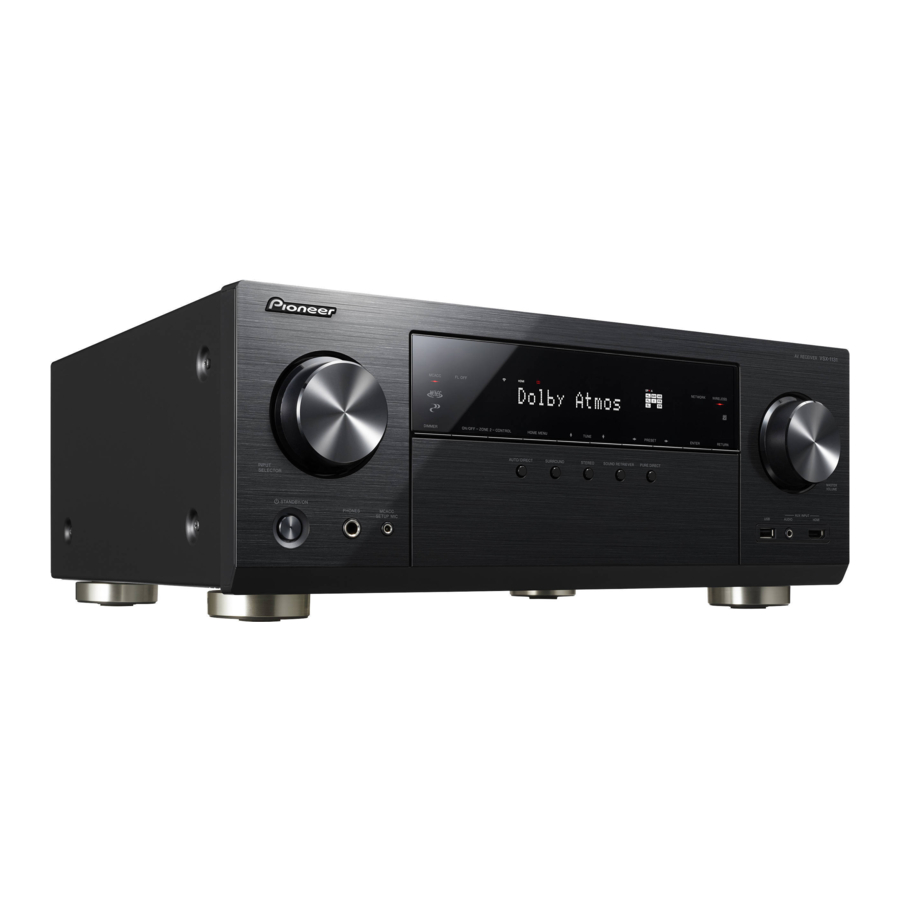
Wat zit er in de doos

- Hoofdeenheid
- Afstandsbediening (RC-914R) ×1, batterijen (AAA/R03) ×2
- FM-binnenantenne ×1
- AM-lusantenne ×1
- Microfoon voor luidsprekerinstelling ×1
- Netsnoer ×1
Belangrijkste functies
Dit apparaat wordt aangesloten tussen uw tv en uw AV-componenten. Selecteer de bron met de ingangsselector om af te spelen. U kunt 7.1-kanaals luidsprekers op dit apparaat aansluiten, met 7 kanalen van 170 W (6 ohm, 1 kHz, 0,9% THD) (Noord-Amerikaanse modellen) / 160 W (6 ohm, 1 kHz, 1% THD) (Europese, Australische, Aziatische en Taiwanese modellen) per kanaal plus een voorversterkeraansluiting voor een actieve subwoofer.
- Ondersteunt het afspelen in Dolby Atmos-formaat dat zorgt voor een 360e-geluidsplaatsing
- De HDMI-aansluiting ondersteunt 4K-video-invoer en -uitvoer. Aansluitingen IN1 tot 3 en OUT MAIN/SUB ondersteunen HDCP2.2
- HDMI CEC-functionaliteit: bedien functies zoals het koppelen van ingangsschakeling met de ingangsselector en spelers die voldoen aan de CEC-standaard, het schakelen van audio-uitvoer en volume met behulp van de afstandsbediening van een CEC-compatibele tv, en het automatisch in de stand-bymodus zetten van dit apparaat wanneer de tv wordt uitgeschakeld
- HDMI Standby Through: video- en audiosignalen van AV-componenten kunnen naar de tv worden verzonden, zelfs als dit apparaat in de stand-bymodus staat
- ARC: verbinding met een ARC-compatibele tv is voltooid met één HDMI-kabel
- Eenvoudige eerste installatie met behulp van begeleiding op het scherm en On-Screen Display (OSD) die bewerkingen op de tv toont
- Internetradio en AirPlay via bekabeld LAN of Wi-Fi (draadloos LAN) en netwerkfuncties zoals Music Server waarmee PC-muziekbestanden kunnen worden afgespeeld, USB-weergave, plus andere afspeelfuncties zoals AM/FM-radio en BLUETOOTH ® afspelen
- Afspeelformaten die worden ondersteund door Music Server en USB omvatten WAV, FLAC en DSD high-res bron
- Multi-zone Connection waarmee u in de hoofdkamer kunt spelen en in een aparte kamer (ZONE 2) kunt luisteren
- U kunt een luidsprekersysteem B aansluiten
- We zijn van plan om ondersteuning te bieden voor de DTS:X-audio-indeling via een firmware-update voor dit apparaat. Raadpleeg onze homepage voor meer informatie.

Sluit luidsprekers aan met een impedantie van 6 Ω tot 16 Ω. Het netsnoer mag pas worden aangesloten nadat alle andere kabelaansluitingen zijn voltooid.- Wij aanvaarden geen verantwoordelijkheid voor schade die voortvloeit uit de aansluiting van apparatuur die door andere bedrijven is vervaardigd.

Aansluiting
Kies uw luidsprekeropstelling

- Voorluidsprekers
- Voorluidsprekers
- Centerluidspreker
- Surroundluidsprekers
- Surroundluidsprekers
- Actieve subwoofer
 Voor 5.1-kanaals systeem
Dit is een 5.1-kanaals systeem dat het basis surround systeem is. De voorluidsprekers geven het stereogeluid van voren weer en een centerluidspreker geeft het centergeluid weer, zoals dialogen en zang. De surroundluidsprekers creëren een geluidsveld achteraan. De actieve subwoofer reproduceert de basgeluiden en creëert een rijk geluidsveld. De voorluidsprekers moeten op oorhoogte worden geplaatst, terwijl de surroundluidsprekers net boven oorhoogte moeten worden geplaatst. De centerluidspreker moet worden geplaatst zodat deze naar de luisterpositie is gericht. Plaats de actieve subwoofer naar voren toe. Door deze tussen de centerluidspreker en een voorluidspreker te plaatsen, krijgt u een natuurlijk geluid, zelfs wanneer u muziek afspeelt.
- De voorluidsprekers, centerluidspreker en surroundluidsprekers worden geteld als 5 kanalen, en de actieve subwoofer wordt geteld als 0,1 van een kanaal, wat ons de naam 5.1-kanaals systeem geeft.
Ga naar "Aansluiting"

 Luidspreker B-systeem
In een 5.1-kanaals systeem kunt u nog een set voorluidsprekers aansluiten om te gebruiken als een luidspreker B-systeem. In deze status wordt het 5.1-kanaals systeem het luidspreker A-systeem en kunt u hetzelfde geluid schakelen om uit A, B of A+B weer te geven. Er is geen weergave van luidsprekers B als de zone luidsprekerverbinding wordt gebruikt.
Ga naar "Aansluiting"


Voor 7.1-kanaals systeem (met surround achterluidsprekers)
Dit is een systeem met surround achterluidsprekers die zijn toegevoegd aan het basis 5.1-kanaals systeem. De aansluiting van surround achterluidsprekers verbetert het gevoel van omhulling en connectiviteit van geluid dat wordt gecreëerd door het geluidsveld achteraan en zorgt voor een meer realistisch geluidsveld. U kunt de Dolby Atmos-luistermodus selecteren, die de meest recente 3D-surroundgeluid realiseert, wanneer de invoerindeling Dolby Atmos is. Met andere indelingen dan Dolby Atmos kunt u nog steeds een geluidsveld creëren door geluid van de surround achterluidsprekers weer te geven wanneer u de Dolby Surround-luistermodus selecteert. De optimale positionering is dat de surround achterluidsprekers op oorhoogte zijn. Plaats de surroundluidsprekers iets meer naar voren dan u zou doen in een 5.1-kanaals systeem.
- Als u surround achterluidsprekers in de opstelling opneemt, zijn surround luidsprekers vereist.
Ga naar "Aansluiting"

Luidspreker B-systeem
In een 7.1-kanaals systeem (met surround achterluidsprekers), kunt u nog een set voorluidsprekers aansluiten om te gebruiken als een luidspreker B-systeem. In deze status wordt het 7.1-kanaals systeem het luidspreker A-systeem en kunt u hetzelfde geluid schakelen om uit A, B of A+B weer te geven. Let op: er is geen geluid van de surround achterluidspreker wanneer A+B is geselecteerd. Er is geen weergave van luidsprekers B als de zone luidsprekerverbinding wordt gebruikt.
Ga naar "Aansluiting"


 Voor 7.1-kanaals systeem (met hoogte luidspreker-A)
Dit is een basis 5.1-kanaals systeem met de toevoeging van hoogteluidsprekers, hetzij als voor hoge luidsprekers, hetzij als achter hoge luidsprekers. Selecteer welke luidsprekers u wilt instellen op basis van de omgeving van de ruimte. U kunt de Dolby Atmos-luistermodus (5.1.2 kanaals weergave) selecteren, die het meest recente 3D-surroundgeluid inclusief geluiden van boven realiseert, wanneer de invoerindeling Dolby Atmos is. Met andere indelingen dan Dolby Atmos kunt u nog steeds een geluidsveld creëren door geluid van de hoogteluidsprekers weer te geven wanneer u de Dolby Surround-luistermodus selecteert. Voor hoge luidsprekers of achter hoge luidsprekers moeten minstens 0,9 m hoger staan dan de voorluidsprekers. Voor hoge luidsprekers moeten direct boven de voorluidsprekers staan en de afstand tussen de achter hoge luidsprekers moet overeenkomen met de afstand tussen de voorluidsprekers. Beide moeten worden ingesteld zodat ze naar de luisterpositie zijn gericht.
Ga naar "Aansluiting"


 Voor 7.1-kanaals systeem (met hoogte luidspreker-B)
Dit is een basis 5.1-kanaals systeem dat bijvoorbeeld plafondluidsprekers gebruikt, met de toevoeging van hoogteluidsprekers, hetzij als voorluidsprekers bovenaan, hetzij als middelluidsprekers bovenaan, hetzij als achterluidsprekers bovenaan. Selecteer welke luidsprekers u wilt instellen op basis van de omgeving van de ruimte. U kunt de Dolby Atmos-luistermodus (5.1.2 kanaals weergave) selecteren, die het meest recente 3D-surroundgeluid inclusief geluiden van boven realiseert, wanneer de invoerindeling Dolby Atmos is. Met andere indelingen dan Dolby Atmos kunt u nog steeds een geluidsveld creëren door geluid van de hoogteluidsprekers weer te geven wanneer u de Dolby Surround-luistermodus selecteert. Plaats de voorluidsprekers bovenaan aan het plafond voor de zitpositie, middelluidsprekers bovenaan aan het plafond direct boven de zitpositie en achterluidsprekers bovenaan aan het plafond achter de zitpositie. De afstand tussen elk paar moet overeenkomen met de afstand tussen de twee voorluidsprekers.
- Dolby Laboratories adviseert om dit type hoogteluidsprekers te plaatsen om het beste Dolby Atmos-effect te krijgen.
Ga naar "Aansluiting"


 Voor 7.1-kanaals systeem (met hoogte luidsprekers-C)
Dit is een basis 5.1-kanaals systeem dat Dolby-compatibele luidsprekers gebruikt, met de toevoeging van hoogteluidsprekers, hetzij als Dolby-compatibele luidsprekers (vooraan), hetzij als Dolby-compatibele luidsprekers (surround) of Dolby-compatibele luidsprekers (surround achter). Selecteer welke luidsprekers u wilt instellen op basis van de omgeving van de ruimte. Dolby-compatibele luidsprekers zijn speciale luidsprekers die zijn ontworpen om naar het plafond te wijzen, zodat geluid wordt gehoord nadat het van het plafond is teruggekaatst, zodat het lijkt alsof het geluid van boven komt. U kunt de Dolby Atmos-luistermodus (5.1.2 kanaals weergave) selecteren, die het meest recente 3D-surroundgeluid inclusief geluiden van boven realiseert, wanneer de invoerindeling Dolby Atmos is. Met andere indelingen dan Dolby Atmos kunt u nog steeds een geluidsveld creëren door geluid van de hoogteluidsprekers weer te geven wanneer u de Dolby Surround-luistermodus selecteert. Plaats ze hetzij boven de voorluidsprekers, hetzij boven de surroundluidsprekers, hetzij boven de surround achterluidsprekers. Als het geïntegreerde Dolby-compatibele luidsprekers zijn, plaats ze dan in plaats van de voorluidsprekers, de surroundluidsprekers of de surround achterluidsprekers.
Ga naar "Aansluiting"


 Voor Bi-Amping van de luidsprekers
Het is mogelijk om voorluidsprekers aan te sluiten die Bi-Amping ondersteunen om de kwaliteit van de bas en hoge tonen te verbeteren. Het maximale aantal beschikbare kanalen met deze verbinding is 5.1 omdat Bi-Amping luidsprekers één versterker vereisen voor de tweeter-aansluitingen en één versterker voor de woofer-aansluitingen. De effecten en plaatsingen voor luidsprekers zijn hetzelfde als het 5.1-kanaals plan dat geen Bi-Amping luidsprekers gebruikt.
Ga naar "Aansluiting"

Sluit de luidsprekers aan

- Luidsprekerkabel
- Subwooferkabel
 in geval van:
Verbind  voor een 5.1-kanaals systeem. Met een 7.1-kanaals systeem (met Surround Back-luidsprekers), verbind ook
  en
en  . Er kunnen maximaal twee actieve subwoofers worden aangesloten. Vanuit elk van de SUBWOOFER-aansluitingen wordt hetzelfde signaal uitgevoerd. Met deze aansluiting kunt u nog een set voorluidsprekers aansluiten om als een Speaker B-systeem te gebruiken. Schakel Speakers A/B met AV Adjust. Let op: er wordt geen geluid uitgevoerd vanaf de surround back-luidspreker wanneer A+B is geselecteerd.
 Setup
Setup
- Instellingen voor de luidsprekerconfiguratie die u hebt aangesloten, moeten worden gemaakt in "Full Auto MCACC" in de eerste installatie (Initial Setup).
![]()

Zorg ervoor dat de blootliggende draden van de luidsprekers niet uit de luidsprekeraansluitingen steken tijdens het aansluiten. Als de blootliggende draden van de luidsprekers de achterkant raken of de + en –-draden elkaar raken, wordt het beveiligingscircuit geactiveerd.

- Luidsprekerkabel
- Subwooferkabel
 in geval van:
Verbind  . Er kunnen maximaal twee actieve subwoofers worden aangesloten. Vanuit elk van de SUBWOOFER-aansluitingen wordt hetzelfde signaal uitgevoerd.
- Naast deze aansluitingen kunt u ook surround back-luidsprekers
![]() en
en ![]() aansluiten. U kunt echter slechts audio uitvoeren vanaf één set
aansluiten. U kunt echter slechts audio uitvoeren vanaf één set ![]() of
of ![]() : tegelijk. Wanneer beide zijn aangesloten, kunt u selecteren welke luidsprekers prioriteit moeten krijgen met AV Adjust.
: tegelijk. Wanneer beide zijn aangesloten, kunt u selecteren welke luidsprekers prioriteit moeten krijgen met AV Adjust.
 en
en  aansluiten. U kunt echter slechts audio uitvoeren vanaf één set
  of
of  : tegelijk. Wanneer beide zijn aangesloten, kunt u selecteren welke luidsprekers prioriteit moeten krijgen met AV Adjust.
 Setup
Setup
- Instellingen voor de luidsprekerconfiguratie die u hebt aangesloten, moeten worden gemaakt in "Full Auto MCACC" in de eerste installatie (Initial Setup).
![]()

Zorg ervoor dat de blootliggende draden van de luidsprekers niet uit de luidsprekeraansluitingen steken tijdens het aansluiten. Als de blootliggende draden van de luidsprekers de achterkant raken of de + en –-draden elkaar raken, wordt het beveiligingscircuit geactiveerd.

- Luidsprekerkabel
- Subwooferkabel
 in geval van:
Sluit voorluidsprekers aan die compatibel zijn met een Bi-Amping-aansluiting op de FRONT-aansluitingen en de SURROUND BACK-aansluitingen. Zorg ervoor dat u de jumper verwijderd die is aangebracht tussen de wooferaansluitingen en de tweeter-aansluitingen van de voorluidsprekers. Raadpleeg in het geval van een Bi-Amping-aansluiting de handleiding van uw luidsprekers. Er kunnen maximaal twee actieve subwoofers worden aangesloten. Vanuit elk van de SUBWOOFER-aansluitingen wordt hetzelfde signaal uitgevoerd.
 Setup
Setup
- Een Bi-Amping-aansluiting vereist dat u bepaalde instellingen wijzigt. Selecteer "Yes" (Ja) in "Bi-Amp" in "Full Auto MCACC" in de eerste installatie (Initial Setup).
![]()

Zorg ervoor dat de blootliggende draden van de luidsprekers niet uit de luidsprekeraansluitingen steken tijdens het aansluiten. Als de blootliggende draden van de luidsprekers de achterkant raken of de + en –-draden elkaar raken, wordt het beveiligingscircuit geactiveerd.
Sluit de tv aan

- HDMI-kabel
 als je hebt: ARC tv
Dit apparaat is aangesloten tussen uw tv en AV-componenten. Als u twee of meer AV-componenten aansluit, kunt u de video selecteren die op de tv wordt weergegeven en de audio-uitvoer van dit apparaat door de ingangsselector te wijzigen. Hier worden de aansluitingen getoond voor een tv die de ARC-functie (Audio Return Channel) ondersteunt. Door met één HDMI-kabel aan te sluiten, kunt u niet alleen de video-invoer naar dit apparaat naar de tv uitvoeren, maar u kunt ook het geluid van de tv via dit apparaat afspelen. Kies een HDMI IN-aansluiting op de tv die ARC ondersteunt wanneer u verbinding maakt.
 Setup
Setup
- Er zijn instellingen vereist om de ARC-functie te gebruiken. Selecteer "Yes" (Ja) in "Audio Return Channel" in de eerste installatie (Initial Setup).
- Raadpleeg de handleiding van de tv voor instructies over aansluitingen en installatie van de tv.
![]()

Een andere tv of projector kan worden aangesloten op de HDMI OUT SUB-aansluiting. Deze aansluiting ondersteunt geen ARC. Voor details over hoe u de video naar een aangesloten apparaat kunt uitvoeren

- HDMI-kabel
- Digitale optische kabel
 als je hebt: Non-ARC TV
Dit apparaat is aangesloten tussen uw tv en AV-componenten. Als u twee of meer AV-componenten aansluit, kunt u de video selecteren die op de tv wordt weergegeven en de audio-uitvoer van dit apparaat door de ingangsselector te wijzigen. Hier worden de aansluitingen beschreven voor een tv die de ARC-functie (Audio Return Channel) niet ondersteunt. Door zowel met een HDMI-kabel als een digitale optische kabel aan te sluiten, kunt u niet alleen de video-invoer naar dit apparaat naar de tv uitvoeren, maar u kunt ook het geluid van de tv via dit apparaat afspelen.
- Aansluiting met een digitale optische kabel is niet nodig als u tv kijkt via een apparaat zoals een kabelsettopbox (dat wil zeggen, geen tuner gebruikt die in de tv is ingebouwd).
![]()

Een andere tv of projector kan worden aangesloten op de HDMI OUT SUB-aansluiting. Deze aansluiting ondersteunt geen ARC. Voor details over hoe u de video naar een aangesloten apparaat kunt uitvoeren
Sluit de AV-componenten aan

- HDMI-kabel
 als u het volgende heeft: HDMI AV-componenten
Dit is een voorbeeld van een verbinding met een AV-component die een HDMI-aansluiting heeft. Met een verbinding met een AV-component die voldoet aan de CEC-standaard (Consumer Electronics Control), kunt u functies gebruiken zoals de HDMI CEC-functie die is gekoppeld aan de ingangsselector en de HDMI Standby Through-functie waarmee u video en audio van AV-componenten op de tv kunt afspelen, zelfs als dit apparaat in de stand-bymodus staat.
- Gebruik een high-speed HDMI-kabel om 4K- of 1080p-video af te spelen. Om te kunnen genieten van HDCP2.2-compatibele video, sluit u deze aan op de HDMI IN1- tot IN3-aansluitingen.
 Installatie
- HDMI-installatie is vereist om de HDMI CEC en HDMI Standby Through-functies te kunnen gebruiken. Voer de instellingen uit nadat alle aansluitingen voltooid zijn.
- Om te kunnen genieten van digitaal surroundgeluid, waaronder Dolby Digital, moet de audio-uitvoer worden ingesteld op "Bitstream output" (Bitstream-uitvoer) op de aangesloten Blu-ray Discspeler of een ander apparaat.
![]()

U kunt een apparaat, zoals een videocamera, aansluiten op de AUX INPUT HDMI-aansluiting op het voorpaneel.

- Component-videokabel
- Digitale optische kabel
- Analoge audiokabel
 als u het volgende heeft: Niet-HDMI AV-componenten
Dit is een voorbeeld van een verbinding met een AV-component die geen HDMI-aansluiting heeft. Breng de verbindingen met de AV-component tot stand zodat deze overeenkomen met de aansluitingen die deze heeft. Wanneer de video-ingangsaansluiting de BD/DVD-aansluiting is, moet de audio-ingangsaansluiting ook de BD/DVD-aansluitingen zijn, enzovoort, zodat u de video-ingangsaansluitingen aansluit op de aansluitingen met dezelfde naam als de audio-ingangsaansluitingen. Let op: videosignalen die worden ingevoerd in de VIDEO IN-aansluiting of de COMPONENT VIDEO IN-aansluitingen, worden geüpgraded naar HDMI-signalen en vervolgens uitgevoerd via de HDMI OUT-aansluiting.
- Om te kunnen genieten van digitale surroundweergave in indelingen zoals Dolby Digital, moet u een verbinding maken voor audiosignalen met een digitale coaxkabel of digitale optische kabel.
 Installatie
- De COMPONENT VIDEO IN-aansluitingen zijn alleen compatibel met een resolutie van 480i of 576i. Wanneer u videosignalen invoert in de COMPONENT VIDEO IN-aansluitingen, stelt u de uitvoerresolutie van de speler in op 480i of 576i. Selecteer interlace als er geen optie is voor 480i, enz. Als uw speler geen 480i- of 576i-uitvoer ondersteunt, gebruikt u de VIDEO IN-aansluiting.
- Om te kunnen genieten van digitaal surroundgeluid, waaronder Dolby Digital, moet de audio-uitvoer worden ingesteld op "Bitstream output" (Bitstream-uitvoer) op de aangesloten Blu-ray Disc Player of een ander apparaat.

- Digitale coaxkabel
- Analoge audiokabel
 als u het volgende heeft: Audiocomponenten
Voorbeeld van een verbinding met een audiocomponent. Sluit een cd-speler aan met behulp van een digitale coaxkabel of een analoge audiokabel. U kunt ook een draaitafel met een MM-type element aansluiten op de PHONO-aansluiting.
- Als de draaitafel een ingebouwde audio-equalizer heeft, sluit u deze aan op een andere AUDIO IN-aansluiting. Als de draaitafel een MC-type element gebruikt, installeert u een audio-equalizer die compatibel is met het MC-type element tussen het apparaat en de draaitafel en sluit u deze aan op een willekeurige AUDIO IN-aansluiting, met uitzondering van de PHONO-aansluiting.
![]()

Als de draaitafel een aardingsdraad heeft, sluit u deze aan op de SIGNAL GND-aansluiting van dit apparaat.

- Analoge audiokabel
- Luidsprekerkabel
 Multi-zone verbinding
U kunt genieten van audio in een aparte ruimte door bijvoorbeeld een Blu-ray Discspeler af te spelen in de hoofdruimte (waar dit apparaat zich bevindt) en naar internetradio te luisteren in de aparte ruimte (ZONE 2).
- DSD- en Dolby TrueHD-audiosignalen worden niet uitgevoerd naar ZONE 2 wanneer deze is geselecteerd met de "NET" (NET) ingangsselector.
Verbindingen met een AV-component
Wanneer u de audio van een externe AV-component naar ZONE 2 uitvoert, moet u de verbinding tot stand brengen met behulp van een analoge audiokabel.
ZONE 2 LINE OUT
Het is mogelijk om een 2-kanaalsbron in een aparte ruimte af te spelen terwijl een 7.1-kanaalsbron wordt afgespeeld in de hoofdruimte. Sluit de ZONE 2 LINE OUT-aansluitingen van het apparaat en de LINE IN-aansluitingen van de pre-main versterker in een aparte ruimte aan met een analoge audiokabel.
ZONE SPEAKER
Het is mogelijk om luidsprekers in een aparte ruimte aan te sluiten en 2-kanaalsbronnen af te spelen.
- U kunt maximaal 5.1 kanalen afspelen in de hoofdruimte tijdens ZONE 2-weergave. Luistermodi zoals de Dolby Atmos-modi kunnen niet worden geselecteerd.
- Er is geen uitvoer van Speakers B als er een Zone Speaker -verbinding wordt gebruikt.
 Installatie
- Instellingen zijn vereist in Initial Setup, "Multi Zone Setup" (Multi-zone installatie) om van deze functie te kunnen genieten.
Sluit andere kabels aan
Antenneaansluiting
Beweeg de antenne tijdens het afspelen van de radio om de positie te vinden met de beste ontvangst. Gebruik een punaise of iets dergelijks om de FM-binnenantenne aan een muur te bevestigen.

AM-lusantenne

FM-binnenantenne

(Noord-Amerikaanse en Taiwanese modellen)

(Europese, Australische en Aziatische modellen)

Netwerkaansluiting
Sluit dit apparaat aan op het netwerk via bekabeld LAN of Wi-Fi (draadloos LAN). U kunt genieten van netwerkfuncties zoals internetradio, Music Server en AirPlay door het apparaat op het netwerk aan te sluiten.
Als u verbinding maakt via bekabeld LAN, maakt u verbinding met een ethernetkabel naar de NETWORK-poort, zoals weergegeven in de afbeelding. Om verbinding te maken via Wi-Fi, selecteert u "Wireless" (Draadloos) in "Network Connection" (Netwerkverbinding) in Initial Setup (Eerste installatie), selecteert u de gewenste instelmethode en volgt u de instructies op het scherm om de verbinding te configureren.

Netaansluiting
Sluit het netsnoer aan op het stopcontact nadat u alle andere aansluitingen hebt voltooid.
- Taiwanese modellen zijn voorzien van verwijderbare netsnoeren. Sluit het netsnoer aan op AC IN van het apparaat en sluit het vervolgens aan op het stopcontact. Koppel altijd eerst de stopcontactzijde los wanneer u het netsnoer loskoppelt.
![]()

Instellen
Inschakelen en eerste installatie

Eerste installatie start automatisch
Zodra alle aansluitingen voltooid zijn, wijzigt u de ingang van de tv naar de ingang voor dit apparaat, plaatst u de batterijen in de afstandsbediening en drukt u op  om de stroom in te schakelen. Wanneer u het apparaat voor de eerste keer inschakelt, wordt de eerste installatie automatisch op de tv weergegeven, zodat u instellingen kunt maken die nodig zijn voor het opstarten met behulp van eenvoudige handelingen volgens de instructies op het scherm.
Deze instructies leiden u door enkele punten die u vooraf moet controleren. Lees vooraf zodat de installatie soepel verloopt.

Bediening
Selecteer het item met de cursortoetsen van de afstandsbediening en druk op ENTER (a). Om terug te keren naar het vorige scherm, drukt u op  (b).
(b).
Om de eerste installatie opnieuw uit te voeren
Als u de procedure onderweg beëindigt of een instelling wilt wijzigen die tijdens de eerste installatie is gemaakt, drukt u op  op de afstandsbediening, selecteert u "System Setup" (Systeeminstelling) – "Miscellaneous" (Diversen) – "Initial Setup" (Eerste installatie) in het Home-menu en drukt u op ENTER.
Volledig automatische MCACC
Plaats de meegeleverde luidsprekeropstellingsmicrofoon in de luisterpositie, meet de testtonen die door de luidsprekers worden uitgezonden en het apparaat stelt automatisch het optimale volumeniveau voor elke luidspreker, de crossoverfrequenties en de afstand vanaf de luisterpositie in. Dit maakt ook correctie mogelijk van vervorming die wordt veroorzaakt door de akoestische omgeving van de kamer.

- Gebruik een statief of iets dergelijks om de luidsprekeropstelling microfoon op oorhoogte te plaatsen.
- Het geluid van de subwoofer wordt mogelijk niet gedetecteerd, omdat het extreem lage frequenties zijn. Zet het subwoofervolume op meer dan de helft.
- Het kalibreren duurt enkele minuten. De luidsprekers zenden de testtoon tijdens de meting op een hoog volume uit, dus wees voorzichtig met uw omgeving. Houd de kamer zo stil mogelijk tijdens de meting. Als de meting wordt onderbroken, schakel dan de huishoudelijke apparaten uit.
Bronaansluiting
Controleer of elke ingangsbron correct is aangesloten. Volg de instructies, selecteer de ingang die u wilt bevestigen, start het afspelen van de geselecteerde speler en bevestig dat de beelden op de tv verschijnen en dat er geluid wordt afgespeeld.
Netwerkverbinding
Stel een Wi-Fi-verbinding in met een toegangspunt, zoals een draadloze LAN-router. Er zijn de volgende twee methoden om via Wi-Fi verbinding te maken: "Scan Networks" (Netwerken scannen): Zoek naar een toegangspunt vanaf dit apparaat. Zoek vooraf de SSID van het toegangspunt. "Use iOS Device (iOS7 or later)" (iOS-apparaat gebruiken (iOS7 of hoger)): Deel de Wi-Fi-instellingen van het iOS-apparaat met dit apparaat. Als u "Scan Networks" (Netwerken scannen) selecteert, zijn er nog twee keuzes voor de verbindingsmethode. Controleer het volgende.
- "Enter Password" (Wachtwoord invoeren): Voer het wachtwoord (of de sleutel) van het toegangspunt in om verbinding te maken.
- "Push Button" (Drukknop): Als het toegangspunt een automatische verbindingsknop heeft, kunt u verbinding maken zonder een wachtwoord in te voeren.
- Als de SSID van het toegangspunt niet wordt weergegeven, selecteert u in het scherm met de SSID's "Other..." (Overige...) met de
![]() cursor op de afstandsbediening en drukt u op ENTER, en volgt u de instructies op het scherm.
cursor op de afstandsbediening en drukt u op ENTER, en volgt u de instructies op het scherm.
 cursor op de afstandsbediening en drukt u op ENTER, en volgt u de instructies op het scherm.
Toetsenbordinvoer

Om te schakelen tussen hoofdletters en kleine letters, selecteert u "A/a" op het scherm en drukt u op ENTER. Om te selecteren of u het wachtwoord wilt maskeren met " " of in platte tekst wilt weergeven, drukt u op +Fav op de afstandsbediening. Druk op CLEAR om alle ingevoerde tekens te verwijderen.
- Er wordt een bevestigingsscherm weergegeven waarin u wordt gevraagd akkoord te gaan met het privacybeleid tijdens de netwerkinstelling. Selecteer "Yes" (Ja) en druk op ENTER om aan te geven dat u akkoord gaat.
Multi Zone Setup (Meerdere zones instellen)
Wanneer u in een andere ruimte dan de hoofdruimte van audio wilt genieten, stelt u de audio-uitvoermethode voor de afzonderlijke ruimte (ZONE2) in. Als u luidsprekers in een aparte ruimte hebt aangesloten met een luidsprekerkabel, selecteert u "Using AV Receiver" (AV-receiver gebruiken). Als u een voor-eindversterker in een aparte ruimte hebt aangesloten met een analoge audiokabel, selecteert u "with External Premain Amplifier" (met externe voor-eindversterker).
Audio Return Channel (Audio Return-kanaal)
Als u een tv hebt aangesloten die ARC ondersteunt, selecteert u "Yes" (Ja). De ARC-instelling van dit apparaat wordt ingeschakeld en u kunt naar de audio van de tv luisteren via dit apparaat.
HDMI-instelling
HDMI CEC
Maak deze instelling om de bedieningsfunctie voor apparaten die voldoen aan de CEC-standaard in te schakelen. Dit wordt automatisch ingeschakeld als u "Yes" (Ja) hebt geselecteerd in "Audio Return Channel" (Audio Return-kanaal) in de eerste installatie.
Druk op de  knop op de afstandsbediening om "System Setup" (Systeeminstelling) – "Hardware" – "HDMI" – "HDMI CEC" in te stellen op "On" (Aan) op het tv-scherm. Schakel ook de CEC-bedieningsfunctie in op het CEC-apparaat dat u hebt aangesloten.

HDMI Standby Through (HDMI-doorgang in stand-by)
Zelfs als dit apparaat in stand-by staat, worden de ingangssignalen van AV-componenten naar de tv verzonden.
- "Auto" / "Auto (Eco)": Selecteer een van deze instellingen wanneer aangesloten AV-componenten voldoen aan de CEC-standaard. Ongeacht de ingangsselector die onmiddellijk voor het overschakelen van het apparaat naar stand-by is geselecteerd, kunt u de ingangssignalen van AV-componenten naar de tv verzenden. Selecteer "Auto (Eco)" als de tv ook CEC-compatibel is. U kunt het stroomverbruik in de stand-bymodus verminderen.
- "Input selector names for BD/DVD, etc." (Namen ingangsselector voor BD/DVD, enz.): U kunt de ingangssignalen van de ingestelde ingangsselector naar de tv verzenden. Dit kan worden geselecteerd als "HDMI CEC" is ingesteld op "Off" (Uit).
- "Last" (Laatste): U kunt de ingangssignalen overbrengen van de ingangsselector die onmiddellijk voordat het apparaat in de stand-by werd gezet, was geselecteerd. Dit kan worden geselecteerd als "HDMI CEC" is ingesteld op "Off" (Uit).
Om de instellingen te verlaten, drukt u op .
.
Afspelen
Basisfuncties voor afspelen

AV-component afspelen
- Zet de ingang op de tv op diegene die is toegewezen aan het apparaat.
- Druk op de ingangsselector (a) op de afstandsbediening met dezelfde naam als de aansluiting waarop u de speler hebt aangesloten om de ingang te schakelen.
Druk bijvoorbeeld op BD/DVD om de speler af te spelen die is aangesloten op de BD/DVD-aansluiting. Druk op TV om naar het geluid van de tv te luisteren. U kunt ook een ingang selecteren met de![Omhoog en omlaag knoppen]() knoppen.
knoppen.
 knoppen.
- Wanneer de CEC-linkfunctie werkt, schakelt de ingang automatisch wanneer u een CEC-compatibele tv en speler op dit apparaat hebt aangesloten via een HDMI-verbinding.
- Start het afspelen op de speler.
- Gebruik VOL+/– (b) om het volume aan te passen.
Wanneer een tv is aangesloten op de HDMI OUT SUB-aansluiting
Druk op de  knop op de afstandsbediening om de AV-aanpassing weer te geven en "Overige" – "HDMI Out" in te stellen op "SUB" of "MAIN+SUB".
Luistermodus
Dit apparaat is uitgerust met een verscheidenheid aan luistermodi. Zie de geavanceerde handleiding voor meer informatie over de luistermodi. Dit gedeelte introduceert enkele van de populaire modi.
- Er is een toekomstige firmware-update gepland om dit apparaat in staat te stellen om af te spelen in DTS Neural: X-audioformaat. Neo: 6 Cinema en Neo: 6 Music zijn beschikbaar tot een update.
AUTO/DIRECT button (c)
U kunt de modi Auto Surround, Direct en Pure Direct selecteren. In beide gevallen wordt voor 2-kanaals ingangssignalen automatisch de Stereo-modus geselecteerd die alleen via de voorste luidsprekers en subwoofer afspeelt, en voor meerkanaals ingangssignalen worden automatisch luistermodi geselecteerd die overeenkomen met het ingangssignaal, dus Dolby Digital voor Dolby Digital-bronnen, en DTS-HD Master Audio voor DTS-HD Master Audio. De Direct-modus schakelt een deel van de verwerking uit die de geluidskwaliteit kan beïnvloeden, zoals de toonregeling, zodat u kunt genieten van een nog betere geluidskwaliteit. De Pure Direct-modus schakelt nog meer processen uit die de geluidskwaliteit beïnvloeden, zodat u een meer getrouwe reproductie van het originele geluid krijgt. In dit geval wordt de luidsprekerkalibratie met MCACC uitgeschakeld.
- Afhankelijk van het ingangssignaal en de luidspreker configuratie, de Dolby Surround en DTS Neural:X-modi die 2-kanaals en 5.1-kanaals ingangssignalen uitbreiden naar 5.1-kanaals en 7.1-kanaals kunnen automatisch worden geselecteerd.
SURR button (d)
U kunt een verscheidenheid aan luistermodi selecteren die bij uw smaak passen. Er zijn de Dolby Digital-, DTS-HD Master Audio- en Stereo-modi die u kunt kiezen om aan te passen aan het ingangssignaal, of de Dolby Surround- en DTS Neural: X-modi die 2-kanaals en 5.1-kanaals ingangssignalen kunnen uitbreiden naar 5.1- of 7.1-kanalen. U kunt ook genieten van originele surround-modi zoals Ext. Stereo- en Drama-modi.
STEREO button (e)
U kunt de modus "Stereo" (Stereo) selecteren om alleen af te spelen via de voorste luidsprekers en subwoofer.
De laatst geselecteerde luistermodus voor de bron wordt onthouden voor elk van de knoppen AUTO/DIRECT, SURR en STEREO. Als de inhoud die u afspeelt niet wordt ondersteund door de luistermodus die u het laatst hebt geselecteerd, wordt automatisch de luistermodus geselecteerd die standaard is voor die inhoud.
Druk  (f) herhaaldelijk om de weergave van de hoofdeenheid te schakelen in de volgorde van:

Netwerkfuncties

Netwerkdiensten
- Schakel de ingang op de tv over naar de ingang die aan het apparaat is toegewezen.
- Druk op NET om het scherm met de lijst met netwerkdiensten weer te geven.
![]()
- Selecteer het item met de cursortoetsen van de afstandsbediening en druk op ENTER om uw selectie te bevestigen (a). Om terug te keren naar het vorige scherm, drukt u op
![]() (b).
(b).

 (b).
(b).Internetradio
Wanneer dit apparaat is verbonden met een netwerk, kunt u luisteren naar TuneIn of andere vooraf geregistreerde internetradiodiensten. Nadat u de gewenste dienst hebt geselecteerd, volgt u de instructies op het scherm en gebruikt u de cursortoetsen om radiostations en programma's te selecteren. Druk vervolgens op ENTER om af te spelen. Het afspelen begint wanneer 100% wordt weergegeven voor bufferen.
Muziekserver
U kunt muziekbestanden afspelen die zijn opgeslagen op pc's of NAS-apparaten die compatibel zijn met het thuisnetwerk en die zijn aangesloten op hetzelfde netwerk als dit apparaat. Selecteer de server met de cursortoetsen, selecteer het gewenste muziekbestand en druk op ENTER om het afspelen te starten. Het afspelen begint wanneer 100% wordt weergegeven voor bufferen.
 Opmerkingen:
- Netwerkdiensten kunnen worden geselecteerd nadat het netwerk is opgestart, zelfs als ze eerst niet kunnen worden geselecteerd.
- Functionaliteit kan worden geïntroduceerd door firmware-updates en serviceproviders kunnen diensten stopzetten, wat betekent dat sommige netwerkdiensten en -inhoud in de toekomst mogelijk niet meer beschikbaar zijn. Bovendien kunnen de beschikbare diensten variëren, afhankelijk van uw woonplaats.
USB
Speel muziekbestanden af op een USB-opslagapparaat.

- Werking kan niet worden gegarandeerd voor alle USB-opslagapparaten.
- Schakel de ingang op de tv over naar de ingang die aan het apparaat is toegewezen.
- Sluit uw USB-opslagapparaat met de muziekbestanden aan op de USB-poort aan de voorkant van het apparaat.
- Druk op USB op de afstandsbediening.
- Selecteer de gewenste map of het gewenste muziekbestand met de cursortoetsen van de afstandsbediening en druk op ENTER om te bevestigen en het afspelen te starten (a).
- Dit apparaat kan USB-opslagapparaten gebruiken die voldoen aan de USB-mass storage device class-standaard. Het apparaat is ook compatibel met USB-opslagapparaten die de FAT16- of FAT32-bestandssysteemindelingen gebruiken.
AirPlay
U kunt draadloos genieten van de muziekbestanden op een iPhone ®, iPod touch ® of iPad ® die is verbonden met hetzelfde toegangspunt als dit apparaat.

- Update de OS-versie op uw iOS-apparaat naar de nieuwste versie.
- Verbind het iOS-apparaat met het toegangspunt.
- Druk op NET.
- Tik op het AirPlay-pictogram
![]() in het bedieningspaneel van het iOS-apparaat en selecteer dit apparaat in de lijst met weergegeven apparaten en tik op "Gereed".
in het bedieningspaneel van het iOS-apparaat en selecteer dit apparaat in de lijst met weergegeven apparaten en tik op "Gereed". - Speel de muziekbestanden af op het iOS-apparaat.
 in het bedieningspaneel van het iOS-apparaat en selecteer dit apparaat in de lijst met weergegeven apparaten en tik op "Gereed".
- De standaardstatus is dat de netwerkstand-byfunctie is ingeschakeld. Wanneer u dus stap 3 en 4 hierboven uitvoert, wordt dit apparaat automatisch ingeschakeld en wordt de ingang overgeschakeld naar "NET". Om de hoeveelheid stroom die in de stand-bymodus wordt verbruikt te verminderen, drukt u op de
![]() knop op de afstandsbediening en stel vervolgens in het weergegeven Home "Systeeminstelling" – "Hardware" – "Energiebeheer" – "Netwerkstand-by" in op "Uit".
knop op de afstandsbediening en stel vervolgens in het weergegeven Home "Systeeminstelling" – "Hardware" – "Energiebeheer" – "Netwerkstand-by" in op "Uit". - Vanwege de kenmerken van AirPlay draadloze technologie kan het geluid dat op dit apparaat wordt geproduceerd enigszins achterlopen op het geluid dat wordt afgespeeld op het AirPlay-apparaat.
 knop op de afstandsbediening en stel vervolgens in het weergegeven Home "Systeeminstelling" – "Hardware" – "Energiebeheer" – "Netwerkstand-by" in op "Uit".
U kunt ook muziekbestanden afspelen op de computer met iTunes (versie 10.2 of hoger). Voordat u begint, moet u ervoor zorgen dat dit apparaat en de pc zijn verbonden met hetzelfde netwerk en drukt u op NET op dit apparaat. Klik vervolgens op het AirPlay-pictogram in iTunes, selecteer dit apparaat in de lijst met weergegeven apparaten en start het afspelen van een muziekbestand.
BLUETOOTH ® afspelen
Koppelen

- Wanneer u op BT AUDIO op de afstandsbediening drukt, wordt "Now Pairing..." (Nu aan het koppelen...) weergegeven op het display van dit apparaat en wordt de koppelmodus ingeschakeld.
![]()
- Schakel de BLUETOOTH-functie van het BLUETOOTH-apparaat in en selecteer dit apparaat in de lijst met weergegeven apparaten. Als om een wachtwoord wordt gevraagd, voert u "0000" in.

- Om een ander BLUETOOTH-apparaat aan te sluiten, houdt u BT AUDIO ingedrukt tot "Now Pairing..." (Nu aan het koppelen...) wordt weergegeven en voert u stap 2 hierboven uit. Dit apparaat kan de gegevens van maximaal 8 gekoppelde apparaten opslaan.
- Het dekkingsgebied is 15 meter. Houd er rekening mee dat verbinding niet altijd wordt gegarandeerd met alle BLUETOOTH-apparaten.
Afspelen
- Wanneer het apparaat is ingeschakeld, sluit u het BLUETOOTH-apparaat aan.
- De ingangsselector van dit apparaat wordt automatisch overgeschakeld naar "BT AUDIO".
- Speel muziek af. Verhoog het volume van het BLUETOOTH-apparaat tot een geschikt niveau.
- Vanwege de kenmerken van BLUETOOTH draadloze technologie kan het geluid dat op dit apparaat wordt geproduceerd enigszins achterlopen op het geluid dat wordt afgespeeld op het BLUETOOTH-apparaat.
Overige
Naar de radio luisteren

- Druk herhaaldelijk op TUNER (a) op de afstandsbediening om "AM" of "FM" op het display te selecteren.
- Druk op MODE (c) op de afstandsbediening, zodat "TunMode: Auto" op het display wordt weergegeven.
- Als u op de
![links]() /
/ ![rechts]() cursortoetsen (b) op de afstandsbediening drukt, start het automatisch afstemmen en stopt het zoeken wanneer een zender wordt gevonden. Wanneer op een radiozender is afgestemd, licht de "TUNED"-indicator op het display op.
cursortoetsen (b) op de afstandsbediening drukt, start het automatisch afstemmen en stopt het zoeken wanneer een zender wordt gevonden. Wanneer op een radiozender is afgestemd, licht de "TUNED"-indicator op het display op.


U kunt maximaal 40 zenders voorkeurzenders instellen.
- Stem af op de AM/FM-radiozender die u wilt registreren.
- Druk op +Fav (d) op de afstandsbediening, zodat het voorkeurzender nummer op het display knippert.
- Terwijl het voorkeurzender nummer knippert (ongeveer 8 seconden), drukt u herhaaldelijk op de
![links]() /
/ ![rechts]() cursortoetsen (b) op de afstandsbediening om een nummer tussen 1 en 40 te selecteren.
cursortoetsen (b) op de afstandsbediening om een nummer tussen 1 en 40 te selecteren. - Druk nogmaals op +Fav (d) op de afstandsbediening om de zender te registreren. Wanneer de zender is geregistreerd, stopt het voorkeurzender nummer met knipperen. Om een vooringestelde radiozender te selecteren, drukt u op de
![links]() /
/ ![rechts]() cursortoetsen (b) op de afstandsbediening.
cursortoetsen (b) op de afstandsbediening.
 /
/  cursortoetsen (b) op de afstandsbediening om een nummer tussen 1 en 40 te selecteren.
- Om een voorkeurzender te verwijderen, drukt u op de
![links]() /
/ ![rechts]() cursortoetsen (b) op de afstandsbediening om het voorkeurzender nummer te selecteren dat u wilt verwijderen, drukt u op +Fav (d) op de afstandsbediening en drukt u vervolgens op CLEAR (e) terwijl het voorkeurzender nummer knippert. Wanneer het nummer is verwijderd, gaat het nummer op het display uit.
cursortoetsen (b) op de afstandsbediening om het voorkeurzender nummer te selecteren dat u wilt verwijderen, drukt u op +Fav (d) op de afstandsbediening en drukt u vervolgens op CLEAR (e) terwijl het voorkeurzender nummer knippert. Wanneer het nummer is verwijderd, gaat het nummer op het display uit.
Frequentie stap instelling
Druk op de  knop op de afstandsbediening om "System Setup" – "Miscellaneous" – "Tuner" – "AM/FM Frequency Step" of "AM Frequency Step" te selecteren en selecteer de frequentie stap voor uw regio. Voor Taiwanese modellen is de instelling "10 kHz / 0.2 MHz" op het moment van aankoop. Wijzig dit in "9 kHz / 0.05 MHz". Houd er rekening mee dat wanneer deze instelling wordt gewijzigd, alle radio voorkeurzenders worden verwijderd.
Multi-zone
Instellingen zijn vereist als u de luidsprekers in de aparte ruimte (ZONE 2) hebt aangesloten met behulp van luidsprekerkabels. Als u de Multi Zone instellingen niet hebt gemaakt in Initial Setup, drukt u op de  knop op de afstandsbediening en brengt u de instellingen aan in System Setup, die toegankelijk is vanaf het startscherm dat wordt weergegeven. Selecteer "Zone 2" in "System Setup" – "Speaker" – "Configuration" – "Zone Speaker".

Afspelen
- Terwijl u MODE (a) op de afstandsbediening ingedrukt houdt, drukt u op ZONE 2 (b) gedurende 3 seconden of langer totdat de afstandsbedieningsindicator twee keer knippert.
- 0 De afstandsbediening schakelt over naar de modus voor het bedienen van ZONE 2.
![informatie]() Om de afstandsbediening terug te zetten naar de bedieningsmodus van de hoofdkamer: Terwijl u MODE (a) op de afstandsbediening ingedrukt houdt, drukt u op MAIN (c) gedurende 3 seconden of langer totdat de afstandsbedieningsindicator één keer knippert.
Om de afstandsbediening terug te zetten naar de bedieningsmodus van de hoofdkamer: Terwijl u MODE (a) op de afstandsbediening ingedrukt houdt, drukt u op MAIN (c) gedurende 3 seconden of langer totdat de afstandsbedieningsindicator één keer knippert.
- 0 De afstandsbediening schakelt over naar de modus voor het bedienen van ZONE 2.
- Richt de afstandsbediening op de hoofdeenheid en druk op Í (d). "Z2" licht op op het display van de hoofdeenheid.
![Zone 2 aan]()
- Druk op de ingangsselectieknop (e) van de ingang die moet worden afgespeeld in de aparte ruimte. Druk op de hoofdeenheid, na het drukken op ZONE 2-CONTROL, binnen 8 seconden aan de INPUT SELECTOR draaiknop om de ingang te selecteren die in de aparte ruimte moet worden afgespeeld.
- U kunt alleen dezelfde ingangen selecteren voor de hoofd kamer en aparte kamer met de "NET" of "BLUETOOTH" of "USB" ingangsselector. Als u "NET" hebt geselecteerd in de hoofdkamer en vervolgens "USB" selecteert in de aparte kamer, schakelt de hoofdkamer ook over naar "USB". U kunt geen verschillende zenders selecteren voor de hoofdkamer en aparte kamer met de AM/FM-radio.

- Volume aanpassing gebeurt op de voorversterker voor de aparte ruimte wanneer aangesloten via ZONE 2 LINE OUT. Bij uitvoer van ZONE luidsprekers, aanpassen met VOL+/– op de afstandsbediening. Om te bedienen op de hoofdeenheid, drukt u op ZONE 2-CONTROL en past u de MASTER VOLUME bediening binnen 8 seconden aan.
- Als ZONE 2 aan staat, wordt het stroomverbruik tijdens stand-by groter dan normaal.
Om de functie uit te schakelen
Druk op  terwijl in de modus voor het bedienen van ZONE 2 op de afstandsbediening. U kunt ook op ZONE 2-ON/OFF op de hoofdeenheid drukken.
Alleen afspelen in ZONE 2
Als u het apparaat tijdens multi-zone weergave in de stand-by stand zet, wordt de Z2-indicator gedimd en wordt de afspeelmodus overgeschakeld naar alleen afspelen in een aparte ruimte. Het inschakelen van ZONE 2 terwijl dit apparaat in de stand-by stand staat, schakelt de afspeelmodus ook over naar dezelfde instelling.
AV Adjust
Door tijdens het afspelen op  op de afstandsbediening te drukken, kunt u veelgebruikte instellingen, zoals het schakelen van de luidsprekers en het aanpassen van de geluidskwaliteit, aanpassen met behulp van schermen menu's. Selecteer het item met de cursortoetsen van de afstandsbediening en druk op ENTER (enter) om uw selectie te bevestigen. Om terug te keren naar het vorige scherm, drukt u op
  . Houd er rekening mee dat er geen weergave op het tv-scherm is wanneer de ingangsselector "CD", "TV", "PHONO", "FM" of "AM" is, dus volg het display van de hoofdeenheid tijdens het uitvoeren van de bewerkingen.

"Tone": Het is mogelijk om de bas en hoge tonen te verbeteren of te matigen.
"Other": Hiermee kunt u verschillende instellingen maken.
- "Sound Delay": Als de video achter de audio loopt, kunt u de audio vertragen om het verschil te compenseren.
- "Sound Retriever": Verbeter de kwaliteit van gecomprimeerde audio.
- "Speakers": U kunt de uitvoer op de surround back luidsprekers en hoogte luidsprekers schakelen en de uitvoer voor luidsprekers A/B schakelen.
Home
Wanneer u op  op de afstandsbediening drukt, wordt de Home weergegeven en kunt u instellingen maken in de verschillende menu's. Selecteer het item met de cursortoetsen van de afstandsbediening en druk op ENTER (enter) om uw selectie te bevestigen. Om terug te keren naar het vorige scherm, drukt u op
  .
.

"System Setup": Geavanceerde instellingen om u een nog betere ervaring te bieden.
"MCACC": Stel de luidsprekers automatisch in of breng de gewenste wijzigingen aan in de equalizer.
"Network/Bluetooth": Maak Wi-Fi verbindingsinstellingen of instellingen met betrekking tot BLUETOOTH.
Wanneer het apparaat onregelmatig werkt (Dit apparaat resetten)
Het opnieuw opstarten van het apparaat kan helpen om het soepeler te laten werken. Om het apparaat opnieuw op te starten, zet u het in de stand-by stand en drukt u vervolgens op  STANDBY/ON op de hoofdeenheid gedurende ten minste 5 seconden. (De instellingen van het apparaat blijven behouden.) Als er geen verbetering is, zelfs nadat het apparaat opnieuw is opgestart, probeer dan de netsnoeren van het apparaat en de aangesloten apparatuur los te koppelen en opnieuw aan te sluiten. Wanneer er nog steeds geen verbetering is, kan het resetten van het apparaat naar de status op het moment van verzending het probleem oplossen. Als u de apparaatstatus reset, worden uw voorkeuren teruggezet naar de standaardwaarden. Noteer ze voordat u de onderstaande handeling uitvoert.
Hoe het apparaat te resetten
- Terwijl u AUTO/DIRECT op de hoofdeenheid ingedrukt houdt, drukt u op
![Standby AAN/UIT]() STANDBY/ON op de hoofdeenheid.
STANDBY/ON op de hoofdeenheid. - 2. "Clear" (wissen) verschijnt op het display en het apparaat keert terug naar de stand-by stand. Koppel het netsnoer niet los totdat "Clear" (wissen) van het display verdwijnt.
Om de afstandsbediening te resetten, houdt u MODE ingedrukt en drukt u op![Afstandsbediening]() totdat de afstandsbedieningsindicator twee keer knippert (ongeveer 3 seconden).
totdat de afstandsbedieningsindicator twee keer knippert (ongeveer 3 seconden).
 STANDBY/ON op de hoofdeenheid.
Onderdelen
Voorpaneel

- INPUT SELECTOR dial: Schakel de ingang om die moet worden afgespeeld.
- MCACC indicator: Dit lampje brandt wanneer u de luidsprekerkalibratie hebt ingeschakeld die is gemaakt met MCACC.
- FL OFF indicator: Dit lampje brandt wanneer u herhaaldelijk op DIMMER hebt gedrukt om het display uit te schakelen.
- DIMMER button: Schakelt de helderheid van het display.
- ZONE 2-ON/OFF button: Schakelt de multi-zone functie in/uit.
- ZONE 2-CONTROL button: Regelt de multi-zone functie.
- HOME MENU button: Geeft de Home weer.
- Display
- Cursor buttons (
![]() TUNE
TUNE![]() /
/ ![]() PRESET
PRESET![]() button) en ENTER button: Selecteer het item met de cursors en druk op ENTER om uw selectie te bevestigen. Wanneer u de TUNER gebruikt, selecteert u de frequentie met
button) en ENTER button: Selecteer het item met de cursors en druk op ENTER om uw selectie te bevestigen. Wanneer u de TUNER gebruikt, selecteert u de frequentie met ![]() TUNE
TUNE![]() , of selecteer voorkeurzenders met
, of selecteer voorkeurzenders met ![]() PRESET
PRESET![]() .
. - NETWORK indicator: Wanneer de stroom van het apparaat is ingeschakeld, brandt dit wanneer "NET" is geselecteerd met de ingangskeuzeschakelaar en het apparaat is verbonden met het netwerk. Als het apparaat in de stand-bymodus staat, brandt dit wanneer functies zoals HDMI CEC en netwerkstand-by zijn ingeschakeld. Het brandt echter niet wanneer ZONE 2 is ingeschakeld.


- WIRELESS indicator: Brandt wanneer het apparaat is verbonden met het draadloze netwerk.
- Afstandsbedieningssensor
- .RETURN button: Geeft het display weer in de vorige staat.
- .MASTER VOLUME: Hiermee kunt u het volume aanpassen.
![]() STANDBY/ON button: Schakelt het apparaat in of naar de stand-bymodus.
STANDBY/ON button: Schakelt het apparaat in of naar de stand-bymodus.- PHONES jack: Stereo hoofdtelefoons met een standaard stekker (1/4 inch of ø6,3 mm) zijn aangesloten.
- MCACC SETUP MIC jack: De meegeleverde microfoon voor de luidsprekerconfiguratie is aangesloten.
- Listening mode button: Selecteer de luistermodus.
- SOUND RETRIEVER button: Schakelt de Sound Retriever-functie in/uit die een betere geluidskwaliteit biedt voor gecomprimeerde audio.
- PURE DIRECT button: Schakelt over naar de Pure Direct-modus.
- USB port: Er is een USB-opslagapparaat aangesloten, zodat muziekbestanden die erop zijn opgeslagen kunnen worden afgespeeld. U kunt ook stroom (5V/1A) leveren aan USB-apparaten met een USB-kabel.
- AUX INPUT AUDIO jack: U kunt de audio van een externe speler afspelen door verbinding te maken met behulp van een stereo mini-stekkerkabel.
- AUX INPUT HDMI jack: Maak verbinding met een videocamera, enz., met behulp van een HDMI-kabel.

Achterpaneel

- DIGITAL IN OPTICAL/COAXIAL jacks: Voer digitale audiosignalen van een tv of AV-component in met een digitale optische kabel of digitale coaxkabel.
- ANTENNA AM LOOP/FM 75Ω terminal: De meegeleverde antennes zijn aangesloten.
- VIDEO IN jacks: Voer de AV-componentvideosignalen in met een analoge videokabel.
- COMPONENT VIDEO IN jacks: Voer de AV-component videosignalen in met een componentvideokabel.
- NETWORK port: Maak verbinding met het netwerk met een Ethernetkabel.
- HDMI OUT jacks: Zend videosignalen en audio signalen uit met een HDMI-kabel die is aangesloten op een monitor, zoals een tv of projector.
- HDMI IN jacks: Zend videosignalen en audiosignalen uit met een HDMI-kabel die is aangesloten op een AV-component.
- Wireless antenna: Gebruikt voor Wi-Fi-verbinding of bij het gebruik van een BLUETOOTH-apparaat. Pas hun hoeken aan op basis van de verbindingsstatus.
- Power cord (North American, European, Australian and Asian models) AC IN (Taiwanese models): Het meegeleverde netsnoer is aangesloten.
- SIGNAL GND terminal: De aardingsdraad van de draaitafel is aangesloten.
- AUDIO IN jacks: Voer het AV-componentaudiosignaal in met een analoge audiokabel.
- SPEAKERS terminals: Sluit luidsprekers aan met luidsprekerkabels. (Noord-Amerikaanse modellen zijn compatibel met banaanstekkers.)
- ZONE 2 LINE OUT jack: Voer audiosignalen uit met een analoge audiokabel naar een voorversterker in een aparte ruimte (ZONE 2).
- SUBWOOFER PRE OUT jack: Sluit een actieve subwoofer aan met een subwooferkabel. Er kunnen maximaal twee actieve subwoofers worden aangesloten. Hetzelfde signaal wordt uitgevoerd vanaf elk van de SUBWOOFER PRE OUT jacks.
Afstandsbediening

![]() button: Schakelt het apparaat in of naar de stand-bymodus.
button: Schakelt het apparaat in of naar de stand-bymodus.- Input selector buttons: Selecteer de ingang die moet worden afgespeeld. Gebruik de buttons in 3 to select "STRM BOX" (om "STRM BOX" te selecteren), "AUX", or "PHONO".
![]() button: De ingangsbron die wordt afgespeeld, schakelt telkens wanneer u op een van deze knoppen drukt.
button: De ingangsbron die wordt afgespeeld, schakelt telkens wanneer u op een van deze knoppen drukt.![]() (AV ADJUST) button: U kunt algemene instellingen uitvoeren op het tv-scherm.
(AV ADJUST) button: U kunt algemene instellingen uitvoeren op het tv-scherm.- Cursor buttons and ENTER button: Selecteer het item met de cursors en druk op ENTER om uw selectie te bevestigen.
![]() button: Geeft de Home weer.
button: Geeft de Home weer.- Volume buttons: Hiermee kunt u het volume aanpassen. Deze knop annuleert ook het dempen.
![]() button: Schakelt het geluid tijdelijk uit. Druk nogmaals om het dempen te annuleren.
button: Schakelt het geluid tijdelijk uit. Druk nogmaals om het dempen te annuleren.- LISTENING MODE buttons: Hiermee kunt u de luistermodus selecteren. MAIN/ZONE 2 buttons: Regelt de multi-zone functie. (De ZONE 3-knop wordt niet gebruikt bij dit apparaat.)
- Play button: Gebruikt voor afspeelbewerkingen bij het afspelen van een muziekserver of USB.
![]() button: Gebruikt voor herhaal- of willekeurige afspeelbewerkingen bij het afspelen van een muziekserver of USB. CLEAR button: Verwijdert alle tekens die u hebt ingevoerd bij het invoeren van tekst op het tv-scherm.
button: Gebruikt voor herhaal- of willekeurige afspeelbewerkingen bij het afspelen van een muziekserver of USB. CLEAR button: Verwijdert alle tekens die u hebt ingevoerd bij het invoeren van tekst op het tv-scherm.![]() (STATUS) button: Schakelt de informatie op het display.
(STATUS) button: Schakelt de informatie op het display.![]() button: Geeft het display weer in de vorige staat.
button: Geeft het display weer in de vorige staat.- MODE button: Schakelt het afstemmen op een zender tussen automatisch afstemmen en handmatig afstemmen.
- +Fav button: Registreert een radiozender.
![]()


 (AV ADJUST) button: U kunt algemene instellingen uitvoeren op het tv-scherm.
 button: Geeft de Home weer.
 button: Schakelt het geluid tijdelijk uit. Druk nogmaals om het dempen te annuleren.
 button: Gebruikt voor herhaal- of willekeurige afspeelbewerkingen bij het afspelen van een muziekserver of USB. CLEAR button: Verwijdert alle tekens die u hebt ingevoerd bij het invoeren van tekst op het tv-scherm.
 (STATUS) button: Schakelt de informatie op het display.
 button: Geeft het display weer in de vorige staat.
Display

- Dit kan branden bij het uitvoeren van bewerkingen met de "NET", "USB" ingangskeuzeschakelaar.
- Brandt in de volgende omstandigheden.
Z2: Wanneer ZONE 2 is ingeschakeld.
![]() : Wanneer verbonden via BLUETOOTH.
: Wanneer verbonden via BLUETOOTH.
![]() : Wanneer verbonden via Wi-Fi.
: Wanneer verbonden via Wi-Fi.
NET: Wanneer "NET" is geselecteerd met de ingangskeuzeschakelaar en het apparaat is verbonden met het netwerk. Het knippert als de verbinding met het netwerk niet correct is. USB: Wanneer "USB" is geselecteerd met de ingangskeuzeschakelaar en het apparaat is verbonden via USB en het USB-apparaat is geselecteerd. Knippert als de USB niet goed is aangesloten. HDMI: Wanneer HDMI-signalen worden ingevoerd en de HDMI-ingang is geselecteerd. DIGITAL: Wanneer digitale signalen worden ingevoerd en de digitale ingang is geselecteerd. - Brandt afhankelijk van het type invoer van digitale audiosignalen en de luistermodus.
- Brandt in de volgende omstandigheden. RDS (Europese, Australische en Aziatische modellen): RDS-uitzendingen ontvangen. TUNED: AM/FM-radio ontvangen. STEREO: FM-stereo ontvangen. SLEEP: Wanneer de slaaptimer is ingesteld. AUTO STBY: Automatische stand-by is ingeschakeld.
- Het momenteel geselecteerde luidsprekersysteem brandt.
- Brandt wanneer een hoofdtelefoon is aangesloten.
- Knippert wanneer het geluid is uitgeschakeld.
- Geeft verschillende informatie weer van de ingangssignalen.
- Brandt bij het aanpassen van het volume.
- Speaker/Channel display: Geeft het uitgangskanaal weer dat overeenkomt met de geselecteerde luistermodus.
 : Wanneer verbonden via BLUETOOTH.
 : Wanneer verbonden via Wi-Fi.
Download handleiding
Hier kunt u de volledige pdf-versie van de handleiding downloaden. Deze kan aanvullende veiligheidsinstructies, garantie-informatie, FCC-regels, enz. bevatten.
Download Pioneer VSX-1131 handleiding


