Manual do Pioneer VSX-1131
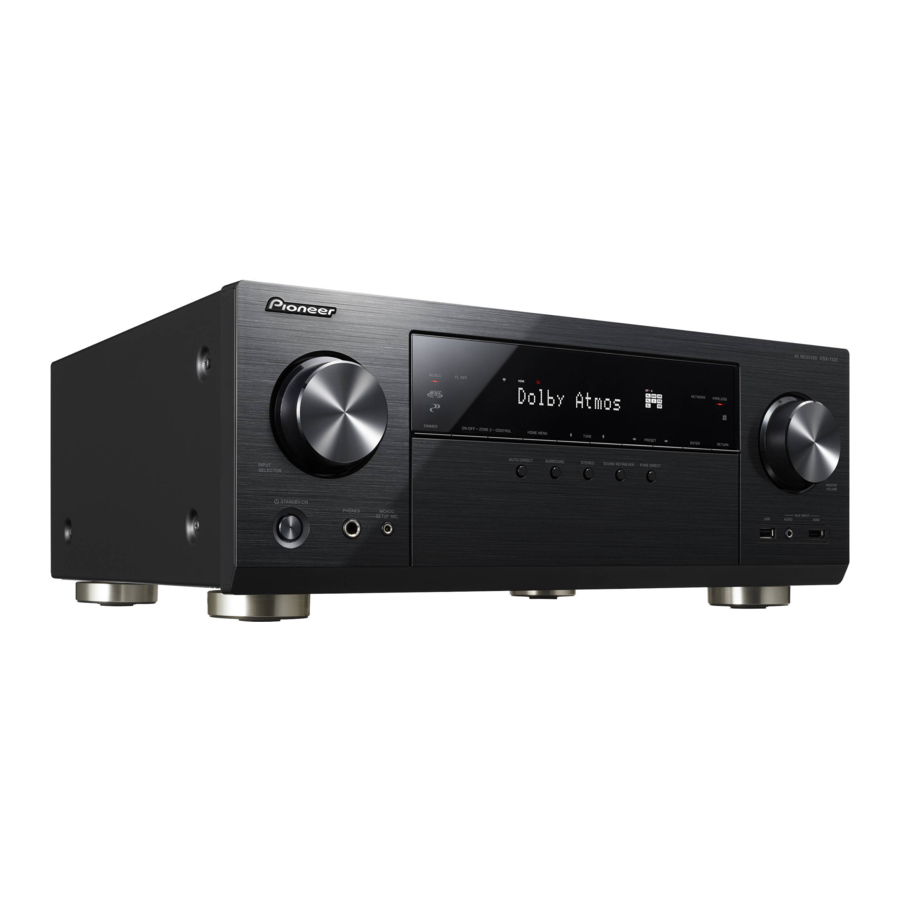
O que vem na caixa

- Unidade principal
- Controlo remoto (RC-914R) ×1, Pilhas (AAA/R03) ×2
- Antena FM interior ×1
- Antena de loop AM ×1
- Microfone de configuração de colunas ×1
- Cabo de alimentação ×1
Funcionalidades principais
Esta unidade é ligada entre a sua TV e os seus componentes AV. Para reproduzir, selecione a fonte com o seletor de entrada. Pode ligar 7.1 canais de colunas a esta unidade, com 7 canais a 170 W (6 ohms, 1 kHz, 0,9% THD) (modelos norte-americanos) / 160 W (6 ohms, 1 kHz, 1% THD) (modelos europeus, australianos, asiáticos e taiwaneses) por canal mais uma tomada de pré-saída de subwoofer alimentado.
- Suporta a reprodução no formato Dolby Atmos que oferece posicionamento de som a 360º
- A tomada HDMI suporta entrada e saída de vídeo 4K. As tomadas IN1 a 3 e OUT MAIN/SUB suportam HDCP2.2
- Funcionalidade HDMI CEC: Funcionalidades de controlo como a ligação da comutação de entrada com o seletor de entrada e leitores em conformidade com a norma CEC, a comutação da saída de áudio e o volume através do controlo remoto de uma TV compatível com CEC e a comutação automática desta unidade para o modo de espera quando a TV é desligada
- HDMI Standby Through: Os sinais de vídeo e áudio dos componentes AV podem ser transmitidos para a TV mesmo que esta unidade esteja em modo de espera
- ARC: A ligação com uma TV compatível com ARC é concluída com um cabo HDMI
- Configuração inicial fácil através de orientação no ecrã e On-Screen Display (OSD) que mostra as operações na TV
- Rádio na Internet e AirPlay através de LAN com fios ou Wi-Fi (LAN sem fios) e funcionalidades de rede como o Servidor de Música que permite a reprodução de ficheiros de música do PC, reprodução USB, além de outras funcionalidades de reprodução como rádio AM/FM e reprodução BLUETOOTH ®
- Formatos de reprodução suportados pelo Servidor de Música e USB incluem WAV, FLAC e fonte de alta resolução DSD
- Ligação multi-zona que lhe permite reproduzir na sala principal e ouvir numa sala separada (ZONA 2)
- Pode ligar um sistema de coluna B
- Planeamos fornecer suporte para o formato de áudio DTS:X através de uma atualização de firmware para esta unidade. Consulte a nossa página inicial para obter mais informações.
![Atenção]()
Ligue colunas com impedância de 6 Ω a 16 Ω. O cabo de alimentação só deve ser ligado após todas as outras ligações de cabos estarem concluídas.- Não aceitaremos responsabilidade por danos decorrentes da ligação de equipamentos fabricados por outras empresas.

Ligação
Escolha a sua configuração de altifalantes

- Altifalantes frontais
- Altifalantes frontais
- Altifalante central
- Altifalantes de surround
- Altifalantes de surround
- Subwoofer amplificado
 Para sistema de 5.1 canais
Este é um sistema de 5.1 canais que é o sistema de surround básico. Os altifalantes frontais emitem som estéreo frontal e um altifalante central emite som central, como diálogos e vocais. Os altifalantes de surround criam um campo de som traseiro. O subwoofer amplificado reproduz sons graves e cria um campo de som rico. Os altifalantes frontais devem ser posicionados na altura das orelhas, enquanto os altifalantes de surround devem ser posicionados ligeiramente acima da altura das orelhas. O altifalante central deve ser configurado de frente para a posição de audição. Coloque o subwoofer amplificado virado para a frente. Colocá-lo entre o altifalante central e um altifalante frontal oferece um som natural, mesmo ao reproduzir música.
- Os altifalantes frontais, o altifalante central e os altifalantes de surround são contados como 5 canais, e o subwoofer amplificado é contado como 0,1 de um canal, dando-nos o nome de sistema de 5.1 canais.
Ir para "Ligação"

 Sistema de Altifalante B
Num Sistema de 5.1 Canais, pode ligar mais um conjunto de altifalantes frontais para usar como um Sistema de Altifalante B. Neste estado, o Sistema de 5.1 Canais torna-se o Sistema de Altifalante A e pode alternar o mesmo áudio para emitir de A, B ou A+B. Não há saída dos Altifalantes B se for usada uma ligação de Altifalante de Zona.
Ir para "Ligação"


Para sistema de 7.1 canais (com altifalantes traseiros de surround)
Este é um sistema com altifalantes traseiros de surround adicionados ao sistema básico de 5.1 canais. A ligação de altifalantes traseiros de surround melhora a sensação de envolvimento e a conectividade de som criada pelo campo de som traseiro e fornece um campo de som mais real. Pode selecionar o modo de audição Dolby Atmos, que realiza o som surround 3D mais recente, quando o formato de entrada é Dolby Atmos. Com formatos diferentes de Dolby Atmos, ainda pode criar um campo de som ao emitir som dos altifalantes traseiros de surround quando selecionar o modo de audição Dolby Surround. O posicionamento ideal é para os altifalantes traseiros de surround estarem à altura das orelhas. Coloque os altifalantes de surround numa posição ligeiramente mais avançada do que faria num sistema de 5.1 canais.
- Se estiver a incluir altifalantes traseiros de surround na configuração, são necessários altifalantes de surround.
Ir para "Ligação"

Sistema de Altifalante B
Num Sistema de 7.1 Canais (com Altifalantes Traseiros de Surround), pode ligar mais um conjunto de altifalantes frontais para usar como um Sistema de Altifalante B. Neste estado, o Sistema de 7.1 Canais torna-se o Sistema de Altifalante A e pode alternar o mesmo áudio para emitir de A, B ou A+B. Note que o som não é emitido do altifalante traseiro de surround quando A+B está selecionado. Não há saída dos Altifalantes B se for usada uma ligação de Altifalante de Zona.
Ir para "Ligação"


 Para sistema de 7.1 canais (com altifalante de altura-A)
Este é um sistema básico de 5.1 canais com a adição de altifalantes de altura, quer como altifalantes frontais altos, quer como altifalantes traseiros altos. Selecione quais altifalantes configurar de acordo com o ambiente da sala. Pode selecionar o modo de audição Dolby Atmos (reprodução de 5.1.2 canais), que realiza o som surround 3D mais recente, incluindo sons suspensos, quando o formato de entrada é Dolby Atmos. Com formatos diferentes de Dolby Atmos, ainda pode criar um campo de som ao emitir som dos altifalantes de altura quando selecionar o modo de audição Dolby Surround. Os altifalantes frontais altos ou os altifalantes traseiros altos devem estar situados pelo menos 0,9 m mais alto do que os altifalantes frontais. Os altifalantes frontais altos devem estar situados diretamente acima dos altifalantes frontais e a distância entre os altifalantes traseiros altos deve corresponder à distância entre os altifalantes frontais. Ambos devem ser configurados de frente para a posição de audição.
Ir para "Ligação"


 Para sistema de 7.1 canais (com altifalante de altura-B)
Este é um sistema básico de 5.1 canais que usa altifalantes de teto, por exemplo, com a adição de altifalantes de altura, quer como altifalantes superiores frontais, altifalantes superiores médios ou altifalantes superiores traseiros. Selecione quais altifalantes configurar de acordo com o ambiente da sala. Pode selecionar o modo de audição Dolby Atmos (reprodução de 5.1.2 canais), que realiza o som surround 3D mais recente, incluindo sons suspensos, quando o formato de entrada é Dolby Atmos. Com formatos diferentes de Dolby Atmos, ainda pode criar um campo de som ao emitir som dos altifalantes de altura quando selecionar o modo de audição Dolby Surround. Ajuste os altifalantes superiores frontais no teto à frente da posição de assento, os altifalantes superiores médios no teto diretamente acima da posição de assento e os altifalantes superiores traseiros no teto atrás da posição de assento. A distância entre cada par deve corresponder à distância entre os dois altifalantes frontais.
- A Dolby Laboratories recomenda colocar este tipo de altifalantes de altura para obter o melhor efeito Dolby Atmos.
Ir para "Ligação"


 Para sistema de 7.1 canais (com altifalantes de altura-C)
Este é um sistema básico de 5.1 canais que usa altifalantes com Dolby ativado, com a adição de altifalantes de altura, quer como altifalantes com Dolby ativado (frontal) ou altifalantes com Dolby ativado (surround) ou altifalantes com Dolby ativado (surround traseiro). Selecione quais altifalantes configurar de acordo com o ambiente da sala. Os altifalantes com Dolby ativado são altifalantes especiais concebidos para ficar virados para o teto, para que o som seja ouvido depois de ricochetear no teto, para que o som pareça vir de cima. Pode selecionar o modo de audição Dolby Atmos (reprodução de 5.1.2 canais), que realiza o som surround 3D mais recente, incluindo sons suspensos, quando o formato de entrada é Dolby Atmos. Com formatos diferentes de Dolby Atmos, ainda pode criar um campo de som ao emitir som dos altifalantes de altura quando selecionar o modo de audição Dolby Surround. Coloque-os acima dos altifalantes frontais ou acima dos altifalantes de surround ou acima dos altifalantes de surround traseiro. Se forem altifalantes integrados com Dolby ativado, coloque no lugar dos altifalantes frontais, dos altifalantes de surround ou dos altifalantes de surround traseiro.
Ir para "Ligação"


 Para Bi-Amplificar os Altifalantes
É possível ligar altifalantes frontais que suportem Bi-Amplificação para melhorar a qualidade dos graves e agudos. O número máximo de canais disponíveis com esta ligação é de 5.1 porque os altifalantes de Bi-Amplificação requerem um amplificador para as tomadas de tweeter e um amplificador para as tomadas de woofer. Os efeitos e as colocações para altifalantes são os mesmos do plano de 5.1 canais que não usa altifalantes de Bi-Amplificação.
Ir para "Ligação"

Ligue as Colunas

- Cabo da coluna
- Cabo do Subwoofer
 em caso de:
Ligue  para um sistema de 5.1 canais. Com um sistema de 7.1 canais (com colunas traseiras de som surround), ligue também
  e
e  . É possível ligar até dois subwoofers alimentados. O mesmo sinal é emitido a partir de cada uma das tomadas SUBWOOFER. Com esta ligação, pode ligar mais um conjunto de colunas frontais para utilizar como um sistema de coluna B. Mude as colunas A/B com AV Adjust. Tenha em atenção que o som não é emitido a partir da coluna traseira de som surround quando A+B está selecionado.
 Configuração
- As definições para a configuração de coluna que tem ligada precisam de ser feitas em "Full Auto MCACC" na configuração inicial.
![]()

Certifique-se de que os fios expostos das colunas não sobressaem dos terminais das colunas ao ligar. Se os fios expostos das colunas tocarem no painel traseiro ou os fios + e – se tocarem uns nos outros, o circuito de proteção será ativado.

- Cabo da coluna
- Cabo do Subwoofer
 em caso de:
Ligue  . É possível ligar até dois subwoofers alimentados. O mesmo sinal é emitido a partir de cada uma das tomadas SUBWOOFER.
- Além destas ligações, também pode ligar colunas traseiras de som surround
![]() e
e ![]() . No entanto, apenas pode emitir áudio a partir de um conjunto de
. No entanto, apenas pode emitir áudio a partir de um conjunto de ![]() ou
ou ![]() : de cada vez. Quando ambos estão ligados, pode selecionar que colunas priorizar com AV Adjust.
: de cada vez. Quando ambos estão ligados, pode selecionar que colunas priorizar com AV Adjust.
 e
e  . No entanto, apenas pode emitir áudio a partir de um conjunto de
  ou
ou  : de cada vez. Quando ambos estão ligados, pode selecionar que colunas priorizar com AV Adjust.
 Configuração
- As definições para a configuração de coluna que tem ligada precisam de ser feitas em "Full Auto MCACC" na configuração inicial.
![]()

Certifique-se de que os fios expostos das colunas não sobressaem dos terminais das colunas ao ligar. Se os fios expostos das colunas tocarem no painel traseiro ou os fios + e – se tocarem uns nos outros, o circuito de proteção será ativado.

- Cabo da coluna
- Cabo do Subwoofer
 em caso de:
Ligue colunas frontais compatíveis com a ligação Bi-Amping às tomadas FRONT e às tomadas SURROUND BACK. Certifique-se de que remove a barra de ligação instalada entre as tomadas do woofer e as tomadas do tweeter das colunas frontais. Em caso de ligação Bi-Amping, consulte o manual de instruções das suas colunas. É possível ligar até dois subwoofers alimentados. O mesmo sinal é emitido a partir de cada uma das tomadas SUBWOOFER.
 Configuração
- A ligação Bi-Amping requer que altere algumas definições. Selecione "Yes" (Sim) em "Bi-Amp" em "Full Auto MCACC" na configuração inicial.
![]()

Certifique-se de que os fios expostos das colunas não sobressaem dos terminais das colunas ao ligar. Se os fios expostos das colunas tocarem no painel traseiro ou os fios + e – se tocarem uns nos outros, o circuito de proteção será ativado.
Ligar a TV

- Cabo HDMI
 se tiver: TV ARC
Esta unidade está ligada entre a sua TV e os componentes AV. Se ligar dois ou mais componentes AV, pode selecionar o vídeo apresentado na TV e a saída de áudio desta unidade alterando o seletor de entrada. Aqui são apresentadas as ligações para uma TV que suporta a função ARC (Audio Return Channel). Ao ligar com um único cabo HDMI, não só pode emitir a entrada de vídeo para esta unidade para a TV, como também pode reproduzir o som da TV através desta unidade. Escolha uma tomada HDMI IN na TV que suporte ARC ao ligar.
 Configuração
- São necessárias definições para utilizar a função ARC. Selecione "Yes" (Sim) em "Audio Return Channel" na configuração inicial.
- Consulte o manual de operação da TV para obter indicações sobre as ligações e a configuração da TV.
![]()

Outra TV ou projetor pode ser ligado à tomada HDMI OUT SUB. Esta tomada não suporta ARC. Para obter detalhes sobre como emitir o vídeo para um dispositivo ligado

- Cabo HDMI
- Cabo ótico digital
 se tiver: TV não ARC
Esta unidade está ligada entre a sua TV e os componentes AV. Se ligar dois ou mais componentes AV, pode selecionar o vídeo apresentado na TV e a saída de áudio desta unidade alterando o seletor de entrada. Isto descreve as ligações para uma TV que não suporta a função ARC (Audio Return Channel). Ao ligar com um cabo HDMI e um cabo ótico digital, não só pode emitir a entrada de vídeo para esta unidade para a TV, como também pode reproduzir o som da TV através desta unidade.
- A ligação com um cabo ótico digital não é necessária se for ver TV através de um dispositivo como uma box de cabo (ou seja, não utilizar um sintonizador incorporado na TV).
![]()

Outra TV ou projetor pode ser ligado à tomada HDMI OUT SUB. Esta tomada não suporta ARC. Para obter detalhes sobre como emitir o vídeo para um dispositivo ligado
Ligar os Componentes AV

- Cabo HDMI
 se tiver: Componentes AV HDMI
Este é um exemplo de ligação com um componente AV que tem uma tomada HDMI. Com a ligação a um componente AV em conformidade com a norma CEC (Consumer Electronics Control), pode utilizar funcionalidades como a funcionalidade HDMI CEC que liga com o seletor de entrada, e a funcionalidade HDMI Standby Through que lhe permite reproduzir vídeo e áudio a partir de componentes AV no televisor, mesmo quando esta unidade está no modo de espera.
- Para reproduzir vídeo 4K ou 1080p, utilize um cabo HDMI de alta velocidade. Além disso, para desfrutar de vídeo compatível com HDCP2.2, ligue às tomadas HDMI IN1 a IN3.
 Configuração
- A configuração HDMI é necessária para utilizar as funcionalidades HDMI CEC e HDMI Standby Through. Faça as definições depois de todas as ligações estarem concluídas.
- Para desfrutar de som surround digital, incluindo Dolby Digital, a saída de áudio deve ser definida como "Bitstream output" (Saída de bitstream) no leitor Blu-ray Disc ou noutro dispositivo ligado.
![]()

Pode ligar um dispositivo como uma câmara de vídeo à tomada AUX INPUT HDMI no painel frontal.

- Cabo de vídeo componente
- Cabo ótico digital
- Cabo de áudio analógico
 se tiver: Componentes AV Não HDMI
Este é um exemplo de ligação com um componente AV que não tem uma tomada HDMI. Faça as ligações ao componente AV para corresponder às tomadas que este tem. Quando a ligação de entrada de vídeo for para a tomada BD/DVD, a ligação de entrada de áudio também deve ser para as tomadas BD/DVD e assim por diante, para que ligue as tomadas de entrada de vídeo às tomadas com o mesmo nome das tomadas de entrada de áudio. Tenha em atenção que os sinais de vídeo introduzidos na tomada VIDEO IN ou nas tomadas COMPONENT VIDEO IN serão convertidos para sinais HDMI e, em seguida, enviados a partir da tomada HDMI OUT.
- Para desfrutar da reprodução de som surround digital em formatos como Dolby Digital, tem de fazer uma ligação para sinais de áudio com um cabo coaxial digital ou um cabo ótico digital.
 Configuração
- As tomadas COMPONENT VIDEO IN são compatíveis apenas com resolução 480i ou 576i. Quando introduzir sinais de vídeo nas tomadas COMPONENT VIDEO IN, defina a resolução de saída do leitor para 480i ou 576i. Selecione entrelaçado se não houver uma opção para 480i, etc. Se o seu leitor não suportar a saída 480i ou 576i, utilize a tomada VIDEO IN.
- Para desfrutar de som surround digital, incluindo Dolby Digital, a saída de áudio deve ser definida como "Bitstream output" (Saída de bitstream) no Leitor Blu-ray Disc ou noutro dispositivo ligado.

- Cabo coaxial digital
- Cabo de áudio analógico
 se tiver: Componentes de Áudio
Exemplo de uma ligação com um componente de áudio. Ligue um leitor de CD utilizando um cabo coaxial digital ou um cabo de áudio analógico. Também pode ligar uma mesa de gira-discos que tenha um cartucho do tipo MM à tomada PHONO.
- Se a mesa de gira-discos tiver um equalizador de áudio incorporado, ligue-o a outra tomada AUDIO IN. Além disso, se a mesa de gira-discos utilizar um cartucho do tipo MC, instale um equalizador de áudio compatível com o cartucho do tipo MC entre a unidade e a mesa de gira-discos e, em seguida, ligue a qualquer tomada AUDIO IN que não seja a tomada PHONO.
![]()

Se a mesa de gira-discos tiver um fio de terra, ligue-o ao terminal SIGNAL GND desta unidade.

- Cabo de áudio analógico
- Cabo da coluna
 Ligação Multizona
Pode desfrutar de áudio na divisão separada, por exemplo, reproduzindo um leitor Blu-ray Disc na divisão principal (onde esta unidade está localizada) e ouvindo rádio na Internet na divisão separada (ZONA 2).
- Os sinais de áudio DSD e Dolby TrueHD não são enviados para a ZONA 2 quando selecionados com o seletor de entrada "NET".
Ligações com um componente AV
Quando enviar o áudio de um componente AV externo para a ZONA 2, tem de ligar utilizando um cabo de áudio analógico.
ZONE 2 LINE OUT
É possível reproduzir uma fonte de 2 canais numa divisão separada enquanto uma fonte de 7.1 canais está a ser reproduzida na divisão principal. Ligue as tomadas ZONE 2 LINE OUT da unidade e as tomadas LINE IN do amplificador pré-principal numa divisão separada com um cabo de áudio analógico.
ALTIFALANTE DE ZONA
É possível ligar altifalantes numa divisão separada e reproduzir fontes de 2 canais.
- Pode reproduzir através de um máximo de 5.1 canais na divisão principal durante a reprodução da ZONA 2. Não é possível selecionar modos de audição como os modos Dolby Atmos.
- Não há saída dos Altifalantes B se a ligação do Altifalante de Zona for utilizada.
 Configuração
- São necessárias definições na Configuração Inicial, "Multi Zone Setup" (Configuração Multizona) para desfrutar desta funcionalidade.
Ligar Outros Cabos
Ligação da Antena
Mova a antena enquanto reproduz o rádio para encontrar a posição com a melhor receção. Utilize uma tachinha ou algo semelhante para fixar a antena FM interior a uma parede.

Antena de loop AM

Antena FM interior

(Modelos norte-americanos e taiwaneses)

(Modelos europeus, australianos e asiáticos)

Ligação à Rede
Ligue esta unidade à rede utilizando LAN com fios ou Wi-Fi (LAN sem fios). Pode desfrutar de funcionalidades de rede, tais como rádio na Internet, Servidor de Música e AirPlay ligando a unidade à rede.
Se ligar por LAN com fios, ligue com um cabo Ethernet à porta NETWORK, conforme mostrado na ilustração. Para ligar por Wi-Fi, depois de selecionar "Wireless" (Sem fios) em "Network Connection" (Ligação à Rede) na Configuração Inicial, selecione o método de definição pretendido e siga as instruções no ecrã para configurar a ligação.

Ligação do Cabo de Alimentação
Ligue o cabo de alimentação à tomada de corrente depois de concluir todas as outras ligações.
- Os modelos taiwaneses incluem cabos de alimentação amovíveis. Ligue o cabo de alimentação a AC IN da unidade e, em seguida, ligue à tomada. Desligue sempre primeiro o lado da tomada ao desligar o cabo de alimentação.
![]()

Configuração
Ligar e Configuração Inicial

A Configuração Inicial começa automaticamente
Depois de todas as ligações estarem concluídas, altere a entrada da TV para a entrada desta unidade, insira as pilhas no controlo remoto e prima  para ligar a alimentação. Quando ligar a unidade pela primeira vez, a Configuração Inicial é apresentada automaticamente na TV para lhe permitir efetuar as definições necessárias para o arranque utilizando operações simples seguindo as instruções no ecrã.
Estas instruções irão guiá-lo através de alguns itens que precisa de verificar antecipadamente. Leia antecipadamente para que a configuração decorra sem problemas.

Operação
Selecione o item com os cursores do controlo remoto e prima ENTER (a). Para regressar ao ecrã anterior, prima  (b).
(b).
Para refazer a Configuração Inicial
Se terminar o procedimento a meio ou quiser alterar uma definição efetuada durante a Configuração Inicial, prima  no controlo remoto, selecione "System Setup" – "Miscellaneous" – "Initial Setup" no Ecrã Principal e prima ENTER.
Full Auto MCACC
Coloque o microfone de configuração das colunas fornecido na posição de audição, meça os tons de teste emitidos pelas colunas e, em seguida, a unidade define automaticamente o nível de volume ideal para cada coluna, as frequências de cruzamento e a distância da posição de audição. Isto também permite a correção da distorção causada pelo ambiente acústico da sala.

- Utilize um tripé ou similar para colocar o microfone de configuração das colunas à altura do ouvido.
- O som do subwoofer pode não ser detetado, uma vez que se trata de frequências extremamente baixas. Defina o volume do subwoofer para mais de metade.
- A calibração demora vários minutos a ser concluída. As colunas emitem o tom de teste a um volume elevado durante a medição, por isso, tenha cuidado com o que o rodeia. Mantenha a sala o mais silenciosa possível durante a medição. Se a medição for interrompida, desligue os eletrodomésticos.
Ligação da Fonte
Verifique se cada fonte de entrada está ligada corretamente. Siga as instruções, selecione a entrada que pretende confirmar, inicie a reprodução do leitor selecionado e confirme se as imagens aparecem na TV e se o som é reproduzido.
Ligação de Rede
Configure a ligação Wi-Fi com um ponto de acesso, tal como um router LAN sem fios. Existem os dois seguintes métodos de ligação por Wi-Fi: "Scan Networks" (Procurar Redes): Procure um ponto de acesso a partir desta unidade. Descubra o SSID do ponto de acesso antecipadamente. "Use iOS Device (iOS7 or later)" (Utilizar Dispositivo iOS (iOS7 ou posterior)): Partilhe as definições de Wi-Fi do dispositivo iOS com esta unidade. Se selecionar "Scan Networks" (Procurar Redes), existem mais duas opções de método de ligação. Verifique o seguinte.
- "Enter Password" (Introduzir Palavra-passe): Introduza a palavra-passe (ou chave) do ponto de acesso para ligar.
- "Push Button" (Botão de Pressão): Se o ponto de acesso tiver um botão de ligação automática, pode ligar sem introduzir uma palavra-passe.
- Se o SSID do ponto de acesso não for apresentado, então, no ecrã que lista os SSIDs, selecione "Other..." (Outro...) com o cursor
![]() no controlo remoto e prima ENTER, depois siga as instruções no ecrã.
no controlo remoto e prima ENTER, depois siga as instruções no ecrã.
 no controlo remoto e prima ENTER, depois siga as instruções no ecrã.
Introdução pelo teclado

Para alternar entre maiúsculas e minúsculas, selecione "A/a" no ecrã e prima ENTER. Para selecionar se pretende mascarar a palavra-passe com " " ou apresentá-la em texto simples, prima +Fav no controlo remoto. Prima CLEAR para apagar todos os carateres introduzidos.
- Um ecrã de confirmação a pedir que concorde com a política de privacidade é apresentado durante a definição de rede. Selecione "Yes" (Sim) e prima ENTER para indicar concordância.
Configuração de Várias Zonas
Quando quiser desfrutar de áudio numa sala que não seja a sala principal, defina o método de saída de áudio para a sala separada (ZONE2). Se tiver colunas ligadas numa sala separada com um cabo de coluna, selecione "Using AV Receiver" (Utilizando o Recetor AV). Se tiver ligado um amplificador pré-principal numa sala separada com um cabo de áudio analógico, selecione "with External Premain Amplifier" (com Amplificador Pré-principal Externo).
Canal de Retorno de Áudio
Se tiver uma TV que suporte ARC, selecione "Yes" (Sim). A definição ARC desta unidade é ativada e pode ouvir o áudio da TV através desta unidade.
Configuração HDMI
HDMI CEC
Efetue esta definição para ativar a funcionalidade de controlo para dispositivos que cumpram a norma CEC. Esta opção é definida como ativada automaticamente se tiver selecionado "Yes" (Sim) em "Audio Return Channel" (Canal de Retorno de Áudio) na Configuração Inicial.
Prima o botão  no controlo remoto para definir "System Setup" – "Hardware" – "HDMI" – "HDMI CEC" para "On" (Ligado) no ecrã da TV. Ative também a funcionalidade de controlo CEC no dispositivo CEC que ligou.

HDMI Standby Through
Mesmo que esta unidade esteja em standby, os sinais de entrada dos componentes AV são transmitidos para a TV.
- "Auto" / "Auto (Eco)": Selecione uma destas definições quando os componentes AV ligados cumprirem a norma CEC. Independentemente do seletor de entrada selecionado imediatamente antes de colocar a unidade em standby, pode transmitir os sinais de entrada dos componentes AV para a TV. Selecione "Auto (Eco)" se a TV também for compatível com CEC. Pode reduzir o consumo de energia no modo de standby.
- "Input selector names for BD/DVD, etc.": Pode transmitir os sinais de entrada do seletor de entrada definido para a TV. Pode ser selecionado quando "HDMI CEC" estiver definido para "Off" (Desligado).
- "Last" (Último): Pode transferir os sinais de entrada do seletor de entrada selecionado imediatamente antes de a unidade ser colocada em standby. Pode ser selecionado quando "HDMI CEC" estiver definido para "Off" (Desligado).
Para sair das definições, prima .
.
Reprodução
Reprodução básica

Reprodução de componentes AV
- Mude a entrada no televisor para a atribuída à unidade.
- Prima o seletor de entrada (a) no comando com o mesmo nome da tomada à qual ligou o leitor para mudar a entrada.
Por exemplo, prima BD/DVD para reproduzir o leitor ligado à tomada BD/DVD. Prima TV para ouvir o som da TV. Também pode selecionar a entrada com os botões![Botões de entrada]() .
.
 .
.- Quando a função de ligação CEC funciona, a entrada muda automaticamente quando tiver ligado um televisor e leitor compatíveis com CEC a esta unidade através de uma ligação HDMI.
- Inicie a reprodução no leitor.
- Utilize VOL+/– (b) para ajustar o volume.
Quando um televisor está ligado à tomada HDMI OUT SUB
Prima o botão  no controlo remoto para apresentar o Ajuste AV e defina "Outro" – "Saída HDMI" para "SUB" ou "PRINCIPAL+SUB".
Modo de audição
Esta unidade está equipada com uma variedade de modos de audição. Para obter detalhes sobre os modos de audição, consulte o Manual Avançado. Esta secção apresenta alguns dos modos mais populares.
- Está planeada uma futura atualização de firmware para ativar esta unidade para suportar a reprodução no formato de áudio DTS Neural: X. O Neo: 6 Cinema e o Neo: 6 Music estão disponíveis até à atualização.
Botão AUTO/DIRECT (c)
Pode selecionar os modos Auto Surround, Direct e Pure Direct. Em qualquer caso, para sinais de entrada de 2 canais, o modo Stereo é selecionado automaticamente, reproduzindo apenas nas colunas frontais e no subwoofer, e para sinais de entrada multicanal, os modos de audição são selecionados automaticamente para corresponder ao sinal de entrada, pelo que Dolby Digital para fontes Dolby Digital e DTS-HD Master Audio para DTS-HD Master Audio. O modo Direct desativa algum processamento que pode afetar a qualidade de som, como as funcionalidades de controlo de tom, para que possa desfrutar de uma qualidade de som ainda melhor. O modo Pure Direct desativa ainda mais processos que afetam a qualidade de som, para obter uma reprodução mais fiel do som original. Neste caso, a calibração das colunas feita com MCACC é desativada.
- Dependendo do sinal de entrada e da configuração das colunas, os modos Dolby Surround e DTS Neural:X que expandem sinais de entrada de 2 canais e 5.1 canais para 5.1 canais e 7.1 canais podem ser selecionados automaticamente.
Botão SURR (d)
Pode selecionar uma variedade de modos de audição para se adequarem ao seu gosto. Existem os modos Dolby Digital, DTS-HD Master Audio e Stereo que pode escolher para se adequarem ao sinal de entrada ou os modos Dolby Surround e DTS Neural: X que podem expandir sinais de entrada de 2 canais e 5.1 canais para 5.1 ou 7.1 canais. Também pode desfrutar de modos surround originais, como os modos Ext. Stereo e Drama.
Botão STEREO (e)
Pode selecionar o modo "Stereo" (Estéreo) para reproduzir apenas nas colunas frontais e no subwoofer.
O modo de audição selecionado pela última vez para a fonte é memorizado para cada um dos botões AUTO/DIRECT, SURR e STEREO. Se o conteúdo que reproduz não for suportado pelo modo de audição que selecionou pela última vez, o modo de audição padrão para esse conteúdo é selecionado automaticamente.
Prima  (f) repetidamente para alternar a apresentação da unidade principal pela seguinte ordem:

Funções de rede

Serviços de rede
- Mude a entrada na TV para a entrada atribuída à unidade.
- Prima NET para apresentar o ecrã da lista de serviços de rede.
![]()
- Selecione o item com os cursores do controlo remoto e prima ENTER para confirmar a sua seleção (a). Para regressar ao ecrã anterior, prima
![]() (b).
(b).

 (b).
(b).Rádio da Internet
Quando esta unidade está ligada a uma rede, pode ouvir a TuneIn ou outros serviços de rádio da Internet pré-registados. Depois de selecionar o serviço pretendido, siga as instruções no ecrã, utilizando os cursores para selecionar estações de rádio e programas e, em seguida, prima ENTER para reproduzir. A reprodução começa quando 100% é apresentado para armazenamento em buffer.
Servidor de música
Pode reproduzir ficheiros de música armazenados em PCs ou dispositivos NAS compatíveis com a rede doméstica ligados à mesma rede que esta unidade. Selecione o servidor com os cursores, selecione o ficheiro de música pretendido e prima ENTER para iniciar a reprodução. A reprodução começa quando 100% é apresentado para armazenamento em buffer.
 Notas:
- Os serviços de rede tornam-se selecionáveis após o arranque da rede, mesmo que não possam ser selecionados primeiro.
- A funcionalidade pode ser introduzida através de atualizações de firmware e os prestadores de serviços podem cessar os serviços, o que significa que alguns serviços e conteúdos de rede podem tornar-se indisponíveis no futuro. Além disso, os serviços disponíveis podem variar consoante a sua área de residência.
USB
Reproduza ficheiros de música num dispositivo de armazenamento USB.

- O funcionamento não pode ser garantido para todos os dispositivos de armazenamento USB.
- Mude a entrada na TV para a entrada atribuída à unidade.
- Ligue o seu dispositivo de armazenamento USB com os ficheiros de música à porta USB na parte frontal da unidade.
- Prima USB no controlo remoto.
- Selecione a pasta ou o ficheiro de música pretendido com os cursores do controlo remoto e prima ENTER para confirmar e iniciar a reprodução (a).
- Esta unidade pode utilizar dispositivos de armazenamento USB que cumpram a norma da classe de dispositivos de armazenamento em massa USB. A unidade também é compatível com dispositivos de armazenamento USB que utilizem os formatos de sistema de ficheiros FAT16 ou FAT32.
AirPlay
Pode desfrutar sem fios dos ficheiros de música num iPhone ®, iPod touch ® ou iPad ® ligado ao mesmo ponto de acesso que esta unidade.

- Atualize a versão do SO no seu dispositivo iOS para a versão mais recente.
- Ligue o dispositivo iOS ao ponto de acesso.
- Prima NET.
- Toque no ícone AirPlay
![]() no centro de controlo do dispositivo iOS e selecione esta unidade na lista de dispositivos apresentada e, em seguida, toque em "Concluído".
no centro de controlo do dispositivo iOS e selecione esta unidade na lista de dispositivos apresentada e, em seguida, toque em "Concluído". - Reproduza os ficheiros de música no dispositivo iOS.
 no centro de controlo do dispositivo iOS e selecione esta unidade na lista de dispositivos apresentada e, em seguida, toque em "Concluído".
- O estado predefinido é para a função de Standby de rede estar ligada, pelo que quando efetua os passos 3 e 4 acima, esta unidade liga-se automaticamente e a entrada muda para "NET". Para reduzir a quantidade de energia consumida no modo de standby, prima o botão
![]() no controlo remoto e, em seguida, no Ecrã inicial apresentado, defina "Configuração do sistema" – "Hardware" – "Gestão de energia" – "Standby de rede" para "Desligado".
no controlo remoto e, em seguida, no Ecrã inicial apresentado, defina "Configuração do sistema" – "Hardware" – "Gestão de energia" – "Standby de rede" para "Desligado". - Devido às características da tecnologia sem fios AirPlay, o som produzido nesta unidade pode estar ligeiramente atrasado em relação ao som reproduzido no dispositivo habilitado para AirPlay.
 no controlo remoto e, em seguida, no Ecrã inicial apresentado, defina "Configuração do sistema" – "Hardware" – "Gestão de energia" – "Standby de rede" para "Desligado".
Também pode reproduzir ficheiros de música no computador com o iTunes (Ver. 10.2 ou posterior). Antes do funcionamento, certifique-se de que esta unidade e o PC estão ligados à mesma rede e, em seguida, prima NET nesta unidade. Em seguida, clique no ícone AirPlay  no iTunes, selecione esta unidade na lista de dispositivos apresentada e inicie a reprodução de um ficheiro de música.
Reprodução BLUETOOTH ®
Emparelhamento

- Quando prime BT AUDIO no controlo remoto, é apresentado "A emparelhar..." no ecrã desta unidade e o modo de emparelhamento é ativado.
![]()
- Ative (ligue) a função BLUETOOTH do dispositivo habilitado para BLUETOOTH e, em seguida, selecione esta unidade de entre os dispositivos apresentados. Se for solicitada uma palavra-passe, introduza "0000".

- Para ligar outro dispositivo habilitado para BLUETOOTH, prima sem soltar BT AUDIO até que seja apresentado "A emparelhar...", em seguida, efetue o passo 2 acima. Esta unidade pode armazenar os dados de até 8 dispositivos emparelhados.
- A área de cobertura é de 15 metros (48 pés). Tenha em atenção que a ligação nem sempre é garantida com todos os dispositivos habilitados para BLUETOOTH.
A reproduzir
- Quando a unidade está ligada, ligue o dispositivo habilitado para BLUETOOTH.
- O seletor de entrada desta unidade será automaticamente mudado para "BT AUDIO".
- Reproduza música. Aumente o volume do dispositivo habilitado para BLUETOOTH para um nível adequado.
- Devido às características da tecnologia sem fios BLUETOOTH, o som produzido nesta unidade pode estar ligeiramente atrasado em relação ao som reproduzido no dispositivo habilitado para BLUETOOTH.
Outros
Ouvir rádio

- Prima TUNER (a) repetidamente no telecomando para selecionar "AM" ou "FM" no ecrã.
- Prima MODE (c) no telecomando, para que "TunMode: Auto" seja apresentado no ecrã.
- Quando prime os botões do cursor
![]() /
/ ![]() (b) no telecomando, o sintonizador automático é iniciado e a busca para quando uma estação é encontrada. Quando sintonizado numa estação de rádio, o indicador "TUNED" no ecrã acende.
(b) no telecomando, o sintonizador automático é iniciado e a busca para quando uma estação é encontrada. Quando sintonizado numa estação de rádio, o indicador "TUNED" no ecrã acende.


Pode pré-definir até 40 estações.
- Sintonize a estação de rádio AM/FM que pretende registar.
- Prima +Fav (d) no telecomando para que o número pré-definido no ecrã pisque.
- Enquanto o número pré-definido pisca (cerca de 8 segundos), prima repetidamente os botões do cursor
![]() /
/ ![]() (b) no telecomando para selecionar um número entre 1 e 40.
(b) no telecomando para selecionar um número entre 1 e 40. - Prima +Fav (d) novamente no telecomando para registar a estação. Quando registado, o número pré-definido deixa de piscar. Para selecionar uma estação de rádio pré-definida, prima os botões do cursor
![]() /
/ ![]() (b) no telecomando.
(b) no telecomando.
 /
/  (b) no telecomando para selecionar um número entre 1 e 40.
- Para apagar uma estação pré-definida, prima os botões do cursor
![]() /
/ ![]() (b) no telecomando para selecionar o número pré-definido que pretende apagar, prima +Fav (d) no telecomando e, em seguida, prima CLEAR (e) enquanto o número pré-definido pisca. Quando apagado, o número no ecrã desaparece.
(b) no telecomando para selecionar o número pré-definido que pretende apagar, prima +Fav (d) no telecomando e, em seguida, prima CLEAR (e) enquanto o número pré-definido pisca. Quando apagado, o número no ecrã desaparece.
Definição do intervalo de frequência
Prima o botão  no telecomando para selecionar "System Setup" (Configuração do sistema) – "Miscellaneous" (Diversos) – "Tuner" (Sintonizador) – "AM/FM Frequency Step" (Intervalo de frequência AM/FM) ou "AM Frequency Step" (Intervalo de frequência AM) e selecione o intervalo de frequência para a sua área. Para modelos de Taiwan, a definição é "10 kHz / 0,2 MHz" no momento da compra. Altere para "9 kHz / 0,05 MHz". Tenha em atenção que, quando esta definição é alterada, todas as pré-definições de rádio são apagadas.
Multi-zona
As definições são necessárias se tiver ligado as colunas na divisão separada (ZONE 2) através de cabos de coluna. Se não tiver efetuado as definições de Multi Zone na Initial Setup (Configuração inicial), prima o botão  no telecomando e efetue as definições em System Setup (Configuração do sistema) acedido a partir do ecrã Home (Principal) apresentado. Selecione "Zone 2" (Zona 2) em "System Setup" (Configuração do sistema) – "Speaker" (Coluna) – "Configuration" (Configuração) – "Zone Speaker" (Coluna de zona).

Reproduzir
- Enquanto mantém MODE (a) premido no telecomando, prima ZONE 2 (b) durante 3 ou mais segundos até o indicador remoto piscar duas vezes.
- 0 O telecomando muda para o modo para controlar a ZONE 2.
![informação]() Para devolver o telecomando ao modo de controlo da divisão principal: Enquanto mantém MODE (a) premido no telecomando, prima MAIN (c) durante 3 segundos ou mais até o indicador remoto piscar uma vez.
Para devolver o telecomando ao modo de controlo da divisão principal: Enquanto mantém MODE (a) premido no telecomando, prima MAIN (c) durante 3 segundos ou mais até o indicador remoto piscar uma vez.
- 0 O telecomando muda para o modo para controlar a ZONE 2.
- Aponte o telecomando para a unidade principal e prima Í (d). "Z2" acende no ecrã da unidade principal.
![]()
- Prima o botão do seletor de entrada (e) da entrada a ser reproduzida na divisão separada. Na unidade principal, depois de premir ZONE 2-CONTROL, em 8 segundos, rode o botão INPUT SELECTOR para selecionar a entrada a ser reproduzida na divisão separada.
- Só pode selecionar as mesmas entradas para a divisão principal e a divisão separada com o seletor de entrada "NET" ou "BLUETOOTH" ou "USB". Se tiver "NET" selecionado na divisão principal e, em seguida, selecionar "USB" na divisão separada, a divisão principal também muda para "USB". Não pode selecionar estações diferentes para a divisão principal e a divisão separada com a rádio AM/FM.

- O ajuste de volume é efetuado no pré-amplificador principal para a divisão separada quando ligado através de ZONE 2 LINE OUT. Ao efetuar a saída das colunas ZONE, ajuste com VOL+/– no telecomando. Para controlar na unidade principal, prima ZONE 2-CONTROL e ajuste com o controlo MASTER VOLUME em 8 segundos.
- Se a ZONE 2 estiver ligada, o consumo de energia durante o modo de espera torna-se maior do que o normal.
Para desligar a função
Prima  enquanto está no modo para controlar a ZONE 2 no telecomando. Alternativamente, prima ZONE 2-ON/OFF na unidade principal.
Reproduzir apenas na ZONE 2
Se colocar a unidade em modo de espera durante a reprodução multi-zona, o indicador Z2 é atenuado e o modo de reprodução é mudado para reprodução apenas numa divisão separada. Definir a ZONE 2 como ligada enquanto esta unidade está em modo de espera também mudará o modo de reprodução para a mesma definição.
Ajuste AV
Ao premir  no telecomando durante a reprodução, pode ajustar definições utilizadas frequentemente, como mudar as colunas e ajustar a qualidade do som, utilizando menus no ecrã. Selecione o item com os cursores do telecomando e prima ENTER para confirmar a sua seleção. Para regressar ao ecrã anterior, prima
  . Tenha em atenção que não há apresentação no ecrã da TV quando o seletor de entrada é "CD", "TV", "PHONO", "FM" ou "AM", por isso, siga o ecrã da unidade principal ao efetuar as operações.

"Tone" (Tom): É possível melhorar ou moderar os graves e agudos.
"Other" (Outro): Permite-lhe efetuar uma variedade de definições.
- "Sound Delay" (Atraso do som): Se o vídeo estiver atrasado em relação ao áudio, pode atrasar o áudio para compensar a diferença.
- "Sound Retriever" (Recuperador de som): Melhore a qualidade do áudio comprimido.
- "Speakers" (Colunas): Pode mudar a saída nas colunas traseiras de som surround e colunas de altura e mudar a saída para as colunas A/B.
Principal
Quando prime  no telecomando, o ecrã Home (Principal) é apresentado e pode efetuar definições nos vários menus. Selecione o item com os cursores do telecomando e prima ENTER para confirmar a sua seleção. Para regressar ao ecrã anterior, prima
  .
.

"System Setup" (Configuração do sistema): Definições avançadas para lhe proporcionar uma experiência ainda melhor.
"MCACC": Configure as colunas automaticamente ou efetue as alterações pretendidas no equalizador.
"Network/Bluetooth" (Rede/Bluetooth): Efetue as definições de ligação Wi-Fi ou as definições relacionadas com BLUETOOTH.
Quando a unidade está a funcionar de forma irregular (Repor esta unidade)
Reiniciar a unidade pode ajudar a que funcione de forma mais suave. Para reiniciar a unidade, coloque-a em modo de espera e, em seguida, prima  STANDBY/ON na unidade principal durante, pelo menos, 5 segundos. (As definições da unidade serão mantidas.) Se não houver melhorias mesmo depois de a unidade ser reiniciada, experimente desligar e voltar a ligar os cabos de alimentação da unidade e do equipamento ligado. Quando ainda não houver melhorias, repor a unidade para o estado no momento do envio pode resolver o problema. Se repuser o estado da unidade, as suas preferências serão repostas para as predefinições. Anote-as antes da operação abaixo.
Como repor a unidade
- Enquanto mantém AUTO/DIRECT premido na unidade principal, prima
![]() STANDBY/ON na unidade principal.
STANDBY/ON na unidade principal. - 2. "Clear" (Limpar) aparece no ecrã e a unidade regressa ao modo de espera. Não desligue o cabo de alimentação até "Clear" (Limpar) desaparecer do ecrã.
Para repor o telecomando, enquanto mantém MODE premido, prima![]() até o indicador remoto piscar duas vezes (cerca de 3 segundos).
até o indicador remoto piscar duas vezes (cerca de 3 segundos).
 STANDBY/ON na unidade principal.
Nomes das peças
Painel frontal

- Seletor de INPUT: Mude a entrada a ser reproduzida.
- Indicador MCACC: Este indicador acende quando ativou a calibração das colunas feita com o MCACC.
- Indicador FL OFF: Este indicador acende quando pressionou DIMMER repetidamente para desligar o ecrã.
- Botão DIMMER: Muda o brilho do ecrã.
- Botão ZONE 2-ON/OFF: Liga/desliga a função de várias zonas.
- Botão ZONE 2-CONTROL: Controla a função de várias zonas.
- Botão HOME MENU: Apresenta o Menu principal.
- Ecrã
- Botões de cursor (
![]() TUNE
TUNE![]() /
/ ![]() PRESET
PRESET![]() botão) e botão ENTER: Selecione o item com os cursores e pressione ENTER para confirmar a sua seleção. Ao utilizar o TUNER, selecione a frequência com
botão) e botão ENTER: Selecione o item com os cursores e pressione ENTER para confirmar a sua seleção. Ao utilizar o TUNER, selecione a frequência com ![]() TUNE
TUNE![]() , ou selecione estações pré-definidas com
, ou selecione estações pré-definidas com ![]() PRESET
PRESET![]() .
. - Indicador NETWORK: Quando a alimentação da unidade está ligada, este indicador acende quando "NET" está selecionado com o seletor de entrada e a unidade está ligada à rede. Se a unidade estiver em modo de espera, este indicador acende quando funções como HDMI CEC e standby de rede estão ativadas. No entanto, não acende quando a ZONE 2 está ligada.


- Indicador WIRELESS: Acende quando a unidade está ligada à rede sem fios.
- Sensor do controlo remoto
- .RETURN botão: Devolve o ecrã ao estado anterior.
- .MASTER VOLUME: Permite ajustar o volume.
![]() Botão STANDBY/ON: Liga a unidade ou coloca-a em modo de espera.
Botão STANDBY/ON: Liga a unidade ou coloca-a em modo de espera.- Tomada PHONES: São ligados auscultadores estéreo com uma ficha normal (1/4 polegada ou ø6,3 mm).
- Tomada MCACC SETUP MIC: É ligado o microfone de configuração das colunas fornecido.
- Botão do modo de audição: Selecione o modo de audição.
- Botão SOUND RETRIEVER: Liga/desliga a função Sound Retriever que proporciona melhor qualidade de som para áudio comprimido.
- Botão PURE DIRECT: Muda para o modo Pure Direct.
- Porta USB: Um dispositivo de armazenamento USB é ligado para que os ficheiros de música armazenados no mesmo possam ser reproduzidos. Também pode fornecer alimentação (5V/1A) a dispositivos USB com um cabo USB.
- Tomada AUX INPUT AUDIO: Pode reproduzir o áudio de um leitor externo ligando com um cabo mini-ficha estéreo.
- Tomada AUX INPUT HDMI: Ligue a uma câmara de vídeo, etc., utilizando um cabo HDMI.

Painel traseiro

- Tomadas DIGITAL IN OPTICAL/COAXIAL: Introduza sinais de áudio digital de TV ou componente AV com um cabo ótico digital ou cabo coaxial digital.
- Terminal ANTENNA AM LOOP/FM 75Ω: As antenas fornecidas estão ligadas.
- Tomadas VIDEO IN: Introduza os sinais de vídeo do componente AV com um cabo de vídeo analógico.
- Tomadas COMPONENT VIDEO IN: Introduza os sinais de vídeo do componente AV com um cabo de vídeo componente.
- Porta NETWORK: Ligue à rede com um cabo Ethernet.
- Tomadas HDMI OUT: Transmita sinais de vídeo e sinais de áudio com um cabo HDMI ligado a um monitor como uma TV ou projetor.
- Tomadas HDMI IN: Transmita sinais de vídeo e sinais de áudio com um cabo HDMI ligado a um componente AV.
- Antena sem fios: Utilizada para ligação Wi-Fi ou ao utilizar um dispositivo com BLUETOOTH ativado. Ajuste os seus ângulos de acordo com o estado da ligação.
- Cabo de alimentação (modelos norte-americanos, europeus, australianos e asiáticos) AC IN (modelos taiwaneses): O cabo de alimentação fornecido está ligado.
- Terminal SIGNAL GND: O fio terra da plataforma giratória está ligado.
- Tomadas AUDIO IN: Introduza o sinal de áudio do componente AV com um cabo de áudio analógico.
- Terminais SPEAKERS: Ligue as colunas com cabos de colunas. (Os modelos norte-americanos são compatíveis com fichas banana.)
- Tomada ZONE 2 LINE OUT: Envie sinais de áudio com um cabo de áudio analógico para um amplificador pré-principal numa divisão separada (ZONE 2).
- Tomada SUBWOOFER PRE OUT: Ligue um subwoofer alimentado com um cabo de subwoofer. Podem ser ligados até dois subwoofers alimentados. O mesmo sinal é enviado a partir de cada uma das tomadas SUBWOOFER PRE OUT.
Controlo remoto

![]() botão: Liga a unidade ou coloca-a em modo de espera.
botão: Liga a unidade ou coloca-a em modo de espera.- Botões do seletor de entrada: Selecione a entrada a ser reproduzida. Utilize os botões em 3 para selecionar "STRM BOX", "AUX" ou "PHONO".
![]() botão: A fonte de entrada reproduzida muda cada vez que pressiona um destes botões.
botão: A fonte de entrada reproduzida muda cada vez que pressiona um destes botões.![]() botão (AV ADJUST): Pode efetuar definições comuns no ecrã da TV.
botão (AV ADJUST): Pode efetuar definições comuns no ecrã da TV.- Botões de cursor e botão ENTER: Selecione o item com os cursores e pressione ENTER para confirmar a sua seleção.
![]() botão: Apresenta o Menu principal.
botão: Apresenta o Menu principal.- Botões de volume: Permitem ajustar o volume. Este botão também cancela o silenciamento.
![]() botão: Desativa temporariamente o som. Pressione novamente para cancelar o silenciamento.
botão: Desativa temporariamente o som. Pressione novamente para cancelar o silenciamento.- Botões LISTENING MODE: Permitem selecionar o modo de audição. Botões MAIN/ZONE 2: Controla a função de várias zonas. (O botão ZONE 3 não é utilizado com esta unidade.)
- Botão Play: Utilizado para operações de reprodução ao reproduzir Music Server ou USB.
![]() botão: Utilizado para operações de repetição ou reprodução aleatória ao reproduzir Music Server ou USB. Botão CLEAR: Elimina todos os carateres que introduziu ao introduzir texto no ecrã da TV.
botão: Utilizado para operações de repetição ou reprodução aleatória ao reproduzir Music Server ou USB. Botão CLEAR: Elimina todos os carateres que introduziu ao introduzir texto no ecrã da TV.![]() botão (STATUS): Muda as informações no ecrã.
botão (STATUS): Muda as informações no ecrã.![]() botão: Devolve o ecrã ao estado anterior.
botão: Devolve o ecrã ao estado anterior.- Botão MODE: Muda a sintonização para uma estação entre sintonização automática e sintonização manual.
- +Fav button: Regista uma estação de rádio.
![]()


 botão (AV ADJUST): Pode efetuar definições comuns no ecrã da TV.
 botão: Apresenta o Menu principal.
 botão: Desativa temporariamente o som. Pressione novamente para cancelar o silenciamento.
 botão: Utilizado para operações de repetição ou reprodução aleatória ao reproduzir Music Server ou USB. Botão CLEAR: Elimina todos os carateres que introduziu ao introduzir texto no ecrã da TV.
 botão (STATUS): Muda as informações no ecrã.
 botão: Devolve o ecrã ao estado anterior.
Ecrã

- Pode acender ao realizar operações com o seletor de entrada "NET", "USB".
- Acende nas seguintes condições.
Z2: Quando a ZONE 2 está ligada.
![]() : Quando ligado por BLUETOOTH.
: Quando ligado por BLUETOOTH.
![]() : Quando ligado por Wi-Fi.
: Quando ligado por Wi-Fi.
NET: Quando "NET" está selecionado com o seletor de entrada e a unidade está ligada à rede. Irá piscar se a ligação à rede não estiver correta. USB: Quando "USB" está selecionado com o seletor de entrada e a unidade está ligada por USB e o dispositivo USB está selecionado. Pisca se a USB não estiver ligada corretamente. HDMI: Quando os sinais HDMI são introduzidos e a entrada HDMI está selecionada. DIGITAL: Quando os sinais digitais são introduzidos e a entrada digital está selecionada. - Acende de acordo com o tipo de sinais de áudio digital de entrada e o modo de audição.
- Acende nas seguintes condições. RDS (modelos europeus, australianos e asiáticos): A receber transmissão RDS. TUNED: A receber rádio AM/FM. STEREO: A receber FM estéreo. SLEEP: Quando o temporizador está definido. AUTO STBY: O Auto Standby está ligado.
- O sistema de colunas atualmente selecionado acende.
- Acende quando os auscultadores estão ligados.
- Pisca quando o silenciamento está ligado.
- Apresenta várias informações dos sinais de entrada.
- Acende ao ajustar o volume.
- Ecrã de Coluna/Canal: Apresenta o canal de saída que corresponde ao modo de audição selecionado.
 : Quando ligado por BLUETOOTH.
 : Quando ligado por Wi-Fi.
Descarregar manual
Aqui pode descarregar a versão completa em PDF do manual, ela pode conter instruções de segurança adicionais, informações de garantia, regras da FCC, etc.
Descarregar Manual do Pioneer VSX-1131


