Priročnik za Pioneer VSX-1131
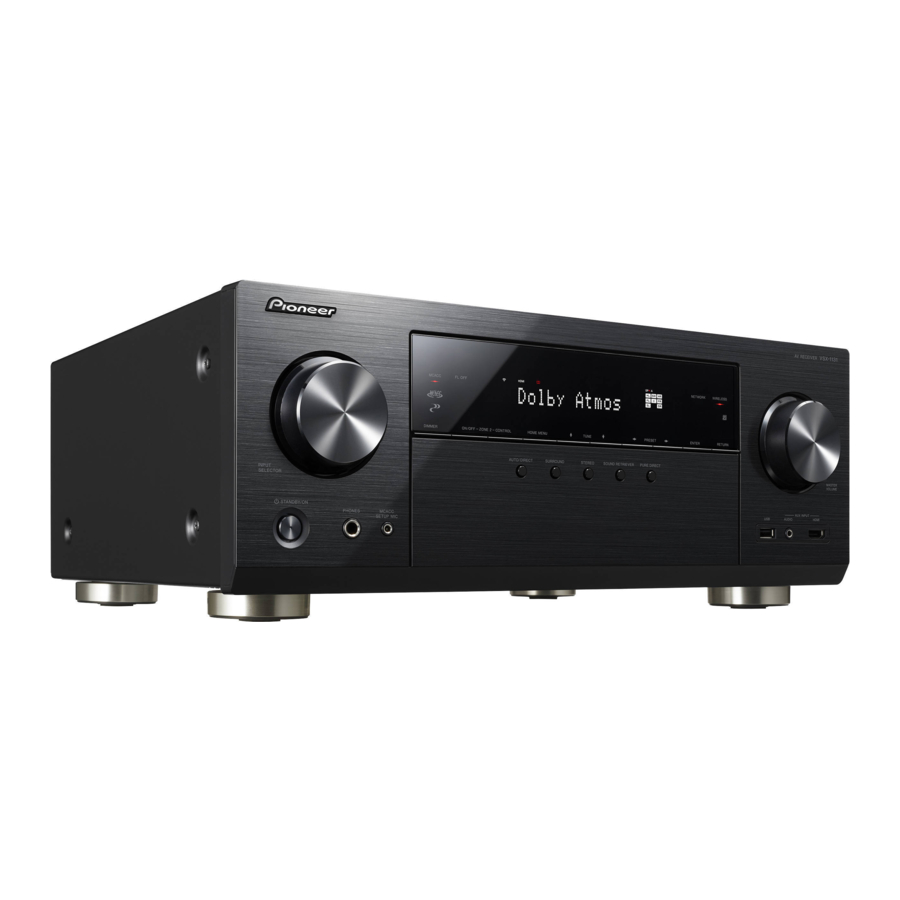
Kaj je v škatli

- Glavna enota
- Daljinski upravljalnik (RC-914R) ×1, baterije (AAA/R03) ×2
- Notranja FM antena ×1
- AM zanka antena ×1
- Mikrofon za nastavitev zvočnikov ×1
- Napajalni kabel ×1
Glavne značilnosti
Ta enota je povezana med vašim TV in AV-komponentami. Za predvajanje izberite vir z izbirnikom vhoda. Na to enoto lahko povežete 7.1-kanalne zvočnike, s 7 kanali pri 170 W (6 ohmov, 1 kHz, 0,9 % THD) (severnoameriški modeli) / 160 W (6 ohmov, 1 kHz, 1 % THD) (evropski, avstralski, azijski in tajvanski modeli) na kanal plus priključek za predizhod napajanega nizkotonca.
- Podpira predvajanje v formatu Dolby Atmos, ki zagotavlja 360-stopinjsko postavitev zvoka
- Priključek HDMI podpira 4K video vhod in izhod. Priključki IN1 do 3 in OUT MAIN/SUB podpirajo HDCP2.2
- Funkcionalnost HDMI CEC: upravljajte funkcije, kot je povezovanje preklopa vhoda z izbirnikom vhoda in predvajalniki, ki so skladni s standardom CEC, preklapljanje zvočnega izhoda in glasnosti z daljinskim upravljalnikom televizorja, ki je združljiv s CEC, in samodejno preklop te enote v stanje pripravljenosti, ko je televizor izklopljen
- HDMI Standby Through: Video in avdio signale iz AV-komponent je mogoče prenesti na televizor, tudi če je ta enota v stanju pripravljenosti
- ARC: Povezava s televizorjem, združljivim z ARC, je končana z enim kablom HDMI
- Enostavna začetna nastavitev z uporabo navodil na zaslonu in prikaza na zaslonu (OSD), ki prikazuje delovanje na televizorju
- Internetni radio in AirPlay prek žičnega LAN ali Wi-Fi (brezžičnega LAN) ter omrežne funkcije, kot je Music Server, ki omogoča predvajanje glasbenih datotek iz osebnega računalnika, predvajanje USB, plus druge funkcije predvajanja, kot sta AM/FM radio in predvajanje BLUETOOTH ®
- Formati predvajanja, ki jih podpirajo Music Server in USB, vključujejo WAV, FLAC in DSD visoke ločljivosti
- Večconska povezava, ki vam omogoča predvajanje v glavni sobi in poslušanje v ločeni sobi (ZONE 2)
- Lahko priključite sistem zvočnikov B
- Načrtujemo, da bomo zagotovili podporo za avdio format DTS:X prek posodobitve vdelane programske opreme za to enoto. Za več informacij si oglejte našo domačo stran.
![]()
Priključite zvočnike s 6 Ω do 16 Ω impedance. Napajalni kabel je treba priključiti šele, ko so vse druge kabelske povezave končane.- Ne prevzemamo odgovornosti za škodo, ki nastane zaradi priključitve opreme, ki jo proizvajajo druga podjetja.

Priklop
Izbira postavitve zvočnikov

- Sprednji zvočniki
- Sprednji zvočniki
- Sredinski zvočnik
- Prostorski zvočniki
- Prostorski zvočniki
- Aktivni nizkotonec
 Za sistem 5.1-kanalov
To je 5.1-kanalni sistem, ki je osnovni prostorski sistem. Sprednji zvočniki oddajajo sprednji stereo zvok, sredinski zvočnik pa oddaja sredinski zvok, kot so dialogi in vokali. Prostorski zvočniki ustvarjajo zadnje zvočno polje. Aktivni nizkotonec reproducira nizke tone in ustvarja bogato zvočno polje. Sprednji zvočniki morajo biti nameščeni v višini ušes, prostorski zvočniki pa tik nad višino ušes. Sredinski zvočnik mora biti nameščen tako, da je obrnjen proti mestu poslušanja. Aktivni nizkotonec postavite proti sprednjemu delu. Če ga postavite med sredinski zvočnik in sprednji zvočnik, dobite naraven zvok tudi pri predvajanju glasbe.
- Sprednji zvočniki, sredinski zvočnik in prostorski zvočniki se štejejo kot 5 kanalov, aktivni nizkotonec pa se šteje kot 0,1 kanala, kar nam daje ime 5.1-kanalni sistem.
Pojdite na "Priklop"

 Sistem zvočnikov B
V 5.1-kanalnem sistemu lahko priključite še en komplet sprednjih zvočnikov, ki jih uporabite kot sistem zvočnikov B. V tem stanju 5.1-kanalni sistem postane sistem zvočnikov A in lahko preklopite isti zvok za izhod iz A, B ali A+B. Če je uporabljena povezava zvočnika cone, ni izhoda iz zvočnikov B.
Pojdite na "Priklop"


Za sistem 7.1-kanalov (z zadnjimi prostorskimi zvočniki)
To je sistem z zadnjimi prostorskimi zvočniki, dodanimi osnovnemu 5.1-kanalnemu sistemu. Priključitev zadnjih prostorskih zvočnikov izboljša občutek obdajanja in povezanosti zvoka, ki ga ustvarja zadnje zvočno polje, ter zagotavlja bolj resnično zvočno polje. Izberete lahko način poslušanja Dolby Atmos, ki omogoča najsodobnejši 3D prostorski zvok, ko je vhodni format Dolby Atmos. Pri formatih, ki niso Dolby Atmos, lahko še vedno ustvarite zvočno polje z oddajanjem zvoka iz zadnjih prostorskih zvočnikov, ko izberete način poslušanja Dolby Surround. Optimalna namestitev zadnjih prostorskih zvočnikov je v višini ušes. Prostorske zvočnike postavite nekoliko bolj naprej, kot bi jih v 5.1-kanalnem sistemu.
- Če v nastavitvi vključujete zadnje prostorske zvočnike, so potrebni prostorski zvočniki.
Pojdite na "Priklop"

Sistem zvočnikov B
V sistemu 7.1-kanalov (z zadnjimi prostorskimi zvočniki) lahko priključite še en komplet sprednjih zvočnikov, ki jih uporabite kot sistem zvočnikov B. V tem stanju 7.1-kanalni sistem postane sistem zvočnikov A in lahko preklopite isti zvok za izhod iz A, B ali A+B. Upoštevajte, da se zvok ne oddaja iz zadnjega prostorskega zvočnika, ko je izbrana možnost A+B. Če je uporabljena povezava zvočnika cone, ni izhoda iz zvočnikov B.
Pojdite na "Priklop"


 Za sistem 7.1-kanalov (z visokim zvočnikom-A)
To je osnovni 5.1-kanalni sistem z dodatkom visokih zvočnikov, bodisi kot sprednji visoki zvočniki bodisi kot zadnji visoki zvočniki. Izberite, katere zvočnike želite nastaviti glede na okolje prostora. Izberete lahko način poslušanja Dolby Atmos (predvajanje 5.1.2 kanalov), ki omogoča najsodobnejši 3D prostorski zvok, vključno z zvoki nad glavo, ko je vhodni format Dolby Atmos. Pri formatih, ki niso Dolby Atmos, lahko še vedno ustvarite zvočno polje z oddajanjem zvoka iz visokih zvočnikov, ko izberete način poslušanja Dolby Surround. Sprednji visoki zvočniki ali zadnji visoki zvočniki morajo biti nameščeni vsaj 0,9 m višje od sprednjih zvočnikov. Sprednji visoki zvočniki morajo biti nameščeni neposredno nad sprednjimi zvočniki, razdalja med zadnjimi visokimi zvočniki pa mora ustrezati razdalji med sprednjimi zvočniki. Oba je treba nastaviti tako, da sta obrnjena proti mestu poslušanja.
Pojdite na "Priklop"


 Za sistem 7.1-kanalov (z visokim zvočnikom-B)
To je osnovni 5.1-kanalni sistem z uporabo stropnih zvočnikov, na primer, z dodatkom visokih zvočnikov, bodisi kot zgornji sprednji zvočniki, zgornji sredinski zvočniki ali zgornji zadnji zvočniki. Izberite, katere zvočnike želite nastaviti glede na okolje prostora. Izberete lahko način poslušanja Dolby Atmos (predvajanje 5.1.2 kanalov), ki omogoča najsodobnejši 3D prostorski zvok, vključno z zvoki nad glavo, ko je vhodni format Dolby Atmos. Pri formatih, ki niso Dolby Atmos, lahko še vedno ustvarite zvočno polje z oddajanjem zvoka iz visokih zvočnikov, ko izberete način poslušanja Dolby Surround. Namestite zgornje sprednje zvočnike na strop pred položajem sedenja, zgornje sredinske zvočnike na strop neposredno nad položajem sedenja in zgornje zadnje zvočnike na strop za položajem sedenja. Razdalja med vsakim parom mora ustrezati razdalji med obema sprednjima zvočnikoma.
- Družba Dolby Laboratories priporoča, da to vrsto visokih zvočnikov namestite, da dobite najboljši učinek Dolby Atmos.
Pojdite na "Priklop"


 Za sistem 7.1-kanalov (z visokimi zvočniki-C)
To je osnovni 5.1-kanalni sistem, ki uporablja zvočnike, ki podpirajo Dolby, z dodatkom visokih zvočnikov, bodisi kot zvočniki, ki podpirajo Dolby (sprednji), bodisi kot zvočniki, ki podpirajo Dolby (prostorski), ali zvočniki, ki podpirajo Dolby (zadnji prostorski). Izberite, katere zvočnike želite nastaviti glede na okolje prostora. Zvočniki, ki podpirajo Dolby, so posebni zvočniki, zasnovani tako, da so obrnjeni proti stropu, tako da je zvok slišen, ko se odbije od stropa, tako da se zdi, da prihaja od zgoraj. Izberete lahko način poslušanja Dolby Atmos (predvajanje 5.1.2 kanalov), ki omogoča najsodobnejši 3D prostorski zvok, vključno z zvoki nad glavo, ko je vhodni format Dolby Atmos. Pri formatih, ki niso Dolby Atmos, lahko še vedno ustvarite zvočno polje z oddajanjem zvoka iz visokih zvočnikov, ko izberete način poslušanja Dolby Surround. Postavite jih bodisi nad sprednje zvočnike bodisi nad prostorske zvočnike bodisi nad zadnje prostorske zvočnike. Če gre za integrirane zvočnike, ki podpirajo Dolby, jih postavite namesto sprednjih zvočnikov, prostorskih zvočnikov ali zadnjih prostorskih zvočnikov.
Pojdite na "Priklop"


 Za dvopojšno ojačevanje zvočnikov
Možno je priključiti sprednje zvočnike, ki podpirajo dvopojšno ojačevanje, da izboljšate kakovost nizkih in visokih tonov. Največje število razpoložljivih kanalov s to povezavo je 5.1, ker zvočniki z dvopojšnim ojačevanjem zahtevajo en ojačevalnik za priključke visokotonca in en ojačevalnik za priključke nizkotonca. Učinki in postavitve za zvočnike so enaki kot pri 5.1-kanalnem načrtu, ki ne uporablja zvočnikov z dvopojšnim ojačevanjem.
Pojdite na "Priklop"

Priključitev zvočnikov

- Kabel zvočnika
- Kabel nizkotonskega zvočnika
 v primeru:
Priključite  za 5.1-kanalni sistem. Pri 7.1-kanalnem sistemu (z zadnjimi prostorskimi zvočniki) priključite tudi
  in
in  . Priključiti je mogoče do dva napajana nizkotonska zvočnika. Iz vsakega priključka SUBWOOFER se oddaja enak signal. S to povezavo lahko priključite še en komplet sprednjih zvočnikov, ki jih uporabite kot sistem Speaker B. Preklopite zvočnike A/B z AV Adjust. Upoštevajte, da se pri izbiri A+B zvok ne oddaja iz zadnjega prostorskega zvočnika.
 Namestitev
- Nastavitve za konfiguracijo zvočnikov, ki ste jo priključili, je treba opraviti v "Full Auto MCACC" v začetni namestitvi.
![]()

Pri priključevanju se prepričajte, da izpostavljene žice zvočnikov ne štrlijo iz zvočniških priključkov. Če se izpostavljene žice zvočnikov dotaknejo zadnje plošče ali se žice + in – dotaknejo druga druge, se bo aktiviralo zaščitno vezje.

- Kabel zvočnika
- Kabel nizkotonskega zvočnika
 v primeru:
Priključite  . Priključiti je mogoče do dva napajana nizkotonska zvočnika. Iz vsakega priključka SUBWOOFER se oddaja enak signal.
- Poleg teh povezav lahko priključite tudi zadnje prostorske zvočnike
![]() in
in ![]() . Vendar lahko zvok oddajate samo iz enega kompleta
. Vendar lahko zvok oddajate samo iz enega kompleta ![]() ali
ali ![]() : hkrati. Če sta oba priključena, lahko z AV Adjust izberete, kateri zvočniki imajo prednost.
: hkrati. Če sta oba priključena, lahko z AV Adjust izberete, kateri zvočniki imajo prednost.
 in
in  . Vendar lahko zvok oddajate samo iz enega kompleta
  ali
ali  : hkrati. Če sta oba priključena, lahko z AV Adjust izberete, kateri zvočniki imajo prednost.
 Namestitev
- Nastavitve za konfiguracijo zvočnikov, ki ste jo priključili, je treba opraviti v "Full Auto MCACC" v začetni namestitvi.
![]()

Pri priključevanju se prepričajte, da izpostavljene žice zvočnikov ne štrlijo iz zvočniških priključkov. Če se izpostavljene žice zvočnikov dotaknejo zadnje plošče ali se žice + in – dotaknejo druga druge, se bo aktiviralo zaščitno vezje.

- Kabel zvočnika
- Kabel nizkotonskega zvočnika
 v primeru:
Priključite sprednje zvočnike, združljive z Bi-Amping priključitvijo, na priključke FRONT in SURROUND BACK. Prepričajte se, da odstranite preklopno palico, nameščeno med priključki nizkotonca in visokotonca sprednjih zvočnikov. V primeru Bi-Amping priključitve glejte navodila za uporabo vaših zvočnikov. Priključiti je mogoče do dva napajana nizkotonska zvočnika. Iz vsakega priključka SUBWOOFER se oddaja enak signal.
 Namestitev
- Priključitev Bi-Amping zahteva, da spremenite nekatere nastavitve. Izberite "Yes" (Da) v "Bi-Amp" v "Full Auto MCACC" v začetni namestitvi.
![]()

Pri priključevanju se prepričajte, da izpostavljene žice zvočnikov ne štrlijo iz zvočniških priključkov. Če se izpostavljene žice zvočnikov dotaknejo zadnje plošče ali se žice + in – dotaknejo druga druge, se bo aktiviralo zaščitno vezje.
Priključitev televizorja

- Kabel HDMI
 če imate: televizor ARC
Ta enota je priključena med televizorjem in komponentami AV. Če priključite dve ali več komponent AV, lahko izberete video, ki se prikazuje na televizorju, in zvočni izhod iz te enote, tako da spremenite izbirnik vhoda. Prikazane so povezave za televizor, ki podpira funkcijo ARC (Audio Return Channel). S priključitvijo z enim samim kablom HDMI ne morete samo oddajati video vhoda v to enoto na televizor, ampak lahko tudi predvajate zvok iz televizorja prek te enote. Pri priključevanju izberite priključek HDMI IN na televizorju, ki podpira ARC.
 Namestitev
- Za uporabo funkcije ARC so potrebne nastavitve. Izberite "Yes" (Da) v "Audio Return Channel" v začetni namestitvi.
- Glejte navodila za uporabo televizorja za navodila o povezavah in nastavitvah za televizor.
![]()

Drug televizor ali projektor je mogoče priključiti na priključek HDMI OUT SUB. Ta priključek ne podpira ARC. Za podrobnosti o tem, kako oddajati video na priključeno napravo

- Kabel HDMI
- Digitalni optični kabel
 če imate: televizor brez ARC
Ta enota je priključena med televizorjem in komponentami AV. Če priključite dve ali več komponent AV, lahko izberete video, ki se prikazuje na televizorju, in zvočni izhod iz te enote, tako da spremenite izbirnik vhoda. To opisuje povezave za televizor, ki ne podpira funkcije ARC (Audio Return Channel). S priključitvijo s kablom HDMI in digitalnim optičnim kablom ne morete samo oddajati video vhoda v to enoto na televizor, ampak lahko tudi predvajate zvok iz televizorja prek te enote.
- Priključitev z digitalnim optičnim kablom ni potrebna, če boste gledali televizijo prek naprave, kot je kabelski sprejemnik (tj. ne uporabljate sprejemnika, vgrajenega v televizor).
![]()

Drug televizor ali projektor je mogoče priključiti na priključek HDMI OUT SUB. Ta priključek ne podpira ARC. Za podrobnosti o tem, kako oddajati video na priključeno napravo
Priključitev AV-komponent

- Kabel HDMI
 če imate: AV-komponente HDMI
To je primer priključitve z AV-komponento, ki ima priključek HDMI. S priključitvijo na AV-komponento, ki je skladna s standardom CEC (Consumer Electronics Control), lahko uporabljate funkcije, kot je funkcija HDMI CEC, ki se povezuje z izbirnikom vhoda, in funkcija HDMI Standby Through, ki vam omogoča predvajanje videa in zvoka iz AV-komponent na TV, tudi ko je ta enota v stanju pripravljenosti.
- Za predvajanje videa 4K ali 1080p uporabite hitri kabel HDMI. Poleg tega se za uživanje v videu, ki je združljiv s HDCP2.2, priključite na priključke HDMI IN1 do IN3.
 Namestitev
- Za uporabo funkcij HDMI CEC in HDMI Standby Through je potrebna nastavitev HDMI. Nastavitve izvedite po končani vseh priključitvah.
- Za uživanje v digitalnem prostorskem zvoku, vključno z Dolby Digital, mora biti zvočni izhod nastavljen na "Bitstream output" (izhod bitnega toka) na priključenem predvajalniku Blu-ray Disc ali drugi napravi.
![]()

Napravo, kot je video kamera, lahko priključite na priključek AUX INPUT HDMI na sprednji plošči.

- Komponentni video kabel
- Digitalni optični kabel
- Analogni zvočni kabel
 če imate: AV-komponente, ki niso HDMI
To je primer priključitve z AV-komponento, ki nima priključka HDMI. Priključitve na AV-komponento izvedite tako, da se ujemajo z njenimi priključki. Ko je video vhod priključen na priključek BD/DVD, mora biti tudi priključek zvočnega vhoda na priključke BD/DVD in tako naprej, tako da priključite priključke za video vhod na priključke z enakim imenom kot priključki za zvočni vhod. Upoštevajte, da se video signali, ki so vneseni v priključek VIDEO IN ali priključke COMPONENT VIDEO IN, pretvorijo v signale HDMI in nato izhodijo iz priključka HDMI OUT.
- Za uživanje v digitalnem prostorskem predvajanju v formatih, kot je Dolby Digital, morate vzpostaviti povezavo za zvočne signale z digitalnim koaksialnim kablom ali digitalnim optičnim kablom.
 Namestitev
- Priključki COMPONENT VIDEO IN so združljivi samo z ločljivostjo 480i ali 576i. Ko vnašate video signale v priključke COMPONENT VIDEO IN, nastavite izhodno ločljivost predvajalnika na 480i ali 576i. Izberite prepleteno, če ni možnosti za 480i itd. Če vaš predvajalnik ne podpira izhoda 480i ali 576i, uporabite priključek VIDEO IN.
- Za uživanje v digitalnem prostorskem zvoku, vključno z Dolby Digital, mora biti zvočni izhod nastavljen na "Bitstream output" (izhod bitnega toka) na priključenem predvajalniku Blu-ray Disc ali drugi napravi.

- Digitalni koaksialni kabel
- Analogni zvočni kabel
 če imate: Zvočne komponente
Primer povezave z zvočno komponento. Priključite predvajalnik CD z digitalnim koaksialnim kablom ali analognim zvočnim kablom. Gramofon, ki ima vložek tipa MM, lahko priključite tudi na priključek PHONO.
- Če ima gramofon vgrajen zvočni izenačevalnik, ga priključite na drug priključek AUDIO IN. Poleg tega, če gramofon uporablja vložek tipa MC, namestite zvočni izenačevalnik, ki je združljiv z vložkom tipa MC, med enoto in gramofonom, nato pa priključite na kateri koli priključek AUDIO IN, razen na priključek PHONO.
![]()

Če ima gramofon ozemljitveno žico, jo priključite na priključek SIGNAL GND te enote.

- Analogni zvočni kabel
- Kabel zvočnika
 Priključek za več območij
Zvok lahko uživate v ločenem prostoru, na primer s predvajanjem predvajalnika Blu-ray Disc v glavnem prostoru (kjer se nahaja ta enota) in poslušanjem internetnega radia v ločenem prostoru (ZONE 2).
- Zvočni signali DSD in Dolby TrueHD se ne izhodijo v ZONE 2, ko so izbrani z izbirnikom vhoda "NET".
Priključki z AV-komponento
Pri izhodu zvoka z zunanje AV-komponente v območje ZONE 2 se morate povezati z analognim zvočnim kablom.
ZONE 2 LINE OUT (LINIJSKI IZHOD ZONE 2)
Možno je predvajati 2-kanalni vir v ločenem prostoru, medtem ko se v glavnem prostoru predvaja 7.1-kanalni vir. Priključite priključke ZONE 2 LINE OUT enote in priključke LINE IN predojačevalnika v ločenem prostoru z analognim zvočnim kablom.
ZONE SPEAKER (ZVOČNIK OBMOČJA)
Možno je priključiti zvočnike v ločenem prostoru in predvajati 2-kanalne vire.
- Med predvajanjem območja ZONE 2 lahko predvajate največ 5.1 kanala v glavnem prostoru. Načinov poslušanja, kot so načini Dolby Atmos, ni mogoče izbrati.
- Če se uporablja priključek Zone Speaker, ni izhoda iz zvočnikov B.
 Namestitev
- Za uživanje v tej funkciji so potrebne nastavitve v začetni nastavitvi, "Multi Zone Setup" (nastavitev več območij).
Priključitev drugih kablov
Priključitev antene
Premikajte anteno, medtem ko predvajate radio, da poiščete položaj z najboljšim sprejemom. Uporabite risalni žebljiček ali podobno, da pritrdite notranjo FM-anteno na steno.

AM-loop antena

Notranja FM-antena

(Severnoameriški in tajvanski modeli)

(Evropski, avstralski in azijski modeli)

Omrežna povezava
To enoto povežite z omrežjem z žičnim LAN-om ali Wi-Fi (brezžični LAN). Če enoto povežete z omrežjem, lahko uživate v omrežnih funkcijah, kot so internetni radio, Music Server in AirPlay.
Če se povežete prek žičnega LAN-a, se povežite z ethernetnim kablom na vrata NETWORK, kot je prikazano na ilustraciji. Za povezavo prek Wi-Fi, potem ko v začetni nastavitvi v možnosti »Network Connection« (omrežna povezava) izberete »Wireless« (brezžično), izberite želeni način nastavitve in sledite navodilom na zaslonu za konfiguriranje povezave.

Priključitev napajalnega kabla
Priključite napajalni kabel v električno vtičnico, ko končate vse druge priključitve.
- Tajvanski modeli vključujejo odstranljive napajalne kable. Priključite napajalni kabel na AC IN enote in nato priključite na vtičnico. Pri odklopu napajalnega kabla vedno najprej odklopite stran vtičnice.
![]()

Namestitev
Vklop in začetna namestitev

Začetna namestitev se zažene samodejno
Ko so vse povezave vzpostavljene, preklopite vhod televizorja na vhod za to enoto, vstavite baterije v daljinski upravljalnik in pritisnite  , da vklopite napajanje. Ko enoto vklopite prvič, se na televizorju samodejno prikaže začetna namestitev, ki vam omogoča, da z enostavnimi operacijami po navodilih na zaslonu izvedete nastavitve, potrebne za zagon.
Ta navodila vas bodo vodila skozi nekatere elemente, ki jih morate preveriti vnaprej. Preberite vnaprej, da bo namestitev potekala gladko.

Delovanje
Izberite element s kurzorji na daljinskem upravljalniku in pritisnite ENTER (a). Za vrnitev na prejšnji zaslon pritisnite  (b).
(b).
Za ponovitev začetne namestitve
Če postopek prekinete na poti ali želite spremeniti nastavitev, ki ste jo izvedli med začetno namestitvijo, pritisnite  na daljinskem upravljalniku, v meniju Domov izberite "System Setup" – "Miscellaneous" – "Initial Setup" in pritisnite ENTER.
Full Auto MCACC
Postavite priloženi mikrofon za nastavitev zvočnikov na mesto poslušanja, izmerite testne tone, ki jih oddajajo zvočniki, nato enota samodejno nastavi optimalno raven glasnosti za vsak zvočnik, frekvence križanja in razdaljo od mesta poslušanja. To omogoča tudi popravek popačenj, ki jih povzroča akustično okolje prostora.

- Uporabite stojalo ali podobno, da mikrofon za nastavitev zvočnikov postavite na višino ušes.
- Zvok nizkotonca morda ne bo zaznan, ker gre za izjemno nizke frekvence. Nastavite glasnost nizkotonca na več kot polovico.
- Umerjanje traja nekaj minut. Zvočniki med merjenjem oddajajo testni ton pri visoki glasnosti, zato bodite pozorni na svojo okolico. Med merjenjem naj bo v prostoru čim bolj tiho. Če je merjenje prekinjeno, izklopite gospodinjske aparate.
Priključitev vira
Preverite, ali je vsak vhodni vir pravilno priključen. Sledite navodilom, izberite vhod, ki ga želite potrditi, začnite predvajanje izbranega predvajalnika in potrdite, da se slike prikažejo na televizorju in da se predvaja zvok.
Omrežna povezava
Nastavite povezavo Wi-Fi z dostopno točko, kot je brezžični usmerjevalnik LAN. Obstajata naslednja dva načina povezovanja prek omrežja Wi-Fi: "Scan Networks" (Iskanje omrežij): Iščite dostopno točko iz te enote. Vnaprej poiščite SSID dostopne točke. "Use iOS Device (iOS7 or later)" (Uporabi napravo iOS (iOS7 ali novejši)): Delite nastavitve Wi-Fi naprave iOS s to enoto. Če izberete "Scan Networks" (Iskanje omrežij), imate na voljo še dve možnosti povezave. Preverite naslednje.
- "Enter Password" (Vnesite geslo): Vnesite geslo (ali ključ) dostopne točke za povezavo.
- "Push Button" (Pritisni gumb): Če ima dostopna točka gumb za samodejno povezovanje, se lahko povežete brez vnosa gesla.
- Če se SSID dostopne točke ne prikaže, v zaslonu, ki navaja SSID-je, izberite "Other..." (Drugo...) s
![]() kurzorjem na daljinskem upravljalniku in pritisnite ENTER, nato sledite navodilom na zaslonu.
kurzorjem na daljinskem upravljalniku in pritisnite ENTER, nato sledite navodilom na zaslonu.
 kurzorjem na daljinskem upravljalniku in pritisnite ENTER, nato sledite navodilom na zaslonu.
Vnos s tipkovnico

Za preklop med velikimi in malimi črkami izberite "A/a" na zaslonu in pritisnite ENTER. Če želite izbrati, ali želite geslo prikriti z znakom " " ali ga prikazati v navadnem besedilu, pritisnite +Fav na daljinskem upravljalniku. Pritisnite CLEAR, da izbrišete vse vnesene znake.
- Med nastavljanjem omrežja se prikaže potrditveni zaslon, ki vas prosi, da se strinjate s pravilnikom o zasebnosti. Izberite "Yes" (Da) in pritisnite ENTER, da označite strinjanje.
Nastavitev več območij
Če želite uživati v zvoku v prostoru, ki ni glavni prostor, nastavite način zvočnega izhoda za ločen prostor (ZONE2). Če ste zvočnike v ločenem prostoru povezali s kablom zvočnikov, izberite "Using AV Receiver" (Uporaba AV sprejemnika). Če ste v ločenem prostoru povezali predojačevalnik z analognim zvočnim kablom, izberite "with External Premain Amplifier" (z zunanjim predojačevalnikom).
Povratni zvočni kanal
Če ste priključili televizor, ki podpira ARC, izberite "Yes" (Da). Nastavitev ARC te enote se vklopi in zvok televizorja lahko poslušate prek te enote.
Nastavitev HDMI
HDMI CEC
Izvedite to nastavitev, da omogočite funkcijo upravljanja za naprave, ki so skladne s standardom CEC. Ta možnost se samodejno vklopi, če ste v "Audio Return Channel" (Povratni zvočni kanal) v začetni nastavitvi izbrali "Yes" (Da).
Pritisnite gumb  na daljinskem upravljalniku, da nastavite "System Setup" – "Hardware" – "HDMI" – "HDMI CEC" na "On" (Vklop) na zaslonu televizorja. Omogočite tudi funkcijo upravljanja CEC na napravi CEC, ki ste jo priključili.

HDMI Standby Through
Tudi če je ta enota v stanju pripravljenosti, se vhodni signali iz AV-komponent prenašajo na televizor.
- "Auto" / "Auto (Eco)" (Samodejno/Samodejno (Eko)): Izberite eno od teh nastavitev, ko so priključene AV-komponente skladne s standardom CEC. Ne glede na izbirnik vhoda, ki ste ga izbrali neposredno pred preklopom enote v stanje pripravljenosti, lahko vhodne signale iz AV-komponent prenašate na televizor. Izberite "Auto (Eco)" (Samodejno (Eko)), če je tudi televizor združljiv s CEC. V načinu pripravljenosti lahko zmanjšate porabo energije.
- "Input selector names for BD/DVD, etc." (Imena izbirnikov vhoda za BD/DVD itd.): Vhodne signale lahko prenašate iz nastavljenega izbirnika vhoda na televizor. To lahko izberete, ko je "HDMI CEC" nastavljen na "Off" (Izklop).
- "Last" (Zadnji): Prenesete lahko vhodne signale izbirnika vhoda, ki ste ga izbrali neposredno pred preklopom enote v stanje pripravljenosti. To lahko izberete, ko je "HDMI CEC" nastavljen na "Off" (Izklop).
Za izhod iz nastavitev pritisnite .
.
Predvajanje
Osnovno predvajanje

Predvajanje AV-komponent
- Preklopite vhod na televizorju na tistega, ki je dodeljen enoti.
- Pritisnite izbirnik vhoda (a) na daljinskem upravljalniku z enakim imenom kot priključek, na katerega ste priključili predvajalnik, da preklopite vhod.
Na primer, pritisnite BD/DVD za predvajanje predvajalnika, priključenega na priključek BD/DVD. Pritisnite TV za poslušanje zvoka televizorja. Vhod lahko izberete tudi z gumbi![Gumbi za izbiro vhoda]() .
.
 .
.- Ko funkcija povezave CEC deluje, se vhod preklopi samodejno, ko ste na to enoto priključili televizor in predvajalnik, ki sta skladna s CEC, z uporabo povezave HDMI.
- Zaženite predvajanje na predvajalniku.
- Uporabite VOL+/– (b) za prilagajanje glasnosti.
Ko je televizor priključen na priključek HDMI OUT SUB
Pritisnite gumb  na daljinskem upravljalniku, da prikažete AV Adjust in nastavite »Other« – »HDMI Out« na »SUB« ali »MAIN+SUB«.
Način poslušanja
Ta enota je opremljena z različnimi načini poslušanja. Za podrobnosti o načinih poslušanja glejte Napredni priročnik. V tem razdelku so predstavljeni nekateri priljubljeni načini.
- Načrtovana je prihodnja posodobitev vdelane programske opreme, ki bo omogočila, da bo ta enota podpirala predvajanje v zvočnem formatu DTS Neural: X. Neo: 6 Cinema in Neo: 6 Music sta na voljo do posodobitve.
Gumb AUTO/DIRECT (c)
Izberete lahko načine Auto Surround, Direct in Pure Direct. V vsakem primeru se za 2-kanalne vhodne signale samodejno izbere način Stereo, ki predvaja samo iz sprednjih zvočnikov in nizkotonskega zvočnika, za večkanalne vhodne signale pa se samodejno izberejo načini poslušanja, ki ustrezajo vhodnemu signalu, torej Dolby Digital za vire Dolby Digital in DTS-HD Master Audio za DTS-HD Master Audio. Način Direct izklopi nekatere obdelave, ki lahko vplivajo na kakovost zvoka, kot so funkcije za nadzor tona, tako da lahko uživate v še boljši kakovosti zvoka. Način Pure Direct izklopi še več procesov, ki vplivajo na kakovost zvoka, tako da dobite bolj zvesto reprodukcijo prvotnega zvoka. V tem primeru je kalibracija zvočnikov, izvedena z MCACC, onemogočena.
- Odvisno od vhodnega signala in konfiguracije zvočnikov se lahko samodejno izbereta načina Dolby Surround in DTS Neural:X, ki razširita 2-kanalne in 5.1-kanalne vhodne signale na 5.1-kanalne in 7.1-kanalne.
Gumb SURR (d)
Izberete lahko različne načine poslušanja, ki ustrezajo vašemu okusu. Na voljo so načini Dolby Digital, DTS-HD Master Audio in Stereo, ki jih lahko izberete glede na vhodni signal, ali načini Dolby Surround in DTS Neural: X, ki lahko razširijo 2-kanalne in 5.1-kanalne vhodne signale na 5.1-kanalne ali 7.1-kanalne. Uživate lahko tudi v izvirnih prostorskih načinih, kot sta Ext. Stereo in Drama.
Gumb STEREO (e)
Izberete lahko način "Stereo" (Stereo), da predvajate samo iz sprednjih zvočnikov in nizkotonskega zvočnika.
Zadnji izbrani način poslušanja za vir si zapomnimo za vsakega od gumbov AUTO/DIRECT, SURR in STEREO. Če vsebina, ki jo predvajate, ni podprta z zadnjim izbranim načinom poslušanja, se samodejno izbere način poslušanja, ki je standarden za to vsebino.
Pritisnite  (f) večkrat, da preklopite prikaz glavne enote v naslednjem vrstnem redu:

Omrežne funkcije

Omrežne storitve
- Preklopite vhod na televizorju na tistega, ki je dodeljen enoti.
- Pritisnite NET, da prikažete zaslon s seznamom omrežnih storitev.
![Seznam omrežnih storitev]()
- Izberite element s kurzorji daljinskega upravljalnika in pritisnite ENTER, da potrdite izbiro (a). Če se želite vrniti na prejšnji zaslon, pritisnite
![nazaj]() (b).
(b).

 (b).
(b).Internetni radio
Ko je ta enota povezana z omrežjem, lahko poslušate TuneIn ali druge vnaprej registrirane internetne radijske storitve. Ko izberete želeno storitev, sledite navodilom na zaslonu, s kurzorji izberite radijske postaje in programe, nato pritisnite ENTER za predvajanje. Predvajanje se začne, ko se za medpomnjenje prikaže 100 %.
Glasbeni strežnik
Predvajate lahko glasbene datoteke, shranjene v računalnikih ali napravah NAS, ki so združljive z domačim omrežjem in povezane z istim omrežjem kot ta enota. Izberite strežnik s kurzorji, izberite želeno glasbeno datoteko in pritisnite ENTER, da začnete predvajanje. Predvajanje se začne, ko se za medpomnjenje prikaže 100 %.
 Opombe:
- Omrežne storitve postanejo izbirljive po zagonu omrežja, tudi če jih sprva ni mogoče izbrati.
- Funkcionalnost se lahko uvede s posodobitvami vdelane programske opreme, ponudniki storitev pa lahko storitve prenehajo, kar pomeni, da nekatere omrežne storitve in vsebine v prihodnosti morda ne bodo več na voljo. Poleg tega se lahko razpoložljive storitve razlikujejo glede na vaše območje prebivališča.
USB
Predvajajte glasbene datoteke na napravi USB za shranjevanje.

- Delovanje ni mogoče zagotoviti za vse naprave USB za shranjevanje.
- Preklopite vhod na televizorju na tistega, ki je dodeljen enoti.
- Priključite napravo USB za shranjevanje z glasbenimi datotekami v vrata USB na sprednji strani enote.
- Pritisnite USB na daljinskem upravljalniku.
- Izberite želeno mapo ali glasbeno datoteko s kurzorji daljinskega upravljalnika in pritisnite ENTER, da potrdite in začnete predvajanje (a).
- Ta enota lahko uporablja naprave USB za shranjevanje, ki so skladne s standardom razreda naprav USB za množično shranjevanje. Enota je združljiva tudi z napravami USB za shranjevanje, ki uporabljajo formate datotečnega sistema FAT16 ali FAT32.
AirPlay
Brezžično lahko uživate v glasbenih datotekah na napravi iPhone ®, iPod touch ® ali iPad ®, ki je povezana z isto dostopno točko kot ta enota.

- Posodobite različico operacijskega sistema na svoji napravi iOS na najnovejšo različico.
- Povežite napravo iOS z dostopno točko.
- Pritisnite NET.
- Dotaknite se ikone AirPlay
![Ikona Airplay]() v nadzornem centru naprave iOS in na seznamu prikazanih naprav izberite to enoto ter se dotaknite možnosti »Dokončano«.
v nadzornem centru naprave iOS in na seznamu prikazanih naprav izberite to enoto ter se dotaknite možnosti »Dokončano«. - Predvajajte glasbene datoteke v napravi iOS.
 v nadzornem centru naprave iOS in na seznamu prikazanih naprav izberite to enoto ter se dotaknite možnosti »Dokončano«.
- Privzeto je funkcija omrežne pripravljenosti vklopljena, zato se ob korakih 3 in 4 ta enota samodejno vklopi in vhod preklopi na »NET«. Če želite zmanjšati količino energije, porabljene v stanju pripravljenosti, pritisnite gumb
![Gumb za vklop/izklop]() na daljinskem upravljalniku, nato v prikazanem domačem meniju nastavite »System Setup« – »Hardware« – »Power Management« – »Network Standby« na »Off«.
na daljinskem upravljalniku, nato v prikazanem domačem meniju nastavite »System Setup« – »Hardware« – »Power Management« – »Network Standby« na »Off«. - Zaradi značilnosti brezžične tehnologije AirPlay lahko zvok, ki ga proizvaja ta enota, nekoliko zaostaja za zvokom, ki se predvaja na napravi, ki podpira AirPlay.
 na daljinskem upravljalniku, nato v prikazanem domačem meniju nastavite »System Setup« – »Hardware« – »Power Management« – »Network Standby« na »Off«.
Glasbene datoteke lahko predvajate tudi v računalniku z iTunes (različica 10.2 ali novejša). Pred uporabo se prepričajte, da sta ta enota in računalnik povezana z istim omrežjem, nato pritisnite NET na tej enoti. Nato kliknite ikono AirPlay v iTunes, na seznamu prikazanih naprav izberite to enoto in začnite predvajanje glasbene datoteke.
Predvajanje prek BLUETOOTH ®
Seznanjanje

- Ko pritisnete BT AUDIO na daljinskem upravljalniku, se na zaslonu te enote prikaže »Now Pairing...« (Seznanjanje ...) in vklopi se način seznanjanja.
![Prikaz na zaslonu 'Seznanjanje...']()
- Omogočite (vklopite) funkcijo BLUETOOTH naprave, ki podpira BLUETOOTH, nato med prikazanimi napravami izberite to enoto. Če je zahtevano geslo, vnesite »0000«.

- Če želite povezati drugo napravo, ki podpira BLUETOOTH, pritisnite in pridržite BT AUDIO, dokler se ne prikaže »Now Pairing...« (Seznanjanje ...), nato izvedite korak 2 zgoraj. Ta enota lahko shrani podatke do 8 seznanjenih naprav.
- Območje pokritosti je 15 metrov. Upoštevajte, da povezava ni vedno zagotovljena z vsemi napravami, ki podpirajo BLUETOOTH.
Predvajanje
- Ko je enota vklopljena, povežite napravo, ki podpira BLUETOOTH.
- Izbirnik vhoda te enote bo samodejno preklopljen na »BT AUDIO«.
- Predvajajte glasbo. Povečajte glasnost naprave, ki podpira BLUETOOTH, na ustrezno raven.
- Zaradi značilnosti brezžične tehnologije BLUETOOTH lahko zvok, ki ga proizvaja ta enota, nekoliko zaostaja za zvokom, ki se predvaja na napravi, ki podpira BLUETOOTH.
Drugo
Poslušanje radia

- Večkrat pritisnite gumb TUNER (a) na daljinskem upravljalniku, da na zaslonu izberete »AM« ali »FM«.
- Pritisnite MODE (c) na daljinskem upravljalniku, da se na zaslonu prikaže »TunMode: Auto«.
- Ko pritisnete gumba
![levi kurzor]() /
/ ![desni kurzor]() kurzorja (b) na daljinskem upravljalniku, se začne samodejno uglaševanje, iskanje pa se ustavi, ko najde postajo. Ko ste uglašeni na radijsko postajo, zasveti indikator »TUNED« na zaslonu.
kurzorja (b) na daljinskem upravljalniku, se začne samodejno uglaševanje, iskanje pa se ustavi, ko najde postajo. Ko ste uglašeni na radijsko postajo, zasveti indikator »TUNED« na zaslonu.


Prednastavite lahko do 40 postaj.
- Uglasite radijsko postajo AM/FM, ki jo želite registrirati.
- Pritisnite +Fav (d) na daljinskem upravljalniku, da začne utripati prednastavljena številka na zaslonu.
- Medtem ko prednastavljena številka utripa (približno 8 sekund), večkrat pritisnite gumba
![levi kurzor]() /
/ ![desni kurzor]() kurzorja (b) na daljinskem upravljalniku, da izberete številko med 1 in 40.
kurzorja (b) na daljinskem upravljalniku, da izberete številko med 1 in 40. - Ponovno pritisnite +Fav (d) na daljinskem upravljalniku, da registrirate postajo. Ko je registrirana, prednastavljena številka preneha utripati. Če želite izbrati prednastavljeno radijsko postajo, pritisnite gumba
![levi kurzor]() /
/ ![desni kurzor]() kurzorja (b) na daljinskem upravljalniku.
kurzorja (b) na daljinskem upravljalniku.
 /
/  kurzorja (b) na daljinskem upravljalniku, da izberete številko med 1 in 40.
- Če želite izbrisati prednastavljeno postajo, pritisnite gumba
![levi kurzor]() /
/ ![desni kurzor]() kurzorja (b) na daljinskem upravljalniku, da izberete prednastavljeno številko, ki jo želite izbrisati, pritisnite +Fav (d) na daljinskem upravljalniku in nato pritisnite CLEAR (e), medtem ko prednastavljena številka utripa. Ko je izbrisana, se številka na zaslonu ugasne.
kurzorja (b) na daljinskem upravljalniku, da izberete prednastavljeno številko, ki jo želite izbrisati, pritisnite +Fav (d) na daljinskem upravljalniku in nato pritisnite CLEAR (e), medtem ko prednastavljena številka utripa. Ko je izbrisana, se številka na zaslonu ugasne.
Nastavitev frekvenčnega koraka
Pritisnite gumb  na daljinskem upravljalniku, da izberete »System Setup« – »Miscellaneous« – »Tuner« – »AM/FM Frequency Step« ali »AM Frequency Step« in izberete frekvenčni korak za vaše območje. Za tajvanske modele je ob nakupu nastavljeno »10 kHz / 0,2 MHz«. Spremenite ga na »9 kHz / 0,05 MHz«. Upoštevajte, da se ob spremembi te nastavitve izbrišejo vse radijske prednastavitve.
Več območij
Če ste zvočnike v ločenem prostoru (ZONE 2) priključili s kabli za zvočnike, so potrebne nastavitve. Če niste nastavili več območij v začetni nastavitvi, pritisnite gumb  na daljinskem upravljalniku in nastavite v možnosti System Setup, do katere dostopate na začetnem zaslonu, ki se prikaže. Izberite »Zone 2« v »System Setup« – »Speaker« – »Configuration« – »Zone Speaker«.

Predvajanje
- Medtem ko držite MODE (a) na daljinskem upravljalniku, pritisnite ZONE 2 (b) za 3 sekunde ali več, dokler indikator daljinskega upravljalnika dvakrat ne utripne.
- 0 Daljinski upravljalnik preklopi v način za upravljanje ZONE 2.
![informacije]() Če želite vrniti daljinski upravljalnik v način upravljanja glavne sobe: Medtem ko držite MODE (a) na daljinskem upravljalniku, pritisnite MAIN (c) za 3 sekunde ali več, dokler indikator daljinskega upravljalnika enkrat ne utripne.
Če želite vrniti daljinski upravljalnik v način upravljanja glavne sobe: Medtem ko držite MODE (a) na daljinskem upravljalniku, pritisnite MAIN (c) za 3 sekunde ali več, dokler indikator daljinskega upravljalnika enkrat ne utripne.
- 0 Daljinski upravljalnik preklopi v način za upravljanje ZONE 2.
- Usmerite daljinski upravljalnik v glavno enoto in pritisnite Í (d). Na zaslonu glavne enote zasveti »Z2«.
![Območje 2]()
- Pritisnite gumb za izbiranje vhoda (e) vhoda, ki ga želite predvajati v ločenem prostoru. Na glavni enoti po pritisku na ZONE 2-CONTROL v 8 sekundah obrnite gumb INPUT SELECTOR, da izberete vhod, ki ga želite predvajati v ločenem prostoru.
- Izberete lahko samo iste vhode za glavno sobo in ločen prostor z izbirnikom vhoda »NET« ali »BLUETOOTH« ali »USB«. Če imate v glavni sobi izbran »NET« in nato v ločenem prostoru izberete »USB«, preklopi tudi glavna soba na »USB«. Za glavno sobo in ločen prostor ne morete izbrati različnih postaj z radiem AM/FM.

- Prilagajanje glasnosti se izvede na predojačevalniku za ločen prostor, ko je priključen prek ZONE 2 LINE OUT. Pri izhodu iz zvočnikov ZONE prilagodite z VOL+/– na daljinskem upravljalniku. Za upravljanje na glavni enoti pritisnite ZONE 2-CONTROL in prilagodite z gumbom MASTER VOLUME v 8 sekundah.
- Če je ZONE 2 vklopljen, je poraba energije med pripravljenostjo večja kot običajno.
Izklop funkcije
Pritisnite  , medtem ko ste v načinu za upravljanje ZONE 2 na daljinskem upravljalniku. Lahko pa pritisnete ZONE 2-ON/OFF na glavni enoti.
Predvajanje samo v ZONE 2
Če enoto med predvajanjem v več območjih preklopite v stanje pripravljenosti, se indikator Z2 zatemni in način predvajanja se preklopi samo na predvajanje v ločenem prostoru. Če nastavite ZONE 2 na vklop, ko je ta enota v stanju pripravljenosti, se bo tudi način predvajanja preklopil na isto nastavitev.
AV Adjust
S pritiskom na  na daljinskem upravljalniku med predvajanjem lahko prilagodite pogosto uporabljene nastavitve, kot so preklop zvočnikov in prilagajanje kakovosti zvoka, z uporabo menijev na zaslonu. Izberite element s kurzorji daljinskega upravljalnika in pritisnite ENTER, da potrdite svojo izbiro. Če se želite vrniti na prejšnji zaslon, pritisnite
  . Upoštevajte, da na televizijskem zaslonu ni prikaza, ko je izbirnik vhoda »CD«, »TV«, »PHONO«, »FM« ali »AM«, zato med izvajanjem operacij sledite zaslonu glavne enote.

»Tone«: Možno je povečati ali zmanjšati nizke in visoke tone.
»Other«: Omogoča različne nastavitve.
- »Sound Delay«: Če video zaostaja za zvokom, lahko zvok zakasnite, da izravnate vrzel.
- »Sound Retriever«: Izboljšajte kakovost stisnjenega zvoka.
- »Speakers«: Preklopite lahko izhod na zadnjih prostorskih zvočnikih in višinskih zvočnikih ter preklopite izhod za zvočnike A/B.
Domov
Ko pritisnete  na daljinskem upravljalniku, se prikaže Domov in lahko nastavite v različnih menijih. Izberite element s kurzorji daljinskega upravljalnika in pritisnite ENTER, da potrdite svojo izbiro. Če se želite vrniti na prejšnji zaslon, pritisnite
  .
.

»System Setup«: Napredne nastavitve za še boljšo izkušnjo.
»MCACC«: Samodejno nastavite zvočnike ali naredite želene spremembe izenačevalnika.
»Network/Bluetooth«: Nastavite povezavo Wi-Fi ali nastavitve, povezane z BLUETOOTH.
Ko enota deluje nepravilno (ponastavitev te enote)
Ponovni zagon enote lahko pomaga, da deluje bolj gladko. Če želite znova zagnati enoto, jo preklopite v stanje pripravljenosti in nato pritisnite  STANDBY/ON na glavni enoti za vsaj 5 sekund. (Nastavitve enote bodo ohranjene.) Če se stanje ne izboljša niti po ponovnem zagonu enote, poskusite odklopiti in ponovno priključiti napajalne kable enote in priključene opreme. Če se stanje še vedno ne izboljša, lahko težavo rešite s ponastavitvijo enote na stanje ob odpremi. Če ponastavite stanje enote, bodo vaše nastavitve ponastavljene na privzete. Pred spodnjo operacijo jih zapišite.
Kako ponastaviti enoto
- Medtem ko držite AUTO/DIRECT na glavni enoti, pritisnite
![Vklop/izklop]() STANDBY/ON na glavni enoti.
STANDBY/ON na glavni enoti. - 2. Na zaslonu se prikaže »Clear« in enota se vrne v stanje pripravljenosti. Ne izklapljajte napajalnega kabla, dokler z zaslona ne izgine »Clear«.
Če želite ponastaviti daljinski upravljalnik, medtem ko držite MODE, pritisnite![Izvor]() , dokler indikator daljinskega upravljalnika dvakrat ne utripne (približno 3 sekunde).
, dokler indikator daljinskega upravljalnika dvakrat ne utripne (približno 3 sekunde).
 STANDBY/ON na glavni enoti.
Imena delov
Sprednja plošča

- Gumb za IZBIRO VHODA: preklopi vhod, ki se predvaja.
- Indikator MCACC: ta zasveti, ko ste omogočili umerjanje zvočnika, ki je bilo izvedeno z MCACC.
- Indikator FL OFF: ta zasveti, ko večkrat pritisnete DIMMER, da izklopite zaslon.
- Gumb DIMMER: preklaplja svetlost zaslona.
- Gumb ZONE 2-ON/OFF: vklopi/izklopi funkcijo več območij.
- Gumb ZONE 2-CONTROL: upravlja funkcijo več območij.
- Gumb HOME MENU: prikaže začetni meni.
- Zaslon
- Gumbi s kurzorjem (
![]() TUNE
TUNE![]() /
/ ![]() PRESET
PRESET![]() gumb) in gumb ENTER: izberite element s kurzorji in pritisnite ENTER, da potrdite svojo izbiro. Ko uporabljate TUNER, izberite frekvenco z
gumb) in gumb ENTER: izberite element s kurzorji in pritisnite ENTER, da potrdite svojo izbiro. Ko uporabljate TUNER, izberite frekvenco z ![]() TUNE
TUNE![]() ali izberite prednastavljene postaje z
ali izberite prednastavljene postaje z ![]() PRESET
PRESET![]() .
. - Indikator NETWORK: ko je enota vklopljena, ta zasveti, ko je z izbirnikom vhoda izbran "NET" in je enota povezana z omrežjem. Če je enota v stanju pripravljenosti, ta zasveti, ko so omogočene funkcije, kot sta HDMI CEC in omrežno stanje pripravljenosti. Ne zasveti, ko je vklopljeno ZONE 2.


- Indikator WIRELESS: zasveti, ko je enota povezana z brezžičnim omrežjem.
- Senzor daljinskega upravljalnika
- .Gumb RETURN: vrne zaslon v prejšnje stanje.
- .MASTER VOLUME: omogoča prilagajanje glasnosti.
![]() Gumb STANDBY/ON: vklopi enoto ali jo preklopi v stanje pripravljenosti.
Gumb STANDBY/ON: vklopi enoto ali jo preklopi v stanje pripravljenosti.- Priključek PHONES: priklopite stereo slušalke s standardnim vtičem (1/4 palca ali ø6,3 mm).
- Priključek MCACC SETUP MIC: priklopite priloženi mikrofon za nastavitev zvočnikov.
- Gumb Listening mode: izberite način poslušanja.
- Gumb SOUND RETRIEVER: vklopi/izklopi funkcijo Sound Retriever, ki zagotavlja boljšo kakovost zvoka za stisnjen zvok.
- Gumb PURE DIRECT: preklopi v način Pure Direct.
- Vrata USB: priklopite napravo za shranjevanje USB, da lahko predvajate glasbene datoteke, shranjene v njej. Preko kabla USB lahko napajate tudi naprave USB (5 V/1 A).
- Priključek AUX INPUT AUDIO: zvok lahko predvajate iz zunanjega predvajalnika s priklopom s stereo mini vtičnim kablom.
- Priključek AUX INPUT HDMI: priklopite na video kamero itd. s kablom HDMI.

Zadnja plošča

- Priključki DIGITAL IN OPTICAL/COAXIAL: vnesite digitalne zvočne signale TV ali AV komponente z digitalnim optičnim kablom ali digitalnim koaksialnim kablom.
- Priključek ANTENNA AM LOOP/FM 75Ω: priložene antene so priklopljene.
- Priključki VIDEO IN: vnesite video signale AV komponente z analognim video kablom.
- Priključki COMPONENT VIDEO IN: vnesite AV komponentne video signale s komponentnim video kablom.
- Vrata NETWORK: priklopite na omrežje z Ethernet kablom.
- Priključki HDMI OUT: prenašajte video signale in zvočne signale s kablom HDMI, priklopljenim na monitor, kot je TV ali projektor.
- Priključki HDMI IN: prenašajte video signale in zvočne signale s kablom HDMI, priklopljenim na AV komponento.
- Brezžična antena: uporablja se za povezavo Wi-Fi ali pri uporabi naprave, ki podpira BLUETOOTH. Prilagodite njihove kote glede na stanje povezave.
- Napajalni kabel (severnoameriški, evropski, avstralski in azijski modeli) AC IN (tajvanski modeli): priklopljen je priloženi napajalni kabel.
- Priključek SIGNAL GND: priklopite ozemljitveno žico gramofona.
- Priključki AUDIO IN: vnesite zvočni signal AV komponente z analognim zvočnim kablom.
- Priključki SPEAKERS: priklopite zvočnike z zvočniškimi kabli. (Severnoameriški modeli so združljivi z bananinami vtiči.)
- Priključek ZONE 2 LINE OUT: izhod zvočnih signalov z analognim zvočnim kablom na pred-glavni ojačevalnik v ločenem prostoru (ZONE 2).
- Priključek SUBWOOFER PRE OUT: priklopite aktivni nizkotonec s kablom za nizkotonec. Priklopite lahko do dva aktivna nizkotonca. Iz vsakega priključka SUBWOOFER PRE OUT se oddaja enak signal.
Daljinski upravljalnik

![]() gumb: vklopi enoto ali jo preklopi v stanje pripravljenosti.
gumb: vklopi enoto ali jo preklopi v stanje pripravljenosti.- Gumbi za izbiro vhoda: izberite vhod, ki se predvaja. Uporabite gumbe v 3, da izberete "STRM BOX", "AUX" ali "PHONO".
![]() gumb: vir predvajanja se preklopi vsakič, ko pritisnete enega od teh gumbov.
gumb: vir predvajanja se preklopi vsakič, ko pritisnete enega od teh gumbov.![]() (AV ADJUST) gumb: lahko izvedete pogoste nastavitve na TV zaslonu.
(AV ADJUST) gumb: lahko izvedete pogoste nastavitve na TV zaslonu.- Gumbi s kurzorjem in gumb ENTER: izberite element z kurzorji in pritisnite ENTER, da potrdite svojo izbiro.
![]() gumb: prikaže začetni meni.
gumb: prikaže začetni meni.- Gumbi za glasnost: omogočajo prilagajanje glasnosti. Ta gumb tudi prekliče izklop zvoka.
![]() gumb: začasno izklopi zvok. Ponovno pritisnite, da prekličete izklop zvoka.
gumb: začasno izklopi zvok. Ponovno pritisnite, da prekličete izklop zvoka.- Gumbi LISTENING MODE: omogočajo izbiro načina poslušanja. Gumbi MAIN/ZONE 2: upravljajo funkcijo več območij. (Gumb ZONE 3 se ne uporablja s to enoto.)
- Gumb Play: uporablja se za predvajanje, ko predvajate Music Server ali USB.
![]() gumb: uporablja se za ponavljanje ali naključno predvajanje, ko predvajate Music Server ali USB. Gumb CLEAR: izbriše vse znake, ki ste jih vnesli pri vnosu besedila na TV zaslonu.
gumb: uporablja se za ponavljanje ali naključno predvajanje, ko predvajate Music Server ali USB. Gumb CLEAR: izbriše vse znake, ki ste jih vnesli pri vnosu besedila na TV zaslonu.![]() (STATUS) gumb: preklopi informacije na zaslonu.
(STATUS) gumb: preklopi informacije na zaslonu.![]() gumb: vrne zaslon v prejšnje stanje.
gumb: vrne zaslon v prejšnje stanje.- Gumb MODE: preklopi uglaševanje na postajo med samodejnim in ročnim uglaševanjem.
- Gumb +Fav: registrira radijsko postajo.
![]()


 (AV ADJUST) gumb: lahko izvedete pogoste nastavitve na TV zaslonu.
 gumb: prikaže začetni meni.
 gumb: začasno izklopi zvok. Ponovno pritisnite, da prekličete izklop zvoka.
 gumb: uporablja se za ponavljanje ali naključno predvajanje, ko predvajate Music Server ali USB. Gumb CLEAR: izbriše vse znake, ki ste jih vnesli pri vnosu besedila na TV zaslonu.
 (STATUS) gumb: preklopi informacije na zaslonu.
 gumb: vrne zaslon v prejšnje stanje.
Zaslon

- To lahko zasveti pri izvajanju operacij z izbirnikom vhoda "NET", "USB".
- Zasveti v naslednjih pogojih.
Z2: Ko je vklopljeno ZONE 2.
![]() : Ko je povezan prek BLUETOOTH.
: Ko je povezan prek BLUETOOTH.
![]() : Ko je povezan prek Wi-Fi.
: Ko je povezan prek Wi-Fi.
NET: Ko je z izbirnikom vhoda izbran "NET" in je enota povezana z omrežjem. Utripa, če povezava z omrežjem ni pravilna. USB: Ko je z izbirnikom vhoda izbran "USB" in je enota povezana prek USB in je izbrana naprava USB. Utripa, če USB ni pravilno priklopljen. HDMI: Ko se vnesejo signali HDMI in je izbran vhod HDMI. DIGITAL: Ko se vnesejo digitalni signali in je izbran digitalni vhod. - Zasveti glede na vrsto vnosnih digitalnih zvočnih signalov in način poslušanja.
- Zasveti v naslednjih pogojih. RDS (evropski, avstralski in azijski modeli): Sprejemanje oddajanja RDS. TUNED: Sprejemanje radia AM/FM. STEREO: Sprejemanje FM stereo. SLEEP: Ko je nastavljen časovnik za izklop. AUTO STBY: Samodejno stanje pripravljenosti je vklopljeno.
- Zasveti trenutno izbrani sistem zvočnikov.
- Zasveti, ko so priklopljene slušalke.
- Utripa, ko je vklopljen izklop zvoka.
- Prikaže različne informacije o vnosnih signalih.
- Zasveti pri nastavljanju glasnosti.
- Prikaz zvočnika/kanala: Prikaže izhodni kanal, ki ustreza izbranemu načinu poslušanja.
 : Ko je povezan prek BLUETOOTH.
 : Ko je povezan prek Wi-Fi.
Prenesi navodilo
Tukaj lahko prenesete polno pdf različico navodila, ki lahko vsebuje dodatna varnostna navodila, informacije o garanciji, FCC pravila itd.
Prenesi Priročnik za Pioneer VSX-1131


