Pioneer VSX-1131 Manuál
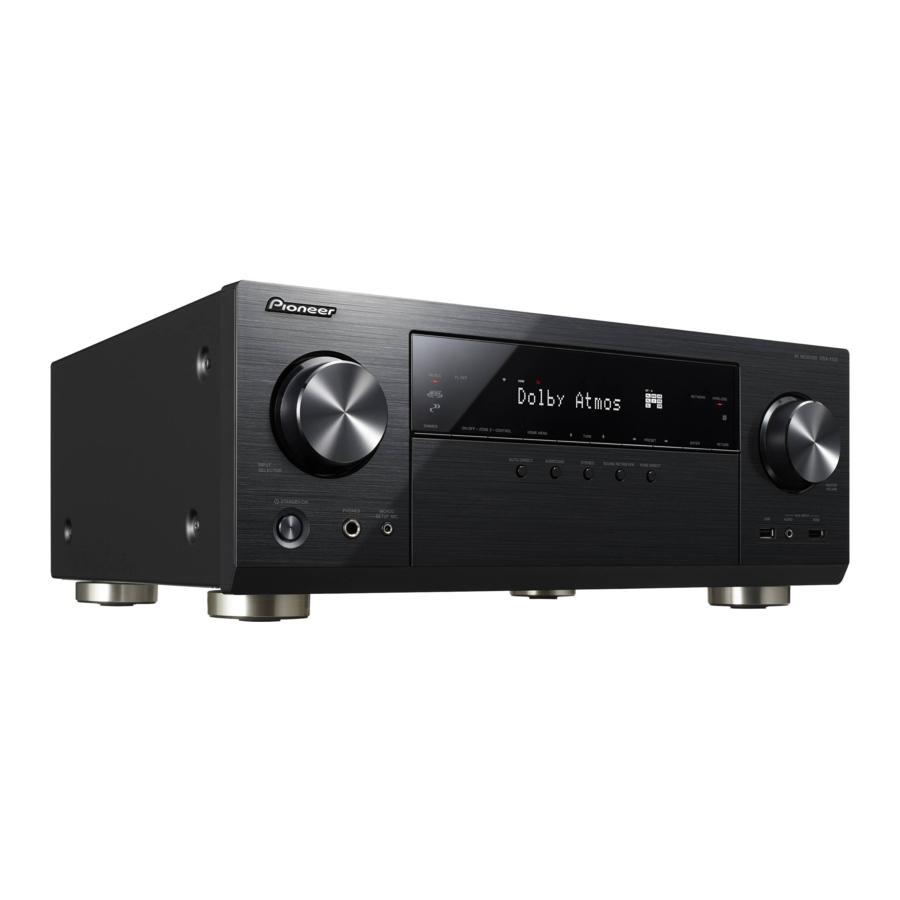
Čo je v krabici

- Hlavná jednotka
- Diaľkový ovládač (RC-914R) ×1, Batérie (AAA/R03) ×2
- Vnútorná FM anténa ×1
- AM slučková anténa ×1
- Mikrofón pre nastavenie reproduktorov ×1
- Napájací kábel ×1
Hlavné funkcie
Táto jednotka je pripojená medzi váš televízor a AV komponenty. Pre prehrávanie vyberte zdroj pomocou voliča vstupu. K tejto jednotke môžete pripojiť 7.1-kanálové reproduktory, so 7 kanálmi pri 170 W (6 ohmoch, 1 kHz, 0,9 % THD) (severoamerické modely) / 160 W (6 ohmoch, 1 kHz, 1 % THD) (európske, austrálske, ázijské a taiwanské modely) na kanál plus napájaný predvýstup pre subwoofer.
- Podporuje prehrávanie vo formáte Dolby Atmos, ktorý poskytuje 360e umiestnenie zvuku
- HDMI konektor podporuje 4K video vstup a výstup. Konektory IN1 až 3 a OUT MAIN/SUB podporujú HDCP2.2
- Funkcia HDMI CEC: Ovládajte funkcie, ako je prepojenie prepínania vstupu s voličom vstupu a prehrávačmi, ktoré sú v súlade so štandardom CEC, prepínanie audio výstupu a hlasitosti pomocou diaľkového ovládača televízora kompatibilného s CEC a automatické prepínanie tejto jednotky do pohotovostného režimu, keď je televízor vypnutý
- HDMI Standby Through: Video a audio signály z AV komponentov môžu byť prenášané do televízora, aj keď je táto jednotka v pohotovostnom režime
- ARC: Pripojenie s televízorom kompatibilným s ARC je kompletné s jedným HDMI káblom
- Jednoduché úvodné nastavenie pomocou sprievodcu na obrazovke a On-Screen Display (OSD), ktoré zobrazuje operácie na televízore
- Internetové rádio a AirPlay cez káblovú LAN alebo Wi-Fi (bezdrôtovú LAN) a sieťové funkcie, ako napríklad Music Server, ktorý umožňuje prehrávanie hudobných súborov z PC, prehrávanie z USB, plus ďalšie funkcie prehrávania, ako napríklad AM/FM rádio a prehrávanie cez BLUETOOTH ®
- Formáty prehrávania podporované Music Serverom a USB obsahujú WAV, FLAC a DSD high-res zdroj
- Pripojenie viacerých zón, ktoré vám umožňuje prehrávať v hlavnej miestnosti a počúvať v samostatnej miestnosti (ZÓNA 2)
- Môžete pripojiť systém reproduktorov B
- Plánujeme poskytnúť podporu pre audio formát DTS:X prostredníctvom aktualizácie firmvéru pre túto jednotku. Ďalšie informácie nájdete na našej domovskej stránke.

Pripojte reproduktory s impedanciou 6 Ω až 16 Ω. Napájací kábel musí byť pripojený až po dokončení všetkých ostatných káblových pripojení.- Nepreberáme zodpovednosť za škody vzniknuté pripojením zariadení vyrobených inými spoločnosťami.

Pripojenie
Vyberte si rozloženie reproduktorov

- Predné reproduktory
- Predné reproduktory
- Stredový reproduktor
- Priestorové reproduktory
- Priestorové reproduktory
- Aktívny subwoofer
 Pre 5.1-kanálový systém
Toto je 5.1-kanálový systém, ktorý je základným priestorovým systémom. Predné reproduktory vydávajú predný stereo zvuk a stredový reproduktor vydáva stredový zvuk, ako sú dialógy a vokály. Priestorové reproduktory vytvárajú zadné zvukové pole. Aktívny subwoofer reprodukuje basové zvuky a vytvára bohaté zvukové pole. Predné reproduktory by mali byť umiestnené vo výške uší, zatiaľ čo priestorové reproduktory by mali byť umiestnené tesne nad výškou uší. Stredový reproduktor by mal byť nastavený tak, aby smeroval k polohe počúvania. Umiestnite aktívny subwoofer smerom dopredu. Umiestnenie medzi stredový reproduktor a predný reproduktor vám poskytne prirodzený zvuk aj pri prehrávaní hudby.
- Predné reproduktory, stredový reproduktor a priestorové reproduktory sa počítajú ako 5 kanálov a aktívny subwoofer sa počíta ako 0,1 kanála, čo nám dáva názov 5.1-kanálový systém.
Prejdite na „Pripojenie“

 Systém reproduktora B
V 5.1-kanálovom systéme môžete pripojiť ešte jednu sadu predných reproduktorov, ktoré sa budú používať ako systém reproduktora B. V tomto stave sa 5.1-kanálový systém stane systémom reproduktora A a môžete prepínať rovnaký zvuk na výstup z A, B alebo A+B. Ak sa používa pripojenie zónového reproduktora, nie je žiadny výstup z reproduktorov B.
Prejdite na „Pripojenie“


Pre 7.1-kanálový systém (s priestorovými zadnými reproduktormi)
Toto je systém s priestorovými zadnými reproduktormi pridanými do základného 5.1-kanálového systému. Pripojenie priestorových zadných reproduktorov zlepšuje pocit obklopenia a konektivity zvuku vytvoreného zadným zvukovým poľom a poskytuje reálnejšie zvukové pole. Môžete si vybrať režim počúvania Dolby Atmos, ktorý realizuje najmodernejší 3D priestorový zvuk, keď je vstupný formát Dolby Atmos. Pri formátoch iných ako Dolby Atmos môžete stále vytvárať zvukové pole vydávaním zvuku z priestorových zadných reproduktorov, keď vyberiete režim počúvania Dolby Surround. Optimálne umiestnenie pre priestorové zadné reproduktory je vo výške uší. Umiestnite priestorové reproduktory o niečo viac dopredu ako v 5.1-kanálovom systéme.
- Ak do zostavy zahrniete priestorové zadné reproduktory, priestorové reproduktory sú povinné.
Prejdite na „Pripojenie“

Systém reproduktora B
V 7.1-kanálovom systéme (s priestorovými zadnými reproduktormi) môžete pripojiť ešte jednu sadu predných reproduktorov, ktoré sa budú používať ako systém reproduktora B. V tomto stave sa 7.1-kanálový systém stane systémom reproduktora A a môžete prepínať rovnaký zvuk na výstup z A, B alebo A+B. Upozorňujeme, že pri výbere A+B sa zvuk nevydáva z priestorového zadného reproduktora. Ak sa používa pripojenie zónového reproduktora, nie je žiadny výstup z reproduktorov B.
Prejdite na „Pripojenie“


 Pre 7.1-kanálový systém (s výškovým reproduktorom-A)
Toto je základný 5.1-kanálový systém s pridaním výškových reproduktorov, buď ako predné vysoké reproduktory, alebo zadné vysoké reproduktory. Vyberte, ktoré reproduktory chcete nastaviť, podľa prostredia miestnosti. Môžete si vybrať režim počúvania Dolby Atmos (prehrávanie 5.1.2 kanálov), ktorý realizuje najmodernejší 3D priestorový zvuk vrátane zvukov nad hlavou, keď je vstupný formát Dolby Atmos. Pri formátoch iných ako Dolby Atmos môžete stále vytvárať zvukové pole vydávaním zvuku z výškových reproduktorov, keď vyberiete režim počúvania Dolby Surround. Predné vysoké reproduktory alebo zadné vysoké reproduktory by mali byť umiestnené aspoň o 0,9 m vyššie ako predné reproduktory. Predné vysoké reproduktory by mali byť umiestnené priamo nad prednými reproduktormi a vzdialenosť medzi zadnými vysokými reproduktormi by sa mala zhodovať so vzdialenosťou medzi prednými reproduktormi. Oba by mali byť nastavené tak, aby smerovali k polohe počúvania.
Prejdite na „Pripojenie“


 Pre 7.1-kanálový systém (s výškovým reproduktorom-B)
Toto je základný 5.1-kanálový systém využívajúci stropné reproduktory, napríklad s pridaním výškových reproduktorov, buď ako horné predné reproduktory, horné stredové reproduktory alebo horné zadné reproduktory. Vyberte, ktoré reproduktory chcete nastaviť, podľa prostredia miestnosti. Môžete si vybrať režim počúvania Dolby Atmos (prehrávanie 5.1.2 kanálov), ktorý realizuje najmodernejší 3D priestorový zvuk vrátane zvukov nad hlavou, keď je vstupný formát Dolby Atmos. Pri formátoch iných ako Dolby Atmos môžete stále vytvárať zvukové pole vydávaním zvuku z výškových reproduktorov, keď vyberiete režim počúvania Dolby Surround. Namontujte horné predné reproduktory na strop pred miestom na sedenie, horné stredové reproduktory na strop priamo nad miestom na sedenie a horné zadné reproduktory na strop za miestom na sedenie. Vzdialenosť medzi každým párom by sa mala zhodovať so vzdialenosťou medzi dvoma prednými reproduktormi.
- Dolby Laboratories odporúča umiestniť tento typ výškových reproduktorov, aby ste dosiahli najlepší efekt Dolby Atmos.
Prejdite na „Pripojenie“


 Pre 7.1-kanálový systém (s výškovými reproduktormi-C)
Toto je základný 5.1-kanálový systém, ktorý využíva reproduktory s podporou Dolby, s pridaním výškových reproduktorov, buď ako reproduktory s podporou Dolby (predné), alebo reproduktory s podporou Dolby (priestorové), alebo reproduktory s podporou Dolby (priestorové zadné). Vyberte, ktoré reproduktory chcete nastaviť, podľa prostredia miestnosti. Reproduktory s podporou Dolby sú špeciálne reproduktory navrhnuté tak, aby smerovali k stropu, aby bolo počuť zvuk po odraze od stropu, aby sa zdalo, že zvuk prichádza zhora. Môžete si vybrať režim počúvania Dolby Atmos (prehrávanie 5.1.2 kanálov), ktorý realizuje najmodernejší 3D priestorový zvuk vrátane zvukov nad hlavou, keď je vstupný formát Dolby Atmos. Pri formátoch iných ako Dolby Atmos môžete stále vytvárať zvukové pole vydávaním zvuku z výškových reproduktorov, keď vyberiete režim počúvania Dolby Surround. Umiestnite ich buď nad predné reproduktory, alebo nad priestorové reproduktory, alebo nad priestorové zadné reproduktory. Ak sú integrované reproduktory s podporou Dolby, vložte ich namiesto predných reproduktorov, priestorových reproduktorov alebo priestorových zadných reproduktorov.
Prejdite na „Pripojenie“


 Pre Bi-Amping reproduktorov
Je možné pripojiť predné reproduktory podporujúce Bi-Amping na zlepšenie kvality basov a výšok. Maximálny počet kanálov dostupných s týmto pripojením je 5.1, pretože reproduktory Bi-Amping vyžadujú jeden zosilňovač pre konektory výškového reproduktora a jeden zosilňovač pre konektory basového reproduktora. Účinky a umiestnenia reproduktorov sú rovnaké ako v pláne 5.1-kanálov, ktorý nepoužíva reproduktory Bi-Amping.
Prejdite na „Pripojenie“

Pripojte reproduktory

- Kábel reproduktora
- Kábel subwoofera
 v prípade:
Pripojte  pre 5.1-kanálový systém. So 7.1-kanálovým systémom (so zadnými priestorovými reproduktormi) pripojte aj
  a
a  . Je možné pripojiť až dva aktívne subwoofery. Z každého konektora SUBWOOFER je vysielaný rovnaký signál. S týmto pripojením môžete pripojiť ďalšiu sadu predných reproduktorov, ktoré môžete použiť ako systém Speaker B. Prepínajte reproduktory A/B pomocou AV Adjust. Upozorňujeme, že zo zadného priestorového reproduktora nevychádza žiadny zvuk, keď je vybraté A+B.
 Nastavenie
- Nastavenia konfigurácie reproduktorov, ktoré ste pripojili, je potrebné vykonať v časti "Full Auto MCACC" v časti Initial Setup (Úvodné nastavenie).
![]()

Uistite sa, že odkryté vodiče reproduktorov pri pripájaní nevyčnievajú z reproduktorových svoriek. Ak sa odkryté vodiče reproduktorov dotknú zadného panela alebo sa navzájom dotknú vodiče + a –, aktivuje sa ochranný obvod.

- Kábel reproduktora
- Kábel subwoofera
 v prípade:
Pripojte  . Je možné pripojiť až dva aktívne subwoofery. Z každého konektora SUBWOOFER je vysielaný rovnaký signál.
- Okrem týchto pripojení môžete pripojiť aj zadné priestorové reproduktory
![]() a
a ![]() . Zvuk však môžete vysielať iba z jednej sady
. Zvuk však môžete vysielať iba z jednej sady ![]() alebo
alebo ![]() : naraz. Keď sú pripojené obe, môžete si pomocou AV Adjust vybrať, ktoré reproduktory chcete uprednostniť.
: naraz. Keď sú pripojené obe, môžete si pomocou AV Adjust vybrať, ktoré reproduktory chcete uprednostniť.
 a
a  . Zvuk však môžete vysielať iba z jednej sady
  alebo
alebo  : naraz. Keď sú pripojené obe, môžete si pomocou AV Adjust vybrať, ktoré reproduktory chcete uprednostniť.
 Nastavenie
- Nastavenia konfigurácie reproduktorov, ktoré ste pripojili, je potrebné vykonať v časti "Full Auto MCACC" v časti Initial Setup (Úvodné nastavenie).
![]()

Uistite sa, že odkryté vodiče reproduktorov pri pripájaní nevyčnievajú z reproduktorových svoriek. Ak sa odkryté vodiče reproduktorov dotknú zadného panela alebo sa navzájom dotknú vodiče + a –, aktivuje sa ochranný obvod.

- Kábel reproduktora
- Kábel subwoofera
 v prípade:
Pripojte predné reproduktory kompatibilné s pripojením Bi-Amping ku konektorom FRONT a konektorom SURROUND BACK. Uistite sa, že ste odstránili prepojku medzi basovými a výškovými konektormi predných reproduktorov. V prípade pripojenia Bi-Amping si prečítajte návod na obsluhu vašich reproduktorov. Je možné pripojiť až dva aktívne subwoofery. Z každého konektora SUBWOOFER je vysielaný rovnaký signál.
 Nastavenie
- Pripojenie Bi-Amping vyžaduje, aby ste zmenili niektoré nastavenia. Vyberte možnosť "Yes" (Áno) v položke "Bi-Amp" v časti "Full Auto MCACC" v časti Initial Setup (Úvodné nastavenie).
![]()

Uistite sa, že odkryté vodiče reproduktorov pri pripájaní nevyčnievajú z reproduktorových svoriek. Ak sa odkryté vodiče reproduktorov dotknú zadného panela alebo sa navzájom dotknú vodiče + a –, aktivuje sa ochranný obvod.
Pripojte televízor

- Kábel HDMI
 ak máte: ARC TV
Táto jednotka je pripojená medzi televízorom a AV komponentmi. Ak pripojíte dva alebo viac AV komponentov, môžete vybrať video zobrazené na televízore a zvukový výstup z tejto jednotky zmenou voliča vstupu. Tu sú zobrazené pripojenia pre televízor, ktorý podporuje funkciu ARC (Audio Return Channel). Pripojením pomocou jediného kábla HDMI môžete nielen vysielať video vstup do tejto jednotky do televízora, ale môžete aj prehrávať zvuk z televízora prostredníctvom tejto jednotky. Pri pripájaní si vyberte konektor HDMI IN na televízore, ktorý podporuje ARC.
 Nastavenie
- Na používanie funkcie ARC sú potrebné nastavenia. Vyberte možnosť "Yes" (Áno) v časti "Audio Return Channel" v časti Initial Setup (Úvodné nastavenie).
- Pokyny na pripojenia a nastavenie televízora nájdete v návode na obsluhu televízora.
![]()

Ďalší televízor alebo projektor je možné pripojiť ku konektoru HDMI OUT SUB. Tento konektor nepodporuje ARC. Podrobnosti o tom, ako vysielať video do pripojeného zariadenia

- Kábel HDMI
- Digitálny optický kábel
 ak máte: Non-ARC TV
Táto jednotka je pripojená medzi televízorom a AV komponentmi. Ak pripojíte dva alebo viac AV komponentov, môžete vybrať video zobrazené na televízore a zvukový výstup z tejto jednotky zmenou voliča vstupu. Toto popisuje pripojenia pre televízor, ktorý nepodporuje funkciu ARC (Audio Return Channel). Pripojením pomocou kábla HDMI aj digitálneho optického kábla môžete nielen vysielať video vstup do tejto jednotky do televízora, ale môžete aj prehrávať zvuk z televízora prostredníctvom tejto jednotky.
- Pripojenie pomocou digitálneho optického kábla nie je potrebné, ak budete sledovať televíziu prostredníctvom zariadenia, ako je káblový set-top box (to znamená, že nepoužívate tuner zabudovaný v televízore).
![]()

Ďalší televízor alebo projektor je možné pripojiť ku konektoru HDMI OUT SUB. Tento konektor nepodporuje ARC. Podrobnosti o tom, ako vysielať video do pripojeného zariadenia
Pripojte AV komponenty

- Kábel HDMI
 ak máte: AV komponenty HDMI
Toto je príklad pripojenia s AV komponentom, ktorý má konektor HDMI. Pri pripojení k AV komponentu, ktorý je v súlade so štandardom CEC (Consumer Electronics Control), môžete používať funkcie, ako je funkcia HDMI CEC, ktorá je prepojená s voličom vstupu, a funkcia HDMI Standby Through, ktorá vám umožňuje prehrávať video a zvuk z AV komponentov na TV, aj keď je táto jednotka v pohotovostnom režime.
- Na prehrávanie videa v rozlíšení 4K alebo 1080p použite vysokorýchlostný kábel HDMI. Okrem toho, ak chcete využívať video kompatibilné s HDCP2.2, pripojte sa ku konektorom HDMI IN1 až IN3.
 Nastavenie
- Nastavenie HDMI je potrebné na používanie funkcií HDMI CEC a HDMI Standby Through. Nastavenia vykonajte po dokončení všetkých pripojení.
- Ak chcete využívať digitálny priestorový zvuk vrátane Dolby Digital, výstup zvuku by mal byť nastavený na "Bitstream output" (výstup bitového toku) na pripojenom prehrávači diskov Blu-ray alebo inom zariadení.
![]()

Konektor AUX INPUT HDMI na prednom paneli môžete pripojiť k zariadeniu, ako je napríklad videokamera.

- Komponentný video kábel
- Digitálny optický kábel
- Analógový audio kábel
 ak máte: AV komponenty bez HDMI
Toto je príklad pripojenia s AV komponentom, ktorý nemá konektor HDMI. Vykonajte pripojenia k AV komponentu tak, aby zodpovedali konektorom, ktoré má. Keď je video vstup pripojený ku konektoru BD/DVD, audio vstup by mal byť tiež pripojený ku konektorom BD/DVD atď., aby ste pripojili video vstupné konektory ku konektorom s rovnakým názvom ako audio vstupné konektory. Upozorňujeme, že video signály vstupujúce do konektora VIDEO IN alebo konektorov COMPONENT VIDEO IN sa prekonvertujú na signály HDMI a potom sa prenesú z konektora HDMI OUT.
- Ak chcete využívať digitálne priestorové prehrávanie vo formátoch, ako je Dolby Digital, musíte vytvoriť pripojenie pre audio signály pomocou digitálneho koaxiálneho kábla alebo digitálneho optického kábla.
 Nastavenie
- Konektory COMPONENT VIDEO IN sú kompatibilné iba s rozlíšením 480i alebo 576i. Keď zadávate video signály do konektorov COMPONENT VIDEO IN, nastavte výstupné rozlíšenie prehrávača na 480i alebo 576i. Ak nie je k dispozícii možnosť 480i atď., vyberte prekladané. Ak váš prehrávač nepodporuje výstup 480i alebo 576i, použite konektor VIDEO IN.
- Ak chcete využívať digitálny priestorový zvuk vrátane Dolby Digital, výstup zvuku by mal byť nastavený na "Bitstream output" (výstup bitového toku) na pripojenom prehrávači diskov Blu-ray alebo inom zariadení.

- Digitálny koaxiálny kábel
- Analógový audio kábel
 ak máte: Audio komponenty
Príklad pripojenia s audio komponentom. Pripojte CD prehrávač pomocou digitálneho koaxiálneho kábla alebo analógového audio kábla. K portu PHONO môžete pripojiť aj gramofón, ktorý má kazetu typu MM.
- Ak má gramofón vstavaný audio ekvalizér, pripojte ho k inému portu AUDIO IN. Okrem toho, ak gramofón používa kazetu typu MC, nainštalujte audio ekvalizér kompatibilný s kazetou typu MC medzi jednotku a gramofón a potom pripojte k ľubovoľnému portu AUDIO IN okrem portu PHONO.
![]()

Ak má gramofón uzemňovací vodič, pripojte ho k terminálu SIGNAL GND tejto jednotky.

- Analógový audio kábel
- Kábel reproduktora
 Pripojenie viacerých zón
Môžete si vychutnať zvuk v samostatnej miestnosti, napríklad prehrávaním prehrávača diskov Blu-ray v hlavnej miestnosti (kde sa táto jednotka nachádza) a počúvaním internetového rádia v samostatnej miestnosti (ZÓNA 2).
- Audio signály DSD a Dolby TrueHD sa nevysielajú do ZÓNY 2, keď sú vybraté pomocou voliča vstupu "NET".
Pripojenia s AV komponentom
Pri vysielaní zvuku externého AV komponentu do ZÓNY 2 je potrebné pripojiť pomocou analógového audio kábla.
ZONE 2 LINE OUT (LINE OUT ZÓNY 2)
Je možné prehrávať 2-kanálový zdroj v samostatnej miestnosti, zatiaľ čo sa v hlavnej miestnosti prehráva 7.1-kanálový zdroj. Pripojte konektory ZONE 2 LINE OUT (LINE OUT ZÓNY 2) jednotky a konektory LINE IN (LINE IN) predzosilňovača v samostatnej miestnosti pomocou analógového audio kábla.
ZONE SPEAKER (REPRODUKTOR ZÓNY)
Je možné pripojiť reproduktory v samostatnej miestnosti a prehrávať 2-kanálové zdroje.
- Počas prehrávania ZÓNY 2 môžete prehrávať maximálne 5.1 kanálov v hlavnej miestnosti. Režimy počúvania, ako sú režimy Dolby Atmos, nie je možné vybrať.
- Ak sa používa pripojenie reproduktora zóny, nie je žiadny výstup z reproduktorov B.
 Nastavenie
- Na využívanie tejto funkcie sú potrebné nastavenia v časti Initial Setup (Počiatočné nastavenie), "Multi Zone Setup" (Nastavenie viacerých zón).
Pripojte ďalšie káble
Pripojenie antény
Počas prehrávania rádia posúvajte anténou, aby ste našli polohu s najlepším príjmom. Pomocou pripináčika alebo podobného predmetu pripevnite vnútornú FM anténu na stenu.

AM slučková anténa

Vnútorná FM anténa

(Severoamerické a taiwanské modely)

(Európske, austrálske a ázijské modely)

Sieťové pripojenie
Pripojte túto jednotku k sieti pomocou káblovej siete LAN alebo Wi-Fi (bezdrôtová sieť LAN). Po pripojení jednotky k sieti si môžete vychutnať sieťové funkcie, ako je internetové rádio, hudobný server a AirPlay.
Ak sa pripájate pomocou káblovej siete LAN, pripojte sa ethernetovým káblom k portu NETWORK, ako je znázornené na obrázku. Ak sa chcete pripojiť cez Wi-Fi, potom po výbere položky "Wireless" (Bezdrôtové) v časti "Network Connection" (Sieťové pripojenie) v časti Initial Setup (Počiatočné nastavenie) vyberte požadovaný spôsob nastavenia a nakonfigurujte pripojenie podľa pokynov na obrazovke.

Pripojenie napájacieho kábla
Po dokončení všetkých ostatných pripojení pripojte napájací kábel do elektrickej zásuvky.
- Taiwanské modely obsahujú odnímateľné napájacie káble. Pripojte napájací kábel k AC IN jednotky a potom pripojte do zásuvky. Pri odpájaní napájacieho kábla vždy najprv odpojte stranu zásuvky.
![]()

Nastavenie
Zapnutie a počiatočné nastavenie

Počiatočné nastavenie sa spustí automaticky
Po dokončení všetkých pripojení prepnite vstup TV na vstup pre toto zariadenie, vložte batérie do diaľkového ovládača a stlačte  na zapnutie napájania. Keď zariadenie zapnete prvýkrát, na TV sa automaticky zobrazí počiatočné nastavenie, ktoré vám umožní vykonať nastavenia potrebné na spustenie pomocou jednoduchých operácií podľa pokynov na obrazovke.
Tieto pokyny vás prevedú niektorými položkami, ktoré si musíte vopred skontrolovať. Prečítajte si ich vopred, aby nastavenie prebehlo hladko.

Prevádzka
Vyberte položku kurzormi diaľkového ovládača a stlačte ENTER (a). Ak sa chcete vrátiť na predchádzajúcu obrazovku, stlačte  (b).
(b).
Opätovné vykonanie počiatočného nastavenia
Ak procedúru prerušíte alebo chcete zmeniť nastavenie vykonané počas počiatočného nastavenia, stlačte  na diaľkovom ovládači vyberte "System Setup" – "Miscellaneous" – "Initial Setup" z Domovskej obrazovky a stlačte ENTER.
Full Auto MCACC
Umiestnite dodaný mikrofón na nastavenie reproduktorov do pozície posluchu, zmerajte testovacie tóny vyžarované reproduktormi a zariadenie automaticky nastaví optimálnu úroveň hlasitosti pre každý reproduktor, frekvencie výhybiek a vzdialenosť od pozície posluchu. To tiež umožňuje korekciu skreslenia spôsobeného akustickým prostredím miestnosti.

- Použite statív alebo podobný prvok na umiestnenie mikrofónu na nastavenie reproduktorov do výšky uší.
- Zvuk subwoofera nemusí byť detekovaný, pretože ide o extrémne nízke frekvencie. Nastavte hlasitosť subwoofera na viac ako polovicu.
- Kalibrácia trvá niekoľko minút. Reproduktory vydávajú testovací tón pri vysokej hlasitosti počas merania, preto buďte opatrní voči svojmu okoliu. Počas merania udržujte v miestnosti čo najväčší pokoj. Ak sa meranie preruší, vypnite domáce spotrebiče.
Zdrojové pripojenie
Skontrolujte, či je každý vstupný zdroj správne pripojený. Postupujte podľa pokynov, vyberte vstup, ktorý chcete potvrdiť, spustite prehrávanie vybraného prehrávača a potvrďte, či sa obrázky zobrazujú na TV a či sa prehráva zvuk.
Sieťové pripojenie
Nastavte pripojenie Wi-Fi pomocou prístupového bodu, ako je napríklad bezdrôtový smerovač LAN. Existujú nasledujúce dva spôsoby pripojenia cez Wi-Fi: "Scan Networks" (Skenovať siete): Vyhľadajte prístupový bod z tohto zariadenia. Vopred zistite identifikátor SSID prístupového bodu. "Use iOS Device (iOS7 or later)" (Použiť zariadenie iOS (iOS7 alebo novší)): Zdieľajte nastavenia Wi-Fi zariadenia iOS s týmto zariadením. Ak vyberiete možnosť "Scan Networks" (Skenovať siete), máte na výber ďalšie dve možnosti pripojenia. Skontrolujte nasledujúce.
- "Enter Password" (Zadať heslo): Zadajte heslo (alebo kľúč) prístupového bodu na pripojenie.
- "Push Button" (Stlačiť tlačidlo): Ak má prístupový bod tlačidlo automatického pripojenia, môžete sa pripojiť bez zadania hesla.
- Ak sa identifikátor SSID prístupového bodu nezobrazuje, potom na obrazovke so zoznamom identifikátorov SSID vyberte "Other..." (Iné...) pomocou kurzora
![]() na diaľkovom ovládači a stlačte ENTER, potom postupujte podľa pokynov na obrazovke.
na diaľkovom ovládači a stlačte ENTER, potom postupujte podľa pokynov na obrazovke.
 na diaľkovom ovládači a stlačte ENTER, potom postupujte podľa pokynov na obrazovke.
Vstup z klávesnice

Ak chcete prepínať medzi veľkými a malými písmenami, vyberte možnosť "A/a" na obrazovke a stlačte ENTER. Ak chcete vybrať, či sa má heslo maskovať pomocou " " alebo zobraziť ako obyčajný text, stlačte +Fav na diaľkovom ovládači. Stlačením tlačidla CLEAR odstránite všetky zadané znaky.
- Počas nastavenia siete sa zobrazí potvrdzovacia obrazovka so žiadosťou o súhlas so zásadami ochrany osobných údajov. Vyberte možnosť "Yes" (Áno) a stlačením tlačidla ENTER vyjadrite súhlas.
Nastavenie viacerých zón
Ak chcete počúvať zvuk v inej miestnosti ako v hlavnej miestnosti, nastavte metódu zvukového výstupu pre samostatnú miestnosť (ZONE2). Ak ste pripojili reproduktory v samostatnej miestnosti reproduktorovým káblom, vyberte možnosť "Using AV Receiver" (Používanie AV prijímača). Ak ste pripojili predzosilňovač v samostatnej miestnosti analógovým audiokáblom, vyberte možnosť "with External Premain Amplifier" (s externým predzosilňovačom).
Spätný audio kanál
Ak ste pripojili TV, ktorý podporuje ARC, vyberte možnosť "Yes" (Áno). Zapne sa nastavenie ARC tohto zariadenia a môžete počúvať zvuk z TV prostredníctvom tohto zariadenia.
Nastavenie HDMI
HDMI CEC
Vykonajte toto nastavenie, aby ste povolili funkciu ovládania pre zariadenia, ktoré sú v súlade so štandardom CEC. Toto sa automaticky nastaví na zapnuté, ak ste vybrali možnosť "Yes" (Áno) v časti "Audio Return Channel" (Spätný audio kanál) v počiatočnom nastavení.
Stlačte tlačidlo  na diaľkovom ovládači nastavte "System Setup" – "Hardware" – "HDMI" – "HDMI CEC" na "On" (Zapnuté) na obrazovke TV. Povoľte tiež funkciu ovládania CEC na zariadení CEC, ktoré ste pripojili.

HDMI Standby Through
Aj keď je toto zariadenie v pohotovostnom režime, vstupné signály z AV komponentov sa prenášajú do TV.
- "Auto" / "Auto (Eco)": Vyberte jedno z týchto nastavení, keď pripojené AV komponenty spĺňajú štandard CEC. Bez ohľadu na volič vstupu vybratý bezprostredne pred prepnutím zariadenia do pohotovostného režimu môžete prenášať vstupné signály z AV komponentov do TV. Vyberte možnosť "Auto (Eco)", ak je aj TV kompatibilný s CEC. Môžete znížiť spotrebu energie v pohotovostnom režime.
- "Input selector names for BD/DVD, etc." (Názvy voliča vstupu pre BD/DVD atď.): Môžete prenášať vstupné signály z nastaveného voliča vstupu do TV. Dá sa vybrať, keď je "HDMI CEC" nastavené na "Off" (Vypnuté).
- "Last" (Posledný): Môžete preniesť vstupné signály voliča vstupu vybratého bezprostredne pred prepnutím zariadenia do pohotovostného režimu. Dá sa vybrať, keď je "HDMI CEC" nastavené na "Off" (Vypnuté).
Ak chcete ukončiť nastavenia, stlačte .
.
Prehrávanie
Základné prehrávanie

Prehrávanie AV komponentov
- Prepnutie vstupu na TV na ten, ktorý je priradený k jednotke.
- Stlačte volič vstupu (a) na diaľkovom ovládači s rovnakým názvom ako konektor, ku ktorému ste pripojili prehrávač, aby ste prepínali vstupy.
Napríklad stlačte BD/DVD na prehrávanie prehrávača pripojeného ku konektoru BD/DVD. Stlačte TV, ak chcete počúvať zvuk z TV. Vstup môžete vybrať aj pomocou tlačidiel![]() .
.
 .
.- Keď funguje funkcia prepojenia CEC, vstup sa automaticky prepne, ak ste pripojili TV a prehrávač kompatibilné s CEC k tejto jednotke pomocou pripojenia HDMI.
- Spustite prehrávanie na prehrávači.
- Použite VOL+/– (b) na nastavenie hlasitosti.
Keď je TV pripojený ku konektoru HDMI OUT SUB
Stlačte tlačidlo  na diaľkovom ovládači, aby sa zobrazilo AV nastavenie, a nastavte „Other“ (iné) – „HDMI Out“ na „SUB“ alebo „MAIN+SUB“.
Režim počúvania
Táto jednotka je vybavená rôznymi režimami počúvania. Podrobnosti o režimoch počúvania nájdete v rozšírenej príručke. Táto časť predstavuje niektoré z populárnych režimov.
- Plánuje sa budúca aktualizácia firmvéru, aby táto jednotka podporovala prehrávanie vo formáte zvuku DTS Neural: X. Neo: 6 Cinema a Neo: 6 Music sú k dispozícii do aktualizácie.
Tlačidlo AUTO/DIRECT (c)
Môžete vybrať režimy Auto Surround, Direct a Pure Direct. V každom prípade pre 2-kanálové vstupné signály sa automaticky vyberie režim Stereo, ktorý prehráva iba z predných reproduktorov a subwoofera, a pre viackanálové vstupné signály sa automaticky vyberú režimy počúvania, ktoré zodpovedajú vstupnému signálu, takže Dolby Digital pre zdroje Dolby Digital a DTS-HD Master Audio pre DTS-HD Master Audio. Režim Direct vypína niektoré spracovanie, ktoré môže ovplyvniť kvalitu zvuku, ako napríklad funkcie ovládania tónu, takže si môžete vychutnať ešte lepšiu kvalitu zvuku. Režim Pure Direct vypína ešte viac procesov, ktoré ovplyvňujú kvalitu zvuku, takže získate vernejšiu reprodukciu pôvodného zvuku. V tomto prípade je kalibrácia reproduktorov vykonaná pomocou MCACC zakázaná.
- V závislosti od vstupného signálu a konfigurácie reproduktorov sa môžu automaticky vybrať režimy Dolby Surround a DTS Neural:X, ktoré rozširujú 2-kanálové a 5.1-kanálové vstupné signály na 5.1-kanálové a 7.1-kanálové.
Tlačidlo SURR (d)
Môžete si vybrať rôzne režimy počúvania podľa vášho vkusu. K dispozícii sú režimy Dolby Digital, DTS-HD Master Audio a Stereo, ktoré si môžete vybrať podľa vstupného signálu, alebo režimy Dolby Surround a DTS Neural: X, ktoré môžu rozšíriť 2-kanálové a 5.1-kanálové vstupné signály na 5.1 alebo 7.1 kanálov. Môžete si tiež vychutnať originálne režimy priestorového zvuku, ako sú režimy Ext. Stereo a Drama.
Tlačidlo STEREO (e)
Môžete vybrať režim „Stereo“ na prehrávanie iba z predných reproduktorov a subwoofera.
Režim počúvania naposledy vybratý pre zdroj sa zapamätá pre každé z tlačidiel AUTO/DIRECT, SURR a STEREO. Ak obsah, ktorý prehrávate, nie je podporovaný režimom počúvania, ktorý ste vybrali naposledy, automaticky sa vyberie režim počúvania, ktorý je pre daný obsah štandardný.
Opakovane stlačte  (f) na prepínanie zobrazenia hlavnej jednotky v poradí:

Sieťové funkcie

Sieťové služby
- Prepnutie vstupu na TV na vstup priradený k zariadeniu.
- Stlačením tlačidla NET zobrazíte obrazovku so zoznamom sieťových služieb.
![]()
- Vyberte položku kurzormi diaľkového ovládača a stlačením tlačidla ENTER potvrďte výber (a). Ak sa chcete vrátiť na predchádzajúcu obrazovku, stlačte
![]() (b).
(b).

 (b).
(b).Internetové rádio
Keď je toto zariadenie pripojené k sieti, môžete počúvať TuneIn alebo iné vopred zaregistrované internetové rádiové služby. Po výbere požadovanej služby postupujte podľa pokynov na obrazovke pomocou kurzorov na výber rozhlasových staníc a programov, potom stlačením tlačidla ENTER spustite prehrávanie. Prehrávanie sa spustí, keď sa pre ukladanie do vyrovnávacej pamäte zobrazí 100 %.
Hudobný server
Môžete prehrávať hudobné súbory uložené v počítačoch alebo zariadeniach NAS kompatibilných s domácou sieťou pripojených k rovnakej sieti ako toto zariadenie. Vyberte server pomocou kurzorov, vyberte požadovaný hudobný súbor a stlačením tlačidla ENTER spustite prehrávanie. Prehrávanie sa spustí, keď sa pre ukladanie do vyrovnávacej pamäte zobrazí 100 %.
 Poznámky:
- Sieťové služby sa stanú voliteľnými po spustení siete, aj keď ich najprv nie je možné vybrať.
- Funkcie môžu byť zavedené aktualizáciami firmvéru a poskytovatelia služieb môžu služby ukončiť, čo znamená, že niektoré sieťové služby a obsah môžu byť v budúcnosti nedostupné. Dostupné služby sa navyše môžu líšiť v závislosti od oblasti vášho bydliska.
USB
Prehrávanie hudobných súborov na ukladacom zariadení USB.

- Prevádzka nemôže byť zaručená pre všetky ukladacie zariadenia USB.
- Prepnutie vstupu na TV na vstup priradený k zariadeniu.
- Pripojte ukladacie zariadenie USB s hudobnými súbormi do portu USB na prednej strane zariadenia.
- Stlačte USB na diaľkovom ovládači.
- Vyberte požadovaný priečinok alebo hudobný súbor pomocou kurzorov diaľkového ovládača a stlačením tlačidla ENTER potvrďte a spustite prehrávanie (a).
- Toto zariadenie môže používať ukladacie zariadenia USB, ktoré sú v súlade s triedou štandardu ukladacích zariadení USB. Zariadenie je tiež kompatibilné s ukladacími zariadeniami USB používajúcimi formáty súborového systému FAT16 alebo FAT32.
AirPlay
Môžete si bezdrôtovo vychutnávať hudobné súbory na zariadeniach iPhone ®, iPod touch ® alebo iPad ® pripojených k rovnakému prístupovému bodu ako toto zariadenie.

- Aktualizujte verziu OS na svojom zariadení iOS na najnovšiu verziu.
- Pripojte zariadenie iOS k prístupovému bodu.
- Stlačte NET.
- Ťuknite na ikonu AirPlay
![]() v ovládacom centre zariadenia iOS a zo zoznamu zobrazených zariadení vyberte toto zariadenie a ťuknite na možnosť „Hotovo“.
v ovládacom centre zariadenia iOS a zo zoznamu zobrazených zariadení vyberte toto zariadenie a ťuknite na možnosť „Hotovo“. - Prehrávajte hudobné súbory na zariadení iOS.
 v ovládacom centre zariadenia iOS a zo zoznamu zobrazených zariadení vyberte toto zariadenie a ťuknite na možnosť „Hotovo“.
- Predvolený stav je, že funkcia Network Standby (Sieťový pohotovostný režim) je zapnutá, takže keď urobíte kroky 3 a 4 uvedené vyššie, toto zariadenie sa automaticky zapne a vstup sa prepne na "NET". Ak chcete znížiť množstvo energie spotrebovanej v pohotovostnom režime, stlačte tlačidlo
![]() na diaľkovom ovládači, potom v zobrazenom okne Home (Domov) nastavte možnosť "System Setup" (Nastavenie systému) – "Hardware" – "Power Management" (Správa napájania) – "Network Standby" (Sieťový pohotovostný režim) na "Off" (Vypnuté).
na diaľkovom ovládači, potom v zobrazenom okne Home (Domov) nastavte možnosť "System Setup" (Nastavenie systému) – "Hardware" – "Power Management" (Správa napájania) – "Network Standby" (Sieťový pohotovostný režim) na "Off" (Vypnuté). - Vzhľadom na vlastnosti bezdrôtovej technológie AirPlay môže byť zvuk produkovaný týmto zariadením mierne oneskorený za zvukom prehrávaným na zariadení s podporou AirPlay.
 na diaľkovom ovládači, potom v zobrazenom okne Home (Domov) nastavte možnosť "System Setup" (Nastavenie systému) – "Hardware" – "Power Management" (Správa napájania) – "Network Standby" (Sieťový pohotovostný režim) na "Off" (Vypnuté).
Môžete tiež prehrávať hudobné súbory v počítači pomocou aplikácie iTunes (ver. 10.2 alebo novšia). Pred prevádzkou sa uistite, že toto zariadenie a počítač sú pripojené k rovnakej sieti, potom stlačte tlačidlo NET na tomto zariadení. Ďalej kliknite na ikonu AirPlay  v aplikácii iTunes, zo zoznamu zobrazených zariadení vyberte toto zariadenie a spustite prehrávanie hudobného súboru.
Prehrávanie BLUETOOTH ®
Párovanie

- Keď stlačíte tlačidlo BT AUDIO na diaľkovom ovládači, na displeji tohto zariadenia sa zobrazí hlásenie "Now Pairing..." (Teraz sa páruje...) a aktivuje sa režim párovania.
![]()
- Povoľte (zapnite) funkciu BLUETOOTH na zariadení s podporou BLUETOOTH a potom vyberte toto zariadenie zo zobrazených zariadení. Ak sa vyžaduje heslo, zadajte "0000".

- Ak chcete pripojiť ďalšie zariadenie s podporou BLUETOOTH, stlačte a podržte tlačidlo BT AUDIO, kým sa nezobrazí hlásenie "Now Pairing..." (Teraz sa páruje...), potom vykonajte krok 2 uvedený vyššie. Toto zariadenie dokáže uložiť údaje až o 8 spárovaných zariadeniach.
- Oblasť pokrytia je 15 metrov (48 stôp). Upozorňujeme, že pripojenie nie je vždy zaručené so všetkými zariadeniami s podporou BLUETOOTH.
Prehrávanie
- Keď je zariadenie zapnuté, pripojte zariadenie s podporou BLUETOOTH.
- Voliteľný vstup tohto zariadenia sa automaticky prepne na "BT AUDIO".
- Prehrávajte hudbu. Zvýšte hlasitosť zariadenia s podporou BLUETOOTH na vhodnú úroveň.
- Vzhľadom na vlastnosti bezdrôtovej technológie BLUETOOTH môže byť zvuk produkovaný týmto zariadením mierne oneskorený za zvukom prehrávaným na zariadení s podporou BLUETOOTH.
Iné
Počúvanie rádia

- Opakovane stláčajte TUNER (a) na diaľkovom ovládači, aby sa na displeji zobrazilo "AM" alebo "FM".
- Stláčajte MODE (c) na diaľkovom ovládači, aby sa na displeji zobrazilo "TunMode: Auto".
- Keď stlačíte tlačidlá kurzora
![Doľava]() /
/ ![Doprava]() (b) na diaľkovom ovládači, spustí sa automatické ladenie a vyhľadávanie sa zastaví, keď sa nájde stanica. Keď naladíte rozhlasovú stanicu, rozsvieti sa indikátor "TUNED" na displeji.
(b) na diaľkovom ovládači, spustí sa automatické ladenie a vyhľadávanie sa zastaví, keď sa nájde stanica. Keď naladíte rozhlasovú stanicu, rozsvieti sa indikátor "TUNED" na displeji.


Môžete prednastaviť až 40 staníc.
- Nalaďte rozhlasovú stanicu AM/FM, ktorú chcete zaregistrovať.
- Stlačte +Fav (d) na diaľkovom ovládači tak, aby prednastavené číslo na displeji blikalo.
- Kým prednastavené číslo bliká (približne 8 sekúnd), opakovane stláčajte tlačidlá kurzora
![Doľava]() /
/ ![Doprava]() (b) na diaľkovom ovládači, aby ste vybrali číslo medzi 1 a 40.
(b) na diaľkovom ovládači, aby ste vybrali číslo medzi 1 a 40. - Opätovným stlačením +Fav (d) na diaľkovom ovládači zaregistrujete stanicu. Po registrácii prednastavené číslo prestane blikať. Ak chcete vybrať prednastavenú rozhlasovú stanicu, stlačte tlačidlá kurzora
![Doľava]() /
/ ![Doprava]() (b) na diaľkovom ovládači.
(b) na diaľkovom ovládači.
 /
/  (b) na diaľkovom ovládači, aby ste vybrali číslo medzi 1 a 40.
- Ak chcete odstrániť prednastavenú stanicu, stlačte tlačidlá kurzora
![Doľava]() /
/ ![Doprava]() (b) na diaľkovom ovládači, vyberte prednastavené číslo, ktoré chcete odstrániť, stlačte +Fav (d) na diaľkovom ovládači a potom stlačte CLEAR (e), kým prednastavené číslo bliká. Po odstránení sa číslo na displeji vypne.
(b) na diaľkovom ovládači, vyberte prednastavené číslo, ktoré chcete odstrániť, stlačte +Fav (d) na diaľkovom ovládači a potom stlačte CLEAR (e), kým prednastavené číslo bliká. Po odstránení sa číslo na displeji vypne.
Nastavenie frekvenčného kroku
Stlačte tlačidlo  na diaľkovom ovládači, vyberte "System Setup" (Nastavenie systému) – "Miscellaneous" (Rôzne) – "Tuner" (Tuner) – "AM/FM Frequency Step" (Krok frekvencie AM/FM) alebo "AM Frequency Step" (Krok frekvencie AM) a vyberte frekvenčný krok pre vašu oblasť. Pre taiwanské modely je nastavenie "10 kHz / 0.2 MHz" pri zakúpení. Zmeňte ho na "9 kHz / 0.05 MHz". Upozorňujeme, že po zmene tohto nastavenia sa odstránia všetky predvoľby rádia.
Viac zón
Ak ste pripojili reproduktory v samostatnej miestnosti (ZÓNA 2) pomocou reproduktorových káblov, vyžadujú sa nastavenia. Ak ste neurobili nastavenia Multi Zone (Viac zón) v časti Initial Setup (Počiatočné nastavenie), stlačte tlačidlo  na diaľkovom ovládači a vykonajte nastavenia v časti System Setup (Nastavenie systému) prístupnej z domovskej obrazovky, ktorá sa zobrazí. Vyberte "Zone 2" (Zóna 2) v časti "System Setup" (Nastavenie systému) – "Speaker" (Reproduktor) – "Configuration" (Konfigurácia) – "Zone Speaker" (Reproduktor zóny).

Prehrávanie
- Podržte stlačené MODE (a) na diaľkovom ovládači, stlačte ZÓNU 2 (b) na 3 alebo viac sekúnd, kým indikátor diaľkového ovládania dvakrát neblikne.
- 0 Diaľkový ovládač sa prepne do režimu na ovládanie ZÓNY 2.
![informácie]() Ak chcete vrátiť diaľkový ovládač do režimu ovládania hlavnej miestnosti: Podržte stlačené MODE (a) na diaľkovom ovládači, stlačte MAIN (c) na 3 sekundy alebo viac, kým indikátor diaľkového ovládania raz neblikne.
Ak chcete vrátiť diaľkový ovládač do režimu ovládania hlavnej miestnosti: Podržte stlačené MODE (a) na diaľkovom ovládači, stlačte MAIN (c) na 3 sekundy alebo viac, kým indikátor diaľkového ovládania raz neblikne.
- 0 Diaľkový ovládač sa prepne do režimu na ovládanie ZÓNY 2.
- Namierte diaľkový ovládač na hlavnú jednotku a stlačte Í (d). Na displeji hlavnej jednotky sa rozsvieti "Z2".
![]()
- Stlačte tlačidlo voliča vstupu (e) vstupu, ktorý sa má prehrávať v samostatnej miestnosti. Na hlavnej jednotke po stlačení ZONE 2-CONTROL (Ovládanie Zóny 2) do 8 sekúnd otočte voličom INPUT SELECTOR (Volič vstupu) a vyberte vstup, ktorý sa má prehrávať v samostatnej miestnosti.
- S rovnakým voličom vstupu "NET" (sieť) alebo "BLUETOOTH" (Bluetooth) alebo "USB" (USB) môžete vybrať iba rovnaké vstupy pre hlavnú miestnosť a samostatnú miestnosť. Ak máte v hlavnej miestnosti vybranú možnosť "NET" (sieť) a potom v samostatnej miestnosti vyberiete "USB" (USB), hlavná miestnosť sa tiež prepne na "USB" (USB). Nemôžete vybrať rôzne stanice pre hlavnú miestnosť a samostatnú miestnosť s rádiom AM/FM.

- Úprava hlasitosti sa vykonáva na predzosilňovači pre samostatnú miestnosť, keď je pripojený cez ZONE 2 LINE OUT (Výstup linky Zóny 2). Pri výstupe z reproduktorov ZONE (Zóny) nastavte pomocou VOL+/– na diaľkovom ovládači. Na ovládanie na hlavnej jednotke stlačte ZONE 2-CONTROL (Ovládanie Zóny 2) a do 8 sekúnd nastavte pomocou ovládacieho prvku MASTER VOLUME (Hlavná hlasitosť).
- Ak je ZÓNA 2 zapnutá, spotreba energie počas pohotovostného režimu je väčšia ako normálne.
Vypnutie funkcie
Stlačte  , keď ste v režime ovládania ZÓNY 2 na diaľkovom ovládači. Prípadne stlačte ZONE 2-ON/OFF (Zóna 2 Zap./Vyp.) na hlavnej jednotke.
Prehrávanie iba v ZÓNE 2
Ak prepnete jednotku do pohotovostného režimu počas prehrávania vo viacerých zónach, indikátor Z2 sa stlmí a režim prehrávania sa prepne na prehrávanie iba v samostatnej miestnosti. Nastavenie ZÓNY 2 na zapnuté, keď je táto jednotka v pohotovostnom režime, tiež prepne režim prehrávania na rovnaké nastavenie.
Úprava AV
Stlačením  na diaľkovom ovládači počas prehrávania môžete upraviť často používané nastavenia, ako napríklad prepínanie reproduktorov a úpravu kvality zvuku, pomocou ponúk na obrazovke. Vyberte položku pomocou kurzorov diaľkového ovládača a stlačením ENTER potvrďte svoj výber. Ak sa chcete vrátiť na predchádzajúcu obrazovku, stlačte
  . Upozorňujeme, že na obrazovke televízora sa nezobrazuje žiadny displej, keď je volič vstupu nastavený na "CD", "TV", "PHONO", "FM" alebo "AM", preto pri vykonávaní operácií sledujte displej hlavnej jednotky.

"Tone" (Tón): Je možné zvýrazniť alebo zmierniť basy a výšky.
"Other" (Iné): Umožňuje vykonať rôzne nastavenia.
- "Sound Delay" (Oneskorenie zvuku): Ak video zaostáva za zvukom, môžete zvuk oneskoriť, aby ste vyrovnali medzeru.
- "Sound Retriever" (Obnovovač zvuku): Zlepšite kvalitu komprimovaného zvuku.
- "Speakers" (Reproduktory): Môžete prepnúť výstup na zadných priestorových reproduktoroch a výškových reproduktoroch a prepnúť výstup pre reproduktory A/B.
Domov
Keď stlačíte  na diaľkovom ovládači, zobrazí sa Domov a môžete vykonať nastavenia v rôznych ponukách. Vyberte položku pomocou kurzorov diaľkového ovládača a stlačením ENTER potvrďte svoj výber. Ak sa chcete vrátiť na predchádzajúcu obrazovku, stlačte
  .
.

"System Setup" (Nastavenie systému): Rozšírené nastavenia, ktoré vám poskytnú ešte lepší zážitok.
"MCACC": Automaticky nastavte reproduktory alebo vykonajte požadované zmeny ekvalizéra.
"Network/Bluetooth" (Sieť/Bluetooth): Vykonajte nastavenia pripojenia Wi-Fi alebo nastavenia súvisiace s BLUETOOTH.
Keď jednotka funguje nesprávne (Resetovanie tejto jednotky)
Reštartovanie jednotky môže pomôcť jej plynulejšiemu fungovaniu. Ak chcete jednotku reštartovať, prepnite ju do pohotovostného režimu a potom stlačte  STANDBY/ON (Pohotovostný režim/Zapnutie) na hlavnej jednotke aspoň na 5 sekúnd. (Nastavenia jednotky sa zachovajú.) Ak sa nezlepší ani po reštartovaní jednotky, skúste odpojiť a znova pripojiť napájacie káble jednotky a pripojeného zariadenia. Ak sa stále nič nezlepší, problém môže vyriešiť resetovanie jednotky do stavu v čase odoslania. Ak resetujete stav jednotky, vaše preferencie sa resetujú na predvolené hodnoty. Pred vykonaním nižšie uvedenej operácie si ich zapíšte.
Ako resetovať jednotku
- Podržte stlačené AUTO/DIRECT (Automaticky/Priamo) na hlavnej jednotke, stlačte
![]() STANDBY/ON (Pohotovostný režim/Zapnutie) na hlavnej jednotke.
STANDBY/ON (Pohotovostný režim/Zapnutie) na hlavnej jednotke. - 2. Na displeji sa zobrazí "Clear" (Vymazať) a jednotka sa vráti do pohotovostného režimu. Neodpájajte napájací kábel, kým z displeja nezmizne "Clear" (Vymazať).
Ak chcete resetovať diaľkový ovládač, podržte stlačené MODE (Režim), stlačte![]() , kým indikátor diaľkového ovládania dvakrát neblikne (približne 3 sekundy).
, kým indikátor diaľkového ovládania dvakrát neblikne (približne 3 sekundy).
 STANDBY/ON (Pohotovostný režim/Zapnutie) na hlavnej jednotke.
Názvy dielov
Predný panel

- Otočný prepínač INPUT SELECTOR: Prepína vstup, ktorý sa má prehrať.
- Indikátor MCACC: Rozsvieti sa, keď povolíte kalibráciu reproduktorov vykonanú pomocou MCACC.
- Indikátor FL OFF: Rozsvieti sa, keď opakovane stlačíte DIMMER na vypnutie displeja.
- Tlačidlo DIMMER: Prepína jas displeja.
- Tlačidlo ZONE 2-ON/OFF: Zapína/vypína funkciu viacerých zón.
- Tlačidlo ZONE 2-CONTROL: Ovláda funkciu viacerých zón.
- Tlačidlo HOME MENU: Zobrazí Domov.
- Displej
- Kurzorové tlačidlá (
![]() TUNE
TUNE![]() /
/ ![]() PRESET
PRESET![]() tlačidlo) a tlačidlo ENTER: Pomocou kurzorov vyberte položku a stlačením ENTER potvrďte svoj výber. Pri používaní TUNERU vyberte frekvenciu pomocou
tlačidlo) a tlačidlo ENTER: Pomocou kurzorov vyberte položku a stlačením ENTER potvrďte svoj výber. Pri používaní TUNERU vyberte frekvenciu pomocou ![]() TUNE
TUNE![]() alebo vyberte prednastavené stanice pomocou
alebo vyberte prednastavené stanice pomocou ![]() PRESET
PRESET![]() .
. - Indikátor NETWORK: Keď je jednotka zapnutá, rozsvieti sa, keď je pomocou prepínača vstupov zvolené "NET" a jednotka je pripojená k sieti. Ak je jednotka v pohotovostnom režime, rozsvieti sa, keď sú povolené funkcie ako HDMI CEC a sieťový pohotovostný režim. Nerozsvieti sa, keď je zapnutá ZÓNA 2.


- Indikátor WIRELESS: Rozsvieti sa, keď je jednotka pripojená k bezdrôtovej sieti.
- Snímač diaľkového ovládania
- .Tlačidlo RETURN: Vráti zobrazenie do predchádzajúceho stavu.
- .MASTER VOLUME: Umožňuje nastaviť hlasitosť.
![]() Tlačidlo STANDBY/ON: Zapína jednotku alebo ju prepína do pohotovostného režimu.
Tlačidlo STANDBY/ON: Zapína jednotku alebo ju prepína do pohotovostného režimu.- Konektor PHONES: Pripojené sú stereo slúchadlá so štandardnou zástrčkou (1/4 palca alebo ø6,3 mm).
- Konektor MCACC SETUP MIC: Pripojený je dodaný mikrofón na nastavenie reproduktorov.
- Tlačidlo Listening mode: Vyberte režim počúvania.
- Tlačidlo SOUND RETRIEVER: Zapína/vypína funkciu Sound Retriever, ktorá poskytuje lepšiu kvalitu zvuku pre komprimovaný zvuk.
- Tlačidlo PURE DIRECT: Prepína do režimu Pure Direct.
- Port USB: Je pripojené úložné zariadenie USB, aby sa dali prehrávať hudobné súbory v ňom uložené. Môžete tiež napájať (5V/1A) zariadenia USB pomocou kábla USB.
- Konektor AUX INPUT AUDIO: Zvuk z externého prehrávača môžete prehrávať pripojením pomocou stereo mini konektorového kábla.
- Konektor AUX INPUT HDMI: Pripojte sa k videokamere atď. pomocou kábla HDMI.

Zadný panel

- Konektory DIGITAL IN OPTICAL/COAXIAL: Vstup TV alebo AV digitálne zvukové signály komponentov s digitálnym optickým káblom alebo digitálnym koaxiálnym káblom.
- ANTENNA AM LOOP/FM 75Ω terminál: Dodané antény sú pripojené.
- Konektory VIDEO IN: Vstup AV komponentov video signály s analógovým video káblom.
- Konektory COMPONENT VIDEO IN: Vstup AV komponentov video signály s komponentným video káblom.
- Sieťový port: Pripojte sa k sieti pomocou ethernetového kábla.
- Konektory HDMI OUT: Prenášajte video signály a audio signály s káblom HDMI pripojeným k monitoru, ako je TV alebo projektor.
- Konektory HDMI IN: Prenášajte video signály a audio signály s káblom HDMI pripojeným k AV komponentu.
- Bezdrôtová anténa: Používa sa na pripojenie Wi-Fi alebo pri používaní zariadenia s podporou BLUETOOTH. Upravte ich uhly podľa stavu pripojenia.
- Napájací kábel (severoamerické, európske, austrálske a ázijské modely) AC IN (Taiwanské modely): Pripojený je dodaný napájací kábel.
- Terminál SIGNAL GND: Je pripojený uzemňovací vodič gramofónu.
- Konektory AUDIO IN: Vstup AV komponentov audio signál s analógovým audio káblom.
- Terminály SPEAKERS: Pripojte reproduktory pomocou reproduktorových káblov. (Severoamerické modely sú kompatibilné s banánovými zástrčkami.)
- Konektor ZONE 2 LINE OUT: Výstup audio signálov s analógovým audio káblom do predzosilňovača v samostatnej miestnosti (ZONE 2).
- Konektor SUBWOOFER PRE OUT: Pripojte napájaný subwoofer pomocou kábla subwoofera. Je možné pripojiť až dva napájané subwoofery. Rovnaký signál je výstupný z každého z konektorov SUBWOOFER PRE OUT.
Diaľkový ovládač

![]() tlačidlo: Zapína jednotku alebo ju prepína do pohotovostného režimu.
tlačidlo: Zapína jednotku alebo ju prepína do pohotovostného režimu.- Tlačidlá Input selector: Vyberte vstup, ktorý sa má prehrať. Použite tlačidlá v 3 na výber "STRM BOX", "AUX" alebo "PHONO".
![]() tlačidlo: Prehrávaný vstupný zdroj sa prepína pri každom stlačení jedného z týchto tlačidiel.
tlačidlo: Prehrávaný vstupný zdroj sa prepína pri každom stlačení jedného z týchto tlačidiel.![]() (AV ADJUST) tlačidlo: Môžete vykonávať bežné nastavenia na obrazovke TV.
(AV ADJUST) tlačidlo: Môžete vykonávať bežné nastavenia na obrazovke TV.- Kurzorové tlačidlá a tlačidlo ENTER: Vyberte položku pomocou kurzorov a stlačením ENTER potvrďte svoj výber.
![]() tlačidlo: Zobrazí Domov.
tlačidlo: Zobrazí Domov.- Tlačidlá Volume: Umožňuje nastaviť hlasitosť. Toto tlačidlo tiež zruší stlmenie.
![]() tlačidlo: Dočasne stlmí zvuk. Opätovným stlačením zrušíte stlmenie.
tlačidlo: Dočasne stlmí zvuk. Opätovným stlačením zrušíte stlmenie.- Tlačidlá LISTENING MODE: Umožňuje vybrať režim počúvania. Tlačidlá MAIN/ZONE 2: Ovláda funkciu viacerých zón. (Tlačidlo ZONE 3 sa s touto jednotkou nepoužíva.)
- Tlačidlo Play: Používa sa na prehrávanie pri prehrávaní hudobného servera alebo USB.
![]() tlačidlo: Používa sa na opakovanie alebo náhodné prehrávanie pri prehrávaní hudobného servera alebo USB. Tlačidlo CLEAR: Odstráni všetky znaky, ktoré ste zadali pri zadávaní textu na obrazovke TV.
tlačidlo: Používa sa na opakovanie alebo náhodné prehrávanie pri prehrávaní hudobného servera alebo USB. Tlačidlo CLEAR: Odstráni všetky znaky, ktoré ste zadali pri zadávaní textu na obrazovke TV.![]() (STATUS) tlačidlo: Prepína informácie na displeji.
(STATUS) tlačidlo: Prepína informácie na displeji.![]() tlačidlo: Vráti zobrazenie do predchádzajúceho stavu.
tlačidlo: Vráti zobrazenie do predchádzajúceho stavu.- Tlačidlo MODE: Prepína ladenie na stanicu medzi automatickým ladením a manuálnym ladením.
- Tlačidlo +Fav: Zaregistruje rozhlasovú stanicu.
![]()


 (AV ADJUST) tlačidlo: Môžete vykonávať bežné nastavenia na obrazovke TV.
 tlačidlo: Zobrazí Domov.
 tlačidlo: Dočasne stlmí zvuk. Opätovným stlačením zrušíte stlmenie.
 tlačidlo: Používa sa na opakovanie alebo náhodné prehrávanie pri prehrávaní hudobného servera alebo USB. Tlačidlo CLEAR: Odstráni všetky znaky, ktoré ste zadali pri zadávaní textu na obrazovke TV.
 (STATUS) tlačidlo: Prepína informácie na displeji.
 tlačidlo: Vráti zobrazenie do predchádzajúceho stavu.
Displej

- Toto sa môže rozsvietiť pri vykonávaní operácií s prepínačom vstupov "NET", "USB".
- Svieti za nasledujúcich podmienok.
Z2: Keď je ZÓNA 2 zapnutá.
![]() : Keď je pripojené pomocou BLUETOOTH.
: Keď je pripojené pomocou BLUETOOTH.
![]() : Keď je pripojené pomocou Wi-Fi.
: Keď je pripojené pomocou Wi-Fi.
NET: Keď je pomocou prepínača vstupov zvolené "NET" a jednotka je pripojená k sieti. Bude blikať, ak pripojenie k sieti nie je správne. USB: Keď je pomocou prepínača vstupov zvolené "USB" a jednotka je pripojená pomocou USB a zariadenie USB je zvolené. Bliká, ak USB nie je správne pripojené. HDMI: Keď sú vstupované signály HDMI a je zvolený vstup HDMI. DIGITAL: Keď sú vstupované digitálne signály a je zvolený digitálny vstup. - Svieti podľa typu vstupných digitálnych audio signálov a režimu počúvania.
- Svieti za nasledujúcich podmienok. RDS (európske, austrálske a ázijské modely): Prijímanie vysielania RDS. TUNED: Prijímanie rádia AM/FM. STEREO: Prijímanie FM stereo. SLEEP: Keď je nastavený časovač vypnutia. AUTO STBY: Automatický pohotovostný režim je zapnutý.
- Svieti aktuálne zvolený systém reproduktorov.
- Svieti, keď sú pripojené slúchadlá.
- Bliká, keď je zapnuté stlmenie.
- Zobrazuje rôzne informácie o vstupných signáloch.
- Svieti pri nastavovaní hlasitosti.
- Zobrazenie reproduktora/kanála: Zobrazuje výstupný kanál, ktorý zodpovedá zvolenému režimu počúvania.
 : Keď je pripojené pomocou BLUETOOTH.
 : Keď je pripojené pomocou Wi-Fi.
Stiahnuť návod
Tu si môžete stiahnuť úplnú verziu návodu vo formáte pdf, môže obsahovať ďalšie bezpečnostné pokyny, informácie o záruke, pravidlá FCC atď.
Stiahnuť Pioneer VSX-1131 Manuál


