Manual del Pioneer VSX-1131
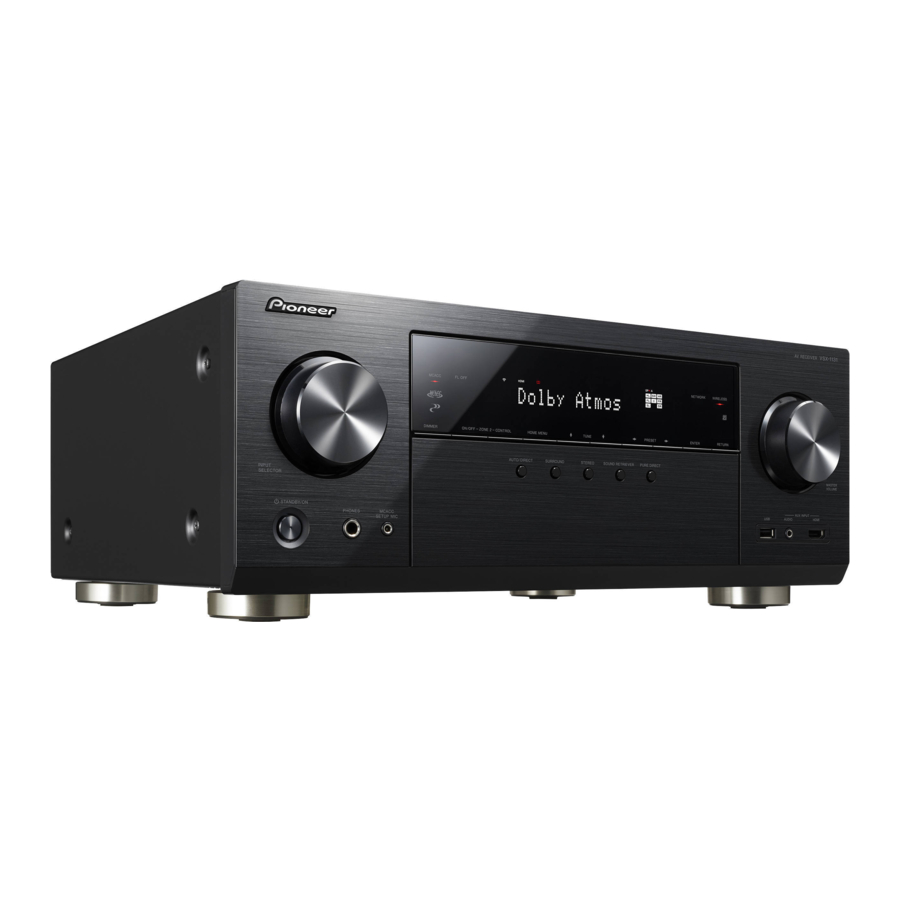
¿Qué hay en la caja?

- Unidad principal
- Mando a distancia (RC-914R) ×1, Pilas (AAA/R03) ×2
- Antena FM interior ×1
- Antena de bucle AM ×1
- Micrófono de configuración de altavoces ×1
- Cable de alimentación ×1
Características principales
Esta unidad se conecta entre su televisor y sus componentes AV. Para reproducir, seleccione la fuente con el selector de entrada. Puede conectar 7.1 canales de altavoces a esta unidad, con 7 canales a 170 W (6 ohmios, 1 kHz, 0,9 % THD) (modelos norteamericanos) / 160 W (6 ohmios, 1 kHz, 1 % THD) (modelos europeos, australianos, asiáticos y taiwaneses) por canal más una toma de pre-salida de subwoofer alimentado.
- Admite la reproducción en formato Dolby Atmos que proporciona una colocación de sonido 360e
- La toma HDMI admite entrada y salida de vídeo 4K. Las tomas IN1 a 3 y OUT MAIN/SUB admiten HDCP2.2
- Funcionalidad HDMI CEC: Funciones de control como la conexión de la conmutación de entrada con el selector de entrada y los reproductores que cumplen con el estándar CEC, la conmutación de la salida de audio y el volumen mediante el mando a distancia de un televisor compatible con CEC y la conmutación automática de esta unidad al modo de espera cuando se apaga el televisor
- HDMI Standby Through: Las señales de vídeo y audio de los componentes AV se pueden transmitir al televisor incluso si esta unidad está en modo de espera
- ARC: La conexión con un televisor compatible con ARC se completa con un cable HDMI
- Fácil configuración inicial mediante la guía en pantalla y la visualización en pantalla (OSD) que muestra las operaciones en el televisor
- Radio por Internet y AirPlay a través de LAN cableada o Wi-Fi (LAN inalámbrica) y funciones de red como Music Server que permite la reproducción de archivos de música de PC, la reproducción USB, además de otras funciones de reproducción como la radio AM/FM y la reproducción BLUETOOTH ®
- Los formatos de reproducción compatibles con Music Server y USB incluyen fuentes WAV, FLAC y DSD de alta resolución
- Conexión multizona que le permite reproducir en la sala principal y escuchar en una sala separada (ZONE 2)
- Puede conectar un sistema de altavoces B
- Tenemos previsto ofrecer soporte para el formato de audio DTS:X a través de una actualización de firmware para esta unidad. Consulte nuestra página de inicio para obtener más información.
![Precaución]()
Conecte altavoces con una impedancia de 6 Ω a 16 Ω. El cable de alimentación debe conectarse solo después de que se hayan completado todas las demás conexiones de cables.- No aceptaremos ninguna responsabilidad por los daños derivados de la conexión de equipos fabricados por otras empresas.

Conexión
Elija la disposición de los altavoces

- Altavoces frontales
- Altavoces frontales
- Altavoz central
- Altavoces de sonido envolvente
- Altavoces de sonido envolvente
- Subwoofer alimentado
 Para el sistema de 5.1 canales
Este es un sistema de 5.1 canales que es el sistema de sonido envolvente básico. Los altavoces frontales emiten sonido estéreo frontal y un altavoz central emite sonido central, como diálogos y voces. Los altavoces de sonido envolvente crean un campo de sonido trasero. El subwoofer alimentado reproduce sonidos graves y crea un campo de sonido rico. Los altavoces frontales deben colocarse a la altura del oído, mientras que los altavoces de sonido envolvente deben colocarse justo por encima de la altura del oído. El altavoz central debe configurarse de cara a la posición de escucha. Coloque el subwoofer alimentado hacia la parte delantera. Colocarlo entre el altavoz central y un altavoz frontal le proporciona un sonido natural incluso al reproducir música.
- Los altavoces frontales, el altavoz central y los altavoces de sonido envolvente se cuentan como 5 canales, y el subwoofer alimentado se cuenta como 0,1 de un canal, lo que nos da el nombre de sistema de 5.1 canales.
Ir a "Conexión"

 Sistema de altavoces B
En un sistema de 5.1 canales, puede conectar un juego más de altavoces frontales para usar como sistema de altavoces B. En este estado, el sistema de 5.1 canales se convierte en el sistema de altavoces A y puede cambiar la misma salida de audio de A, B o A+B. No hay salida de los altavoces B si se utiliza la conexión de altavoz de zona.
Ir a "Conexión"


Para el sistema de 7.1 canales (con altavoces traseros de sonido envolvente)
Este es un sistema con altavoces traseros de sonido envolvente añadidos al sistema básico de 5.1 canales. La conexión de altavoces traseros de sonido envolvente mejora la sensación de envolvimiento y conectividad del sonido creado por el campo de sonido trasero y proporciona un campo de sonido más real. Puede seleccionar el modo de escucha Dolby Atmos, que realiza el sonido envolvente 3D más actualizado, cuando el formato de entrada es Dolby Atmos. Con formatos distintos de Dolby Atmos, puede seguir creando un campo de sonido emitiendo sonido desde los altavoces traseros de sonido envolvente cuando seleccione el modo de escucha Dolby Surround. La posición óptima es que los altavoces traseros de sonido envolvente estén a la altura del oído. Coloque los altavoces de sonido envolvente en una posición ligeramente más adelantada que en un sistema de 5.1 canales.
- Si va a incluir altavoces traseros de sonido envolvente en la configuración, se requieren altavoces de sonido envolvente.
Ir a "Conexión"

Sistema de altavoces B
En un sistema de 7.1 canales (con altavoces traseros de sonido envolvente), puede conectar un juego más de altavoces frontales para usar como sistema de altavoces B. En este estado, el sistema de 7.1 canales se convierte en el sistema de altavoces A y puede cambiar la misma salida de audio de A, B o A+B. Tenga en cuenta que el sonido no se emite desde el altavoz trasero de sonido envolvente cuando se selecciona A+B. No hay salida de los altavoces B si se utiliza la conexión de altavoz de zona.
Ir a "Conexión"


 Para el sistema de 7.1 canales (con altavoz de altura-A)
Este es un sistema básico de 5.1 canales con la adición de altavoces de altura, ya sea como altavoces frontales altos o altavoces traseros altos. Seleccione qué altavoces configurar según el entorno de la sala. Puede seleccionar el modo de escucha Dolby Atmos (reproducción de 5.1.2 canales), que realiza el sonido envolvente 3D más actualizado, incluidos los sonidos superiores, cuando el formato de entrada es Dolby Atmos. Con formatos distintos de Dolby Atmos, puede seguir creando un campo de sonido emitiendo sonido desde los altavoces de altura cuando seleccione el modo de escucha Dolby Surround. Los altavoces frontales altos o los altavoces traseros altos deben estar situados al menos 0,9 m más altos que los altavoces frontales. Los altavoces frontales altos deben estar situados directamente encima de los altavoces frontales y la distancia entre los altavoces traseros altos debe coincidir con la distancia entre los altavoces frontales. Ambos deben configurarse de cara a la posición de escucha.
Ir a "Conexión"


 Para el sistema de 7.1 canales (con altavoz de altura-B)
Este es un sistema básico de 5.1 canales que utiliza altavoces de techo, por ejemplo, con la adición de altavoces de altura, ya sea como altavoces frontales superiores, altavoces centrales superiores o altavoces traseros superiores. Seleccione qué altavoces configurar según el entorno de la sala. Puede seleccionar el modo de escucha Dolby Atmos (reproducción de 5.1.2 canales), que realiza el sonido envolvente 3D más actualizado, incluidos los sonidos superiores, cuando el formato de entrada es Dolby Atmos. Con formatos distintos de Dolby Atmos, puede seguir creando un campo de sonido emitiendo sonido desde los altavoces de altura cuando seleccione el modo de escucha Dolby Surround. Coloque los altavoces frontales superiores en el techo delante de la posición de asiento, los altavoces centrales superiores en el techo directamente encima de la posición de asiento y los altavoces traseros superiores en el techo detrás de la posición de asiento. La distancia entre cada par debe coincidir con la distancia entre los dos altavoces frontales.
- Dolby Laboratories recomienda colocar este tipo de altavoces de altura para obtener el mejor efecto Dolby Atmos.
Ir a "Conexión"


 Para el sistema de 7.1 canales (con altavoces de altura-C)
Este es un sistema básico de 5.1 canales que utiliza altavoces con Dolby activado, con la adición de altavoces de altura, ya sea como altavoces con Dolby activado (delanteros) o altavoces con Dolby activado (envolventes) o altavoces con Dolby activado (traseros envolventes). Seleccione qué altavoces configurar según el entorno de la sala. Los altavoces con Dolby activado son altavoces especiales diseñados para mirar hacia el techo de modo que el sonido se escuche después de rebotar en el techo, de modo que el sonido parezca provenir de arriba. Puede seleccionar el modo de escucha Dolby Atmos (reproducción de 5.1.2 canales), que realiza el sonido envolvente 3D más actualizado, incluidos los sonidos superiores, cuando el formato de entrada es Dolby Atmos. Con formatos distintos de Dolby Atmos, puede seguir creando un campo de sonido emitiendo sonido desde los altavoces de altura cuando seleccione el modo de escucha Dolby Surround. Colóquelos encima de los altavoces frontales o encima de los altavoces de sonido envolvente o encima de los altavoces traseros de sonido envolvente. Si son altavoces integrados con Dolby activado, colóquelos en lugar de los altavoces frontales, los altavoces de sonido envolvente o los altavoces traseros de sonido envolvente.
Ir a "Conexión"


 Para bicablear los altavoces
Es posible conectar altavoces frontales compatibles con la bicableado para mejorar la calidad de los graves y los agudos. El número máximo de canales disponibles con esta conexión es 5.1 porque los altavoces de bicableado requieren un amplificador para los conectores de agudos y un amplificador para los conectores de woofer. Los efectos y las ubicaciones de los altavoces son los mismos que los del plan de 5.1 canales que no utiliza altavoces de bicableado.
Ir a "Conexión"

Conectar los altavoces

- Cable de altavoz
- Cable de subwoofer
 en caso de:
Conecte  para un sistema de 5.1 canales. Con un sistema de 7.1 canales (con altavoces traseros de sonido envolvente), conecte también
  y
y  . Se pueden conectar hasta dos subwoofers con alimentación. La misma señal se emite desde cada una de las tomas SUBWOOFER. Con esta conexión, puede conectar un conjunto más de altavoces frontales para utilizarlos como sistema de altavoces B. Cambie los altavoces A/B con AV Adjust. Tenga en cuenta que el sonido no se emite desde el altavoz trasero de sonido envolvente cuando se selecciona A+B.
 Configuración
- Los ajustes para la configuración de altavoces que tiene conectada deben realizarse en "Full Auto MCACC" en Initial Setup (Configuración inicial).
![]()

Asegúrese de que los cables expuestos de los altavoces no sobresalgan de los terminales de los altavoces al conectarlos. Si los cables expuestos de los altavoces tocan el panel trasero o los cables + y – se tocan entre sí, se activará el circuito de protección.

- Cable de altavoz
- Cable de subwoofer
 en caso de:
Conecte  . Se pueden conectar hasta dos subwoofers con alimentación. La misma señal se emite desde cada una de las tomas SUBWOOFER.
- Aparte de estas conexiones, también puede conectar altavoces traseros de sonido envolvente
![]() y
y ![]() . Sin embargo, solo puede emitir audio desde un conjunto de
. Sin embargo, solo puede emitir audio desde un conjunto de ![]() o
o ![]() : a la vez. Cuando ambos están conectados, puede seleccionar qué altavoces priorizar con AV Adjust.
: a la vez. Cuando ambos están conectados, puede seleccionar qué altavoces priorizar con AV Adjust.
 y
y  . Sin embargo, solo puede emitir audio desde un conjunto de
  o
o  : a la vez. Cuando ambos están conectados, puede seleccionar qué altavoces priorizar con AV Adjust.
 Configuración
- Los ajustes para la configuración de altavoces que tiene conectada deben realizarse en "Full Auto MCACC" en Initial Setup (Configuración inicial).
![]()

Asegúrese de que los cables expuestos de los altavoces no sobresalgan de los terminales de los altavoces al conectarlos. Si los cables expuestos de los altavoces tocan el panel trasero o los cables + y – se tocan entre sí, se activará el circuito de protección.

- Cable de altavoz
- Cable de subwoofer
 en caso de:
Conecte los altavoces frontales compatibles con la conexión Bi-Amping a las tomas FRONT y las tomas SURROUND BACK. Asegúrese de quitar la barra de puente instalada entre las tomas del woofer y las tomas del tweeter de los altavoces frontales. En caso de conexión Bi-Amping, consulte el manual de instrucciones de sus altavoces. Se pueden conectar hasta dos subwoofers con alimentación. La misma señal se emite desde cada una de las tomas SUBWOOFER.
 Configuración
- La conexión Bi-Amping requiere que cambie algunos ajustes. Seleccione "Yes" (Sí) en "Bi-Amp" en "Full Auto MCACC" en Initial Setup (Configuración inicial).
![]()

Asegúrese de que los cables expuestos de los altavoces no sobresalgan de los terminales de los altavoces al conectarlos. Si los cables expuestos de los altavoces tocan el panel trasero o los cables + y – se tocan entre sí, se activará el circuito de protección.
Conectar el televisor

- Cable HDMI
 si tiene: TV ARC
Esta unidad se conecta entre su televisor y los componentes AV. Si conecta dos o más componentes AV, puede seleccionar el vídeo que se muestra en el televisor y la salida de audio de esta unidad cambiando el selector de entrada. Aquí se muestran las conexiones para un televisor que admite la función ARC (canal de retorno de audio). Al conectar con un solo cable HDMI, no solo puede enviar la entrada de vídeo a esta unidad al televisor, sino que también puede reproducir el sonido del televisor a través de esta unidad. Elija una toma HDMI IN en el televisor que admita ARC al conectar.
 Configuración
- Se requieren ajustes para usar la función ARC. Seleccione "Yes" (Sí) en "Audio Return Channel" (Canal de retorno de audio) en Initial Setup (Configuración inicial).
- Consulte el manual de funcionamiento del televisor para obtener instrucciones sobre las conexiones y la configuración del televisor.
![]()

Se puede conectar otro televisor o proyector a la toma HDMI OUT SUB. Esta toma no es compatible con ARC. Para obtener más información sobre cómo enviar el vídeo a un dispositivo conectado

- Cable HDMI
- Cable óptico digital
 si tiene: TV sin ARC
Esta unidad se conecta entre su televisor y los componentes AV. Si conecta dos o más componentes AV, puede seleccionar el vídeo que se muestra en el televisor y la salida de audio de esta unidad cambiando el selector de entrada. Aquí se describen las conexiones para un televisor que no admite la función ARC (canal de retorno de audio). Al conectar tanto con un cable HDMI como con un cable óptico digital, no solo puede enviar la entrada de vídeo a esta unidad al televisor, sino que también puede reproducir el sonido del televisor a través de esta unidad.
- No es necesario conectarse con un cable óptico digital si va a ver la televisión a través de un dispositivo como un decodificador de cable (es decir, no utilizará un sintonizador integrado en el televisor).
![]()

Se puede conectar otro televisor o proyector a la toma HDMI OUT SUB. Esta toma no es compatible con ARC. Para obtener más información sobre cómo enviar el vídeo a un dispositivo conectado
Conectar los componentes AV

- Cable HDMI
 si tiene: Componentes AV HDMI
Este es un ejemplo de conexión con un componente AV que tiene una toma HDMI. Con la conexión a un componente AV que se ajusta al estándar CEC (Consumer Electronics Control), puede utilizar funciones como la función HDMI CEC que se enlaza con el selector de entrada y la función HDMI Standby Through que le permite reproducir vídeo y audio de los componentes AV en el televisor incluso cuando esta unidad está en modo de espera.
- Para reproducir vídeo 4K o 1080p, utilice un cable HDMI de alta velocidad. Además, para disfrutar de vídeo compatible con HDCP2.2, conéctelo a las tomas HDMI IN1 a IN3.
 Configuración
- La configuración HDMI es necesaria para utilizar las funciones HDMI CEC y HDMI Standby Through. Realice los ajustes una vez que todas las conexiones estén completas.
- Para disfrutar de sonido envolvente digital incluyendo Dolby Digital, la salida de audio debe estar configurada como "Bitstream output" en el reproductor de Blu-ray Disc conectado u otro dispositivo.
![]()

Puede conectar un dispositivo como una cámara de vídeo a la toma AUX INPUT HDMI en el panel frontal.

- Cable de vídeo por componentes
- Cable óptico digital
- Cable de audio analógico
 si tiene: Componentes AV no HDMI
Este es un ejemplo de conexión con un componente AV que no tiene una toma HDMI. Realice las conexiones al componente AV para que coincidan con las tomas que tiene. Cuando la conexión de entrada de vídeo sea a la toma BD/DVD, la conexión de entrada de audio también debe ser a las tomas BD/DVD, y así sucesivamente, de modo que conecte las tomas de entrada de vídeo a las tomas con el mismo nombre que las tomas de entrada de audio. Tenga en cuenta que las señales de vídeo introducidas en la toma VIDEO IN o en las tomas COMPONENT VIDEO IN se convertirán a señales HDMI y, a continuación, se emitirán desde la toma HDMI OUT.
- Para disfrutar de la reproducción de sonido envolvente digital en formatos como Dolby Digital, necesita realizar una conexión para las señales de audio con un cable coaxial digital o un cable óptico digital.
 Configuración
- Las tomas COMPONENT VIDEO IN son compatibles solo con resolución 480i o 576i. Cuando introduzca señales de vídeo en las tomas COMPONENT VIDEO IN, ajuste la resolución de salida del reproductor a 480i o 576i. Seleccione entrelazado si no hay ninguna opción para 480i, etc. Si su reproductor no es compatible con la salida 480i o 576i, utilice la toma VIDEO IN.
- Para disfrutar de sonido envolvente digital incluyendo Dolby Digital, la salida de audio debe estar configurada como "Bitstream output" en el reproductor de Blu-ray Disc u otro dispositivo.

- Cable coaxial digital
- Cable de audio analógico
 si tiene: Componentes de audio
Ejemplo de conexión con un componente de audio. Conecte un reproductor de CD utilizando un cable coaxial digital o un cable de audio analógico. También puede conectar un tocadiscos que tenga un cartucho de tipo MM a la toma PHONO.
- Si el tocadiscos tiene un ecualizador de audio incorporado, conéctelo a otra toma AUDIO IN. Además, si el tocadiscos utiliza un cartucho de tipo MC, instale un ecualizador de audio compatible con el cartucho de tipo MC entre la unidad y el tocadiscos, y luego conéctelo a cualquier toma AUDIO IN que no sea la toma PHONO.
![]()

Si el tocadiscos tiene un cable de tierra, conéctelo al terminal SIGNAL GND de esta unidad.

- Cable de audio analógico
- Cable de altavoz
 Conexión multizona
Puede disfrutar del audio en la habitación separada, por ejemplo, reproduciendo un reproductor de Blu-ray Disc en la habitación principal (donde se encuentra esta unidad) y escuchando la radio por Internet en la habitación separada (ZONE 2).
- Las señales de audio DSD y Dolby TrueHD no se emiten a ZONE 2 cuando se selecciona con el selector de entrada "NET".
Conexiones con un componente AV
Cuando emita el audio de un componente AV externo a ZONE 2, necesita conectarlo utilizando un cable de audio analógico.
ZONE 2 LINE OUT
Es posible reproducir una fuente de 2 canales en una habitación separada mientras que una fuente de 7.1 canales se está reproduciendo en la habitación principal. Conecte las tomas ZONE 2 LINE OUT de la unidad y las tomas LINE IN del amplificador pre-principal en una habitación separada con un cable de audio analógico.
ZONE SPEAKER
Es posible conectar altavoces en una habitación separada y reproducir fuentes de 2 canales.
- Puede reproducir a través de un máximo de 5.1 canales en la habitación principal durante la reproducción de ZONE 2. Los modos de escucha como los modos Dolby Atmos no se pueden seleccionar.
- No hay salida de Speakers B si se utiliza la conexión Zone Speaker.
 Configuración
- Se requiere configuración en Initial Setup, "Multi Zone Setup" para disfrutar de esta función.
Conectar otros cables
Conexión de la antena
Mueva la antena mientras reproduce la radio para encontrar la posición con la mejor recepción. Utilice una chincheta o similar para fijar la antena FM interior a una pared.

Antena de bucle AM

Antena FM interior

(Modelos norteamericanos y taiwaneses)

(Modelos europeos, australianos y asiáticos)

Conexión de red
Conecte esta unidad a la red mediante LAN cableada o Wi-Fi (LAN inalámbrica). Puede disfrutar de funciones de red como la radio por Internet, el servidor de música y AirPlay conectando la unidad a la red.
Si se conecta por LAN cableada, conéctese con un cable Ethernet al puerto NETWORK como se muestra en la ilustración. Para conectarse por Wi-Fi, después de seleccionar "Wireless" en "Network Connection" en Initial Setup, seleccione el método de configuración deseado y siga las instrucciones en pantalla para configurar la conexión.

Conexión del cable de alimentación
Conecte el cable de alimentación a la toma de corriente después de completar todas las demás conexiones.
- Los modelos taiwaneses incluyen cables de alimentación extraíbles. Conecte el cable de alimentación a AC IN de la unidad y luego conéctelo a la toma de corriente. Siempre desconecte primero el lado de la toma de corriente cuando desconecte el cable de alimentación.
![]()

Configuración
Encendido y configuración inicial

La configuración inicial se inicia automáticamente
Una vez que todas las conexiones estén completas, cambie la entrada del televisor a la entrada de esta unidad, inserte las pilas en el mando a distancia y pulse  para encender la alimentación. Cuando enciende la unidad por primera vez, la configuración inicial se muestra automáticamente en el televisor para permitirle realizar los ajustes necesarios para el inicio utilizando operaciones sencillas siguiendo las instrucciones que aparecen en pantalla.
Estas instrucciones le guiarán a través de algunos elementos que debe comprobar de antemano. Lea de antemano para que la configuración se realice sin problemas.

Funcionamiento
Seleccione el elemento con los cursores del mando a distancia y pulse ENTER (a). Para volver a la pantalla anterior, pulse  (b).
(b).
Para rehacer la configuración inicial
Si termina el procedimiento por el camino o desea cambiar un ajuste realizado durante la configuración inicial, pulse  en el mando a distancia, seleccione "System Setup" – "Miscellaneous" – "Initial Setup" en Home y pulse ENTER.
Full Auto MCACC
Coloque el micrófono de configuración de altavoces suministrado en la posición de escucha, mida los tonos de prueba emitidos por los altavoces y, a continuación, la unidad ajusta automáticamente el nivel de volumen óptimo para cada altavoz, las frecuencias de cruce y la distancia desde la posición de escucha. Esto también permite corregir la distorsión causada por el entorno acústico de la habitación.

- Utilice un trípode o similar para colocar el micrófono de configuración de altavoces a la altura del oído.
- Es posible que no se detecte el sonido del subwoofer, ya que se trata de frecuencias extremadamente bajas. Ajuste el volumen del subwoofer a más de la mitad.
- La calibración tarda varios minutos en completarse. Los altavoces emiten el tono de prueba a un volumen alto durante la medición, así que tenga cuidado con su entorno. Mantenga la habitación lo más silenciosa posible durante la medición. Si la medición se interrumpe, apague los electrodomésticos.
Conexión de fuente
Compruebe que cada fuente de entrada está conectada correctamente. Siga las instrucciones, seleccione la entrada que desea confirmar, inicie la reproducción del reproductor seleccionado y confirme que las imágenes aparecen en el televisor y que se reproduce el sonido.
Conexión de red
Configure la conexión Wi-Fi con un punto de acceso, como un router LAN inalámbrico. Existen los dos métodos siguientes de conexión por Wi-Fi: "Scan Networks" (Buscar redes): Busque un punto de acceso desde esta unidad. Averigüe de antemano el SSID del punto de acceso. "Use iOS Device (iOS7 or later)" (Usar dispositivo iOS [iOS7 o posterior]): Comparta la configuración Wi-Fi del dispositivo iOS con esta unidad. Si selecciona "Scan Networks" (Buscar redes), existen otras dos opciones de método de conexión. Compruebe lo siguiente.
- "Enter Password" (Introducir contraseña): Introduzca la contraseña (o clave) del punto de acceso para conectarse.
- "Push Button" (Pulsar botón): Si el punto de acceso tiene un botón de conexión automática, puede conectarse sin introducir una contraseña.
- Si no se muestra el SSID del punto de acceso, en la pantalla que muestra los SSID, seleccione "Other..." (Otro...) con el cursor
![]() en el mando a distancia y pulse ENTER, a continuación, siga las instrucciones que aparecen en pantalla.
en el mando a distancia y pulse ENTER, a continuación, siga las instrucciones que aparecen en pantalla.
 en el mando a distancia y pulse ENTER, a continuación, siga las instrucciones que aparecen en pantalla.
Entrada de teclado

Para alternar entre mayúsculas y minúsculas, seleccione "A/a" en la pantalla y pulse ENTER. Para seleccionar si desea enmascarar la contraseña con " " o mostrarla en texto sin formato, pulse +Fav en el mando a distancia. Pulse CLEAR para borrar todos los caracteres introducidos.
- Durante la configuración de la red, se muestra una pantalla de confirmación en la que se le pide que acepte la política de privacidad. Seleccione "Yes" (Sí) y pulse ENTER para indicar su aceptación.
Configuración de zona múltiple
Cuando desee disfrutar del audio en una habitación distinta de la principal, ajuste el método de salida de audio para la habitación separada (ZONE2). Si ha conectado altavoces en una habitación separada con cable de altavoz, seleccione "Using AV Receiver" (Utilizando receptor AV). Si ha conectado un amplificador pre-principal en una habitación separada con un cable de audio analógico, seleccione "with External Premain Amplifier" (con amplificador pre-principal externo).
Audio Return Channel (Canal de retorno de audio)
Si ha conectado un televisor compatible con ARC, seleccione "Yes" (Sí). El ajuste ARC de esta unidad se activa y puede escuchar el audio del televisor a través de esta unidad.
Configuración de HDMI
HDMI CEC
Realice este ajuste para activar la función de control para los dispositivos que cumplen con el estándar CEC. Esto se establece en on automáticamente si ha seleccionado "Yes" (Sí) en "Audio Return Channel" (Canal de retorno de audio) en la configuración inicial.
Pulse el botón  en el mando a distancia para configurar "System Setup" – "Hardware" – "HDMI" – "HDMI CEC" en "On" en la pantalla del televisor. Active también la función de control CEC en el dispositivo CEC que ha conectado.

HDMI Standby Through (Tránsito de señal HDMI en espera)
Incluso si esta unidad está en espera, las señales de entrada de los componentes AV se transmiten al televisor.
- "Auto" / "Auto (Eco)": Seleccione uno de estos ajustes cuando los componentes AV conectados cumplan con el estándar CEC. Independientemente del selector de entrada seleccionado inmediatamente antes de cambiar la unidad al modo de espera, puede transmitir las señales de entrada de los componentes AV al televisor. Seleccione "Auto (Eco)" si el televisor también es compatible con CEC. Puede reducir el consumo de energía en el modo de espera.
- "Input selector names for BD/DVD, etc." (Nombres de los selectores de entrada para BD/DVD, etc.): Puede transmitir las señales de entrada del selector de entrada configurado al televisor. Se puede seleccionar cuando "HDMI CEC" está configurado en "Off" (Desactivado).
- "Last" (Último): Puede transferir las señales de entrada del selector de entrada seleccionado inmediatamente antes de que la unidad se cambie al modo de espera. Se puede seleccionar cuando "HDMI CEC" está configurado en "Off" (Desactivado).
Para salir de la configuración, pulse .
.
Reproducción
Reproducción básica

Reproducción de componentes AV
- Cambie la entrada del televisor a la asignada a la unidad.
- Pulse el selector de entrada (a) en el mando a distancia con el mismo nombre que el conector al que conectó el reproductor para cambiar la entrada.
Por ejemplo, pulse BD/DVD para reproducir el reproductor conectado al conector BD/DVD. Pulse TV para escuchar el sonido del televisor. También puede seleccionar la entrada con los botones![Botones arriba/abajo]() .
.
 .
.- Cuando funciona la función de enlace CEC, la entrada cambia automáticamente cuando ha conectado un televisor y un reproductor compatibles con CEC a esta unidad mediante una conexión HDMI.
- Inicie la reproducción en el reproductor.
- Utilice VOL+/– (b) para ajustar el volumen.
Cuando un televisor está conectado a la toma HDMI OUT SUB
Pulse el botón  del mando a distancia para que se muestre el ajuste AV y configure "Other" – "HDMI Out" en "SUB" o "MAIN+SUB".
Modo de escucha
Esta unidad está equipada con una variedad de modos de escucha. Para obtener más información sobre los modos de escucha, consulte el Manual avanzado. Esta sección presenta algunos de los modos más populares.
- Se ha previsto una futura actualización del firmware para habilitar esta unidad para que admita la reproducción en formato de audio DTS Neural: X. Neo: 6 Cinema y Neo: 6 Music están disponibles hasta que haya una actualización.
Botón AUTO/DIRECT (c)
Puede seleccionar los modos Auto Surround, Direct y Pure Direct. En cualquier caso, para las señales de entrada de 2 canales, se selecciona automáticamente el modo Stereo que se reproduce solo desde los altavoces frontales y el subwoofer, y para las señales de entrada multicanal, se seleccionan automáticamente los modos de escucha que coinciden con la señal de entrada, por lo que Dolby Digital para fuentes Dolby Digital y DTS-HD Master Audio para DTS-HD Master Audio. El modo Direct apaga algunos procesos que pueden afectar a la calidad del sonido, como las funciones de control de tono, para que pueda disfrutar de una calidad de sonido aún mejor. El modo Pure Direct apaga aún más procesos que afectan a la calidad del sonido, por lo que obtiene una reproducción más fiel del sonido original. En este caso, la calibración de los altavoces realizada con MCACC está desactivada.
- Dependiendo de la señal de entrada y de la configuración de los altavoces, los modos Dolby Surround y DTS Neural:X que expanden las señales de entrada de 2 canales y 5.1 canales a 5.1 canales y 7.1 canales pueden seleccionarse automáticamente.
Botón SURR (d)
Puede seleccionar una variedad de modos de escucha para que se adapten a su gusto. Están los modos Dolby Digital, DTS-HD Master Audio y Stereo que puede elegir para que se adapten a la señal de entrada, o los modos Dolby Surround y DTS Neural: X que pueden expandir las señales de entrada de 2 canales y 5.1 canales a 5.1 o 7.1 canales. También puede disfrutar de modos de sonido envolvente originales como los modos Ext. Stereo y Drama.
Botón STEREO (e)
Puede seleccionar el modo "Stereo" (Estéreo) para reproducir solo desde los altavoces frontales y el subwoofer.
El último modo de escucha seleccionado para la fuente se recuerda para cada uno de los botones AUTO/DIRECT, SURR y STEREO. Si el contenido que reproduce no es compatible con el modo de escucha que seleccionó por última vez, se selecciona automáticamente el modo de escucha que es estándar para ese contenido.
Pulse  (f) repetidamente para cambiar la visualización de la unidad principal en orden de:

Funciones de red

Servicios de red
- Cambie la entrada del televisor a la asignada a la unidad.
- Pulse NET para visualizar la pantalla de la lista de servicios de red.
![]()
- Seleccione el elemento con los cursores del mando a distancia y pulse ENTER para confirmar su selección (a). Para volver a la pantalla anterior, pulse
![]() (b).
(b).

 (b).
(b).Radio por Internet
Cuando esta unidad está conectada a una red, puede escuchar TuneIn u otros servicios de radio por Internet pre-registrados. Después de seleccionar el servicio deseado, siga las instrucciones que aparecen en pantalla, utilizando los cursores para seleccionar las emisoras de radio y los programas, y a continuación pulse ENTER para reproducir. La reproducción se inicia cuando se muestra el 100% para el almacenamiento en búfer.
Servidor de música
Puede reproducir archivos de música almacenados en ordenadores o dispositivos NAS compatibles con la red doméstica conectados a la misma red que esta unidad. Seleccione el servidor con los cursores, seleccione el archivo de música deseado y pulse ENTER para iniciar la reproducción. La reproducción se inicia cuando se muestra el 100% para el almacenamiento en búfer.
 Notas:
- Los servicios de red se pueden seleccionar después de que la red se inicie, incluso si no se pueden seleccionar primero.
- La funcionalidad puede ser introducida por las actualizaciones de firmware y los proveedores de servicios pueden cesar los servicios, lo que significa que algunos servicios de red y contenidos pueden dejar de estar disponibles en el futuro. Además, los servicios disponibles pueden variar dependiendo de su área de residencia.
USB
Reproduzca archivos de música en un dispositivo de almacenamiento USB.

- No se puede garantizar el funcionamiento de todos los dispositivos de almacenamiento USB.
- Cambie la entrada del televisor a la asignada a la unidad.
- Conecte su dispositivo de almacenamiento USB con los archivos de música al puerto USB en la parte frontal de la unidad.
- Pulse USB en el mando a distancia.
- Seleccione la carpeta o el archivo de música deseado con los cursores del mando a distancia y pulse ENTER para confirmar e iniciar la reproducción (a).
- Esta unidad puede utilizar dispositivos de almacenamiento USB que cumplan con el estándar de clase de dispositivo de almacenamiento masivo USB. La unidad también es compatible con dispositivos de almacenamiento USB que utilizan los formatos de sistema de archivos FAT16 o FAT32.
AirPlay
Puede disfrutar de forma inalámbrica de los archivos de música en un iPhone ®, iPod touch ® o iPad ® conectado al mismo punto de acceso que esta unidad.

- Actualice la versión del sistema operativo en su dispositivo iOS a la última versión.
- Conecte el dispositivo iOS al punto de acceso.
- Pulse NET.
- Toque el icono de AirPlay
![]() en el centro de control del dispositivo iOS y seleccione esta unidad de la lista de dispositivos que se muestran y toque "Hecho".
en el centro de control del dispositivo iOS y seleccione esta unidad de la lista de dispositivos que se muestran y toque "Hecho". - Reproduzca los archivos de música en el dispositivo iOS.
 en el centro de control del dispositivo iOS y seleccione esta unidad de la lista de dispositivos que se muestran y toque "Hecho".
- El estado predeterminado es que la función de espera de red esté activada, por lo que cuando realice los pasos 3 y 4 anteriores, esta unidad se encenderá automáticamente y la entrada cambiará a "NET". Para reducir la cantidad de energía consumida en el modo de espera, pulse el botón
![]() en el mando a distancia, y a continuación, en la página de inicio mostrada, configure "Configuración del sistema" – "Hardware" – "Administración de energía" – "Espera de red" en "Desactivado".
en el mando a distancia, y a continuación, en la página de inicio mostrada, configure "Configuración del sistema" – "Hardware" – "Administración de energía" – "Espera de red" en "Desactivado". - Debido a las características de la tecnología inalámbrica AirPlay, el sonido producido en esta unidad puede estar ligeramente retrasado con respecto al sonido reproducido en el dispositivo habilitado para AirPlay.
 en el mando a distancia, y a continuación, en la página de inicio mostrada, configure "Configuración del sistema" – "Hardware" – "Administración de energía" – "Espera de red" en "Desactivado".
También puede reproducir archivos de música en el ordenador con iTunes (Ver. 10.2 o posterior). Antes de la operación, asegúrese de que esta unidad y el PC están conectados a la misma red, a continuación, pulse NET en esta unidad. A continuación, haga clic en el icono de AirPlay  en iTunes, seleccione esta unidad de la lista de dispositivos que se muestran e inicie la reproducción de un archivo de música.
Reproducción BLUETOOTH ®
Emparejamiento

- Cuando pulse BT AUDIO en el mando a distancia, "Now Pairing..." (Emparejando ahora...) se muestra en la pantalla de esta unidad, y el modo de emparejamiento se activa.
![]()
- Active (encienda) la función BLUETOOTH del dispositivo habilitado para BLUETOOTH, a continuación, seleccione esta unidad de entre los dispositivos mostrados. Si se solicita una contraseña, introduzca "0000".

- Para conectar otro dispositivo habilitado para BLUETOOTH, pulse y mantenga pulsado BT AUDIO hasta que se muestre "Now Pairing..." (Emparejando ahora...), a continuación, realice el paso 2 anterior. Esta unidad puede almacenar los datos de hasta 8 dispositivos emparejados.
- El área de cobertura es de 48 pies (15 metros). Tenga en cuenta que la conexión no siempre está garantizada con todos los dispositivos habilitados para BLUETOOTH.
Reproduciendo
- Cuando la unidad está encendida, conecte el dispositivo habilitado para BLUETOOTH.
- El selector de entrada de esta unidad se cambiará automáticamente a "BT AUDIO".
- Reproduzca música. Aumente el volumen del dispositivo habilitado para BLUETOOTH a un nivel adecuado.
- Debido a las características de la tecnología inalámbrica BLUETOOTH, el sonido producido en esta unidad puede estar ligeramente retrasado con respecto al sonido reproducido en el dispositivo habilitado para BLUETOOTH.
Otros
Escuchar la radio

- Pulse TUNER (a) en el mando a distancia repetidamente para seleccionar "AM" o "FM" en la pantalla.
- Pulse MODE (c) en el mando a distancia, para que aparezca "TunMode: Auto" en la pantalla.
- Cuando pulse los botones
![]() /
/ ![]() del cursor (b) en el mando a distancia, comenzará la sintonización automática y la búsqueda se detendrá cuando se encuentre una emisora. Cuando se sintoniza una emisora de radio, se enciende el indicador "TUNED" en la pantalla.
del cursor (b) en el mando a distancia, comenzará la sintonización automática y la búsqueda se detendrá cuando se encuentre una emisora. Cuando se sintoniza una emisora de radio, se enciende el indicador "TUNED" en la pantalla.


Puede preestablecer hasta 40 emisoras.
- Sintonice la emisora de radio AM/FM que desea registrar.
- Pulse +Fav (d) en el mando a distancia para que el número preestablecido en la pantalla parpadee.
- Mientras el número preestablecido parpadea (unos 8 segundos), pulse repetidamente los botones del cursor
![]() /
/ ![]() (b) en el mando a distancia para seleccionar un número entre 1 y 40.
(b) en el mando a distancia para seleccionar un número entre 1 y 40. - Pulse +Fav (d) de nuevo en el mando a distancia para registrar la emisora. Cuando se registra, el número preestablecido deja de parpadear. Para seleccionar una emisora de radio preestablecida, pulse los botones del cursor
![]() /
/ ![]() (b) en el mando a distancia.
(b) en el mando a distancia.
 /
/  (b) en el mando a distancia para seleccionar un número entre 1 y 40.
- Para eliminar una emisora preestablecida, pulse los botones del cursor
![]() /
/ ![]() (b) en el mando a distancia para seleccionar el número preestablecido que desea eliminar, pulse +Fav (d) en el mando a distancia y, a continuación, pulse CLEAR (e) mientras el número preestablecido parpadea. Cuando se elimina, el número en la pantalla se apaga.
(b) en el mando a distancia para seleccionar el número preestablecido que desea eliminar, pulse +Fav (d) en el mando a distancia y, a continuación, pulse CLEAR (e) mientras el número preestablecido parpadea. Cuando se elimina, el número en la pantalla se apaga.
Ajuste del paso de frecuencia
Pulse el botón  en el mando a distancia para seleccionar "System Setup" (Configuración del sistema) – "Miscellaneous" (Varios) – "Tuner" (Sintonizador) – "AM/FM Frequency Step" (Paso de frecuencia AM/FM) o "AM Frequency Step" (Paso de frecuencia AM) y seleccione el paso de frecuencia para su zona. Para los modelos taiwaneses, el ajuste es "10 kHz / 0,2 MHz" en el momento de la compra. Cámbielo a "9 kHz / 0,05 MHz". Tenga en cuenta que cuando se cambia este ajuste, se eliminan todos los preajustes de radio.
Multi-zona
Se requiere configuración si ha conectado los altavoces en la habitación separada (ZONE 2) utilizando cables de altavoz. Si no ha realizado los ajustes de Multi Zone en Initial Setup, pulse el botón  en el mando a distancia y realice los ajustes en System Setup al que se accede desde la pantalla de inicio que se muestra. Seleccione "Zone 2" en "System Setup" – "Speaker" – "Configuration" – "Zone Speaker".

Reproducir
- Mientras mantiene pulsado MODE (a) en el mando a distancia, pulse ZONE 2 (b) durante 3 segundos o más hasta que el indicador del mando a distancia parpadee dos veces.
- 0 El mando a distancia cambia al modo para controlar la ZONE 2.
![información]() Para devolver el mando a distancia al modo de control de la sala principal: Mientras mantiene pulsado MODE (a) en el mando a distancia, pulse MAIN (c) durante 3 segundos o más hasta que el indicador del mando a distancia parpadee una vez.
Para devolver el mando a distancia al modo de control de la sala principal: Mientras mantiene pulsado MODE (a) en el mando a distancia, pulse MAIN (c) durante 3 segundos o más hasta que el indicador del mando a distancia parpadee una vez.
- 0 El mando a distancia cambia al modo para controlar la ZONE 2.
- Apunte el mando a distancia a la unidad principal y pulse Í (d). "Z2" se ilumina en la pantalla de la unidad principal.
![Mostrar Z2]()
- Pulse el botón del selector de entrada (e) de la entrada que se va a reproducir en la sala separada. En la unidad principal, después de pulsar ZONE 2-CONTROL, en un plazo de 8 segundos gire el dial INPUT SELECTOR para seleccionar la entrada que se va a reproducir en la sala separada.
- Solo puede seleccionar las mismas entradas para la sala principal y la sala separada con el selector de entrada "NET" o "BLUETOOTH", o "USB". Si tiene "NET" seleccionado en la sala principal y, a continuación, selecciona "USB" en la sala separada, la sala principal también cambia a "USB". No puede seleccionar diferentes emisoras para la sala principal y la sala separada con la radio AM/FM.

- El ajuste de volumen se realiza en el amplificador previo para la sala separada cuando se conecta a través de ZONE 2 LINE OUT. Cuando la salida es desde los altavoces de ZONE, ajuste con VOL+/– en el mando a distancia. Para controlar en la unidad principal, pulse ZONE 2-CONTROL y ajuste con el control MASTER VOLUME en un plazo de 8 segundos.
- Si ZONE 2 está activado, el consumo de energía durante el modo de espera es mayor de lo normal.
Para desactivar la función
Pulse  mientras está en el modo para controlar ZONE 2 en el mando a distancia. También puede pulsar ZONE 2-ON/OFF en la unidad principal.
Reproducción solo en ZONE 2
Si pone la unidad en espera durante la reproducción en varias zonas, el indicador Z2 se atenúa y el modo de reproducción se cambia a reproducción solo en una sala separada. Si se activa ZONE 2 mientras esta unidad está en espera, también se cambiará el modo de reproducción al mismo ajuste.
Ajuste AV
Pulsando  en el mando a distancia durante la reproducción, puede ajustar los ajustes de uso frecuente, como el cambio de los altavoces y el ajuste de la calidad del sonido, utilizando los menús en pantalla. Seleccione el elemento con los cursores del mando a distancia y pulse ENTER para confirmar su selección. Para volver a la pantalla anterior, pulse
  . Tenga en cuenta que no hay pantalla en la pantalla del televisor cuando el selector de entrada es "CD", "TV", "PHONO", "FM" o "AM", así que siga la pantalla de la unidad principal mientras realiza las operaciones.

"Tone": Es posible mejorar o moderar los graves y los agudos.
"Other": Le permite realizar una variedad de ajustes.
- "Sound Delay": Si el vídeo está detrás del audio, puede retrasar el audio para compensar la diferencia.
- "Sound Retriever": Mejora la calidad del audio comprimido.
- "Speakers": Puede cambiar la salida en los altavoces traseros de sonido envolvente y los altavoces de altura y cambiar la salida para los altavoces A/B.
Inicio
Cuando pulse  en el mando a distancia, se mostrará Inicio y podrá realizar ajustes en los distintos menús. Seleccione el elemento con los cursores del mando a distancia y pulse ENTER para confirmar su selección. Para volver a la pantalla anterior, pulse
  .
.

"System Setup": Ajustes avanzados para proporcionarle una experiencia aún mejor.
"MCACC": Configure los altavoces automáticamente o realice los cambios deseados en el ecualizador.
"Network/Bluetooth": Realice ajustes de conexión Wi-Fi o ajustes relacionados con BLUETOOTH.
Cuando la unidad funciona de forma errática (Restablecimiento de esta unidad)
Reiniciar la unidad puede ayudarla a funcionar con más fluidez. Para reiniciar la unidad, póngala en espera y, a continuación, pulse  STANDBY/ON en la unidad principal durante al menos 5 segundos. (Se mantendrán los ajustes de la unidad). Si no hay ninguna mejora incluso después de reiniciar la unidad, intente desconectar y volver a conectar los cables de alimentación de la unidad y el equipo conectado. Cuando todavía no hay ninguna mejora, restablecer la unidad al estado en el momento del envío puede resolver el problema. Si restablece el estado de la unidad, sus preferencias se restablecerán a los valores predeterminados. Anótelos antes de la operación siguiente.
Cómo restablecer la unidad
- Mientras mantiene pulsado AUTO/DIRECT en la unidad principal, pulse
![]() STANDBY/ON en la unidad principal.
STANDBY/ON en la unidad principal. - 2. Aparece "Clear" en la pantalla y la unidad vuelve al modo de espera. No desenchufe el cable de alimentación hasta que "Clear" desaparezca de la pantalla.
Para restablecer el mando a distancia, mientras mantiene pulsado MODE, pulse![]() hasta que el indicador del mando a distancia parpadee dos veces (unos 3 segundos).
hasta que el indicador del mando a distancia parpadee dos veces (unos 3 segundos).
 STANDBY/ON en la unidad principal.
Nombres de las piezas
Panel frontal

- Dial INPUT SELECTOR: cambia la entrada que se va a reproducir.
- Indicador MCACC: se ilumina cuando ha activado la calibración de los altavoces realizada con MCACC.
- Indicador FL OFF: se ilumina cuando ha pulsado DIMMER repetidamente para apagar la pantalla.
- Botón DIMMER: cambia el brillo de la pantalla.
- Botón ZONE 2-ON/OFF: activa/desactiva la función multizona.
- Botón ZONE 2-CONTROL: controla la función multizona.
- Botón HOME MENU: muestra el menú Inicio.
- Pantalla
- Botones de cursor (
![]() TUNE
TUNE![]() /
/ ![]() PRESET
PRESET![]() button) y botón ENTER: seleccione el elemento con los cursores y pulse ENTER para confirmar su selección. Cuando utilice el sintonizador, seleccione la frecuencia con
button) y botón ENTER: seleccione el elemento con los cursores y pulse ENTER para confirmar su selección. Cuando utilice el sintonizador, seleccione la frecuencia con ![]() TUNE
TUNE![]() , o seleccione emisoras presintonizadas con
, o seleccione emisoras presintonizadas con ![]() PRESET
PRESET![]() .
. - Indicador NETWORK: cuando la alimentación de la unidad está encendida, se ilumina cuando "NET" está seleccionado con el selector de entrada y la unidad está conectada a la red. Si la unidad está en modo de espera, se ilumina cuando funciones como HDMI CEC y la espera de red están habilitadas. Sin embargo, no se ilumina cuando ZONE 2 está encendida.


- Indicador WIRELESS: se ilumina cuando la unidad está conectada a la red inalámbrica.
- Sensor del mando a distancia
- .Botón RETURN: devuelve la pantalla al estado anterior.
- .MASTER VOLUME: le permite ajustar el volumen.
![]() Botón STANDBY/ON: enciende la unidad o la pone en modo de espera.
Botón STANDBY/ON: enciende la unidad o la pone en modo de espera.- Toma PHONES: se conectan los auriculares estéreo con un conector estándar (1/4 de pulgada o ø6,3 mm).
- Toma MCACC SETUP MIC: se conecta el micrófono de configuración de altavoces suministrado.
- Botón Listening mode: selecciona el modo de escucha.
- Botón SOUND RETRIEVER: activa/desactiva la función Sound Retriever, que proporciona una mejor calidad de sonido para el audio comprimido.
- Botón PURE DIRECT: cambia al modo Pure Direct.
- Puerto USB: se conecta un dispositivo de almacenamiento USB para que se puedan reproducir los archivos de música almacenados en él. También puede suministrar alimentación (5 V/1 A) a dispositivos USB con un cable USB.
- Toma AUX INPUT AUDIO: puede reproducir el audio desde un reproductor externo conectándose mediante un cable de miniclavija estéreo.
- Toma AUX INPUT HDMI: conéctelo a una videocámara, etc., mediante un cable HDMI.

Panel trasero

- Tomas DIGITAL IN OPTICAL/COAXIAL: introduzca señales de audio digital de TV o componentes AV con un cable óptico digital o un cable coaxial digital.
- Terminal ANTENNA AM LOOP/FM 75Ω: se conectan las antenas suministradas.
- Tomas VIDEO IN: introduzca las señales de vídeo de los componentes AV con un cable de vídeo analógico.
- Tomas COMPONENT VIDEO IN: introduzca las señales de vídeo de los componentes AV con un cable de vídeo por componentes.
- Puerto NETWORK: conéctese a la red con un cable Ethernet.
- Tomas HDMI OUT: transmiten señales de vídeo y señales de audio con un cable HDMI conectado a un monitor, como un televisor o un proyector.
- Tomas HDMI IN: transmiten señales de vídeo y señales de audio con un cable HDMI conectado a un componente AV.
- Antena inalámbrica: se utiliza para la conexión Wi-Fi o cuando se utiliza un dispositivo habilitado para BLUETOOTH. Ajuste sus ángulos según el estado de la conexión.
- Cable de alimentación (modelos norteamericanos, europeos, australianos y asiáticos) AC IN (modelos taiwaneses): se conecta el cable de alimentación suministrado.
- Terminal SIGNAL GND: se conecta el cable de tierra del tocadiscos.
- Tomas AUDIO IN: introduzca la señal de audio de los componentes AV con un cable de audio analógico.
- Terminales SPEAKERS: conecte los altavoces con cables de altavoz. (Los modelos norteamericanos son compatibles con conectores banana).
- Toma ZONE 2 LINE OUT: emite señales de audio con un cable de audio analógico a un amplificador pre-principal en una habitación separada (ZONE 2).
- Toma SUBWOOFER PRE OUT: conecte un subwoofer alimentado con un cable de subwoofer. Se pueden conectar hasta dos subwoofers alimentados. La misma señal se emite desde cada una de las tomas SUBWOOFER PRE OUT.
Mando a distancia

![]() button: enciende la unidad o la pone en modo de espera.
button: enciende la unidad o la pone en modo de espera.- Botones del selector de entrada: seleccione la entrada que se va a reproducir. Utilice los botones en 3 para seleccionar "STRM BOX", "AUX" o "PHONO".
![]() button: la fuente de entrada reproducida cambia cada vez que pulse uno de estos botones.
button: la fuente de entrada reproducida cambia cada vez que pulse uno de estos botones.![]() Botón (AV ADJUST): puede realizar ajustes comunes en la pantalla del televisor.
Botón (AV ADJUST): puede realizar ajustes comunes en la pantalla del televisor.- Botones de cursor y botón ENTER: seleccione el elemento con los cursores y pulse ENTER para confirmar su selección.
![]() button: muestra el menú Inicio.
button: muestra el menú Inicio.- Botones de volumen: le permiten ajustar el volumen. Este botón también cancela el silencio.
![]() button: silencia el audio temporalmente. Pulse de nuevo para cancelar el silencio.
button: silencia el audio temporalmente. Pulse de nuevo para cancelar el silencio.- Botones LISTENING MODE: le permiten seleccionar el modo de escucha. Botones MAIN/ZONE 2: controla la función multizona. (El botón ZONE 3 no se utiliza con esta unidad).
- Botón Play: se utiliza para las operaciones de reproducción cuando se reproduce Music Server o USB.
![]() button: se utiliza para las operaciones de reproducción repetida o aleatoria cuando se reproduce Music Server o USB. Botón CLEAR: elimina todos los caracteres que ha introducido al introducir texto en la pantalla del televisor.
button: se utiliza para las operaciones de reproducción repetida o aleatoria cuando se reproduce Music Server o USB. Botón CLEAR: elimina todos los caracteres que ha introducido al introducir texto en la pantalla del televisor.![]() Botón (STATUS): cambia la información en la pantalla.
Botón (STATUS): cambia la información en la pantalla.![]() button: devuelve la pantalla al estado anterior.
button: devuelve la pantalla al estado anterior.- Botón MODE: cambia la sintonización a una emisora entre la sintonización automática y la sintonización manual.
- +Fav button: registra una emisora de radio.
![]()


 Botón (AV ADJUST): puede realizar ajustes comunes en la pantalla del televisor.
 button: muestra el menú Inicio.
 button: silencia el audio temporalmente. Pulse de nuevo para cancelar el silencio.
 button: se utiliza para las operaciones de reproducción repetida o aleatoria cuando se reproduce Music Server o USB. Botón CLEAR: elimina todos los caracteres que ha introducido al introducir texto en la pantalla del televisor.
 Botón (STATUS): cambia la información en la pantalla.
 button: devuelve la pantalla al estado anterior.
Pantalla

- Esto puede encenderse al realizar operaciones con el selector de entrada "NET", "USB".
- Se enciende en las siguientes condiciones.
Z2: cuando ZONE 2 está encendida.
![]() : cuando se conecta por BLUETOOTH.
: cuando se conecta por BLUETOOTH.
![]() : cuando se conecta por Wi-Fi.
: cuando se conecta por Wi-Fi.
NET: cuando "NET" está seleccionado con el selector de entrada y la unidad está conectada a la red. Parpadeará si la conexión a la red no es correcta. USB: cuando "USB" está seleccionado con el selector de entrada y la unidad está conectada por USB y se selecciona el dispositivo USB. Parpadea si el USB no está conectado correctamente. HDMI: cuando se introducen señales HDMI y se selecciona la entrada HDMI. DIGITAL: cuando se introducen señales digitales y se selecciona la entrada digital. - Se ilumina según el tipo de señales de audio digital de entrada y el modo de escucha.
- Se enciende en las siguientes condiciones. RDS (modelos europeos, australianos y asiáticos): recibe la emisión RDS. TUNED: recibe radio AM/FM. STEREO: recibe FM estéreo. SLEEP: cuando se configura el temporizador de apagado. AUTO STBY: el modo de espera automático está activado.
- Se ilumina el sistema de altavoces seleccionado actualmente.
- Se ilumina cuando se conectan los auriculares.
- Parpadea cuando el silencio está activado.
- Muestra diversa información de las señales de entrada.
- Se ilumina al ajustar el volumen.
- Visualización de altavoces/canales: muestra el canal de salida que corresponde al modo de escucha seleccionado.
 : cuando se conecta por BLUETOOTH.
 : cuando se conecta por Wi-Fi.
Descargar el manual
Aquí puede descargar la versión PDF completa del manual. Puede contener instrucciones de seguridad adicionales, información de garantía, reglas de la FCC, etc.
Descargar Manual del Pioneer VSX-1131


