Pioneer VSX-1131 Manual
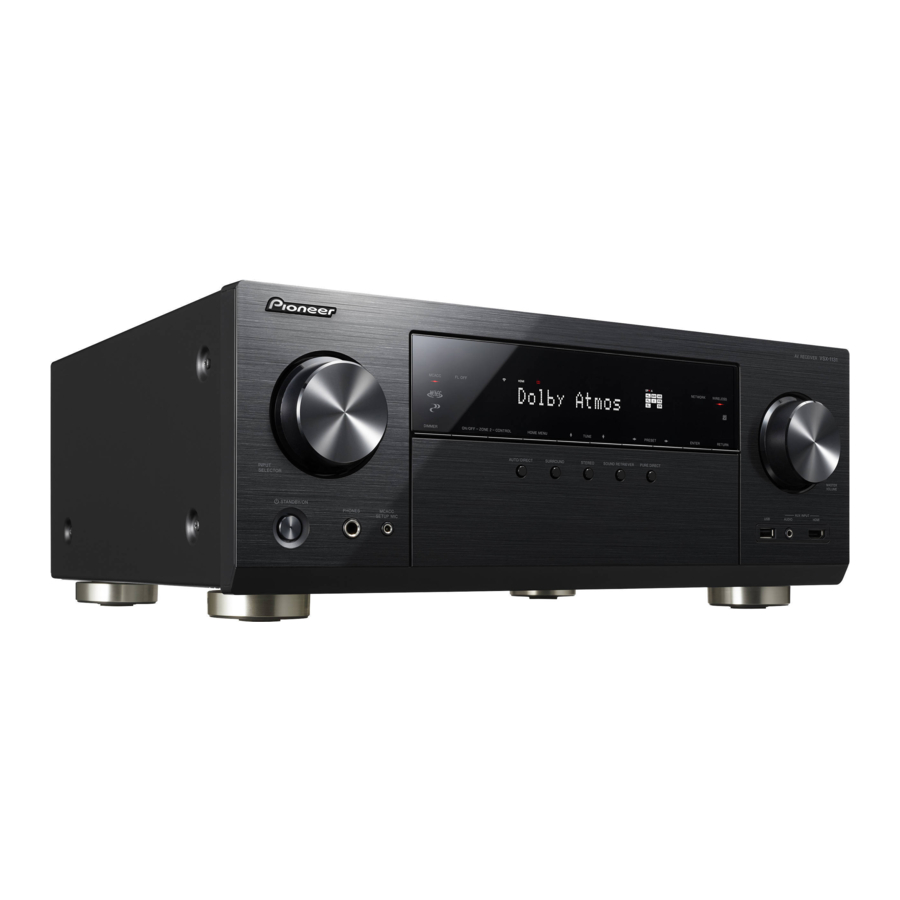
Co je v balení

- Hlavní jednotka
- Dálkové ovládání (RC-914R) ×1, baterie (AAA/R03) ×2
- Vnitřní FM anténa ×1
- AM smyčková anténa ×1
- Mikrofon pro nastavení reproduktorů ×1
- Napájecí kabel ×1
Hlavní funkce
Tato jednotka se připojuje mezi televizor a AV komponenty. Pro přehrávání vyberte zdroj pomocí voliče vstupu. K této jednotce můžete připojit 7.1 kanálů reproduktorů, se 7 kanály o výkonu 170 W (6 ohmů, 1 kHz, 0,9 % THD) (severoamerické modely) / 160 W (6 ohmů, 1 kHz, 1 % THD) (evropské, australské, asijské a tchajwanské modely) na kanál plus výstup pro napájený subwoofer.
- Podporuje přehrávání ve formátu Dolby Atmos, který zajišťuje prostorové umístění zvuku 360e
- Konektor HDMI podporuje 4K video vstup a výstup. Konektory IN1 až 3 a OUT MAIN/SUB podporují HDCP2.2
- Funkce HDMI CEC: Ovládací prvky, jako je propojení přepínání vstupu s voličem vstupu a přehrávači vyhovujícími standardu CEC, přepínání audio výstupu a hlasitosti pomocí dálkového ovladače televizoru kompatibilního s CEC a automatické přepnutí této jednotky do pohotovostního režimu, když je televizor vypnutý
- HDMI Standby Through: Video a audio signály z AV komponent lze přenášet do televizoru, i když je tato jednotka v pohotovostním režimu
- ARC: Připojení k televizoru kompatibilnímu s ARC je dokončeno jedním kabelem HDMI
- Snadné počáteční nastavení pomocí průvodce na obrazovce a On-Screen Display (OSD) zobrazující operace na televizoru
- Internetové rádio a AirPlay přes kabelovou LAN nebo Wi-Fi (bezdrátovou LAN) a síťové funkce, jako je Music Server, který umožňuje přehrávání hudebních souborů z PC, přehrávání z USB, plus další funkce přehrávání, jako je AM/FM rádio a přehrávání BLUETOOTH ®
- Formáty přehrávání podporované Music Serverem a USB zahrnují zdroje WAV, FLAC a DSD ve vysokém rozlišení
- Multi-zone Connection, která umožňuje přehrávat v hlavní místnosti a poslouchat v samostatné místnosti (ZONE 2)
- Můžete připojit systém reproduktoru B
- Plánujeme poskytnout podporu pro audio formát DTS:X prostřednictvím aktualizace firmwaru pro tuto jednotku. Další informace naleznete na naší domovské stránce.

Připojte reproduktory s impedancí 6 Ω až 16 Ω. Napájecí kabel musí být připojen až po dokončení všech ostatních kabelových připojení.- Nepřijímáme odpovědnost za škody vzniklé v důsledku připojení zařízení vyrobeného jinými společnostmi.

Připojení
Zvolte si uspořádání reproduktorů

- Přední reproduktory
- Přední reproduktory
- Centrální reproduktor
- Prostorové reproduktory
- Prostorové reproduktory
- Aktivní subwoofer
 Pro 5.1kanálový systém
Toto je 5.1kanálový systém, který je základním prostorovým systémem. Přední reproduktory vydávají přední stereo zvuk a centrální reproduktor vydává centrální zvuk, jako jsou dialogy a vokály. Prostorové reproduktory vytvářejí zadní zvukové pole. Aktivní subwoofer reprodukuje basové zvuky a vytváří bohaté zvukové pole. Přední reproduktory by měly být umístěny ve výšce uší, zatímco prostorové reproduktory by měly být umístěny těsně nad úrovní uší. Centrální reproduktor by měl být nastaven tak, aby směřoval k poslechové pozici. Umístěte aktivní subwoofer směrem dopředu. Umístění mezi centrální reproduktor a přední reproduktor vám poskytne přirozený zvuk i při přehrávání hudby.
- Přední reproduktory, centrální reproduktor a prostorové reproduktory se počítají jako 5 kanálů a aktivní subwoofer se počítá jako 0,1 kanálu, což nám dává název 5.1kanálový systém.
Přejít na "Připojení"

 Systém reproduktorů B
V 5.1kanálovém systému můžete připojit ještě jednu sadu předních reproduktorů, které můžete použít jako systém reproduktorů B. V tomto stavu se 5.1kanálový systém stane systémem reproduktorů A a můžete přepnout stejný zvuk, aby vycházel z A, B nebo A+B. Ze systému reproduktorů B nevychází žádný zvuk, pokud je použito připojení zónových reproduktorů.
Přejít na "Připojení"


Pro 7.1kanálový systém (se zadními prostorovými reproduktory)
Toto je systém se zadními prostorovými reproduktory přidanými k základnímu 5.1kanálovému systému. Připojení zadních prostorových reproduktorů zlepšuje pocit obklopení a konektivity zvuku vytvořeného zadním zvukovým polem a poskytuje realističtější zvukové pole. Můžete si vybrat režim poslechu Dolby Atmos, který realizuje nejmodernější 3D prostorový zvuk, když je vstupním formátem Dolby Atmos. U formátů jiných než Dolby Atmos můžete stále vytvářet zvukové pole výstupem zvuku ze zadních prostorových reproduktorů, když vyberete režim poslechu Dolby Surround. Optimální umístění zadních prostorových reproduktorů je ve výšce uší. Umístěte prostorové reproduktory v mírně více dopředné poloze, než byste to udělali v 5.1kanálovém systému.
- Pokud do nastavení zahrnujete zadní prostorové reproduktory, prostorové reproduktory jsou vyžadovány.
Přejít na "Připojení"

Systém reproduktorů B
V 7.1kanálovém systému (se zadními prostorovými reproduktory) můžete připojit ještě jednu sadu předních reproduktorů, které můžete použít jako systém reproduktorů B. V tomto stavu se 7.1kanálový systém stane systémem reproduktorů A a můžete přepnout stejný zvuk, aby vycházel z A, B nebo A+B. Upozorňujeme, že ze zadního prostorového reproduktoru nevychází žádný zvuk, když je vybráno A+B. Ze systému reproduktorů B nevychází žádný zvuk, pokud je použito připojení zónových reproduktorů.
Přejít na "Připojení"


 Pro 7.1kanálový systém (s výškovým reproduktorem A)
Toto je základní 5.1kanálový systém s přidanými výškovými reproduktory, buď jako přední vysoké reproduktory, nebo zadní vysoké reproduktory. Vyberte, které reproduktory chcete nastavit, podle prostředí místnosti. Můžete si vybrat režim poslechu Dolby Atmos (5.1.2kanálové přehrávání), který realizuje nejmodernější 3D prostorový zvuk včetně zvuků nad hlavou, když je vstupním formátem Dolby Atmos. U formátů jiných než Dolby Atmos můžete stále vytvářet zvukové pole výstupem zvuku z výškových reproduktorů, když vyberete režim poslechu Dolby Surround. Přední vysoké reproduktory nebo zadní vysoké reproduktory by měly být umístěny alespoň o 0,9 m výše než přední reproduktory. Přední vysoké reproduktory by měly být umístěny přímo nad předními reproduktory a vzdálenost mezi zadními vysokými reproduktory by měla odpovídat vzdálenosti mezi předními reproduktory. Oba by měly být nastaveny tak, aby směřovaly k poslechové pozici.
Přejít na "Připojení"


 Pro 7.1kanálový systém (s výškovým reproduktorem B)
Toto je základní 5.1kanálový systém využívající stropní reproduktory, například s přidanými výškovými reproduktory, buď jako horní přední reproduktory, horní střední reproduktory nebo horní zadní reproduktory. Vyberte, které reproduktory chcete nastavit, podle prostředí místnosti. Můžete si vybrat režim poslechu Dolby Atmos (5.1.2kanálové přehrávání), který realizuje nejmodernější 3D prostorový zvuk včetně zvuků nad hlavou, když je vstupním formátem Dolby Atmos. U formátů jiných než Dolby Atmos můžete stále vytvářet zvukové pole výstupem zvuku z výškových reproduktorů, když vyberete režim poslechu Dolby Surround. Umístěte horní přední reproduktory na strop dopředu od sedadla, horní střední reproduktory na strop přímo nad sedadlem a horní zadní reproduktory na strop za sedadlem. Vzdálenost mezi každým párem by měla odpovídat vzdálenosti mezi dvěma předními reproduktory.
- Společnost Dolby Laboratories doporučuje umístit tento typ výškových reproduktorů, abyste dosáhli nejlepšího efektu Dolby Atmos.
Přejít na "Připojení"


 Pro 7.1kanálový systém (s výškovými reproduktory C)
Toto je základní 5.1kanálový systém, který využívá reproduktory s podporou Dolby, s přidanými výškovými reproduktory, buď jako reproduktory s podporou Dolby (přední), nebo reproduktory s podporou Dolby (prostorové), nebo reproduktory s podporou Dolby (zadní prostorové). Vyberte, které reproduktory chcete nastavit, podle prostředí místnosti. Reproduktory s podporou Dolby jsou speciální reproduktory navržené tak, aby směřovaly ke stropu, takže zvuk je slyšet po odrazu od stropu, takže se zdá, že zvuk vychází z nad hlavou. Můžete si vybrat režim poslechu Dolby Atmos (5.1.2kanálové přehrávání), který realizuje nejmodernější 3D prostorový zvuk včetně zvuků nad hlavou, když je vstupním formátem Dolby Atmos. U formátů jiných než Dolby Atmos můžete stále vytvářet zvukové pole výstupem zvuku z výškových reproduktorů, když vyberete režim poslechu Dolby Surround. Umístěte je buď nad přední reproduktory, nebo nad prostorové reproduktory, nebo nad zadní prostorové reproduktory. Pokud se jedná o integrované reproduktory s podporou Dolby, umístěte je na místo předních reproduktorů, prostorových reproduktorů nebo zadních prostorových reproduktorů.
Přejít na "Připojení"


 Pro Bi-Amping reproduktorů
Je možné připojit přední reproduktory podporující Bi-Amping pro zlepšení kvality basů a výšek. Maximální počet kanálů dostupných s tímto připojením je 5.1, protože reproduktory Bi-Amping vyžadují jeden zesilovač pro konektory výškového reproduktoru a jeden zesilovač pro konektory basového reproduktoru. Efekty a umístění reproduktorů jsou stejné jako u 5.1kanálového plánu, který nevyužívá reproduktory Bi-Amping.
Přejít na "Připojení"

Připojení reproduktorů

- Kabel reproduktoru
- Kabel subwooferu
 v případě:
Připojte  pro systém 5.1 kanálů. Se systémem 7.1 kanálů (se zadními surround reproduktory) také připojte
  a
a  . Lze připojit až dva napájené subwoofery. Ze všech zdířek SUBWOOFER je vydáván stejný signál. Při tomto připojení můžete připojit ještě jednu sadu předních reproduktorů a používat je jako systém Speaker B. Přepínejte reproduktory A/B pomocí AV Adjust. Pamatujte, že při výběru A+B není vydáván zvuk ze zadního surround reproduktoru.
 Nastavení
- Nastavení pro vámi připojenou konfiguraci reproduktorů je třeba provést v nabídce "Full Auto MCACC" (Plně automatické MCACC) v části Initial Setup (Počáteční nastavení).
![]()

Ujistěte se, že odkryté vodiče reproduktorů nevyčnívají z reproduktorových svorek při připojování. Pokud se odkryté vodiče reproduktorů dotýkají zadního panelu nebo se vodiče + a – dotýkají navzájem, aktivuje se ochranný obvod.

- Kabel reproduktoru
- Kabel subwooferu
 v případě:
Připojte  . Lze připojit až dva napájené subwoofery. Ze všech zdířek SUBWOOFER je vydáván stejný signál.
- Kromě těchto připojení můžete také připojit zadní surround reproduktory
![]() a
a ![]() . Můžete však vydávat zvuk pouze z jedné sady
. Můžete však vydávat zvuk pouze z jedné sady ![]() nebo
nebo ![]() : současně. Pokud jsou připojeny obě, můžete pomocí AV Adjust vybrat, které reproduktory mají mít prioritu.
: současně. Pokud jsou připojeny obě, můžete pomocí AV Adjust vybrat, které reproduktory mají mít prioritu.
 a
a  . Můžete však vydávat zvuk pouze z jedné sady
  nebo
nebo  : současně. Pokud jsou připojeny obě, můžete pomocí AV Adjust vybrat, které reproduktory mají mít prioritu.
 Nastavení
- Nastavení pro vámi připojenou konfiguraci reproduktorů je třeba provést v nabídce "Full Auto MCACC" (Plně automatické MCACC) v části Initial Setup (Počáteční nastavení).
![]()

Ujistěte se, že odkryté vodiče reproduktorů nevyčnívají z reproduktorových svorek při připojování. Pokud se odkryté vodiče reproduktorů dotýkají zadního panelu nebo se vodiče + a – dotýkají navzájem, aktivuje se ochranný obvod.

- Kabel reproduktoru
- Kabel subwooferu
 v případě:
Připojte přední reproduktory kompatibilní s Bi-Amping připojením ke zdířkám FRONT a zdířkám SURROUND BACK. Ujistěte se, že jste odstranili propojku namontovanou mezi zdířkami basového reproduktoru a zdířkami výškového reproduktoru předních reproduktorů. V případě Bi-Amping připojení se podívejte do návodu k vašim reproduktorům. Lze připojit až dva napájené subwoofery. Ze všech zdířek SUBWOOFER je vydáván stejný signál.
 Nastavení
- Bi-Amping připojení vyžaduje změnu některých nastavení. Vyberte možnost "Yes" (Ano) v nabídce "Bi-Amp" (Bi-Amping) v "Full Auto MCACC" (Plně automatické MCACC) v části Initial Setup (Počáteční nastavení).
![]()

Ujistěte se, že odkryté vodiče reproduktorů nevyčnívají z reproduktorových svorek při připojování. Pokud se odkryté vodiče reproduktorů dotýkají zadního panelu nebo se vodiče + a – dotýkají navzájem, aktivuje se ochranný obvod.
Připojení televizoru

- Kabel HDMI
 pokud máte: ARC TV
Tato jednotka je připojena mezi vaším televizorem a AV komponenty. Pokud připojíte dvě nebo více AV komponent, můžete vybrat video zobrazené na televizoru a zvukový výstup z této jednotky změnou voliče vstupu. Zde jsou uvedena připojení pro televizor, který podporuje funkci ARC (Audio Return Channel). Připojením pomocí jediného kabelu HDMI můžete nejen vydávat video vstup do této jednotky do televizoru, ale můžete také přehrávat zvuk z televizoru prostřednictvím této jednotky. Při připojování zvolte zdířku HDMI IN na televizoru, která podporuje ARC.
 Nastavení
- K používání funkce ARC jsou vyžadována nastavení. Vyberte možnost "Yes" (Ano) v nabídce "Audio Return Channel" (Zpětný audio kanál) v části Initial Setup (Počáteční nastavení).
- Pokyny k připojení a nastavení televizoru naleznete v návodu k obsluze televizoru.
![]()

K zdířce HDMI OUT SUB lze připojit další televizor nebo projektor. Tato zdířka nepodporuje ARC. Podrobnosti o tom, jak vydávat video do připojeného zařízení

- Kabel HDMI
- Digitální optický kabel
 pokud máte: Non-ARC TV
Tato jednotka je připojena mezi vaším televizorem a AV komponenty. Pokud připojíte dvě nebo více AV komponent, můžete vybrat video zobrazené na televizoru a zvukový výstup z této jednotky změnou voliče vstupu. Zde je popsáno připojení pro televizor, který nepodporuje funkci ARC (Audio Return Channel). Připojením pomocí kabelu HDMI i digitálního optického kabelu můžete nejen vydávat video vstup do této jednotky do televizoru, ale můžete také přehrávat zvuk z televizoru prostřednictvím této jednotky.
- Připojení pomocí digitálního optického kabelu není nutné, pokud budete sledovat televizi prostřednictvím zařízení, jako je kabelový set-top box (tj. nebudete používat tuner zabudovaný v televizoru).
![]()

K zdířce HDMI OUT SUB lze připojit další televizor nebo projektor. Tato zdířka nepodporuje ARC. Podrobnosti o tom, jak vydávat video do připojeného zařízení
Připojení AV komponentů

- Kabel HDMI
 pokud máte: HDMI AV komponenty
Toto je příklad připojení k AV komponentu, který má konektor HDMI. Při připojení k AV komponentu, který odpovídá standardu CEC (Consumer Electronics Control), můžete používat funkce, jako je funkce HDMI CEC, která se propojuje s voličem vstupu, a funkce HDMI Standby Through, která vám umožňuje přehrávat video a zvuk z AV komponentů na televizoru, i když je tato jednotka v pohotovostním režimu.
- Chcete-li přehrávat video v rozlišení 4K nebo 1080p, použijte vysokorychlostní kabel HDMI. Pro využití videa kompatibilního s HDCP2.2 se připojte ke konektorům HDMI IN1 až IN3.
 Nastavení
- Nastavení HDMI je nutné pro použití funkcí HDMI CEC a HDMI Standby Through. Nastavení proveďte po dokončení všech připojení.
- Chcete-li si vychutnat digitální prostorový zvuk včetně Dolby Digital, měl by být zvukový výstup na připojeném přehrávači disků Blu-ray nebo jiném zařízení nastaven na "Bitstream output" (výstup bitového toku).
![]()

Konektor AUX INPUT HDMI na předním panelu můžete připojit zařízení, jako je videokamera.

- Komponentní videokabel
- Digitální optický kabel
- Analogový audiokabel
 pokud máte: AV komponenty bez HDMI
Toto je příklad připojení k AV komponentu, který nemá konektor HDMI. Proveďte připojení k AV komponentu tak, aby odpovídalo konektorům, které má. Když je videovstup připojen ke konektoru BD/DVD, mělo by být i audio připojeno ke konektorům BD/DVD atd., abyste připojili konektory videovstupu ke konektorům se stejným názvem jako konektory audio vstupu. Upozorňujeme, že videosignály vstupující do konektoru VIDEO IN nebo konektorů COMPONENT VIDEO IN budou převedeny na signály HDMI a poté budou odeslány z konektoru HDMI OUT.
- Chcete-li si vychutnat digitální prostorovou reprodukci ve formátech, jako je Dolby Digital, musíte provést připojení pro audio signály pomocí digitálního koaxiálního kabelu nebo digitálního optického kabelu.
 Nastavení
- Konektory COMPONENT VIDEO IN jsou kompatibilní pouze s rozlišením 480i nebo 576i. Pokud posíláte videosignály do konektorů COMPONENT VIDEO IN, nastavte výstupní rozlišení přehrávače na 480i nebo 576i. Pokud není k dispozici možnost 480i atd., vyberte prokládání. Pokud váš přehrávač nepodporuje výstup 480i nebo 576i, použijte konektor VIDEO IN.
- Chcete-li si vychutnat digitální prostorový zvuk včetně Dolby Digital, měl by být zvukový výstup na připojeném přehrávači disků Blu-ray nebo jiném zařízení nastaven na "Bitstream output" (výstup bitového toku).

- Digitální koaxiální kabel
- Analogový audiokabel
 pokud máte: Audio komponenty
Příklad připojení k audio komponentu. Připojte přehrávač CD pomocí digitálního koaxiálního kabelu nebo analogového audiokabelu. Můžete také připojit gramofon, který má přenosku typu MM, ke konektoru PHONO.
- Pokud má gramofon vestavěný audio ekvalizér, připojte jej k jinému konektoru AUDIO IN. Pokud gramofon používá přenosku typu MC, nainstalujte mezi jednotku a gramofon audio ekvalizér kompatibilní s přenoskou typu MC a poté připojte k libovolnému konektoru AUDIO IN jinému než konektor PHONO.
![]()

Pokud má gramofon zemnicí vodič, připojte jej ke svorce SIGNAL GND této jednotky.

- Analogový audiokabel
- Reproduktorový kabel
 Připojení více zón
Zvuk si můžete vychutnat v samostatné místnosti, například přehráváním disku Blu-ray v hlavní místnosti (kde se nachází tato jednotka) a poslechem internetového rádia v samostatné místnosti (ZÓNA 2).
- Audio signály DSD a Dolby TrueHD nejsou vysílány do ZÓNY 2, pokud jsou vybrány pomocí voliče vstupu "NET".
Připojení s AV komponentem
Při odesílání zvuku externího AV komponentu do ZÓNY 2 je nutné provést připojení pomocí analogového audiokabelu.
ZONE 2 LINE OUT (linkový výstup ZÓNY 2)
Je možné přehrávat 2kanálový zdroj v samostatné místnosti, zatímco se v hlavní místnosti přehrává 7.1kanálový zdroj. Připojte konektory ZONE 2 LINE OUT jednotky a konektory LINE IN předzesilovače v samostatné místnosti pomocí analogového audiokabelu.
ZONE SPEAKER (reproduktor ZÓNY)
Je možné připojit reproduktory v samostatné místnosti a přehrávat 2kanálové zdroje.
- Během přehrávání ZÓNY 2 můžete v hlavní místnosti přehrávat maximálně 5.1 kanálů. Režimy poslechu, jako jsou režimy Dolby Atmos, nelze vybrat.
- Pokud je použito připojení reproduktoru zóny, nevychází žádný výstup z reproduktorů B.
 Nastavení
- Chcete-li si tuto funkci vychutnat, je nutné provést nastavení v počátečním nastavení "Multi Zone Setup" (nastavení více zón).
Připojení dalších kabelů
Připojení antény
Při přehrávání rádia pohybujte anténou a najděte pozici s nejlepším příjmem. Pomocí připínáčku nebo podobného připevněte vnitřní FM anténu ke zdi.

AM smyčková anténa

Vnitřní FM anténa

(Severoamerické a tchajwanské modely)

(Evropské, australské a asijské modely)

Připojení k síti
Připojte tuto jednotku k síti pomocí kabelové sítě LAN nebo Wi-Fi (bezdrátové sítě LAN). Připojením jednotky k síti si můžete vychutnat síťové funkce, jako je internetové rádio, hudební server a AirPlay.
Pokud se připojujete pomocí kabelové sítě LAN, připojte se pomocí ethernetového kabelu k portu NETWORK, jak je znázorněno na obrázku. Chcete-li se připojit přes Wi-Fi, pak po výběru "Wireless" (bezdrátové) v "Network Connection" (připojení k síti) v počátečním nastavení vyberte požadovaný způsob nastavení a podle pokynů na obrazovce nakonfigurujte připojení.

Připojení napájecího kabelu
Po dokončení všech ostatních připojení připojte napájecí kabel do zásuvky.
- Tchajwanské modely obsahují odnímatelné napájecí kabely. Připojte napájecí kabel ke konektoru AC IN jednotky a poté jej připojte do zásuvky. Při odpojování napájecího kabelu vždy nejprve odpojte stranu zásuvky.
![]()

Nastavení
Zapnutí a počáteční nastavení

Počáteční nastavení se spustí automaticky
Po dokončení všech připojení přepněte vstup televizoru na vstup pro tuto jednotku, vložte baterie do dálkového ovladače a stiskněte  pro zapnutí. Při prvním zapnutí jednotky se na televizoru automaticky zobrazí Počáteční nastavení, které vám umožní provést nastavení potřebná pro spuštění pomocí jednoduchých operací podle pokynů na obrazovce.
Tyto pokyny vás provedou některými položkami, které je třeba předem zkontrolovat. Přečtěte si je předem, aby nastavení proběhlo hladce.

Obsluha
Vyberte položku pomocí kurzorů na dálkovém ovladači a stiskněte ENTER (a). Pro návrat na předchozí obrazovku stiskněte  (b).
(b).
Opakování počátečního nastavení
Pokud postup přerušíte nebo chcete změnit nastavení provedené během Počátečního nastavení, stiskněte  na dálkovém ovladači, vyberte "System Setup" – "Miscellaneous" – "Initial Setup" (Nastavení systému – Různé – Počáteční nastavení) z nabídky Home a stiskněte ENTER.
Full Auto MCACC
Umístěte dodaný mikrofon pro nastavení reproduktorů do poslechové pozice, změřte testovací tóny vydávané reproduktory a jednotka automaticky nastaví optimální úroveň hlasitosti pro každý reproduktor, dělící frekvence a vzdálenost od poslechové pozice. To také umožňuje korekci zkreslení způsobeného akustickým prostředím místnosti.

- Použijte stativ nebo podobný předmět k umístění mikrofonu pro nastavení reproduktorů do výšky uší.
- Zvuk subwooferu nemusí být detekován, protože se jedná o velmi nízké frekvence. Nastavte hlasitost subwooferu na více než polovinu.
- Kalibrace trvá několik minut. Reproduktory vydávají testovací tón při vysoké hlasitosti během měření, proto buďte opatrní na své okolí. Udržujte v místnosti během měření co největší klid. Pokud je měření přerušeno, vypněte domácí spotřebiče.
Připojení zdroje
Zkontrolujte, zda je každý vstupní zdroj správně připojen. Postupujte podle pokynů, vyberte vstup, který chcete potvrdit, spusťte přehrávání vybraného přehrávače a ověřte, zda se obrázky zobrazují na televizoru a zda je přehráván zvuk.
Síťové připojení
Nastavte připojení Wi-Fi k přístupovému bodu, jako je bezdrátový LAN router. Existují následující dvě metody připojení přes Wi-Fi: "Scan Networks" (Skenovat sítě): Vyhledá přístupový bod z této jednotky. Předem zjistěte SSID přístupového bodu. "Use iOS Device (iOS7 or later)" (Použít zařízení iOS (iOS7 nebo novější)): Sdílejte nastavení Wi-Fi zařízení iOS s touto jednotkou. Pokud vyberete "Scan Networks" (Skenovat sítě), existují další dvě možnosti způsobu připojení. Zkontrolujte následující.
- "Enter Password" (Zadat heslo): Zadejte heslo (nebo klíč) přístupového bodu pro připojení.
- "Push Button" (Stisknout tlačítko): Pokud má přístupový bod tlačítko pro automatické připojení, můžete se připojit bez zadání hesla.
- Pokud se SSID přístupového bodu nezobrazuje, pak na obrazovce se seznamem SSID vyberte "Other..." (Jiné...) pomocí kurzoru
![]() na dálkovém ovladači a stiskněte ENTER, poté postupujte podle pokynů na obrazovce.
na dálkovém ovladači a stiskněte ENTER, poté postupujte podle pokynů na obrazovce.
 na dálkovém ovladači a stiskněte ENTER, poté postupujte podle pokynů na obrazovce.
Vstup z klávesnice

Pro přepínání mezi velkými a malými písmeny vyberte na obrazovce "A/a" a stiskněte ENTER. Chcete-li vybrat, zda se má heslo maskovat pomocí " " nebo zobrazit jako prostý text, stiskněte +Fav na dálkovém ovladači. Stisknutím CLEAR odstraníte všechny zadané znaky.
- Během nastavení sítě se zobrazí potvrzovací obrazovka s žádostí o souhlas se zásadami ochrany osobních údajů. Vyberte "Yes" (Ano) a stiskněte ENTER pro vyjádření souhlasu.
Nastavení multi zóny
Chcete-li si užívat zvuk v jiné místnosti než v hlavní místnosti, nastavte metodu audio výstupu pro samostatnou místnost (ZONE2). Pokud máte reproduktory v samostatné místnosti připojené reproduktorovým kabelem, vyberte "Using AV Receiver" (Použít AV receiver). Pokud máte předzesilovač připojený v samostatné místnosti analogovým audio kabelem, vyberte "with External Premain Amplifier" (s externím předzesilovačem).
Zpětný audio kanál
Pokud máte připojený televizor, který podporuje ARC, vyberte "Yes" (Ano). Tím se zapne nastavení ARC této jednotky a můžete poslouchat zvuk televizoru prostřednictvím této jednotky.
Nastavení HDMI
HDMI CEC
Proveďte toto nastavení, abyste povolili funkci ovládání pro zařízení vyhovující standardu CEC. Toto nastavení se automaticky zapne, pokud jste v "Audio Return Channel" (Zpětný audio kanál) v Počátečním nastavení vybrali "Yes" (Ano).
Stiskněte tlačítko  na dálkovém ovladači pro nastavení "System Setup" – "Hardware" – "HDMI" – "HDMI CEC" na "On" (Zapnuto) na obrazovce televizoru. Povolte také funkci ovládání CEC na zařízení CEC, které jste připojili.

HDMI Standby Through
I když je tato jednotka v pohotovostním režimu, vstupní signály z AV komponentů jsou přenášeny do televizoru.
- "Auto" / "Auto (Eco)": Vyberte jedno z těchto nastavení, když připojené AV komponenty vyhovují standardu CEC. Bez ohledu na volič vstupu vybraný bezprostředně před přepnutím jednotky do pohotovostního režimu můžete přenášet vstupní signály z AV komponentů do televizoru. Vyberte "Auto (Eco)", pokud televizor také vyhovuje standardu CEC. Můžete snížit spotřebu energie v pohotovostním režimu.
- "Input selector names for BD/DVD, etc." (Názvy voliče vstupu pro BD/DVD atd.): Můžete přenášet vstupní signály z nastaveného voliče vstupu do televizoru. Lze jej vybrat, když je "HDMI CEC" nastaveno na "Off" (Vypnuto).
- "Last" (Poslední): Můžete přenášet vstupní signály voliče vstupu vybraného bezprostředně před přepnutím jednotky do pohotovostního režimu. Lze jej vybrat, když je "HDMI CEC" nastaveno na "Off" (Vypnuto).
Pro ukončení nastavení stiskněte .
.
Přehrávání
Základní přehrávání

Přehrávání AV komponent
- Přepněte vstup na televizoru na vstup přiřazený jednotce.
- Stiskněte volič vstupu (a) na dálkovém ovladači se stejným názvem jako konektor, ke kterému jste připojili přehrávač, abyste přepnuli vstup.
Například stiskněte BD/DVD pro přehrávání z přehrávače připojeného ke konektoru BD/DVD. Stiskněte TV pro poslech zvuku z televizoru. Vstup můžete také vybrat pomocí tlačítek![nahoru a dolu]() .
.
 .
.- Pokud funguje funkce CEC link, vstup se přepne automaticky, pokud jste připojili televizor a přehrávač kompatibilní s CEC k této jednotce pomocí HDMI připojení.
- Spusťte přehrávání na přehrávači.
- Použijte VOL+/– (b) pro úpravu hlasitosti.
Pokud je televizor připojen ke konektoru HDMI OUT SUB
Stiskněte tlačítko  na dálkovém ovladači, aby se zobrazilo AV Adjust, a nastavte "Other" – "HDMI Out" na "SUB" nebo "MAIN+SUB".
Režim poslechu
Tato jednotka je vybavena řadou režimů poslechu. Podrobnosti o režimech poslechu naleznete v pokročilé příručce. Tato část představuje některé z populárních režimů.
- Budoucí aktualizace firmwaru je plánována tak, aby tato jednotka podporovala přehrávání ve formátu zvuku DTS Neural: X. Neo: 6 Cinema a Neo: 6 Music jsou k dispozici do aktualizace.
Tlačítko AUTO/DIRECT (c)
Můžete vybrat režimy Auto Surround, Direct a Pure Direct. V obou případech je pro 2kanálové vstupní signály automaticky vybrán režim Stereo, který přehrává pouze z předních reproduktorů a subwooferu, a pro vícekanálové vstupní signály jsou automaticky vybrány režimy poslechu, které odpovídají vstupnímu signálu, takže Dolby Digital pro zdroje Dolby Digital a DTS-HD Master Audio pro DTS-HD Master Audio. Režim Direct vypíná některé procesy, které mohou ovlivnit kvalitu zvuku, jako jsou funkce ovládání tónu, takže si můžete vychutnat ještě lepší kvalitu zvuku. Režim Pure Direct vypíná ještě více procesů, které ovlivňují kvalitu zvuku, takže získáte věrnější reprodukci původního zvuku. V tomto případě je kalibrace reproduktorů provedená pomocí MCACC deaktivována.
- V závislosti na vstupním signálu a konfiguraci reproduktorů mohou být automaticky vybrány režimy Dolby Surround a DTS Neural:X, které rozšiřují 2kanálové a 5.1kanálové vstupní signály na 5.1kanálové a 7.1kanálové.
Tlačítko SURR (d)
Můžete si vybrat z různých režimů poslechu podle svého vkusu. K dispozici jsou režimy Dolby Digital, DTS-HD Master Audio a Stereo, které si můžete vybrat podle vstupního signálu, nebo režimy Dolby Surround a DTS Neural: X, které mohou rozšířit 2kanálové a 5.1kanálové vstupní signály na 5.1 nebo 7.1 kanálů. Můžete si také vychutnat originální režimy prostorového zvuku, jako jsou režimy Ext. Stereo a Drama.
Tlačítko STEREO (e)
Můžete vybrat režim "Stereo" (Stereo) pro přehrávání pouze z předních reproduktorů a subwooferu.
Režim poslechu naposledy vybraný pro zdroj se uloží pro každé z tlačítek AUTO/DIRECT, SURR a STEREO. Pokud obsah, který přehráváte, není podporován režimem poslechu, který jste vybrali naposledy, automaticky se vybere režim poslechu, který je pro daný obsah standardní.
Stiskněte  (f) opakovaně pro přepínání zobrazení hlavní jednotky v pořadí:

Síťové funkce

Síťové služby
- Přepněte vstup na televizoru na vstup přiřazený jednotce.
- Stisknutím tlačítka NET zobrazíte obrazovku se seznamem síťových služeb.
![]()
- Vyberte položku pomocí kurzorů na dálkovém ovladači a stisknutím tlačítka ENTER potvrďte svůj výběr (a). Pro návrat na předchozí obrazovku stiskněte
![]() (b).
(b).

 (b).
(b).Internetové rádio
Když je tato jednotka připojena k síti, můžete poslouchat TuneIn nebo jiné předem zaregistrované internetové rozhlasové služby. Po výběru požadované služby postupujte podle pokynů na obrazovce, pomocí kurzorů vyberte rozhlasové stanice a programy a poté stiskněte tlačítko ENTER pro přehrávání. Přehrávání se spustí, když se pro ukládání do vyrovnávací paměti zobrazí 100 %.
Hudební server
Můžete přehrávat hudební soubory uložené v počítačích nebo zařízeních NAS kompatibilních s domácí sítí, které jsou připojeny ke stejné síti jako tato jednotka. Vyberte server pomocí kurzorů, vyberte požadovaný hudební soubor a stisknutím tlačítka ENTER spusťte přehrávání. Přehrávání se spustí, když se pro ukládání do vyrovnávací paměti zobrazí 100 %.
 Poznámky:
- Síťové služby jsou volitelné po spuštění sítě, i když je nelze nejprve vybrat.
- Funkce mohou být zavedeny aktualizacemi firmwaru a poskytovatelé služeb mohou služby ukončit, což znamená, že některé síťové služby a obsah mohou být v budoucnu nedostupné. Dostupné služby se navíc mohou lišit v závislosti na vaší oblasti bydliště.
USB
Přehrávání hudebních souborů na paměťovém zařízení USB.

- Pro všechna paměťová zařízení USB nelze zaručit provoz.
- Přepněte vstup na televizoru na vstup přiřazený jednotce.
- Zapojte paměťové zařízení USB s hudebními soubory do portu USB na přední straně jednotky.
- Stiskněte tlačítko USB na dálkovém ovladači.
- Vyberte požadovanou složku nebo hudební soubor pomocí kurzorů na dálkovém ovladači a stisknutím tlačítka ENTER potvrďte a spusťte přehrávání (a).
- Tato jednotka může používat paměťová zařízení USB, která splňují standard třídy paměťových zařízení USB. Jednotka je také kompatibilní s paměťovými zařízeními USB používajícími formáty souborového systému FAT16 nebo FAT32.
AirPlay
Můžete si bezdrátově užívat hudební soubory na iPhone ®, iPod touch ® nebo iPad ® připojeném ke stejnému přístupovému bodu jako tato jednotka.

- Aktualizujte verzi OS na svém zařízení iOS na nejnovější verzi.
- Připojte zařízení iOS k přístupovému bodu.
- Stiskněte tlačítko NET.
- Klepněte na ikonu AirPlay
![]() v řídicím centru zařízení iOS a vyberte tuto jednotku ze seznamu zobrazených zařízení a klepněte na "Hotovo".
v řídicím centru zařízení iOS a vyberte tuto jednotku ze seznamu zobrazených zařízení a klepněte na "Hotovo". - Přehrávejte hudební soubory na zařízení iOS.
 v řídicím centru zařízení iOS a vyberte tuto jednotku ze seznamu zobrazených zařízení a klepněte na "Hotovo".
- Výchozí stav je, že funkce Síťový pohotovostní režim je zapnuta, takže když provedete kroky 3 a 4 výše, tato jednotka se automaticky zapne a vstup se přepne na "NET". Chcete-li snížit množství energie spotřebované v pohotovostním režimu, stiskněte tlačítko
![]() na dálkovém ovladači a poté v zobrazené Domovské stránce nastavte "Nastavení systému" – "Hardware" – "Správa napájení" – "Síťový pohotovostní režim" na "Vypnuto".
na dálkovém ovladači a poté v zobrazené Domovské stránce nastavte "Nastavení systému" – "Hardware" – "Správa napájení" – "Síťový pohotovostní režim" na "Vypnuto". - Vzhledem k vlastnostem bezdrátové technologie AirPlay může zvuk produkovaný touto jednotkou mírně zaostávat za zvukem přehrávaným na zařízení s podporou AirPlay.
 na dálkovém ovladači a poté v zobrazené Domovské stránce nastavte "Nastavení systému" – "Hardware" – "Správa napájení" – "Síťový pohotovostní režim" na "Vypnuto".
Můžete také přehrávat hudební soubory v počítači pomocí iTunes (Ver. 10.2 nebo novější). Před operací se ujistěte, že je tato jednotka a počítač připojeny ke stejné síti, poté stiskněte NET na této jednotce. Dále klikněte na ikonu AirPlay v iTunes, vyberte tuto jednotku ze seznamu zobrazených zařízení a spusťte přehrávání hudebního souboru.
Přehrávání BLUETOOTH ®
Párování

- Když stisknete tlačítko BT AUDIO na dálkovém ovladači, na displeji této jednotky se zobrazí "Now Pairing..." (Nyní se páruje...) a aktivuje se režim párování.
![]()
- Aktivujte (zapněte) funkci BLUETOOTH na zařízení s podporou BLUETOOTH a poté vyberte tuto jednotku ze zobrazených zařízení. Pokud je vyžadováno heslo, zadejte "0000".

- Chcete-li připojit další zařízení s podporou BLUETOOTH, stiskněte a podržte BT AUDIO, dokud se nezobrazí "Now Pairing..." (Nyní se páruje...) a poté proveďte krok 2 výše. Tato jednotka dokáže uložit data až 8 spárovaných zařízení.
- Oblast pokrytí je 48 stop (15 metrů). Upozorňujeme, že připojení není vždy zaručeno u všech zařízení s podporou BLUETOOTH.
Přehrávání
- Když je jednotka zapnutá, připojte zařízení s podporou BLUETOOTH.
- Volba vstupu této jednotky se automaticky přepne na "BT AUDIO".
- Přehrávejte hudbu. Zvyšte hlasitost zařízení s podporou BLUETOOTH na vhodnou úroveň.
- Vzhledem k vlastnostem bezdrátové technologie BLUETOOTH může zvuk produkovaný touto jednotkou mírně zaostávat za zvukem přehrávaným na zařízení s podporou BLUETOOTH.
Ostatní
Poslech rádia

- Opakovaným stisknutím tlačítka TUNER (a) na dálkovém ovladači vyberte na displeji možnost „AM“ nebo „FM“.
- Stiskněte tlačítko MODE (c) na dálkovém ovladači, aby se na displeji zobrazila možnost „TunMode: Auto“.
- Po stisknutí tlačítek
![Levá šipka]() /
/ ![Pravá šipka]() kurzoru (b) na dálkovém ovladači se spustí automatické ladění a vyhledávání se zastaví, když je nalezena stanice. Po naladění rádiové stanice se rozsvítí indikátor „TUNED“ na displeji.
kurzoru (b) na dálkovém ovladači se spustí automatické ladění a vyhledávání se zastaví, když je nalezena stanice. Po naladění rádiové stanice se rozsvítí indikátor „TUNED“ na displeji.


Můžete si přednastavit až 40 stanic.
- Nalaďte rádiovou stanici AM/FM, kterou chcete zaregistrovat.
- Stiskněte tlačítko +Fav (d) na dálkovém ovladači, aby přednastavené číslo na displeji blikalo.
- Dokud přednastavené číslo bliká (asi 8 sekund), opakovaně stiskněte tlačítka kurzoru
![Levá šipka]() /
/ ![Pravá šipka]() (b) na dálkovém ovladači pro výběr čísla mezi 1 a 40.
(b) na dálkovém ovladači pro výběr čísla mezi 1 a 40. - Opětovným stisknutím tlačítka +Fav (d) na dálkovém ovladači zaregistrujte stanici. Po registraci přestane přednastavené číslo blikat. Chcete-li vybrat přednastavenou rozhlasovou stanici, stiskněte tlačítka kurzoru
![Levá šipka]() /
/ ![Pravá šipka]() (b) na dálkovém ovladači.
(b) na dálkovém ovladači.
 /
/  (b) na dálkovém ovladači pro výběr čísla mezi 1 a 40.
- Chcete-li odstranit přednastavenou stanici, stiskněte tlačítka
![Levá šipka]() /
/ ![Pravá šipka]() kurzoru (b) na dálkovém ovladači pro výběr přednastaveného čísla, které chcete odstranit, stiskněte +Fav (d) na dálkovém ovladači a poté stiskněte CLEAR (e), dokud přednastavené číslo bliká. Po odstranění číslo na displeji zhasne.
kurzoru (b) na dálkovém ovladači pro výběr přednastaveného čísla, které chcete odstranit, stiskněte +Fav (d) na dálkovém ovladači a poté stiskněte CLEAR (e), dokud přednastavené číslo bliká. Po odstranění číslo na displeji zhasne.
Nastavení frekvenčního kroku
Stiskněte tlačítko  na dálkovém ovladači pro výběr možnosti „System Setup“ (Nastavení systému) – „Miscellaneous“ (Různé) – „Tuner“ – „AM/FM Frequency Step“ (Frekvenční krok AM/FM) nebo „AM Frequency Step“ (Frekvenční krok AM) a vyberte frekvenční krok pro vaši oblast. U tchajwanských modelů je v době zakoupení nastaveno „10 kHz / 0,2 MHz“. Změňte jej na „9 kHz / 0,05 MHz“. Upozorňujeme, že při změně tohoto nastavení budou odstraněna všechna přednastavení rádia.
Více zón
Pokud jste připojili reproduktory v samostatné místnosti (ZONE 2) pomocí reproduktorových kabelů, je vyžadováno nastavení. Pokud jste neprovedli nastavení Multi Zone v Initial Setup (Počáteční nastavení), stiskněte tlačítko  na dálkovém ovladači a proveďte nastavení v System Setup (Nastavení systému) přístupné zobrazené na domovské obrazovce. Vyberte možnost „Zone 2“ (Zóna 2) v „System Setup“ (Nastavení systému) – „Speaker“ (Reproduktor) – „Configuration“ (Konfigurace) – „Zone Speaker“ (Reproduktor zóny).

Přehrávání
- Podržte tlačítko MODE (a) na dálkovém ovladači stisknuté a stiskněte tlačítko ZONE 2 (b) na 3 nebo více sekund, dokud indikátor dálkového ovladače dvakrát nezabliká.
- 0 Dálkový ovladač se přepne do režimu pro ovládání ZÓNY 2.
![Informace]() Chcete-li vrátit dálkový ovladač do režimu ovládání hlavní místnosti: Podržte tlačítko MODE (a) na dálkovém ovladači stisknuté a stiskněte tlačítko MAIN (c) na 3 sekundy nebo více, dokud indikátor dálkového ovladače jednou nezabliká.
Chcete-li vrátit dálkový ovladač do režimu ovládání hlavní místnosti: Podržte tlačítko MODE (a) na dálkovém ovladači stisknuté a stiskněte tlačítko MAIN (c) na 3 sekundy nebo více, dokud indikátor dálkového ovladače jednou nezabliká.
- 0 Dálkový ovladač se přepne do režimu pro ovládání ZÓNY 2.
- Namiřte dálkový ovladač na hlavní jednotku a stiskněte tlačítko Í (d). Na displeji hlavní jednotky se rozsvítí „Z2“.
![Displej Z2]()
- Stiskněte tlačítko voliče vstupu (e) vstupu, který se má přehrávat v samostatné místnosti. Na hlavní jednotce po stisknutí tlačítka ZONE 2-CONTROL do 8 sekund otočte ovladačem INPUT SELECTOR a vyberte vstup, který se má přehrávat v samostatné místnosti.
- Pro hlavní místnost a samostatnou místnost můžete vybrat pouze stejné vstupy s voličem vstupu „NET“ nebo „BLUETOOTH“ nebo „USB“. Pokud máte v hlavní místnosti vybráno „NET“ a poté v samostatné místnosti vyberete „USB“, hlavní místnost se také přepne na „USB“. Pro hlavní místnost a samostatnou místnost nelze vybrat různé stanice s rádiem AM/FM.

- Nastavení hlasitosti se provádí na předzesilovači pro samostatnou místnost, když je připojena přes ZONE 2 LINE OUT. Při výstupu z reproduktorů ZONE nastavte pomocí VOL+/– na dálkovém ovladači. Pro ovládání na hlavní jednotce stiskněte tlačítko ZONE 2-CONTROL a nastavte pomocí ovladače MASTER VOLUME do 8 sekund.
- Pokud je ZONE 2 zapnutá, spotřeba energie v pohotovostním režimu se zvýší oproti normálu.
Vypnutí funkce
Stiskněte  v režimu pro ovládání ZONE 2 na dálkovém ovladači. Případně stiskněte ZONE 2-ON/OFF na hlavní jednotce.
Přehrávání pouze v ZONE 2
Pokud přepnete jednotku do pohotovostního režimu během přehrávání ve více zónách, indikátor Z2 se ztlumí a režim přehrávání se přepne pouze na přehrávání v samostatné místnosti. Nastavení ZONE 2 do polohy on, když je tato jednotka v pohotovostním režimu, také přepne režim přehrávání na stejné nastavení.
Nastavení AV
Stisknutím  na dálkovém ovladači během přehrávání můžete upravit často používaná nastavení, jako je přepínání reproduktorů a úprava kvality zvuku, pomocí nabídek na obrazovce. Vyberte položku pomocí kurzorů dálkového ovladače a stisknutím tlačítka ENTER potvrďte svůj výběr. Chcete-li se vrátit na předchozí obrazovku, stiskněte tlačítko
  . Upozorňujeme, že na televizní obrazovce se nezobrazuje nic, když je volič vstupu nastaven na „CD“, „TV“, „PHONO“, „FM“ nebo „AM“, proto při provádění operací postupujte podle pokynů na displeji hlavní jednotky.

„Tone“ (Tón): Je možné zvýraznit nebo zmírnit basy a výšky.
„Other“ (Jiné): Umožňuje provést různá nastavení.
- „Sound Delay“ (Zpoždění zvuku): Pokud video zaostává za zvukem, můžete zvuk zpozdit, abyste vyrovnali mezeru.
- „Sound Retriever“ (Zesilovač zvuku): Zlepšete kvalitu komprimovaného zvuku.
- „Speakers“ (Reproduktory): Můžete přepínat výstup na zadních prostorových reproduktorech a výškových reproduktorech a přepínat výstup pro reproduktory A/B.
Domů
Po stisknutí tlačítka  na dálkovém ovladači se zobrazí domovská obrazovka a můžete provádět nastavení v různých nabídkách. Vyberte položku pomocí kurzorů dálkového ovladače a stisknutím tlačítka ENTER potvrďte svůj výběr. Chcete-li se vrátit na předchozí obrazovku, stiskněte tlačítko
  .
.

„System Setup“ (Nastavení systému): Pokročilá nastavení, která vám poskytnou ještě lepší zážitek.
„MCACC“: Automatické nastavení reproduktorů nebo provedení požadovaných změn ekvalizéru.
„Network/Bluetooth“ (Síť/Bluetooth): Proveďte nastavení připojení Wi-Fi nebo nastavení související s BLUETOOTH.
Když jednotka funguje nestabilně (resetování jednotky)
Restartování jednotky může pomoci k jejímu plynulejšímu provozu. Chcete-li jednotku restartovat, přepněte ji do pohotovostního režimu a poté stiskněte tlačítko  STANDBY/ON na hlavní jednotce po dobu alespoň 5 sekund. (Nastavení jednotky budou zachována.) Pokud se situace nezlepší ani po restartování jednotky, zkuste odpojit a znovu připojit napájecí kabely jednotky a připojeného zařízení. Pokud se situace stále nezlepší, může problém vyřešit resetování jednotky do stavu v době dodání. Pokud resetujete stav jednotky, vaše předvolby budou resetovány na výchozí hodnoty. Před provedením níže uvedené operace si je poznamenejte.
Jak resetovat jednotku
- Podržte tlačítko AUTO/DIRECT na hlavní jednotce stisknuté a stiskněte tlačítko
![Pohotovostní režim]() STANDBY/ON na hlavní jednotce.
STANDBY/ON na hlavní jednotce. - 2. Na displeji se zobrazí „Clear“ a jednotka se vrátí do pohotovostního režimu. Neodpojujte napájecí kabel, dokud z displeje nezmizí nápis „Clear“.
Chcete-li resetovat dálkový ovladač, podržte tlačítko MODE stisknuté a stiskněte tlačítko![Ztlumení]() , dokud indikátor dálkového ovladače dvakrát nezabliká (asi 3 sekundy).
, dokud indikátor dálkového ovladače dvakrát nezabliká (asi 3 sekundy).
 STANDBY/ON na hlavní jednotce.
Názvy dílů
Přední panel

- Ovladač INPUT SELECTOR: Přepíná vstup pro přehrávání.
- Indikátor MCACC: Rozsvítí se, když aktivujete kalibraci reproduktorů provedenou pomocí MCACC.
- Indikátor FL OFF: Rozsvítí se, když opakovaně stisknete DIMMER pro vypnutí displeje.
- Tlačítko DIMMER: Přepíná jas displeje.
- Tlačítko ZONE 2-ON/OFF: Zapíná/vypíná funkci multi-zone.
- Tlačítko ZONE 2-CONTROL: Ovládá funkci multi-zone.
- Tlačítko HOME MENU: Zobrazí domovskou nabídku.
- Displej
- Kurzorová tlačítka (
![]() TUNE
TUNE![]() /
/ ![]() PRESET
PRESET![]() tlačítko) a tlačítko ENTER: Vyberte položku pomocí kurzorů a stisknutím ENTER potvrďte svůj výběr. Při používání TUNERU vyberte frekvenci pomocí
tlačítko) a tlačítko ENTER: Vyberte položku pomocí kurzorů a stisknutím ENTER potvrďte svůj výběr. Při používání TUNERU vyberte frekvenci pomocí ![]() TUNE
TUNE![]() nebo vyberte přednastavené stanice pomocí
nebo vyberte přednastavené stanice pomocí ![]() PRESET
PRESET![]() .
. - Indikátor NETWORK: Když je jednotka zapnutá, rozsvítí se, když je pomocí voliče vstupu zvoleno "NET" a jednotka je připojena k síti. Pokud je jednotka v pohotovostním režimu, rozsvítí se, když jsou aktivovány funkce jako HDMI CEC a síťový pohotovostní režim. Nerozsvítí se však, když je zapnuta ZÓNA 2.


- Indikátor WIRELESS: Rozsvítí se, když je jednotka připojena k bezdrátové síti.
- Snímač dálkového ovládání
- .Tlačítko RETURN: Vrátí displej do předchozího stavu.
- .MASTER VOLUME: Umožňuje nastavit hlasitost.
![]() Tlačítko STANDBY/ON: Zapne jednotku nebo ji přepne do pohotovostního režimu.
Tlačítko STANDBY/ON: Zapne jednotku nebo ji přepne do pohotovostního režimu.- Konektor PHONES: Připojují se stereo sluchátka se standardní zástrčkou (1/4 palce nebo ø6,3 mm).
- Konektor MCACC SETUP MIC: Připojuje se dodaný mikrofon pro nastavení reproduktorů.
- Tlačítko Listening mode: Vyberte poslechový režim.
- Tlačítko SOUND RETRIEVER: Zapíná/vypíná funkci Sound Retriever, která poskytuje lepší kvalitu zvuku pro komprimované audio.
- Tlačítko PURE DIRECT: Přepne do režimu Pure Direct.
- Port USB: Připojuje se úložné zařízení USB, aby bylo možné přehrávat hudební soubory v něm uložené. Můžete také napájet (5V/1A) zařízení USB pomocí kabelu USB.
- Konektor AUX INPUT AUDIO: Můžete přehrávat zvuk z externího přehrávače připojením pomocí stereo mini konektoru.
- Konektor AUX INPUT HDMI: Připojte se k videokameře atd. pomocí kabelu HDMI.

Zadní panel

- Konektory DIGITAL IN OPTICAL/COAXIAL: Vstup digitálních audio signálů z TV nebo AV komponentu pomocí digitálního optického kabelu nebo digitálního koaxiálního kabelu.
- Terminál ANTENNA AM LOOP/FM 75Ω: Připojují se dodané antény.
- Konektory VIDEO IN: Vstup video signálů AV komponentu pomocí analogového video kabelu.
- Konektory COMPONENT VIDEO IN: Vstup video signálů AV komponentu pomocí komponentního video kabelu.
- Port NETWORK: Připojte se k síti pomocí ethernetového kabelu.
- Konektory HDMI OUT: Přenáší video signály a audio signály pomocí kabelu HDMI připojeného k monitoru, jako je TV nebo projektor.
- Konektory HDMI IN: Přenáší video signály a audio signály pomocí kabelu HDMI připojeného k AV komponentu.
- Bezdrátová anténa: Používá se pro připojení Wi-Fi nebo při používání zařízení s BLUETOOTH. Nastavte jejich úhel podle stavu připojení.
- Napájecí kabel (severoamerické, evropské, australské a asijské modely) AC IN (tchajwanské modely): Připojuje se dodaný napájecí kabel.
- Terminál SIGNAL GND: Připojuje se zemnicí vodič gramofonu.
- Konektory AUDIO IN: Vstup audio signálu AV komponentu pomocí analogového audio kabelu.
- Terminály SPEAKERS: Připojte reproduktory pomocí reproduktorových kabelů. (Severoamerické modely jsou kompatibilní s banánkovými zástrčkami.)
- Konektor ZONE 2 LINE OUT: Výstup audio signálů pomocí analogového audio kabelu do předzesilovače v samostatné místnosti (ZONE 2).
- Konektor SUBWOOFER PRE OUT: Připojte aktivní subwoofer pomocí subwooferového kabelu. Lze připojit až dva aktivní subwoofery. Ze všech konektorů SUBWOOFER PRE OUT je vysílán stejný signál.
Dálkové ovládání

![]() tlačítko: Zapne jednotku nebo ji přepne do pohotovostního režimu.
tlačítko: Zapne jednotku nebo ji přepne do pohotovostního režimu.- Tlačítka pro volbu vstupu: Vyberte vstup, který chcete přehrávat. Použijte tlačítka v 3 pro výběr "STRM BOX", "AUX" nebo "PHONO".
![]() tlačítko: Přehrávaný zdroj vstupu se přepíná pokaždé, když stisknete jedno z těchto tlačítek.
tlačítko: Přehrávaný zdroj vstupu se přepíná pokaždé, když stisknete jedno z těchto tlačítek.![]() Tlačítko (AV ADJUST): Můžete provádět běžná nastavení na obrazovce televizoru.
Tlačítko (AV ADJUST): Můžete provádět běžná nastavení na obrazovce televizoru.- Kurzorová tlačítka a tlačítko ENTER: Vyberte položku pomocí kurzorů a stisknutím ENTER potvrďte svůj výběr.
![]() tlačítko: Zobrazí domovskou nabídku.
tlačítko: Zobrazí domovskou nabídku.- Tlačítka hlasitosti: Umožňuje nastavit hlasitost. Toto tlačítko také zruší ztlumení.
![]() tlačítko: Dočasně ztlumí zvuk. Opětovným stisknutím zrušíte ztlumení.
tlačítko: Dočasně ztlumí zvuk. Opětovným stisknutím zrušíte ztlumení.- Tlačítka LISTENING MODE: Umožňují vybrat poslechový režim. Tlačítka MAIN/ZONE 2: Ovládá funkci multi-zone. (Tlačítko ZONE 3 se u tohoto zařízení nepoužívá.)
- Tlačítko Play: Používá se pro operace přehrávání při přehrávání ze serveru Music Server nebo USB.
![]() tlačítko: Používá se pro operace opakovaného nebo náhodného přehrávání při přehrávání ze serveru Music Server nebo USB. Tlačítko CLEAR: Odstraní všechny znaky, které jste zadali při zadávání textu na obrazovce televizoru.
tlačítko: Používá se pro operace opakovaného nebo náhodného přehrávání při přehrávání ze serveru Music Server nebo USB. Tlačítko CLEAR: Odstraní všechny znaky, které jste zadali při zadávání textu na obrazovce televizoru.![]() Tlačítko (STATUS): Přepíná informace na displeji.
Tlačítko (STATUS): Přepíná informace na displeji.![]() tlačítko: Vrátí displej do předchozího stavu.
tlačítko: Vrátí displej do předchozího stavu.- Tlačítko MODE: Přepíná ladění stanice mezi automatickým a manuálním laděním.
- Tlačítko +Fav: Registruje rozhlasovou stanici.
![]()


 Tlačítko (AV ADJUST): Můžete provádět běžná nastavení na obrazovce televizoru.
 tlačítko: Zobrazí domovskou nabídku.
 tlačítko: Dočasně ztlumí zvuk. Opětovným stisknutím zrušíte ztlumení.
 tlačítko: Používá se pro operace opakovaného nebo náhodného přehrávání při přehrávání ze serveru Music Server nebo USB. Tlačítko CLEAR: Odstraní všechny znaky, které jste zadali při zadávání textu na obrazovce televizoru.
 Tlačítko (STATUS): Přepíná informace na displeji.
 tlačítko: Vrátí displej do předchozího stavu.
Displej

- Může se rozsvítit při provádění operací s voličem vstupu "NET", "USB".
- Svítí za následujících podmínek.
Z2: Když je zapnuta ZÓNA 2.
![]() : Při připojení přes BLUETOOTH.
: Při připojení přes BLUETOOTH.
![]() : Při připojení přes Wi-Fi.
: Při připojení přes Wi-Fi.
NET: Když je pomocí voliče vstupu zvoleno "NET" a jednotka je připojena k síti. Bude blikat, pokud připojení k síti není správné. USB: Když je pomocí voliče vstupu zvoleno "USB" a jednotka je připojena přes USB a zařízení USB je vybráno. Bliká, pokud USB není správně připojeno. HDMI: Když jsou vstupovány signály HDMI a je vybrán vstup HDMI. DIGITAL: Když jsou vstupovány digitální signály a je vybrán digitální vstup. - Svítí podle typu vstupních digitálních audio signálů a poslechového režimu.
- Svítí za následujících podmínek. RDS (evropské, australské a asijské modely): Příjem vysílání RDS. TUNED: Příjem rádia AM/FM. STEREO: Příjem FM stereo. SLEEP: Když je nastaven časovač vypnutí. AUTO STBY: Automatický pohotovostní režim je zapnutý.
- Svítí aktuálně vybraný systém reproduktorů.
- Svítí, když jsou připojena sluchátka.
- Bliká, když je ztlumení zapnuto.
- Zobrazuje různé informace o vstupních signálech.
- Svítí při nastavování hlasitosti.
- Zobrazení reproduktoru/kanálu: Zobrazuje výstupní kanál, který odpovídá vybranému poslechovému režimu.
 : Při připojení přes BLUETOOTH.
 : Při připojení přes Wi-Fi.
Stáhnout návod
Zde si můžete stáhnout úplnou verzi návodu ve formátu pdf, může obsahovat další bezpečnostní pokyny, informace o záruce, pravidla FCC atd.
Stáhnout Pioneer VSX-1131 Manual


