Instrukcja obsługi Pioneer VSX-1131
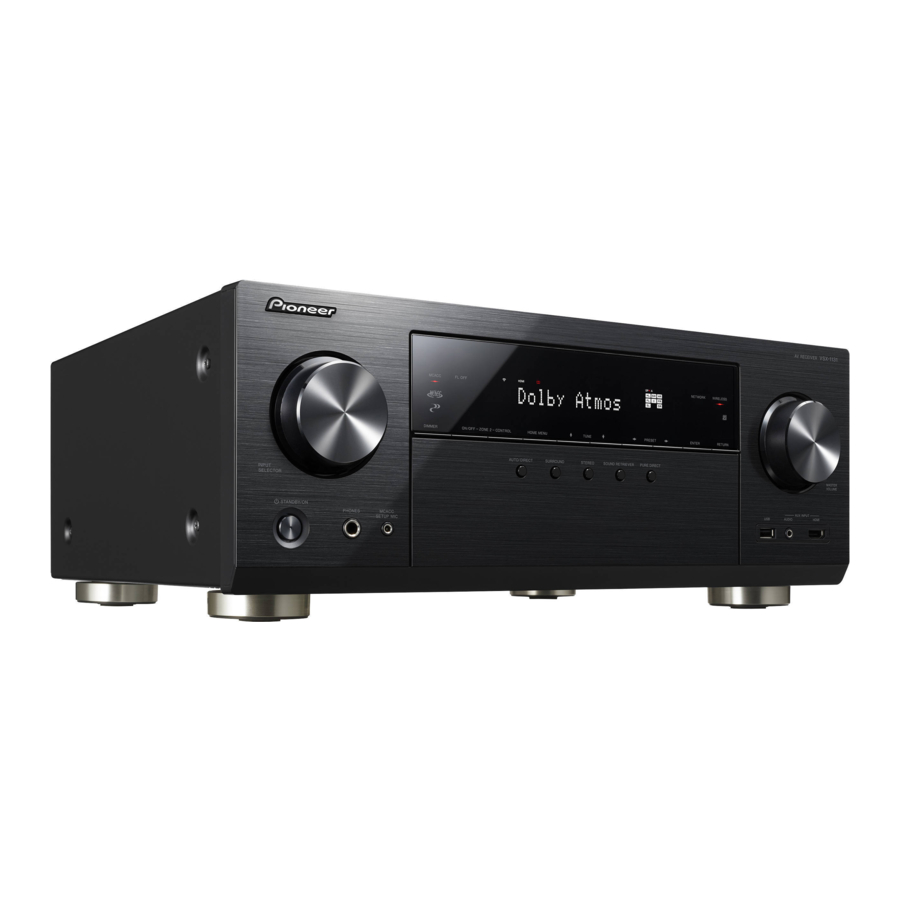
Co znajduje się w pudełku

- Jednostka główna
- Pilot zdalnego sterowania (RC-914R) ×1, Baterie (AAA/R03) ×2
- Antena FM wewnętrzna ×1
- Antena AM pętlowa ×1
- Mikrofon konfiguracji głośników ×1
- Przewód zasilający ×1
Główne cechy
Urządzenie to jest podłączane między telewizorem a komponentami AV. Aby odtwarzać, wybierz źródło za pomocą selektora wejść. Możesz podłączyć 7.1-kanałowe głośniki do tego urządzenia, z 7 kanałami o mocy 170 W (6 omów, 1 kHz, 0,9% THD) (modele północnoamerykańskie) / 160 W (6 omów, 1 kHz, 1% THD) (modele europejskie, australijskie, azjatyckie i tajwańskie) na kanał oraz gniazdo pre out dla aktywnego subwoofera.
- Obsługuje odtwarzanie w formacie Dolby Atmos, który zapewnia rozmieszczenie dźwięku 360e
- Gniazdo HDMI obsługuje wejście i wyjście wideo 4K. Gniazda IN1 do 3 i OUT MAIN/SUB obsługują HDCP2.2
- Funkcjonalność HDMI CEC: Funkcje sterowania, takie jak łączenie przełączania wejść z selektorem wejść i odtwarzaczami zgodnymi ze standardem CEC, przełączanie wyjścia audio i głośności za pomocą pilota telewizora zgodnego z CEC oraz automatyczne przełączanie tego urządzenia w tryb gotowości po wyłączeniu telewizora
- HDMI Standby Through: Sygnały wideo i audio z komponentów AV mogą być przesyłane do telewizora, nawet jeśli urządzenie jest w trybie gotowości
- ARC: Połączenie z telewizorem kompatybilnym z ARC jest kompletne za pomocą jednego kabla HDMI
- Łatwa konfiguracja początkowa dzięki wskazówkom wyświetlanym na ekranie i On-Screen Display (OSD) (wyświetlacz ekranowy) pokazujący operacje na telewizorze
- Radio internetowe i AirPlay przez przewodową sieć LAN lub Wi-Fi (bezprzewodową sieć LAN) oraz funkcje sieciowe, takie jak serwer muzyczny, który umożliwia odtwarzanie plików muzycznych z komputera, odtwarzanie z USB, a także inne funkcje odtwarzania, takie jak radio AM/FM i odtwarzanie BLUETOOTH ®
- Formaty odtwarzania obsługiwane przez serwer muzyczny i USB obejmują WAV, FLAC i DSD o wysokiej rozdzielczości
- Połączenie wielostrefowe, które umożliwia odtwarzanie w głównym pomieszczeniu i słuchanie w oddzielnym pomieszczeniu (ZONE 2)
- Możesz podłączyć system głośników B
- Planujemy zapewnić obsługę formatu audio DTS:X poprzez aktualizację oprogramowania układowego dla tego urządzenia. Więcej informacji można znaleźć na naszej stronie internetowej.

Podłącz głośniki o impedancji od 6 Ω do 16 Ω. Przewód zasilający należy podłączyć dopiero po zakończeniu wszystkich pozostałych połączeń kablowych.- Nie ponosimy odpowiedzialności za szkody wynikające z podłączenia urządzeń wyprodukowanych przez inne firmy.

Podłączenie
Wybierz układ głośników

- Głośniki przednie
- Głośniki przednie
- Głośnik centralny
- Głośniki surround
- Głośniki surround
- Aktywny subwoofer
 Dla systemu 5.1-kanałowego
Jest to system 5.1-kanałowy, który jest podstawowym systemem surround. Głośniki przednie emitują przedni dźwięk stereo, a głośnik centralny emituje dźwięk centralny, taki jak dialogi i wokale. Głośniki surround tworzą tylne pole dźwiękowe. Aktywny subwoofer odtwarza dźwięki basowe i tworzy bogate pole dźwiękowe. Głośniki przednie powinny być ustawione na wysokości uszu, a głośniki surround powinny być ustawione nieco powyżej wysokości uszu. Głośnik centralny powinien być ustawiony tak, aby był skierowany w stronę pozycji odsłuchu. Umieść aktywny subwoofer z przodu. Umieszczenie go pomiędzy głośnikiem centralnym a głośnikiem przednim zapewnia naturalny dźwięk nawet podczas odtwarzania muzyki.
- Głośniki przednie, głośnik centralny i głośniki surround liczone są jako 5 kanałów, a aktywny subwoofer liczony jest jako 0,1 kanału, co daje nam nazwę system 5.1ch.
Przejdź do "Podłączenie"

 System głośników B
W systemie 5.1-kanałowym można podłączyć jeszcze jeden zestaw głośników przednich, aby używać ich jako System głośników B. W tym stanie System 5.1-kanałowy staje się Systemem głośników A i można przełączać ten sam dźwięk, aby był emitowany z A, B lub A+B. Nie ma wyjścia z Głośników B, jeśli używane jest połączenie Głośników strefowych.
Przejdź do "Podłączenie"


Dla systemu 7.1-kanałowego (z tylnymi głośnikami surround)
Jest to system z tylnymi głośnikami surround dodanymi do podstawowego systemu 5.1-kanałowego. Podłączenie tylnych głośników surround poprawia poczucie otoczenia i spójność dźwięku tworzonego przez tylne pole dźwiękowe oraz zapewnia bardziej realistyczne pole dźwiękowe. Możesz wybrać tryb odsłuchu Dolby Atmos, który zapewnia najnowocześniejszy dźwięk przestrzenny 3D, gdy format wejściowy to Dolby Atmos. W przypadku formatów innych niż Dolby Atmos, nadal możesz tworzyć pole dźwiękowe, emitując dźwięk z tylnych głośników surround, gdy wybierzesz tryb odsłuchu Dolby Surround. Optymalne położenie dla tylnych głośników surround to wysokość uszu. Umieść głośniki surround w nieco bardziej wysuniętej pozycji niż w systemie 5.1-kanałowym.
- Jeśli w konfiguracji uwzględniasz tylne głośniki surround, wymagane są głośniki surround.
Przejdź do "Podłączenie"

System głośników B
W systemie 7.1-kanałowym (z tylnymi głośnikami surround) można podłączyć jeszcze jeden zestaw głośników przednich, aby używać ich jako System głośników B. W tym stanie System 7.1-kanałowy staje się Systemem głośników A i można przełączać ten sam dźwięk, aby był emitowany z A, B lub A+B. Należy pamiętać, że dźwięk nie jest emitowany z tylnego głośnika surround, gdy wybrane jest A+B. Nie ma wyjścia z Głośników B, jeśli używane jest połączenie Głośników strefowych.
Przejdź do "Podłączenie"


 Dla systemu 7.1-kanałowego (z głośnikiem górnym-A)
Jest to podstawowy system 5.1-kanałowy z dodatkiem głośników górnych, jako przednie głośniki górne lub tylne głośniki górne. Wybierz, które głośniki skonfigurować w zależności od otoczenia pomieszczenia. Możesz wybrać tryb odsłuchu Dolby Atmos (odtwarzanie w systemie 5.1.2-kanałowym), który zapewnia najnowocześniejszy dźwięk przestrzenny 3D, w tym dźwięki nad głową, gdy format wejściowy to Dolby Atmos. W przypadku formatów innych niż Dolby Atmos, nadal możesz tworzyć pole dźwiękowe, emitując dźwięk z głośników górnych, gdy wybierzesz tryb odsłuchu Dolby Surround. Przednie lub tylne głośniki górne powinny znajdować się co najmniej 0,9 m wyżej niż głośniki przednie. Przednie głośniki górne powinny znajdować się bezpośrednio nad głośnikami przednimi, a odległość między tylnymi głośnikami górnymi powinna być zgodna z odległością między głośnikami przednimi. Oba powinny być ustawione tak, aby były skierowane w stronę pozycji odsłuchu.
Przejdź do "Podłączenie"


 Dla systemu 7.1-kanałowego (z głośnikiem górnym-B)
Jest to podstawowy system 5.1-kanałowy wykorzystujący głośniki sufitowe, na przykład, z dodatkiem głośników górnych, jako przednie głośniki górne, środkowe głośniki górne lub tylne głośniki górne. Wybierz, które głośniki skonfigurować w zależności od otoczenia pomieszczenia. Możesz wybrać tryb odsłuchu Dolby Atmos (odtwarzanie w systemie 5.1.2-kanałowym), który zapewnia najnowocześniejszy dźwięk przestrzenny 3D, w tym dźwięki nad głową, gdy format wejściowy to Dolby Atmos. W przypadku formatów innych niż Dolby Atmos, nadal możesz tworzyć pole dźwiękowe, emitując dźwięk z głośników górnych, gdy wybierzesz tryb odsłuchu Dolby Surround. Dopasuj przednie głośniki górne na suficie przed pozycją siedzącą, środkowe głośniki górne na suficie bezpośrednio nad pozycją siedzącą i tylne głośniki górne na suficie za pozycją siedzącą. Odległość między każdą parą powinna być zgodna z odległością między dwoma głośnikami przednimi.
- Dolby Laboratories zaleca umieszczenie tego typu głośników górnych, aby uzyskać najlepszy efekt Dolby Atmos.
Przejdź do "Podłączenie"


 Dla systemu 7.1-kanałowego (z głośnikami górnymi-C)
Jest to podstawowy system 5.1-kanałowy, który wykorzystuje głośniki Dolby enabled, z dodatkiem głośników górnych, jako głośniki Dolby enabled (przednie) lub głośniki Dolby enabled (surround) lub głośniki Dolby enabled (tylne surround). Wybierz, które głośniki skonfigurować w zależności od otoczenia pomieszczenia. Głośniki Dolby enabled to specjalne głośniki zaprojektowane tak, aby były skierowane w stronę sufitu, aby dźwięk był słyszalny po odbiciu od sufitu, dzięki czemu wydaje się, że dźwięk dochodzi z góry. Możesz wybrać tryb odsłuchu Dolby Atmos (odtwarzanie w systemie 5.1.2-kanałowym), który zapewnia najnowocześniejszy dźwięk przestrzenny 3D, w tym dźwięki nad głową, gdy format wejściowy to Dolby Atmos. W przypadku formatów innych niż Dolby Atmos, nadal możesz tworzyć pole dźwiękowe, emitując dźwięk z głośników górnych, gdy wybierzesz tryb odsłuchu Dolby Surround. Umieść je nad głośnikami przednimi lub nad głośnikami surround lub nad tylnymi głośnikami surround. Jeśli są to zintegrowane głośniki Dolby enabled, umieść je w miejscu głośników przednich, głośników surround lub tylnych głośników surround.
Przejdź do "Podłączenie"


 Dla Bi-Ampingu głośników
Możliwe jest podłączenie głośników przednich obsługujących Bi-Amping, aby poprawić jakość basów i tonów wysokich. Maksymalna liczba dostępnych kanałów przy tym połączeniu wynosi 5.1, ponieważ głośniki Bi-Amping wymagają jednego wzmacniacza dla gniazd tweetera i jednego wzmacniacza dla gniazd woofera. Efekty i rozmieszczenie głośników są takie same jak w planie 5.1-kanałowym, który nie wykorzystuje głośników Bi-Amping.
Przejdź do "Podłączenie"

Podłącz głośniki

- Kabel głośnikowy
- Kabel subwoofera
 w przypadku:
Podłącz  dla systemu 5.1-kanałowego. W przypadku systemu 7.1-kanałowego (z tylnymi głośnikami surround), podłącz również
  i
i  . Można podłączyć do dwóch aktywnych subwooferów. Ten sam sygnał jest wyprowadzany z każdego gniazda SUBWOOFER. Dzięki temu połączeniu można podłączyć kolejny zestaw głośników przednich do użycia jako Speaker B System. Przełącz głośniki A/B za pomocą AV Adjust. Pamiętaj, że dźwięk nie jest emitowany z tylnego głośnika surround, gdy wybrano A+B.
 Konfiguracja
- Ustawienia konfiguracji głośników, które zostały podłączone, należy wprowadzić w "Full Auto MCACC" w Initial Setup.
![]()

Upewnij się, że odsłonięte przewody głośników nie wystają z zacisków głośnikowych podczas podłączania. Jeśli odsłonięte przewody głośników dotkną tylnego panelu lub przewody + i – dotkną się wzajemnie, zostanie aktywowany obwód ochronny.

- Kabel głośnikowy
- Kabel subwoofera
 w przypadku:
Podłącz  . Można podłączyć do dwóch aktywnych subwooferów. Ten sam sygnał jest wyprowadzany z każdego gniazda SUBWOOFER.
- Oprócz tych połączeń można również podłączyć tylne głośniki surround
![]() i
i ![]() . Można jednak wyprowadzać dźwięk tylko z jednego zestawu
. Można jednak wyprowadzać dźwięk tylko z jednego zestawu ![]() lub
lub ![]() : na raz. Gdy oba są podłączone, możesz wybrać, które głośniki mają być traktowane priorytetowo za pomocą AV Adjust.
: na raz. Gdy oba są podłączone, możesz wybrać, które głośniki mają być traktowane priorytetowo za pomocą AV Adjust.
 i
i  . Można jednak wyprowadzać dźwięk tylko z jednego zestawu
  lub
lub  : na raz. Gdy oba są podłączone, możesz wybrać, które głośniki mają być traktowane priorytetowo za pomocą AV Adjust.
 Konfiguracja
- Ustawienia konfiguracji głośników, które zostały podłączone, należy wprowadzić w "Full Auto MCACC" w Initial Setup.
![]()

Upewnij się, że odsłonięte przewody głośników nie wystają z zacisków głośnikowych podczas podłączania. Jeśli odsłonięte przewody głośników dotkną tylnego panelu lub przewody + i – dotkną się wzajemnie, zostanie aktywowany obwód ochronny.

- Kabel głośnikowy
- Kabel subwoofera
 w przypadku:
Podłącz głośniki przednie kompatybilne z połączeniem Bi-Amping do gniazd FRONT i gniazd SURROUND BACK. Upewnij się, że usunąłeś zworkę zamontowaną między gniazdami głośnika niskotonowego i gniazdami głośnika wysokotonowego głośników przednich. W przypadku połączenia Bi-Amping zapoznaj się z instrukcją obsługi głośników. Można podłączyć do dwóch aktywnych subwooferów. Ten sam sygnał jest wyprowadzany z każdego gniazda SUBWOOFER.
 Konfiguracja
- Połączenie Bi-Amping wymaga zmiany niektórych ustawień. Wybierz "Yes" (Tak) w "Bi-Amp" w "Full Auto MCACC" w Initial Setup.
![]()

Upewnij się, że odsłonięte przewody głośników nie wystają z zacisków głośnikowych podczas podłączania. Jeśli odsłonięte przewody głośników dotkną tylnego panelu lub przewody + i – dotkną się wzajemnie, zostanie aktywowany obwód ochronny.
Podłącz telewizor

- Kabel HDMI
 jeśli masz: telewizor ARC
To urządzenie jest podłączone między telewizorem a komponentami AV. Jeśli podłączysz dwa lub więcej komponentów AV, możesz wybrać wideo wyświetlane na telewizorze i wyjście audio z tego urządzenia, zmieniając selektor wejścia. Pokazano tutaj połączenia dla telewizora obsługującego funkcję ARC (Audio Return Channel). Podłączając pojedynczym kablem HDMI, możesz nie tylko wyprowadzić sygnał wideo do telewizora, ale także odtwarzać dźwięk z telewizora przez to urządzenie. Wybierz gniazdo HDMI IN w telewizorze, które obsługuje ARC podczas podłączania.
 Konfiguracja
- Do korzystania z funkcji ARC wymagane są ustawienia. Wybierz "Yes" (Tak) w "Audio Return Channel" w Initial Setup.
- Zapoznaj się z instrukcją obsługi telewizora, aby uzyskać wskazówki dotyczące połączeń i konfiguracji telewizora.
![]()

Inny telewizor lub projektor można podłączyć do gniazda HDMI OUT SUB. To gniazdo nie obsługuje ARC. Aby uzyskać szczegółowe informacje o tym, jak wyprowadzać wideo do podłączonego urządzenia

- Kabel HDMI
- Cyfrowy kabel optyczny
 jeśli masz: telewizor Non-ARC
To urządzenie jest podłączone między telewizorem a komponentami AV. Jeśli podłączysz dwa lub więcej komponentów AV, możesz wybrać wideo wyświetlane na telewizorze i wyjście audio z tego urządzenia, zmieniając selektor wejścia. Opisano tutaj połączenia dla telewizora, który nie obsługuje funkcji ARC (Audio Return Channel). Podłączając zarówno kabel HDMI, jak i cyfrowy kabel optyczny, możesz nie tylko wyprowadzić sygnał wideo do telewizora, ale także odtwarzać dźwięk z telewizora przez to urządzenie.
- Połączenie za pomocą cyfrowego kabla optycznego nie jest konieczne, jeśli będziesz oglądać telewizję za pośrednictwem urządzenia, takiego jak dekoder kablowy (czyli nie używasz tunera wbudowanego w telewizor).
![]()

Inny telewizor lub projektor można podłączyć do gniazda HDMI OUT SUB. To gniazdo nie obsługuje ARC. Aby uzyskać szczegółowe informacje o tym, jak wyprowadzać wideo do podłączonego urządzenia
Podłączanie komponentów AV

- Kabel HDMI
 jeśli posiadasz: Komponenty AV z HDMI
To przykład połączenia z komponentem AV, który ma gniazdo HDMI. W przypadku podłączenia do komponentu AV zgodnego ze standardem CEC (Consumer Electronics Control) można korzystać z funkcji takich jak funkcja HDMI CEC, która łączy się z selektorem wejść, oraz funkcja HDMI Standby Through, która umożliwia odtwarzanie wideo i audio z komponentów AV na telewizorze, nawet gdy urządzenie jest w trybie gotowości.
- Aby odtwarzać wideo w jakości 4K lub 1080p, użyj szybkiego kabla HDMI. Ponadto, aby cieszyć się wideo kompatybilnym z HDCP2.2, podłącz do gniazd HDMI IN1 do IN3.
 Ustawienia
- Ustawienie HDMI jest wymagane do korzystania z funkcji HDMI CEC i HDMI Standby Through. Ustawienia należy wprowadzić po zakończeniu wszystkich połączeń.
- Aby cieszyć się cyfrowym dźwiękiem przestrzennym, w tym Dolby Digital, wyjście audio powinno być ustawione na "Bitstream output" (wyjście Bitstream) na podłączonym odtwarzaczu Blu-ray Disc lub innym urządzeniu.
![]()

Możesz podłączyć urządzenie, takie jak kamera wideo, do gniazda AUX INPUT HDMI na panelu przednim.

- Kabel wideo komponentowy
- Cyfrowy kabel optyczny
- Analogowy kabel audio
 jeśli posiadasz: Komponenty AV bez HDMI
To przykład połączenia z komponentem AV, który nie ma gniazda HDMI. Podłącz komponent AV tak, aby pasował do jego gniazd. Gdy połączenie wejścia wideo jest podłączone do gniazda BD/DVD, połączenie wejścia audio również powinno być podłączone do gniazd BD/DVD i tak dalej, aby podłączyć gniazda wejścia wideo do gniazd o tej samej nazwie, co gniazda wejścia audio. Należy pamiętać, że sygnały wideo wprowadzane do gniazda VIDEO IN lub gniazd COMPONENT VIDEO IN zostaną przekonwertowane do sygnałów HDMI, a następnie wyprowadzone z gniazda HDMI OUT.
- Aby cieszyć się cyfrowym dźwiękiem przestrzennym w formatach takich jak Dolby Digital, należy wykonać połączenie dla sygnałów audio za pomocą cyfrowego kabla koncentrycznego lub cyfrowego kabla optycznego.
 Ustawienia
- Gniazda COMPONENT VIDEO IN są kompatybilne tylko z rozdzielczością 480i lub 576i. Podczas wprowadzania sygnałów wideo do gniazd COMPONENT VIDEO IN, ustaw rozdzielczość wyjściową odtwarzacza na 480i lub 576i. Wybierz przeplot, jeśli nie ma opcji 480i itp. Jeśli Twój odtwarzacz nie obsługuje wyjścia 480i lub 576i, użyj gniazda VIDEO IN.
- Aby cieszyć się cyfrowym dźwiękiem przestrzennym, w tym Dolby Digital, wyjście audio powinno być ustawione na "Bitstream output" (wyjście Bitstream) na podłączonym odtwarzaczu Blu-ray Disc lub innym urządzeniu.

- Cyfrowy kabel koncentryczny
- Analogowy kabel audio
 jeśli posiadasz: Komponenty audio
Przykład połączenia z komponentem audio. Podłącz odtwarzacz CD za pomocą cyfrowego kabla koncentrycznego lub analogowego kabla audio. Możesz również podłączyć gramofon z wkładką typu MM do gniazda PHONO.
- Jeśli gramofon ma wbudowany korektor audio, podłącz go do innego gniazda AUDIO IN. Ponadto, jeśli gramofon używa wkładki typu MC, zainstaluj korektor audio kompatybilny z wkładką typu MC między urządzeniem a gramofonem, a następnie podłącz do dowolnego gniazda AUDIO IN innego niż gniazdo PHONO.
![]()

Jeśli gramofon ma przewód uziemiający, podłącz go do zacisku SIGNAL GND tego urządzenia.

- Analogowy kabel audio
- Kabel głośnikowy
 Połączenie Multi-zone
Możesz cieszyć się dźwiękiem w oddzielnym pomieszczeniu, na przykład odtwarzając odtwarzacz Blu-ray Disc w głównym pomieszczeniu (w którym znajduje się to urządzenie) i słuchając radia internetowego w oddzielnym pomieszczeniu (ZONE 2).
- Sygnały audio DSD i Dolby TrueHD nie są wyprowadzane do ZONE 2, gdy są wybrane za pomocą selektora wejść "NET".
Połączenia z komponentem AV
Podczas wyprowadzania dźwięku z zewnętrznego komponentu AV do ZONE 2 należy podłączyć go za pomocą analogowego kabla audio.
ZONE 2 LINE OUT (WYJŚCIE LINIOWE STREFY 2)
Możliwe jest odtwarzanie źródła 2-kanałowego w oddzielnym pomieszczeniu, podczas gdy źródło 7.1-kanałowe jest odtwarzane w głównym pomieszczeniu. Podłącz gniazda ZONE 2 LINE OUT urządzenia i gniazda LINE IN wzmacniacza wstępnego w oddzielnym pomieszczeniu za pomocą analogowego kabla audio.
ZONE SPEAKER (GŁOŚNIK STREFY)
Możliwe jest podłączenie głośników w oddzielnym pomieszczeniu i odtwarzanie źródeł 2-kanałowych.
- Możesz odtwarzać maksymalnie przez 5.1 kanałów w głównym pomieszczeniu podczas odtwarzania ZONE 2. Tryby odsłuchu, takie jak tryby Dolby Atmos, nie mogą być wybrane.
- Nie ma wyjścia z Speakers B (głośniki B), jeśli używane jest połączenie Zone Speaker.
 Ustawienia
- Ustawienia są wymagane w Initial Setup (wstępna konfiguracja), "Multi Zone Setup" (konfiguracja multi zone), aby korzystać z tej funkcji.
Podłączanie pozostałych kabli
Podłączanie anteny
Przesuwaj antenę podczas odtwarzania radia, aby znaleźć pozycję z najlepszym odbiorem. Użyj pinezki lub podobnego przedmiotu, aby przymocować wewnętrzną antenę FM do ściany.

Antena ramowa AM

Wewnętrzna antena FM

(Modele północnoamerykańskie i tajwańskie)

(Modele europejskie, australijskie i azjatyckie)

Podłączanie do sieci
Podłącz to urządzenie do sieci za pomocą przewodowej sieci LAN lub Wi-Fi (bezprzewodowej sieci LAN). Możesz korzystać z funkcji sieciowych, takich jak radio internetowe, serwer muzyki i AirPlay, podłączając urządzenie do sieci.
Jeśli łączysz się za pomocą przewodowej sieci LAN, podłącz się za pomocą kabla Ethernet do portu NETWORK, jak pokazano na ilustracji. Aby połączyć się przez Wi-Fi, po wybraniu "Wireless" (bezprzewodowe) w "Network Connection" (połączenie sieciowe) w Initial Setup (wstępna konfiguracja), wybierz żądaną metodę ustawień i postępuj zgodnie z instrukcjami wyświetlanymi na ekranie, aby skonfigurować połączenie.

Podłączanie przewodu zasilającego
Podłącz przewód zasilający do gniazdka elektrycznego po zakończeniu wszystkich innych połączeń.
- Modele tajwańskie zawierają wyjmowane przewody zasilające. Podłącz przewód zasilający do AC IN urządzenia, a następnie podłącz do gniazdka. Zawsze odłączaj najpierw stronę gniazdka podczas odłączania przewodu zasilającego.
![]()

Konfiguracja
Włączanie i wstępna konfiguracja

Wstępna konfiguracja uruchamia się automatycznie
Po zakończeniu wszystkich połączeń, zmień wejście w TV na wejście dla tego urządzenia, włóż baterie do pilota i naciśnij  aby włączyć zasilanie. Kiedy włączasz urządzenie po raz pierwszy, Wstępna konfiguracja (Initial Setup) jest automatycznie wyświetlana w TV, aby umożliwić Ci dokonanie ustawień wymaganych do uruchomienia, wykonując proste operacje zgodnie z instrukcjami na ekranie.
Te instrukcje poprowadzą Cię przez kilka elementów, które musisz sprawdzić wcześniej. Przeczytaj wcześniej, aby konfiguracja przebiegła sprawnie.

Obsługa
Wybierz element za pomocą kursorów na pilocie i naciśnij ENTER (a). Aby wrócić do poprzedniego ekranu, naciśnij  (b).
(b).
Aby ponownie uruchomić Wstępną konfigurację (Initial Setup)
Jeśli przerwiesz procedurę w trakcie lub chcesz zmienić ustawienie dokonane podczas Wstępnej konfiguracji (Initial Setup), naciśnij  na pilocie, wybierz "System Setup" – "Miscellaneous" – "Initial Setup" z Home i naciśnij ENTER.
Full Auto MCACC
Umieść dostarczony mikrofon konfiguracji głośników w pozycji odsłuchowej, zmierz tony testowe emitowane przez głośniki, a następnie urządzenie automatycznie ustawi optymalny poziom głośności dla każdego głośnika, częstotliwości podziału i odległość od pozycji odsłuchowej. Umożliwia to również korekcję zniekształceń spowodowanych akustyką pomieszczenia.

- Użyj statywu lub podobnego, aby umieścić mikrofon konfiguracji głośników na wysokości ucha.
- Dźwięk subwoofera może nie być wykrywany, ponieważ są to bardzo niskie częstotliwości. Ustaw głośność subwoofera na więcej niż połowę.
- Kalibracja trwa kilka minut. Głośniki emitują ton testowy z dużą głośnością podczas pomiaru, więc uważaj na otoczenie. Zachowaj ciszę w pomieszczeniu podczas pomiaru. Jeśli pomiar zostanie przerwany, wyłącz urządzenia gospodarstwa domowego.
Podłączenie źródła
Sprawdź, czy każde źródło wejściowe jest prawidłowo podłączone. Postępuj zgodnie z instrukcjami, wybierz wejście, które chcesz potwierdzić, uruchom odtwarzanie wybranego odtwarzacza i potwierdź, że obrazy pojawiają się w TV, a dźwięk jest odtwarzany.
Połączenie sieciowe
Skonfiguruj połączenie Wi-Fi z punktem dostępu, takim jak bezprzewodowy router LAN. Istnieją dwie metody połączenia przez Wi-Fi: "Scan Networks" (Skanuj sieci): Wyszukaj punkt dostępu z tego urządzenia. Dowiedz się wcześniej o SSID punktu dostępu. "Use iOS Device (iOS7 or later)" (Użyj urządzenia iOS (iOS7 lub nowszego)): Udostępnij ustawienia Wi-Fi urządzenia iOS temu urządzeniu. Jeśli wybierzesz "Scan Networks" (Skanuj sieci), dostępne są dwie dodatkowe opcje metody połączenia. Sprawdź poniższe.
- "Enter Password" (Wprowadź hasło): Wprowadź hasło (lub klucz) punktu dostępu, aby się połączyć.
- "Push Button" (Naciśnij przycisk): Jeśli punkt dostępu ma automatyczny przycisk połączenia, możesz się połączyć bez wprowadzania hasła.
- Jeśli SSID punktu dostępu nie jest wyświetlany, to na ekranie z listą SSID, wybierz "Other..." (Inne...) za pomocą kursora
![]() na pilocie i naciśnij ENTER, a następnie postępuj zgodnie z instrukcjami na ekranie.
na pilocie i naciśnij ENTER, a następnie postępuj zgodnie z instrukcjami na ekranie.
 na pilocie i naciśnij ENTER, a następnie postępuj zgodnie z instrukcjami na ekranie.
Wprowadzanie z klawiatury

Aby przełączać się między wielkimi i małymi literami, wybierz "A/a" na ekranie i naciśnij ENTER. Aby wybrać, czy maskować hasło za pomocą " " czy wyświetlać je w postaci zwykłego tekstu, naciśnij +Fav na pilocie. Naciśnij CLEAR, aby usunąć wszystkie wprowadzone znaki.
- Podczas ustawiania sieci wyświetlany jest ekran potwierdzenia z prośbą o wyrażenie zgody na politykę prywatności. Wybierz "Yes" (Tak) i naciśnij ENTER, aby wyrazić zgodę.
Konfiguracja Multi Zone
Kiedy chcesz cieszyć się dźwiękiem w pomieszczeniu innym niż główne, ustaw metodę wyjścia audio dla oddzielnego pomieszczenia (ZONE2). Jeśli podłączyłeś głośniki w oddzielnym pomieszczeniu za pomocą kabla głośnikowego, wybierz "Using AV Receiver" (Używając amplitunera AV). Jeśli podłączyłeś wzmacniacz wstępny w oddzielnym pomieszczeniu za pomocą analogowego kabla audio, wybierz "with External Premain Amplifier" (z zewnętrznym wzmacniaczem wstępnym).
Zwrotny kanał audio
Jeśli podłączyłeś TV, który obsługuje ARC, wybierz "Yes" (Tak). Ustawienie ARC tego urządzenia włącza się i możesz słuchać dźwięku z TV przez to urządzenie.
Konfiguracja HDMI
HDMI CEC
Dokonaj tego ustawienia, aby włączyć funkcję sterowania dla urządzeń zgodnych ze standardem CEC. Jest to ustawiane automatycznie na włączone, jeśli wybrałeś "Yes" (Tak) w "Audio Return Channel" (Zwrotny kanał audio) w Wstępnej konfiguracji (Initial Setup).
Naciśnij przycisk  na pilocie, aby ustawić "System Setup" – "Hardware" – "HDMI" – "HDMI CEC" na "On" (Włączone) na ekranie TV. Włącz również funkcję sterowania CEC na podłączonym urządzeniu CEC.

HDMI Standby Through
Nawet jeśli to urządzenie jest w trybie czuwania, sygnały wejściowe z komponentów AV są przesyłane do TV.
- "Auto" / "Auto (Eco)": Wybierz jedno z tych ustawień, gdy podłączone komponenty AV są zgodne ze standardem CEC. Niezależnie od selektora wejść wybranego bezpośrednio przed przełączeniem urządzenia w tryb czuwania, możesz przesyłać sygnały wejściowe z komponentów AV do TV. Wybierz "Auto (Eco)", jeśli TV również jest zgodny z CEC. Możesz zmniejszyć zużycie energii w trybie czuwania.
- "Input selector names for BD/DVD, etc." (Nazwy selektora wejść dla BD/DVD itp.): Możesz przesyłać sygnały wejściowe z ustawionego selektora wejść do TV. Można to wybrać, gdy "HDMI CEC" jest ustawione na "Off" (Wyłączone).
- "Last" (Ostatni): Możesz przesyłać sygnały wejściowe selektora wejść wybranego bezpośrednio przed przełączeniem urządzenia w tryb czuwania. Można to wybrać, gdy "HDMI CEC" jest ustawione na "Off" (Wyłączone).
Aby wyjść z ustawień, naciśnij .
.
Odtwarzanie
Podstawowe odtwarzanie

Odtwarzanie komponentu AV
- Przełącz wejście w telewizorze na wejście przypisane do urządzenia.
- Naciśnij selektor wejścia (a) na pilocie zdalnego sterowania o takiej samej nazwie, jak gniazdo, do którego podłączono odtwarzacz, aby przełączyć wejście.
Na przykład, naciśnij BD/DVD, aby odtwarzać z odtwarzacza podłączonego do gniazda BD/DVD. Naciśnij TV, aby słuchać dźwięku z telewizora. Możesz również wybrać wejście za pomocą przycisków![Strzałki w górę i w dół]() .
.
 .
.- Gdy działa funkcja łącza CEC, wejście przełącza się automatycznie, jeśli podłączono telewizor i odtwarzacz zgodne z CEC do tego urządzenia za pomocą połączenia HDMI.
- Rozpocznij odtwarzanie na odtwarzaczu.
- Użyj VOL+/– (b), aby dostosować głośność.
Gdy telewizor jest podłączony do gniazda HDMI OUT SUB
Naciśnij przycisk  na pilocie zdalnego sterowania, aby wyświetlić AV Adjust i ustawić "Other" – "HDMI Out" na "SUB" lub "MAIN+SUB".
Tryb słuchania
To urządzenie jest wyposażone w różne tryby słuchania. Szczegółowe informacje na temat trybów słuchania znajdują się w Zaawansowanej instrukcji. Ta sekcja przedstawia niektóre z popularnych trybów.
- Planowana jest przyszła aktualizacja oprogramowania, aby umożliwić temu urządzeniu obsługę odtwarzania w formacie audio DTS Neural: X. Neo: 6 Cinema i Neo: 6 Music są dostępne do czasu aktualizacji.
Przycisk AUTO/DIRECT (c)
Możesz wybrać tryby Auto Surround, Direct i Pure Direct. W każdym przypadku, dla 2-kanałowych sygnałów wejściowych automatycznie wybierany jest tryb Stereo, który odtwarza tylko z przednich głośników i subwoofera, a dla wielokanałowych sygnałów wejściowych automatycznie wybierane są tryby słuchania, które pasują do sygnału wejściowego, więc Dolby Digital dla źródeł Dolby Digital i DTS-HD Master Audio dla DTS-HD Master Audio. Tryb Direct wyłącza niektóre procesy, które mogą wpływać na jakość dźwięku, takie jak funkcje regulacji barwy dźwięku, dzięki czemu możesz cieszyć się jeszcze lepszą jakością dźwięku. Tryb Pure Direct wyłącza jeszcze więcej procesów, które wpływają na jakość dźwięku, dzięki czemu uzyskujesz wierniejsze odtworzenie oryginalnego dźwięku. W takim przypadku kalibracja głośników wykonana za pomocą MCACC jest wyłączona.
- W zależności od sygnału wejściowego i konfiguracji głośników, tryby Dolby Surround i DTS Neural:X, które rozszerzają 2-kanałowe i 5.1-kanałowe sygnały wejściowe do 5.1-kanałowych i 7.1-kanałowych, mogą być automatycznie wybierane.
Przycisk SURR (d)
Możesz wybrać różne tryby słuchania, aby dopasować je do swoich upodobań. Dostępne są tryby Dolby Digital, DTS-HD Master Audio i Stereo, które możesz wybrać, aby dopasować je do sygnału wejściowego, lub tryby Dolby Surround i DTS Neural: X, które mogą rozszerzyć 2-kanałowe i 5.1-kanałowe sygnały wejściowe do 5.1 lub 7.1 kanałów. Możesz również cieszyć się oryginalnymi trybami surround, takimi jak tryby Ext. Stereo i Drama.
Przycisk STEREO (e)
Możesz wybrać tryb "Stereo" (Stereo), aby odtwarzać tylko z przednich głośników i subwoofera.
Tryb słuchania ostatnio wybrany dla źródła jest zapamiętywany dla każdego z przycisków AUTO/DIRECT, SURR i STEREO. Jeśli treść, którą odtwarzasz, nie jest obsługiwana przez wybrany ostatnio tryb słuchania, automatycznie wybierany jest tryb słuchania, który jest standardowy dla tej treści.
Naciśnij  (f) wielokrotnie, aby przełączać wyświetlanie głównej jednostki w kolejności:

Funkcje sieciowe

Usługi sieciowe
- Przełącz wejście w telewizorze na to przypisane do urządzenia.
- Naciśnij NET, aby wyświetlić ekran listy usług sieciowych.
![]()
- Wybierz element za pomocą kursorów na pilocie zdalnego sterowania i naciśnij ENTER, aby potwierdzić swój wybór (a). Aby powrócić do poprzedniego ekranu, naciśnij
![]() (b).
(b).

 (b).
(b).Radio internetowe
Gdy to urządzenie jest podłączone do sieci, możesz słuchać TuneIn lub innych wstępnie zarejestrowanych usług radia internetowego. Po wybraniu żądanej usługi postępuj zgodnie z instrukcjami wyświetlanymi na ekranie, używając kursorów do wyboru stacji radiowych i programów, a następnie naciśnij ENTER, aby odtworzyć. Odtwarzanie rozpoczyna się, gdy dla buforowania wyświetli się 100%.
Serwer muzyczny
Możesz odtwarzać pliki muzyczne przechowywane na komputerach PC lub urządzeniach NAS zgodnych z siecią domową, podłączonych do tej samej sieci co to urządzenie. Wybierz serwer za pomocą kursorów, wybierz żądany plik muzyczny i naciśnij ENTER, aby rozpocząć odtwarzanie. Odtwarzanie rozpoczyna się, gdy dla buforowania wyświetli się 100%.
 Uwagi:
- Usługi sieciowe stają się możliwe do wybrania po uruchomieniu sieci, nawet jeśli początkowo nie można ich wybrać.
- Funkcjonalność może być wprowadzana przez aktualizacje oprogramowania układowego, a dostawcy usług mogą zaprzestać świadczenia usług, co oznacza, że niektóre usługi sieciowe i treści mogą stać się niedostępne w przyszłości. Ponadto dostępne usługi mogą się różnić w zależności od miejsca zamieszkania.
USB
Odtwarzanie plików muzycznych z urządzenia pamięci masowej USB.

- Nie można zagwarantować działania dla wszystkich urządzeń pamięci masowej USB.
- Przełącz wejście w telewizorze na to przypisane do urządzenia.
- Podłącz urządzenie pamięci masowej USB z plikami muzycznymi do portu USB z przodu urządzenia.
- Naciśnij USB na pilocie zdalnego sterowania.
- Wybierz żądany folder lub plik muzyczny za pomocą kursorów na pilocie zdalnego sterowania i naciśnij ENTER, aby potwierdzić i rozpocząć odtwarzanie (a).
- To urządzenie może używać urządzeń pamięci masowej USB, które są zgodne ze standardem klasy urządzeń pamięci masowej USB. Urządzenie jest również kompatybilne z urządzeniami pamięci masowej USB korzystającymi z systemów plików FAT16 lub FAT32.
AirPlay
Możesz bezprzewodowo cieszyć się plikami muzycznymi na urządzeniu iPhone ®, iPod touch ® lub iPad ® podłączonym do tego samego punktu dostępu co to urządzenie.

- Zaktualizuj wersję systemu operacyjnego na swoim urządzeniu iOS do najnowszej wersji.
- Podłącz urządzenie iOS do punktu dostępu.
- Naciśnij NET.
- Dotknij ikony AirPlay
![]() w centrum sterowania urządzenia iOS i wybierz to urządzenie z listy wyświetlonych urządzeń, a następnie dotknij "Gotowe".
w centrum sterowania urządzenia iOS i wybierz to urządzenie z listy wyświetlonych urządzeń, a następnie dotknij "Gotowe". - Odtwórz pliki muzyczne na urządzeniu iOS.
 w centrum sterowania urządzenia iOS i wybierz to urządzenie z listy wyświetlonych urządzeń, a następnie dotknij "Gotowe".
- Domyślnie funkcja czuwania sieciowego jest włączona, więc po wykonaniu kroków 3 i 4 powyżej, to urządzenie automatycznie się włącza i przełącza wejście na "NET". Aby zmniejszyć ilość energii zużywanej w trybie czuwania, naciśnij przycisk
![]() na pilocie zdalnego sterowania, a następnie w wyświetlonym menu głównym ustaw "Konfiguracja systemu" – "Sprzęt" – "Zarządzanie energią" – "Czuwanie sieciowe" na "Wyłącz".
na pilocie zdalnego sterowania, a następnie w wyświetlonym menu głównym ustaw "Konfiguracja systemu" – "Sprzęt" – "Zarządzanie energią" – "Czuwanie sieciowe" na "Wyłącz". - Ze względu na charakterystykę bezprzewodowej technologii AirPlay, dźwięk odtwarzany na tym urządzeniu może być nieznacznie opóźniony w stosunku do dźwięku odtwarzanego na urządzeniu obsługującym AirPlay.
 na pilocie zdalnego sterowania, a następnie w wyświetlonym menu głównym ustaw "Konfiguracja systemu" – "Sprzęt" – "Zarządzanie energią" – "Czuwanie sieciowe" na "Wyłącz".
Możesz również odtwarzać pliki muzyczne na komputerze za pomocą iTunes (wersja 10.2 lub nowsza). Przed rozpoczęciem upewnij się, że to urządzenie i komputer są podłączone do tej samej sieci, a następnie naciśnij NET na tym urządzeniu. Następnie kliknij ikonę AirPlay  w iTunes, wybierz to urządzenie z listy wyświetlonych urządzeń i rozpocznij odtwarzanie pliku muzycznego.
Odtwarzanie BLUETOOTH ®
Parowanie

- Po naciśnięciu BT AUDIO na pilocie zdalnego sterowania, na wyświetlaczu tego urządzenia pojawi się komunikat "Now Pairing..." (Teraz parowanie...), a tryb parowania zostanie włączony.
![]()
- Włącz (uruchom) funkcję BLUETOOTH urządzenia obsługującego BLUETOOTH, a następnie wybierz to urządzenie spośród wyświetlonych urządzeń. Jeśli wymagane jest hasło, wprowadź "0000".

- Aby podłączyć inne urządzenie obsługujące BLUETOOTH, naciśnij i przytrzymaj BT AUDIO, aż wyświetli się komunikat "Now Pairing..." (Teraz parowanie...), a następnie wykonaj krok 2 powyżej. To urządzenie może przechowywać dane maksymalnie 8 sparowanych urządzeń.
- Zasięg wynosi 15 metrów (48 stóp). Należy pamiętać, że połączenie nie zawsze jest gwarantowane ze wszystkimi urządzeniami obsługującymi BLUETOOTH.
Odtwarzanie
- Gdy urządzenie jest włączone, podłącz urządzenie obsługujące BLUETOOTH.
- Selektor wejścia tego urządzenia zostanie automatycznie przełączony na "BT AUDIO".
- Odtwórz muzykę. Zwiększ głośność urządzenia obsługującego BLUETOOTH do odpowiedniego poziomu.
- Ze względu na charakterystykę bezprzewodowej technologii BLUETOOTH, dźwięk odtwarzany na tym urządzeniu może być nieznacznie opóźniony w stosunku do dźwięku odtwarzanego na urządzeniu obsługującym BLUETOOTH.
Inne
Słuchanie radia

- Naciskaj wielokrotnie przycisk TUNER (a) na pilocie zdalnego sterowania, aby wybrać "AM" lub "FM" na wyświetlaczu.
- Naciskaj przycisk MODE (c) na pilocie zdalnego sterowania, tak aby na wyświetlaczu pojawił się komunikat "TunMode: Auto".
- Po naciśnięciu przycisków kursora
![Strzałka w lewo]() /
/ ![Strzałka w prawo]() (b) na pilocie zdalnego sterowania rozpocznie się automatyczne strojenie, a wyszukiwanie zatrzyma się po znalezieniu stacji. Po dostrojeniu do stacji radiowej zaświeci się wskaźnik "TUNED" na wyświetlaczu.
(b) na pilocie zdalnego sterowania rozpocznie się automatyczne strojenie, a wyszukiwanie zatrzyma się po znalezieniu stacji. Po dostrojeniu do stacji radiowej zaświeci się wskaźnik "TUNED" na wyświetlaczu.


Można zaprogramować do 40 stacji.
- Włącz stację radiową AM/FM, którą chcesz zarejestrować.
- Naciśnij +Fav (d) na pilocie zdalnego sterowania, aby numer zaprogramowanej stacji na wyświetlaczu zaczął migać.
- Gdy numer zaprogramowanej stacji miga (około 8 sekund), naciskaj wielokrotnie przyciski kursora
![Strzałka w górę]() /
/ ![Strzałka w dół]() (b) na pilocie zdalnego sterowania, aby wybrać numer od 1 do 40.
(b) na pilocie zdalnego sterowania, aby wybrać numer od 1 do 40. - Naciśnij ponownie +Fav (d) na pilocie zdalnego sterowania, aby zarejestrować stację. Po zarejestrowaniu numer zaprogramowanej stacji przestanie migać. Aby wybrać zaprogramowaną stację radiową, naciśnij przyciski kursora
![Strzałka w górę]() /
/ ![Strzałka w dół]() (b) na pilocie zdalnego sterowania.
(b) na pilocie zdalnego sterowania.
 /
/  (b) na pilocie zdalnego sterowania, aby wybrać numer od 1 do 40.
- Aby usunąć zaprogramowaną stację, naciśnij przyciski kursora
![Strzałka w górę]() /
/ ![Strzałka w dół]() (b) na pilocie zdalnego sterowania, aby wybrać numer zaprogramowanej stacji, którą chcesz usunąć, naciśnij +Fav (d) na pilocie zdalnego sterowania, a następnie naciśnij CLEAR (e), gdy numer zaprogramowanej stacji miga. Po usunięciu numer na wyświetlaczu zgaśnie.
(b) na pilocie zdalnego sterowania, aby wybrać numer zaprogramowanej stacji, którą chcesz usunąć, naciśnij +Fav (d) na pilocie zdalnego sterowania, a następnie naciśnij CLEAR (e), gdy numer zaprogramowanej stacji miga. Po usunięciu numer na wyświetlaczu zgaśnie.
Ustawienie kroku częstotliwości
Naciśnij przycisk  na pilocie zdalnego sterowania, aby wybrać kolejno "System Setup" – "Miscellaneous" – "Tuner" – "AM/FM Frequency Step" lub "AM Frequency Step", a następnie wybierz krok częstotliwości dla swojego regionu. W przypadku modeli tajwańskich ustawienie w momencie zakupu to "10 kHz / 0.2 MHz". Zmień je na "9 kHz / 0.05 MHz". Pamiętaj, że po zmianie tego ustawienia wszystkie zaprogramowane stacje radiowe zostaną usunięte.
Wiele stref
Ustawienia są wymagane, jeśli podłączono głośniki w oddzielnym pomieszczeniu (ZONE 2) za pomocą kabli głośnikowych. Jeśli nie wprowadzono ustawień Multi Zone w Initial Setup, naciśnij przycisk  na pilocie zdalnego sterowania i wprowadź ustawienia w System Setup, do którego dostęp uzyskuje się z wyświetlonego ekranu Home. Wybierz "Zone 2" w "System Setup" – "Speaker" – "Configuration" – "Zone Speaker".

Odtwarzanie
- Przytrzymując przycisk MODE (a) na pilocie zdalnego sterowania, naciśnij ZONE 2 (b) przez 3 lub więcej sekund, aż wskaźnik na pilocie zdalnego sterowania mignie dwa razy.
- 0 Pilot zdalnego sterowania przełącza się w tryb sterowania ZONE 2.
![informacja]() Aby przywrócić pilot zdalnego sterowania do trybu sterowania pomieszczeniem głównym: Przytrzymując przycisk MODE (a) na pilocie zdalnego sterowania, naciśnij MAIN (c) przez 3 sekundy lub dłużej, aż wskaźnik na pilocie zdalnego sterowania mignie raz.
Aby przywrócić pilot zdalnego sterowania do trybu sterowania pomieszczeniem głównym: Przytrzymując przycisk MODE (a) na pilocie zdalnego sterowania, naciśnij MAIN (c) przez 3 sekundy lub dłużej, aż wskaźnik na pilocie zdalnego sterowania mignie raz.
- 0 Pilot zdalnego sterowania przełącza się w tryb sterowania ZONE 2.
- Skieruj pilot zdalnego sterowania na jednostkę główną i naciśnij Í (d). Na wyświetlaczu jednostki głównej zaświeci się "Z2".
![Ilustracja przedstawiająca wyświetlacz jednostki głównej]()
- Naciśnij przycisk selektora wejść (e) wejścia, które ma być odtwarzane w oddzielnym pomieszczeniu. Na jednostce głównej, po naciśnięciu ZONE 2-CONTROL, w ciągu 8 sekund obróć pokrętło INPUT SELECTOR, aby wybrać wejście, które ma być odtwarzane w oddzielnym pomieszczeniu.
- Można wybrać tylko te same wejścia dla głównego pomieszczenia i oddzielnego pomieszczenia za pomocą selektora wejść "NET" lub "BLUETOOTH" lub "USB". Jeśli w pomieszczeniu głównym wybrano "NET", a następnie wybrano "USB" w oddzielnym pomieszczeniu, pomieszczenie główne również przełączy się na "USB". Nie można wybrać różnych stacji dla pomieszczenia głównego i oddzielnego pomieszczenia z radia AM/FM.

- Regulacja głośności odbywa się na wzmacniaczu wstępnym dla oddzielnego pomieszczenia, gdy jest podłączony przez ZONE 2 LINE OUT. Podczas odtwarzania z głośników ZONE, reguluj za pomocą VOL+/– na pilocie zdalnego sterowania. Aby sterować na jednostce głównej, naciśnij ZONE 2-CONTROL i wyreguluj za pomocą regulatora MASTER VOLUME w ciągu 8 sekund.
- Jeśli ZONE 2 jest włączona, zużycie energii w trybie czuwania staje się większe niż normalnie.
Aby wyłączyć funkcję
Naciśnij  w trybie sterowania ZONE 2 na pilocie zdalnego sterowania. Alternatywnie naciśnij ZONE 2-ON/OFF na jednostce głównej.
Odtwarzanie tylko w ZONE 2
Jeśli przełączysz urządzenie w tryb czuwania podczas odtwarzania w wielu strefach, wskaźnik Z2 zostanie przyciemniony, a tryb odtwarzania zostanie przełączony na odtwarzanie tylko w oddzielnym pomieszczeniu. Włączenie ZONE 2, gdy urządzenie jest w trybie czuwania, również przełączy tryb odtwarzania na to samo ustawienie.
Regulacja AV
Naciskając  na pilocie zdalnego sterowania podczas odtwarzania, można regulować często używane ustawienia, takie jak przełączanie głośników i regulacja jakości dźwięku, za pomocą menu ekranowego. Wybierz element za pomocą kursorów na pilocie zdalnego sterowania i naciśnij ENTER, aby potwierdzić swój wybór. Aby powrócić do poprzedniego ekranu, naciśnij
  . Należy pamiętać, że na ekranie telewizora nie jest wyświetlany obraz, gdy selektor wejść jest ustawiony na "CD", "TV", "PHONO", "FM" lub "AM", dlatego podczas wykonywania operacji należy postępować zgodnie ze wskazaniami wyświetlacza jednostki głównej.

"Tone": Możliwe jest wzmocnienie lub złagodzenie basów i sopranów.
"Other": Umożliwia wprowadzenie różnych ustawień.
- "Sound Delay": Jeśli obraz wideo opóźnia się w stosunku do dźwięku, można opóźnić dźwięk, aby zniwelować różnicę.
- "Sound Retriever": Popraw jakość skompresowanego dźwięku.
- "Speakers": Można przełączać wyjście na tylne głośniki surround i głośniki wysokościowe oraz przełączać wyjście dla głośników A/B.
Home
Po naciśnięciu  na pilocie zdalnego sterowania zostanie wyświetlony ekran Home i można dokonywać ustawień w różnych menu. Wybierz element za pomocą kursorów na pilocie zdalnego sterowania i naciśnij ENTER, aby potwierdzić swój wybór. Aby powrócić do poprzedniego ekranu, naciśnij
  .
.

"System Setup": Zaawansowane ustawienia, które zapewniają jeszcze lepsze wrażenia.
"MCACC": Automatyczne ustawianie głośników lub wprowadzanie żądanych zmian w equalizerze.
"Network/Bluetooth": Dokonywanie ustawień połączenia Wi-Fi lub ustawień związanych z BLUETOOTH.
Gdy urządzenie działa nieprawidłowo (Resetowanie tego urządzenia)
Ponowne uruchomienie urządzenia może pomóc w płynniejszym działaniu. Aby ponownie uruchomić urządzenie, przełącz je w tryb czuwania, a następnie naciśnij  STANDBY/ON na jednostce głównej przez co najmniej 5 sekund. (Ustawienia urządzenia zostaną zachowane.) Jeśli poprawa nie nastąpi nawet po ponownym uruchomieniu urządzenia, spróbuj odłączyć i ponownie podłączyć przewody zasilające urządzenia i podłączonego sprzętu. Jeśli nadal nie ma poprawy, rozwiązaniem może być przywrócenie stanu urządzenia do stanu w momencie wysyłki. Jeśli zresetujesz stan urządzenia, Twoje preferencje zostaną przywrócone do ustawień domyślnych. Zapisz je przed wykonaniem poniższej operacji.
Jak zresetować urządzenie
- Przytrzymując AUTO/DIRECT na jednostce głównej, naciśnij
![Przycisk zasilania]() STANDBY/ON na jednostce głównej.
STANDBY/ON na jednostce głównej. - 2. Na wyświetlaczu pojawi się komunikat "Clear" i urządzenie powróci do trybu czuwania. Nie odłączaj przewodu zasilającego, dopóki komunikat "Clear" nie zniknie z wyświetlacza.
Aby zresetować pilota zdalnego sterowania, przytrzymując MODE, naciśnij![Przycisk ustawień]() , aż wskaźnik na pilocie zdalnego sterowania mignie dwa razy (około 3 sekund).
, aż wskaźnik na pilocie zdalnego sterowania mignie dwa razy (około 3 sekund).
 STANDBY/ON na jednostce głównej.
Nazwy części
Panel przedni

- Pokrętło INPUT SELECTOR: przełączanie wejścia do odtwarzania.
- Wskaźnik MCACC: świeci się, gdy włączona jest kalibracja głośników wykonana za pomocą MCACC.
- Wskaźnik FL OFF: świeci się, gdy naciśniesz DIMMER kilkakrotnie, aby wyłączyć wyświetlacz.
- Przycisk DIMMER: przełącza jasność wyświetlacza.
- Przycisk ZONE 2-ON/OFF: włącza/wyłącza funkcję multi-zone.
- Przycisk ZONE 2-CONTROL: steruje funkcją multi-zone.
- Przycisk HOME MENU: wyświetla ekran Home.
- Wyświetlacz
- Przyciski kursora (
![]() TUNE
TUNE![]() /
/ ![]() PRESET
PRESET![]() przycisk) i ENTER: wybierz element za pomocą kursorów i naciśnij ENTER, aby potwierdzić swój wybór. Podczas korzystania z TUNER, wybierz częstotliwość za pomocą
przycisk) i ENTER: wybierz element za pomocą kursorów i naciśnij ENTER, aby potwierdzić swój wybór. Podczas korzystania z TUNER, wybierz częstotliwość za pomocą ![]() TUNE
TUNE![]() , lub wybierz zaprogramowane stacje za pomocą
, lub wybierz zaprogramowane stacje za pomocą ![]() PRESET
PRESET![]() .
. - Wskaźnik NETWORK: gdy urządzenie jest włączone, świeci się, gdy "NET" jest wybrany za pomocą selektora wejścia, a urządzenie jest podłączone do sieci. Jeśli urządzenie jest w trybie gotowości, świeci się, gdy włączone są funkcje takie jak HDMI CEC i tryb gotowości sieci. Nie świeci się, gdy włączona jest funkcja ZONE 2.


- Wskaźnik WIRELESS: świeci się, gdy urządzenie jest podłączone do sieci bezprzewodowej.
- Czujnik zdalnego sterowania
- .RETURN: Powraca wyświetlacz do poprzedniego stanu.
- .MASTER VOLUME: Umożliwia regulację głośności.
![]() Przycisk STANDBY/ON: włącza urządzenie lub przełącza je w tryb gotowości.
Przycisk STANDBY/ON: włącza urządzenie lub przełącza je w tryb gotowości.- Gniazdo PHONES: podłączone są słuchawki stereo ze standardową wtyczką (1/4 cala lub ø6,3 mm).
- Gniazdo MCACC SETUP MIC: podłączony jest dostarczony mikrofon do konfiguracji głośników.
- Przycisk trybu odsłuchu: wybierz tryb odsłuchu.
- Przycisk SOUND RETRIEVER: włącza/wyłącza funkcję Sound Retriever, która zapewnia lepszą jakość dźwięku dla skompresowanego dźwięku.
- Przycisk PURE DIRECT: przełącza do trybu Pure Direct.
- Port USB: podłączone jest urządzenie pamięci USB, dzięki czemu można odtwarzać zapisane na nim pliki muzyczne. Można również dostarczać zasilanie (5V/1A) do urządzeń USB za pomocą kabla USB.
- Gniazdo AUX INPUT AUDIO: można odtwarzać dźwięk z zewnętrznego odtwarzacza, podłączając go za pomocą kabla z wtyczką stereo mini.
- Gniazdo AUX INPUT HDMI: podłącz do kamery wideo itp. za pomocą kabla HDMI.

Panel tylny

- Gniazda DIGITAL IN OPTICAL/COAXIAL: wejście cyfrowych sygnałów audio z TV lub AV za pomocą cyfrowego kabla optycznego lub cyfrowego kabla koncentrycznego.
- Zacisk ANTENNA AM LOOP/FM 75Ω: podłączone są dostarczone anteny.
- Gniazda VIDEO IN: wejście sygnałów wideo komponentowego AV za pomocą analogowego kabla wideo.
- Gniazda COMPONENT VIDEO IN: wejście komponentowego sygnału wideo AV za pomocą kabla wideo komponentowego.
- Port NETWORK: podłącz do sieci za pomocą kabla Ethernet.
- Gniazda HDMI OUT: przesyłaj sygnały wideo i audio za pomocą kabla HDMI podłączonego do monitora, takiego jak telewizor lub projektor.
- Gniazda HDMI IN: przesyłaj sygnały wideo i audio za pomocą kabla HDMI podłączonego do komponentu AV.
- Antena bezprzewodowa: używana do połączenia Wi-Fi lub podczas korzystania z urządzenia obsługującego technologię BLUETOOTH. Dostosuj ich kąty w zależności od stanu połączenia.
- Przewód zasilający (modele północnoamerykańskie, europejskie, australijskie i azjatyckie) AC IN (modele tajwańskie): podłączony jest dostarczony przewód zasilający.
- Zacisk SIGNAL GND: podłączony jest przewód uziemiający gramofonu.
- Gniazda AUDIO IN: wejście sygnału audio komponentu AV za pomocą analogowego kabla audio.
- Zaciski SPEAKERS: podłącz głośniki za pomocą kabli głośnikowych. (Modele północnoamerykańskie są kompatybilne z wtykami bananowymi.)
- Gniazdo ZONE 2 LINE OUT: wyjście sygnałów audio za pomocą analogowego kabla audio do wzmacniacza przedwzmacniaczowego w oddzielnym pomieszczeniu (ZONE 2).
- Gniazdo SUBWOOFER PRE OUT: podłącz zasilany subwoofer za pomocą kabla subwoofera. Można podłączyć do dwóch zasilanych subwooferów. Ten sam sygnał jest wyprowadzany z każdego gniazda SUBWOOFER PRE OUT.
Pilot zdalnego sterowania

![]() : włącza urządzenie lub przełącza je w tryb gotowości.
: włącza urządzenie lub przełącza je w tryb gotowości.- Przyciski wyboru wejścia: wybierz wejście do odtwarzania. Użyj przycisków od 3, aby wybrać "STRM BOX", "AUX" lub "PHONO".
![]() : źródło wejścia przełącza się za każdym naciśnięciem jednego z tych przycisków.
: źródło wejścia przełącza się za każdym naciśnięciem jednego z tych przycisków.![]() (AV ADJUST): Możesz wykonać typowe ustawienia na ekranie telewizora.
(AV ADJUST): Możesz wykonać typowe ustawienia na ekranie telewizora.- Przyciski kursora i ENTER: wybierz element za pomocą kursorów i naciśnij ENTER, aby potwierdzić swój wybór.
![]() : Wyświetla ekran Home.
: Wyświetla ekran Home.- Przyciski głośności: umożliwiają regulację głośności. Ten przycisk również anuluje wyciszenie.
![]() : tymczasowo wycisza dźwięk. Naciśnij ponownie, aby anulować wyciszenie.
: tymczasowo wycisza dźwięk. Naciśnij ponownie, aby anulować wyciszenie.- Przyciski LISTENING MODE: umożliwiają wybór odsłuchu. Przyciski MAIN/ZONE 2: Steruje funkcją multi-zone. (Przycisk ZONE 3 nie jest używany w tym urządzeniu).
- Przycisk Play: używany do operacji odtwarzania podczas odtwarzania z serwera muzycznego lub USB.
![]() : używany do operacji powtarzania lub odtwarzania losowego podczas odtwarzania z serwera muzycznego lub USB. Przycisk CLEAR: Usuwa wszystkie wprowadzone znaki podczas wprowadzania tekstu na ekranie telewizora.
: używany do operacji powtarzania lub odtwarzania losowego podczas odtwarzania z serwera muzycznego lub USB. Przycisk CLEAR: Usuwa wszystkie wprowadzone znaki podczas wprowadzania tekstu na ekranie telewizora.![]() (STATUS): Przełącza informacje na wyświetlaczu.
(STATUS): Przełącza informacje na wyświetlaczu.![]() : Powraca wyświetlacz do poprzedniego stanu.
: Powraca wyświetlacz do poprzedniego stanu.- Przycisk MODE: przełącza strojenie stacji między automatycznym a ręcznym.
- Przycisk +Fav: rejestruje stację radiową.
![]()


 (AV ADJUST): Możesz wykonać typowe ustawienia na ekranie telewizora.
 : Wyświetla ekran Home.
 : tymczasowo wycisza dźwięk. Naciśnij ponownie, aby anulować wyciszenie.
 : używany do operacji powtarzania lub odtwarzania losowego podczas odtwarzania z serwera muzycznego lub USB. Przycisk CLEAR: Usuwa wszystkie wprowadzone znaki podczas wprowadzania tekstu na ekranie telewizora.
 (STATUS): Przełącza informacje na wyświetlaczu.
 : Powraca wyświetlacz do poprzedniego stanu.
Wyświetlacz

- Może się świecić podczas wykonywania operacji za pomocą selektora wejścia "NET", "USB".
- Świeci się w następujących warunkach.
Z2: gdy włączona jest funkcja ZONE 2.
![]() : po podłączeniu przez BLUETOOTH.
: po podłączeniu przez BLUETOOTH.
![]() : po podłączeniu przez Wi-Fi.
: po podłączeniu przez Wi-Fi.
NET: Gdy "NET" jest wybrane za pomocą selektora wejścia, a urządzenie jest podłączone do sieci. Będzie migać, jeśli połączenie z siecią nie jest prawidłowe. USB: Gdy "USB" jest wybrane za pomocą selektora wejścia, a urządzenie jest podłączone przez USB i wybrane jest urządzenie USB. Miga, jeśli USB nie jest prawidłowo podłączone. HDMI: Gdy sygnały HDMI są wprowadzane i wybrane jest wejście HDMI. DIGITAL: Gdy sygnały cyfrowe są wprowadzane i wybrane jest wejście cyfrowe. - Świeci się w zależności od rodzaju wprowadzanych cyfrowych sygnałów audio oraz trybu odsłuchu.
- Świeci się w następujących warunkach. RDS (modele europejskie, australijskie i azjatyckie): odbieranie transmisji RDS. TUNED: Odbieranie radia AM/FM. STEREO: Odbieranie FM stereo. SLEEP: Gdy ustawiony jest wyłącznik czasowy. AUTO STBY: Automatyczny tryb gotowości jest włączony.
- Świeci się aktualnie wybrany system głośników.
- Świeci się po podłączeniu słuchawek.
- Miga, gdy włączone jest wyciszenie.
- Wyświetla różne informacje o sygnałach wejściowych.
- Świeci się podczas regulacji głośności.
- Wyświetlacz głośnika/kanału: Wyświetla kanał wyjściowy, który odpowiada wybranemu trybowi odsłuchu.
 : po podłączeniu przez BLUETOOTH.
 : po podłączeniu przez Wi-Fi.
Pobierz instrukcję
Tutaj możesz pobrać pełną wersję instrukcji w formacie pdf, może ona zawierać dodatkowe instrukcje bezpieczeństwa, informacje o gwarancji, przepisy FCC itp.
Pobierz Instrukcja obsługi Pioneer VSX-1131


