Mwongozo wa Pioneer VSX-1131
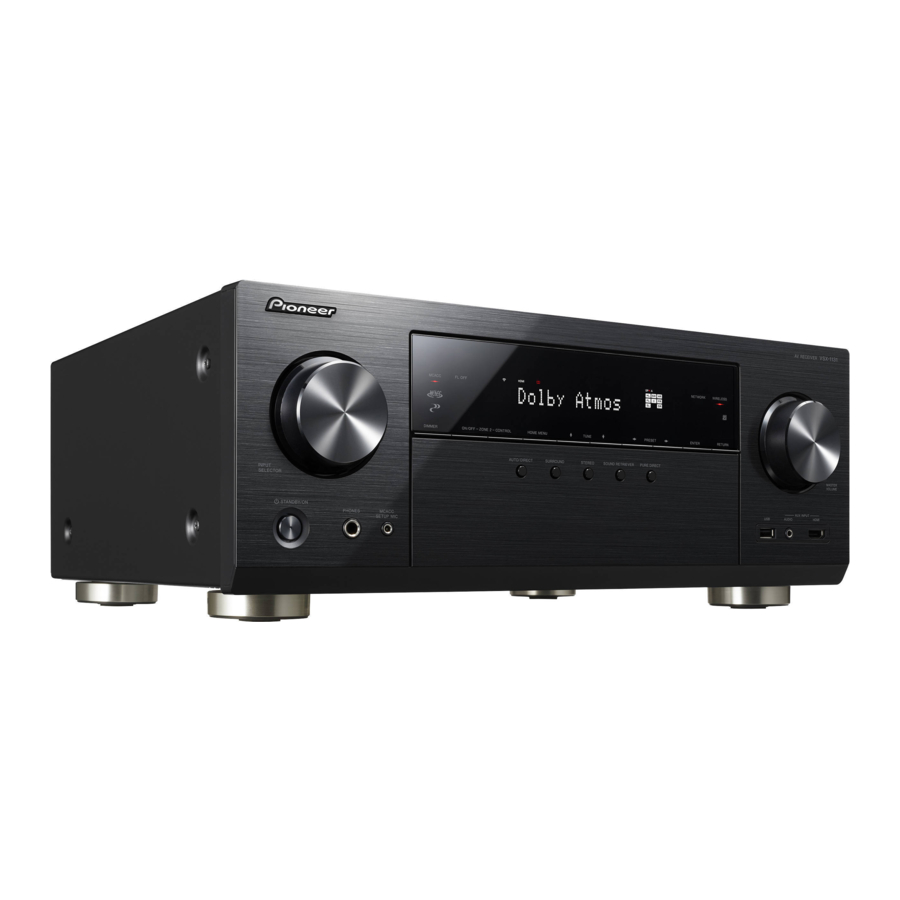
Kilicho ndani ya sanduku

- Kitengo kikuu
- Kidhibiti cha mbali (RC-914R) ×1, Betri (AAA/R03) ×2
- Antena ya FM ya ndani ×1
- Antena ya kitanzi cha AM ×1
- Maikrofoni ya usanidi wa spika ×1
- Kamba ya umeme ×1
Vipengele vikuu
Kitengo hiki kimeunganishwa kati ya TV yako na vipengele vyako vya AV. Ili kucheza, chagua chanzo na kichaguzi cha ingizo. Unaweza kuunganisha 7.1ch ya spika kwenye kitengo hiki, na 7ch kwa 170 W (6 ohms, 1 kHz, 0.9%THD) (Miundo ya Amerika Kaskazini) / 160 W (6 ohms, 1 kHz, 1%THD) (Miundo ya Ulaya, Australia, Asia na Taiwan) kwa kila chaneli pamoja na jeki ya pato la awali la subwoofer inayoendeshwa.
- Inaauni uchezaji katika umbizo la Dolby Atmos ambalo hutoa upangaji wa sauti wa 360e
- Jeki ya HDMI inasaidia ingizo na pato la video la 4K. Jeki IN1 hadi 3 na OUT MAIN/SUB zinaauni HDCP2.2
- Utendaji wa HDMI CEC: Vipengele vya udhibiti kama vile kuunganisha ubadilishaji wa ingizo na kichaguzi cha ingizo na vichezaji vinavyolingana na kiwango cha CEC, kubadilisha pato la sauti na sauti kwa kutumia kidhibiti cha mbali cha TV inayoendana na CEC, na kubadilisha kiotomatiki kitengo hiki hadi hali ya kusubiri wakati TV imezimwa
- HDMI Standby Through: Mawimbi ya video na sauti kutoka kwa vipengele vya AV yanaweza kusambazwa kwa TV hata kama kitengo hiki kiko katika hali ya kusubiri
- ARC: Muunganisho na TV inayoendana na ARC hukamilika kwa kebo moja ya HDMI
- Usanidi Rahisi wa Awali kwa kutumia mwongozo wa skrini na Uonyeshaji wa Skrini (OSD) unaoonyesha shughuli kwenye TV
- Redio ya mtandaoni na AirPlay kupitia LAN yenye waya au Wi-Fi (LAN isiyo na waya) na vipengele vya mtandao kama vile Seva ya Muziki ambayo huwezesha uchezaji wa faili ya muziki ya PC, uchezaji wa USB, pamoja na vipengele vingine vya uchezaji kama vile redio ya AM/FM na uchezaji wa BLUETOOTH ®
- Umbizo za uchezaji zinazoungwa mkono na Seva ya Muziki na USB ni pamoja na chanzo cha ubora wa juu cha WAV, FLAC na DSD
- Muunganisho wa Eneo Nyingi ambao hukuruhusu kucheza kwenye chumba kikuu na kusikiliza katika chumba tofauti (ZONE 2)
- Unaweza kuunganisha mfumo wa spika B
- Tunapanga kutoa usaidizi kwa umbizo la sauti la DTS:X kupitia sasisho la programu dhibiti kwa kitengo hiki. Rejelea ukurasa wetu wa nyumbani kwa maelezo zaidi.
![Tahadhari]()
Unganisha spika zenye 6 Ω hadi 16 Ω impedance. Kamba ya umeme lazima iunganishwe tu baada ya miunganisho mingine yote ya kebo kukamilika.- Hatutakubali jukumu la uharibifu unaotokana na muunganisho wa vifaa vilivyotengenezwa na kampuni zingine.

Muunganisho
Chagua Mpangilio wa Spika Wako

- Spika za Mbele
- Spika za Mbele
- Spika ya Kati
- Spika za Kuzingira
- Spika za Kuzingira
- Subwoofer Inayoendeshwa
 Kwa Mfumo wa Chaneli 5.1
Huu ni mfumo wa chaneli 5.1 ambao ni mfumo msingi wa kuzingira. Spika za mbele hutoa sauti ya stereo ya mbele na spika ya kati hutoa sauti ya kati kama vile mazungumzo na sauti za kuimba. Spika za kuzingira huunda uwanja wa sauti ya nyuma. Subwoofer inayoendeshwa huzaa sauti za besi na kuunda uwanja mzuri wa sauti. Spika za mbele zinapaswa kuwekwa kwenye urefu wa sikio, wakati spika za kuzingira zinapaswa kuwekwa juu kidogo ya urefu wa sikio. Spika ya kati inapaswa kusanidiwa ikielekea nafasi ya usikilizaji. Weka subwoofer inayoendeshwa kuelekea mbele. Kuiweka kati ya spika ya kati na spika ya mbele inakupa sauti ya asili hata wakati wa kucheza muziki.
- Spika za mbele, spika ya kati, na spika za kuzingira zinahesabiwa kama chaneli 5, na subwoofer inayoendeshwa inahesabiwa kama 0.1 ya chaneli, inatupa jina mfumo wa 5.1ch.
Nenda kwa "Muunganisho"

 Mfumo wa Spika B
Katika Mfumo wa Chaneli 5.1, unaweza kuunganisha seti moja zaidi ya spika za mbele ili kutumia kama Mfumo wa Spika B. Katika hali hii, Mfumo wa Chaneli 5.1 unakuwa Mfumo wa Spika A na unaweza kubadilisha sauti sawa kutoka A, B, au A+B. Hakuna pato kutoka kwa Spika B ikiwa muunganisho wa Spika ya Eneo unatumika.
Nenda kwa "Muunganisho"


Kwa Mfumo wa Chaneli 7.1 (na Spika za Nyuma za Kuzingira)
Huu ni mfumo na spika za nyuma za kuzingira zilizoongezwa kwenye mfumo msingi wa chaneli 5.1. Muunganisho wa spika za nyuma za kuzingira unaboresha hisia ya kufunikwa na uunganishaji wa sauti iliyoundwa na uwanja wa sauti ya nyuma na hutoa uwanja halisi zaidi wa sauti. Unaweza kuchagua modi ya usikilizaji ya Dolby Atmos, ambayo inatambua sauti ya kuzingira ya 3D ya kisasa zaidi, wakati umbizo la ingizo ni Dolby Atmos. Kwa umbizo zingine isipokuwa Dolby Atmos, bado unaweza kuunda uwanja wa sauti kwa kutoa sauti kutoka kwa spika za nyuma za kuzingira wakati unachagua modi ya usikilizaji ya Dolby Surround. Msimamo bora ni kwa spika za nyuma za kuzingira kuwa kwenye urefu wa sikio. Weka spika za kuzingira katika msimamo wa mbele kidogo kuliko ungekuwa katika mfumo wa chaneli 5.1.
- Ikiwa unajumuisha spika za nyuma za kuzingira katika usanidi, spika za kuzingira zinahitajika.
Nenda kwa "Muunganisho"

Mfumo wa Spika B
Katika Mfumo wa Chaneli 7.1 (na Spika za Nyuma za Kuzingira), unaweza kuunganisha seti moja zaidi ya spika za mbele ili kutumia kama Mfumo wa Spika B. Katika hali hii, Mfumo wa Chaneli 7.1 unakuwa Mfumo wa Spika A na unaweza kubadilisha sauti sawa kutoka A, B, au A+B. Kumbuka kuwa sauti haitoki kutoka kwa spika ya nyuma ya kuzingira wakati A+B imechaguliwa. Hakuna pato kutoka kwa Spika B ikiwa muunganisho wa Spika ya Eneo unatumika.
Nenda kwa "Muunganisho"


 Kwa Mfumo wa Chaneli 7.1 (na Spika ya Urefu-A)
Huu ni mfumo msingi wa chaneli 5.1 na kuongezwa kwa spika za urefu, ama kama spika za juu za mbele au spika za juu za nyuma. Chagua spika za kusanidi kulingana na mazingira ya chumba. Unaweza kuchagua modi ya usikilizaji ya Dolby Atmos (uchezaji wa chaneli 5.1.2), ambayo inatambua sauti ya kuzingira ya 3D ya kisasa zaidi ikiwa ni pamoja na sauti za juu, wakati umbizo la ingizo ni Dolby Atmos. Kwa umbizo zingine isipokuwa Dolby Atmos, bado unaweza kuunda uwanja wa sauti kwa kutoa sauti kutoka kwa spika za urefu wakati unachagua modi ya usikilizaji ya Dolby Surround. Spika za juu za mbele au spika za juu za nyuma zinapaswa kuwa angalau mita 0.9 juu kuliko spika za mbele. Spika za juu za mbele zinapaswa kuwa moja kwa moja juu ya spika za mbele na umbali kati ya spika za juu za nyuma unapaswa kuendana na umbali kati ya spika za mbele. Zote zinapaswa kusanidiwa zikielekea nafasi ya usikilizaji.
Nenda kwa "Muunganisho"


 Kwa Mfumo wa Chaneli 7.1 (na Spika ya Urefu-B)
Huu ni mfumo msingi wa chaneli 5.1 kwa kutumia spika za dari, kwa mfano, na kuongezwa kwa spika za urefu, ama kama spika za juu za mbele, spika za juu za kati, au spika za juu za nyuma. Chagua spika za kusanidi kulingana na mazingira ya chumba. Unaweza kuchagua modi ya usikilizaji ya Dolby Atmos (uchezaji wa chaneli 5.1.2), ambayo inatambua sauti ya kuzingira ya 3D ya kisasa zaidi ikiwa ni pamoja na sauti za juu, wakati umbizo la ingizo ni Dolby Atmos. Kwa umbizo zingine isipokuwa Dolby Atmos, bado unaweza kuunda uwanja wa sauti kwa kutoa sauti kutoka kwa spika za urefu wakati unachagua modi ya usikilizaji ya Dolby Surround. Weka spika za juu za mbele kwenye dari mbele ya nafasi ya kukaa, spika za juu za kati kwenye dari moja kwa moja juu ya nafasi ya kukaa, na spika za juu za nyuma kwenye dari nyuma ya nafasi ya kukaa. Umbali kati ya kila jozi unapaswa kuendana na umbali kati ya spika mbili za mbele.
- Dolby Laboratories inapendekeza kuweka aina hii ya spika za urefu ili kupata athari bora ya Dolby Atmos.
Nenda kwa "Muunganisho"


 Kwa Mfumo wa Chaneli 7.1 (na Spika za Urefu-C)
Huu ni mfumo msingi wa chaneli 5.1 ambao unatumia spika zilizowezeshwa na Dolby, na kuongezwa kwa spika za urefu, ama kama spika zilizowezeshwa na Dolby (mbele) au spika zilizowezeshwa na Dolby (kuzingira) au spika zilizowezeshwa na Dolby (nyuma ya kuzingira). Chagua spika za kusanidi kulingana na mazingira ya chumba. Spika zilizowezeshwa na Dolby ni spika maalum iliyoundwa kuelekea dari ili sauti isikike baada ya kuruka kutoka dari ili sauti ionekane inatoka juu. Unaweza kuchagua modi ya usikilizaji ya Dolby Atmos (uchezaji wa chaneli 5.1.2), ambayo inatambua sauti ya kuzingira ya 3D ya kisasa zaidi ikiwa ni pamoja na sauti za juu, wakati umbizo la ingizo ni Dolby Atmos. Kwa umbizo zingine isipokuwa Dolby Atmos, bado unaweza kuunda uwanja wa sauti kwa kutoa sauti kutoka kwa spika za urefu wakati unachagua modi ya usikilizaji ya Dolby Surround. Ziweke ama juu ya spika za mbele au juu ya spika za kuzingira au juu ya spika za nyuma za kuzingira. Ikiwa zimeunganishwa spika zilizowezeshwa na Dolby, ziweke badala ya spika za mbele, spika za kuzingira, au spika za nyuma za kuzingira.
Nenda kwa "Muunganisho"


 Kwa Bi-Amping Spika
Inawezekana kuunganisha spika za mbele zinazounga mkono Bi-Amping ili kuboresha ubora wa besi na treble. Idadi ya juu ya chaneli zinazopatikana na muunganisho huu ni 5.1 kwa sababu spika za Bi-Amping zinahitaji amplifier moja kwa jaketi za tweeter na amplifier moja kwa jaketi za woofer. Athari na uwekaji wa spika ni sawa na mpango wa chaneli 5.1 ambao hautumii spika za Bi-Amping.
Nenda kwa "Muunganisho"

Unganisha Spika

- Kebo ya spika
- Kebo ya Subwoofer
 ikiwa:
Unganisha  kwa mfumo wa chaneli 5.1. Ukiwa na Mfumo wa Chaneli 7.1 (na Spika za Nyuma za Mzunguko), pia unganisha
  na
na  . Hadi subwoofers mbili zinazoendeshwa zinaweza kuunganishwa. Ishara sawa hutolewa kutoka kwa kila jeki ya SUBWOOFER. Kwa muunganisho huu, unaweza kuunganisha seti moja zaidi ya spika za mbele ili kutumia kama Mfumo wa Spika B. Badilisha Spika A/B na Marekebisho ya AV. Kumbuka kuwa sauti haitolewi kutoka kwa spika ya nyuma ya mzunguko wakati A+B imechaguliwa.
 Usanidi
- Mipangilio ya usanidi wa spika uliyo nayo iliyounganishwa inahitaji kufanywa katika "Full Auto MCACC" katika Usanidi wa Awali.
![]()

Hakikisha waya zilizo wazi za spika hazitoki nje ya vituo vya spika wakati wa kuunganisha. Iwapo waya zilizo wazi za spika zinagusa paneli ya nyuma au waya za + na – zinagusana, saketi ya ulinzi itawashwa.

- Kebo ya spika
- Kebo ya Subwoofer
 ikiwa:
Unganisha  . Hadi subwoofers mbili zinazoendeshwa zinaweza kuunganishwa. Ishara sawa hutolewa kutoka kwa kila jeki ya SUBWOOFER.
- Mbali na miunganisho hii, unaweza pia kuunganisha spika za nyuma za mzunguko
![]() na
na ![]() . Hata hivyo, unaweza tu kutoa sauti kutoka kwa seti moja ya
. Hata hivyo, unaweza tu kutoa sauti kutoka kwa seti moja ya ![]() au
au ![]() : kwa wakati mmoja. Zote zikiwa zimeunganishwa, unaweza kuchagua spika za kuangazia na Marekebisho ya AV.
: kwa wakati mmoja. Zote zikiwa zimeunganishwa, unaweza kuchagua spika za kuangazia na Marekebisho ya AV.
 na
na  . Hata hivyo, unaweza tu kutoa sauti kutoka kwa seti moja ya
  au
au  : kwa wakati mmoja. Zote zikiwa zimeunganishwa, unaweza kuchagua spika za kuangazia na Marekebisho ya AV.
 Usanidi
- Mipangilio ya usanidi wa spika uliyo nayo iliyounganishwa inahitaji kufanywa katika "Full Auto MCACC" katika Usanidi wa Awali.
![]()

Hakikisha waya zilizo wazi za spika hazitoki nje ya vituo vya spika wakati wa kuunganisha. Iwapo waya zilizo wazi za spika zinagusa paneli ya nyuma au waya za + na – zinagusana, saketi ya ulinzi itawashwa.

- Kebo ya spika
- Kebo ya Subwoofer
 ikiwa:
Unganisha spika za mbele zinazooana na muunganisho wa Bi-Amping kwenye jeki za MBELE na jeki za NYUMA ZA MZUNGUKO. Hakikisha umeondoa upau wa kuruka uliowekwa kati ya jeki za woofer na jeki za tweeter za spika za mbele. Katika kesi ya muunganisho wa Bi-Amping, rejelea mwongozo wa maagizo wa spika zako. Hadi subwoofers mbili zinazoendeshwa zinaweza kuunganishwa. Ishara sawa hutolewa kutoka kwa kila jeki ya SUBWOOFER.
 Usanidi
- Muunganisho wa Bi-Amping unahitaji ubadilishe mipangilio fulani. Chagua "Ndiyo" katika "Bi-Amp" katika "Full Auto MCACC" katika Usanidi wa Awali.
![]()

Hakikisha waya zilizo wazi za spika hazitoki nje ya vituo vya spika wakati wa kuunganisha. Iwapo waya zilizo wazi za spika zinagusa paneli ya nyuma au waya za + na – zinagusana, saketi ya ulinzi itawashwa.
Unganisha TV

- Kebo ya HDMI
 ikiwa unayo: TV ya ARC
Kitengo hiki kimeunganishwa kati ya TV yako na vipengele vya AV. Ukiunganisha vipengele viwili au zaidi vya AV, unaweza kuchagua video inayoonyeshwa kwenye TV na pato la sauti kutoka kwa kitengo hiki kwa kubadilisha kiteuzi cha ingizo. Hapa kuna miunganisho ya TV inayotumia kipengele cha ARC (Audio Return Channel). Kwa kuunganisha na kebo moja ya HDMI, huwezi tu kutoa ingizo la video kwenye kitengo hiki kwenda kwenye TV, lakini pia unaweza kucheza sauti kutoka kwa TV kupitia kitengo hiki. Chagua jeki ya HDMI IN kwenye TV inayotumia ARC wakati wa kuunganisha.
 Usanidi
- Mipangilio inahitajika ili kutumia kazi ya ARC. Chagua "Ndiyo" katika "Audio Return Channel" katika Usanidi wa Awali.
- Tafadhali rejelea mwongozo wa uendeshaji wa TV kwa maelekezo kuhusu miunganisho na usanidi wa TV.
![]()

TV nyingine au projekta inaweza kuunganishwa kwenye jeki ya HDMI OUT SUB. Jeki hii haitumii ARC. Kwa maelezo kuhusu jinsi ya kutoa video kwenye kifaa kilichounganishwa

- Kebo ya HDMI
- Kebo ya macho ya dijitali
 ikiwa unayo: TV isiyo ya ARC
Kitengo hiki kimeunganishwa kati ya TV yako na vipengele vya AV. Ukiunganisha vipengele viwili au zaidi vya AV, unaweza kuchagua video inayoonyeshwa kwenye TV na pato la sauti kutoka kwa kitengo hiki kwa kubadilisha kiteuzi cha ingizo. Hii inaeleza miunganisho ya TV ambayo haitumii kipengele cha ARC (Audio Return Channel). Kwa kuunganisha na kebo ya HDMI na kebo ya macho ya dijitali, huwezi tu kutoa ingizo la video kwenye kitengo hiki kwenda kwenye TV, lakini pia unaweza kucheza sauti kutoka kwa TV kupitia kitengo hiki.
- Muunganisho na kebo ya macho ya dijitali si lazima ikiwa utatazama TV kupitia kifaa kama vile kisanduku cha juu cha kebo (yaani, usitumie kitafuta njia kilichojengwa ndani ya TV).
![]()

TV nyingine au projekta inaweza kuunganishwa kwenye jeki ya HDMI OUT SUB. Jeki hii haitumii ARC. Kwa maelezo kuhusu jinsi ya kutoa video kwenye kifaa kilichounganishwa
Unganisha Vipengele vya AV

- Kebo ya HDMI
 ikiwa unayo: Vipengele vya AV vya HDMI
Huu ni mfano wa muunganisho na kipengele cha AV ambacho kina jeki ya HDMI. Pamoja na muunganisho kwa kipengele cha AV ambacho kinafuata kiwango cha CEC (Udhibiti wa Kielektroniki cha Watumiaji), unaweza kutumia vipengele kama vile kipengele cha HDMI CEC ambacho kinaunganisha na kichaguzi cha ingizo, na kipengele cha HDMI Standby Through ambacho hukuruhusu kucheza video na sauti kutoka kwa vipengele vya AV kwenye TV hata kitengo hiki kikiwa katika hali ya kusubiri.
- Ili kucheza video ya 4K au 1080p, tumia kebo ya kasi ya juu ya HDMI. Zaidi ya hayo, ili kufurahia video inayooana na HDCP2.2, unganisha kwenye jeki za HDMI IN1 hadi IN3.
 Usanidi
- Usanidi wa HDMI unahitajika ili kutumia vipengele vya HDMI CEC na HDMI Standby Through. Fanya mipangilio baada ya miunganisho yote kukamilika.
- Ili kufurahia sauti ya mazingira ya kidijitali ikiwa ni pamoja na Dolby Digital, pato la sauti linapaswa kuwekwa kuwa "Bitstream output" (pato la bitstream) kwenye kichezaji cha Blu-ray Disc kilichounganishwa au kifaa kingine.
![]()

Unaweza kuunganisha kifaa kama vile kamera ya video kwenye jeki ya AUX INPUT HDMI kwenye paneli ya mbele.

- Kebo ya video ya kipengele
- Kebo ya kidijitali ya macho
- Kebo ya sauti ya analogi
 ikiwa unayo: Vipengele vya AV visivyo vya HDMI
Huu ni mfano wa muunganisho na kipengele cha AV ambacho hakina jeki ya HDMI. Fanya miunganisho kwenye kipengele cha AV ili kuendana na jeki kilicho nazo. Muunganisho wa ingizo la video ukiwa kwenye jeki ya BD/DVD, muunganisho wa ingizo la sauti pia unapaswa kuwa kwenye jeki za BD/DVD, na kadhalika, ili uunganishe jeki za ingizo la video kwenye jeki zenye jina sawa na jeki za ingizo la sauti. Kumbuka kuwa mawimbi ya video yanayoingizwa kwenye jeki ya VIDEO IN au jeki za COMPONENT VIDEO IN zitabadilishwa kuwa mawimbi ya HDMI na kisha kutolewa kutoka kwenye jeki ya HDMI OUT.
- Ili kufurahia uchezaji wa sauti ya mazingira ya kidijitali katika fomati kama vile Dolby Digital, unahitaji kufanya muunganisho wa mawimbi ya sauti na kebo ya kidijitali ya koaksia au kebo ya kidijitali ya macho.
 Usanidi
- Jeki za COMPONENT VIDEO IN zinaoana tu na azimio la 480i au 576i. Unapoingiza mawimbi ya video kwenye jeki za COMPONENT VIDEO IN, weka azimio la pato la kichezaji kuwa 480i au 576i. Chagua kuingiliana ikiwa hakuna chaguo la 480i, nk. Ikiwa kichezaji chako hakiwezi kutumia pato la 480i au 576i, tumia jeki ya VIDEO IN.
- Ili kufurahia sauti ya mazingira ya kidijitali ikiwa ni pamoja na Dolby Digital, pato la sauti linapaswa kuwekwa kuwa "Bitstream output" (pato la bitstream) kwenye Kichezaji cha Blu-ray Disc kilichounganishwa au kifaa kingine.

- Kebo ya kidijitali ya koaksia
- Kebo ya sauti ya analogi
 ikiwa unayo: Vipengele vya Sauti
Mfano wa muunganisho na kipengele cha sauti. Unganisha kichezaji cha CD kwa kutumia kebo ya kidijitali ya koaksia au kebo ya sauti ya analogi. Unaweza pia kuunganisha turntable ambayo ina cartridge ya aina ya MM kwenye jeki ya PHONO.
- Ikiwa turntable ina usawazishaji wa sauti uliojengwa ndani, iunganishe kwenye jeki nyingine ya AUDIO IN. Zaidi ya hayo, ikiwa turntable inatumia cartridge ya aina ya MC, sakinisha usawazishaji wa sauti unaoendana na cartridge ya aina ya MC kati ya kitengo na turntable, kisha uunganishe kwenye jeki yoyote ya AUDIO IN isipokuwa jeki ya PHONO.
![]()

Ikiwa turntable ina waya wa ardhini, iunganishe kwenye terminal ya SIGNAL GND ya kitengo hiki.

- Kebo ya sauti ya analogi
- Kebo ya spika
 Muunganisho wa Eneo Nyingi
Unaweza kufurahia sauti katika chumba tofauti kwa, kwa mfano, kucheza kichezaji cha Blu-ray Disc katika chumba kikuu (ambapo kitengo hiki kiko) na kusikiliza redio ya mtandao katika chumba tofauti (ZONE 2).
- Mawimbi ya sauti ya DSD na Dolby TrueHD hayatolewi kwa ZONE 2 yanapochaguliwa na kichaguzi cha ingizo cha "NET".
Miunganisho na kipengele cha AV
Unapotolewa sauti ya kipengele cha nje cha AV kwenda ZONE 2, unahitaji kuunganisha kwa kutumia kebo ya sauti ya analogi.
ZONE 2 LINE OUT
Inawezekana kucheza chanzo cha 2 ch katika chumba tofauti huku chanzo cha 7.1 ch kikiwa kinachezwa katika chumba kikuu. Unganisha jeki za ZONE 2 LINE OUT za kitengo na jeki za LINE IN za amplifier ya awali katika chumba tofauti na kebo ya sauti ya analogi.
SPIKA WA ZONE
Inawezekana kuunganisha spika katika chumba tofauti na kucheza vyanzo vya 2 ch.
- Unaweza kucheza kupitia kiwango cha juu cha chaneli 5.1 katika chumba kikuu wakati wa uchezaji wa ZONE 2. Njia za usikilizaji kama vile njia za Dolby Atmos haziwezi kuchaguliwa.
- Hakuna pato kutoka kwa Spika B ikiwa muunganisho wa Spika wa Zone unatumiwa.
 Usanidi
- Mipangilio inahitajika katika Usanidi wa Awali, "Usanidi wa Eneo Nyingi" ili kufurahia kipengele hiki.
Unganisha Kebo Nyingine
Uunganishaji wa Antena
Sogeza antena huku ukicheza redio ili kupata nafasi yenye mapokezi bora zaidi. Tumia tack ya kidole gumba au sawa na hiyo ili kuambatisha antena ya ndani ya FM kwenye ukuta.

Antena ya kitanzi ya AM

Antena ya ndani ya FM

(Mifano ya Amerika Kaskazini na Taiwan)

(Mifano ya Ulaya, Australia na Asia)

Uunganishaji wa Mtandao
Unganisha kitengo hiki kwenye mtandao kwa kutumia LAN yenye waya au Wi-Fi (LAN isiyo na waya). Unaweza kufurahia vipengele vya mtandao kama vile redio ya mtandao, Seva ya Muziki na AirPlay kwa kuunganisha kitengo kwenye mtandao.
Ukiunganisha kwa LAN yenye waya, unganisha na kebo ya Ethaneti kwenye mlango wa NETWORK kama inavyoonyeshwa kwenye mchoro. Ili kuunganisha kwa Wi-Fi, kisha baada ya kuchagua "Wireless" (Bila Waya) katika "Network Connection" (Muunganisho wa Mtandao) katika Usanidi wa Awali, chagua njia unayotaka ya mpangilio na ufuate maagizo kwenye skrini ili kusanidi muunganisho.

Uunganishaji wa Kamba ya Nguvu
Unganisha kamba ya nguvu kwenye plagi ya umeme baada ya kukamilisha miunganisho mingine yote.
- Mifano ya Taiwan inajumuisha kamba za nguvu zinazoondolewa. Unganisha kamba ya nguvu kwenye AC IN ya kitengo na kisha uunganishe kwenye plagi. Tenganisha upande wa plagi kila wakati kwanza unapotenganisha kamba ya nguvu.
![]()

Usanidi
Washa na Usanidi wa Awali

Usanidi wa Awali huanza kiotomatiki
Mara tu miunganisho yote itakapokamilika, badilisha ingizo la TV kuwa ingizo la kitengo hiki, weka betri kwenye kidhibiti cha mbali, na ubonyeze  ili kuwasha umeme. Unapowasha kitengo kwa mara ya kwanza, Usanidi wa Awali huonyeshwa kiotomatiki kwenye TV ili kukuwezesha kufanya mipangilio inayohitajika kwa uanzishaji kwa kutumia operesheni rahisi kufuatia mwongozo wa skrini.
Maagizo haya yatakuongoza kupitia vipengee vingine ambavyo unahitaji kuangalia mapema. Soma mapema ili usanidi uende vizuri.

Uendeshaji
Chagua kipengee na vishale vya kidhibiti cha mbali na ubonyeze ENTER (a). Ili kurudi kwenye skrini iliyotangulia, bonyeza  (b).
(b).
Ili kurudia Usanidi wa Awali
Ukiukomesha utaratibu njiani au unataka kubadilisha mipangilio iliyofanywa wakati wa Usanidi wa Awali, bonyeza  kwenye kidhibiti cha mbali, chagua "System Setup" – "Miscellaneous" – "Initial Setup" kutoka Mwanzo, na ubonyeze ENTER.
Full Auto MCACC
Weka maikrofoni ya usanidi wa spika iliyotolewa katika nafasi ya kusikilizia, pima toni za majaribio zinazotolewa na spika, kisha kitengo huweka kiotomatiki kiwango bora cha sauti kwa kila spika, masafa ya kivuko, na umbali kutoka nafasi ya kusikilizia. Hii pia huwezesha urekebishaji wa upotoshaji unaosababishwa na mazingira ya akustika ya chumba.

- Tumia stendi tatu au sawa na hiyo kuweka usanidi wa spika maikrofoni kwa urefu wa sikio.
- Sauti ya subwoofer inaweza isigunduliwe kwani ni masafa ya chini sana. Weka sauti ya subwoofer iwe zaidi ya nusu.
- Urekebishaji huchukua dakika kadhaa kukamilika. Spika hutoa toni ya majaribio kwa sauti kubwa wakati wa upimaji, kwa hivyo kuwa mwangalifu na mazingira yako. Weka chumba kimya iwezekanavyo wakati wa upimaji. Ikiwa kipimo kimekatizwa, zima vifaa vya nyumbani.
Muunganisho wa Chanzo
Angalia ikiwa kila chanzo cha ingizo kimeunganishwa kwa usahihi. Fuata mwongozo, chagua ingizo unalotaka kuthibitisha, anza kucheza kichezaji kilichochaguliwa, na uthibitishe kuwa picha zinaonekana kwenye TV na kwamba sauti inachezwa.
Muunganisho wa Mtandao
Sanidi muunganisho wa Wi-Fi na eneo la kufikia kama vile kipanga njia cha LAN kisichotumia waya. Kuna njia mbili zifuatazo za kuunganisha kwa Wi-Fi: "Scan Networks" (Changanua Mitandao): Tafuta eneo la kufikia kutoka kwa kitengo hiki. Tafuta SSID ya eneo la kufikia mapema. "Use iOS Device (iOS7 or later)" (Tumia Kifaa cha iOS (iOS7 au matoleo mapya zaidi)): Shiriki mipangilio ya Wi-Fi ya kifaa cha iOS na kitengo hiki. Ukichagua "Scan Networks" (Changanua Mitandao), kuna chaguo mbili zaidi za mbinu ya muunganisho. Angalia yafuatayo.
- "Enter Password" (Weka Nenosiri): Weka nenosiri (au ufunguo) wa eneo la kufikia ili kuunganisha.
- "Push Button" (Bonyeza Kitufe): Ikiwa eneo la kufikia lina kitufe cha muunganisho otomatiki, unaweza kuunganisha bila kuweka nenosiri.
- Ikiwa SSID ya eneo la kufikia haijaonyeshwa, basi katika skrini inayoorodhesha SSID, chagua "Other..." (Nyingine...) na
![]() kielekezi kwenye kidhibiti cha mbali na ubonyeze ENTER, kisha ufuate maagizo ya skrini.
kielekezi kwenye kidhibiti cha mbali na ubonyeze ENTER, kisha ufuate maagizo ya skrini.
 kielekezi kwenye kidhibiti cha mbali na ubonyeze ENTER, kisha ufuate maagizo ya skrini.
Ingizo la Kibodi

Ili kubadilisha kati ya herufi kubwa na ndogo, chagua "A/a" kwenye skrini na ubonyeze ENTER. Ili kuchagua ikiwa ufunge nenosiri na " " au ulionyeshe katika maandishi wazi, bonyeza +Fav kwenye kidhibiti cha mbali. Bonyeza CLEAR ili kufuta herufi zote za ingizo.
- Skrini ya uthibitisho inayokuomba ukubali sera ya faragha inaonyeshwa wakati wa mpangilio wa mtandao. Chagua "Yes" (Ndio) na ubonyeze ENTER ili kuonyesha makubaliano.
Usanidi wa Eneo Nyingi
Unapotaka kufurahia sauti katika chumba kingine isipokuwa chumba kikuu, weka mbinu ya kutoa sauti kwa chumba tofauti (ZONE2). Ikiwa umeunganisha spika katika chumba tofauti na kebo ya spika, chagua "Using AV Receiver" (Kutumia Kipokezi cha AV). Ikiwa umeunganisha kikuza sauti cha kabla ya kikuu katika chumba tofauti na kebo ya sauti ya analogi, chagua "with External Premain Amplifier" (na Kikuza Sauti cha Nje cha Kabla ya Kikuu).
Kituo cha Kurejesha Sauti
Ikiwa umeunganisha TV ambayo inasaidia ARC, chagua "Yes" (Ndio). Mpangilio wa ARC wa kitengo hiki huwashwa na unaweza kusikiliza sauti ya TV kupitia kitengo hiki.
Usanidi wa HDMI
HDMI CEC
Fanya mpangilio huu ili kuwezesha kipengele cha udhibiti kwa vifaa vinavyozingatia kiwango cha CEC. Hii imewekwa kuwashwa kiotomatiki ikiwa umechagua "Yes" (Ndio) katika "Audio Return Channel" (Kituo cha Kurejesha Sauti) katika Usanidi wa Awali.
Bonyeza kitufe cha  kwenye kidhibiti cha mbali ili kuweka "System Setup" – "Hardware" – "HDMI" – "HDMI CEC" kuwa "On" (Imewashwa) kwenye skrini ya TV. Pia wezesha kipengele cha udhibiti cha CEC kwenye kifaa cha CEC ulichounganisha.

HDMI Standby Through
Hata kama kitengo hiki kiko katika hali ya kusubiri, mawimbi ya ingizo kutoka kwa vipengele vya AV hupelekwa kwa TV.
- "Auto" / "Auto (Eco)" (Kiotomatiki / Kiotomatiki (Eco)): Chagua mojawapo ya mipangilio hii wakati vipengele vya AV vilivyounganishwa vinazingatia kiwango cha CEC. Bila kujali kichaguzi cha ingizo kilichochaguliwa mara moja kabla ya kubadilisha kitengo kuwa hali ya kusubiri, unaweza kupeleka mawimbi ya ingizo kutoka kwa vipengele vya AV kwa TV. Chagua "Auto (Eco)" (Kiotomatiki (Eco)) ikiwa TV pia inatii CEC. Unaweza kupunguza matumizi ya nishati katika hali ya kusubiri.
- "Input selector names for BD/DVD, etc." (Majina ya kichaguzi cha ingizo kwa BD/DVD, n.k.): Unaweza kupeleka mawimbi ya ingizo kutoka kwa kichaguzi cha ingizo kilichowekwa kwenye TV. Inaweza kuchaguliwa wakati "HDMI CEC" imewekwa kuwa "Off" (Imezimwa).
- "Last" (Mwisho): Unaweza kuhamisha mawimbi ya ingizo ya kichaguzi cha ingizo kilichochaguliwa mara moja kabla ya kitengo kubadilishwa kuwa hali ya kusubiri. Inaweza kuchaguliwa wakati "HDMI CEC" imewekwa kuwa "Off" (Imezimwa).
Ili kutoka kwenye mipangilio, bonyeza .
.
Uchezaji
Uchezaji wa Msingi

Uchezaji wa Sehemu ya AV
- Washa ingizo kwenye TV kwenye ile iliyopewa kitengo.
- Bonyeza kiteua ingizo (a) kwenye kidhibiti cha mbali chenye jina sawa na jeki uliyoiunganisha kichezaji ili ubadilishe ingizo.
Kwa mfano, bonyeza BD/DVD ili kucheza kichezaji kilichounganishwa kwenye jeki ya BD/DVD. Bonyeza TV ili kusikiliza sauti ya TV. Unaweza pia kuchagua ingizo kwa kutumia vitufe vya![Vifungo vya mshale juu na chini]() .
.
 .
.- Wakati kitendakazi cha kiungo cha CEC kinafanya kazi, ingizo hubadilika kiotomatiki unapounganisha TV na kichezaji kinachokubaliana na CEC kwenye kitengo hiki kwa kutumia muunganisho wa HDMI.
- Anzisha uchezaji kwenye kichezaji.
- Tumia VOL+/– (b) kurekebisha sauti.
Wakati TV imeunganishwa kwenye jeki ya HDMI OUT SUB
Bonyeza kitufe cha  kwenye kidhibiti cha mbali ili kuonyesha Marekebisho ya AV, na uweke "Nyingine" – "HDMI Out" iwe "SUB" au "MAIN+SUB".
Hali ya Kusikiliza
Kitengo hiki kina vifaa vya aina mbalimbali za hali za kusikiliza. Kwa maelezo zaidi kuhusu hali za kusikiliza, angalia Mwongozo wa Kina. Sehemu hii inatoa baadhi ya hali maarufu.
- Sasisho la programu dhibiti ya baadaye limepangwa kuwezesha kitengo hiki kuunga mkono uchezaji katika umbizo la sauti la DTS Neural: X. Neo: 6 Cinema na Neo: 6 Music zinapatikana hadi sasisho.
Kitufe cha AUTO/DIRECT (c)
Unaweza kuchagua hali za Auto Surround, Direct, na Pure Direct. Katika hali zote mbili, kwa mawimbi ya ingizo ya chaneli 2, hali ya Stereo huchaguliwa kiotomatiki ambayo hucheza tu kutoka kwa spika za mbele na subwoofer, na kwa mawimbi ya ingizo ya chaneli nyingi, hali za kusikiliza huchaguliwa kiotomatiki zinazolingana na mawimbi ya ingizo, kwa hivyo Dolby Digital kwa vyanzo vya Dolby Digital, na DTS-HD Master Audio kwa DTS-HD Master Audio. Hali ya Direct huzima usindikaji fulani ambao unaweza kuathiri ubora wa sauti, kama vile vipengele vya udhibiti wa sauti, ili uweze kufurahia ubora bora zaidi wa sauti. Hali ya Pure Direct huzima hata michakato zaidi ambayo huathiri ubora wa sauti, kwa hivyo unapata uigizaji mwaminifu zaidi wa sauti asili. Katika kesi hii, urekebishaji wa spika uliofanywa na MCACC umezimwa.
- Kulingana na mawimbi ya ingizo na spika usanidi, Dolby Surround na DTS Neural:X hali ambazo hupanua mawimbi ya ingizo ya chaneli 2 na chaneli 5.1 hadi chaneli 5.1 na chaneli 7.1 zinaweza kuchaguliwa kiotomatiki.
Kitufe cha SURR (d)
Unaweza kuchagua aina mbalimbali za hali za kusikiliza ili kuendana na ladha yako. Kuna Dolby Digital, DTS-HD Master Audio, na hali za Stereo ambazo unaweza kuchagua kulingana na mawimbi ya ingizo, au Dolby Surround na DTS Neural: X hali ambazo zinaweza kupanua mawimbi ya ingizo ya chaneli 2 na chaneli 5.1 hadi chaneli 5.1 au 7.1. Unaweza pia kufurahia hali asili za mazingira kama vile hali za Ext. Stereo na Drama.
Kitufe cha STEREO (e)
Unaweza kuchagua hali ya "Stereo" (Stereo) ili kucheza tena kutoka kwa spika za mbele na subwoofer pekee.
Hali ya kusikiliza iliyochaguliwa mwisho kwa chanzo inakumbukwa kwa kila moja ya vitufe vya AUTO/DIRECT, SURR, na STEREO. Iwapo maudhui unayocheza hayatumikiwi na hali ya kusikiliza uliyochagua mwisho, hali ya kusikiliza ambayo ni ya kawaida kwa maudhui hayo huchaguliwa kiotomatiki.
Bonyeza  (f) mara kwa mara ili kubadilisha onyesho la kitengo kikuu kwa mpangilio wa:

Kazi za Mtandao

Huduma za Mtandao
- Badili ingizo kwenye TV hadi lile lililoandaliwa kwa kifaa.
- Bonyeza NET ili kuonyesha skrini ya orodha ya huduma za mtandao.
![]()
- Chagua kipengee kwa vishale vya kidhibiti cha mbali na ubonyeze ENTER ili kuthibitisha uteuzi wako (a). Ili kurudi kwenye skrini ya awali, bonyeza
![]() (b).
(b).

 (b).
(b).Redio ya Mtandao
Kifaa hiki kikiunganishwa kwenye mtandao, unaweza kusikiliza TuneIn au huduma zingine za redio za mtandao zilizosajiliwa mapema. Baada ya kuchagua huduma unayotaka, fuata maagizo kwenye skrini, ukitumia vishale kuchagua stesheni za redio na programu, kisha ubonyeze ENTER ili kucheza. Uchezaji huanza wakati 100% inaonyeshwa kwa kuakibisha.
Seva ya Muziki
Unaweza kucheza faili za muziki zilizohifadhiwa kwenye Kompyuta au vifaa vya NAS vinavyoendana na mtandao wa nyumbani vilivyounganishwa kwenye mtandao sawa na kifaa hiki. Chagua seva kwa vishale, chagua faili ya muziki unayotaka na ubonyeze ENTER ili kuanza uchezaji. Uchezaji huanza wakati 100% inaonyeshwa kwa kuakibisha.
 Vidokezo:
- Huduma za mtandao zinakuwa zinazoweza kuchaguliwa baada ya mtandao kuanza hata kama haziwezi kuchaguliwa kwanza.
- Utendaji unaweza kuletwa na sasisho za programu dhibiti na watoa huduma wanaweza kusitisha huduma, kumaanisha kuwa huduma zingine za mtandao na maudhui zinaweza kuwa hazipatikani katika siku zijazo. Zaidi ya hayo, huduma zinazopatikana zinaweza kutofautiana kulingana na eneo lako la makazi.
USB
Cheza faili za muziki kwenye kifaa cha kuhifadhi cha USB.

- Uendeshaji hauwezi kuhakikishwa kwa hifadhi zote za USB vifaa.
- Badili ingizo kwenye TV hadi lile lililoandaliwa kwa kifaa.
- Chomeka kifaa chako cha kuhifadhi cha USB chenye faili za muziki kwenye bandari ya USB iliyo mbele ya kifaa.
- Bonyeza USB kwenye kidhibiti cha mbali.
- Chagua folda au faili ya muziki unayotaka kwa vishale vya kidhibiti cha mbali na ubonyeze ENTER ili kuthibitisha na kuanza uchezaji (a).
- Kifaa hiki kinaweza kutumia vifaa vya kuhifadhi vya USB vinavyotii kiwango cha darasa la kifaa cha kuhifadhi kikubwa cha USB. Kifaa pia kinaoana na vifaa vya kuhifadhi vya USB vinavyotumia umbizo la mfumo wa faili wa FAT16 au FAT32.
AirPlay
Unaweza kufurahia faili za muziki bila waya kwenye iPhone ®, iPod touch ®, au iPad ® iliyounganishwa kwenye sehemu sawa ya kufikia kama kifaa hiki.

- Sasisha toleo la OS kwenye kifaa chako cha iOS hadi la hivi karibuni toleo.
- Unganisha kifaa cha iOS kwenye sehemu ya kufikia.
- Bonyeza NET.
- Gusa ikoni ya AirPlay
![]() katika kituo cha udhibiti cha kifaa cha iOS na uchague kifaa hiki kutoka kwenye orodha ya vifaa vilivyoonyeshwa, na uguse "Nimemaliza".
katika kituo cha udhibiti cha kifaa cha iOS na uchague kifaa hiki kutoka kwenye orodha ya vifaa vilivyoonyeshwa, na uguse "Nimemaliza". - Cheza faili za muziki kwenye kifaa cha iOS.
 katika kituo cha udhibiti cha kifaa cha iOS na uchague kifaa hiki kutoka kwenye orodha ya vifaa vilivyoonyeshwa, na uguse "Nimemaliza".
- Hali chaguo-msingi ni ya kipengele cha Kusubiri kwa Mtandao kuwa kimewashwa, kwa hivyo unapotekeleza hatua ya 3 na 4 hapo juu, kifaa hiki huwashwa kiotomatiki na ingizo hubadilika hadi "NET". Ili kupunguza kiwango cha nishati inayotumika katika hali ya kusubiri, bonyeza kitufe cha
![]() kwenye kidhibiti cha mbali, kisha katika Nyumbani inayoonyeshwa weka "Mipangilio ya Mfumo" – "Vifaa" – "Usimamizi wa Nishati" – "Kusubiri kwa Mtandao" kuwa "Zima".
kwenye kidhibiti cha mbali, kisha katika Nyumbani inayoonyeshwa weka "Mipangilio ya Mfumo" – "Vifaa" – "Usimamizi wa Nishati" – "Kusubiri kwa Mtandao" kuwa "Zima". - Kutokana na sifa za teknolojia ya wireless ya AirPlay, sauti inayotolewa kwenye kifaa hiki inaweza kuwa nyuma kidogo ya sauti inayochezwa kwenye kifaa kinachowezeshwa na AirPlay.
 kwenye kidhibiti cha mbali, kisha katika Nyumbani inayoonyeshwa weka "Mipangilio ya Mfumo" – "Vifaa" – "Usimamizi wa Nishati" – "Kusubiri kwa Mtandao" kuwa "Zima".
Unaweza pia kucheza faili za muziki kwenye kompyuta kwa iTunes (Ver. 10.2 au toleo jipya zaidi). Kabla ya operesheni, hakikisha kuwa kifaa hiki na Kompyuta vimeunganishwa kwenye mtandao sawa, kisha ubonyeze NET kwenye kifaa hiki. Ifuatayo, bofya ikoni ya AirPlay  katika iTunes, chagua kifaa hiki kutoka kwenye orodha ya vifaa vilivyoonyeshwa, na uanze kucheza faili ya muziki.
Uchezaji wa BLUETOOTH ®
Kuoanisha

- Unapobonyeza BT AUDIO kwenye kidhibiti cha mbali, "Inaoanisha Sasa..." inaonyeshwa kwenye onyesho la kifaa hiki, na modi ya kuoanisha imewezeshwa.
![]()
- Wezesha (washa) kazi ya BLUETOOTH ya Kifaa kilichowezeshwa na BLUETOOTH, kisha uchague kifaa hiki kutoka miongoni mwa vifaa vilivyoonyeshwa. Ikiwa nenosiri litaombwa, ingiza "0000".

- Ili kuunganisha kifaa kingine kilichowezeshwa na BLUETOOTH, bonyeza na ushikilie BT AUDIO hadi "Inaoanisha Sasa..." ionyeshwe, kisha ufanye hatua ya 2 hapo juu. Kifaa hiki kinaweza kuhifadhi data ya hadi vifaa 8 vilivyounganishwa.
- Eneo la chanjo ni futi 48 (mita 15). Kumbuka kwamba Muunganisho hauhakikishwi kila wakati na vifaa vyote vilivyowezeshwa na BLUETOOTH.
Kucheza Nyuma
- Kifaa kikiwa kimewashwa, unganisha BLUETOOTH imewezeshwa kifaa.
- Kichaguzi cha ingizo cha kifaa hiki kitakuwa kiotomatiki imebadilishwa hadi "BT AUDIO".
- Cheza muziki. Ongeza sauti ya BLUETOOTH kifaa kilichowezeshwa hadi kiwango kinachofaa.
- Kutokana na sifa za wireless ya BLUETOOTH teknolojia, sauti inayotolewa kwenye kifaa hiki inaweza kuwa nyuma kidogo ya sauti inayochezwa kwenye kifaa kilichowezeshwa na BLUETOOTH.
Nyingine
Kusikiliza Redio

- Bonyeza TUNER (a) kwenye kidhibiti cha mbali mara kwa mara ili uchague "AM" au "FM" kwenye onyesho.
- Bonyeza MODE (c) kwenye kidhibiti cha mbali, ili "TunMode: Auto" ionyeshwe kwenye onyesho.
- Unapobonyeza vitufe vya vishale
![vifute vya kielekezi]() /
/ ![vifute vya kielekezi]() (b) kwenye kidhibiti cha mbali, urekebishaji wa kiotomatiki huanza, na utafutaji huacha kituo kinapopatikana. Unaporekebisha kituo cha redio, kiashiria cha "TUNED" kwenye taa za onyesho.
(b) kwenye kidhibiti cha mbali, urekebishaji wa kiotomatiki huanza, na utafutaji huacha kituo kinapopatikana. Unaporekebisha kituo cha redio, kiashiria cha "TUNED" kwenye taa za onyesho.


Unaweza kuweka vituo hadi 40.
- Rekebisha kituo cha redio cha AM/FM unachotaka kusajili.
- Bonyeza +Fav (d) kwenye kidhibiti cha mbali ili nambari iliyowekwa awali kwenye mwangaza wa onyesho.
- Wakati nambari iliyowekwa awali inawaka (takriban sekunde 8), bonyeza mara kwa mara vitufe vya kielekezi
![vifute vya kielekezi]() /
/ ![vifute vya kielekezi]() (b) kwenye kidhibiti cha mbali ili kuchagua nambari kati ya 1 na 40.
(b) kwenye kidhibiti cha mbali ili kuchagua nambari kati ya 1 na 40. - Bonyeza +Fav (d) tena kwenye kidhibiti cha mbali ili kusajili kituo. Inaposajiliwa, nambari iliyowekwa awali huacha kuwaka. Ili kuchagua kituo cha redio kilichowekwa awali, bonyeza vitufe vya kielekezi
![vifute vya kielekezi]() /
/ ![vifute vya kielekezi]() (b) kwenye kidhibiti cha mbali.
(b) kwenye kidhibiti cha mbali.
 /
/  (b) kwenye kidhibiti cha mbali ili kuchagua nambari kati ya 1 na 40.
- Ili kufuta kituo kilichowekwa awali, bonyeza vitufe vya kielekezi
![vifute vya kielekezi]() /
/ ![vifute vya kielekezi]() (b) kwenye kidhibiti cha mbali ili kuchagua nambari iliyowekwa awali unayotaka kufuta, bonyeza +Fav (d) kwenye kidhibiti cha mbali kisha ubonyeze CLEAR (e) wakati nambari iliyowekwa awali inawaka. Inapofutwa, nambari kwenye onyesho huzimika.
(b) kwenye kidhibiti cha mbali ili kuchagua nambari iliyowekwa awali unayotaka kufuta, bonyeza +Fav (d) kwenye kidhibiti cha mbali kisha ubonyeze CLEAR (e) wakati nambari iliyowekwa awali inawaka. Inapofutwa, nambari kwenye onyesho huzimika.
Mpangilio wa hatua ya marudio
Bonyeza kitufe cha  kwenye kidhibiti cha mbali ili uchague "System Setup" – "Miscellaneous" – "Tuner" – "AM/FM Frequency Step" au "AM Frequency Step" na uchague hatua ya marudio kwa eneo lako. Kwa miundo ya Taiwan, mpangilio ni "10 kHz / 0.2 MHz" wakati wa ununuzi. Tafadhali ibadilishe iwe "9 kHz / 0.05 MHz". Kumbuka kuwa mpangilio huu unabadilishwa, mipangilio yote ya redio iliyowekwa awali hufutwa.
Eneo nyingi
Mipangilio inahitajika ikiwa umeunganisha spika kwenye chumba tofauti (ZONE 2) kwa kutumia kebo za spika. Ikiwa haujafanya mipangilio ya Eneo Nyingi katika Usanidi wa Awali, bonyeza kitufe cha  kwenye kidhibiti cha mbali na ufanye mipangilio katika System Setup inayopatikana kutoka kwa skrini ya Mwanzo ambayo inaonyeshwa. Chagua "Zone 2" katika "System Setup" – "Speaker" – "Configuration" – "Zone Speaker".

Cheza
- Huku ukishikilia MODE (a) kwenye kidhibiti cha mbali, bonyeza ZONE 2 (b) kwa sekunde 3 au zaidi hadi kiashiria cha mbali kiwake mara mbili.
- 0 Kidhibiti cha mbali hubadilika hadi modi ya kudhibiti ZONE 2.
![taarifa]() Ili kurudisha kidhibiti cha mbali kwenye hali kuu ya udhibiti wa chumba: Huku ukishikilia MODE (a) kwenye kidhibiti cha mbali, bonyeza MAIN (c) kwa sekunde 3 au zaidi hadi kiashiria cha mbali kiwake mara moja.
Ili kurudisha kidhibiti cha mbali kwenye hali kuu ya udhibiti wa chumba: Huku ukishikilia MODE (a) kwenye kidhibiti cha mbali, bonyeza MAIN (c) kwa sekunde 3 au zaidi hadi kiashiria cha mbali kiwake mara moja.
- 0 Kidhibiti cha mbali hubadilika hadi modi ya kudhibiti ZONE 2.
- Elekeza kidhibiti cha mbali kwenye kitengo kikuu na ubonyeze Í (d). "Z2" huwaka kwenye onyesho la kitengo kikuu.
![Onyesho la Z2]()
- Bonyeza kitufe cha kichaguzi cha ingizo (e) cha ingizo litakalochezwa kwenye chumba tofauti. Kwenye kitengo kikuu, baada ya kubonyeza ZONE 2-CONTROL, ndani ya sekunde 8 geuza piga ya INPUT SELECTOR ili kuchagua ingizo litakalochezwa kwenye chumba tofauti.
- Unaweza kuchagua tu ingizo sawa kwa chumba kikuu na chumba tofauti na kichaguzi cha ingizo cha "NET" au "BLUETOOTH", au "USB". Ikiwa umechagua "NET" kwenye chumba kikuu kisha uchague "USB" kwenye chumba tofauti, chumba kikuu pia hubadilika hadi "USB". Huwezi kuchagua vituo tofauti kwa chumba kikuu na chumba tofauti na redio ya AM/FM.

- Marekebisho ya sauti hufanywa kwenye kikuza awali kikuu kwa chumba tofauti kinapounganishwa kupitia ZONE 2 LINE OUT. Unapotoka kwa spika za ZONE, rekebisha kwa VOL+/– kwenye kidhibiti cha mbali. Ili kudhibiti kwenye kitengo kikuu, bonyeza ZONE 2-CONTROL na urekebishe na kidhibiti cha MASTER VOLUME ndani ya sekunde 8.
- Ikiwa ZONE 2 imewashwa, matumizi ya nguvu wakati wa kusubiri huwa kubwa kuliko kawaida.
Ili kuzima kitendakazi
Bonyeza  ukiwa katika hali ya kudhibiti ZONE 2 kwenye kidhibiti cha mbali. Vinginevyo bonyeza ZONE 2-ON/OFF kwenye kitengo kikuu.
Kucheza katika ZONE 2 pekee
Ukiweka kitengo kusubiri wakati wa uchezaji wa eneo nyingi, kiashiria cha Z2 hupunguzwa na hali ya uchezaji hubadilishwa hadi uchezaji katika chumba tofauti pekee. Kuweka ZONE 2 kuwa IMEWASHWA wakati kitengo hiki kiko katika hali ya kusubiri pia kutabadilisha hali ya uchezaji hadi mpangilio sawa.
Rekebisha AV
Kwa kubonyeza  kwenye kidhibiti cha mbali wakati wa kucheza, unaweza kurekebisha mipangilio inayotumika mara kwa mara, kama vile kubadilisha spika na kurekebisha ubora wa sauti, kwa kutumia menyu za skrini. Chagua kipengee na vishale vya kidhibiti cha mbali na ubonyeze ENTER ili kuthibitisha uteuzi wako. Ili kurudi kwenye skrini iliyotangulia, bonyeza
  . Kumbuka kuwa hakuna onyesho kwenye skrini ya TV wakati kichaguzi cha ingizo ni "CD", "TV", "PHONO", "FM", au "AM", kwa hivyo fuata onyesho la kitengo kikuu wakati unafanya shughuli.

"Tone": Inawezekana kuimarisha au kupunguza besi na treble.
"Nyingine": Hukuruhusu kufanya mipangilio mbalimbali.
- "Sound Delay": Ikiwa video iko nyuma ya sauti, unaweza kuchelewesha sauti ili kukabiliana na pengo.
- "Sound Retriever": Boresha ubora wa sauti iliyobanwa.
- "Speakers": Unaweza kubadilisha matokeo kwenye spika za nyuma za kuzunguka na spika za urefu na ubadilishe matokeo kwa spika A/B.
Mwanzo
Unapobonyeza  kwenye kidhibiti cha mbali, Mwanzo huonyeshwa na unaweza kufanya mipangilio kwenye menyu mbalimbali. Chagua kipengee na vishale vya kidhibiti cha mbali na ubonyeze ENTER ili kuthibitisha uteuzi wako. Ili kurudi kwenye skrini iliyotangulia, bonyeza
  .
.

"System Setup": Mipangilio ya hali ya juu ili kukupa uzoefu bora zaidi.
"MCACC": Sanidi spika kiotomatiki au fanya mabadiliko unayotaka kwenye kusawazisha.
"Network/Bluetooth": Fanya mipangilio ya muunganisho wa Wi-Fi au mipangilio inayohusiana na BLUETOOTH.
Kitengo kinapoendeshwa vibaya (Kuweka upya kitengo hiki)
Kuanzisha upya kitengo kunaweza kukisaidia kufanya kazi vizuri zaidi. Ili kuanzisha upya kitengo, kiwashe kusubiri, kisha ubonyeze  STANDBY/ON kwenye kitengo kikuu kwa angalau sekunde 5. (Mipangilio ya kitengo itahifadhiwa.) Ikiwa hakuna uboreshaji hata baada ya kitengo kuanzishwa upya, jaribu kukata na kuunganisha tena kamba za umeme za kitengo na vifaa vilivyounganishwa. Bado hakuna uboreshaji, kuweka upya kitengo hadi hali wakati wa usafirishaji kunaweza kutatua tatizo. Ukiweka upya hali ya kitengo, mapendeleo yako yatawekwa upya hadi chaguomsingi. Zinakili kabla ya operesheni hapa chini.
Jinsi ya kuweka upya kitengo
- Huku ukishikilia AUTO/DIRECT kwenye kitengo kikuu, bonyeza
![kifute]() STANDBY/ON kwenye kitengo kikuu.
STANDBY/ON kwenye kitengo kikuu. - 2. "Clear" inaonekana kwenye onyesho na kitengo kinarudi kusubiri. Usichomoe kamba ya umeme hadi "Clear" itoweke kutoka kwenye onyesho.
Ili kuweka upya kidhibiti cha mbali, huku ukishikilia MODE, bonyeza![kifute]() hadi kiashiria cha mbali kiwake mara mbili (takriban sekunde 3).
hadi kiashiria cha mbali kiwake mara mbili (takriban sekunde 3).
 STANDBY/ON kwenye kitengo kikuu.
Majina ya Sehemu
Paneli ya Mbele

- Kisukumo cha KUTEUA INGIZO: Badili ingizo la kuchezwa.
- Kionyeshi cha MCACC: Hii huwaka unapo wezesha urekebishaji wa spika uliofanywa na MCACC.
- Kionyeshi cha FL ZIMA: Hii huwaka unapo bonyeza DIMMER mara kwa mara ili kuzima onyesho.
- Kitufe cha DIMMER: Hubadilisha mwangaza wa onyesho.
- Kitufe cha ZONE 2-WASHA/ZIMA: Hubadilisha kazi ya kanda nyingi iwe imewashwa/imezimwa.
- Kitufe cha ZONE 2-DHIBITI: Hudhibiti kanda nyingi kufanya kazi.
- Kitufe cha HOME MENU: Huonyesha Ukurasa wa Nyumbani.
- Onyesho
- Vitufe vya kielekezi (
![]() SAUTI
SAUTI![]() /
/ ![]() WEKA AWALI
WEKA AWALI![]() kitufe) na kitufe cha ENTER: Teua kipengee kwa kutumia vielekezi kisha ubonyeze ENTER ili kuthibitisha uteuzi wako. Unapotumia TUNER, teua marudio ukitumia
kitufe) na kitufe cha ENTER: Teua kipengee kwa kutumia vielekezi kisha ubonyeze ENTER ili kuthibitisha uteuzi wako. Unapotumia TUNER, teua marudio ukitumia ![]() SAUTI
SAUTI![]() , au teua vituo vilivyowekwa awali ukitumia
, au teua vituo vilivyowekwa awali ukitumia ![]() WEKA AWALI
WEKA AWALI![]() .
. - Kionyeshi cha MTANDAO: Nguvu ya kifaa ikiwa imewashwa, hii huwaka wakati "NET" imeteuliwa na kiteuzi cha ingizo na kifaa kimeunganishwa kwenye mtandao. Kifaa kikiwa katika hali ya kusubiri, hii huwaka wakati vipengele kama vile HDMI CEC na hali ya kusubiri ya mtandao vimewezeshwa. Hii haiwaki ZONE 2 ikiwa imewashwa, hata hivyo.


- Kionyeshi CHA BILA WAYA: Huwaka wakati kifaa kimeunganishwa kwenye mtandao usio na waya.
- Sensa ya kidhibiti cha mbali
- .Kitufe cha RUDI: Hurudisha onyesho kwenye hali iliyotangulia.
- .SAUTI KUU: Hukuruhusu kurekebisha sauti.
![]() Kitufe cha SIMAMA/WASHA: Huwasha kifaa au kukiweka katika hali ya kusubiri.
Kitufe cha SIMAMA/WASHA: Huwasha kifaa au kukiweka katika hali ya kusubiri.- Jeki ya SIMU: Vipokea sauti vya stereo vyenye plagi sanifu (inchi 1/4 au ø6.3 mm) huunganishwa.
- Jeki ya MIC ya KUWEKA MCACC: Maikrofoni ya usanidi wa spika iliyotolewa huunganishwa.
- Kitufe cha hali ya usikilizaji: Teua hali ya usikilizaji.
- Kitufe cha KUREJESHA SAUTI: Huwasha/kuzima kipengele cha Kurejesha Sauti ambacho hutoa ubora bora wa sauti kwa sauti iliyobanwa.
- Kitufe cha PURE DIRECT: Hubadilisha hadi hali ya Pure Direct.
- Lango la USB: Hifadhi ya USB huunganishwa ili faili za muziki zilizohifadhiwa ndani yake ziweze kuchezwa. Unaweza pia kusambaza nishati (5V/1A) kwa vifaa vya USB kwa kutumia kebo ya USB.
- Jeki ya SAUTI YA INGIZO MSAIDIZI: Unaweza kucheza sauti kutoka kwa kichezaji cha nje kwa kuunganisha kwa kutumia kebo ya plagi ndogo ya stereo.
- Jeki ya HDMI YA INGIZO MSAIDIZI: Unganisha kwenye kamera ya video, n.k., kwa kutumia kebo ya HDMI.

Paneli ya Nyuma

- Jeki za INGIZO LA DIGITAL OPTICAL/COAXIAL: Ingiza TV au AV ishara za sauti za dijitali za sehemu kwa kutumia kebo ya digitali ya opticali au kebo ya digitali ya coaxiali.
- Kituo cha ANTENA AM LOOP/FM 75Ω: Zilizotolewa antena huunganishwa.
- Jeki za VIDEO IN: Ingiza ishara za video za AV kwa kebo ya video ya analogi.
- Jeki za COMPONENT VIDEO IN: Ingiza sehemu ya AV ishara za video kwa kebo ya video ya sehemu.
- Lango la MTANDAO: Unganisha kwenye mtandao kwa kebo ya Ethernet.
- Jeki za HDMI OUT: Pitisha ishara za video na sauti ishara kwa kebo ya HDMI iliyounganishwa kwenye kifuatiliaji kama vile TV au projekta.
- Jeki za HDMI IN: Pitisha ishara za video na ishara za sauti kwa kebo ya HDMI iliyounganishwa kwenye sehemu ya AV.
- Antena isiyo na waya: Hutumika kwa muunganisho wa Wi-Fi au wakati unatumia kifaa kinachowezeshwa na BLUETOOTH. Rekebisha pembe zao kulingana na hali ya muunganisho.
- Kebo ya umeme (Mifano ya Amerika Kaskazini, Ulaya, Australia na Asia) AC IN (Mifano ya Taiwan): Kebo ya umeme iliyotolewa imeunganishwa.
- Kituo cha SIGNAL GND: Waya ya msingi ya turntable imeunganishwa.
- Jeki za AUDIO IN: Ingiza ishara ya sauti ya sehemu ya AV kwa kebo ya sauti ya analogi.
- Vituo vya SPIKA: Unganisha spika kwa spika nyaya. (Mifano ya Amerika Kaskazini inaendana na plagi za ndizi.)
- Jeki ya ZONE 2 LINE OUT: Toa ishara za sauti kwa kebo ya sauti ya analogi kwa amplifieri ya kabla ya kuu katika chumba tofauti (ZONE 2).
- Jeki ya SUBWOOFER PRE OUT: Unganisha subwoofer inayotumia nguvu kwa kebo ya subwoofer. Hadi subwoofer mbili zinazotumia nguvu zinaweza kuunganishwa. Ishara sawa hutolewa kutoka kwa kila jeki za SUBWOOFER PRE OUT.
Kidhibiti cha Mbali

![]() kitufe: Huwasha kifaa au kukiweka katika hali ya kusubiri.
kitufe: Huwasha kifaa au kukiweka katika hali ya kusubiri.- Vitufe vya kiteuzi cha ingizo: Teua ingizo la kuchezwa. Tumia vitufe katika 3 ili kuteua "STRM BOX", "AUX", au "PHONO".
![]() kitufe: Chanzo cha ingizo kilichochezwa hubadilika kila unapo bonyeza mojawapo ya vitufe hivi.
kitufe: Chanzo cha ingizo kilichochezwa hubadilika kila unapo bonyeza mojawapo ya vitufe hivi.![]() Kitufe (REKEBISHA AV): Unaweza kufanya mipangilio ya kawaida kwenye skrini ya TV.
Kitufe (REKEBISHA AV): Unaweza kufanya mipangilio ya kawaida kwenye skrini ya TV.- Vitufe vya kielekezi na kitufe cha ENTER: Teua kipengee kwa vielekezi na ubonyeze ENTER ili kuthibitisha uteuzi wako.
![]() kitufe: Huonyesha Ukurasa wa Nyumbani.
kitufe: Huonyesha Ukurasa wa Nyumbani.- Vitufe vya sauti: Hukuruhusu kurekebisha sauti. Kitufe hiki pia hughairi kunyamazisha.
![]() kitufe: Hunyamazisha sauti kwa muda. Bonyeza tena ili kughairi kunyamazisha.
kitufe: Hunyamazisha sauti kwa muda. Bonyeza tena ili kughairi kunyamazisha.- Vitufe vya HALI YA USIKILIZAJI: Hukuruhusu kuteua usikilizaji hali. Vitufe vya MAIN/ZONE 2: Hudhibiti utendaji wa kanda nyingi. (Kitufe cha ZONE 3 hakitumiki na kifaa hiki.)
- Kitufe cha kucheza: Hutumika kwa shughuli za kucheza wakati wa kucheza Seva ya Muziki au USB.
![]() kitufe: Hutumika kwa shughuli za kurudia au kucheza nasibu wakati wa kucheza Seva ya Muziki au USB. Kitufe cha CLEAR: Hufuta herufi zote ulizoziingiza wakati wa kuingiza maandishi kwenye skrini ya TV.
kitufe: Hutumika kwa shughuli za kurudia au kucheza nasibu wakati wa kucheza Seva ya Muziki au USB. Kitufe cha CLEAR: Hufuta herufi zote ulizoziingiza wakati wa kuingiza maandishi kwenye skrini ya TV.![]() kitufe (HALI): Hubadilisha maelezo kwenye onyesho.
kitufe (HALI): Hubadilisha maelezo kwenye onyesho.![]() kitufe: Hurudisha onyesho kwenye hali iliyotangulia.
kitufe: Hurudisha onyesho kwenye hali iliyotangulia.- Kitufe cha MODE: Hubadilisha urekebishaji hadi kituo kati ya otomatiki urekebishaji na urekebishaji wa mikono.
- Kitufe cha +Fav: Husajili kituo cha redio.
![]()


 Kitufe (REKEBISHA AV): Unaweza kufanya mipangilio ya kawaida kwenye skrini ya TV.
 kitufe: Huonyesha Ukurasa wa Nyumbani.
 kitufe: Hunyamazisha sauti kwa muda. Bonyeza tena ili kughairi kunyamazisha.
 kitufe: Hutumika kwa shughuli za kurudia au kucheza nasibu wakati wa kucheza Seva ya Muziki au USB. Kitufe cha CLEAR: Hufuta herufi zote ulizoziingiza wakati wa kuingiza maandishi kwenye skrini ya TV.
 kitufe (HALI): Hubadilisha maelezo kwenye onyesho.
 kitufe: Hurudisha onyesho kwenye hali iliyotangulia.
Onyesho

- Hii inaweza kuwaka wakati wa kufanya shughuli na kiteuzi cha ingizo "NET", "USB".
- Huwaka katika hali zifuatazo.
Z2: ZONE 2 ikiwa imewashwa.
![]() : Imeunganishwa kwa BLUETOOTH.
: Imeunganishwa kwa BLUETOOTH.
![]() : Imeunganishwa kwa Wi-Fi.
: Imeunganishwa kwa Wi-Fi.
NET: Wakati "NET" imeteuliwa na kiteuzi cha ingizo na kifaa kimeunganishwa kwenye mtandao. Itawaka ikiwa muunganisho kwenye mtandao si sahihi. USB: Wakati "USB" imeteuliwa na kiteuzi cha ingizo na kifaa kimeunganishwa na USB na kifaa cha USB kimeteuliwa. Huwaka ikiwa USB haijaunganishwa vizuri. HDMI: Wakati ishara za HDMI zinaingizwa na ingizo la HDMI limeteuliwa. DIGITAL: Wakati ishara za digitali zinaingizwa na ingizo la digitali limeteuliwa. - Huwaka kulingana na aina ya ishara za sauti za dijitali za ingizo na hali ya usikilizaji.
- Huwaka katika hali zifuatazo. RDS (Mifano ya Uropa, Australia na Asia): Kupokea utangazaji wa RDS. IMEREKEBISHWA: Kupokea redio ya AM/FM. STEREO: Kupokea stereo ya FM. LALA: Kipima muda cha kulala kimewekwa. AUTO STBY: Kusubiri Kiotomatiki kumewashwa.
- Mfumo wa spika ulioteuliwa sasa huwaka.
- Huwaka wakati vipokea sauti vimeunganishwa.
- Huwaka wakati kunyamazisha kumewashwa.
- Huonyesha taarifa mbalimbali za ishara za ingizo.
- Huwaka wakati wa kurekebisha sauti.
- Onyesho la Spika/Chaneli: Huonyesha chaneli ya kutoa ambayo inalingana na hali ya usikilizaji iliyoteuliwa.
 : Imeunganishwa kwa BLUETOOTH.
 : Imeunganishwa kwa Wi-Fi.
Pakua mwongozo
Hapa unaweza kupakua toleo kamili la pdf la mwongozo, linaweza kujumuisha maelekezo ya ziada ya usalama, taarifa za udhamini, sheria za FCC, n.k.
Pakua Mwongozo wa Pioneer VSX-1131


