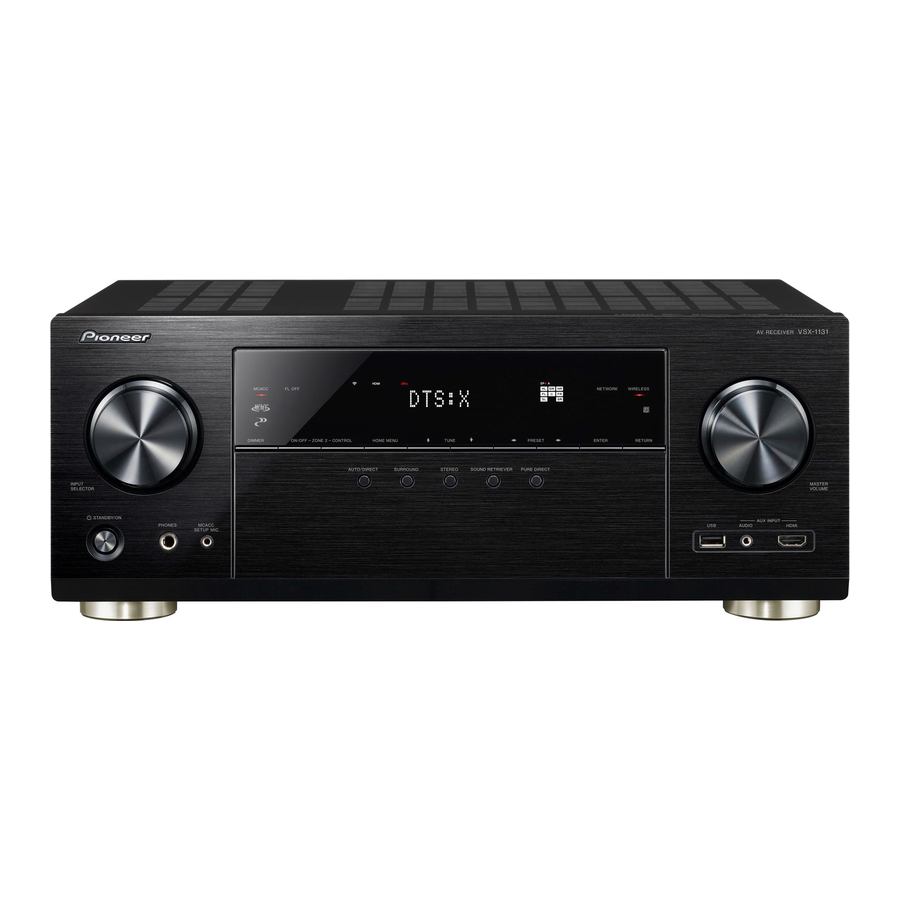
Panduan Pioneer VSX-932
Apa yang ada di dalam kotak
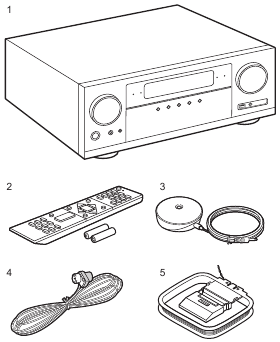
- Unit utama (1)
- Remote kontrol (RC-957R) (1), Baterai (AAA/R03) (2)
- Mikrofon pengaturan speaker (1)
- Digunakan selama Pengaturan Awal.
- Antena FM dalam ruangan (1)
- Antena loop AM (1)
- Panduan Memulai Cepat (1)
- Panduan Dasar (Panduan ini)
- Sambungkan speaker dengan impedansi 4 Ω hingga 16 Ω.
- Kabel daya harus disambungkan hanya setelah semua sambungan kabel lainnya selesai.
- Kami tidak akan bertanggung jawab atas kerusakan yang timbul dari penyambungan peralatan yang diproduksi oleh perusahaan lain.
- Fungsi dapat diperkenalkan oleh pembaruan firmware dan penyedia layanan dapat menghentikan layanan, yang berarti bahwa beberapa layanan jaringan dan konten dapat menjadi tidak tersedia di masa mendatang. Selain itu, layanan yang tersedia dapat bervariasi tergantung pada wilayah tempat tinggal Anda.
- Detail tentang pembaruan firmware akan diposting di situs web kami dan melalui cara lain di kemudian hari.
- Spesifikasi dan tampilan dapat berubah tanpa pemberitahuan sebelumnya.
Nama Bagian
Panel Depan
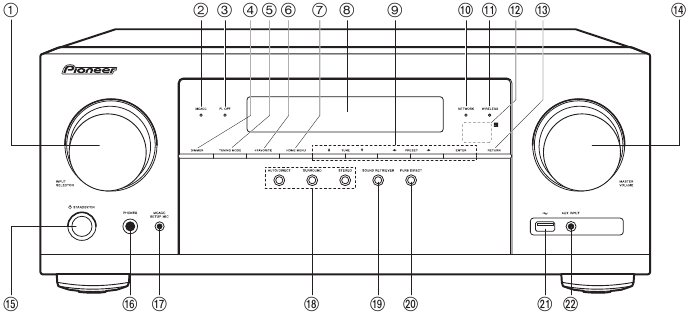
- Kenop INPUT SELECTOR: Alihkan input yang akan diputar.
- Indikator MCACC: Ini menyala saat Anda telah mengaktifkan kalibrasi speaker yang dibuat dengan MCACC.
- Indikator FL OFF: Ini menyala saat Anda telah menekan DIMMER berulang kali untuk mematikan layar.
- Tombol DIMMER: Anda dapat mematikan layar atau menyesuaikan kecerahan layar dalam tiga langkah.
- Tombol TUNING MODE: Mengalihkan penyetelan ke stasiun AM/FM antara penyetelan otomatis dan penyetelan manual.
- Tombol +FAVORITE: Digunakan untuk mendaftarkan stasiun radio AM/FM.
- Tombol HOME MENU: Menampilkan Beranda. (*)
- Tampilan
- Tombol kursor (
![]() ) dan tombol ENTER: Pilih item dengan kursor dan tekan ENTER untuk mengonfirmasi. Gunakan untuk menyetel ke stasiun saat menggunakan TUNER.
) dan tombol ENTER: Pilih item dengan kursor dan tekan ENTER untuk mengonfirmasi. Gunakan untuk menyetel ke stasiun saat menggunakan TUNER. - Indikator NETWORK: Ini menyala saat "NET" dipilih dengan pemilih input dan unit terhubung ke jaringan. Jika unit dalam mode siaga, ini menyala saat fungsi seperti HDMI CEC dan siaga jaringan diaktifkan.
- Indikator WIRELESS: Menyala saat unit terhubung ke jaringan nirkabel.
- Sensor remote kontrol: Menerima sinyal dari remote kontrol.
- Jangkauan sinyal remote kontrol berada dalam jarak sekitar 16´/5 m, pada sudut 20° pada sumbu tegak lurus dan 30° ke kedua sisi.
- Tombol RETURN: Mengembalikan tampilan ke keadaan sebelumnya.
- MASTER VOLUME
![]() Tombol STANDBY/ON
Tombol STANDBY/ON- Jack PHONES: Headphone dengan colokan standar (Ø1/4"/6,3 mm) terhubung.
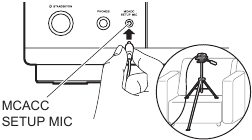
- Jack MCACC SETUP MIC: Mikrofon pengaturan speaker yang disertakan terhubung.
- Tombol mode mendengarkan: Tekan "AUTO/DIRECT", "SURROUND" atau "STEREO" untuk mengalihkan mode mendengarkan. (*)
- Tombol SOUND RETRIEVER: Menghidupkan/mematikan fungsi Sound Retriever yang memberikan kualitas suara lebih baik untuk audio terkompresi.
- Tombol PURE DIRECT: Beralih ke mode Pure Direct.
- Port USB: Perangkat penyimpanan USB terhubung sehingga file musik yang disimpan di dalamnya dapat diputar. Anda juga dapat memasok daya (5 V/500 mA) ke perangkat USB dengan kabel USB.
- Jack AUX INPUT: Sambungkan kamera video, dll., menggunakan kabel mini plug stereo (Ø1/8"/3,5 mm).
 ) dan tombol ENTER: Pilih item dengan kursor dan tekan ENTER untuk mengonfirmasi. Gunakan untuk menyetel ke stasiun saat menggunakan TUNER.
 Tombol STANDBY/ON
(*)Anda dapat menemukan detailnya di Panduan Lanjutan.
Tampilan
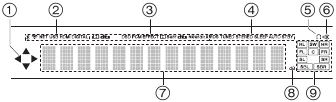
- Ini mungkin menyala saat melakukan pengoperasian dengan pemilih input "NET", "USB".
- Menyala dalam kondisi berikut.
![]() : Saat terhubung melalui BLUETOOTH.
: Saat terhubung melalui BLUETOOTH.
![]() : Saat terhubung melalui Wi-Fi.
: Saat terhubung melalui Wi-Fi.
NET: Saat "NET" dipilih dengan pemilih input dan unit terhubung ke jaringan. Ini akan berkedip jika koneksi ke jaringan tidak benar.
USB: Saat "USB" dipilih dengan pemilih input dan unit terhubung melalui USB dan perangkat USB dipilih. Berkedip jika USB tidak terhubung dengan benar.
HDMI: Saat sinyal HDMI dimasukkan dan input HDMI dipilih.
DIGITAL: Saat sinyal digital dimasukkan dan input digital dipilih. - Menyala sesuai dengan jenis sinyal audio digital input dan mode mendengarkan.
- Menyala dalam kondisi berikut.
RDS: Menerima siaran RDS.
TUNED: Menerima radio AM/FM.
STEREO: Menerima stereo FM.
SLEEP: Saat pengatur waktu tidur disetel.
AUTO STBY: Siaga Otomatis aktif. - Menyala saat headphone terhubung.
- Berkedip saat pembungkaman aktif.
- Menampilkan berbagai informasi sinyal input.
- Menyala saat menyesuaikan volume.
- Tampilan Speaker/Saluran: Menampilkan saluran output yang sesuai dengan mode mendengarkan yang dipilih.
 : Saat terhubung melalui BLUETOOTH.
 : Saat terhubung melalui Wi-Fi.
Panel Belakang
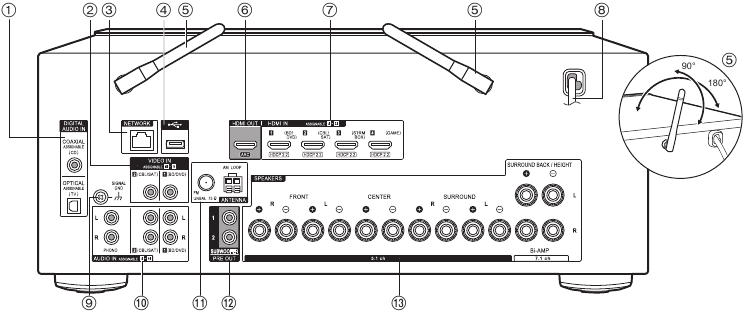
- Jack DIGITAL AUDIO IN OPTICAL/COAXIAL: Masukkan sinyal audio digital komponen TV atau AV dengan kabel optik digital atau kabel koaksial digital.
- Jack VIDEO IN: Masukkan sinyal video komponen AV dengan kabel video analog.
- Port NETWORK: Sambungkan ke jaringan dengan kabel Ethernet.
- Port USB: Perangkat penyimpanan USB terhubung sehingga file musik yang disimpan di dalamnya dapat diputar. Anda juga dapat memasok daya (5 V/500 mA) ke perangkat USB dengan kabel USB.
- Antena nirkabel: Digunakan untuk koneksi Wi-Fi atau saat menggunakan perangkat berkemampuan BLUETOOTH. Sesuaikan sudutnya sesuai dengan status koneksi.
- Jack HDMI OUT: Kirimkan sinyal video dan sinyal audio dengan kabel HDMI yang terhubung ke TV.
- Jack HDMI IN: Kirimkan sinyal video dan sinyal audio dengan kabel HDMI yang terhubung ke komponen AV.
- Kabel daya
- Terminal SIGNAL GND: Kabel ground meja putar terhubung.
- Jack AUDIO IN: Masukkan sinyal audio komponen AV dengan kabel audio analog.
- Terminal ANTENNA AM LOOP/FM UNBAL 75Ω: Antena yang disertakan terhubung.
- Jack SUBWOOFER PRE OUT: Sambungkan subwoofer bertenaga dengan kabel subwoofer. Hingga dua subwoofer bertenaga dapat dihubungkan. Sinyal yang sama dikeluarkan dari masing-masing jack SUBWOOFER PRE OUT.
- Terminal SPEAKERS: Sambungkan speaker dengan kabel speaker.
Remote Kontrol
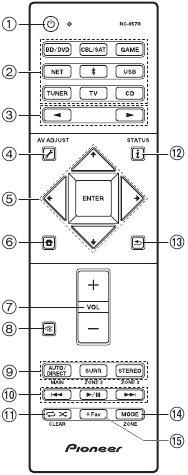
![]() Tombol STANDBY/ON
Tombol STANDBY/ON- Tombol pemilih input: Mengalihkan input yang akan diputar.
![]() tombol: Pilih input yang akan diputar.
tombol: Pilih input yang akan diputar.![]() tombol (AV ADJUST): Tekan selama pemutaran untuk menampilkan AV Adjust di TV dan tampilan untuk menyesuaikan kualitas suara, dll. Perhatikan bahwa tidak ada tampilan di layar TV saat pemilih input adalah "CD", "TV", "PHONO", "AM", atau "FM", jadi ikuti tampilan pada unit utama saat melakukan pengoperasian. (*)
tombol (AV ADJUST): Tekan selama pemutaran untuk menampilkan AV Adjust di TV dan tampilan untuk menyesuaikan kualitas suara, dll. Perhatikan bahwa tidak ada tampilan di layar TV saat pemilih input adalah "CD", "TV", "PHONO", "AM", atau "FM", jadi ikuti tampilan pada unit utama saat melakukan pengoperasian. (*)- Tombol kursor dan tombol ENTER: Pilih item dengan kursor dan tekan ENTER untuk mengonfirmasi pilihan Anda. Saat daftar folder atau file tidak ditampilkan di satu layar di TV, tekan
![]() untuk mengubah layar.
untuk mengubah layar. ![]() tombol: Menampilkan Beranda. (*)
tombol: Menampilkan Beranda. (*)- Tombol volume
![]() tombol: Membungkam audio sementara. Tekan lagi untuk membatalkan pembungkaman.
tombol: Membungkam audio sementara. Tekan lagi untuk membatalkan pembungkaman.- Tombol LISTENING MODE: Memungkinkan Anda memilih mode mendengarkan. (*)
- Tombol putar: Digunakan untuk operasi putar saat memutar Music Server atau USB.
![]() tombol: Digunakan untuk operasi putar ulang atau acak saat memutar Music Server atau USB. Setiap kali Anda menekan tombol, mode beralih dari
tombol: Digunakan untuk operasi putar ulang atau acak saat memutar Music Server atau USB. Setiap kali Anda menekan tombol, mode beralih dari ![]() (ulangi 1 trek), ke
(ulangi 1 trek), ke ![]() (ulangi folder), ke
(ulangi folder), ke ![]() (acak).
(acak).
Tombol CLEAR: Menghapus semua karakter yang telah Anda masukkan saat memasukkan teks di layar TV.![]() tombol: Mengalihkan informasi pada tampilan dan digunakan untuk mengoperasikan RDS.
tombol: Mengalihkan informasi pada tampilan dan digunakan untuk mengoperasikan RDS.![]() tombol: Mengembalikan tampilan ke keadaan sebelumnya.
tombol: Mengembalikan tampilan ke keadaan sebelumnya.- Tombol MODE: Mengalihkan penyetelan ke stasiun AM/FM antara penyetelan otomatis dan penyetelan manual.
- Tombol +Fav: Digunakan untuk mendaftarkan stasiun radio AM/FM.
- MAIN dan ZONE tidak digunakan.
 Tombol STANDBY/ON
 tombol: Pilih input yang akan diputar.
 tombol (AV ADJUST): Tekan selama pemutaran untuk menampilkan AV Adjust di TV dan tampilan untuk menyesuaikan kualitas suara, dll. Perhatikan bahwa tidak ada tampilan di layar TV saat pemilih input adalah "CD", "TV", "PHONO", "AM", atau "FM", jadi ikuti tampilan pada unit utama saat melakukan pengoperasian. (*)
 untuk mengubah layar.
 tombol: Menampilkan Beranda. (*)
 tombol: Membungkam audio sementara. Tekan lagi untuk membatalkan pembungkaman.
 tombol: Digunakan untuk operasi putar ulang atau acak saat memutar Music Server atau USB. Setiap kali Anda menekan tombol, mode beralih dari
  (ulangi 1 trek), ke
  (ulangi folder), ke
  (acak).
 tombol: Mengalihkan informasi pada tampilan dan digunakan untuk mengoperasikan RDS.
 tombol: Mengembalikan tampilan ke keadaan sebelumnya.
(*) Anda dapat menemukan detailnya di Panduan Lanjutan.
Instalasi
Prosedur instalasi
Unit ini dapat digunakan dalam sejumlah cara, tergantung pada tata letak speaker yang Anda pasang, dan koneksi yang dibuat ke perangkat eksternal. Baca yang berikut ini untuk membantu memperlancar proses instalasi.
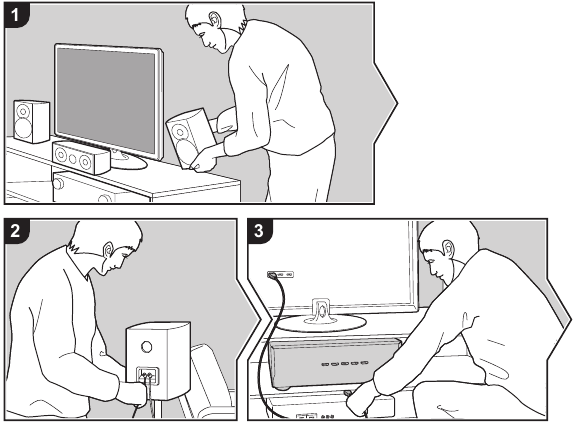
- Tata Letak Speaker
Pilih tata letak speaker yang sesuai dengan jenis speaker yang Anda miliki dan kondisi penggunaannya dari pilihan yang disajikan di bawah ini, lalu pasang speaker dengan mengacu pada ilustrasi dan penjelasan di halaman yang relevan. Tata letak speaker mencakup sistem yang menggunakan speaker surround belakang, sistem yang menggunakan speaker tinggi, dan sistem yang menggunakan speaker Bi-Amping. Lihat juga kombinasi yang tersedia di "Kombinasi speaker". - Hubungkan Speaker
Untuk menghubungkan sistem speaker ke unit ini, lihat "Hubungkan Speaker" jika Anda menggunakan tata letak speaker yang dijelaskan di bawah ini, dan untuk menggunakan tata letak speaker menggunakan speaker Bi-Amping yang dijelaskan berikut ini. Proses koneksi akan lebih lancar jika Anda mengacu pada ilustrasi dan penjelasan dan menyiapkan kabel yang diperlukan sebelumnya. - Hubungkan TV & Komponen AV
Lihat "Hubungkan TV & Komponen AV" untuk menghubungkan perangkat eksternal Anda seperti TV, Pemutar Blu-ray Disc, dan juga aksesori yang disertakan seperti antena. Proses koneksi akan lebih lancar jika Anda mengacu pada ilustrasi dan penjelasan, konfirmasikan jenis koneksi pada perangkat eksternal, dan siapkan kabel yang diperlukan sebelumnya.
Tata Letak Speaker
Sistem 7.1 Channel
Speaker depan mengeluarkan suara stereo depan dan speaker tengah mengeluarkan suara tengah seperti dialog dan vokal. Speaker surround menciptakan medan suara belakang. Subwoofer bertenaga mereproduksi suara bass dan menciptakan medan suara yang kaya.
Sistem 5.1 Channel dasar ini dengan speaker surround belakang yang ditambahkan disebut Sistem 7.1 Channel. Koneksi speaker surround belakang meningkatkan kesan amplop dan konektivitas suara yang diciptakan oleh medan suara belakang dan memberikan medan suara yang lebih nyata. Selain itu, dengan memasang speaker surround belakang, Anda dapat memilih mode mendengarkan Dolby Atmos, yang mewujudkan suara 3D terbaru, ketika format inputnya adalah Dolby Atmos.
Speaker depan harus diposisikan setinggi telinga, sedangkan speaker surround harus diposisikan tepat di atas tinggi telinga. Speaker tengah harus diatur menghadap posisi mendengarkan. Menempatkan subwoofer bertenaga di antara speaker tengah dan speaker depan memberi Anda suara alami bahkan saat memutar musik. Posisi optimal untuk speaker surround belakang adalah setinggi telinga.
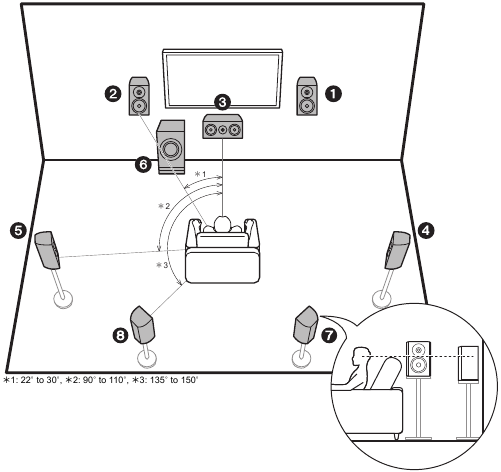
- Speaker Depan
- Speaker Depan
- Speaker Tengah
- Speaker Surround
- Speaker Surround
- Subwoofer Bertenaga
- Speaker Surround Belakang
- Speaker Surround Belakang
- Jika Anda menyertakan speaker surround belakang dalam pengaturan, speaker surround diperlukan.
Sistem 5.1.2 Channel-1
(Speaker Tinggi Depan/Speaker Tinggi Belakang)
Ini adalah sistem 5.1 channel dasar yang terdiri dari speaker depan, speaker tengah, speaker surround, dan subwoofer bertenaga, dengan penambahan speaker tinggi depan atau speaker tinggi belakang, yang keduanya merupakan jenis speaker tinggi. Dengan memasang speaker tinggi, Anda dapat memilih mode mendengarkan Dolby Atmos, yang mewujudkan suara 3D terbaru termasuk suara overhead, ketika format inputnya adalah Dolby Atmos. Speaker tinggi depan atau speaker tinggi belakang harus ditempatkan setidaknya 3´/0.9 m lebih tinggi dari speaker depan.
Speaker tinggi depan harus ditempatkan tepat di atas speaker depan dan jarak antara speaker tinggi belakang harus sesuai dengan jarak antara speaker depan. Keduanya harus diatur menghadap posisi mendengarkan.
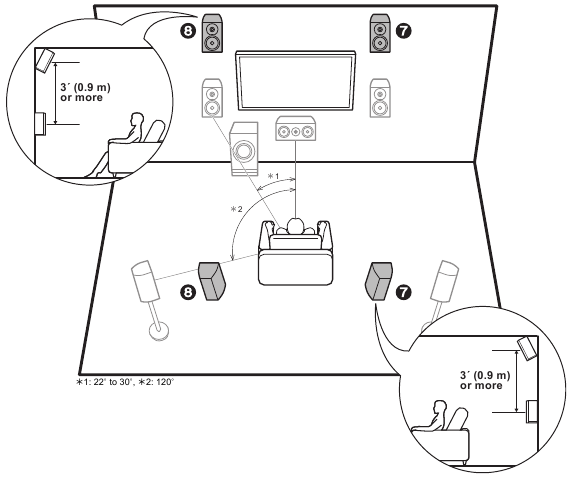
- Speaker Tinggi
- Speaker Tinggi
Pilih salah satu dari yang berikut ini:
- Speaker Tinggi Depan
- Speaker Tinggi Belakang
Sistem 5.1.2 Channel-2
(Speaker Plafon)
Ini adalah sistem 5.1 channel dasar yang terdiri dari speaker depan, speaker tengah, speaker surround, dan subwoofer bertenaga, dengan penambahan speaker depan atas, speaker tengah atas, atau speaker belakang atas, yang merupakan jenis speaker tinggi. Dengan memasang speaker tinggi, Anda dapat memilih mode mendengarkan Dolby Atmos, yang mewujudkan suara 3D terbaru termasuk suara overhead, ketika format inputnya adalah Dolby Atmos.
Pasang speaker depan atas di langit-langit di depan posisi tempat duduk, speaker tengah atas di langit-langit tepat di atas posisi tempat duduk, dan speaker belakang atas di langit-langit di belakang posisi tempat duduk. Jarak antara setiap pasangan harus sesuai dengan jarak antara dua speaker depan.
- Dolby Laboratories merekomendasikan penempatan jenis speaker tinggi ini untuk mendapatkan efek Dolby Atmos terbaik.
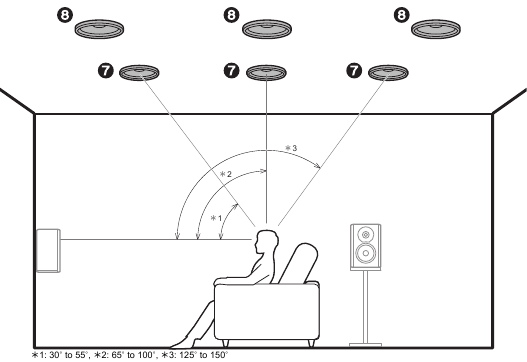
- Speaker Tinggi
- Speaker Tinggi
Pilih salah satu dari yang berikut ini:
- Speaker Depan Atas
- Speaker Tengah Atas
- Speaker Belakang Atas
Sistem 5.1.2 Channel-3
(Speaker yang Diaktifkan Dolby (Speaker Dolby))
Ini adalah sistem 5.1 channel dasar yang terdiri dari speaker depan, speaker tengah, speaker surround, dan subwoofer bertenaga, dengan penambahan speaker yang diaktifkan Dolby (depan) atau speaker yang diaktifkan Dolby (surround), yang keduanya merupakan jenis speaker tinggi. Speaker yang diaktifkan Dolby adalah speaker khusus yang dirancang untuk menghadap langit-langit sehingga suara terdengar setelah memantul dari langit-langit sehingga suara tampak berasal dari atas. Dengan memasang speaker tinggi, Anda dapat memilih mode mendengarkan Dolby Atmos, yang mewujudkan suara 3D terbaru termasuk suara overhead, ketika format inputnya adalah Dolby Atmos.
Tempatkan mereka di atas speaker depan atau di atas speaker surround.
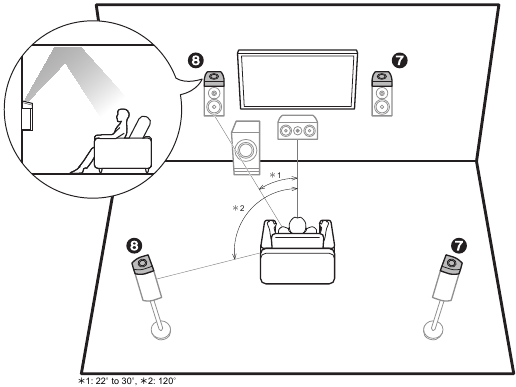
- Speaker Tinggi
- Speaker Tinggi
Pilih salah satu dari yang berikut ini:
- Speaker yang Diaktifkan Dolby (Depan)
- Speaker yang Diaktifkan Dolby (Surround)
Bi-Amping Speaker
Dimungkinkan untuk menghubungkan speaker depan yang mendukung bi-amping untuk meningkatkan kualitas bass dan treble. Jumlah maksimum saluran yang tersedia dengan koneksi ini adalah 5.1 karena speaker Bi-Amping memerlukan satu amplifier untuk jack tweeter dan satu amplifier untuk jack woofer. Selain speaker depan, Anda juga dapat menghubungkan speaker tengah, speaker surround, dan subwoofer bertenaga.
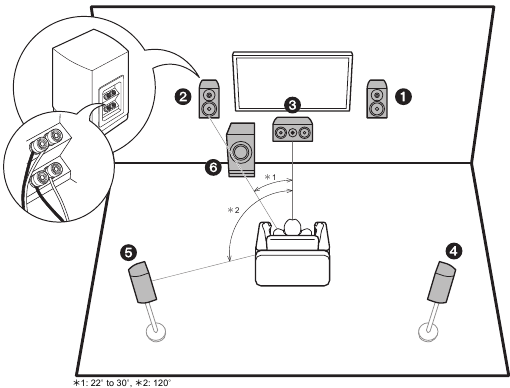
- Speaker Depan (Bi-Amping)
- Speaker Depan (Bi-Amping)
- Speaker Tengah
- Speaker Surround
- Speaker Surround
- Subwoofer Bertenaga
Kombinasi speaker
- Dalam kombinasi apa pun, hingga dua subwoofer bertenaga dapat dihubungkan.


Hubungkan Speaker
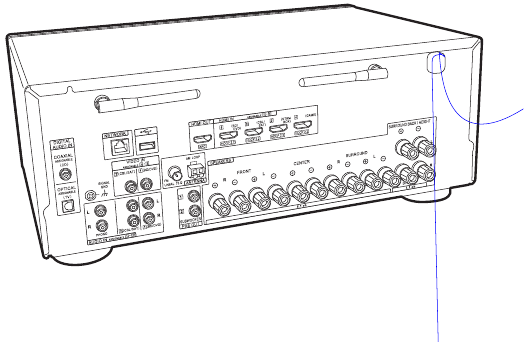
Koneksi Standar
Buat koneksi yang benar antara jack unit dan jack speaker (+ ke + dan – ke –) untuk setiap saluran. Jika koneksi salah, fase terbalik dapat membuat output bass menjadi buruk. Hingga dua subwoofer bertenaga dapat dihubungkan. Sinyal yang sama dikeluarkan dari setiap jack SUBWOOFER PRE OUT.
Pastikan kabel speaker yang terbuka tidak menonjol keluar dari terminal speaker saat menyambungkan. Jika kabel speaker yang terbuka menyentuh panel belakang atau kabel + dan – saling bersentuhan, sirkuit pelindung akan diaktifkan.
Menghubungkan dengan Speaker Bi-Amping
- Lihat "Koneksi Standar" untuk menghubungkan speaker tengah, speaker surround, dan subwoofer bertenaga.

- Kabel speaker

Pastikan Anda melepas batang jumper yang dipasang di antara jack woofer dan jack tweeter speaker depan. Buat koneksi yang benar antara jack unit dan jack speaker (+ ke + dan – ke –) untuk setiap saluran. Jika koneksi salah, fase terbalik dapat membuat output bass menjadi buruk. Juga lihat buku petunjuk untuk speaker Anda saat menggunakan koneksi untuk bi-amping.
Pengaturan
- Pengaturan untuk konfigurasi speaker yang telah Anda hubungkan perlu dilakukan di "Full Auto MCACC" di Pengaturan Awal.
- Jika salah satu speaker yang terhubung memiliki impedansi 4 Ω atau lebih hingga kurang dari 6 Ω, setelah menyelesaikan Pengaturan Awal, Anda perlu membuat beberapa pengaturan di menu Pengaturan Sistem. Tekan
![]() pada remote kontrol, dan di Beranda yang ditampilkan atur "System Setup" - "Speaker" - "Configuration" - "Speaker Impedance" ke "4ohms".
pada remote kontrol, dan di Beranda yang ditampilkan atur "System Setup" - "Speaker" - "Configuration" - "Speaker Impedance" ke "4ohms".
 pada remote kontrol, dan di Beranda yang ditampilkan atur "System Setup" - "Speaker" - "Configuration" - "Speaker Impedance" ke "4ohms".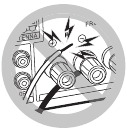
Pastikan kabel speaker yang terbuka tidak menonjol keluar dari terminal speaker saat menyambungkan. Jika kabel speaker yang terbuka menyentuh panel belakang atau kabel + dan – saling bersentuhan, sirkuit pelindung akan diaktifkan.
Menghubungkan TV & Komponen AV
Menghubungkan TV
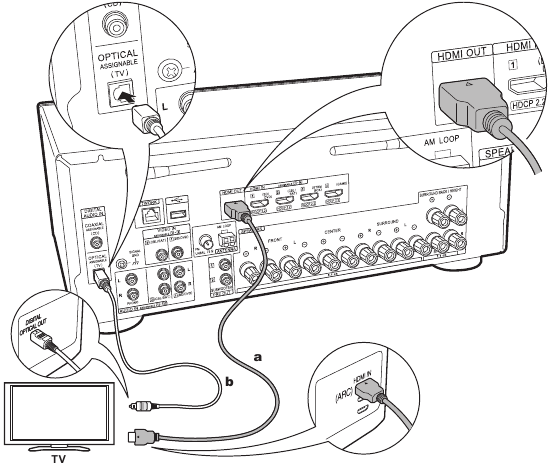
- Kabel HDMI
- Kabel optik digital
Ke TV ARC
Untuk TV yang mendukung fitur ARC (Audio Return Channel) (*), gunakan kabel HDMI dan hubungkan sesuai dengan ilustrasi "a". Pilih jack HDMI IN pada TV yang mendukung ARC saat menghubungkan.
Pengaturan
- Pengaturan diperlukan untuk menggunakan fungsi ARC. Pilih "Yes" (Ya) di "Audio Return Channel" (Saluran Pengembalian Audio) pada Pengaturan Awal.
- Silakan merujuk ke manual pengoperasian TV untuk petunjuk tentang koneksi dan pengaturan untuk TV.
Ke TV Non-ARC
Untuk TV yang tidak mendukung fitur ARC (Audio Return Channel) (*), hubungkan kedua kabel HDMI pada ilustrasi "a" dan kabel optik digital pada "b".
- Koneksi dengan kabel optik digital tidak diperlukan jika Anda akan menonton TV melalui perangkat seperti dekoder kabel (yaitu, tidak menggunakan tuner yang terpasang di TV) yang telah Anda hubungkan ke jack input pada unit ini.
(*) Fitur ARC:
Fitur ini mentransfer sinyal audio TV melalui kabel HDMI sehingga Anda dapat memutar audio dari TV melalui unit ini. Koneksi ke TV yang kompatibel dengan ARC selesai dengan satu kabel HDMI. Lihat manual instruksi untuk TV Anda untuk melihat apakah mendukung ARC.
Menghubungkan Komponen AV HDMI
Ini adalah contoh koneksi dengan komponen AV yang memiliki jack HDMI. Dengan koneksi ke komponen AV yang sesuai dengan standar CEC (Consumer Electronics Control), Anda dapat menggunakan fitur seperti fitur HDMI CEC (*) yang terhubung dengan pemilih input, dan fitur HDMI Standby Through yang memungkinkan Anda memutar video dan audio dari komponen AV di TV bahkan ketika unit ini dalam mode siaga.
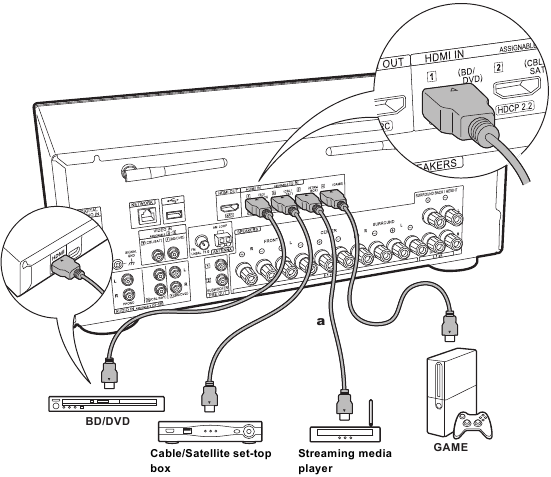
- Kabel HDMI
- Untuk memutar video 4K atau 1080p, gunakan kabel HDMI kecepatan tinggi.
Pengaturan
- Ketika "Yes" (Ya) dipilih untuk "Audio Return Channel" (Saluran Pengembalian Audio) di Pengaturan Awal, fungsi HDMI CEC dan fungsi HDMI Standby Through secara otomatis diaktifkan. Jika "No, Skip" (Tidak, Lewati) dipilih, pengaturan diperlukan di menu Pengaturan Sistem setelah Pengaturan Awal selesai. Pengaturan dibuat di "System Setup" (Pengaturan Sistem) - "Hardware" (Perangkat Keras) - "HDMI" di Home yang ditampilkan dengan menekan
![]() pada remote kontrol.
pada remote kontrol. - Untuk menikmati suara surround digital termasuk Dolby Digital, output audio harus diatur ke "Bitstream output" (output Bitstream) pada pemutar Blu-ray Disc yang terhubung atau perangkat lain.
 pada remote kontrol.
(*) Fitur HDMI CEC:
Anda dapat mengontrol fitur seperti menghubungkan pengalihan input dengan pemilih input dan pemutar yang sesuai dengan standar CEC, mengalihkan audio untuk mengeluarkannya dari TV atau dari unit ini, dan menyesuaikan volume menggunakan remote kontrol TV yang sesuai dengan CEC, dan secara otomatis mengalihkan unit ini ke siaga ketika TV dimatikan.
Menghubungkan Komponen AV Non-HDMI
Ini adalah contoh koneksi dengan komponen AV yang tidak memiliki jack HDMI. Buat koneksi ke komponen AV agar sesuai dengan jack yang dimilikinya. Ketika koneksi input video ke jack CBL/SAT, koneksi input audio juga harus ke jack CBL/SAT, dan seterusnya, sehingga Anda menghubungkan jack input video ke jack dengan nama yang sama dengan jack input audio. Perhatikan bahwa sinyal video yang dimasukkan ke jack VIDEO IN akan dikonversi menjadi sinyal video HDMI dan kemudian dikeluarkan dari jack HDMI OUT.
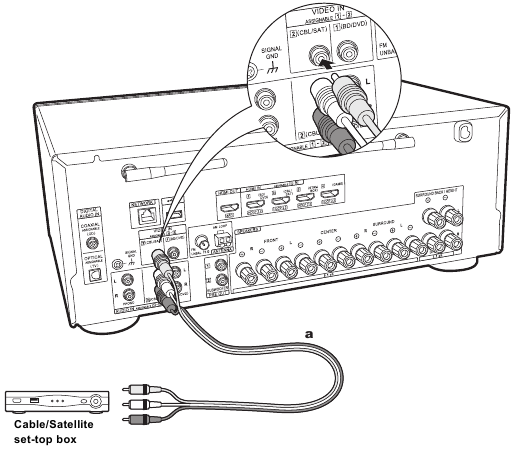
- Kabel audio/video analog
- Untuk menikmati pemutaran surround digital dalam format seperti Dolby Digital, Anda perlu membuat koneksi untuk sinyal audio dengan kabel koaksial digital atau kabel optik digital.
- Dimungkinkan untuk mengubah penugasan jack input yang Anda lihat dalam ilustrasi di kiri, sehingga Anda juga dapat menghubungkan ke jack apa pun selain CBL/SAT. Untuk detailnya, lihat Manual Tingkat Lanjut.
Pengaturan
- Untuk menikmati suara surround digital termasuk Dolby Digital, output audio harus diatur ke "Bitstream output" (output Bitstream) pada dekoder Kabel/Satelit yang terhubung atau perangkat lain.
Menghubungkan Komponen Audio
Contoh koneksi dengan komponen audio. Hubungkan pemutar CD menggunakan kabel koaksial digital. Anda juga dapat menghubungkan meja putar yang memiliki cartridge tipe MM ke jack PHONO.
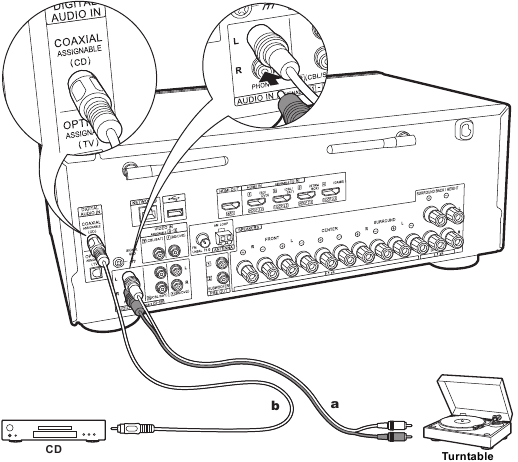
- Kabel audio analog
- Kabel koaksial digital
- Jika meja putar memiliki equalizer audio internal, hubungkan ke jack AUDIO IN lainnya. Lebih lanjut, jika meja putar menggunakan cartridge tipe MC, pasang equalizer audio yang kompatibel dengan cartridge tipe MC antara unit dan meja putar, lalu hubungkan ke jack AUDIO IN apa pun selain
Jika meja putar memiliki kabel ground, hubungkan ke terminal SIGNAL GND unit ini.
![]()

Menghubungkan Kabel Lain
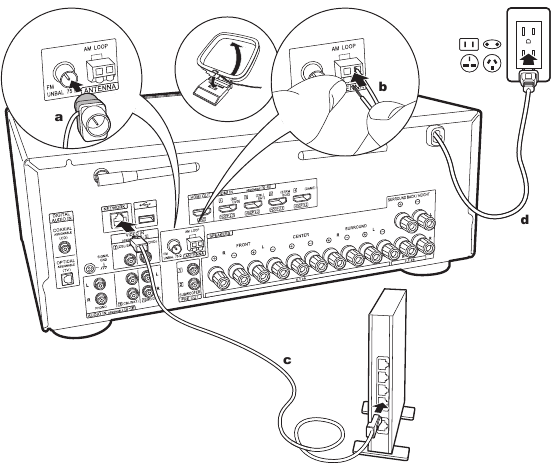
- Antena FM dalam ruangan
- Antena loop AM
- Kabel Ethernet
- Kabel daya
Pemasangan Antena
Gerakkan antena saat memutar radio untuk menemukan posisi dengan penerimaan terbaik. Gunakan paku payung atau sejenisnya untuk memasang antena FM dalam ruangan ke dinding.
Pemasangan Jaringan
Hubungkan unit ini ke jaringan menggunakan LAN kabel atau Wi-Fi (LAN nirkabel). Anda dapat menikmati fitur jaringan seperti radio internet dengan menghubungkan unit ke jaringan. Jika Anda menghubungkan melalui LAN kabel, hubungkan dengan kabel Ethernet ke port NETWORK seperti yang ditunjukkan pada ilustrasi. Untuk menghubungkan melalui Wi-Fi, lalu setelah memilih "Wireless" (Nirkabel) di "Network Connection" (Koneksi Jaringan) di Pengaturan Awal, pilih metode pengaturan yang diinginkan dan ikuti petunjuk di layar untuk mengonfigurasi koneksi.
Pemasangan Kabel Daya
Kabel daya harus dihubungkan hanya setelah semua koneksi kabel lainnya selesai.
Pengaturan Awal dengan Panduan Mulai Otomatis
Pengaturan Awal Dimulai Secara Otomatis
Saat Anda menghidupkan unit untuk pertama kalinya setelah membelinya, Pengaturan Awal (Initial Setup) akan ditampilkan secara otomatis di TV untuk memungkinkan Anda membuat pengaturan yang diperlukan untuk memulai menggunakan pengoperasian sederhana dengan mengikuti panduan di layar.
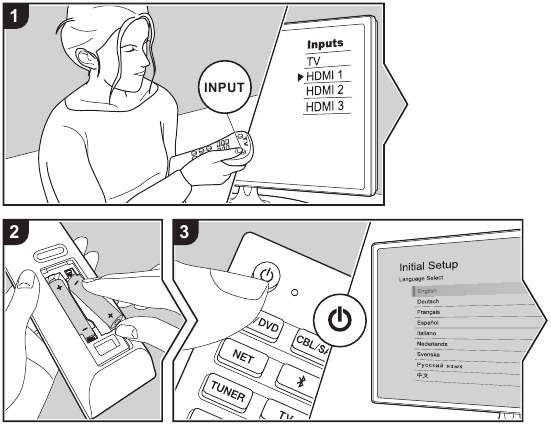
- Alihkan input pada TV ke yang ditetapkan ke unit.
- Masukkan baterai ke dalam remote controller unit ini.
- Tekan
![]() pada remote controller untuk menghidupkan unit.
pada remote controller untuk menghidupkan unit. - Pilih item dengan kursor remote controller dan tekan ENTER (a) untuk mengonfirmasi pilihan Anda. Untuk kembali ke layar sebelumnya, tekan
![]() (b).
(b).
![]()
 pada remote controller untuk menghidupkan unit.
 (b).
(b).
- Jika Anda mengakhiri prosedur di tengah jalan atau ingin mengubah pengaturan yang dibuat selama Pengaturan Awal, tekan
![]() pada remote controller, dan dari Beranda pilih "System Setup" - "Miscellaneous" - "Initial Setup", dan tekan ENTER.
pada remote controller, dan dari Beranda pilih "System Setup" - "Miscellaneous" - "Initial Setup", dan tekan ENTER.
 pada remote controller, dan dari Beranda pilih "System Setup" - "Miscellaneous" - "Initial Setup", dan tekan ENTER.
- Full Auto MCACC
Tempatkan mikrofon pengaturan speaker yang disertakan di posisi mendengarkan, ukur nada uji yang dipancarkan oleh speaker, lalu unit secara otomatis mengatur tingkat volume optimal untuk setiap speaker, frekuensi crossover, dan jarak dari posisi mendengarkan. Ini juga secara otomatis menyesuaikan equalizer untuk speaker dan memungkinkan koreksi distorsi yang disebabkan oleh lingkungan akustik ruangan.- Kalibrasi membutuhkan waktu antara 3 dan 12 menit untuk diselesaikan. Speaker memancarkan nada uji pada volume tinggi selama pengukuran, jadi berhati-hatilah dengan lingkungan sekitar Anda. Jaga agar ruangan tetap setenang mungkin selama pengukuran.
- Jika Anda telah menghubungkan subwoofer, periksa daya dan volume subwoofer. Atur volume subwoofer ke lebih dari setengahnya.
- Jika daya unit ini tiba-tiba mati, kabel di kabel speaker mungkin menyentuh panel belakang atau kabel lain dan memicu sirkuit perlindungan. Putar kabel lagi dengan benar dan pastikan tidak menempel di terminal speaker saat menghubungkan.
- Tempatkan mikrofon pengaturan speaker yang disertakan di posisi mendengarkan, dan sambungkan ke jack MCACC SETUP MIC pada unit utama.
Saat meletakkan mikrofon pengaturan speaker di atas tripod, lihat ilustrasi saat meletakkannya di tempatnya.
![]()
- Pilih konfigurasi speaker yang terhubung.
Gambar di layar berubah saat Anda memilih jumlah saluran di "Speaker Channels", jadi lihat saat melakukan pengaturan.

- Nada uji dipancarkan oleh speaker, dan pertama-tama unit mendeteksi speaker yang terhubung dan kebisingan di lingkungan.
- Setelah hasil pengukuran di atas ditampilkan, pilih "Next" (Berikutnya), tekan ENTER pada remote controller, dan nada uji dipancarkan lagi, dan unit secara otomatis membuat pengaturan seperti tingkat volume optimal dan frekuensi crossover.
- Ketika pengukuran selesai, hasil pengukuran ditampilkan. Tekan kursor
![]() pada remote controller untuk memeriksa pengaturan. Tekan ENTER saat "Save" (Simpan) dipilih untuk menyimpan pengaturan.
pada remote controller untuk memeriksa pengaturan. Tekan ENTER saat "Save" (Simpan) dipilih untuk menyimpan pengaturan. - Lepaskan mikrofon pengaturan speaker.
- Koneksi Sumber
Periksa apakah setiap sumber input terhubung dengan benar. Ikuti panduan, pilih input yang ingin Anda konfirmasi, mulai putar pemutar yang dipilih, dan konfirmasikan bahwa gambar muncul di TV dan suara diputar. - Koneksi Jaringan
Siapkan koneksi Wi-Fi dengan titik akses seperti router LAN nirkabel. Ada dua metode koneksi dengan Wi-Fi berikut:
"Scan Networks" (Pindai Jaringan): Cari titik akses dari unit ini. Cari tahu SSID titik akses sebelumnya.
"Use iOS Device (iOS7 or later)" (Gunakan Perangkat iOS (iOS7 atau lebih baru)): Bagikan pengaturan Wi-Fi perangkat iOS dengan unit ini.
Jika Anda memilih "Scan Networks" (Pindai Jaringan), ada dua pilihan lebih lanjut dari metode koneksi. Periksa yang berikut ini.
"Enter Password" (Masukkan Kata Sandi): Masukkan kata sandi (atau kunci) titik akses untuk terhubung.
"Push Button" (Tombol Tekan): Jika titik akses memiliki tombol koneksi otomatis, Anda dapat terhubung tanpa memasukkan kata sandi.- Jika SSID titik akses tidak ditampilkan, maka di layar yang mencantumkan SSID, pilih "Other..." (Lainnya...) dengan kursor
![]() pada remote controller dan tekan ENTER, lalu ikuti instruksi di layar.
pada remote controller dan tekan ENTER, lalu ikuti instruksi di layar.
- Jika SSID titik akses tidak ditampilkan, maka di layar yang mencantumkan SSID, pilih "Other..." (Lainnya...) dengan kursor

 pada remote controller untuk memeriksa pengaturan. Tekan ENTER saat "Save" (Simpan) dipilih untuk menyimpan pengaturan.
 pada remote controller dan tekan ENTER, lalu ikuti instruksi di layar.
Input Keyboard
Untuk beralih antara huruf besar dan huruf kecil, pilih "A/a" pada layar dan tekan ENTER. Untuk memilih apakah akan menutupi kata sandi dengan "½" atau menampilkannya dalam teks biasa, tekan +Fav pada remote controller. Tekan CLEAR untuk menghapus semua karakter input.
- Layar konfirmasi yang meminta Anda untuk menyetujui kebijakan privasi ditampilkan selama pengaturan jaringan. Pilih "Accept" (Terima) dan tekan ENTER untuk menunjukkan persetujuan.
- Audio Return Channel
Jika Anda telah menghubungkan TV yang mendukung ARC, pilih "Yes" (Ya). Pengaturan ARC unit ini dihidupkan dan Anda dapat mendengarkan audio TV melalui unit ini.
Pemutaran
Pemutaran Komponen AV
Pengoperasian Dasar
Anda dapat memutar audio dari komponen AV seperti pemutar Blu-ray Disc melalui unit ini.
Lakukan prosedur berikut saat unit dihidupkan.
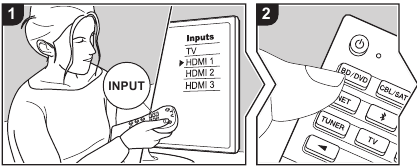
- Alihkan input pada TV ke input yang ditetapkan ke unit.
- Tekan pemilih input (a) pada remote kontrol dengan nama yang sama dengan jack tempat Anda menghubungkan pemutar untuk mengalihkan input.
Misalnya, tekan BD/DVD untuk memutar pemutar yang terhubung ke jack BD/DVD. Tekan TV untuk mendengarkan suara TV. Untuk memutar perangkat yang terhubung ke jack STRM BOX, PHONO atau jack AUX INPUT pada panel depan, tekan![]() (b) berulang kali untuk memilih input.
(b) berulang kali untuk memilih input.
![]()
- Saat fungsi tautan CEC berfungsi, input beralih secara otomatis saat Anda telah menghubungkan TV dan pemutar yang sesuai dengan CEC ke unit ini menggunakan koneksi HDMI.
- Mulai pemutaran pada komponen AV.
 (b) berulang kali untuk memilih input.
Pemutaran BLUETOOTH
Anda dapat memutar musik secara nirkabel di ponsel cerdas atau perangkat berkemampuan BLUETOOTH lainnya. Lakukan prosedur berikut saat unit dihidupkan.
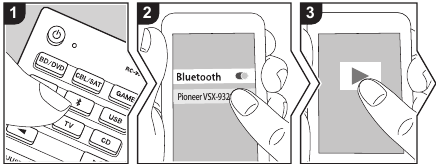
Penyandingan
- Saat Anda menekan tombol
![]() , "Now Pairing..." (Sekarang Menyandingkan...) ditampilkan pada layar unit ini, dan mode penyandingan diaktifkan.
, "Now Pairing..." (Sekarang Menyandingkan...) ditampilkan pada layar unit ini, dan mode penyandingan diaktifkan.
![]()
- Aktifkan (hidupkan) fungsi BLUETOOTH perangkat berkemampuan BLUETOOTH, lalu pilih unit ini dari antara perangkat yang ditampilkan. Jika kata sandi diminta, masukkan "0000". 0 Unit ini ditampilkan sebagai "Pioneer VSX-932 XXXXXX".
- Untuk menghubungkan perangkat berkemampuan BLUETOOTH lain, tekan dan tahan
![]() hingga "Now Pairing..." (Sekarang Menyandingkan...) ditampilkan, lalu lakukan langkah 2. Unit ini dapat menyimpan data hingga 8 perangkat yang disandingkan.
hingga "Now Pairing..." (Sekarang Menyandingkan...) ditampilkan, lalu lakukan langkah 2. Unit ini dapat menyimpan data hingga 8 perangkat yang disandingkan. - Area jangkauan adalah 48´/15 m. Perhatikan bahwa koneksi tidak selalu dijamin dengan semua perangkat berkemampuan BLUETOOTH.
- Untuk menghubungkan perangkat berkemampuan BLUETOOTH lain, tekan dan tahan
 , "Now Pairing..." (Sekarang Menyandingkan...) ditampilkan pada layar unit ini, dan mode penyandingan diaktifkan.
Memutar Balik
- Lakukan prosedur koneksi pada perangkat berkemampuan BLUETOOTH. Input pada unit ini secara otomatis beralih ke "BLUETOOTH".
- Putar musik. Naikkan volume perangkat berkemampuan BLUETOOTH ke tingkat yang sesuai.
- Karena karakteristik teknologi nirkabel BLUETOOTH, suara yang dihasilkan pada unit ini mungkin sedikit di belakang suara yang diputar pada perangkat berkemampuan BLUETOOTH.
Fungsi Jaringan
Pengoperasian Dasar
Dengan menghubungkan unit ini ke jaringan, Anda dapat menikmati layanan radio internet seperti TuneIn, streaming dari Spotify Connect, dan pemutaran nirkabel menggunakan fitur AirPlay. Selain itu, Anda dapat menggunakan fitur Music Server untuk melakukan streaming file musik yang disimpan di PC atau perangkat NAS yang mendukung fitur jaringan rumah. Pengoperasian dasar untuk Fungsi Jaringan diperkenalkan dalam Manual Dasar. Untuk pengoperasian yang lebih canggih, lihat Manual Lanjutan. Mungkin juga ada fungsi jaringan tambahan yang disediakan melalui pembaruan firmware untuk unit ini. Lihat juga Manual Lanjutan untuk informasi tentang fitur baru.
- Jaringan harus terhubung ke internet untuk memutar layanan radio internet.
- Tergantung pada layanan radio internet, pengguna mungkin perlu mendaftar terlebih dahulu dari komputer mereka.
- Untuk mengaktifkan Spotify Connect, instal aplikasi Spotify di ponsel cerdas atau tablet Anda dan buat akun premium Spotify.
- Lihat yang berikut ini untuk pengaturan Spotify: www.spotify.com/connect/
- Server jaringan yang kompatibel dengan fitur Music Server adalah PC dengan pemutar terinstal yang memiliki fungsionalitas server Windows Media Player 11 atau 12, atau NAS yang kompatibel dengan fungsionalitas jaringan rumah. Perhatikan bahwa dengan PC, hanya file musik yang terdaftar di pustaka Windows Media Player yang dapat diputar.
- Anda mungkin perlu membuat beberapa pengaturan di PC terlebih dahulu untuk menggunakan Windows Media Player 11 atau 12 dengan fitur Music Server.
Lakukan prosedur berikut saat unit dihidupkan.
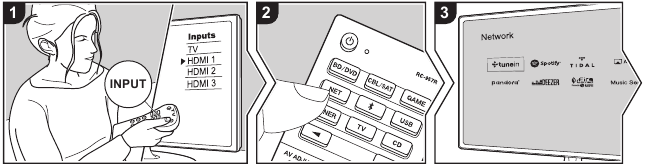
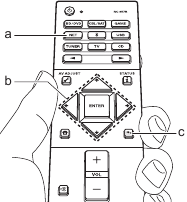
- Alihkan input pada TV ke input yang ditetapkan ke unit.
- Tekan NET (a) pada remote kontrol untuk menampilkan daftar Fungsi Jaringan di TV.
- Pilih Fungsi Jaringan dengan kursor remote kontrol dan tekan ENTER (b) untuk mengonfirmasi pilihan Anda. Dengan layanan radio internet, ikuti petunjuk di layar, gunakan kursor untuk memilih stasiun dan program radio, lalu tekan ENTER untuk memutar. Dengan Spotify atau AirPlay, pilih unit ini dengan ponsel cerdas Anda untuk memutar. Dengan Music Server, pilih server dengan kursor, lalu pilih file musik yang diinginkan dan tekan ENTER untuk memutar.
- Untuk kembali ke layar sebelumnya, tekan
![]() (c).
(c).
 (c).
(c).Perangkat Penyimpanan USB
Pengoperasian Dasar
Anda dapat memutar file musik yang disimpan di perangkat penyimpanan USB.
Lakukan prosedur berikut saat unit dihidupkan.
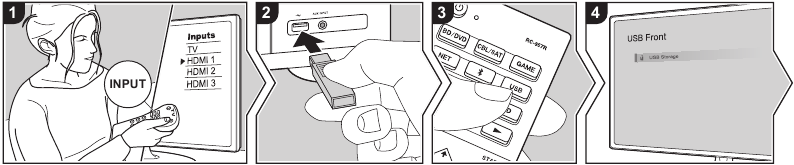
- Alihkan input pada TV ke input yang ditetapkan ke unit.
- Colokkan perangkat penyimpanan USB Anda dengan file musik ke port USB baik di panel depan maupun panel belakang unit ini.
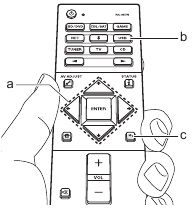
- Tekan USB (b) pada remote kontrol dan pilih "USB Front" (USB Depan) atau "USB Rear" (USB Belakang).
- Jika indikator "USB" berkedip pada layar, periksa apakah perangkat penyimpanan USB dicolokkan dengan benar.
- Jangan mencabut perangkat penyimpanan USB saat "Connecting···" (Menghubungkan···) muncul di layar. Ini dapat menyebabkan kerusakan data atau malfungsi.
- Tekan ENTER pada remote kontrol di layar berikutnya. Daftar folder dan file musik pada perangkat penyimpanan USB ditampilkan. Pilih folder dengan kursor dan tekan ENTER untuk mengonfirmasi pilihan Anda. (a)
- Dengan kursor pada remote kontrol, pilih file musik, lalu tekan ENTER untuk memulai pemutaran.
- Untuk kembali ke layar sebelumnya, tekan
![]() (c).
(c). - Port USB unit ini sesuai dengan standar USB 2.0. Kecepatan transfer mungkin tidak mencukupi untuk beberapa konten yang Anda putar, yang dapat menyebabkan gangguan suara.
- Pengoperasian tidak dapat dijamin untuk semua perangkat penyimpanan USB.
- Unit ini dapat menggunakan perangkat penyimpanan USB yang sesuai dengan standar kelas perangkat penyimpanan massal USB. Unit ini juga kompatibel dengan perangkat penyimpanan USB yang menggunakan format sistem file FAT16 atau FAT32.
- Untuk kembali ke layar sebelumnya, tekan
 (c).
(c).Mendengarkan Radio AM/FM
Anda dapat menerima stasiun radio AM dan FM pada unit ini dengan tuner bawaan. Lakukan prosedur berikut saat unit menyala.
Menyetel ke Stasiun Radio
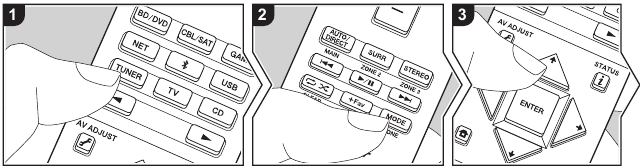
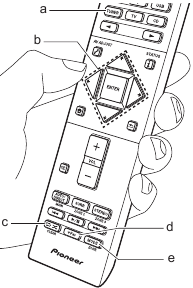
Penyetelan Otomatis
- Tekan TUNER (a) pada remote kontrol berulang kali untuk memilih "AM" atau "FM" pada layar.
- Tekan MODE (e) pada remote kontrol atau TUNING MODE pada unit utama, sehingga "TunMode: Auto" ditampilkan pada layar.
- Saat Anda menekan kursor / tombol (b) pada remote kontrol, penyetelan otomatis dimulai, dan pencarian berhenti saat sebuah stasiun ditemukan. Saat disetel ke stasiun radio, indikator "TUNED" pada layar menyala. Saat disetel ke stasiun radio FM, indikator "STEREO" menyala.
Jika penerimaan siaran FM buruk: Lakukan prosedur untuk "Penyetelan Manual" di bagian berikut. Perhatikan bahwa jika Anda menyetel secara manual, penerimaan untuk siaran FM akan menjadi monaural dan bukan stereo, terlepas dari sensitivitas penerimaan.
Penyetelan Manual
Perhatikan bahwa jika Anda menyetel secara manual, penerimaan untuk siaran FM akan menjadi monaural dan bukan stereo, terlepas dari sensitivitas penerimaan.
- Tekan TUNER (a) pada remote kontrol berulang kali untuk memilih "AM" atau "FM" pada layar.
- Tekan MODE (e) pada remote kontrol atau TUNING MODE pada unit utama, sehingga "TunMode: Manual" ditampilkan pada layar.
- Sambil menekan kursor
![]() (b) pada remote kontrol, pilih stasiun radio yang diinginkan.
(b) pada remote kontrol, pilih stasiun radio yang diinginkan. - Frekuensi berubah 1 langkah setiap kali Anda menekan kursor
![]() . Frekuensi berubah terus menerus jika tombol ditekan dan berhenti saat tombol dilepaskan.
. Frekuensi berubah terus menerus jika tombol ditekan dan berhenti saat tombol dilepaskan.
- Frekuensi berubah 1 langkah setiap kali Anda menekan kursor
 (b) pada remote kontrol, pilih stasiun radio yang diinginkan.
 Pengaturan langkah frekuensi:
Tekan  pada remote kontrol, dan dari Beranda yang ditampilkan, pilih "System Setup" - "Miscellaneous" - "Tuner" - "AM Frequency Step", dan pilih langkah frekuensi untuk wilayah Anda.
Memprasetel Stasiun Radio
Anda dapat memprasetel hingga 40 stasiun.
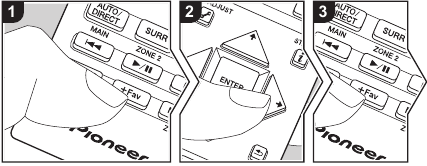
Prosedur Pendaftaran
Setelah menyetel ke stasiun radio AM/FM yang ingin Anda daftarkan, lakukan prosedur berikut.
- Tekan +Fav (d) pada remote kontrol atau +FAVORITE pada unit utama sehingga nomor prasetel pada layar berkedip.
![]()
- Saat nomor prasetel berkedip (sekitar 8 detik), tekan kursor
![]() (b) pada remote kontrol berulang kali untuk memilih nomor antara 1 dan 40.
(b) pada remote kontrol berulang kali untuk memilih nomor antara 1 dan 40. - Tekan +Fav lagi pada remote kontrol atau +FAVORITE pada unit utama untuk mendaftarkan stasiun. Saat terdaftar, nomor prasetel berhenti berkedip. Ulangi prosedur ini untuk semua stasiun radio AM/FM favorit Anda.

 (b) pada remote kontrol berulang kali untuk memilih nomor antara 1 dan 40.
Memilih Stasiun Radio Prasetel
- Tekan TUNER (a) pada remote kontrol.
- Tekan kursor
![]() (b) pada remote kontrol untuk memilih nomor prasetel.
(b) pada remote kontrol untuk memilih nomor prasetel.
Menghapus Stasiun Radio Prasetel
- Tekan TUNER (a) pada remote kontrol.
- Tekan kursor
![]() (b) pada remote kontrol untuk memilih nomor prasetel yang akan dihapus.
(b) pada remote kontrol untuk memilih nomor prasetel yang akan dihapus. - Setelah menekan +Fav (d) pada remote kontrol atau +FAVORITE pada unit utama, tekan CLEAR (c) saat nomor prasetel berkedip untuk menghapus nomor prasetel. Saat dihapus, nomor pada layar mati.
Menggunakan RDS
RDS adalah singkatan dari Radio Data System dan merupakan metode untuk mengirimkan data dalam sinyal radio FM. Di wilayah yang menggunakan RDS, nama stasiun radio ditampilkan saat Anda menyetel ke stasiun radio yang menyiarkan informasi program. Saat Anda menekan  pada remote kontrol dalam keadaan ini, Anda dapat menggunakan fungsi berikut.
Menampilkan Informasi Teks (Teks Radio)
- Saat nama stasiun ditampilkan pada layar, tekan
![]() pada remote kontrol sekali. Teks Radio (RT) yang disiarkan oleh stasiun ditampilkan bergulir di layar. "No Text Data" ditampilkan jika tidak ada informasi teks yang tersedia.
pada remote kontrol sekali. Teks Radio (RT) yang disiarkan oleh stasiun ditampilkan bergulir di layar. "No Text Data" ditampilkan jika tidak ada informasi teks yang tersedia.
Mencari Stasiun Berdasarkan Jenis Program
- Saat nama stasiun ditampilkan pada layar, tekan
![]() pada remote kontrol dua kali.
pada remote kontrol dua kali. - Tekan
![]() pada remote kontrol untuk memilih Jenis Program yang ingin Anda temukan, lalu tekan ENTER untuk memulai pencarian.
pada remote kontrol untuk memilih Jenis Program yang ingin Anda temukan, lalu tekan ENTER untuk memulai pencarian. - Jenis Program yang ditampilkan adalah sebagai berikut: None / News (Laporan berita) / Affairs (Urusan terkini) / Info (Informasi) / Sport / Educate (Pendidikan) / Drama / Culture / Science (Sains dan teknologi) / Varied / Pop M (Musik pop) / Rock M (Musik rock) / Easy M (Musik middle of the road) / Light M (Klasik ringan) / Classics (Klasik serius) / Other M (Musik lainnya) / Weather / Finance / Children (Program anak-anak) / Social (Urusan sosial) / Religion / Phone In / Travel / Leisure / Jazz (Musik jazz) / Country (Musik country) / Nation M (Musik nasional) / Oldies (Musik oldies) / Folk M (Musik folk) / Document (Dokumenter)
- Informasi yang ditampilkan terkadang tidak sesuai dengan konten yang disiarkan oleh stasiun.
- Saat sebuah stasiun ditemukan, stasiun tersebut berkedip di layar. Tekan ENTER saat ini terjadi untuk mulai menerima stasiun itu. Jika Anda tidak menekan ENTER, unit akan terus mencari stasiun lain.
- Jika tidak ada stasiun yang ditemukan, pesan "Not Found" ditampilkan.
- Karakter yang tidak biasa dapat ditampilkan saat unit menerima karakter yang tidak didukung. Namun, ini bukanlah kerusakan. Selain itu, jika sinyal dari sebuah stasiun lemah, informasi mungkin tidak ditampilkan.
 pada remote kontrol dua kali.
Mode Mendengarkan
Unit ini dilengkapi dengan berbagai mode mendengarkan. Pengoperasian dasar diperkenalkan dalam Manual Dasar. Untuk detail selengkapnya, lihat Manual Tingkat Lanjut.
- Mode mendengarkan yang terakhir dipilih untuk sumber diingat untuk setiap tombol AUTO/DIRECT, SURR, dan STEREO. Jika konten yang Anda putar tidak didukung oleh mode mendengarkan yang Anda pilih terakhir kali, mode mendengarkan yang standar untuk konten tersebut akan dipilih secara otomatis.
![]()
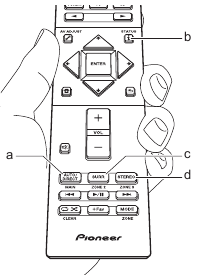
- Tombol AUTO/DIRECT
Tekan berulang kali dan mode mendengarkan yang sesuai dengan sinyal input dialihkan antara "Auto Surround", "Direct", dan "Pure Direct". Setelah memilih salah satunya, "Auto Surround" (atau "Direct" atau "Pure Direct") ditampilkan pada layar unit utama, lalu mode mendengarkan yang dipilih secara otomatis (Dolby Digital untuk sinyal input multi-saluran, Stereo untuk sinyal input 2 saluran, dll.) ditampilkan. Mode "Direct" mematikan beberapa pemrosesan yang dapat memengaruhi kualitas suara, seperti fitur kontrol nada, sehingga Anda dapat menikmati kualitas suara yang lebih baik. Mode "Pure Direct" mematikan lebih banyak proses yang memengaruhi kualitas suara, sehingga Anda mendapatkan reproduksi suara asli yang lebih akurat. Dalam hal ini, kalibrasi speaker yang dibuat dengan MCACC dinonaktifkan.- Tergantung pada sinyal input dan konfigurasi speaker, mode Dolby Surround dan DTS Neural: X yang memperluas sinyal input 2 saluran dan 5.1 saluran ke 5.1 saluran dan 7.1 saluran dapat dipilih secara otomatis.
- Tombol SURR
Anda dapat memilih berbagai mode mendengarkan yang sesuai dengan selera Anda. Ada mode Dolby Digital, DTS-HD Master Audio, dan Stereo yang dapat Anda pilih agar sesuai dengan sinyal input, atau mode Dolby Surround dan DTS Neural: X yang dapat memperluas sinyal input 2 saluran dan 5.1 saluran ke 5.1 atau 7.1 saluran. Anda juga dapat menikmati mode surround asli seperti mode Ext. Stereo dan Drama. - Tombol STEREO
Anda dapat memilih mode "Stereo" (Stereo) untuk memutar hanya dari speaker depan dan subwoofer.
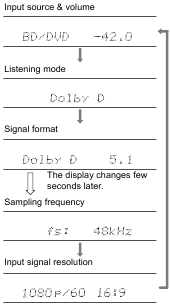
Memeriksa Format Input dan Mode Mendengarkan
Tekan (b) pada remote controller beberapa kali untuk mengganti tampilan unit utama seperti di atas.
Untuk detail tentang Fungsi Jaringan dan mode mendengarkan, serta informasi mengenai pengaturan lanjutan, lihat "Manual Tingkat Lanjut".
Referensi

Unduh manual
Di sini Anda dapat mengunduh versi pdf lengkap manual, mungkin berisi instruksi keselamatan tambahan, informasi garansi, aturan FCC, dll.


