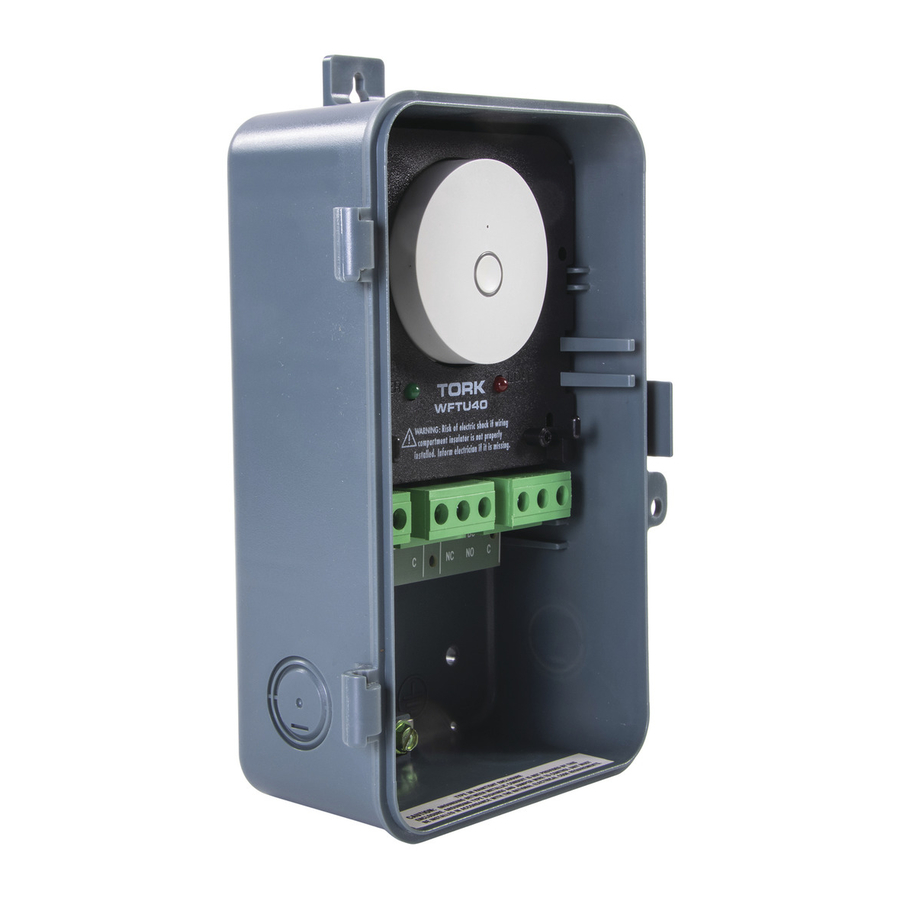
NSI Tork WFTU40 - Instrucciones de programación del interruptor horario Wi-Fi
Introducción
 NOTAS:
Debe tener internet para que este dispositivo funcione fuera del alcance del router.
Debe tener un router para que este dispositivo funcione con la aplicación de su teléfono.
- Consulte el manual de su router si es necesario cambiarlo
- Asegúrese de que el router está conectado a internet y funciona correctamente.
- Asegúrese de que el teléfono o la tableta que va a utilizar para los dispositivos inteligentes está conectado a su router Wi-Fi.
- Descargue la aplicación TORK en su teléfono o IPad.
- Registre su aplicación TORK
- Introduzca el país en el menú desplegable en el primer espacio.
- Escriba la cuenta de correo electrónico conocida en el segundo espacio
- Este será su nombre de usuario de la aplicación.
- Pulse y suelte Siguiente.
- Escriba la contraseña conocida
- Esta será la contraseña de su aplicación.
- Enchufe el dispositivo inteligente que necesita conexión en la toma de corriente más cercana al router
- Esto ayudará a garantizar una conexión de configuración exitosa.
- Puede reubicar el dispositivo inteligente en la ubicación necesaria después de que la configuración sea exitosa.
- Mantenga pulsado el botón de encendido/apagado del dispositivo inteligente durante 30 segundos para asegurarse de que el dispositivo se reinicia
- La luz LED del dispositivo inteligente parpadeará rápidamente si el reinicio es exitoso.
- Pulse y suelte Add Device (Añadir dispositivo) en la pantalla.
- Pulse y suelte Electrical Outlet (Toma de corriente) en la pantalla.
- Confirme que el indicador del dispositivo inteligente parpadea con una luz roja de encendido/apagado rápidamente
- Si no es así, mantenga pulsado el botón de encendido/apagado del dispositivo inteligente durante 30 segundos para reiniciarlo.
- Pulse y suelte Confirm indicator rapidly blink (Confirmar que el indicador parpadea rápidamente) en la pantalla.
- Introduzca la contraseña del router
- Es posible que ya esté introducida.
- Pulse y suelte Confirm (Confirmar) en la pantalla
- La pantalla Connection Now (Conectando ahora) mostrará el progreso de la conexión.
- Si la conexión de configuración es exitosa, verá Successfully Added 1 Device (Dispositivo añadido correctamente) y el dispositivo inteligente dejará de parpadear.
- Si la configuración no es exitosa, repita los pasos del 1 al 4 y del 7 al 12.
- Pulse y suelte "Done" (Hecho) en la pantalla.
- Pulse y suelte el botón grande en el centro de la pantalla para probar la conexión
- El dispositivo inteligente debería encenderse y apagarse.
- Retire y reubique el dispositivo inteligente en la toma de corriente deseada
- Una vez que el dispositivo inteligente esté enchufado en la toma de corriente, la luz roja debería parpadear momentáneamente.
- La luz roja del dispositivo inteligente dejará de parpadear una vez que se restablezca la conexión del router.
- Vuelva a probar la conexión pulsando y soltando el botón grande en el centro de la pantalla.
- Pulse y suelte Back (Atrás) en la parte superior izquierda de la pantalla
- Ahora se encuentra en la pantalla de control.
- Pulse y suelte el signo "+" situado en la parte superior derecha de la pantalla de control.
- Repita los pasos del 5 al 17.
Conexión del dispositivo inteligente a (Alexa) Echo Dot
Abra la aplicación Amazon Alexa
Elija el menú superior izquierdo de la página de inicio de la aplicación Alexa
Elija Skills (Habilidades) en el menú
Escriba "Smart Life" en el cuadro de búsqueda situado en la parte superior de la pantalla y elija buscar Elija Smart Life Skill (Habilidad de Smart Life) en el menú
Elija Enable (Activar)
Introduzca la dirección de correo electrónico y la contraseña utilizadas en la aplicación TORK
Elija Link Now (Vincular ahora)
Elija Authorize (Autorizar)
Elija Done (Hecho) en la esquina superior izquierda
Elija el menú superior izquierdo de la página de inicio de la aplicación Alexa
Elija Smart Home (Casa inteligente) en el menú
Elija el signo más + encima de Add Device (Añadir dispositivo)
- Alexa descubrirá todos los dispositivos configurados en la red TORK.
- Cada dispositivo inteligente utilizará el nombre predeterminado de la red TORK.
Prueba de los comandos de voz de Alexa (Echo Dot)
Desde la pantalla de casa inteligente de su aplicación Alexa, identifique el nombre de los dispositivos inteligentes, por ejemplo, SmartHome.
Pídale a Alexa que encienda el dispositivo inteligente SmartHome diciendo "Alexa, enciende SmartHome".
Alexa encenderá el dispositivo inteligente y responderá con OK.
Pídale a Alexa que apague el dispositivo inteligente SmartHome diciendo "Alexa, apaga SmartHome".
Alexa apagará el dispositivo inteligente y responderá con OK.
Conexión del dispositivo inteligente a Google Home
Abra la aplicación Google Home
Elija el menú superior izquierdo de la página de inicio de Google Home
Elija Home Control (Control del hogar) en el menú
Pulse el signo más + en la esquina inferior derecha
Desplácese por la lista y localice Smart Life
Elija Smart Life
Introduzca la dirección de correo electrónico y la contraseña utilizadas en la aplicación TORK
Elija Link Now (Vincular ahora)
Elija authorize (autorizar)
Elija done (hecho)
Pruebe preguntándole a Google "Hey google, turn on everything" (Hey google, enciende todo)

RIESGO DE DESCARGA ELÉCTRICA
Desconecte la alimentación en el panel principal antes de instalar o reparar este control de iluminación o el equipo conectado a él.

Descargar el manual
Aquí puede descargar la versión PDF completa del manual. Puede contener instrucciones de seguridad adicionales, información de garantía, reglas de la FCC, etc.
Descargar NSI Tork WFTU40 - Instrucciones de programación del interruptor horario Wi-Fi