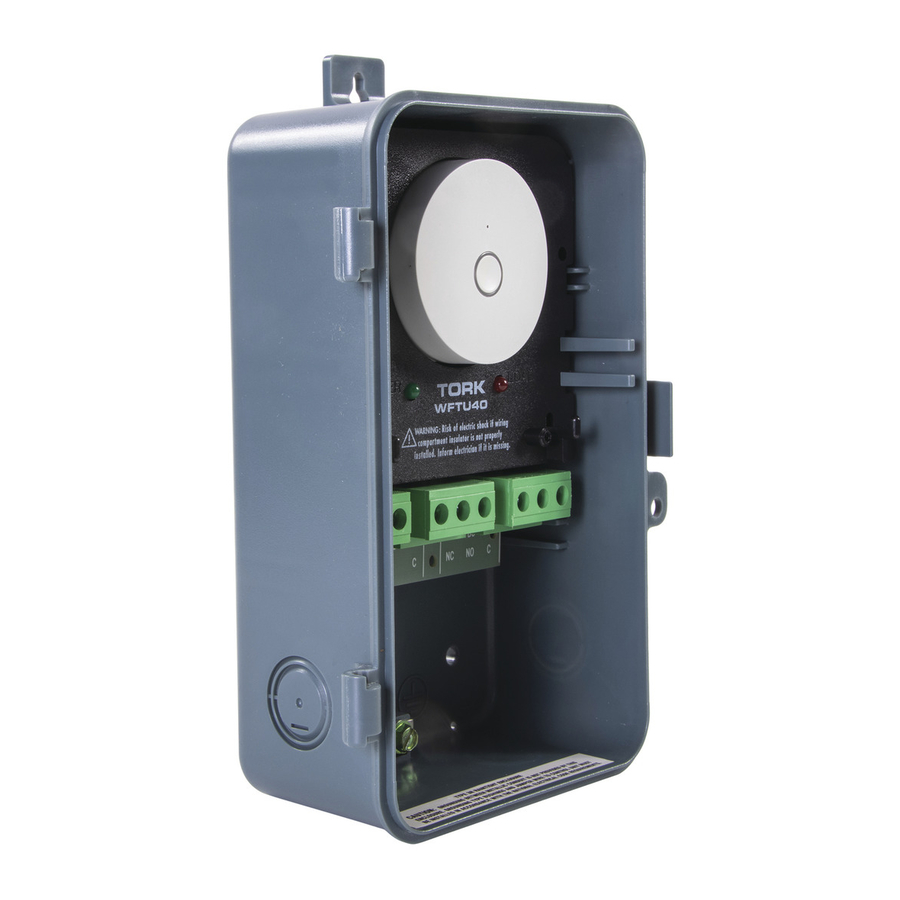
NSI Tork WFTU40 - Upute za programiranje Wi-Fi vremenskog prekidača
Uvod
 NAPOMENE:
Morate imati internet da bi ovaj uređaj radio izvan dometa usmjerivača (router)
Morate imati usmjerivač (router) da bi ovaj uređaj radio s vašom telefonskom aplikacijom
- Pogledajte priručnik vašeg usmjerivača (router) ako je to potrebno promijeniti
- Provjerite je li usmjerivač (router) spojen na internet i radi li ispravno
- Provjerite je li telefon ili tablet koji planirate koristiti za pametne uređaje spojen na vaš Wi-Fi usmjerivač (router)
- Preuzmite aplikaciju TORK na svoj telefon ili iPad.
- Registrirajte svoju aplikaciju TORK
- Unesite državu iz padajućeg izbornika u 1. polje
- Upišite poznati račun e-pošte u 2. polje
- Ovo će biti vaše korisničko ime za aplikaciju
- Pritisnite i otpustite "Next" (Dalje)
- Upišite poznatu lozinku
- Ovo će biti vaša lozinka za aplikaciju
- Uključite pametni uređaj koji treba povezivanje u utičnicu najbližu usmjerivaču (router)
- To će pomoći osigurati uspješno postavljanje veze
- Pametni uređaj možete premjestiti na potrebno mjesto nakon što je postavljanje uspješno
- Pritisnite i držite gumb "On/Off" (Uključeno/Isključeno) na pametnom uređaju 30 sekundi kako biste osigurali da je uređaj resetiran
- LED svjetlo na pametnom uređaju će brzo treptati ako je resetiranje uspješno
- Pritisnite i otpustite "Add Device" (Dodaj uređaj) na zaslonu
- Pritisnite i otpustite "Electrical Outlet" (Električna utičnica) na zaslonu
- Potvrdite da indikator na pametnom uređaju brzo treperi crvenim svjetlom "On/Off" (Uključeno/Isključeno)
- Ako ne, pritisnite i držite gumb "On/Off" (Uključeno/Isključeno) na pametnom uređaju 30 sekundi da biste ga resetirali
- Pritisnite i otpustite "Confirm indicator rapidly blink" (Potvrdi da indikator brzo treperi) na zaslonu
- Unesite lozinku usmjerivača (router)
- Ovo je možda već uneseno
- Pritisnite i otpustite "Confirm" (Potvrdi) na zaslonu
- Zaslon "The Connection Now" (Veza sada) će pokazati napredak vaše veze
- Ako je postavljanje veze uspješno, vidjet ćete "Successfully Added 1 Device" (Uspješno dodan 1 uređaj) i pametni uređaj će prestati treptati
- Ako postavljanje nije uspješno, ponovite korake 1 do 4 & 7 do 12.
- Pritisnite i otpustite "Done" (Gotovo) na zaslonu
- Pritisnite i otpustite veliki gumb u sredini zaslona da biste testirali vezu
- Pametni uređaj bi se trebao uključiti i isključiti ("On & Off")
- Uklonite i premjestite pametni uređaj na željeno mjesto utičnice
- Nakon što je pametni uređaj uključen u utičnicu, crveno svjetlo bi trebalo nakratko treptati
- Crveno svjetlo pametnog uređaja prestat će treptati nakon što se ponovno uspostavi veza s usmjerivačem (router)
- Ponovno testirajte vezu pritiskom i otpuštanjem velikog gumba u sredini zaslona
- Pritisnite i otpustite "Back" (Natrag) u gornjem lijevom kutu zaslona
- Sada se nalazite na kontrolnom zaslonu
- Pritisnite i otpustite znak "+" koji se nalazi u gornjem desnom kutu kontrolnog zaslona
- Ponovite korake 5 do 17
Povezivanje pametnog uređaja s (Alexa) Echo Dot
Otvorite aplikaciju Amazon Alexa
Odaberite gornji lijevi izbornik s početne stranice aplikacije Alexa
Odaberite "Skills" (Vještine) iz izbornika
Upišite "Smart Life" u okvir za pretraživanje koji se nalazi na vrhu zaslona i odaberite pretraživanje Odaberite "Smart Life Skill" (Vještina Smart Life) u izborniku
Odaberite "Enable" (Omogući)
Unesite adresu e-pošte i lozinku korištene u aplikaciji TORK
Odaberite "Link Now" (Poveži sada)
Odaberite "Authorize" (Autoriziraj)
Odaberite "done" (gotovo) u gornjem lijevom kutu
Odaberite gornji lijevi izbornik s početne stranice aplikacije Alexa
Odaberite "smart home" (pametni dom) iz izbornika
Odaberite znak plus + iznad "Add Device" (Dodaj uređaj)
- Alexa će otkriti sve uređaje postavljene u mreži TORK
- Svaki pametni uređaj koristit će zadano ime mreže TORK
Testiranje glasovnih naredbi Alexa (Echo Dot)
Na zaslonu pametnog doma u aplikaciji Alexa identificirajte naziv pametnih uređaja, npr. SmartHome
Zamolite Alexu da uključi pametni uređaj SmartHome govoreći "Alexa, turn on SmartHome" (Alexa, uključi SmartHome).
Alexa će uključiti pametni uređaj i odgovoriti s "OK".
Zamolite Alexu da isključi pametni uređaj SmartHome govoreći "Alexa, turn off SmartHome" (Alexa, isključi SmartHome).
Alexa će isključiti pametni uređaj i odgovoriti s "OK".
Povezivanje pametnog uređaja s Google Home
Otvorite aplikaciju Google Home
Odaberite gornji lijevi izbornik s početne stranice Google Home
Odaberite "Home Control" (Upravljanje domom) iz izbornika
Pritisnite znak plus + u donjem desnom kutu
Pomičite se kroz popis i pronađite "Smart Life"
Odaberite "Smart Life"
Unesite adresu e-pošte i lozinku korištene u aplikaciji TORK
Odaberite "Link Now" (Poveži sada)
Odaberite "authorize" (autoriziraj)
Odaberite "done" (gotovo)
Testirajte tako da pitate Google "Hey google, turn on everything" (Hej Google, uključi sve)

OPASNOST OD STRUJNOG UDARA
Isključite napajanje na glavnoj ploči prije instaliranja ili servisiranja ove kontrole rasvjete ili opreme spojene na nju.

Preuzmi priručnik
Ovdje možete preuzeti punu pdf verziju priručnika, koja može sadržavati dodatne sigurnosne upute, informacije o jamstvu, FCC pravila, itd.
Preuzmi NSI Tork WFTU40 - Upute za programiranje Wi-Fi vremenskog prekidača