NSI Tork WFTU40 - Pokyny na programovanie Wi-Fi časového spínača
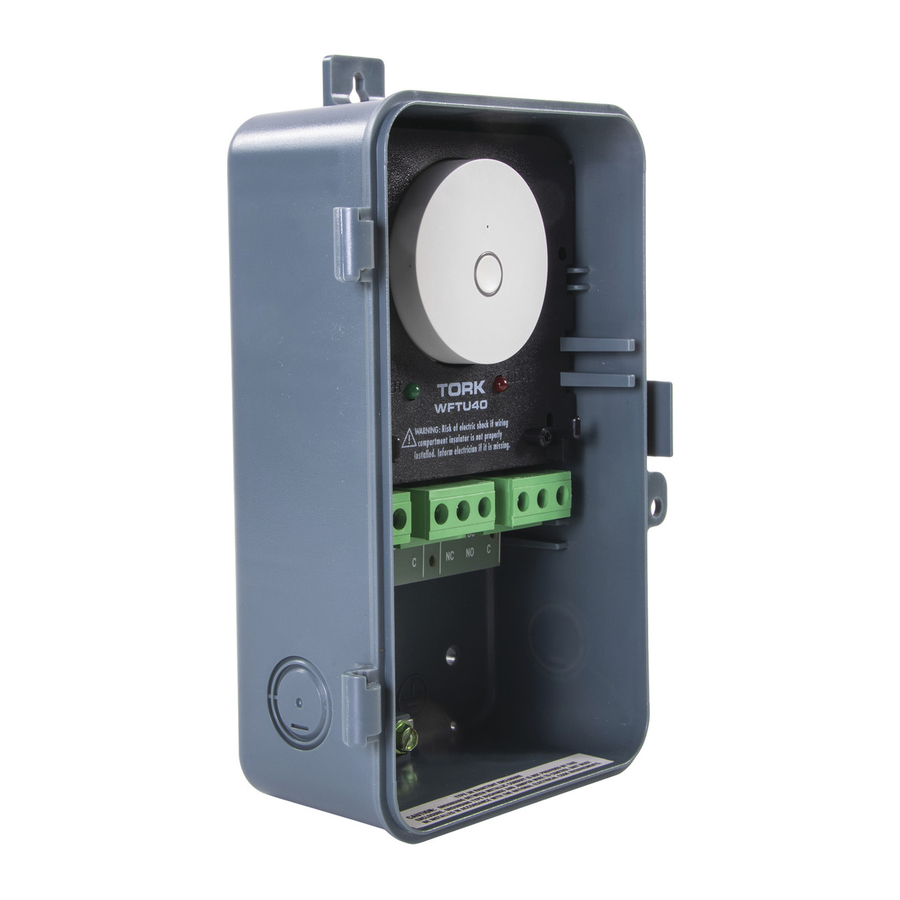
Úvod
 POZNÁMKY:
Na to, aby toto zariadenie fungovalo mimo dosahu smerovača, musíte mať internet.
Na to, aby toto zariadenie fungovalo s aplikáciou v telefóne, musíte mať smerovač.
- Ak je potrebné to zmeniť, pozrite si príručku k smerovaču.
- Uistite sa, že je smerovač pripojený k internetu a správne funguje.
- Uistite sa, že je telefón alebo tablet, ktorý plánujete používať pre inteligentné zariadenia, pripojený k vášmu Wi-Fi smerovaču.
- Stiahnite si aplikáciu TORK do telefónu alebo iPadu.
- Zaregistrujte svoju aplikáciu TORK
- Vyberte krajinu z rozbaľovacej ponuky v 1. políčku.
- Do 2. políčka zadajte známy e-mailový účet
- Toto bude vaše používateľské meno pre aplikáciu.
- Stlačte a uvoľnite tlačidlo Next (Ďalej).
- Zadajte známe heslo
- Toto bude vaše heslo pre aplikáciu.
- Zapojte inteligentné zariadenie, ktoré potrebuje pripojenie, do zásuvky najbližšie k smerovaču
- Pomôže to zabezpečiť úspešné nastavenie pripojenia.
- Po úspešnom nastavení môžete inteligentné zariadenie premiestniť na potrebné miesto.
- Stlačte a podržte tlačidlo On/Off (Zap./Vyp.) na inteligentnom zariadení na 30 sekúnd, aby ste sa uistili, že je zariadenie resetované
- Ak je reset úspešný, LED svetlo na inteligentnom zariadení bude rýchlo blikať.
- Stlačte a uvoľnite tlačidlo Add Device (Pridať zariadenie) na obrazovke.
- Stlačte a uvoľnite tlačidlo Electrical Outlet (Elektrická zásuvka) na obrazovke.
- Potvrďte, že indikátor na inteligentnom zariadení rýchlo bliká červeným svetlom On/Off (Zap./Vyp.)
- Ak nie, stlačte a podržte tlačidlo On/Off (Zap./Vyp.) na inteligentnom zariadení na 30 sekúnd, aby ste ho resetovali.
- Stlačte a uvoľnite tlačidlo Confirm indicator rapidly blink (Potvrdiť, že indikátor rýchlo bliká) na obrazovke.
- Zadajte heslo smerovača
- Toto môže byť už zadané.
- Stlačte a uvoľnite tlačidlo Confirm (Potvrdiť) na obrazovke
- Obrazovka Connection Now (Prebieha pripojenie) zobrazí priebeh pripojenia.
- Ak je nastavenie pripojenia úspešné, zobrazí sa Successfully Added 1 Device (Úspešne pridané 1 zariadenie) a inteligentné zariadenie prestane blikať.
- Ak nastavenie nie je úspešné, zopakujte kroky 1 až 4 a 7 až 12.
- Stlačte a uvoľnite tlačidlo "Done" ("Hotovo") na obrazovke.
- Stlačte a uvoľnite veľké tlačidlo v strede obrazovky na testovanie pripojenia
- Inteligentné zariadenie by sa malo cyklicky zapínať a vypínať (On & Off).
- Odstráňte a premiestnite inteligentné zariadenie na požadované miesto zásuvky
- Po zapojení inteligentného zariadenia do zásuvky by malo červené svetlo na chvíľu bliknúť.
- Červené svetlo inteligentného zariadenia prestane blikať po opätovnom nadviazaní pripojenia k smerovaču.
- Znova otestujte pripojenie stlačením a uvoľnením veľkého tlačidla v strede obrazovky.
- Stlačte a uvoľnite tlačidlo Back (Späť) v ľavom hornom rohu obrazovky
- Teraz sa nachádzate na ovládacej obrazovke.
- Stlačte a uvoľnite znamienko "+" umiestnené v pravom hornom rohu ovládacej obrazovky.
- Zopakujte kroky 5 až 17.
Pripojenie inteligentného zariadenia k (Alexa) Echo Dot
Otvorte aplikáciu Amazon Alexa
Vyberte hornú ľavú ponuku z domovskej stránky aplikácie Alexa
Vyberte položku Skills (Zručnosti) z ponuky
Zadajte "Smart Life" do vyhľadávacieho poľa v hornej časti obrazovky a vyberte možnosť vyhľadávania Vyberte položku Smart Life Skill (Zručnosť Smart Life) v ponuke
Vyberte položku Enable (Povoliť)
Zadajte e-mailovú adresu a heslo použité v aplikácii TORK
Vyberte položku Link Now (Prepojiť teraz)
Vyberte položku Authorize (Autorizovať)
Vyberte položku done (hotovo) v ľavom hornom rohu
Vyberte hornú ľavú ponuku z domovskej stránky aplikácie Alexa
Vyberte položku smart home (inteligentná domácnosť) z ponuky
Vyberte znamienko plus + nad položkou Add Device (Pridať zariadenie)
- Alexa objaví všetky zariadenia nastavené v sieti TORK.
- Každé inteligentné zariadenie bude používať predvolený názov siete TORK.
Testovanie hlasových príkazov Alexa (Echo Dot)
Na obrazovke inteligentnej domácnosti v aplikácii Alexa identifikujte názov inteligentných zariadení, napr. SmartHome
Požiadajte Alexu, aby zapla inteligentné zariadenie SmartHome, a to tak, že poviete "Alexa, turn on SmartHome" ("Alexa, zapni SmartHome").
Alexa zapne inteligentné zariadenie a odpovie OK.
Požiadajte Alexu, aby vypla inteligentné zariadenie SmartHome, a to tak, že poviete "Alexa, turn off SmartHome" ("Alexa, vypni SmartHome").
Alexa vypne inteligentné zariadenie a odpovie OK.
Pripojenie inteligentného zariadenia k Google Home
Otvorte aplikáciu Google Home
Vyberte hornú ľavú ponuku z domovskej stránky Google Home
Vyberte položku Home Control (Ovládanie domácnosti) z ponuky
Stlačte znamienko plus + v pravom dolnom rohu
Posúvajte sa v zozname a vyhľadajte položku Smart Life
Vyberte položku Smart Life
Zadajte e-mailovú adresu a heslo použité v aplikácii TORK
Vyberte položku Link Now (Prepojiť teraz)
Vyberte položku authorize (autorizovať)
Vyberte položku done (hotovo)
Otestujte to tak, že sa opýtate Google "Hey google, turn on everything" ("Hej Google, zapni všetko")

RIZIKO ÚRAZU ELEKTRICKÝM PRÚDOM
Pred inštaláciou alebo servisom tohto ovládacieho prvku osvetlenia alebo zariadenia, ktoré je k nemu pripojené, odpojte napájanie na hlavnom paneli.

Stiahnuť návod
Tu si môžete stiahnuť úplnú verziu návodu vo formáte pdf, môže obsahovať ďalšie bezpečnostné pokyny, informácie o záruke, pravidlá FCC atď.
Stiahnuť NSI Tork WFTU40 - Pokyny na programovanie Wi-Fi časového spínača