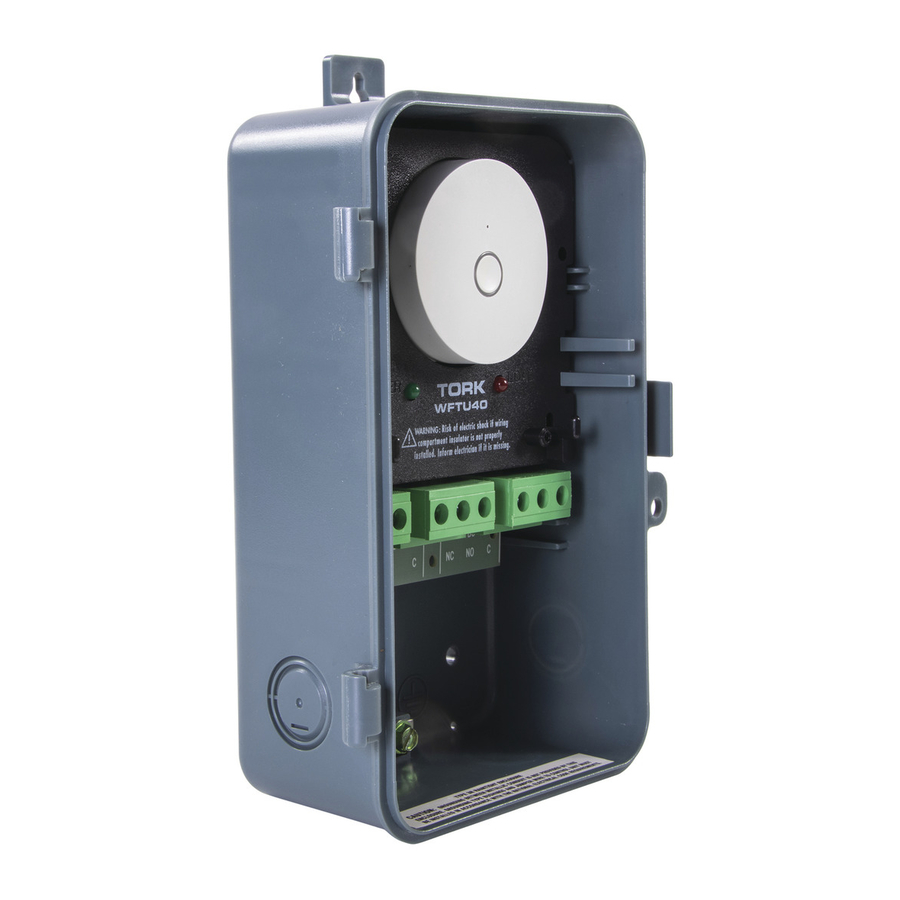
NSI Tork WFTU40 - Wi-Fi-ajastimen ohjelmointiohjeet
Johdanto
 HUOMAUTUKSIA:
Sinulla on oltava internet-yhteys, jotta tämä laite toimii reitittimen kantaman ulkopuolella.
Sinulla on oltava reititin, jotta tämä laite toimii puhelinsovelluksesi kanssa.
- Katso reitittimesi käyttöohjeesta, jos tätä on muutettava
- Varmista, että reititin on yhdistetty internetiin ja toimii oikein.
- Varmista, että puhelin tai tabletti, jota aiot käyttää älylaitteille, on yhdistetty Wi-Fi-reitittimeesi.
- Lataa TORK-sovellus puhelimeesi tai iPadiisi.
- Rekisteröi TORK-sovelluksesi
- Valitse maa avattavasta valikosta ensimmäisessä kohdassa.
- Kirjoita tunnettu sähköpostitili toiseen kohtaan
- Tämä on sovelluksesi käyttäjätunnus.
- Paina ja vapauta "Next" (Seuraava).
- Kirjoita tunnettu salasana
- Tämä on sovelluksesi salasana.
- Kytke älylaite, joka tarvitsee yhteyden, pistorasiaan, joka on lähinnä reititintä
- Tämä auttaa varmistamaan onnistuneen asennusyhteyden.
- Voit siirtää älylaitteen tarvittavaan paikkaan, kun asennus on onnistunut.
- Paina ja pidä älylaitteen On/Off (Päällä/Pois) -painiketta painettuna 30 sekunnin ajan varmistaaksesi, että laite on nollattu
- Älylaitteen LED-valo vilkkuu nopeasti, jos nollaus on onnistunut.
- Paina ja vapauta "Add Device" (Lisää laite) -painiketta näytöllä.
- Paina ja vapauta "Electrical Outlet" (Pistorasia) -painiketta näytöllä.
- Vahvista, että älylaitteen merkkivalo vilkkuu päälle/pois punaisena nopeasti
- Jos ei, paina ja pidä älylaitteen On/Off (Päällä/Pois) -painiketta painettuna 30 sekunnin ajan nollataksesi.
- Paina ja vapauta "Confirm indicator rapidly blink" (Vahvista merkkivalon nopea vilkkuminen) -painiketta näytöllä.
- Kirjoita reitittimen salasana
- Tämä saattaa olla jo syötettynä.
- Paina ja vapauta "Confirm" (Vahvista) -painiketta näytöllä
- "The Connection Now" (Yhdistetään nyt) -näyttö näyttää yhteyden edistymisen.
- Jos asennusyhteys on onnistunut, näet "Successfully Added 1 Device" (1 laite lisätty onnistuneesti) ja älylaite lakkaa vilkkumasta.
- Jos asennus ei onnistu, toista vaiheet 1–4 ja 7–12.
- Paina ja vapauta "Done" (Valmis) -painiketta näytöllä.
- Paina ja vapauta suurta painiketta näytön keskellä testataksesi yhteyttä
- Älylaitteen pitäisi kytkeytyä päälle ja pois päältä.
- Irrota ja siirrä älylaite haluttuun pistorasiaan
- Kun älylaite on kytketty pistorasiaan, punaisen valon pitäisi vilkkua hetken.
- Älylaitteen punainen valo lakkaa vilkkumasta, kun reitittimen yhteys on muodostettu uudelleen.
- Testaa yhteys uudelleen painamalla ja vapauttamalla suurta painiketta näytön keskellä.
- Paina ja vapauta "Back" (Takaisin) näytön vasemmassa yläkulmassa
- Olet nyt ohjausnäytössä.
- Paina ja vapauta "+" -merkkiä, joka sijaitsee ohjausnäytön oikeassa yläkulmassa.
- Toista vaiheet 5–17.
Älylaitteen yhdistäminen (Alexa) Echo Dotiin
Avaa Amazon Alexa -sovellus
Valitse vasemman yläkulman valikko Alexa-sovelluksen etusivulta
Valitse "Skills" (Osaaminen) -valikosta
Kirjoita "Smart Life" hakukenttään näytön yläosassa ja valitse haku Valitse "Smart Life Skill" (Smart Life -osaaminen) -valikosta
Valitse "Enable" (Ota käyttöön)
Kirjoita sähköpostiosoite ja salasana, jota käytit TORK-sovelluksessa
Valitse "Link Now" (Yhdistä nyt)
Valitse "Authorize" (Valtuuta)
Valitse "done" (valmis) vasemmassa yläkulmassa
Valitse vasemman yläkulman valikko Alexa-sovelluksen etusivulta
Valitse "smart home" (älykoti) -valikosta
Valitse plusmerkki + "Add Device" (Lisää laite) -kohdan yläpuolella
- Alexa löytää kaikki laitteet, jotka on määritetty TORK-verkossa.
- Jokainen älylaite käyttää TORK-verkon oletusnimeä.
Alexa (Echo Dot) -äänikomentojen testaaminen
Tunnista älylaitteiden nimet Alexa-sovelluksesi älykotinäytöltä, esim. SmartHome
Pyydä Alexaa kytkemään SmartHome-älylaite päälle sanomalla "Alexa, turn on SmartHome" ("Alexa, kytke SmartHome päälle").
Alexa kytkee älylaitteen päälle ja vastaa "OK".
Pyydä Alexaa kytkemään SmartHome-älylaite pois päältä sanomalla "Alexa, turn off SmartHome" ("Alexa, kytke SmartHome pois päältä").
Alexa kytkee älylaitteen pois päältä ja vastaa "OK".
Älylaitteen yhdistäminen Google Homeen
Avaa Google Home -sovellus
Valitse vasemman yläkulman valikko Google Home -sovelluksen etusivulta
Valitse "Home Control" (Kotiohjaus) -valikosta
Paina plusmerkkiä + oikeassa alakulmassa
Selaa luetteloa ja etsi "Smart Life"
Valitse "Smart Life"
Kirjoita sähköpostiosoite ja salasana, jota käytit TORK-sovelluksessa
Valitse "Link Now" (Yhdistä nyt)
Valitse "authorize" (valtuuta)
Valitse "done" (valmis)
Testaa kysymällä Googlelta "Hey google, turn on everything" ("Hei Google, kytke kaikki päälle")

SÄHKÖISKUN VAARA
Katkaise virta pääpaneelista ennen tämän valaistuksen ohjaimen tai siihen liitetyn laitteen asentamista tai huoltoa.

Lataa käyttöohje
Täältä voit ladata täydellisen pdf-version käyttöohjeesta, se voi sisältää lisäturvallisuusohjeita, takuutietoja, FCC-sääntöjä jne.
Lataa NSI Tork WFTU40 - Wi-Fi-ajastimen ohjelmointiohjeet