NSI Tork WFTU40 - Maelekezo ya Kupanga Muda ya Swichi ya Wi-Fi
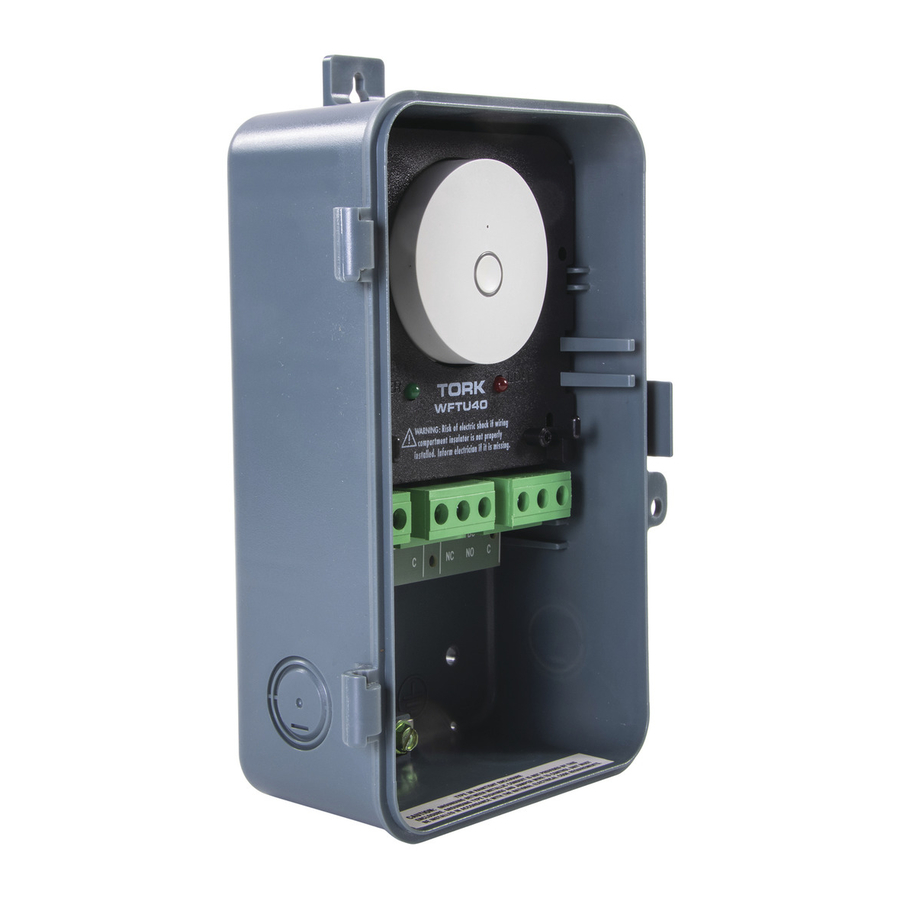
Utangulizi
 MAELEZO:
Lazima uwe na intaneti ili kifaa hiki kifanye kazi nje ya upeo wa router
Lazima uwe na router ili kifaa hiki kifanye kazi na app yako ya simu
- Angalia mwongozo wa router yako ikiwa hii inahitaji kubadilishwa
- Hakikisha router imeunganishwa kwenye intaneti na inafanya kazi vizuri
- Hakikisha simu au tablet unayopanga kutumia kwa vifaa mahiri imeunganishwa kwenye router yako ya Wi-Fi
- Pakua app ya TORK kwenye simu yako au IPad.
- Sajili app yako ya TORK
- Ingiza nchi kutoka kwenye menyu kunjuzi katika nafasi ya 1
- Andika akaunti ya barua pepe inayojulikana katika nafasi ya 2
- Hii itakuwa jina lako la mtumiaji la App
- Bonyeza na uachilie Next (Inayofuata)
- Andika nenosiri linalojulikana
- Hili litakuwa nenosiri lako la App
- Chomeka kifaa mahiri kinachohitaji muunganisho kwenye plagi iliyo karibu zaidi na router
- Hii itasaidia kuhakikisha muunganisho wa usanidi uliofanikiwa
- Unaweza kuhamisha kifaa mahiri kwenye eneo linalohitajika baada ya usanidi kufanikiwa
- Bonyeza na ushikilie kitufe cha On/Off (Washa/Zima) kwenye kifaa mahiri kwa sekunde 30 ili kuhakikisha kifaa kimewekwa upya
- Taa ya LED kwenye kifaa mahiri itamulika haraka ikiwa kuweka upya kumefanikiwa
- Bonyeza na uachilie Add Device (Ongeza Kifaa) kwenye skrini
- Bonyeza na uachilie Electrical Outlet (Plagi ya Umeme) kwenye skrini
- Thibitisha kiashiria kwenye kifaa mahiri kinamulika taa nyekundu ya On/Off (Washa/Zima) haraka
- Ikiwa sivyo, bonyeza na ushikilie kitufe cha On/Off (Washa/Zima) kwenye kifaa mahiri kwa sekunde 30 ili kuweka upya
- Bonyeza na uachilie Confirm indicator rapidly blink (Thibitisha kiashiria kinamulika haraka) kwenye skrini
- Ingiza nenosiri la router
- Hili linaweza kuwa tayari limeingizwa
- Bonyeza na uachilie Confirm (Thibitisha) kwenye skrini
- Skrini ya Connection Now (Muunganisho Sasa) itaonyesha maendeleo yako ya muunganisho
- Ikiwa muunganisho wa usanidi umefanikiwa utaona Successfully Added 1 Device (Kifaa 1 Kimeongezwa Kikamilifu) na kifaa mahiri kitaacha kumulika
- Ikiwa usanidi haujafanikiwa rudia hatua ya 1 hadi 4 & 7 hadi 12.
- Bonyeza na uachilie "Done" (Nimemaliza) kwenye skrini
- Bonyeza na uachilie Kitufe kikubwa katikati ya skrini ili ujaribu muunganisho
- Kifaa mahiri kinapaswa kuzunguka On & Off (Washa & Zima)
- Ondoa na uhamishe kifaa mahiri kwenye eneo la plagi unalotaka
- Mara tu kifaa mahiri kimechomekwa kwenye plagi taa nyekundu inapaswa kumulika kwa muda mfupi
- Taa nyekundu ya kifaa mahiri itaacha kumulika mara tu muunganisho wa router utakapowekwa tena
- Jaribu tena muunganisho kwa kubonyeza na kuachilia kitufe kikubwa katikati ya skrini
- Bonyeza na uachilie Back (Rudi) juu kushoto mwa skrini
- Sasa uko kwenye skrini ya udhibiti
- Bonyeza na uachilie alama ya "+" iliyo juu kulia mwa skrini ya udhibiti
- Rudia hatua ya 5 hadi 17
Kuunganisha Kifaa Mahiri kwenye (Alexa) Echo Dot
Fungua App ya Amazon Alexa
Chagua menyu ya juu kushoto kutoka ukurasa wa nyumbani wa App ya Alexa
Chagua Skills (Ujuzi) kutoka kwenye menyu
Andika "Smart Life" kwenye kisanduku cha utafutaji kilicho juu ya skrini na uchague utafutaji Chagua Smart Life Skill (Ujuzi wa Maisha Mahiri) kwenye menyu
Chagua Enable (Wezesha)
Ingiza anwani ya barua pepe na nenosiri lililotumika katika app ya TORK
Chagua Link Now (Unganisha Sasa)
Chagua Authorize (Idhinisha)
Chagua done (nimemaliza) kwenye kona ya juu kushoto
Chagua menyu ya juu kushoto kutoka ukurasa wa nyumbani wa App ya Alexa
Chagua smart home (nyumba mahiri) kutoka kwenye menyu
Chagua alama ya kujumlisha + juu ya Add Device (Ongeza Kifaa)
- Alexa itagundua vifaa vyote vilivyowekwa kwenye mtandao wa TORK
- Kila kifaa mahiri kitatumia jina chaguo-msingi la mtandao wa TORK
Kujaribu Amri za Sauti za Alexa (Echo Dot)
Kutoka kwenye skrini mahiri ya nyumbani kwenye App yako ya Alexa tambua jina la vifaa mahiri i.e. SmartHome
Muombe Alexa awashe kifaa mahiri cha SmartHome kwa kusema "Alexa, turn on SmartHome" ("Alexa, washa SmartHome").
Alexa atawasha Kifaa Mahiri na kujibu kwa OK.
Muombe Alexa azime kifaa mahiri cha SmartHome kwa kusema "Alexa, turn off SmartHome" ("Alexa, zima SmartHome").
Alexa atazima Kifaa Mahiri na kujibu kwa OK.
Kuunganisha Kifaa Mahiri kwenye Google Home
Fungua App ya Google Home
Chagua menyu ya juu kushoto kutoka ukurasa wa nyumbani wa Google Home
Chagua Home Control (Udhibiti wa Nyumbani) kutoka kwenye menyu
Bonyeza alama ya kujumlisha + kwenye kona ya chini kulia
Tembeza kupitia orodha na utafute Smart Life
Chagua Smart Life
Ingiza anwani ya barua pepe na nenosiri lililotumika katika app ya TORK
Chagua Link Now (Unganisha Sasa)
Chagua authorize (idhinisha)
Chagua done (nimemaliza)
Jaribu kwa kumuuliza Google "Hey google, turn on everything" ("Samahani google, washa kila kitu")

HATARI YA MSHTUKO WA UMEME
Tenganisha umeme kwenye paneli kuu kabla ya kusakinisha au kuhudumia udhibiti huu wa taa au vifaa vilivyounganishwa nayo.

Pakua mwongozo
Hapa unaweza kupakua toleo kamili la pdf la mwongozo, linaweza kujumuisha maelekezo ya ziada ya usalama, taarifa za udhamini, sheria za FCC, n.k.
Pakua NSI Tork WFTU40 - Maelekezo ya Kupanga Muda ya Swichi ya Wi-Fi