NSI Tork WFTU40 - Navodila za programiranje Wi-Fi časovnega stikala
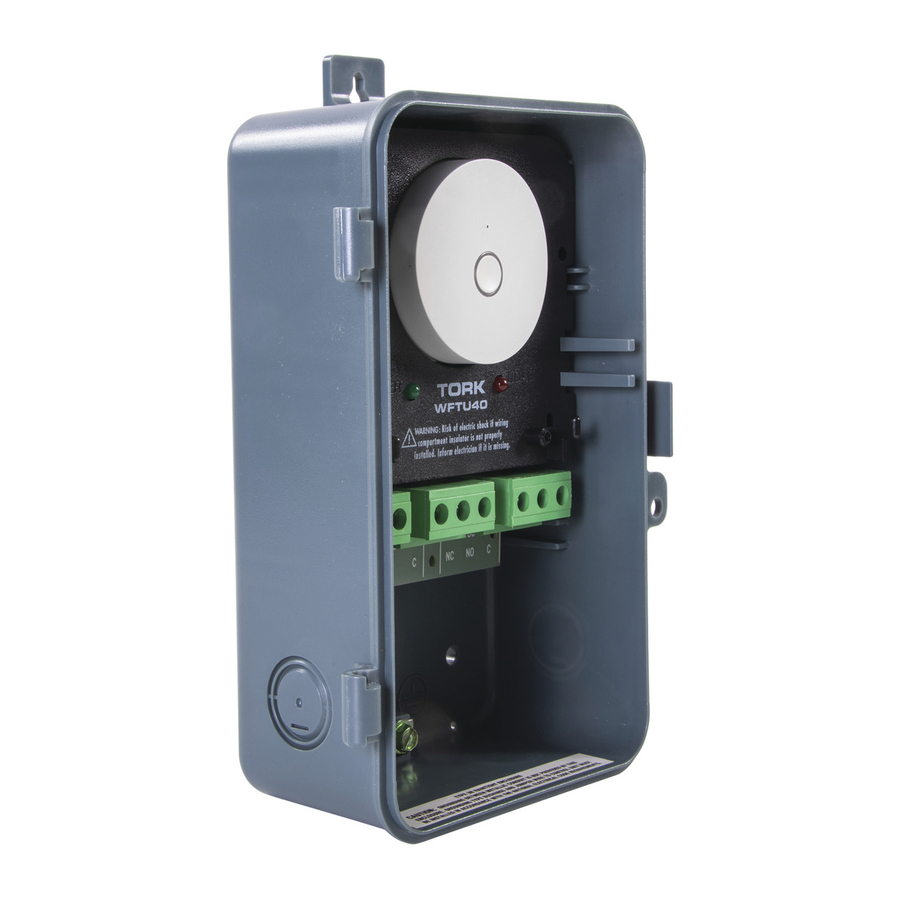
Uvod
 OPOMBE:
Za delovanje te naprave izven dosega usmerjevalnika morate imeti internetno povezavo.
Za delovanje te naprave z aplikacijo na telefonu morate imeti usmerjevalnik.
- Glejte priročnik za vaš usmerjevalnik, če je treba to spremeniti.
- Prepričajte se, da je usmerjevalnik povezan z internetom in pravilno deluje.
- Prepričajte se, da je telefon ali tablični računalnik, ki ga nameravate uporabiti za pametne naprave, povezan z vašim Wi-Fi usmerjevalnikom.
- Prenesite aplikacijo TORK na svoj telefon ali iPad.
- Registrirajte svojo aplikacijo TORK
- Izberite državo iz spustnega menija v 1. polju.
- V 2. polje vnesite znan e-poštni račun
- To bo vaše uporabniško ime za aplikacijo.
- Pritisnite in spustite "Next" (Naprej).
- Vnesite znano geslo
- To bo vaše geslo za aplikacijo.
- Priključite pametno napravo, ki jo želite povezati, v vtičnico, ki je najbližje usmerjevalniku
- To bo pomagalo zagotoviti uspešno vzpostavitev povezave.
- Pametno napravo lahko po uspešni nastavitvi premaknete na želeno lokacijo.
- Pritisnite in držite gumb "On/Off" (Vklop/Izklop) na pametni napravi 30 sekund, da zagotovite, da je naprava ponastavljena
- LED lučka na pametni napravi bo hitro utripala, če je ponastavitev uspešna.
- Pritisnite in spustite "Add Device" (Dodaj napravo) na zaslonu.
- Pritisnite in spustite "Electrical Outlet" (Električna vtičnica) na zaslonu.
- Potrdite, da indikator na pametni napravi hitro utripa z rdečo lučjo "On/Off" (Vklop/Izklop)
- Če ne, pritisnite in držite gumb "On/Off" (Vklop/Izklop) na pametni napravi 30 sekund, da jo ponastavite.
- Pritisnite in spustite "Confirm indicator rapidly blink" (Potrdi, da indikator hitro utripa) na zaslonu.
- Vnesite geslo za usmerjevalnik
- To je morda že vneseno.
- Pritisnite in spustite "Confirm" (Potrdi) na zaslonu
- Zaslon "The Connection Now" (Povezava zdaj) bo prikazal napredek vaše povezave.
- Če je vzpostavitev povezave uspešna, boste videli "Successfully Added 1 Device" (Uspešno dodana 1 naprava) in pametna naprava bo prenehala utripati.
- Če nastavitev ni uspešna, ponovite korake od 1 do 4 ter od 7 do 12.
- Pritisnite in spustite "Done" (Končano) na zaslonu.
- Pritisnite in spustite velik gumb na sredini zaslona, da preizkusite povezavo
- Pametna naprava bi se morala vklopiti in izklopiti ("On & Off").
- Odstranite in premaknite pametno napravo na **SIGN#382;eleno lokacijo vtičnice
- Ko je pametna naprava priključena v vtičnico, mora rdeča lučka za trenutek utripati.
- Rdeča lučka na pametni napravi bo prenehala utripati, ko se ponovno vzpostavi povezava z usmerjevalnikom.
- Ponovno preizkusite povezavo s pritiskom in sprostitvijo velikega gumba na sredini zaslona.
- Pritisnite in spustite "Back" (Nazaj) v zgornjem levem kotu zaslona
- Zdaj ste na nadzornem zaslonu.
- Pritisnite in spustite znak "+" v zgornjem desnem kotu nadzornega zaslona.
- Ponovite korake od 5 do 17.
Povezovanje pametne naprave z (Alexa) Echo Dot
Odprite aplikacijo Amazon Alexa.
Izberite zgornji levi meni na domači strani aplikacije Alexa.
Izberite "Skills" (Spretnosti) v meniju.
V iskalno polje na vrhu zaslona vnesite "Smart Life" in izberite iskanje. Izberite "Smart Life Skill" (Spretnost Smart Life) v meniju.
Izberite "Enable" (Omogoči).
Vnesite e-poštni naslov in geslo, ki ste ju uporabili v aplikaciji TORK.
Izberite "Link Now" (Poveži zdaj).
Izberite "Authorize" (Pooblasti).
Izberite "done" (končano) v zgornjem levem kotu.
Izberite zgornji levi meni na domači strani aplikacije Alexa.
Izberite "smart home" (pametni dom) v meniju.
Izberite znak plus + nad "Add Device" (Dodaj napravo).
- Alexa bo odkrila vse naprave, ki so nastavljene v omrežju TORK.
- Vsaka pametna naprava bo uporabljala privzeto ime omrežja TORK.
Preizkušanje glasovnih ukazov Alexa (Echo Dot)
Na zaslonu pametnega doma v aplikaciji Alexa prepoznajte ime pametnih naprav, npr. SmartHome.
Prosite Alexo, da vklopi pametno napravo SmartHome, tako da rečete "Alexa, turn on SmartHome" ("Alexa, vklopi SmartHome").
Alexa bo vklopila pametno napravo in odgovorila z "OK".
Prosite Alexo, da izklopi pametno napravo SmartHome, tako da rečete "Alexa, turn off SmartHome" ("Alexa, izklopi SmartHome").
Alexa bo izklopila pametno napravo in odgovorila z "OK".
Povezovanje pametne naprave z Google Home
Odprite aplikacijo Google Home.
Izberite zgornji levi meni na domači strani Google Home.
Izberite "Home Control" (Nadzor doma) v meniju.
Pritisnite znak plus + v spodnjem desnem kotu.
Pomaknite se po seznamu in poiščite "Smart Life".
Izberite "Smart Life".
Vnesite e-poštni naslov in geslo, ki ste ju uporabili v aplikaciji TORK.
Izberite "Link Now" (Poveži zdaj).
Izberite "authorize" (pooblasti).
Izberite "done" (končano).
Preizkusite tako, da vprašate Google "Hey google, turn on everything" ("Hej Google, vklopi vse").

NEVARNOST ELEKTRIČNEGA UDARA
Pred namestitvijo ali servisiranjem tega krmilnika za razsvetljavo ali opreme, ki je nanj priključena, odklopite napajanje na glavni plošči.

Prenesi navodilo
Tukaj lahko prenesete polno pdf različico navodila, ki lahko vsebuje dodatna varnostna navodila, informacije o garanciji, FCC pravila itd.
Prenesi NSI Tork WFTU40 - Navodila za programiranje Wi-Fi časovnega stikala