NSI Tork WFTU40 - Programmeringsinstruksjoner for Wi-Fi tidsbryter
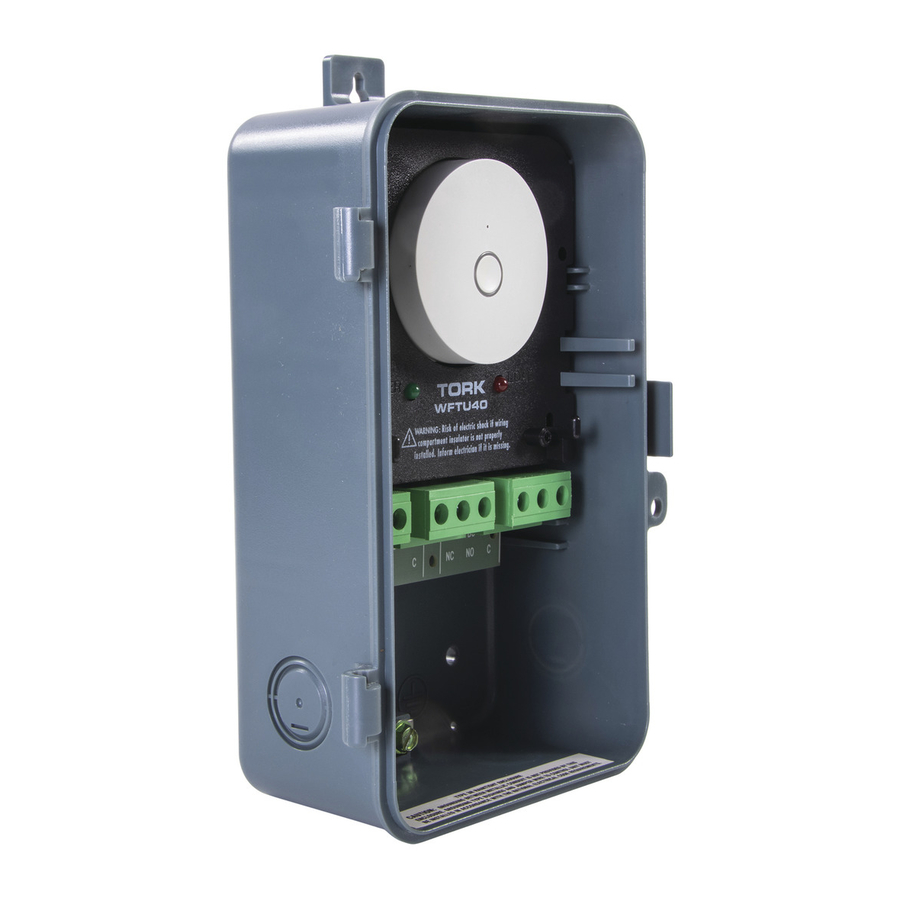
Introduksjon
 MERKNADER:
Du må ha internett for at denne enheten skal fungere utenfor ruterenes rekkevidde.
Du må ha en ruter for at denne enheten skal fungere med telefonappen din.
- Se rutermanualen din hvis dette må endres
- Sørg for at ruteren er koblet til internett og fungerer som den skal.
- Sørg for at telefonen eller nettbrettet du planlegger å bruke for Smart-enheter, er koblet til Wi-Fi-ruteren din.
- Last ned TORK-appen på telefonen eller iPaden din.
- Registrer TORK-appen din
- Velg land fra rullegardinmenyen i 1. felt.
- Skriv inn kjent e-postkonto i 2. felt
- Dette vil være brukernavnet ditt for appen.
- Trykk og slipp Neste ("Next").
- Skriv inn kjent passord
- Dette vil være app-passordet ditt.
- Koble Smart-enheten som trenger tilkobling, til stikkontakten nærmest ruteren
- Dette vil bidra til å sikre en vellykket oppsettstilkobling.
- Du kan flytte Smart-enheten til ønsket sted etter at oppsettet er vellykket.
- Trykk og hold inne På/Av-knappen ("On/Off button") på Smart-enheten i 30 sekunder for å sikre at enheten tilbakestilles
- LED-lyset på Smart-enheten vil blinke raskt hvis tilbakestillingen er vellykket.
- Trykk og slipp Legg til enhet ("Add Device") på skjermen.
- Trykk og slipp Elektrisk kontakt ("Electrical Outlet") på skjermen.
- Bekreft at indikatoren på Smart-enheten blinker På/Av rødt lys raskt
- Hvis ikke, trykk og hold inne På/Av-knappen ("On/Off button") på smartenheten i 30 sekunder for å tilbakestille.
- Trykk og slipp Bekreft at indikatoren blinker raskt ("Confirm indicator rapidly blink") på skjermen.
- Skriv inn rutepassord
- Dette kan allerede være skrevet inn.
- Trykk og slipp Bekreft ("Confirm") på skjermen
- Skjermen Tilkobling nå ("Connection Now") vil vise fremgangen for tilkoblingen din.
- Hvis oppsettstilkoblingen er vellykket, vil du se Vellykket lagt til 1 enhet ("Successfully Added 1 Device"), og Smart-enheten vil slutte å blinke.
- Hvis oppsettet ikke er vellykket, gjenta trinn 1 til 4 og 7 til 12.
- Trykk og slipp "Ferdig" ("Done") på skjermen.
- Trykk og slipp den store knappen midt på skjermen for å teste tilkoblingen
- Smart-enheten skal slå seg på og av.
- Fjern og flytt Smart-enheten til ønsket stikkontakt
- Når Smart-enheten er koblet til stikkontakten, skal det røde lyset blinke et øyeblikk.
- Det røde lyset på Smart-enheten vil slutte å blinke når rutertilkoblingen er gjenopprettet.
- Test tilkoblingen på nytt ved å trykke og slippe den store knappen midt på skjermen.
- Trykk og slipp Tilbake ("Back") øverst til venstre på skjermen
- Du er nå på kontrollskjermen.
- Trykk og slipp "+"-tegnet øverst til høyre på kontrollskjermen.
- Gjenta trinn 5 til 17
Koble Smart-enhet til (Alexa) Echo Dot
Åpne Amazon Alexa-appen
Velg toppmenyen til venstre fra startsiden til Alexa-appen
Velg Ferdigheter ("Skills") fra menyen
Skriv inn "Smart Life" i søkeboksen øverst på skjermen og velg søk Velg Smart Life Skill i menyen
Velg Aktiver ("Enable")
Skriv inn e-postadresse og passord som ble brukt i TORK-appen
Velg Koble nå ("Link Now")
Velg Autoriser ("Authorize")
Velg ferdig ("done") i øvre venstre hjørne
Velg toppmenyen til venstre fra startsiden til Alexa-appen
Velg smarthjem ("smart home") fra menyen
Velg plusstegn + over Legg til enhet ("Add Device")
- Alexa vil oppdage alle enheter som er satt opp i TORK-nettverket
- Hver smartenhet vil bruke standardnavnet for TORK-nettverket
Teste Alexa (Echo Dot) talekommandoer
Fra smarthjem-skjermen i Alexa-appen din, identifiser navnet på smartenhetene, f.eks. SmartHome
Be Alexa om å slå på SmartHome-smartenheten ved å si "Alexa, slå på SmartHome".
Alexa vil slå på Smart-enheten og svare med OK.
Be Alexa om å slå av SmartHome-smartenheten ved å si "Alexa, slå av SmartHome".
Alexa vil slå av Smart-enheten og svare med OK.
Koble Smart-enhet til Google Home
Åpne Google Home-appen
Velg toppmenyen til venstre fra startsiden til Google Home
Velg Hjemmekontroll ("Home Control") fra menyen
Trykk på plusstegnet + nederst i høyre hjørne
Bla gjennom listen og finn Smart Life
Velg Smart Life
Skriv inn e-postadresse og passord som ble brukt i TORK-appen
Velg Koble nå ("Link Now")
Velg autoriser ("authorize")
Velg ferdig ("done")
Test ved å spørre Google "Hei google, slå på alt"

FARE FOR ELEKTRISK STØT
Koble fra strømmen ved hovedpanelet før du installerer eller utfører service på denne lysstyringen eller utstyret som er koblet til den.

Last ned manual
Her kan du laste ned fullstendig pdf-versjon av manualen, den kan inneholde ytterligere sikkerhetsinstruksjoner, garantiinformasjon, FCC-regler, etc.
Last ned NSI Tork WFTU40 - Programmeringsinstruksjoner for Wi-Fi tidsbryter