Manual de inicio rápido del router WiFi inteligente NETGEAR R6400
- 1 Contenido del paquete
- 2 Conexión
- 3 Panel frontal
- 4 Panel posterior
- 5 LED
- 6 Instale el router
- 7 Nombre de red WiFi y contraseña
- 8 Únase a la red WiFi
- 9 Ver o cambiar la configuración del router
- 10 Compartir un dispositivo USB en la red WiFi
- 11 Aplicación de copia de seguridad ReadySHARE Vault
- 12 Compartir una impresora USB
- 13 Más funciones Premium
- 14 Aplicación NETGEAR genie
- 15 Referencias
- 16 Descargar el manual
- 17 En otros idiomas
Contenido del paquete
La caja contiene los siguientes elementos.
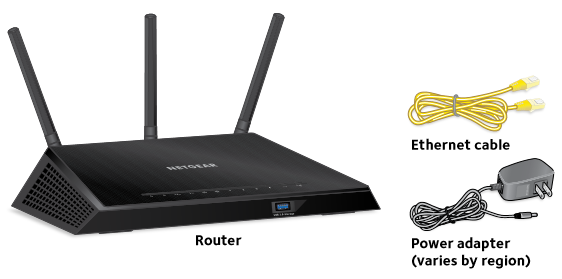
En algunas regiones, se incluye un CD de recursos en el paquete.
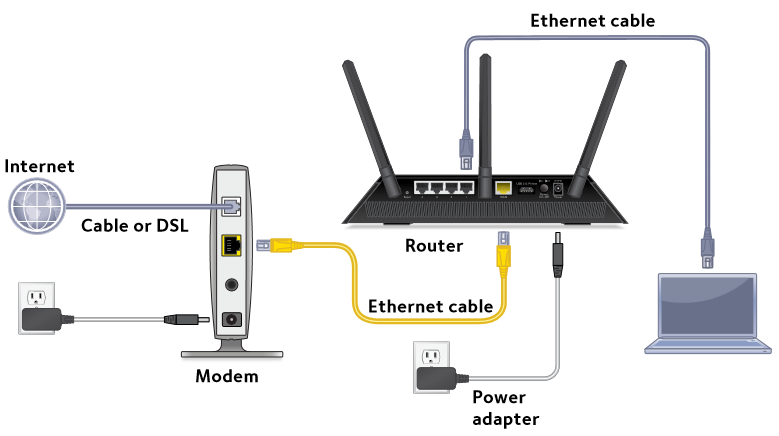
Conexión
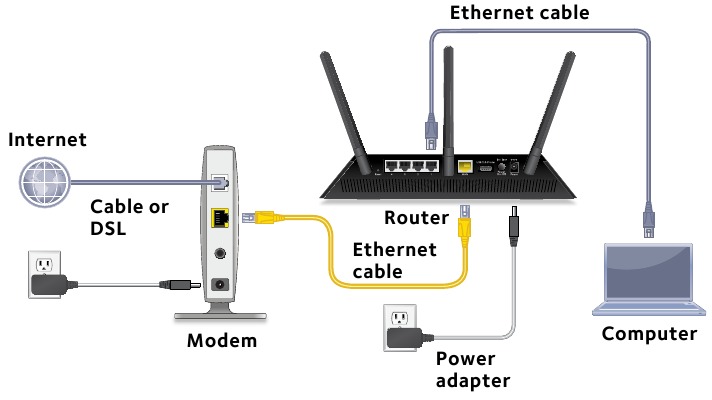
Puede utilizar este diagrama para conectar el router o seguir las instrucciones detalladas de este folleto.
- Coloque las antenas.
Coloque las antenas para obtener el mejor rendimiento de WiFi. NETGEAR recomienda que la antena central esté vertical y que dirija las demás hacia fuera en ángulos de 45 grados, tal como se muestra. Nota: las antenas no son desmontables. Si intenta desmontar las antenas, dañará el router. - Prepare el módem.
Desenchufe el cable de alimentación del módem. Si tiene una batería de reserva, extraiga la batería. - Conecte el módem.
Enchufe el módem. Vuelva a colocar la batería. A continuación, conecte el módem al puerto WAN (Internet) amarillo del router. - Encienda el router.
El LED de alimentación se ilumina en color ámbar y, a continuación, se vuelve blanco cuando el router está listo. - Conecte un dispositivo.
Puede utilizar un cable Ethernet o conectarse mediante WiFi. También puede utilizar WiFi para conectar su dispositivo WiFi al router. Para conectarse mediante WiFi, utilice el nombre de la red WiFi y la contraseña que aparecen en la etiqueta del producto. - Inicie sesión en el router.
Abra un navegador web. Se mostrará NETGEAR genie. Si no ve genie, introduzca www.routerlogin.net en el campo de dirección del navegador web. Cuando se le solicite, introduzca admin como nombre de usuario y password como contraseña. Siga los pasos de genie para conectarse a Internet. - Consiga aplicaciones gratuitas.
Durante el proceso de instalación, genie le pedirá que descargue dos aplicaciones gratuitas:- aplicación genie. Un panel personal que le permite supervisar, controlar y reparar la red doméstica.
- aplicación ReadySHARE Vault. Permite la copia de seguridad continua y automática de un ordenador con Windows en un dispositivo USB que esté conectado al router.
- Consiga el manual de usuario.
Puede conseguir el manual de usuario en línea en http://downloadcenter.netgear.com o mediante un enlace en la interfaz de usuario del producto.
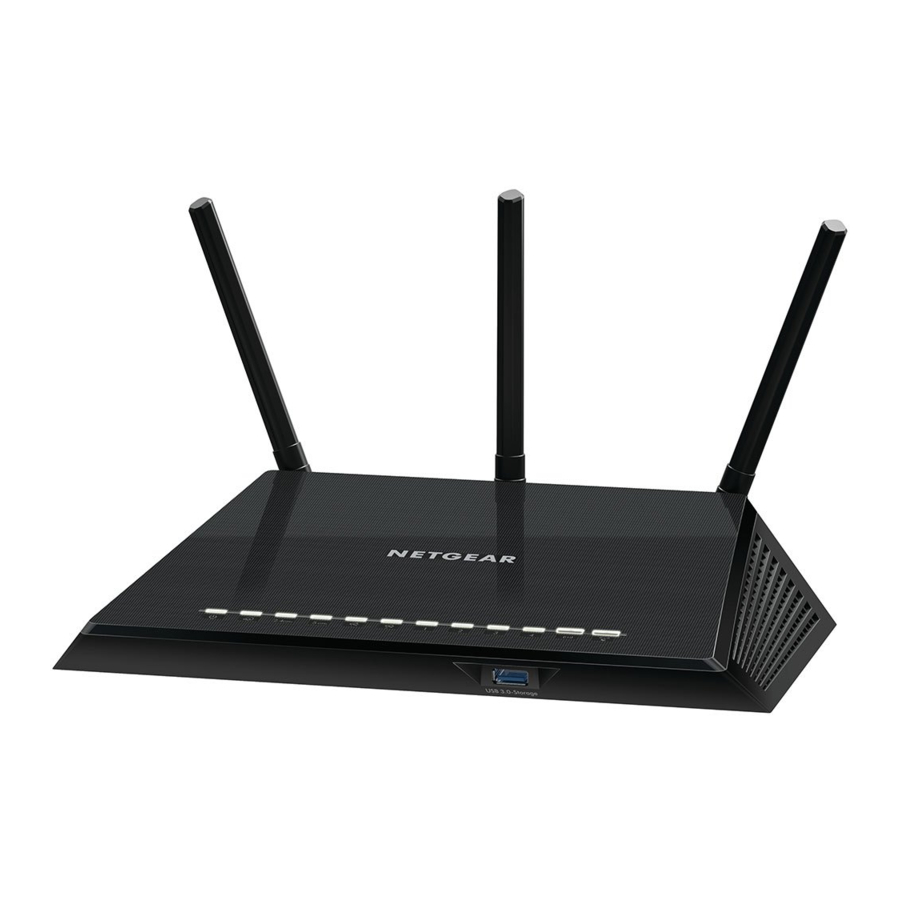
Panel frontal
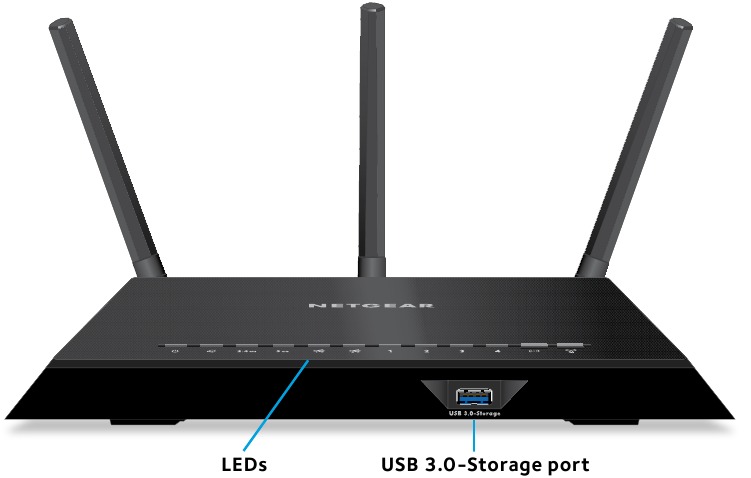
Los LED y el puerto USB 3.0‑Storage se muestran en la siguiente figura. Para obtener más información sobre los LED.
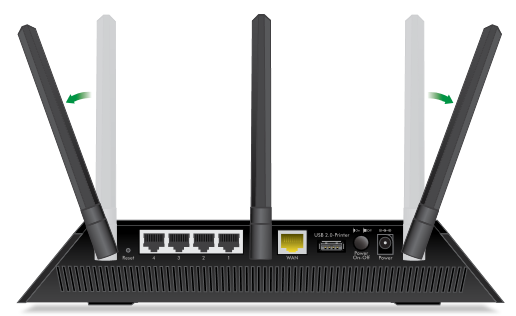
Panel posterior
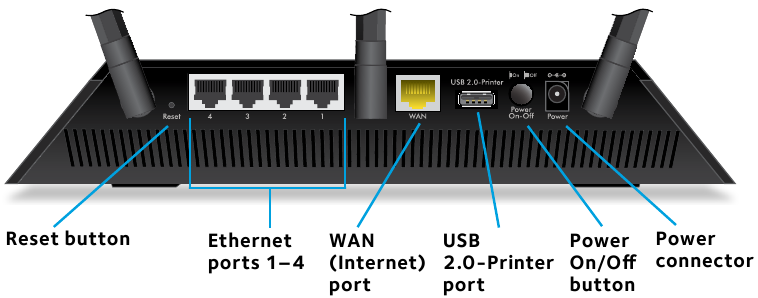
Las conexiones y los botones del panel posterior se muestran en la siguiente figura.
LED
Los LED de la parte superior del router se iluminan para indicar la actividad del router:
| LED | Descripción |
Alimentación |
|
Internet |
|
WiFi de 2,4 GHz |
|
WiFi de 5 GHz |
|
Puerto USB 3.0‑Storage | El LED USB 3.0‑Storage es para el puerto USB 3.0‑Storage en el panel frontal. NETGEAR recomienda que conecte un dispositivo de almacenamiento USB al puerto USB 3.0‑Storage y que conecte una impresora USB al puerto USB 2.0‑Printer.
|
Puerto USB 2.0‑Printer | El LED USB 2.0‑Printer es para el puerto USB 2.0‑Printer en el panel frontal. NETGEAR recomienda que conecte un dispositivo de almacenamiento USB al puerto USB 3.0‑Storage y que conecte una impresora USB al puerto USB 2.0‑Printer.
|
Puertos Ethernet 1–4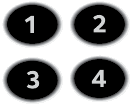 | El color del LED indica la velocidad: blanco para las conexiones Gigabit Ethernet y ámbar para las conexiones Ethernet de 100 Mbps o 10 Mbps.
|
Botón WiFi On/Off con LED | Si se pulsa este botón durante dos segundos, se encienden y apagan las radios WiFi de 2,4 GHz y 5 GHz. Si este LED está encendido, las radios WiFi están encendidas. Si este LED está apagado, las radios WiFi están apagadas y no puede utilizar WiFi para conectarse al router. |
Botón WPS | Este botón le permite utilizar WPS para unirse a la red WiFi sin tener que escribir la contraseña de WiFi. El LED de WPS parpadea en blanco durante este proceso y, a continuación, se ilumina en blanco fijo. |
Instale el router
Asegúrese de que el servicio de Internet está activo antes de instalar el router.
 Para instalar el router:
- Coloque las antenas.

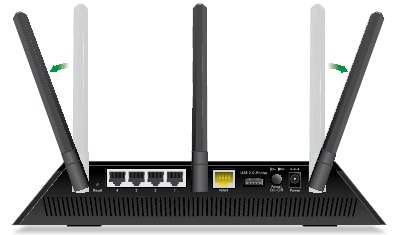
Coloque las antenas para obtener el mejor rendimiento de WiFi. NETGEAR recomienda que la antena central esté vertical y que dirija las demás hacia fuera en ángulos de 45 grados, tal como se muestra.
Nota: las antenas no son desmontables. Si intenta desmontar las antenas, dañará el router. - Prepare el módem.
![]()
- Desenchufe el cable de alimentación del módem.
- Si el módem utiliza una batería de reserva, extraiga las baterías.
- Si el módem ya estaba conectado a otro router, desconecte el cable entre el módem y ese router.
Asegúrese de que el módem está apagado y conectado solo a la toma de pared para el servicio de Internet.
- Conecte el módem.

- Enchufe y, a continuación, encienda el módem.
- Si quitó las baterías, vuelva a colocarlas.
- Con el cable Ethernet que venía con el router, conecte el módem al puerto WAN (Internet) amarillo del router.
- Añada alimentación al router.

- Conecte el adaptador de corriente al router y enchufe el adaptador de corriente a una toma de corriente.
- Espere a que el LED de alimentación del panel frontal se ilumine en color ámbar y se vuelva blanco.
Si no se ilumina ningún LED, pulse el botón Power On/Off (Encendido/Apagado) en el panel posterior del router.
- Conecte un dispositivo.

Puede utilizar un cable Ethernet para conectar un ordenador al router o puede utilizar WiFi para conectar un ordenador o un dispositivo WiFi al router:- Para una conexión por cable, utilice un cable Ethernet (no incluido) para conectar el ordenador a un puerto Ethernet del router.
- Para conectar el ordenador o el dispositivo WiFi al router con WiFi, utilice la configuración de WiFi que aparece en la etiqueta del producto.
- Abra un navegador web.
La primera vez que se conecta al router, se muestra la página de genie. Siga los pasos de genie para conectarse a Internet. Si la página de genie no se muestra, pruebe lo siguiente:- Cierre y vuelva a abrir el navegador.
- Asegúrese de que el ordenador está conectado a uno de los cuatro puertos Ethernet del router, o de que está conectado a la red WiFi del router.
- Asegúrese de que el router tiene alimentación completa y de que el LED de alimentación está encendido.
- Si el ordenador está configurado con una dirección IP estática o fija (esto es poco común), cámbiela para obtener una dirección IP automáticamente del router.
Si sigue sin ver la página de genie, inicie sesión en el router para que genie pueda detectar la conexión a Internet.


Para iniciar sesión en el router:
- Abra un navegador web.
- Introduzca www.routerlogin.net en el campo de dirección del navegador. Se abrirá una ventana de inicio de sesión.
- Introduzca admin para el nombre de usuario y password para la contraseña.
Se mostrará la página BASIC Home. Si la conexión a Internet aún no está configurada, genie detectará automáticamente la conexión a Internet.
Nombre de red WiFi y contraseña
El nombre de red WiFi (SSID) y la contraseña (clave de red) preestablecidos son exclusivos del router, como un número de serie. Dado que el router utiliza automáticamente la seguridad WiFi, no es necesario configurarla. La configuración de WiFi está en la etiqueta del producto.
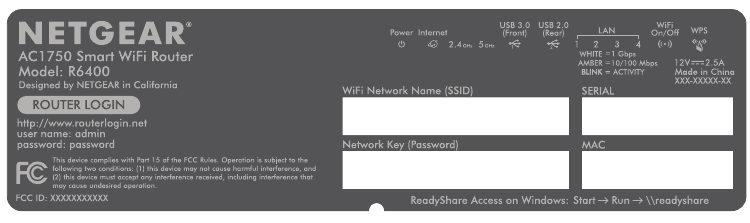
NETGEAR recomienda que utilice la configuración de WiFi preestablecida porque puede consultar la etiqueta del producto si la olvida. NETGEAR genie le permite cambiar esta configuración. Si lo hace, anote la nueva configuración de WiFi y guárdela en un lugar seguro.
Puede escribir la configuración de WiFi de la etiqueta del producto en este espacio para consultarla fácilmente.
Nombre de red WiFi (SSID):
Clave de red (contraseña):
Si cambia la configuración de WiFi, escriba la nueva configuración aquí para consultarla fácilmente y guarde este folleto en un lugar seguro.
Nombre de red WiFi (SSID):
Clave de red (contraseña):
Únase a la red WiFi
Puede utilizar Wi‑Fi Protected Setup (WPS) o seleccionar la red WiFi e introducir su contraseña. Para obtener ayuda con el botón WPS en el ordenador o dispositivo WiFi, consulte las instrucciones o la ayuda en línea que venían con ese ordenador o dispositivo. Algunos equipos más antiguos no pueden utilizar WPS.
Para unirse a la red mediante WPS:
- Pulse el botón WPS en el router durante 3–5 segundos. El LED de WPS del router parpadea en blanco.
- En un plazo de dos minutos, en el ordenador o dispositivo WiFi, pulse su botón WPS o haga clic en su botón WPS en pantalla. El LED de WPS del router se ilumina en blanco fijo cuando el ordenador o dispositivo WiFi se conecta al router.
- Repita este proceso para añadir otros ordenadores o dispositivos WiFi.
Para seleccionar la red e introducir su contraseña:
- Abra la utilidad de software que gestiona las conexiones WiFi en el ordenador o dispositivo WiFi que desea conectar al router. Esta utilidad busca redes WiFi en su zona.
- Busque y seleccione el nombre de la red WiFi (SSID) del router. El SSID está en la etiqueta del producto.
- Introduzca la contraseña del router (o la contraseña personalizada si la ha cambiado) y haga clic en el botón Connect (Conectar). La contraseña está en la etiqueta del producto.
- Repita los pasos del 1 al 3 para añadir otros ordenadores o dispositivos WiFi.
Ver o cambiar la configuración del router
Después de usar genie para configurar el router, puede iniciar sesión en el router para ver o cambiar su configuración.
Iniciar sesión en el router
Para iniciar sesión en el router:
- Conecte un ordenador o un dispositivo WiFi al router. Puede utilizar un cable Ethernet o conectarse por WiFi.
- Para una conexión por cable, utilice un cable Ethernet (no incluido) para conectar el ordenador a un puerto Ethernet del router.
- Para conectarse por WiFi, seleccione y únase a su red WiFi.
- Inicie un navegador web.
- Introduzca www.routerlogin.net en el campo de dirección del navegador. Se abre una ventana de inicio de sesión.
- Introduzca admin como nombre de usuario y password como contraseña.
Se muestra la página de inicio BÁSICA.
Cambiar la contraseña de administrador
Para cambiar la contraseña de administrador:
- Inicie un navegador web.
- Introduzca www.routerlogin.net en el campo de dirección del navegador. Se abre una ventana de inicio de sesión.
- Introduzca admin como nombre de usuario y password como contraseña. Se muestra la página de inicio BÁSICA.
- Seleccione ADVANCED (AVANZADO) > Administration (Administración) > Set Password (Establecer contraseña). Se muestra la página Set Password (Establecer contraseña).
- Escriba su contraseña anterior y la nueva contraseña dos veces.
- Para poder recuperar la contraseña, seleccione la casilla de verificación Enable Password Recovery (Activar recuperación de contraseña). NETGEAR recomienda que active la recuperación de contraseña.
- Seleccione dos preguntas de seguridad y responda a ellas.
- Haga clic en el botón Apply (Aplicar). Los cambios se guardan.
Recuperar una contraseña de administrador olvidada
La contraseña predeterminada para el nombre de usuario admin es password. Si cambió la contraseña y activó la función de recuperación de contraseña, puede recuperar esta contraseña.
Para recuperar una contraseña de administrador olvidada:
- Inicie un navegador web.
- Introduzca www.routerlogin.net en el campo de dirección del navegador. Se abre una ventana de inicio de sesión.
- Haga clic en el botón Cancel (Cancelar). Si la recuperación de contraseña está activada, se le pedirá que introduzca el número de serie del router.
- Introduzca el número de serie del router. El número de serie se encuentra en la etiqueta del producto.
- Haga clic en el botón Continue (Continuar). Se muestra una página que solicita las respuestas a sus preguntas de seguridad.
- Introduzca las respuestas guardadas a sus preguntas de seguridad.
- Haga clic en el botón Continue (Continuar). Se muestra una página con la contraseña recuperada.
- Haga clic en el botón Login (Iniciar sesión). Se muestra una página de inicio de sesión.
- Con la contraseña recuperada, inicie sesión en el router.
Encontrar una contraseña de seguridad WiFi olvidada
La contraseña WiFi preestablecida está en la etiqueta del producto. Si cambió su contraseña WiFi y olvidó cuál es, inicie sesión en el router para ver su contraseña WiFi actual.
Para conectarse al router y ver su contraseña WiFi:
- Inicie un navegador web.
- Introduzca www.routerlogin.net en el campo de dirección. Se abre una ventana de inicio de sesión.
- Introduzca el nombre de usuario y la contraseña del router. El nombre de usuario predeterminado es admin y la contraseña predeterminada es password. Puede utilizar las credenciales predeterminadas si no las ha cambiado. Se muestra la página de inicio BÁSICA.
- Seleccione Wireless Settings (Configuración inalámbrica). La sección Security Options (Opciones de seguridad) de la página muestra su contraseña WiFi.
Compartir un dispositivo USB en la red WiFi
ReadySHARE le permite acceder y compartir un dispositivo de almacenamiento USB conectado al puerto USB 3.0‑Storage del router. (Si su dispositivo USB tiene controladores especiales, no es compatible).
Nota: NETGEAR recomienda que conecte un dispositivo de almacenamiento USB al puerto USB 3.0‑Storage y que conecte una impresora USB al puerto USB 2.0‑Printer.
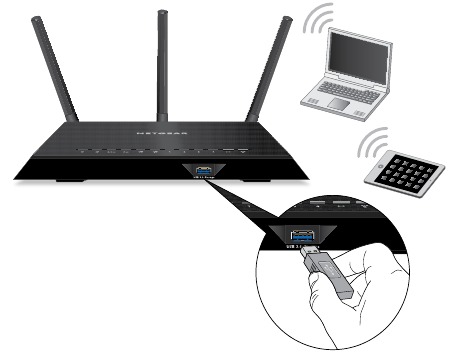
Para acceder al dispositivo de almacenamiento USB desde un ordenador Windows:
- Conecte su dispositivo de almacenamiento USB al puerto USB 3.0‑Storage del router.
Si su dispositivo de almacenamiento USB utiliza una fuente de alimentación, debe conectarla. Cuando conecte el dispositivo de almacenamiento USB al puerto USB 3.0‑Storage del router, puede tardar hasta dos minutos antes de que esté listo para compartir. De forma predeterminada, el dispositivo de almacenamiento USB está disponible para todos los ordenadores de su red de área local (LAN). - En un ordenador Windows que esté conectado a la red, seleccione Start (Inicio) > Run (Ejecutar), introduzca \\readyshare en el cuadro de diálogo y haga clic en el botón OK (Aceptar). Una ventana muestra los archivos y carpetas del dispositivo.
Para acceder al dispositivo de almacenamiento USB desde un Mac:
- Conecte su dispositivo de almacenamiento USB al puerto USB 3.0‑Storage del router.
Si su dispositivo de almacenamiento USB utiliza una fuente de alimentación, debe conectarla.
Cuando conecte el dispositivo de almacenamiento USB al puerto USB 3.0‑Storage del router, puede tardar hasta dos minutos antes de que esté listo para compartir. De forma predeterminada, el dispositivo de almacenamiento USB está disponible para todos los ordenadores de su red de área local (LAN). - En un Mac que esté conectado a la red, inicie Finder y seleccione Go (Ir) > Connect to Server (Conectar al servidor).
Se muestra la página Connect to server (Conectar al servidor). - Introduzca smb://readyshare en el campo Server Address (Dirección del servidor) y haga clic en el botón Connect (Conectar).
- Cuando se le solicite, seleccione el botón de opción Guest (Invitado).
Si configuró el control de acceso en el router y permitió que su Mac accediera a la red, seleccione el botón de opción Registered User (Usuario registrado) e introduzca admin para el nombre y password para la contraseña. Para obtener más información sobre el control de acceso, consulte el manual del usuario, que está disponible en línea en http://downloadcenter.netgear.com o a través de un enlace en la interfaz de usuario del router. - Haga clic en el botón Connect (Conectar).
Una ventana muestra los archivos y carpetas del dispositivo.
Aplicación de copia de seguridad ReadySHARE Vault
Su router viene con software de copia de seguridad gratuito para todos los ordenadores Windows de su casa. Conecte una unidad de disco duro (HDD) USB al puerto USB 3.0‑Storage de su router para realizar copias de seguridad centralizadas, continuas y automáticas.
Nota: NETGEAR recomienda que conecte un dispositivo de almacenamiento USB al puerto USB 3.0‑Storage y que conecte una impresora al puerto USB 2.0‑Printer.
Nota: Los siguientes sistemas operativos son compatibles con ReadySHARE Vault:
- Windows XP SP3
- Windows 7
- Windows 8
- Windows 8.1
Para realizar una copia de seguridad de su ordenador Windows:
- Conecte un HDD USB al puerto USB 3.0‑Storage del router.
- Descargue ReadySHARE Vault de www.netgear.com/readyshare e instálelo en cada ordenador Windows.
- Inicie ReadySHARE Vault. Se abre la ventana de ReadySHARE Vault.
- Utilice el panel de control o la pestaña Backup (Copia de seguridad) para configurar y ejecutar sus trabajos de copia de seguridad.
Compartir una impresora USB
Puede conectar una impresora USB al puerto USB‑2.0 Printer del router e imprimir de forma inalámbrica.
Nota: NETGEAR recomienda que conecte un dispositivo de almacenamiento USB al puerto USB 3.0‑Storage y que conecte una impresora USB al puerto USB 2.0‑Printer.
Para configurar la impresora ReadySHARE:
- Conecte la impresora USB al puerto USB‑2.0 Printer del router con un cable de impresora USB.
- En cada ordenador que vaya a compartir la impresora, haga lo siguiente:
- Instale el software de controlador de impresora USB actual (disponible en el fabricante de la impresora).
- Descargue la utilidad NETGEAR USB Control Center de www.netgear.com/readyshare e instálela.
- Seleccione el idioma.
- Si se le solicita, seleccione la impresora y haga clic en el botón Connect (Conectar) para cada ordenador.
Cuando el primer ordenador se conecta, el estado cambia a Manually connected by xxx (Conectado manualmente por xxx).
Para cada ordenador, cuando complete el paso 3, el estado de la impresora se mostrará como Available (Disponible).
Más funciones Premium
El router le permite hacer lo siguiente y más:
- Reproducir música desde un dispositivo USB con iTunes Server.
- Configurar una conexión de servicio VPN segura a su red doméstica.
- Crear un servidor FTP personal con una URL personalizada.
iTunes Server
iTunes Server le permite reproducir música con su aplicación iTunes de Windows o Mac desde un dispositivo USB que esté conectado al puerto USB 3.0‑Storage del router. También puede utilizar la aplicación Apple Remote desde un iPhone o iPad para reproducir música en cualquier dispositivo AirPlay, como Apple TV o receptores compatibles con AirPlay.
Para especificar la configuración de iTunes Server:
- En su iPhone o iPad, busque y conéctese a la red WiFi.
- Descargue la aplicación Remote de la App Store de Apple.
- Inicie la aplicación Remote desde su iPhone o iPad.
- Haga clic en el botón Add a Device (Añadir un dispositivo). Se muestra un código de acceso.
- Especifique el código de acceso en el router.
- Inicie un navegador web.
- Introduzca www.routerlogin.net en el campo de dirección del navegador. Se abre una ventana de inicio de sesión.
- Introduzca el nombre de usuario y la contraseña del router. El nombre de usuario predeterminado es admin y la contraseña predeterminada es password. Puede utilizar las credenciales predeterminadas si no las ha cambiado. Se muestra la página de inicio BÁSICA.
- Seleccione ADVANCED (AVANZADO) > USB Functions (Funciones USB) > ReadySHARE Storage.
Se muestra la página USB Storage (Advanced Settings) (Almacenamiento USB [configuración avanzada]). - Seleccione la pestaña Media Server (Servidor multimedia). Se muestra la página Media Server (Settings) (Servidor multimedia [configuración]).
- Seleccione la casilla de verificación Enable iTunes Server (Music Only) (Activar iTunes Server [solo música]) y haga clic en el botón Apply (Aplicar).
- Introduzca el código de acceso y haga clic en el botón Allow Control (Permitir control). Los cambios surten efecto.
En su iPhone o iPad, la biblioteca de música de ReadySHARE se muestra en la aplicación Remote. Puede reproducir esta música en cualquier dispositivo Airplay.
Servicio VPN
El servicio VPN permite el acceso remoto a su red doméstica con una conexión segura. Después de configurar el servicio VPN, puede utilizar la VPN para acceder al dispositivo USB y los medios del router, así como para acceder a su servicio de Internet en casa. Para configurar el servicio VPN, siga estos pasos de alto nivel:
- Especifique el servicio VPN.
- Instale el software OpenVPN en su ordenador.
- Utilice un túnel VPN.
Estos pasos se explican detalladamente en el manual del usuario, que está disponible en línea en http://downloadcenter.netgear.com o a través de un enlace en la interfaz de usuario del router.
Servidor FTP personal
Con su URL gratuita personalizada, puede utilizar FTP para acceder a su red cuando no esté en casa a través de Dynamic DNS. Para configurar su servidor FTP, siga estos pasos de alto nivel:
- Regístrese para obtener una cuenta de servicio NETGEAR Dynamic DNS (DDNS) gratuita.
- Proporcione la configuración de la cuenta a su router.
- Conecte un disco duro USB a su router y configure el acceso FTP a través de Internet.
Estos pasos se explican detalladamente en el manual del usuario, que está disponible en línea en http://downloadcenter.netgear.com o a través de un enlace en la interfaz de usuario del router.
Aplicación NETGEAR genie
La aplicación gratuita NETGEAR genie le permite supervisar, conectar y controlar fácilmente su red doméstica desde un ordenador Windows o Mac, una tableta o un smartphone. Puede compartir y transmitir música o vídeos, diagnosticar y reparar problemas de red, configurar controles parentales y mucho más:
- Acceda a su router y cambie su configuración, o diagnostique y repare problemas de red.
- Haga que una impresora sea compatible con AirPrint para que pueda imprimir desde un iPad o un iPhone.
- Utilice MyMedia para buscar y reproducir archivos multimedia en su red.
- Utilice Turbo Transfer para enviar rápidamente archivos desde su ordenador o smartphone a otro dispositivo de la red.
- Configure los controles parentales.
- Conecte sus smartphones y tabletas a la red WiFi de su hogar escaneando el código QR de WiFi desde genie.
Descargue la aplicación gratuita genie desde www.NETGEAR.com/genie.
Asistencia
Después de instalar su dispositivo, localice el número de serie en la etiqueta de su producto y utilícelo para registrar su producto en https://my.netgear.com.
Debe registrar su producto antes de poder utilizar el servicio de asistencia telefónica de NETGEAR. NETGEAR recomienda registrar su producto a través del sitio web de NETGEAR.
Para actualizaciones de productos y asistencia web, visite http://support.netgear.com.
NETGEAR recomienda que utilice solo los recursos de asistencia oficiales de NETGEAR. Puede obtener el manual de usuario en línea en http://downloadcenter.netgear.com o a través de un enlace en la interfaz de usuario del producto.
Marcas comerciales © NETGEAR, Inc., NETGEAR y el logotipo de NETGEAR son marcas comerciales de NETGEAR, Inc.
Las marcas comerciales que no son de NETGEAR se utilizan únicamente con fines de referencia.
Cumplimiento Para la Declaración de conformidad actual de la UE, visite http://support.netgear.com/app/answers/detail/a_id/11621/.
Para obtener información sobre el cumplimiento normativo, visite http://www.netgear.com/about/regulatory/.
Consulte el documento de cumplimiento normativo antes de conectar la fuente de alimentación.
NETGEAR, Inc.
350 East Plumeria Drive
San Jose, CA 95134 EE. UU.

Referencias
Router Login & Setup | NETGEAR
Download Center | Downloads and Documentation | NETGEAR
 NETGEAR - Common Account Management
ReadySHARE USB Storage Access | Product | Support | NETGEAR
NETGEAR Nighthawk App | NETGEAR
NETGEAR Support | NETGEAR
EU Declarations of Conformity | Answer | NETGEAR Support
Regulatory | NETGEAR


Descargar el manual
Aquí puede descargar la versión PDF completa del manual. Puede contener instrucciones de seguridad adicionales, información de garantía, reglas de la FCC, etc.
Descargar Manual de inicio rápido del router WiFi inteligente NETGEAR R6400


