Manual de Início Rápido do Roteador WiFi Inteligente NETGEAR R6400
- 1 Conteúdo da embalagem
- 2 Conexão
- 3 Painel frontal
- 4 Painel traseiro
- 5 LEDs
- 6 Instale seu roteador
- 7 Nome da rede WiFi e senha
- 8 Entre na rede WiFi
- 9 Visualizar ou alterar as configurações do roteador
- 10 Compartilhar um dispositivo USB na rede WiFi
- 11 Aplicativo de backup ReadySHARE Vault
- 12 Compartilhar uma impressora USB
- 13 Mais recursos premium
- 14 Aplicativo NETGEAR genie
- 15 Referências
- 16 Baixar manual
- 17 Em Outros Idiomas
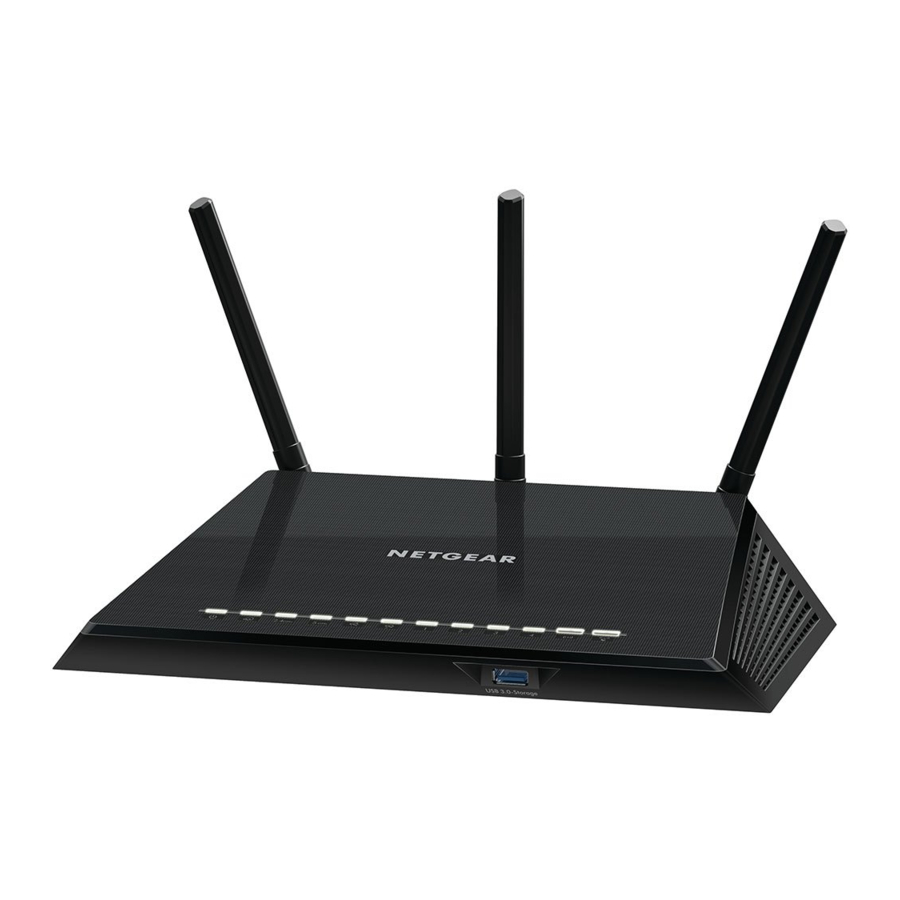
Conteúdo da embalagem
A caixa contém os seguintes itens.
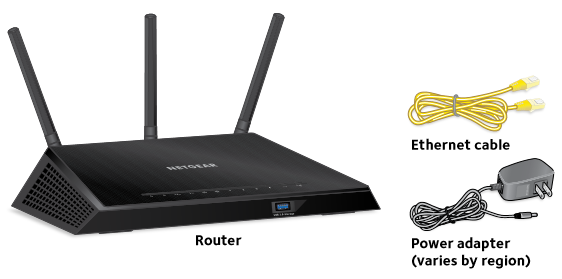
Em algumas regiões, um CD de recursos está incluído na embalagem.
Conexão
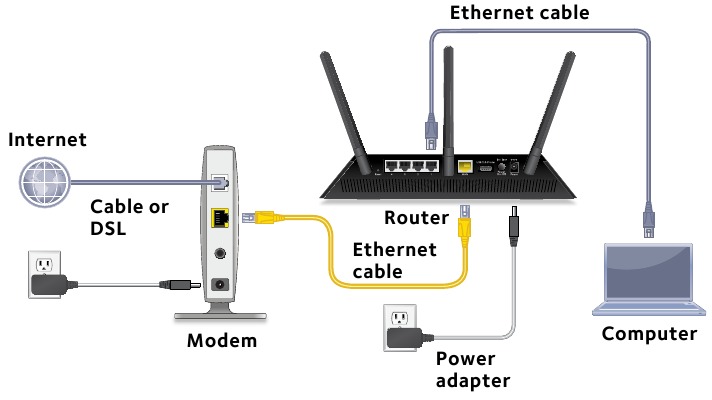
Você pode usar este diagrama para conectar seu roteador ou seguir as instruções detalhadas neste folheto.
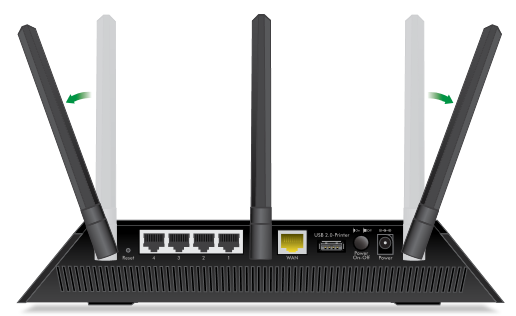
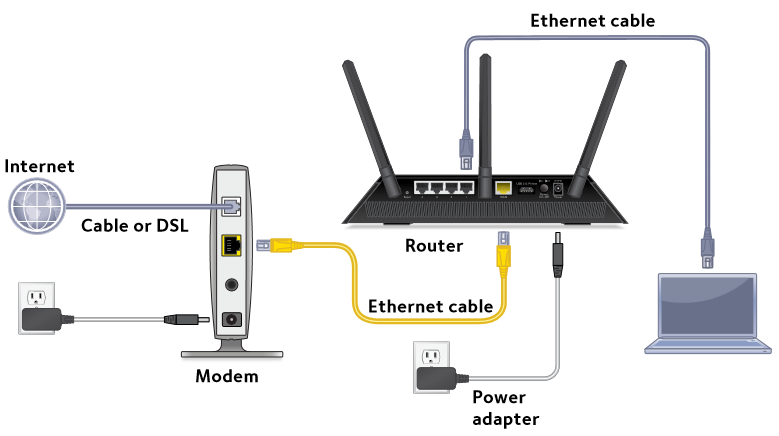
- Posicione as antenas.
Posicione as antenas para obter o melhor desempenho do WiFi. A NETGEAR recomenda que a antena central seja vertical e que você direcione as outras para fora em ângulos de 45 graus, conforme mostrado. Observação: as antenas não são removíveis. Tentar remover as antenas danificará o roteador. - Prepare seu modem.
Desconecte a alimentação do seu modem. Se ele tiver um backup de bateria, remova a bateria. - Conecte seu modem.
Conecte seu modem. Coloque a bateria de volta. Em seguida, conecte o modem à porta WAN (Internet) amarela no roteador. - Ligue o roteador.
O LED de alimentação acende em âmbar e, em seguida, fica branco quando o roteador está pronto. - Conecte um dispositivo.
Você pode usar um cabo Ethernet ou conectar-se com WiFi. Você também pode usar WiFi para conectar seu dispositivo WiFi ao roteador. Para conectar-se com WiFi, use o nome da rede WiFi e a senha no rótulo do produto. - Faça login no roteador.
Inicie um navegador da web. O NETGEAR genie é exibido. Se você não vir o genie, digite www.routerlogin.net no campo de endereço do navegador da web. Quando solicitado, digite admin para o nome de usuário e password para a senha. Siga as etapas do genie para se conectar à Internet. - Obtenha aplicativos gratuitos.
Durante o processo de instalação, o genie solicita que você baixe dois aplicativos gratuitos:- genie app (aplicativo genie). Um painel pessoal que permite monitorar, controlar e reparar sua rede doméstica.
- ReadySHARE Vault app (aplicativo ReadySHARE Vault). Permite o backup contínuo automático de um computador Windows para um dispositivo USB conectado ao seu roteador.
- Obtenha o manual do usuário.
Você pode obter o manual do usuário online em http://downloadcenter.netgear.com ou através de um link na interface do usuário do produto.
Painel frontal
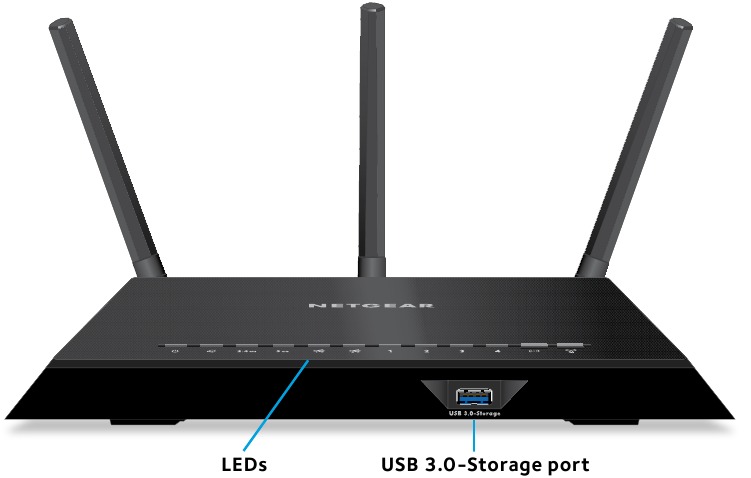
Os LEDs e a porta USB 3.0‑Storage são mostrados na figura a seguir. Para obter mais informações sobre os LEDs.
Painel traseiro
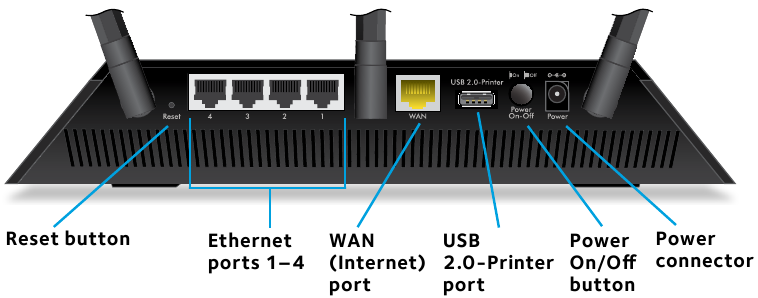
As conexões e botões do painel traseiro são mostrados na figura a seguir.
LEDs
Os LEDs na parte superior do roteador acendem para indicar a atividade do roteador:
| LED | Descrição |
Alimentação |
|
Internet |
|
WiFi de 2,4 GHz |
|
WiFi de 5 GHz |
|
Porta USB 3.0‑Storage | O LED USB 3.0‑Storage é para a porta USB 3.0‑Storage no painel frontal. A NETGEAR recomenda que você conecte um dispositivo de armazenamento USB à porta USB 3.0‑Storage e conecte uma impressora USB à porta USB 2.0‑Printer.
|
Porta USB 2.0‑Printer | O LED USB 2.0‑Printer é para a porta USB 2.0‑Printer no painel frontal. A NETGEAR recomenda que você conecte um dispositivo de armazenamento USB à porta USB 3.0‑Storage e conecte uma impressora USB à porta USB 2.0‑Printer.
|
Portas Ethernet 1–4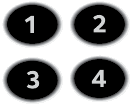 | A cor do LED indica a velocidade: branco para conexões Gigabit Ethernet e âmbar para conexões Ethernet de 100 Mbps ou 10 Mbps.
|
Botão WiFi On/Off com LED | Pressionar este botão por dois segundos liga e desliga os rádios WiFi de 2,4 GHz e 5 GHz. Se este LED estiver aceso, os rádios WiFi estão ligados. Se este LED estiver apagado, os rádios WiFi estão desligados e você não pode usar WiFi para se conectar ao roteador. |
Botão WPS | Este botão permite que você use o WPS para entrar na rede WiFi sem digitar a senha do WiFi. O LED WPS pisca em branco durante este processo e, em seguida, acende em branco sólido. |
Instale seu roteador
Certifique-se de que seu serviço de Internet esteja ativo antes de instalar seu roteador.
 Para instalar seu roteador:
- Posicione as antenas.

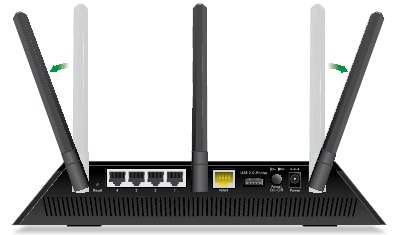
Posicione as antenas para obter o melhor desempenho do WiFi. A NETGEAR recomenda que a antena central seja vertical e que você direcione as outras para fora em ângulos de 45 graus, conforme mostrado.
Observação: As antenas não são removíveis. Tentar remover as antenas danificará o roteador. - Prepare seu modem.
![]()
- Desconecte a alimentação do seu modem.
- Se o modem usar um backup de bateria, remova as baterias.
- Se o seu modem já estava conectado a outro roteador, desconecte o cabo entre o seu modem e esse roteador.
Certifique-se de que seu modem esteja desligado e conectado apenas à tomada de parede para seu serviço de Internet.
- Conecte seu modem.

- Conecte e ligue seu modem.
- Se você removeu as baterias, substitua-as.
- Com o cabo Ethernet que veio com o roteador, conecte seu modem à porta WAN (Internet) amarela no seu roteador.
- Adicione energia ao roteador.

- Conecte o adaptador de alimentação ao roteador e conecte o adaptador de alimentação a uma tomada.
- Aguarde o LED de alimentação no painel frontal acender em âmbar e ficar branco.
Se nenhum LED estiver aceso, pressione o botão Power On/Off (Ligar/Desligar) no painel traseiro do roteador.
- Conecte um dispositivo.

Você pode usar um cabo Ethernet para conectar um computador ao roteador ou pode usar WiFi para conectar um computador ou dispositivo WiFi ao roteador:- Para uma conexão com fio, use um cabo Ethernet (não incluído) para conectar seu computador a uma porta Ethernet no seu roteador.
- Para conectar seu computador ou dispositivo WiFi ao roteador com WiFi, use as configurações de WiFi no rótulo do produto.
- Inicie um navegador da web.
A primeira vez que você se conectar ao roteador, a página do genie será exibida. Siga as etapas do genie para se conectar à Internet. Se a página do genie não for exibida, tente o seguinte:- Feche e reabra o navegador.
- Certifique-se de que seu computador esteja conectado a uma das quatro portas Ethernet no roteador ou que você esteja conectado à rede WiFi do seu roteador.
- Certifique-se de que o roteador tenha energia total e que seu LED de alimentação esteja aceso.
- Se seu computador estiver definido para um endereço IP estático ou fixo (isso é incomum), altere-o para obter um endereço IP automaticamente do roteador.
Se você ainda não vir a página do genie, faça login no roteador para que o genie possa detectar sua conexão com a Internet.


Para fazer login no roteador:
- Inicie um navegador da web.
- Digite www.routerlogin.net no campo de endereço do navegador. Uma janela de login é aberta.
- Digite admin para o nome de usuário e password para a senha.
A página inicial BASIC é exibida. Se sua conexão com a Internet ainda não estiver configurada, o genie detectará automaticamente sua conexão com a Internet.
Nome da rede WiFi e senha
O nome da rede WiFi (SSID) e a senha (chave de rede) predefinidos são exclusivos do seu roteador, como um número de série. Como o roteador usa automaticamente a segurança WiFi, você não precisa configurá-lo. As configurações de WiFi estão no rótulo do produto.
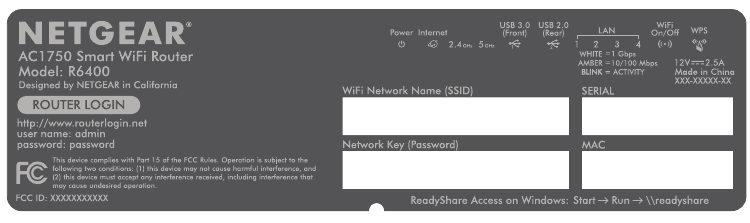
A NETGEAR recomenda que você use as configurações de WiFi predefinidas, pois você pode verificar o rótulo do produto se as esquecer. O NETGEAR genie permite que você altere essas configurações. Se você fizer isso, anote as novas configurações de WiFi e armazene-as em um local seguro.
Você pode escrever as configurações de WiFi do rótulo do seu produto neste espaço para facilitar a referência.
Nome da rede WiFi (SSID):
Chave de rede (senha):
Se você alterar as configurações de WiFi, anote as novas configurações aqui para facilitar a referência e armazene este livreto em um local seguro.
Nome da rede WiFi (SSID):
Chave de rede (senha):
Entre na rede WiFi
Você pode usar o Wi‑Fi Protected Setup (WPS) ou selecionar sua rede WiFi e digitar sua senha. Para obter ajuda com o botão WPS no seu computador ou dispositivo WiFi, verifique as instruções ou a ajuda online que acompanham esse computador ou dispositivo. Alguns equipamentos mais antigos não podem usar o WPS.
Para entrar na rede usando o WPS:
- Pressione o botão WPS no roteador por 3–5 segundos. O LED WPS no roteador pisca em branco.
- Dentro de dois minutos, no seu computador ou dispositivo WiFi, pressione o botão WPS ou clique no botão WPS na tela. O LED WPS no roteador acende em branco sólido quando o computador ou dispositivo WiFi se conecta ao seu roteador.
- Repita este processo para adicionar outros computadores ou dispositivos WiFi.
Para selecionar sua rede e inserir sua senha:
- Abra o utilitário de software que gerencia suas conexões WiFi no computador ou dispositivo WiFi que você deseja conectar ao seu roteador. Este utilitário procura redes WiFi em sua área.
- Encontre e selecione o nome da rede WiFi (SSID) do seu roteador. O SSID está no rótulo do produto.
- Digite a senha do roteador (ou sua senha personalizada, se você a alterou) e clique no botão Connect (Conectar). A senha está no rótulo do produto.
- Repita as etapas de 1 a 3 para adicionar outros computadores ou dispositivos WiFi.
Visualizar ou alterar as configurações do roteador
Depois de usar o genie para configurar o roteador, você pode fazer login no roteador para visualizar ou alterar suas configurações.
Fazer login no roteador
Para fazer login no roteador:
- Conecte um computador ou dispositivo WiFi ao roteador. Você pode usar um cabo Ethernet ou se conectar com WiFi.
- Para uma conexão com fio, use um cabo Ethernet (não incluído) para conectar seu computador a uma porta Ethernet no seu roteador.
- Para se conectar com WiFi, selecione e conecte-se à sua rede WiFi.
- Inicie um navegador da web.
- Insira www.routerlogin.net no campo de endereço do navegador. Uma janela de login será aberta.
- Insira admin para o nome de usuário e password para a senha.
A página inicial BÁSICA é exibida.
Alterar a senha de administrador
Para alterar a senha de administrador:
- Inicie um navegador da web.
- Insira www.routerlogin.net no campo de endereço do navegador. Uma janela de login será aberta.
- Insira admin para o nome de usuário e password para a senha. A página inicial BÁSICA é exibida.
- Selecione AVANÇADO > Administração > Definir senha. A página Definir senha é exibida.
- Digite sua senha antiga e digite a nova senha duas vezes.
- Para poder recuperar a senha, marque a caixa de seleção Ativar recuperação de senha. A NETGEAR recomenda que você ative a recuperação de senha.
- Selecione duas perguntas de segurança e forneça respostas para elas.
- Clique no botão Apply (Aplicar). Suas alterações são salvas.
Recuperar uma senha de administrador esquecida
A senha padrão para o nome de usuário admin é password. Se você alterou a senha e ativou o recurso de recuperação de senha, pode recuperar esta senha.
Para recuperar uma senha de administrador esquecida:
- Inicie um navegador da web.
- Insira www.routerlogin.net no campo de endereço do navegador. Uma janela de login será aberta.
- Clique no botão Cancel (Cancelar). Se a recuperação de senha estiver ativada, você será solicitado a inserir o número de série do roteador.
- Digite o número de série do roteador. O número de série está na etiqueta do produto.
- Clique no botão Continue (Continuar). Uma página é exibida solicitando as respostas para suas perguntas de segurança.
- Insira as respostas salvas para suas perguntas de segurança.
- Clique no botão Continue (Continuar). Uma página exibe sua senha recuperada.
- Clique no botão Login (Login). Uma página de login é exibida.
- Com sua senha recuperada, faça login no roteador.
Encontrar uma senha de segurança WiFi esquecida
A senha WiFi predefinida está na etiqueta do produto. Se você alterou sua senha WiFi e esqueceu qual é, faça login no roteador para visualizar sua senha WiFi atual.
Para se conectar ao roteador e visualizar sua senha WiFi:
- Inicie um navegador da web.
- Insira www.routerlogin.net no campo de endereço. Uma janela de login será aberta.
- Digite o nome de usuário e a senha do roteador. O nome de usuário padrão é admin e a senha padrão é password. Você pode usar as credenciais padrão se não as alterou. A página inicial BÁSICA é exibida.
- Selecione Wireless Settings (Configurações sem fio). A seção Security Options (Opções de segurança) da página exibe sua senha WiFi.
Compartilhar um dispositivo USB na rede WiFi
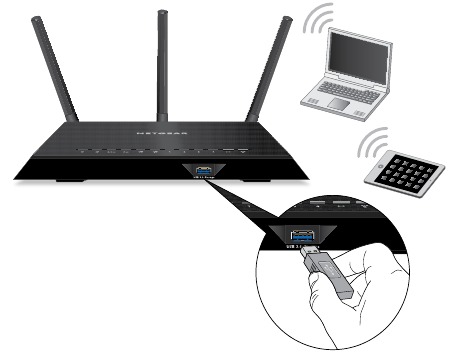
O ReadySHARE permite que você acesse e compartilhe um dispositivo de armazenamento USB conectado à porta USB 3.0‑Storage do roteador. (Se o seu dispositivo USB tiver drivers especiais, ele não será compatível.)
Observação: A NETGEAR recomenda que você conecte um dispositivo de armazenamento USB à porta USB 3.0‑Storage e conecte uma impressora USB à porta USB 2.0‑Printer.
Para acessar o dispositivo de armazenamento USB de um computador Windows:
- Conecte seu dispositivo de armazenamento USB à porta USB 3.0‑Storage no roteador.
Se o seu dispositivo de armazenamento USB usar uma fonte de alimentação, você deve conectar sua fonte de alimentação. Quando você conecta o dispositivo de armazenamento USB à porta USB 3.0‑Storage do roteador, pode levar até dois minutos antes que ele esteja pronto para compartilhamento. Por padrão, o dispositivo de armazenamento USB está disponível para todos os computadores na sua rede local (LAN). - Em um computador Windows que está conectado à rede, selecione Iniciar > Executar, digite \\readyshare na caixa de diálogo e clique no botão OK. Uma janela exibe os arquivos e pastas no dispositivo.
Para acessar o dispositivo de armazenamento USB de um Mac:
- Conecte seu dispositivo de armazenamento USB à porta USB 3.0‑Storage no roteador.
Se o seu dispositivo de armazenamento USB usar uma fonte de alimentação, você deve conectar sua fonte de alimentação.
Quando você conecta o dispositivo de armazenamento USB à porta USB 3.0‑Storage do roteador, pode levar até dois minutos antes que ele esteja pronto para compartilhamento. Por padrão, o dispositivo de armazenamento USB está disponível para todos os computadores na sua rede local (LAN). - Em um Mac que está conectado à rede, inicie o Finder e selecione Ir > Conectar ao servidor.
A página Conectar ao servidor é exibida. - Digite smb://readyshare no campo Server Address (Endereço do servidor) e clique no botão Connect (Conectar).
- Quando solicitado, selecione o botão de rádio Guest (Convidado).
Se você configurou o controle de acesso no roteador e permitiu que seu Mac acessasse a rede, selecione o botão de rádio Registered User (Usuário registrado) e digite admin para o nome e password para a senha. Para obter mais informações sobre o controle de acesso, consulte o manual do usuário, que está disponível online em http://downloadcenter.netgear.com ou através de um link na interface do usuário do roteador. - Clique no botão Connect (Conectar).
Uma janela exibe os arquivos e pastas no dispositivo.
Aplicativo de backup ReadySHARE Vault
Seu roteador vem com software de backup gratuito para todos os computadores Windows em sua casa. Conecte uma unidade de disco rígido (HDD) USB à porta USB 3.0‑Storage no seu roteador para backup centralizado, contínuo e automático.
Observação: A NETGEAR recomenda que você conecte um dispositivo de armazenamento USB à porta USB 3.0‑Storage e conecte uma impressora à porta USB 2.0‑Printer.
Observação: Os seguintes sistemas operacionais oferecem suporte ao ReadySHARE Vault:
- Windows XP SP3
- Windows 7
- Windows 8
- Windows 8.1
Para fazer backup do seu computador Windows:
- Conecte um HDD USB à porta USB 3.0‑Storage no roteador.
- Baixe o ReadySHARE Vault de www.netgear.com/readyshare e instale-o em cada computador Windows.
- Inicie o ReadySHARE Vault. A janela ReadySHARE Vault será aberta.
- Use o painel ou a guia Backup para configurar e executar seus trabalhos de backup.
Compartilhar uma impressora USB
Você pode conectar uma impressora USB à porta USB‑2.0 Printer no roteador e imprimir sem fio.
Observação: A NETGEAR recomenda que você conecte um dispositivo de armazenamento USB à porta USB 3.0‑Storage e conecte uma impressora USB à porta USB 2.0‑Printer.
Para configurar a impressora ReadySHARE:
- Conecte a impressora USB à porta USB‑2.0 Printer no roteador com um cabo de impressora USB.
- Em cada computador que irá compartilhar a impressora, faça o seguinte:
- Instale o software de driver de impressora USB atual (disponível no fabricante da impressora).
- Baixe o utilitário NETGEAR USB Control Center de www.netgear.com/readyshare e instale-o.
- Selecione o idioma.
- Se solicitado, selecione a impressora e clique no botão Connect (Conectar) para cada computador.
Quando o primeiro computador se conecta, o status muda para Manually connected by xxx (Conectado manualmente por xxx).
Para cada computador, quando você concluir a Etapa 3, o status da impressora será exibido como Available (Disponível).
Mais recursos premium
Seu roteador permite que você faça o seguinte e muito mais:
- Reproduza música de um dispositivo USB com o iTunes Server.
- Configure uma conexão de serviço VPN segura à sua rede doméstica.
- Crie um servidor FTP pessoal com um URL personalizado.
iTunes Server
O iTunes Server permite que você reproduza música com seu aplicativo iTunes do Windows ou Mac a partir de um dispositivo USB que está conectado à porta USB 3.0‑Storage do roteador. Você também pode usar o aplicativo Apple Remote de um iPhone ou iPad para reproduzir música em qualquer dispositivo AirPlay, como Apple TV ou receptores compatíveis com AirPlay.
Para especificar as configurações do iTunes Server:
- No seu iPhone ou iPad, encontre e conecte-se à rede WiFi.
- Baixe o aplicativo Remote da Apple App Store.
- Inicie o aplicativo Remote do seu iPhone ou iPad.
- Clique no botão Add a Device (Adicionar um dispositivo). Uma senha é exibida.
- Especifique a senha no roteador.
- Inicie um navegador da web.
- Insira www.routerlogin.net no campo de endereço do navegador. Uma janela de login será aberta.
- Digite o nome de usuário e a senha do roteador. O nome de usuário padrão é admin e a senha padrão é password. Você pode usar as credenciais padrão se não as alterou. A página inicial BÁSICA é exibida.
- Selecione AVANÇADO > Funções USB > ReadySHARE Storage.
A página USB Storage (Advanced Settings) (Armazenamento USB (Configurações avançadas)) é exibida. - Selecione a guia Media Server (Servidor de mídia). A página Media Server (Settings) (Servidor de mídia (Configurações)) é exibida.
- Marque a caixa de seleção Enable iTunes Server (Music Only) (Ativar iTunes Server (Somente música)) e clique no botão Apply (Aplicar).
- Digite a senha e clique no botão Allow Control (Permitir controle). Suas alterações entrarão em vigor.
No seu iPhone ou iPad, a biblioteca de música ReadySHARE é exibida no aplicativo Remote. Você pode reproduzir esta música em qualquer dispositivo Airplay.
Serviço VPN
O serviço VPN permite acesso remoto à sua rede doméstica com uma conexão segura. Depois de configurar o serviço VPN, você pode usar a VPN para acessar o dispositivo e a mídia USB do roteador e para acessar seu serviço de Internet em casa. Para configurar o serviço VPN, siga estas etapas de alto nível:
- Especifique o serviço VPN.
- Instale o software OpenVPN no seu computador.
- Use um túnel VPN.
Estas etapas são explicadas em detalhes no manual do usuário, que está disponível online em http://downloadcenter.netgear.com ou através de um link na interface do usuário do roteador.
Servidor FTP pessoal
Com seu URL gratuito personalizado, você pode usar o FTP para acessar sua rede quando não estiver em casa através do Dynamic DNS. Para configurar seu servidor FTP, siga estas etapas de alto nível:
- Registre-se para uma conta de serviço NETGEAR Dynamic DNS (DDNS) gratuita.
- Forneça as configurações da conta ao seu roteador.
- Conecte um disco rígido USB ao seu roteador e configure o acesso FTP através da Internet.
Estas etapas são explicadas em detalhes no manual do usuário, que está disponível online em http://downloadcenter.netgear.com ou através de um link na interface do usuário do roteador.
Aplicativo NETGEAR genie
O aplicativo NETGEAR genie gratuito permite que você monitore, conecte e controle facilmente sua rede doméstica de um computador Windows ou Mac, tablet ou smartphone. Você pode compartilhar e transmitir músicas ou vídeos, diagnosticar e reparar problemas de rede, configurar controles parentais e muito mais:
- Acesse seu roteador e altere suas configurações ou diagnostique e repare problemas de rede.
- Torne uma impressora compatível com AirPrint para que você possa imprimir de um iPad ou iPhone.
- Use o MyMedia para encontrar e reproduzir arquivos de mídia em sua rede.
- Use o Turbo Transfer para enviar rapidamente arquivos do seu computador ou smartphone para outro dispositivo na rede.
- Configure os controles parentais.
- Conecte seus smartphones e tablets ao WiFi doméstico escaneando o código QR WiFi do genie.
Baixe o aplicativo genie gratuito em www.NETGEAR.com/genie.
Suporte
Depois de instalar seu dispositivo, localize o número de série na etiqueta do seu produto e use-o para registrar seu produto em https://my.netgear.com.
Você deve registrar seu produto antes de poder usar o suporte telefônico da NETGEAR. A NETGEAR recomenda registrar seu produto através do site da NETGEAR.
Para atualizações de produtos e suporte na web, visite http://support.netgear.com.
A NETGEAR recomenda que você use apenas os recursos de suporte oficiais da NETGEAR. Você pode obter o manual do usuário online em http://downloadcenter.netgear.com ou através de um link na interface do usuário do produto.
Marcas registradas © NETGEAR, Inc., NETGEAR e o logotipo da NETGEAR são marcas registradas da NETGEAR, Inc.
Quaisquer marcas registradas que não sejam da NETGEAR são usadas apenas para fins de referência.
Conformidade Para a Declaração de Conformidade da UE atual, visite http://support.netgear.com/app/answers/detail/a_id/11621/.
Para obter informações sobre conformidade regulamentar, visite http://www.netgear.com/about/regulatory/.
Consulte o documento de conformidade regulamentar antes de conectar a fonte de alimentação.
NETGEAR, Inc.
350 East Plumeria Drive
San Jose, CA 95134 EUA

Referências
Login e configuração do roteador | NETGEAR
Central de Downloads | Downloads e documentação | NETGEAR
![my.netgear.com]() NETGEAR - Gerenciamento comum de contas
NETGEAR - Gerenciamento comum de contasAcesso de armazenamento USB ReadySHARE | Produto | Suporte | NETGEAR
Aplicativo NETGEAR Nighthawk | NETGEAR
Suporte NETGEAR | NETGEAR
Declarações de conformidade da UE | Resposta | Suporte NETGEAR
Regulamentação | NETGEAR


Baixar manual
Aqui você pode baixar a versão completa em PDF do manual, ela pode conter instruções de segurança adicionais, informações de garantia, regras da FCC, etc.
Baixar Manual de Início Rápido do Roteador WiFi Inteligente NETGEAR R6400


