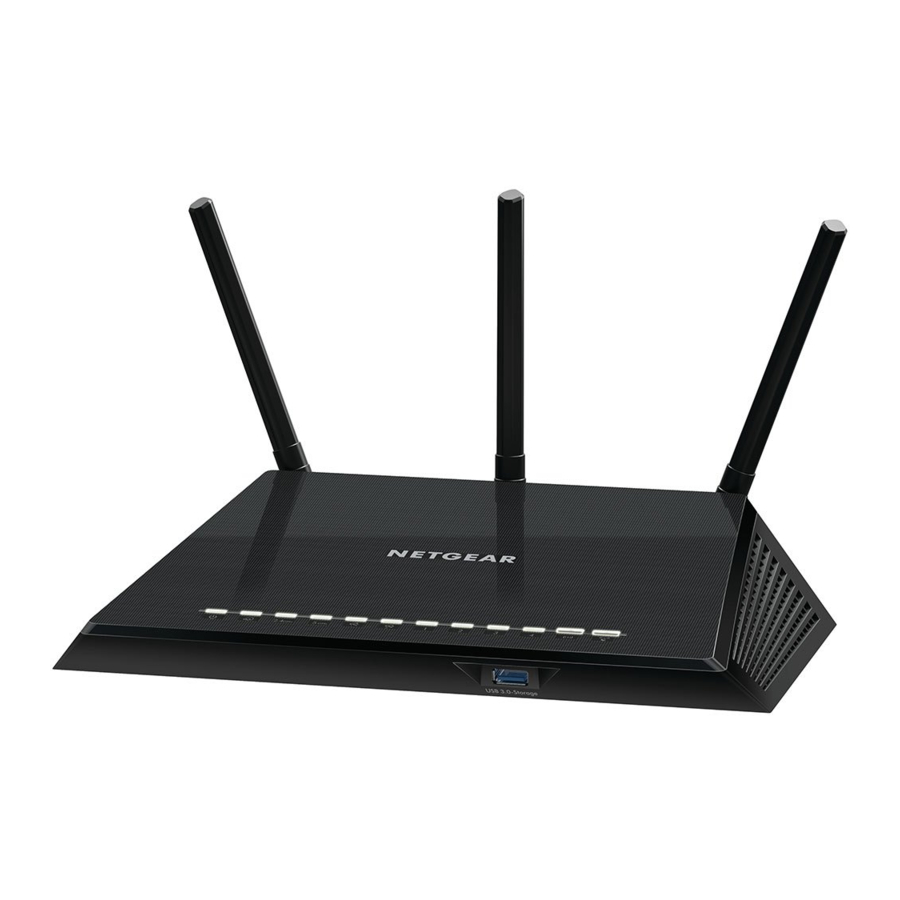
NETGEAR R6400 Smart WiFi Router жылдам іске қосу нұсқаулығы
- 1 Пакет мазмұны
- 2 Қосылым
- 3 Алдыңғы панель
- 4 Артқы панель
- 5 Жарық диодтары
- 6 Маршрутизаторды орнатыңыз
- 7 WiFi желісінің атауы және құпия сөзі
- 8 WiFi желісіне қосылыңыз
- 9 Маршрутизатор параметрлерін қарау немесе өзгерту
- 10 WiFi желісінде USB құрылғысын ортақ пайдалану
- 11 ReadySHARE Vault сақтық көшірмесін жасау қолданбасы
- 12 USB принтерін ортақ пайдалану
- 13 Қосымша премиум мүмкіндіктер
- 14 NETGEAR genie App
- 15 Сілтемелер
- 16 Нұсқаулықты жүктеп алу
- 17 Басқа тілдерде
Пакет мазмұны
Қорапта келесі элементтер бар.
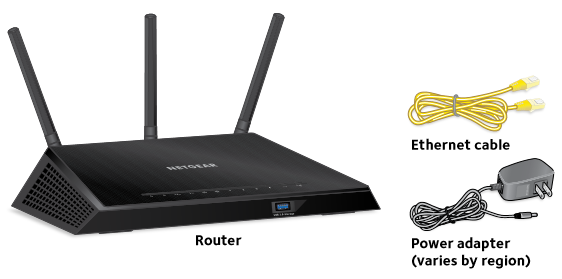
Кейбір аймақтарда пакетке ресурс CD-сі кіреді.
Қосылым
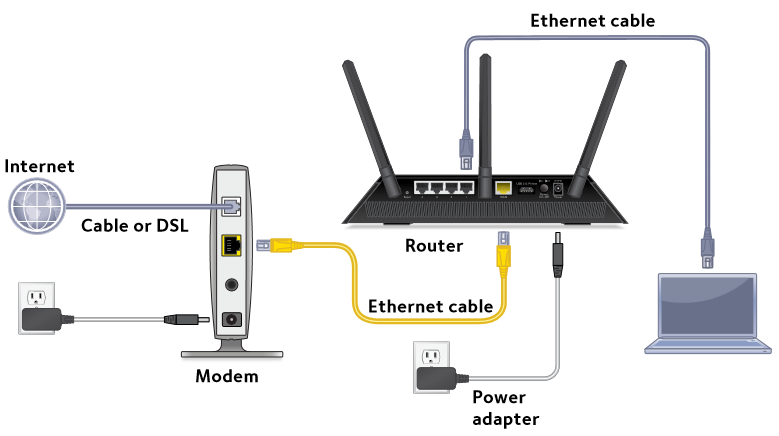
Маршрутизаторды қосу үшін осы диаграмманы пайдалануға немесе осы кітапшадағы толық нұсқауларды орындауға болады.
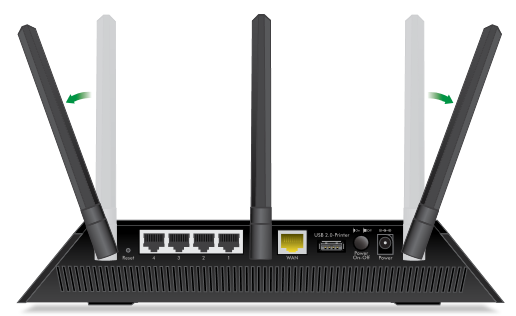
- Антенналарды орналастырыңыз.
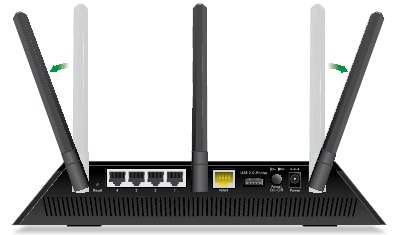
Ең жақсы WiFi өнімділігі үшін антенналарды орналастырыңыз. NETGEAR орталық антеннаны тігінен және қалғандарын суретте көрсетілгендей 45 градус бұрышпен сыртқа бағыттауды ұсынады. Ескертпе: Антенналар ажыратылмайды. Антенналарды ажырату әрекеті маршрутизаторды зақымдайды. - Модемді дайындаңыз.
Модемнің қуатын ажыратыңыз. Егер оның батареясы болса, батареяны алыңыз. - Модемді қосыңыз.
Модемді қосыңыз. Батареяны қайта салыңыз. Содан кейін модемді маршрутизатордағы сары WAN (Интернет) портына қосыңыз. - Маршрутизаторды қосыңыз.
Қуат шамы сары түспен жанады, содан кейін маршрутизатор дайын болғанда ақ түске өзгереді. - Құрылғыны қосыңыз.
Ethernet кабелін пайдалануға немесе WiFi арқылы қосылуға болады. Сондай-ақ, WiFi құрылғысын маршрутизаторға қосу үшін WiFi-ды пайдалануға болады. WiFi арқылы қосылу үшін өнім жапсырмасындағы WiFi желісінің атауы мен құпия сөзін пайдаланыңыз. - Маршрутизаторға кіріңіз.
Веб-браузерді іске қосыңыз. NETGEAR genie көрсетіледі. Егер сіз genie-ді көрмесеңіз, веб-браузердің мекенжай жолағына www.routerlogin.net енгізіңіз. Сұралған кезде пайдаланушы аты үшін admin және құпия сөз үшін password енгізіңіз. Интернетке қосылу үшін genie қадамдарын орындаңыз. - Тегін қолданбаларды алыңыз.
Орнату процесі кезінде genie сізден екі тегін қолданбаны жүктеп алуды сұрайды:- genie app (genie қолданбасы). Үй желісін бақылауға, басқаруға және жөндеуге мүмкіндік беретін жеке басқару тақтасы.
- ReadySHARE Vault app (ReadySHARE Vault қолданбасы). Windows компьютерінің USB құрылғысына автоматты түрде үздіксіз резервтік көшірмесін жасауға мүмкіндік береді, ол маршрутизаторға қосылған.
- Пайдаланушы нұсқаулығын алыңыз.
Пайдаланушы нұсқаулығын http://downloadcenter.netgear.com сайтынан немесе өнімнің пайдаланушы интерфейсіндегі сілтеме арқылы алуға болады.
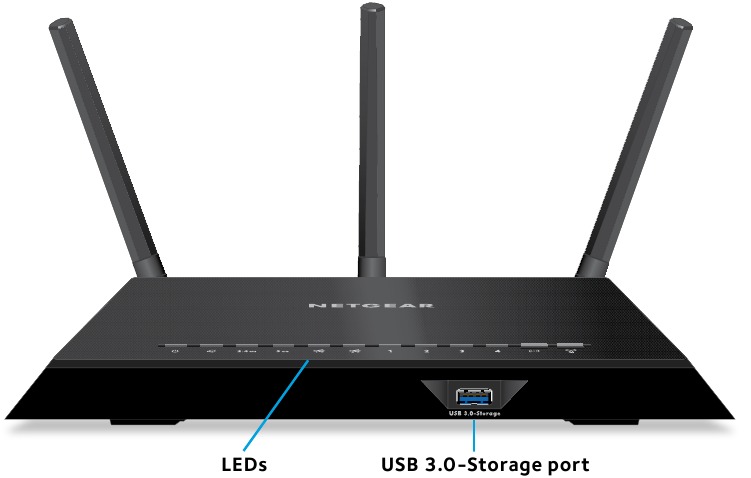
Алдыңғы панель
Жарық диодтары мен USB 3.0‑сақтау порты келесі суретте көрсетілген. Жарық диодтары туралы қосымша ақпарат алу үшін.
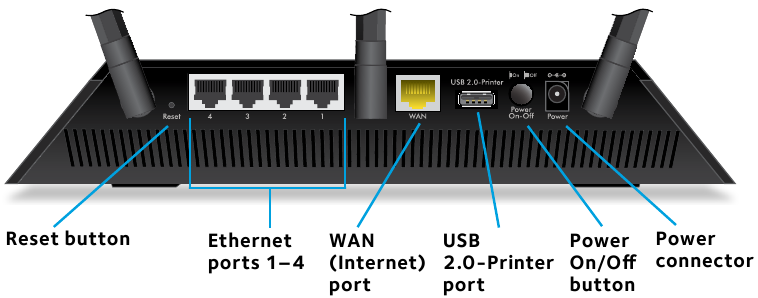
Артқы панель
Артқы панельдің қосылымдары мен түймелері келесі суретте көрсетілген.
Жарық диодтары
Маршрутизатордың жоғарғы жағындағы жарық диодтары маршрутизатордың жұмысын көрсетеді:
| Жарық диоды | Сипаттама |
Қуат |
|
Интернет |
|
2.4 GHz WiFi |
|
5 GHz WiFi |
|
USB 3.0‑сақтау порты | USB 3.0‑сақтау шамы алдыңғы панельдегі USB 3.0‑сақтау портына арналған. NETGEAR USB сақтау құрылғысын USB 3.0‑сақтау портына және USB принтерін USB 2.0‑принтер портына қосуды ұсынады.
|
USB 2.0‑принтер порты | USB 2.0‑принтер шамы алдыңғы панельдегі USB 2.0‑принтер портына арналған. NETGEAR USB сақтау құрылғысын USB 3.0‑сақтау портына және USB принтерін USB 2.0‑принтер портына қосуды ұсынады.
|
Ethernet порттары 1–4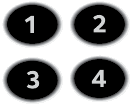 | Жарық диодының түсі жылдамдықты көрсетеді: Gigabit Ethernet қосылымдары үшін ақ және 100 Mbps немесе 10 Mbps Ethernet қосылымдары үшін сары.
|
WiFi On/Off (WiFi қосу/өшіру) түймесі шамымен | Бұл түймені екі секунд басу 2.4 GHz және 5 GHz WiFi радиоларын қосады және өшіреді. Егер бұл шам жанса, WiFi радиолары қосулы. Егер бұл шам сөніп тұрса, WiFi радиолары өшірілген және маршрутизаторға қосылу үшін WiFi-ды пайдалана алмайсыз. |
WPS түймесі | Бұл түйме WiFi құпия сөзін термей-ақ WiFi желісіне қосылу үшін WPS-ті пайдалануға мүмкіндік береді. Бұл процесс кезінде WPS шамы ақ түспен жыпылықтайды, содан кейін ақ түспен жанады. |
Маршрутизаторды орнатыңыз
Маршрутизаторды орнатпас бұрын Интернет қызметінің белсенді екеніне көз жеткізіңіз.
 Маршрутизаторды орнату үшін:
- Антенналарды орналастырыңыз.

Ең жақсы WiFi өнімділігі үшін антенналарды орналастырыңыз. NETGEAR орталық антеннаны тігінен және қалғандарын суретте көрсетілгендей 45 градус бұрышпен сыртқа бағыттауды ұсынады.
Ескертпе: Антенналар ажыратылмайды. Антенналарды ажырату әрекеті маршрутизаторды зақымдайды. - Модемді дайындаңыз.
![]()
- Модемнің қуатын ажыратыңыз.
- Егер модем батареяның резервтік көшірмесін пайдаланса, оның батареяларын алыңыз.
- Егер модем басқа маршрутизаторға қосылған болса, модем мен осы маршрутизатор арасындағы кабельді ажыратыңыз.
Модемнің өшірулі екеніне және Интернет қызметіне арналған қабырға розеткасына ғана қосылғанына көз жеткізіңіз.
- Модемді қосыңыз.

- Модемді қосыңыз, содан кейін оны қосыңыз.
- Егер батареяларды алып тастасаңыз, оларды ауыстырыңыз.
- Маршрутизатормен бірге келген Ethernet кабелімен модемді маршрутизатордағы сары WAN (Интернет) портына қосыңыз.
- Маршрутизаторға қуат қосыңыз.

- Қуат адаптерін маршрутизаторға қосыңыз және қуат адаптерін розеткаға қосыңыз.
- Алдыңғы панельдегі Power (қуат) шамының сары түспен жанып, ақ түске айналуын күтіңіз.
Егер ешқандай шам жанбаса, маршрутизатордың артқы панеліндегі Power On/Off (Қуатты қосу/өшіру) түймесін басыңыз.
- Құрылғыны қосыңыз.

Компьютерді маршрутизаторға қосу үшін Ethernet кабелін пайдалануға немесе компьютерді немесе WiFi құрылғысын маршрутизаторға қосу үшін WiFi-ды пайдалануға болады:- Сымды қосылым үшін компьютеріңізді маршрутизатордағы Ethernet портына қосу үшін Ethernet кабелін (жинаққа кірмейді) пайдаланыңыз.
- Компьютеріңізді немесе WiFi құрылғысын WiFi арқылы маршрутизаторға қосу үшін өнім жапсырмасындағы WiFi параметрлерін пайдаланыңыз.
- Веб-браузерді іске қосыңыз.
Маршрутизаторға бірінші рет қосылғанда genie беті көрсетіледі. Интернетке қосылу үшін genie қадамдарын орындаңыз. Егер genie беті көрсетілмесе, келесі әрекеттерді орындап көріңіз:- Браузерді жауып, қайта ашыңыз.
- Компьютеріңіздің маршрутизатордағы төрт Ethernet портының біріне қосылғанына немесе маршрутизатордың WiFi желісіне қосылғаныңызға көз жеткізіңіз.
- Маршрутизатордың толық қуаты бар екеніне және оның Power (қуат) шамының жанғанына көз жеткізіңіз.
- Егер компьютеріңіз статикалық немесе бекітілген IP мекенжайына орнатылған болса (бұл сирек кездеседі), оны маршрутизатордан IP мекенжайын автоматты түрде алу үшін өзгертіңіз.
Егер сіз әлі де genie бетін көрмесеңіз, Интернет қосылымын анықтау үшін маршрутизаторға кіріңіз.


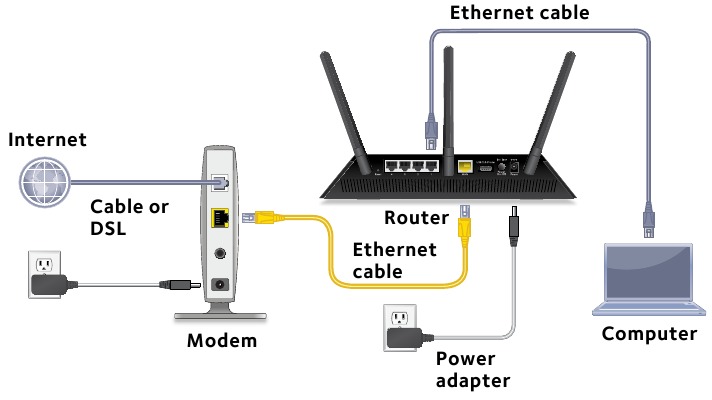
Маршрутизаторға кіру үшін:
- Веб-браузерді іске қосыңыз.
- Браузердің мекенжай жолағына www.routerlogin.net енгізіңіз. Кіру терезесі ашылады.
- Пайдаланушы аты үшін admin және құпия сөз үшін password енгізіңіз.
BASIC Home (Негізгі бет) беті көрсетіледі. Егер Интернет қосылымы әлі орнатылмаған болса, genie автоматты түрде Интернет қосылымын анықтайды.
WiFi желісінің атауы және құпия сөзі
Алдын ала орнатылған WiFi желісінің атауы (SSID) және құпия сөзі (желі кілті) сериялық нөмір сияқты маршрутизаторға бірегей. Маршрутизатор WiFi қауіпсіздігін автоматты түрде пайдаланғандықтан, оны орнатудың қажеті жоқ. WiFi параметрлері өнім жапсырмасында орналасқан.
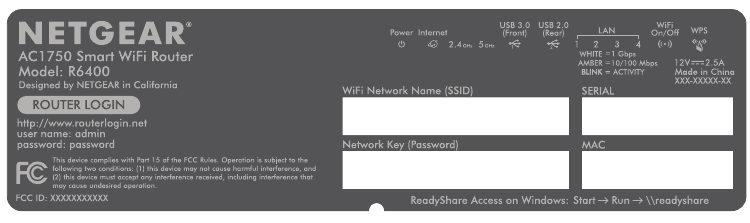
NETGEAR алдын ала орнатылған WiFi параметрлерін пайдалануды ұсынады, себебі оларды ұмытып қалсаңыз, өнім жапсырмасын тексере аласыз. NETGEAR genie бұл параметрлерді өзгертуге мүмкіндік береді. Егер сіз мұны істесеңіз, жаңа WiFi параметрлерін жазып алып, қауіпсіз жерде сақтаңыз.
Оңай анықтау үшін өнім жапсырмасындағы WiFi параметрлерін осы кеңістікке жазуға болады.
WiFi желісінің атауы (SSID):
Желі кілті (құпия сөз):
Егер WiFi параметрлерін өзгертсеңіз, оңай анықтау үшін жаңа параметрлерді осында жазып, осы кітапшаны қауіпсіз жерде сақтаңыз.
WiFi желісінің атауы (SSID):
Желі кілті (құпия сөз):
WiFi желісіне қосылыңыз
Wi‑Fi Protected Setup (WPS) пайдалануға немесе WiFi желісін таңдап, оның құпия сөзін теруге болады. Компьютердегі немесе WiFi құрылғысындағы WPS түймесіне көмек алу үшін осы компьютермен немесе құрылғымен бірге келген нұсқауларды немесе онлайн көмекті қараңыз. Кейбір ескі жабдықтар WPS-ті пайдалана алмайды.
WPS арқылы желіге қосылу үшін:
- Маршрутизатордағы WPS түймесін 3–5 секунд басыңыз. Маршрутизатордағы WPS шамы ақ түспен жыпылықтайды.
- Екі минут ішінде компьютеріңізде немесе WiFi құрылғысында WPS түймесін басыңыз немесе экрандағы WPS түймесін басыңыз. Компьютер немесе WiFi құрылғысы маршрутизаторға қосылған кезде маршрутизатордағы WPS шамы ақ түспен жанады.
- Басқа компьютерлерді немесе WiFi құрылғыларын қосу үшін осы процесті қайталаңыз.
Желіні таңдау және оның құпия сөзін енгізу үшін:
- Маршрутизаторға қосқыңыз келетін компьютердегі немесе WiFi құрылғысындағы WiFi қосылымдарын басқаратын бағдарламалық құралды ашыңыз. Бұл утилита сіздің аймағыңыздағы WiFi желілерін сканерлейді.
- Маршрутизатордың WiFi желісінің атауын (SSID) тауып, таңдаңыз. SSID өнім жапсырмасында орналасқан.
- Маршрутизатордың құпия сөзін (немесе өзгерткен болсаңыз, реттелетін құпия сөзіңізді) енгізіп, Connect (Қосылу) түймесін басыңыз. Құпия сөз өнім жапсырмасында орналасқан.
- Басқа компьютерлерді немесе WiFi құрылғыларын қосу үшін 1-қадамнан 3-қадамға дейін қайталаңыз.
Маршрутизатор параметрлерін қарау немесе өзгерту
Genie-ді маршрутизаторды орнату үшін пайдаланғаннан кейін, оның параметрлерін қарау немесе өзгерту үшін маршрутизаторға кіре аласыз.
Маршрутизаторға кіру
Маршрутизаторға кіру үшін:
- Компьютерді немесе WiFi құрылғысын маршрутизаторға қосыңыз. Ethernet кабелін пайдалануға немесе WiFi арқылы қосылуға болады.
- Сымды қосылым үшін компьютеріңізді маршрутизаторыңыздағы Ethernet портына қосу үшін Ethernet кабелін (жинаққа кірмейді) пайдаланыңыз.
- WiFi арқылы қосылу үшін WiFi желіңізді таңдап, қосылыңыз.
- Веб-браузерді іске қосыңыз.
- Браузердің мекенжай жолағына www.routerlogin.net енгізіңіз. Кіру терезесі ашылады.
- Пайдаланушы аты үшін admin және құпия сөз үшін password (құпия сөз) енгізіңіз.
BASIC Home (Негізгі бет) беті көрсетіледі.
Әкімші құпия сөзін өзгерту
Әкімші құпия сөзін өзгерту үшін:
- Веб-браузерді іске қосыңыз.
- Браузердің мекенжай жолағына www.routerlogin.net енгізіңіз. Кіру терезесі ашылады.
- Пайдаланушы аты үшін admin және құпия сөз үшін password (құпия сөз) енгізіңіз. BASIC Home (Негізгі бет) беті көрсетіледі.
- ADVANCED (ҚОСЫМША) > Administration (Басқару) > Set Password (Құпия сөзді орнату) тармағын таңдаңыз. Set Password (Құпия сөзді орнату) беті көрсетіледі.
- Ескі құпия сөзіңізді теріңіз және жаңа құпия сөзді екі рет теріңіз.
- Құпия сөзді қалпына келтіру мүмкіндігіне ие болу үшін Enable Password Recovery (Құпия сөзді қалпына келтіруді қосу) құсбелгісін таңдаңыз. NETGEAR құпия сөзді қалпына келтіруді қосуды ұсынады.
- Екі қауіпсіздік сұрағын таңдап, оларға жауаптар беріңіз.
- Apply (Қолдану) батырмасын басыңыз. Өзгерістеріңіз сақталады.
Ұмытылған әкімші құпия сөзін қалпына келтіру
Әкімші пайдаланушы атының әдепкі құпия сөзі password (құпия сөз) болып табылады. Егер сіз құпия сөзді өзгертсеңіз және құпия сөзді қалпына келтіру мүмкіндігін қоссаңыз, бұл құпия сөзді қайтарып ала аласыз.
Ұмытылған әкімші құпия сөзін қалпына келтіру үшін:
- Веб-браузерді іске қосыңыз.
- Браузердің мекенжай жолағына www.routerlogin.net енгізіңіз. Кіру терезесі ашылады.
- Cancel (Бас тарту) батырмасын басыңыз. Құпия сөзді қалпына келтіру қосылған болса, сізден маршрутизатордың сериялық нөмірін енгізу сұралады.
- Маршрутизатордың сериялық нөмірін енгізіңіз. Сериялық нөмір өнімнің жапсырмасында болады.
- Continue (Жалғастыру) батырмасын басыңыз. Қауіпсіздік сұрақтарыңызға жауаптарды сұрайтын бет көрсетіледі.
- Қауіпсіздік сұрақтарыңызға сақталған жауаптарды енгізіңіз.
- Continue (Жалғастыру) батырмасын басыңыз. Қалпына келтірілген құпия сөзіңізді көрсететін бет көрсетіледі.
- Login (Кіру) батырмасын басыңыз. Кіру беті көрсетіледі.
- Қалпына келтірілген құпия сөзіңізбен маршрутизаторға кіріңіз.
Ұмытылған WiFi қауіпсіздік құпия сөзін табу
Алдын ала орнатылған WiFi құпия сөзі өнімнің жапсырмасында болады. Егер сіз WiFi құпия сөзін өзгертсеңіз және оның не екенін ұмытып қалсаңыз, ағымдағы WiFi құпия сөзін көру үшін маршрутизаторға кіріңіз.
Маршрутизаторға қосылу және оның WiFi құпия сөзін көру үшін:
- Веб-браузерді іске қосыңыз.
- Мекенжай жолағына www.routerlogin.net енгізіңіз. Кіру терезесі ашылады.
- Маршрутизатордың пайдаланушы аты мен құпия сөзін енгізіңіз. Әдепкі пайдаланушы аты admin және әдепкі құпия сөз password (құпия сөз) болып табылады. Егер сіз оларды өзгертпесеңіз, әдепкі тіркелгі деректерін пайдалануға болады. BASIC Home (Негізгі бет) беті көрсетіледі.
- Wireless Settings (Сымсыз параметрлер) тармағын таңдаңыз. Беттің Security Options (Қауіпсіздік опциялары) бөлімінде WiFi құпия сөзіңіз көрсетіледі.
WiFi желісінде USB құрылғысын ортақ пайдалану
ReadySHARE маршрутизатордың USB 3.0‑Storage портына қосылған USB сақтау құрылғысына кіруге және ортақ пайдалануға мүмкіндік береді. (Егер USB құрылғысында арнайы драйверлер болса, ол үйлесімді емес.)
Ескертпе: NETGEAR USB сақтау құрылғысын USB 3.0‑Storage портына, ал USB принтерін USB 2.0‑Printer портына қосуды ұсынады.
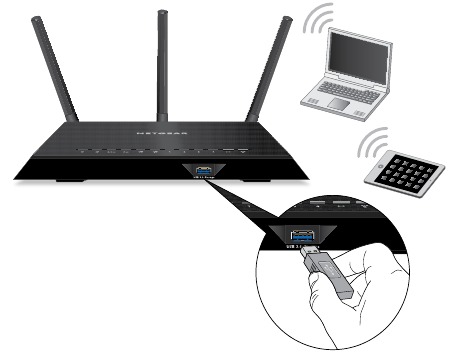
Windows компьютерінен USB сақтау құрылғысына кіру үшін:
- USB сақтау құрылғысын маршрутизатордағы USB 3.0‑Storage портына қосыңыз.
Егер USB сақтау құрылғысы қуат көзін пайдаланса, оның қуат көзін қосу керек. USB сақтау құрылғысын маршрутизатордың USB 3.0‑Storage портына қосқан кезде, оны ортақ пайдалануға дайын болуы үшін екі минутқа дейін уақыт кетуі мүмкін. Әдепкі бойынша USB сақтау құрылғысы жергілікті желідегі (LAN) барлық компьютерлер үшін қолжетімді. - Желіге қосылған Windows компьютерінде Start (Бастау) > Run (Орындау) тармағын таңдап, диалогтық терезеге \\readyshare енгізіп, OK (Жарайды) батырмасын басыңыз. Терезеде құрылғыдағы файлдар мен қалталар көрсетіледі.
Mac компьютерінен USB сақтау құрылғысына кіру үшін:
- USB сақтау құрылғысын маршрутизатордағы USB 3.0‑Storage портына қосыңыз.
Егер USB сақтау құрылғысы қуат көзін пайдаланса, оның қуат көзін қосу керек.
USB сақтау құрылғысын маршрутизатордың USB 3.0‑Storage портына қосқан кезде, оны ортақ пайдалануға дайын болуы үшін екі минутқа дейін уақыт кетуі мүмкін. Әдепкі бойынша USB сақтау құрылғысы жергілікті желідегі (LAN) барлық компьютерлер үшін қолжетімді. - Желіге қосылған Mac компьютерінде Finder-ді іске қосып, Go (Өту) > Connect to Server (Серверге қосылу) тармағын таңдаңыз.
Connect to server (Серверге қосылу) беті көрсетіледі. - Server Address (Сервер мекенжайы) өрісіне smb://readyshare енгізіп, Connect (Қосылу) батырмасын басыңыз.
- Сұралған кезде Guest (Қонақ) радио батырмасын таңдаңыз.
Егер сіз маршрутизаторда кіруді басқаруды орнатсаңыз және Mac компьютеріңізге желіге кіруге рұқсат берсеңіз, Registered User (Тіркелген пайдаланушы) радио батырмасын таңдап, атауы үшін admin және құпия сөз үшін password (құпия сөз) енгізіңіз. Кіруді басқару туралы қосымша ақпаратты пайдаланушы нұсқаулығынан қараңыз, ол http://downloadcenter.netgear.com сайтында немесе маршрутизатордың пайдаланушы интерфейсіндегі сілтеме арқылы қолжетімді. - Connect (Қосылу) батырмасын басыңыз.
Терезеде құрылғыдағы файлдар мен қалталар көрсетіледі.
ReadySHARE Vault сақтық көшірмесін жасау қолданбасы
Маршрутизаторыңыз үйіңіздегі барлық Windows компьютерлеріне арналған тегін сақтық көшірмесін жасау бағдарламалық құралымен бірге келеді. Орталықтандырылған, үздіксіз және автоматты сақтық көшірмесін жасау үшін USB қатты дискісін (HDD) маршрутизаторыңыздағы USB 3.0‑Storage портына қосыңыз.
Ескертпе: NETGEAR USB сақтау құрылғысын USB 3.0‑Storage портына, ал принтерді USB 2.0‑Printer портына қосуды ұсынады.
Ескертпе: Келесі операциялық жүйелер ReadySHARE Vault қолданбасын қолдайды:
- Windows XP SP3
- Windows 7
- Windows 8
- Windows 8.1
Windows компьютеріңіздің сақтық көшірмесін жасау үшін:
- USB HDD дискісін маршрутизатордағы USB 3.0‑Storage портына қосыңыз.
- ReadySHARE Vault қолданбасын www.netgear.com/readyshare сайтынан жүктеп алып, оны әрбір Windows компьютеріне орнатыңыз.
- ReadySHARE Vault қолданбасын іске қосыңыз. ReadySHARE Vault терезесі ашылады.
- Сақтық көшірмесін жасау тапсырмаларын орнату және іске қосу үшін ақпарат тақтасын немесе Backup (Сақтық көшірме) қойындысын пайдаланыңыз.
USB принтерін ортақ пайдалану
Сіз USB принтерін маршрутизатордағы USB‑2.0 Printer портына қосып, сымсыз басып шығара аласыз.
Ескертпе: NETGEAR USB сақтау құрылғысын USB 3.0‑Storage портына, ал USB принтерін USB 2.0‑Printer портына қосуды ұсынады.
ReadySHARE Printer қолданбасын орнату үшін:
- USB принтерін USB принтер кабелі арқылы маршрутизатордағы USB‑2.0 Printer портына қосыңыз.
- Принтерді ортақ пайдаланатын әрбір компьютерде келесі әрекеттерді орындаңыз:
- Ағымдағы USB принтер драйверінің бағдарламалық құралын орнатыңыз (принтер өндірушісінен қолжетімді).
- NETGEAR USB Control Center утилитасын www.netgear.com/readyshare сайтынан жүктеп алып, оны орнатыңыз.
- Тілді таңдаңыз.
- Сұралған кезде принтерді таңдап, әрбір компьютер үшін Connect (Қосылу) батырмасын басыңыз.
Бірінші компьютер қосылған кезде күй Manually connected by xxx (xxx арқылы қолмен қосылған) күйіне өзгереді.
Әрбір компьютер үшін 3-қадамды аяқтаған кезде принтер күйі Available (Қолжетімді) ретінде көрсетіледі.
Қосымша премиум мүмкіндіктер
Маршрутизаторыңыз келесі және басқа әрекеттерді орындауға мүмкіндік береді:
- iTunes Server көмегімен USB құрылғысынан музыка ойнатыңыз.
- Үй желіңізге қауіпсіз VPN қызметінің қосылымын орнатыңыз.
- Жеке FTP серверін реттелетін URL мекенжайымен жасаңыз.
iTunes Server
iTunes Server маршрутизатордың USB 3.0‑Storage портына қосылған USB құрылғысынан Windows немесе Mac iTunes қолданбасымен музыка ойнатуға мүмкіндік береді. Сондай-ақ, Apple TV немесе AirPlay қолдайтын қабылдағыштар сияқты кез келген AirPlay құрылғысында музыка ойнату үшін iPhone немесе iPad құрылғысынан Apple Remote қолданбасын пайдалануға болады.
iTunes Server параметрлерін көрсету үшін:
- iPhone немесе iPad құрылғысында WiFi желісін тауып, оған қосылыңыз.
- Remote қолданбасын Apple App Store дүкенінен жүктеп алыңыз.
- iPhone немесе iPad құрылғысынан Remote қолданбасын іске қосыңыз.
- Add a Device (Құрылғыны қосу) батырмасын басыңыз. Құпия код көрсетіледі.
- Құпия кодты маршрутизаторда көрсетіңіз.
- Веб-браузерді іске қосыңыз.
- Браузердің мекенжай жолағына www.routerlogin.net енгізіңіз. Кіру терезесі ашылады.
- Маршрутизатордың пайдаланушы аты мен құпия сөзін енгізіңіз. Әдепкі пайдаланушы аты admin және әдепкі құпия сөз password (құпия сөз) болып табылады. Егер сіз оларды өзгертпесеңіз, әдепкі тіркелгі деректерін пайдалануға болады. BASIC Home (Негізгі бет) беті көрсетіледі.
- ADVANCED (ҚОСЫМША) > USB Functions (USB функциялары) > ReadySHARE Storage (ReadySHARE сақтау) тармағын таңдаңыз.
USB Storage (Advanced Settings) (USB сақтау (Қосымша параметрлер)) беті көрсетіледі. - Media Server (Медиа сервер) қойындысын таңдаңыз. Media Server (Settings) (Медиа сервер (Параметрлер)) беті көрсетіледі.
- Enable iTunes Server (Music Only) (iTunes Server-ді қосу (Тек музыка)) құсбелгісін таңдап, Apply (Қолдану) батырмасын басыңыз.
- Құпия кодты енгізіп, Allow Control (Басқаруға рұқсат беру) батырмасын басыңыз. Өзгерістеріңіз күшіне енеді.
iPhone немесе iPad құрылғысында ReadySHARE музыкалық кітапханасы Remote қолданбасында көрсетіледі. Бұл музыканы кез келген Airplay құрылғысында ойнатуға болады.
VPN қызметі
VPN қызметі қауіпсіз қосылым арқылы үй желіңізге қашықтан кіруге мүмкіндік береді. VPN қызметін орнатқаннан кейін, маршрутизатордың USB құрылғысы мен медиасына және үйдегі Интернет қызметіне кіру үшін VPN пайдалануға болады. VPN қызметін орнату үшін келесі жоғары деңгейлі қадамдарды орындаңыз:
- VPN қызметін көрсетіңіз.
- Компьютеріңізге OpenVPN бағдарламалық құралын орнатыңыз.
- VPN туннелін пайдаланыңыз.
Бұл қадамдар пайдаланушы нұсқаулығында егжей-тегжейлі түсіндірілген, ол http://downloadcenter.netgear.com сайтында немесе маршрутизатордың пайдаланушы интерфейсіндегі сілтеме арқылы қолжетімді.
Жеке FTP сервері
Реттелетін тегін URL мекенжайыңызбен Dynamic DNS арқылы үйде болмаған кезде желіңізге кіру үшін FTP пайдалануға болады. FTP серверін орнату үшін келесі жоғары деңгейлі қадамдарды орындаңыз:
- Тегін NETGEAR Dynamic DNS (DDNS) қызметінің тіркелгісіне тіркеліңіз.
- Тіркелгі параметрлерін маршрутизаторыңызға беріңіз.
- Маршрутизаторыңызға USB қатты дискісін қосып, Интернет арқылы FTP кіруін орнатыңыз.
Бұл қадамдар пайдаланушы нұсқаулығында егжей-тегжейлі түсіндірілген, ол http://downloadcenter.netgear.com сайтында немесе маршрутизатордың пайдаланушы интерфейсіндегі сілтеме арқылы қолжетімді.
NETGEAR genie App
Тегін NETGEAR genie қосымшасы үй желіңізді Windows немесе Mac компьютерінен, планшеттен немесе смартфоннан оңай бақылауға, қосуға және басқаруға мүмкіндік береді. Сіз музыканы немесе бейнелерді бөлісе және ағынмен жібере аласыз, желі мәселелерін анықтап, жөндей аласыз, ата-ана бақылауын орната аласыз және т.б.:
- Маршрутизаторыңызға кіріп, оның параметрлерін өзгертіңіз немесе желі мәселелерін анықтап, жөндей аласыз.
- Принтерді AirPrint-пен үйлесімді етіңіз, сонда iPad немесе iPhone-нан басып шығара аласыз.
- Желіңіздегі медиа файлдарды табу және ойнату үшін MyMedia қолданыңыз.
- Компьютеріңізден немесе смартфоныңыздан желідегі басқа құрылғыға файлдарды жылдам жіберу үшін Turbo Transfer қолданыңыз.
- Ата-ана бақылауын орнатыңыз.
- genie-ден WiFi QR кодын сканерлеу арқылы смартфондарыңыз бен планшеттеріңізді үй WiFi-ына қосыңыз.
Тегін genie қосымшасын www.NETGEAR.com/genie сайтынан жүктеп алыңыз.
Қолдау
Құрылғыңызды орнатқаннан кейін өнімнің жапсырмасындағы сериялық нөмірін табыңыз және оны https://my.netgear.com сайтында өнімді тіркеу үшін пайдаланыңыз.
NETGEAR телефон арқылы қолдау көрсетуін пайдалану үшін өніміңізді тіркеуіңіз керек. NETGEAR өніміңізді NETGEAR веб-сайты арқылы тіркеуді ұсынады.
Өнім жаңартулары мен веб-қолдау үшін http://support.netgear.com сайтына кіріңіз.
NETGEAR тек ресми NETGEAR қолдау ресурстарын пайдалануды ұсынады. Пайдаланушы нұсқаулығын http://downloadcenter.netgear.com сайтынан немесе өнімнің пайдаланушы интерфейсіндегі сілтеме арқылы онлайн алуға болады.
Сауда белгілері © NETGEAR, Inc., NETGEAR және NETGEAR логотипі NETGEAR, Inc. компаниясының сауда белгілері болып табылады.
NETGEAR емес кез келген сауда белгілері тек анықтамалық мақсаттарда пайдаланылады.
Сәйкестік Ағымдағы ЕО сәйкестік декларациясы үшін http://support.netgear.com/app/answers/detail/a_id/11621/ сайтына кіріңіз.
Нормативтік сәйкестік туралы ақпарат алу үшін http://www.netgear.com/about/regulatory/ сайтына кіріңіз.
Қуат көзін қосудан бұрын нормативтік сәйкестік құжатын қараңыз.
NETGEAR, Inc.
350 East Plumeria Drive
San Jose, CA 95134 USA

Сілтемелер
Router Login & Setup | NETGEAR
Download Center | Downloads and Documentation | NETGEAR
![my.netgear.com]() NETGEAR - Common Account Management
NETGEAR - Common Account ManagementReadySHARE USB Storage Access | Product | Support | NETGEAR
NETGEAR Nighthawk App | NETGEAR
NETGEAR Support | NETGEAR
EU Declarations of Conformity | Answer | NETGEAR Support
Regulatory | NETGEAR


Нұсқаулықты жүктеп алу
Мұнда нұсқаулықтың толық pdf нұсқасын жүктеп алуға болады, онда қосымша қауіпсіздік нұсқаулары, кепілдік туралы ақпарат, FCC ережелері және т.б. болуы мүмкін.
NETGEAR R6400 Smart WiFi Router жылдам іске қосу нұсқаулығы жүктеп алу


