NETGEAR R6400 Smart WiFi Router - Instrukcja szybkiego uruchomienia
- 1 Zawartość opakowania
- 2 Połączenie
- 3 Panel przedni
- 4 Panel tylny
- 5 Diody LED
- 6 Zainstaluj router
- 7 Nazwa sieci WiFi i hasło
- 8 Dołącz do sieci WiFi
- 9 Wyświetlanie lub zmiana ustawień routera
- 10 Udostępnianie urządzenia USB w sieci WiFi
- 11 Aplikacja do tworzenia kopii zapasowych ReadySHARE Vault
- 12 Udostępnianie drukarki USB
- 13 Więcej funkcji premium
- 14 Aplikacja NETGEAR genie
- 15 Referencje
- 16 Pobierz instrukcję
- 17 W innych językach
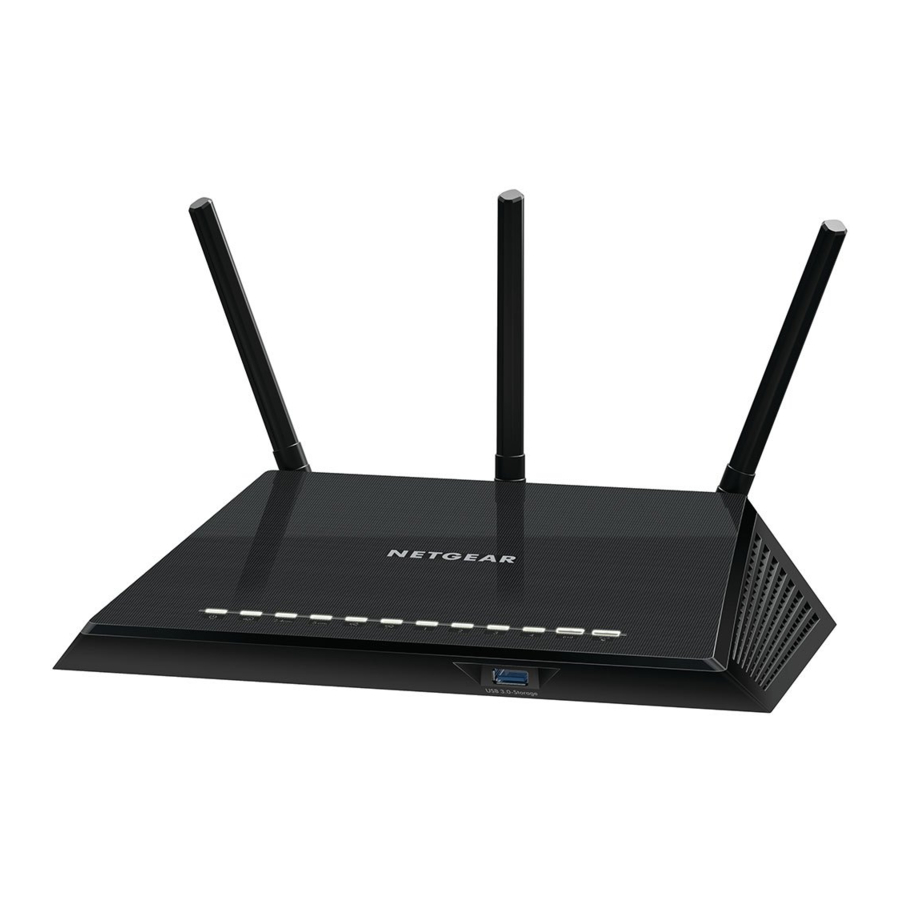
Zawartość opakowania
Pudełko zawiera następujące elementy:
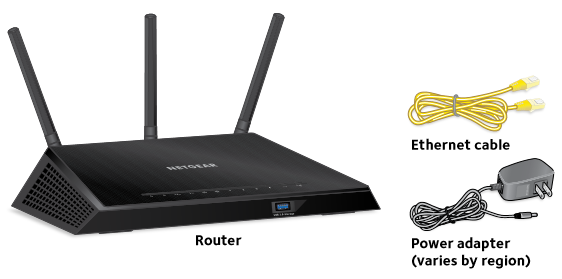
W niektórych regionach do opakowania dołączona jest płyta CD z zasobami.
Połączenie
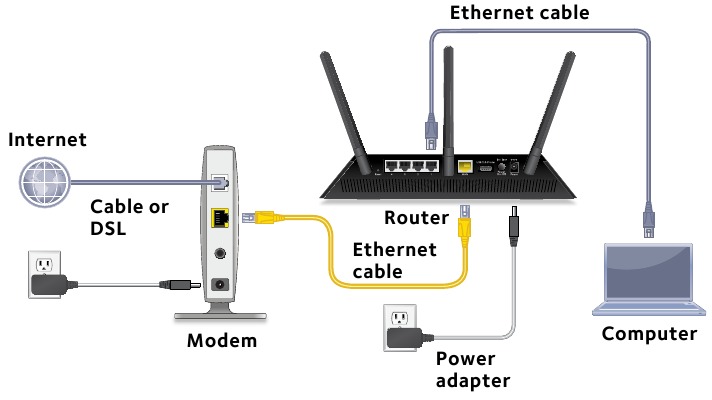
Możesz użyć tego schematu, aby podłączyć router, lub postępować zgodnie ze szczegółowymi instrukcjami zawartymi w tej broszurze.
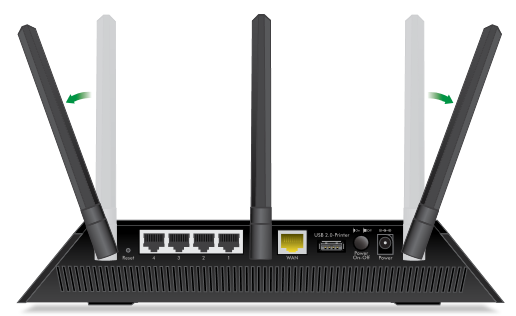
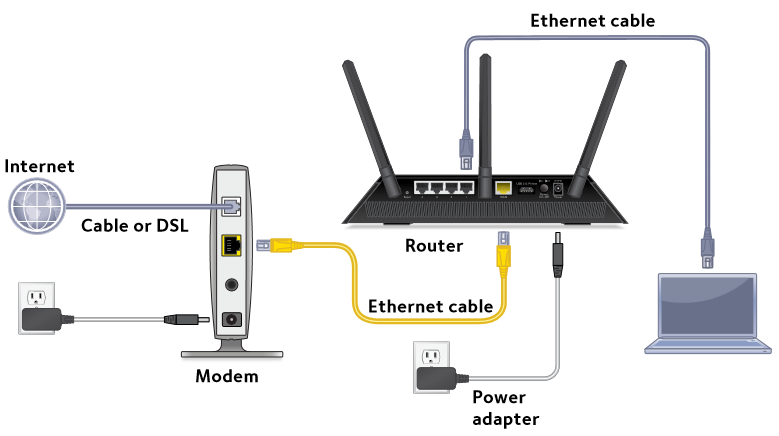
- Ustaw anteny.
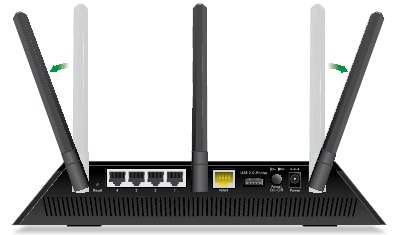
Ustaw anteny, aby uzyskać najlepszą wydajność WiFi. NETGEAR zaleca, aby środkowa antena była ustawiona pionowo, a pozostałe skierowane na zewnątrz pod kątem 45 stopni, jak pokazano na rysunku. Uwaga: Anteny nie są odłączane. Próba odłączenia anten spowoduje uszkodzenie routera. - Przygotuj modem.
Odłącz modem od zasilania. Jeśli ma on baterię zapasową, wyjmij ją. - Podłącz modem.
Podłącz modem. Włóż baterię z powrotem. Następnie podłącz modem do żółtego portu WAN (Internet) w routerze. - Włącz router.
Dioda Power (zasilanie) świeci na pomarańczowo, a następnie zmienia kolor na biały, gdy router jest gotowy. - Podłącz urządzenie.
Możesz użyć kabla Ethernet lub połączyć się przez WiFi. Możesz również użyć WiFi, aby podłączyć urządzenie WiFi do routera. Aby połączyć się przez WiFi, użyj nazwy sieci WiFi i hasła znajdujących się na etykiecie produktu. - Zaloguj się do routera.
Uruchom przeglądarkę internetową. Wyświetla się NETGEAR genie. Jeśli nie widzisz genie, wpisz www.routerlogin.net w polu adresu przeglądarki internetowej. Po wyświetleniu monitu wprowadź admin jako nazwę użytkownika i password (hasło) jako hasło. Postępuj zgodnie z instrukcjami genie, aby połączyć się z Internetem. - Pobierz darmowe aplikacje.
Podczas procesu instalacji genie poprosi o pobranie dwóch darmowych aplikacji:- genie app (aplikacja genie). Osobisty pulpit nawigacyjny, który umożliwia monitorowanie, kontrolowanie i naprawianie sieci domowej.
- ReadySHARE Vault app (aplikacja ReadySHARE Vault). Umożliwia automatyczne, ciągłe tworzenie kopii zapasowych komputera z systemem Windows na urządzeniu USB podłączonym do routera.
- Pobierz instrukcję obsługi.
Instrukcję obsługi można pobrać online ze strony http://downloadcenter.netgear.com lub za pośrednictwem łącza w interfejsie użytkownika produktu.
Panel przedni
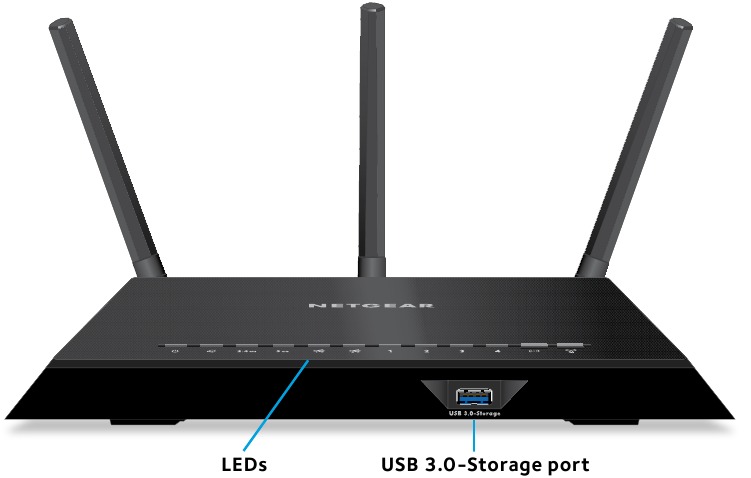
Diody LED i port USB 3.0‑Storage są pokazane na poniższym rysunku. Więcej informacji o diodach LED.
Panel tylny
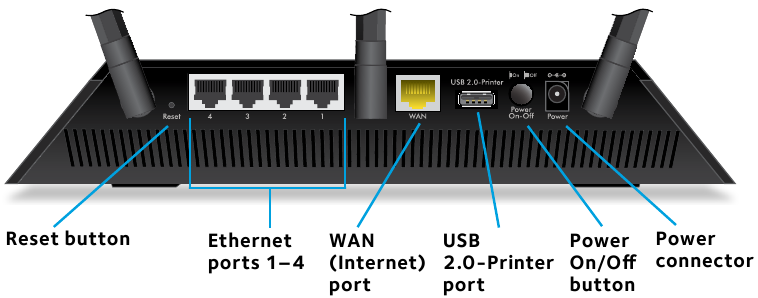
Połączenia i przyciski na panelu tylnym są pokazane na poniższym rysunku.
Diody LED
Diody LED na górze routera świecą, wskazując aktywność routera:
| LED | Opis |
Power (zasilanie) |
|
Internet |
|
2.4 GHz WiFi |
|
5 GHz WiFi |
|
USB 3.0‑Storage port (port USB 3.0‑Pamięć masowa) | Dioda LED USB 3.0‑Storage (USB 3.0‑Pamięć masowa) dotyczy portu USB 3.0‑Storage (USB 3.0‑Pamięć masowa) na panelu przednim. NETGEAR zaleca podłączenie urządzenia pamięci masowej USB do portu USB 3.0‑Storage (USB 3.0‑Pamięć masowa) i podłączenie drukarki USB do portu USB 2.0‑Printer (USB 2.0‑Drukarka).
|
USB 2.0‑Printer port (port USB 2.0‑Drukarka) | Dioda LED USB 2.0‑Printer (USB 2.0‑Drukarka) dotyczy portu USB 2.0‑Printer (USB 2.0‑Drukarka) na panelu przednim. NETGEAR zaleca podłączenie urządzenia pamięci masowej USB do portu USB 3.0‑Storage (USB 3.0‑Pamięć masowa) i podłączenie drukarki USB do portu USB 2.0‑Printer (USB 2.0‑Drukarka).
|
Ethernet ports 1–4 (porty Ethernet 1–4)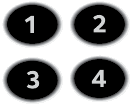 | Kolor diody LED wskazuje prędkość: biały dla połączeń Gigabit Ethernet i pomarańczowy dla połączeń Ethernet 100 Mb/s lub 10 Mb/s.
|
WiFi On/Off button with LED (przycisk Włączania/Wyłączania WiFi z diodą LED) | Naciśnięcie tego przycisku na dwie sekundy włącza i wyłącza radia WiFi 2,4 GHz i 5 GHz. Jeśli ta dioda LED świeci, radia WiFi są włączone. Jeśli ta dioda LED jest wyłączona, radia WiFi są wyłączone i nie można użyć WiFi do połączenia z routerem. |
WPS button (przycisk WPS) | Ten przycisk umożliwia użycie WPS do dołączenia do sieci WiFi bez wpisywania hasła WiFi. Dioda WPS miga na biało podczas tego procesu, a następnie świeci na biało. |
Zainstaluj router
Upewnij się, że usługa internetowa jest aktywna przed zainstalowaniem routera.
 Aby zainstalować router:
- Ustaw anteny.

Ustaw anteny, aby uzyskać najlepszą wydajność WiFi. NETGEAR zaleca, aby środkowa antena była ustawiona pionowo, a pozostałe skierowane na zewnątrz pod kątem 45 stopni, jak pokazano na rysunku.
Uwaga: Anteny nie są odłączane. Próba odłączenia anten spowoduje uszkodzenie routera. - Przygotuj modem.
![]()
- Odłącz modem od zasilania.
- Jeśli modem korzysta z baterii zapasowej, wyjmij ją.
- Jeśli modem był już podłączony do innego routera, odłącz kabel między modemem a tym routerem.
Upewnij się, że modem jest wyłączony i podłączony tylko do gniazdka ściennego dla usługi internetowej.
- Podłącz modem.

- Podłącz, a następnie włącz modem.
- Jeśli wyjęto baterie, włóż je z powrotem.
- Za pomocą kabla Ethernet dołączonego do routera podłącz modem do żółtego portu WAN (Internet) w routerze.
- Podłącz zasilanie do routera.

- Podłącz zasilacz do routera i podłącz zasilacz do gniazdka.
- Poczekaj, aż dioda Power (zasilanie) na panelu przednim zaświeci się na pomarańczowo i zmieni kolor na biały.
Jeśli żadna dioda LED się nie świeci, naciśnij przycisk Power On/Off (Włącz/Wyłącz) na panelu tylnym routera.
- Podłącz urządzenie.

Możesz użyć kabla Ethernet, aby podłączyć komputer do routera, lub możesz użyć WiFi, aby podłączyć komputer lub urządzenie WiFi do routera:- W przypadku połączenia przewodowego użyj kabla Ethernet (niedołączonego do zestawu), aby podłączyć komputer do portu Ethernet w routerze.
- Aby podłączyć komputer lub urządzenie WiFi do routera za pomocą WiFi, użyj ustawień WiFi na etykiecie produktu.
- Uruchom przeglądarkę internetową.
Przy pierwszym połączeniu z routerem wyświetli się strona genie. Postępuj zgodnie z instrukcjami genie, aby połączyć się z Internetem. Jeśli strona genie się nie wyświetla, spróbuj wykonać następujące czynności:- Zamknij i ponownie otwórz przeglądarkę.
- Upewnij się, że komputer jest podłączony do jednego z czterech portów Ethernet w routerze lub że jesteś podłączony do sieci WiFi routera.
- Upewnij się, że router jest w pełni zasilany i że jego dioda Power (zasilanie) świeci.
- Jeśli komputer jest ustawiony na statyczny lub stały adres IP (co jest rzadkie), zmień go, aby automatycznie uzyskiwał adres IP z routera.
Jeśli nadal nie widzisz strony genie, zaloguj się do routera, aby genie mógł wykryć połączenie internetowe.


Aby zalogować się do routera:
- Uruchom przeglądarkę internetową.
- Wpisz www.routerlogin.net w polu adresu przeglądarki. Otworzy się okno logowania.
- Wpisz admin jako nazwę użytkownika i password (hasło) jako hasło.
Wyświetli się strona BASIC Home (Podstawowa strona główna). Jeśli połączenie internetowe nie zostało jeszcze skonfigurowane, genie automatycznie wykryje połączenie internetowe.
Nazwa sieci WiFi i hasło
Wstępnie ustawiona nazwa sieci WiFi (SSID) i hasło (klucz sieciowy) są unikalne dla routera, podobnie jak numer seryjny. Ponieważ router automatycznie korzysta z zabezpieczeń WiFi, nie musisz ich konfigurować. Ustawienia WiFi znajdują się na etykiecie produktu.
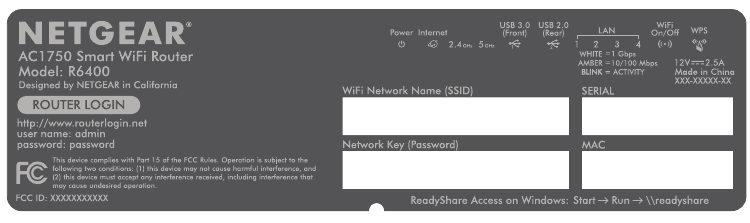
NETGEAR zaleca korzystanie z wstępnie ustawionych ustawień WiFi, ponieważ w razie zapomnienia można sprawdzić etykietę produktu. NETGEAR genie umożliwia zmianę tych ustawień. Jeśli to zrobisz, zapisz nowe ustawienia WiFi i przechowuj je w bezpiecznym miejscu.
Możesz zapisać ustawienia WiFi z etykiety produktu w tym miejscu, aby mieć je pod ręką.
Nazwa sieci WiFi (SSID):
Klucz sieciowy (hasło):
Jeśli zmienisz ustawienia WiFi, zapisz nowe ustawienia tutaj, aby mieć je pod ręką, i przechowuj tę broszurę w bezpiecznym miejscu.
Nazwa sieci WiFi (SSID):
Klucz sieciowy (hasło):
Dołącz do sieci WiFi
Możesz użyć Wi‑Fi Protected Setup (WPS) lub wybrać sieć WiFi i wpisać jej hasło. Aby uzyskać pomoc dotyczącą przycisku WPS na komputerze lub urządzeniu WiFi, zapoznaj się z instrukcjami lub pomocą online dołączoną do tego komputera lub urządzenia. Niektóre starsze urządzenia nie mogą korzystać z WPS.
Aby dołączyć do sieci za pomocą WPS:
- Naciśnij przycisk WPS na routerze przez 3–5 sekund. Dioda WPS na routerze miga na biało.
- W ciągu dwóch minut naciśnij przycisk WPS na komputerze lub urządzeniu WiFi lub kliknij jego ekranowy przycisk WPS. Dioda WPS na routerze świeci na biało, gdy komputer lub urządzenie WiFi połączy się z routerem.
- Powtórz ten proces, aby dodać inne komputery lub urządzenia WiFi.
Aby wybrać sieć i wprowadzić jej hasło:
- Otwórz narzędzie programowe, które zarządza połączeniami WiFi na komputerze lub urządzeniu WiFi, które chcesz podłączyć do routera. To narzędzie skanuje sieci WiFi w Twojej okolicy.
- Znajdź i wybierz nazwę sieci WiFi routera (SSID). SSID znajduje się na etykiecie produktu.
- Wprowadź hasło routera (lub własne hasło, jeśli je zmieniłeś) i kliknij przycisk Connect (Połącz). Hasło znajduje się na etykiecie produktu.
- Powtórz kroki od 1 do 3, aby dodać inne komputery lub urządzenia WiFi.
Wyświetlanie lub zmiana ustawień routera
Po użyciu programu Genie do skonfigurowania routera możesz zalogować się do routera, aby wyświetlić lub zmienić jego ustawienia.
Logowanie do routera
Aby zalogować się do routera:
- Podłącz komputer lub urządzenie WiFi do routera. Możesz użyć kabla Ethernet lub połączyć się przez WiFi.
- W przypadku połączenia przewodowego użyj kabla Ethernet (niedołączonego do zestawu), aby podłączyć komputer do portu Ethernet w routerze.
- Aby połączyć się przez WiFi, wybierz i dołącz do swojej sieci WiFi.
- Uruchom przeglądarkę internetową.
- Wpisz www.routerlogin.net w polu adresu przeglądarki. Otworzy się okno logowania.
- Wpisz admin jako nazwę użytkownika i password jako hasło.
Wyświetli się strona główna BASIC (podstawowa).
Zmiana hasła administratora
Aby zmienić hasło administratora:
- Uruchom przeglądarkę internetową.
- Wpisz www.routerlogin.net w polu adresu przeglądarki. Otworzy się okno logowania.
- Wpisz admin jako nazwę użytkownika i password jako hasło. Wyświetli się strona główna BASIC (podstawowa).
- Wybierz kolejno ADVANCED (zaawansowane) > Administration (administracja) > Set Password (ustaw hasło). Wyświetli się strona Set Password (ustaw hasło).
- Wpisz stare hasło i dwukrotnie wpisz nowe hasło.
- Aby móc odzyskać hasło, zaznacz pole wyboru Enable Password Recovery (włącz odzyskiwanie hasła). NETGEAR zaleca włączenie odzyskiwania hasła.
- Wybierz dwa pytania zabezpieczające i podaj na nie odpowiedzi.
- Kliknij przycisk Apply (zastosuj). Zmiany zostaną zapisane.
Odzyskiwanie zapomnianego hasła administratora
Domyślne hasło dla nazwy użytkownika admin to password. Jeśli hasło zostało zmienione i włączono funkcję odzyskiwania hasła, można je odzyskać.
Aby odzyskać zapomniane hasło administratora:
- Uruchom przeglądarkę internetową.
- Wpisz www.routerlogin.net w polu adresu przeglądarki. Otworzy się okno logowania.
- Kliknij przycisk Cancel (anuluj). Jeśli odzyskiwanie hasła jest włączone, zostanie wyświetlony monit o wprowadzenie numeru seryjnego routera.
- Wpisz numer seryjny routera. Numer seryjny znajduje się na etykiecie produktu.
- Kliknij przycisk Continue (kontynuuj). Wyświetli się strona z prośbą o odpowiedzi na pytania zabezpieczające.
- Wpisz zapisane odpowiedzi na pytania zabezpieczające.
- Kliknij przycisk Continue (kontynuuj). Wyświetli się strona z odzyskanym hasłem.
- Kliknij przycisk Login (zaloguj się). Wyświetli się strona logowania.
- Używając odzyskanego hasła, zaloguj się do routera.
Znajdowanie zapomnianego hasła zabezpieczeń WiFi
Wstępnie ustawione hasło WiFi znajduje się na etykiecie produktu. Jeśli hasło WiFi zostało zmienione i zostało zapomniane, zaloguj się do routera, aby wyświetlić jego aktualne hasło WiFi.
Aby połączyć się z routerem i wyświetlić jego hasło WiFi:
- Uruchom przeglądarkę internetową.
- Wpisz www.routerlogin.net w polu adresu. Otworzy się okno logowania.
- Wpisz nazwę użytkownika i hasło routera. Domyślna nazwa użytkownika to admin, a domyślne hasło to password. Możesz użyć domyślnych danych uwierzytelniających, jeśli nie zostały zmienione. Wyświetli się strona główna BASIC (podstawowa).
- Wybierz Wireless Settings (ustawienia bezprzewodowe). W sekcji Security Options (opcje zabezpieczeń) na stronie wyświetlane jest hasło WiFi.
Udostępnianie urządzenia USB w sieci WiFi
ReadySHARE umożliwia dostęp i udostępnianie urządzenia pamięci masowej USB podłączonego do portu USB 3.0‑Storage routera. (Jeśli urządzenie USB ma specjalne sterowniki, jest ono niezgodne).
Uwaga: NETGEAR zaleca podłączenie urządzenia pamięci masowej USB do portu USB 3.0‑Storage, a drukarki USB do portu USB 2.0‑Printer.
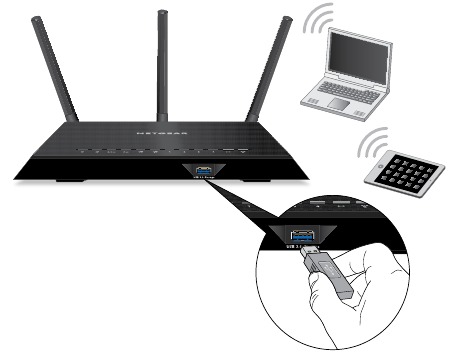
Aby uzyskać dostęp do urządzenia pamięci masowej USB z komputera z systemem Windows:
- Podłącz urządzenie pamięci masowej USB do portu USB 3.0‑Storage w routerze.
Jeśli urządzenie pamięci masowej USB korzysta z zasilacza, należy go podłączyć. Po podłączeniu urządzenia pamięci masowej USB do portu USB 3.0‑Storage routera, może upłynąć do dwóch minut, zanim będzie ono gotowe do udostępniania. Domyślnie urządzenie pamięci masowej USB jest dostępne dla wszystkich komputerów w lokalnej sieci (LAN). - Na komputerze z systemem Windows, który jest podłączony do sieci, wybierz kolejno Start > Run (uruchom), wpisz \\readyshare w oknie dialogowym i kliknij przycisk OK. Zostanie wyświetlone okno z plikami i folderami na urządzeniu.
Aby uzyskać dostęp do urządzenia pamięci masowej USB z komputera Mac:
- Podłącz urządzenie pamięci masowej USB do portu USB 3.0‑Storage w routerze.
Jeśli urządzenie pamięci masowej USB korzysta z zasilacza, należy go podłączyć.
Po podłączeniu urządzenia pamięci masowej USB do portu USB 3.0‑Storage routera, może upłynąć do dwóch minut, zanim będzie ono gotowe do udostępniania. Domyślnie urządzenie pamięci masowej USB jest dostępne dla wszystkich komputerów w lokalnej sieci (LAN). - Na komputerze Mac, który jest podłączony do sieci, uruchom Finder i wybierz kolejno Go (idź) > Connect to Server (połącz z serwerem).
Wyświetli się strona Connect to server (połącz z serwerem). - Wpisz smb://readyshare w polu Server Address (adres serwera) i kliknij przycisk Connect (połącz).
- Po wyświetleniu monitu wybierz przycisk opcji Guest (gość).
Jeśli skonfigurowano kontrolę dostępu na routerze i zezwolono komputerowi Mac na dostęp do sieci, wybierz przycisk opcji Registered User (zarejestrowany użytkownik) i wpisz admin jako nazwę i password jako hasło. Więcej informacji na temat kontroli dostępu można znaleźć w instrukcji obsługi, która jest dostępna online pod adresem http://downloadcenter.netgear.com lub za pośrednictwem łącza w interfejsie użytkownika routera. - Kliknij przycisk Connect (połącz).
Zostanie wyświetlone okno z plikami i folderami na urządzeniu.
Aplikacja do tworzenia kopii zapasowych ReadySHARE Vault
Router jest dostarczany z bezpłatnym oprogramowaniem do tworzenia kopii zapasowych dla wszystkich komputerów z systemem Windows w domu. Podłącz dysk twardy USB (HDD) do portu USB 3.0‑Storage w routerze, aby uzyskać scentralizowane, ciągłe i automatyczne tworzenie kopii zapasowych.
Uwaga: NETGEAR zaleca podłączenie urządzenia pamięci masowej USB do portu USB 3.0‑Storage, a drukarki do portu USB 2.0‑Printer.
Uwaga: Następujące systemy operacyjne obsługują ReadySHARE Vault:
- Windows XP SP3
- Windows 7
- Windows 8
- Windows 8.1
Aby utworzyć kopię zapasową komputera z systemem Windows:
- Podłącz dysk twardy USB do portu USB 3.0‑Storage w routerze.
- Pobierz ReadySHARE Vault ze strony www.netgear.com/readyshare i zainstaluj go na każdym komputerze z systemem Windows.
- Uruchom ReadySHARE Vault. Otworzy się okno ReadySHARE Vault.
- Użyj pulpitu nawigacyjnego lub karty Backup (kopia zapasowa), aby skonfigurować i uruchomić zadania tworzenia kopii zapasowych.
Udostępnianie drukarki USB
Możesz podłączyć drukarkę USB do portu USB‑2.0 Printer w routerze i drukować bezprzewodowo.
Uwaga: NETGEAR zaleca podłączenie urządzenia pamięci masowej USB do portu USB 3.0‑Storage, a drukarki USB do portu USB 2.0‑Printer.
Aby skonfigurować ReadySHARE Printer:
- Podłącz drukarkę USB do portu USB‑2.0 Printer w routerze za pomocą kabla drukarki USB.
- Na każdym komputerze, który będzie udostępniał drukarkę, wykonaj następujące czynności:
- Zainstaluj aktualne oprogramowanie sterownika drukarki USB (dostępne u producenta drukarki).
- Pobierz narzędzie NETGEAR USB Control Center ze strony www.netgear.com/readyshare i zainstaluj je.
- Wybierz język.
- Jeśli zostanie wyświetlony monit, wybierz drukarkę i kliknij przycisk Connect (połącz) dla każdego komputera.
Gdy pierwszy komputer się połączy, stan zmieni się na Manually connected by xxx (połączono ręcznie przez xxx).
Dla każdego komputera, po wykonaniu kroku 3, stan drukarki wyświetla się jako Available (dostępna).
Więcej funkcji premium
Router umożliwia wykonywanie następujących czynności i nie tylko:
- Odtwarzanie muzyki z urządzenia USB za pomocą serwera iTunes.
- Konfigurowanie bezpiecznego połączenia usługi VPN z siecią domową.
- Tworzenie osobistego serwera FTP z niestandardowym adresem URL.
Serwer iTunes
Serwer iTunes umożliwia odtwarzanie muzyki za pomocą aplikacji iTunes dla systemu Windows lub Mac z urządzenia USB podłączonego do portu USB 3.0‑Storage routera. Możesz także użyć aplikacji Apple Remote z iPhone'a lub iPada, aby odtwarzać muzykę na dowolnych urządzeniach AirPlay, takich jak Apple TV lub odbiorniki obsługujące AirPlay.
Aby określić ustawienia serwera iTunes:
- Na iPhonie lub iPadzie znajdź i połącz się z siecią WiFi.
- Pobierz aplikację Remote z Apple App Store.
- Uruchom aplikację Remote z iPhone'a lub iPada.
- Kliknij przycisk Add a Device (dodaj urządzenie). Zostanie wyświetlony kod dostępu.
- Określ kod dostępu w routerze.
- Uruchom przeglądarkę internetową.
- Wpisz www.routerlogin.net w polu adresu przeglądarki. Otworzy się okno logowania.
- Wpisz nazwę użytkownika i hasło routera. Domyślna nazwa użytkownika to admin, a domyślne hasło to password. Możesz użyć domyślnych danych uwierzytelniających, jeśli nie zostały zmienione. Wyświetli się strona główna BASIC (podstawowa).
- Wybierz kolejno ADVANCED (zaawansowane) > USB Functions (funkcje USB) > ReadySHARE Storage.
Wyświetli się strona USB Storage (Advanced Settings) (pamięć masowa USB (ustawienia zaawansowane)). - Wybierz kartę Media Server (serwer multimediów). Wyświetli się strona Media Server (Settings) (serwer multimediów (ustawienia)).
- Zaznacz pole wyboru Enable iTunes Server (Music Only) (włącz serwer iTunes (tylko muzyka)) i kliknij przycisk Apply (zastosuj).
- Wpisz kod dostępu i kliknij przycisk Allow Control (zezwalaj na sterowanie). Zmiany zostaną wprowadzone.
Na iPhonie lub iPadzie biblioteka muzyczna ReadySHARE wyświetla się w aplikacji Remote. Możesz odtwarzać tę muzykę na dowolnych urządzeniach Airplay.
Usługa VPN
Usługa VPN umożliwia zdalny dostęp do sieci domowej za pomocą bezpiecznego połączenia. Po skonfigurowaniu usługi VPN możesz użyć VPN, aby uzyskać dostęp do urządzenia USB i multimediów routera oraz do domowej usługi internetowej. Aby skonfigurować usługę VPN, wykonaj następujące kroki:
- Określ usługę VPN.
- Zainstaluj oprogramowanie OpenVPN na komputerze.
- Użyj tunelu VPN.
Kroki te są szczegółowo opisane w instrukcji obsługi, która jest dostępna online pod adresem http://downloadcenter.netgear.com lub za pośrednictwem łącza w interfejsie użytkownika routera.
Osobisty serwer FTP
Dzięki dostosowanemu bezpłatnemu adresowi URL możesz użyć FTP, aby uzyskać dostęp do swojej sieci, gdy jesteś poza domem, za pośrednictwem Dynamic DNS. Aby skonfigurować serwer FTP, wykonaj następujące kroki:
- Zarejestruj się, aby uzyskać bezpłatne konto usługi NETGEAR Dynamic DNS (DDNS).
- Podaj ustawienia konta routerowi.
- Podłącz dysk twardy USB do routera i skonfiguruj dostęp FTP przez Internet.
Kroki te są szczegółowo opisane w instrukcji obsługi, która jest dostępna online pod adresem http://downloadcenter.netgear.com lub za pośrednictwem łącza w interfejsie użytkownika routera.
Aplikacja NETGEAR genie
Bezpłatna aplikacja NETGEAR genie umożliwia łatwe monitorowanie, łączenie i kontrolowanie sieci domowej z komputera z systemem Windows lub Mac, tabletu lub smartfona. Możesz udostępniać i przesyłać strumieniowo muzykę lub filmy, diagnozować i naprawiać problemy z siecią, konfigurować kontrolę rodzicielską i nie tylko:
- Uzyskaj dostęp do routera i zmień jego ustawienia lub zdiagnozuj i napraw problemy z siecią.
- Ustaw drukarkę jako kompatybilną z AirPrint, aby móc drukować z iPada lub iPhone'a.
- Użyj MyMedia, aby znaleźć i odtworzyć pliki multimedialne w sieci.
- Użyj Turbo Transfer, aby szybko przesyłać pliki z komputera lub smartfona do innego urządzenia w sieci.
- Skonfiguruj kontrolę rodzicielską.
- Podłącz swoje smartfony i tablety do domowej sieci WiFi, skanując kod QR WiFi z genie.
Pobierz bezpłatną aplikację genie ze strony www.NETGEAR.com/genie.
Wsparcie
Po zainstalowaniu urządzenia znajdź numer seryjny na etykiecie produktu i użyj go do zarejestrowania produktu na stronie https://my.netgear.com.
Musisz zarejestrować swój produkt, zanim będziesz mógł skorzystać z telefonicznego wsparcia NETGEAR. NETGEAR zaleca rejestrację produktu za pośrednictwem strony internetowej NETGEAR.
Aby uzyskać aktualizacje produktów i wsparcie internetowe, odwiedź stronę http://support.netgear.com.
NETGEAR zaleca korzystanie wyłącznie z oficjalnych zasobów wsparcia NETGEAR. Podręcznik użytkownika można uzyskać online na stronie http://downloadcenter.netgear.com lub za pośrednictwem łącza w interfejsie użytkownika produktu.
Znaki towarowe © NETGEAR, Inc., NETGEAR i logo NETGEAR są znakami towarowymi firmy NETGEAR, Inc.
Wszelkie znaki towarowe inne niż NETGEAR są używane wyłącznie w celach informacyjnych.
Zgodność Z aktualną Deklaracją Zgodności UE można zapoznać się na stronie http://support.netgear.com/app/answers/detail/a_id/11621/.
Informacje dotyczące zgodności z przepisami można znaleźć na stronie http://www.netgear.com/about/regulatory/.
Przed podłączeniem zasilacza zapoznaj się z dokumentem dotyczącym zgodności z przepisami.
NETGEAR, Inc.
350 East Plumeria Drive
San Jose, CA 95134 USA

Referencje
Logowanie i konfiguracja routera | NETGEAR
Centrum pobierania | Pliki do pobrania i dokumentacja | NETGEAR
![my.netgear.com]() NETGEAR - Zarządzanie kontem
NETGEAR - Zarządzanie kontemDostęp do pamięci USB ReadySHARE | Produkt | Wsparcie | NETGEAR
Aplikacja NETGEAR Nighthawk | NETGEAR
Wsparcie NETGEAR | NETGEAR
Deklaracje zgodności UE | Odpowiedź | Wsparcie NETGEAR
Przepisy | NETGEAR


Pobierz instrukcję
Tutaj możesz pobrać pełną wersję instrukcji w formacie pdf, może ona zawierać dodatkowe instrukcje bezpieczeństwa, informacje o gwarancji, przepisy FCC itp.
Pobierz NETGEAR R6400 Smart WiFi Router - Instrukcja szybkiego uruchomienia


