NETGEAR Nighthawk CAX30S;CAX30 - Instrukcja obsługi routera modemowego AX6 WiFi
- 1 Pobierz aplikację Nighthawk, aby zainstalować router modemowy
- 2 Zabezpiecz swoje urządzenia za pomocą NETGEAR Armor
- 3 Zawartość opakowania
- 4 Instalacja za pomocą interfejsu web routera modemowego
- 5 Podłącz router modemowy
- 6 Skonfiguruj i aktywuj router modemowy za pomocą Xfinity
- 7 Skonfiguruj router modemowy z innym dostawcą usług internetowych kablowych
- 8 Opis diod LED
- 9 Wsparcie i społeczność
- 10 Referencje
- 11 Pobierz instrukcję
- 12 W innych językach
Pobierz aplikację Nighthawk, aby zainstalować router modemowy
Na telefonie komórkowym pobierz aplikację Nighthawk i postępuj zgodnie z instrukcjami konfiguracji.
Jeśli nie chcesz korzystać z aplikacji Nighthawk, zapoznaj się z drugą stroną tego przewodnika szybkiego startu.
Zabezpiecz swoje urządzenia za pomocą NETGEAR Armor™
Dotknij ikonę Security (Bezpieczeństwo) w aplikacji Nighthawk, aby sprawdzić, czy NETGEAR Armor jest aktywowany. Twój Nighthawk jest dostarczany z cyberbezpieczeństwem NETGEAR Armor. Armor blokuje zagrożenia online, takie jak hakerzy i próby phishingu na Twoich urządzeniach.
Zawartość opakowania
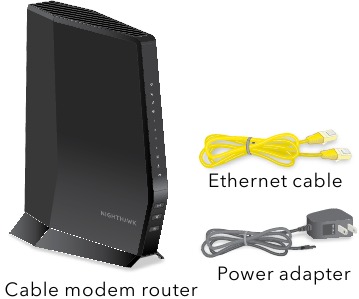
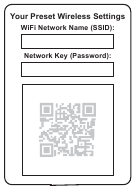
Naklejka z boku routera modemowego wyświetla ustawioną nazwę sieci WiFi, hasło i kod QR.
Instalacja za pomocą interfejsu web routera modemowego
Zanim zaczniesz:
- Zbierz informacje o koncie od dostawcy usług internetowych (ISP), takie jak numer telefonu komórkowego konta, nazwa użytkownika, hasło i numer konta, a także adres MAC routera modemowego (na etykiecie routera modemowego).
- Jeśli korzystasz z Xfinity, pobierz aplikację Xfinity z App store lub z Google Play™. Jeśli masz już aplikację Xfinity, upewnij się, że masz najnowszą wersję.
Podłącz router modemowy
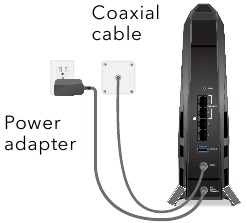
- Wyłącz i odłącz istniejące modemy i routery. Jeśli wymieniasz modem, który jest aktualnie podłączony w Twoim domu, odłącz modem i podłącz nowy router modemowy do tego samego gniazdka.
- Podłącz kabel koncentryczny. Użyj kabla koncentrycznego, aby podłączyć złącze kabla koncentrycznego na routerze modemowym do gniazdka kablowego w ścianie. Upewnij się, że kabel jest dobrze podłączony.
Zalecamy podłączenie bezpośrednio do gniazdka kablowego w ścianie. Jeśli musisz współdzielić połączenie, użyj rozdzielacza 3,5 dB (1 do 2).

- Podłącz zasilacz. Podłącz zasilacz do routera modemowego i podłącz zasilacz do gniazdka elektrycznego.
- Poczekaj, aż dioda LED Online
![]() zaświeci się na stałe białym światłem przez co najmniej jedną minutę.
zaświeci się na stałe białym światłem przez co najmniej jedną minutę.
 zaświeci się na stałe białym światłem przez co najmniej jedną minutę.
 Uwaga: Ten proces może potrwać do 10 minut, a router modemowy może się kilkakrotnie zresetować.
Uwaga: Gdy dioda LED Online świeci, router modemowy nadal nie jest podłączony do Internetu. Musisz aktywować router modemowy u swojego dostawcy usług internetowych (ISP).
Jeśli po 10 minutach dioda LED nadal nie świeci na stałe białym światłem, sprawdź, czy gniazdko kablowe działa, lub zadzwoń do swojego dostawcy usług internetowych (ISP), aby upewnić się, że masz połączenie.
Skonfiguruj i aktywuj router modemowy za pomocą Xfinity
- Jeśli Twój obecny modem jest dzierżawiony od Xfinity, zadzwoń do działu wsparcia Xfinity, aby usunąć dzierżawiony modem z Twojej usługi Xfinity.
- Upewnij się, że Twoje urządzenie mobilne korzysta z połączenia internetowego LTE (nie łącz się z siecią WiFi).
- Otwórz aplikację Xfinity i zaloguj się za pomocą swojego identyfikatora Xfinity.
- Postępuj zgodnie z instrukcjami, aby uzyskać dostęp do Internetu.
- Proces aktywacji trwa około 5 minut.
- Na urządzeniu mobilnym uruchom przeglądarkę internetową i wprowadź routerlogin.net lub 192.168.1.1 w polu adresu.
- Postępuj zgodnie z instrukcjami, aby:
- Zmień dane uwierzytelniające administratora routera modemowego i ustaw pytania zabezpieczające.
- Zarejestruj router modemowy.
- Sprawdź nazwę sieci WiFi i hasło.
Skonfiguruj router modemowy z innym dostawcą usług internetowych kablowych
- Podłącz komputer lub urządzenie mobilne do routera modemowego za pomocą WiFi lub Ethernet:
WiFi: Użyj nazwy sieci WiFi (SSID) i hasła na etykiecie routera modemowego, aby się połączyć.
Ethernet: Użyj kabla Ethernet, aby podłączyć komputer do portu Ethernet na routerze modemowym. (Twój komputer musi mieć port Ethernet.) - Uruchom przeglądarkę internetową i wprowadź routerlogin.net lub 192.168.1.1 w polu adresu.
- Postępuj zgodnie z instrukcjami, aby:
- Zaakceptuj regulamin.
- Zmień dane uwierzytelniające administratora routera modemowego i ustaw pytania zabezpieczające.
- Sprawdź nazwę sieci WiFi i hasło.
Gdy wyświetli się strona Basic Home (Podstawowa strona domowa), możesz aktywować usługę internetową. Skontaktuj się z dostawcą usług internetowych kablowych.
Opis diod LED
| Dioda LED | Opis |
Zasilanie (Power) |
|
Pobieranie (Downstream) |
|
Wysyłanie (Upstream) |
|
Online |
|
Ethernet | Kolor diody LED wskazuje prędkość: biały dla połączenia Gigabit Ethernet i pomarańczowy dla połączenia Ethernet 100 Mb/s lub połączenia Ethernet 10 Mb/s.
|
Radio 2,4 GHz |
|
Radio 5 GHz |
|
USB |
|
| Przycisk | Opis |
Przycisk WiFi | Naciśnięcie tego przycisku na dwie sekundy włącza i wyłącza radia WiFi 2,4 GHz i 5 GHz. Jeśli ta dioda LED świeci, radia WiFi są włączone. Jeśli ta dioda LED jest wyłączona, radia WiFi są wyłączone i nie można użyć WiFi do połączenia z routerem modemowym. |
Przycisk WPS | Naciśnięcie tego przycisku umożliwia użycie WPS do dołączenia do sieci WiFi bez wpisywania hasła. Dioda LED WPS miga podczas tego procesu, a następnie świeci na stałe. |
Przycisk włączania/wyłączania diod LED | Naciśnij ten przycisk na dwie sekundy, aby włączyć i wyłączyć diody LED. |
Wsparcie i społeczność
Odwiedź stronę netgear.com/support, aby uzyskać odpowiedzi na pytania i dostęp do najnowszych plików do pobrania. Możesz również sprawdzić naszą społeczność NETGEAR, aby uzyskać pomocne porady na stronie community.netgear.com.
Urządzenia kablowe będące własnością klienta mogą nie być kompatybilne z niektórymi sieciami kablowymi. Skontaktuj się z dostawcą usług internetowych kablowych, aby potwierdzić, że to urządzenie kablowe NETGEAR jest dozwolone w Twojej sieci kablowej.
Jeśli masz problemy z instalacją routera modemowego, skontaktuj się z NETGEAR pod numerem 1-866-874-8924.
| Dostawca usług internetowych kablowych | Informacje kontaktowe dotyczące wsparcia i aktywacji |
| Cox | https://www.cox.com/residential/support/home.html https://www.cox.com/activate 1-888-556-1193 |
| Mediacom | https://support.mediacomcable.com 1-855-Mediacom (1-855-633-4226) |
| Optimum | https://www.optimum.net/support/contact-us https://install.optimum.com/JointInstall 1-877-810-6750 |
| Sparklight | https://support.sparklight.com 1-877-692-2253 |
| Spectrum | https://www.spectrum.net/contact-us https://activate.spectrum.net 1-833-267-6094 |
| Xfinity | https://www.xfinity.com/internetsetup Użyj aplikacji Xfinity do aktywacji Xfinity, a następnie użyj aplikacji NETGEAR Nighthawk do instalacji routera. |

Referencje
![www.cox.com]() Residential Support Overview | Cox Communications
Residential Support Overview | Cox Communications![www.cox.com]() https://www.cox.com/activate
https://www.cox.com/activate![support.mediacomcable.com]() MediacomCable – Mediacom Communications
MediacomCable – Mediacom Communications![www.optimum.net]() Contact Optimum, Find a Store Location | Optimum
Contact Optimum, Find a Store Location | Optimum![install.optimum.com]() Optimum | Internet Self-Install
Optimum | Internet Self-Install![support.sparklight.com]() Sparklight Support
Sparklight Support![www.spectrum.net]() Spectrum.net
Spectrum.net![activate.spectrum.net]() Spectrum - Activation Home
Spectrum - Activation Home![www.xfinity.com]() How To Activate Your Xfinity Internet and Voice Services - Xfinity Support
How To Activate Your Xfinity Internet and Voice Services - Xfinity Support![routerlogin.net]() Router Login & Setup | NETGEAR
Router Login & Setup | NETGEARNETGEAR Support | NETGEAR
English - NETGEAR Communities
![cox.com]() Residential Support Overview | Cox Communications
Residential Support Overview | Cox Communications![cox.com]() http://cox.com/activate
http://cox.com/activate


Pobierz instrukcję
Tutaj możesz pobrać pełną wersję instrukcji w formacie pdf, może ona zawierać dodatkowe instrukcje bezpieczeństwa, informacje o gwarancji, przepisy FCC itp.
Pobierz NETGEAR Nighthawk CAX30S;CAX30 - Instrukcja obsługi routera modemowego AX6 WiFi


