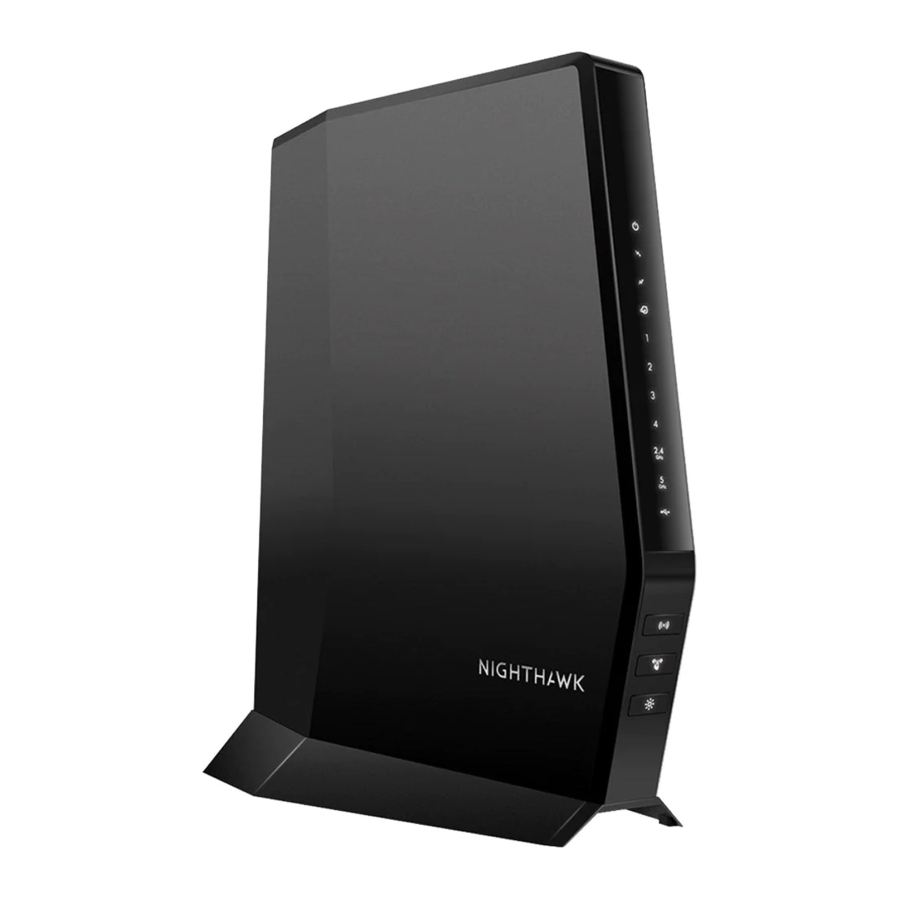
NETGEAR Nighthawk CAX30S;CAX30 - Panduan Router Modem Kabel AX6 WiFi
- 1 Unduh aplikasi Nighthawk untuk menginstal router modem Anda
- 2 Amankan perangkat Anda dengan NETGEAR Armor
- 3 Isi paket
- 4 Instal menggunakan antarmuka web router modem
- 5 Hubungkan router modem Anda
- 6 Siapkan dan aktifkan router modem Anda dengan Xfinity
- 7 Siapkan router modem Anda dengan penyedia layanan Internet kabel lain
- 8 Deskripsi LED
- 9 Dukungan dan Komunitas
- 10 Referensi
- 11 Unduh manual
- 12 Dalam Bahasa Lain
Unduh aplikasi Nighthawk untuk menginstal router modem Anda
Di ponsel Anda, unduh aplikasi Nighthawk dan ikuti petunjuk penyiapan.
Jika Anda tidak ingin menggunakan aplikasi Nighthawk, lihat sisi lain dari panduan Mulai Cepat ini.
Amankan perangkat Anda dengan NETGEAR Armor™
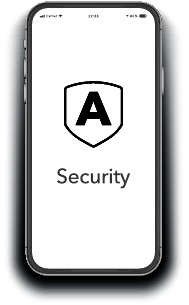
Ketuk ikon Security (Keamanan) di aplikasi Nighthawk Anda untuk memverifikasi bahwa NETGEAR Armor diaktifkan. Nighthawk Anda dilengkapi dengan keamanan siber NETGEAR Armor. Armor memblokir ancaman online seperti peretas dan upaya phishing di perangkat Anda.
Isi paket
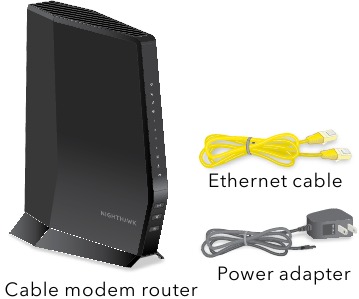
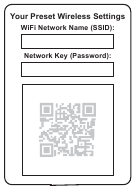
Sebuah stiker di sisi router modem Anda menampilkan nama jaringan WiFi, kata sandi, dan kode QR yang telah diatur sebelumnya.
Instal menggunakan antarmuka web router modem
Sebelum Anda memulai:
- Kumpulkan informasi akun penyedia layanan Internet (ISP) kabel Anda, seperti nomor ponsel akun Anda, nama pengguna, kata sandi, dan nomor akun, serta alamat MAC router modem (pada label router modem).
- Jika Anda menggunakan Xfinity, unduh aplikasi Xfinity dari App store atau dari Google Play™. Jika Anda sudah memiliki aplikasi Xfinity, pastikan Anda memiliki versi terbaru.
Hubungkan router modem Anda
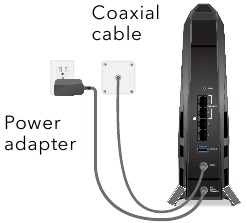
- Matikan dan cabut modem dan router yang ada. Jika Anda mengganti modem yang saat ini terhubung di rumah Anda, cabut modem dan colokkan router modem baru ke stopkontak yang sama.
- Hubungkan kabel koaksial. Gunakan kabel koaksial untuk menghubungkan konektor kabel koaksial pada router modem ke stopkontak dinding kabel. Pastikan kabel terhubung dengan erat.
Kami menyarankan untuk menghubungkan langsung ke stopkontak dinding kabel. Jika Anda harus berbagi koneksi, gunakan splitter 3,5dB (1 hingga 2).

- Hubungkan adaptor daya. Hubungkan adaptor daya ke router modem dan colokkan adaptor daya ke stopkontak listrik.
- Tunggu hingga LED Online
![]() menyala putih solid setidaknya selama satu menit.
menyala putih solid setidaknya selama satu menit.
 menyala putih solid setidaknya selama satu menit.
 Catatan: Proses ini mungkin memakan waktu hingga 10 menit dan router modem mungkin direset beberapa kali.
Catatan: Saat LED Online menyala, router modem Anda masih belum terhubung ke Internet. Anda harus mengaktifkan router modem Anda dengan ISP Anda.
Jika setelah 10 menit LED masih belum berwarna putih solid, verifikasi bahwa stopkontak kabel berfungsi atau hubungi ISP Anda untuk memastikan Anda memiliki koneksi.
Siapkan dan aktifkan router modem Anda dengan Xfinity
- Jika modem Anda saat ini disewa dari Xfinity, hubungi dukungan Xfinity untuk menghapus modem sewaan Anda dari layanan Xfinity Anda.
- Pastikan bahwa perangkat seluler Anda menggunakan koneksi Internet LTE (jangan terhubung ke jaringan WiFi).
- Buka aplikasi Xfinity dan masuk dengan ID Xfinity Anda.
- Ikuti langkah-langkah untuk online.
- Proses aktivasi memakan waktu sekitar 5 menit.
- Di perangkat seluler Anda, luncurkan peramban web dan masukkan routerlogin.net atau 192.168.1.1 di bidang alamat.
- Ikuti petunjuk untuk:
- Ubah kredensial admin router modem Anda dan siapkan pertanyaan keamanan.
- Daftarkan router modem Anda.
- Tinjau nama dan kata sandi jaringan WiFi Anda.
Siapkan router modem Anda dengan penyedia layanan Internet kabel lain
- Hubungkan komputer atau perangkat seluler Anda ke router modem dengan WiFi atau Ethernet:
WiFi: Gunakan nama jaringan WiFi (SSID) dan kata sandi pada label router modem untuk terhubung.
Ethernet: Gunakan kabel Ethernet untuk menghubungkan komputer ke port Ethernet pada router modem. (Komputer Anda harus memiliki port Ethernet.) - Luncurkan peramban web dan masukkan routerlogin.net atau 192.168.1.1 di bidang alamat.
- Ikuti petunjuk untuk:
- Setujui syarat dan ketentuan.
- Ubah kredensial admin router modem Anda dan siapkan pertanyaan keamanan.
- Tinjau nama dan kata sandi jaringan WiFi Anda.
Saat halaman Beranda Dasar ditampilkan, Anda siap untuk mengaktifkan layanan Internet Anda. Hubungi penyedia layanan Internet kabel Anda.
Deskripsi LED
| LED | Deskripsi |
Daya (Power) |
|
Hiliran (Downstream) |
|
Huluan (Upstream) |
|
Online |
|
Ethernet | Warna LED menunjukkan kecepatan: putih untuk koneksi Gigabit Ethernet dan kuning untuk koneksi Ethernet 100 Mbps atau koneksi Ethernet 10 Mbps.
|
Radio 2,4 GHz |
|
Radio 5 GHz |
|
USB |
|
| Tombol (Button) | Deskripsi |
Tombol WiFi | Menekan tombol ini selama dua detik menghidupkan dan mematikan radio WiFi 2,4 GHz dan 5 GHz. Jika LED ini menyala, radio WiFi hidup. Jika LED ini mati, radio WiFi mati dan Anda tidak dapat menggunakan WiFi untuk terhubung ke router modem. |
Tombol WPS | Menekan tombol ini memungkinkan Anda menggunakan WPS untuk bergabung dengan jaringan WiFi tanpa mengetik kata sandi. LED WPS berkedip selama proses ini dan kemudian menyala solid. |
Tombol LED on/off (hidup/mati) | Tekan tombol ini selama dua detik untuk menghidupkan dan mematikan LED. |
Dukungan dan Komunitas
Kunjungi netgear.com/support untuk mendapatkan jawaban atas pertanyaan Anda dan mengakses unduhan terbaru. Anda juga dapat memeriksa Komunitas NETGEAR kami untuk mendapatkan saran yang bermanfaat di community.netgear.com.
Perangkat kabel milik pelanggan mungkin tidak kompatibel dengan jaringan kabel tertentu. Periksa dengan penyedia Internet kabel Anda untuk mengonfirmasi bahwa perangkat kabel NETGEAR ini diizinkan di jaringan kabel Anda.
Jika Anda mengalami masalah saat menginstal router modem Anda, hubungi NETGEAR di 1-866-874-8924.
| Penyedia Internet Kabel | Informasi Kontak Dukungan dan Aktivasi |
| Cox | https://www.cox.com/residential/support/home.html https://www.cox.com/activate 1-888-556-1193 |
| Mediacom | https://support.mediacomcable.com 1-855-Mediacom (1-855-633-4226) |
| Optimum | https://www.optimum.net/support/contact-us https://install.optimum.com/JointInstall 1-877-810-6750 |
| Sparklight | https://support.sparklight.com 1-877-692-2253 |
| Spectrum | https://www.spectrum.net/contact-us https://activate.spectrum.net 1-833-267-6094 |
| Xfinity | https://www.xfinity.com/internetsetup Gunakan aplikasi Xfinity untuk aktivasi Xfinity dan kemudian gunakan aplikasi NETGEAR Nighthawk untuk instalasi router. |

Referensi
![www.cox.com]() Ikhtisar Dukungan Perumahan | Cox Communications
Ikhtisar Dukungan Perumahan | Cox Communications![www.cox.com]() https://www.cox.com/activate
https://www.cox.com/activate![support.mediacomcable.com]() MediacomCable – Mediacom Communications
MediacomCable – Mediacom Communications![www.optimum.net]() Hubungi Optimum, Temukan Lokasi Toko | Optimum
Hubungi Optimum, Temukan Lokasi Toko | Optimum![install.optimum.com]() Optimum | Instalasi Mandiri Internet
Optimum | Instalasi Mandiri Internet![support.sparklight.com]() Dukungan Sparklight
Dukungan Sparklight![www.spectrum.net]() Spectrum.net
Spectrum.net![activate.spectrum.net]() Spectrum - Beranda Aktivasi
Spectrum - Beranda Aktivasi![www.xfinity.com]() Cara Mengaktifkan Layanan Internet dan Suara Xfinity Anda - Dukungan Xfinity
Cara Mengaktifkan Layanan Internet dan Suara Xfinity Anda - Dukungan Xfinity![routerlogin.net]() Login & Pengaturan Router | NETGEAR
Login & Pengaturan Router | NETGEARDukungan NETGEAR | NETGEAR
Bahasa Inggris - Komunitas NETGEAR
![cox.com]() Ikhtisar Dukungan Perumahan | Cox Communications
Ikhtisar Dukungan Perumahan | Cox Communications![cox.com]() http://cox.com/activate
http://cox.com/activate


Unduh manual
Di sini Anda dapat mengunduh versi pdf lengkap manual, mungkin berisi instruksi keselamatan tambahan, informasi garansi, aturan FCC, dll.
Unduh NETGEAR Nighthawk CAX30S;CAX30 - Panduan Router Modem Kabel AX6 WiFi


