NETGEAR Nighthawk CAX30S;CAX30 - Priročnik za kabelski modem usmerjevalnika AX6 WiFi
- 1 Prenesite aplikacijo Nighthawk za namestitev modemskega usmerjevalnika
- 2 Zaščitite svoje naprave z NETGEAR Armor
- 3 Vsebina paketa
- 4 Namestitev z uporabo spletnega vmesnika modemskega usmerjevalnika
- 5 Priključite svoj modemski usmerjevalnik
- 6 Nastavite in aktivirajte svoj modemski usmerjevalnik z Xfinity
- 7 Nastavite svoj modemski usmerjevalnik z drugim ponudnikom kabelske internetne storitve
- 8 Opis LED
- 9 Podpora in skupnost
- 10 Reference
- 11 Prenesi navodilo
- 12 V drugih jezikih
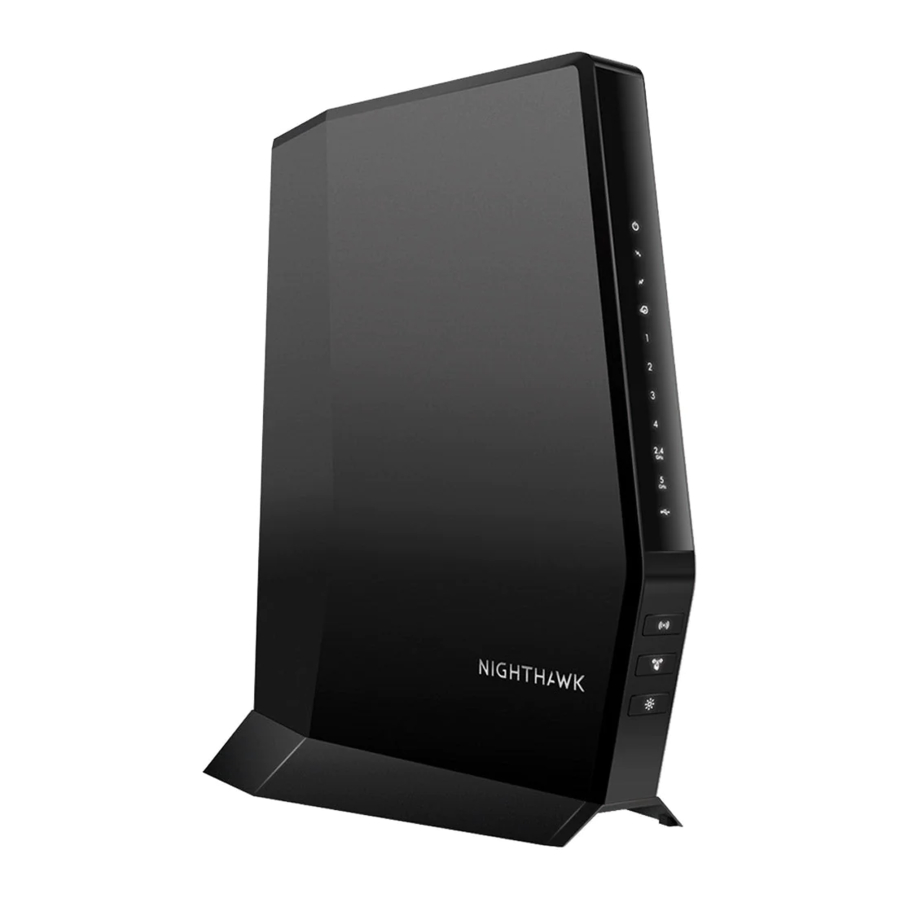
Prenesite aplikacijo Nighthawk za namestitev modemskega usmerjevalnika
Na mobilni telefon prenesite aplikacijo Nighthawk in sledite navodilom za nastavitev.
Če ne želite uporabljati aplikacije Nighthawk, si oglejte drugo stran tega vodnika za hiter začetek.
Zaščitite svoje naprave z NETGEAR Armor™
Tapnite ikono Security (Varnost) v aplikaciji Nighthawk, da preverite, ali je NETGEAR Armor aktiviran. Vaš Nighthawk je opremljen s kibernetsko varnostjo NETGEAR Armor. Armor blokira spletne grožnje, kot so hekerji in poskusi lažnega predstavljanja na vaših napravah.
Vsebina paketa
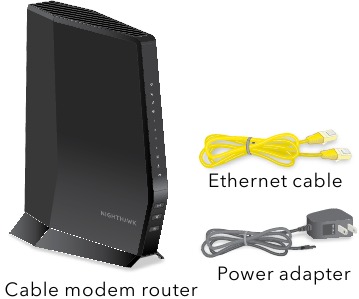
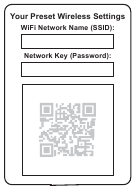
Nalepka na strani vašega modemskega usmerjevalnika prikazuje prednastavljeno ime omrežja WiFi, geslo in kodo QR.
Namestitev z uporabo spletnega vmesnika modemskega usmerjevalnika
Preden začnete:
- Zberite podatke o svojem ponudniku kabelske internetne storitve (ISP), kot so številka mobilnega telefona računa, uporabniško ime, geslo in številka računa ter naslov MAC modemskega usmerjevalnika (na nalepki modemskega usmerjevalnika).
- Če uporabljate Xfinity, prenesite aplikacijo Xfinity iz trgovine App store ali iz Google Play™. Če že imate aplikacijo Xfinity, se prepričajte, da imate najnovejšo različico.
Priključite svoj modemski usmerjevalnik
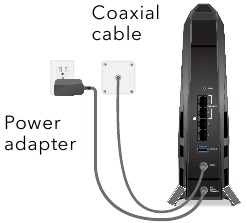
- Izklopite in odklopite obstoječe modeme in usmerjevalnike. Če zamenjujete modem, ki je trenutno priključen v vašem domu, odklopite modem in priključite nov modemski usmerjevalnik v isto vtičnico.
- Priključite koaksialni kabel. Uporabite koaksialni kabel za priključitev koaksialnega priključka na modemskem usmerjevalniku na kabelsko stensko vtičnico. Prepričajte se, da je kabel tesno priključen.
Priporočamo, da se priključite neposredno na kabelsko stensko vtičnico. Če morate povezavo deliti, uporabite razdelilnik 3,5 dB (1 do 2).

- Priključite napajalnik. Priključite napajalnik na modemski usmerjevalnik in ga vtaknite v električno vtičnico.
- Počakajte, da lučka Online LED
![]() sveti neprekinjeno belo vsaj eno minuto.
sveti neprekinjeno belo vsaj eno minuto.
 sveti neprekinjeno belo vsaj eno minuto.
 Opomba: Ta postopek lahko traja do 10 minut in modemski usmerjevalnik se lahko večkrat ponastavi.
Opomba: Ko lučka Online LED sveti, vaš modemski usmerjevalnik še ni povezan z internetom. Svoj modemski usmerjevalnik morate aktivirati pri svojem ponudniku internetnih storitev (ISP).
Če po 10 minutah lučka LED še vedno ne sveti neprekinjeno belo, preverite, ali kabelska vtičnica deluje, ali pokličite svojega ponudnika internetnih storitev (ISP), da se prepričate, da imate povezavo.
Nastavite in aktivirajte svoj modemski usmerjevalnik z Xfinity
- Če imate trenutni modem v najemu od Xfinity, pokličite podporo Xfinity, da odstranite vaš modem v najemu iz storitve Xfinity.
- Prepričajte se, da vaša mobilna naprava uporablja internetno povezavo LTE (ne povezujte se z omrežjem WiFi).
- Odprite aplikacijo Xfinity in se prijavite s svojim Xfinity ID.
- Sledite korakom za vzpostavitev povezave.
- Postopek aktivacije traja približno 5 minut.
- Na svoji mobilni napravi zaženite spletni brskalnik in v naslovno polje vnesite routerlogin.net ali 192.168.1.1.
- Sledite navodilom za:
- Spremenite poverilnice skrbnika modemskega usmerjevalnika in nastavite varnostna vprašanja.
- Registrirajte svoj modemski usmerjevalnik.
- Preglejte ime in geslo svojega omrežja WiFi.
Nastavite svoj modemski usmerjevalnik z drugim ponudnikom kabelske internetne storitve
- Povežite svoj računalnik ali mobilno napravo z modemskim usmerjevalnikom prek WiFi ali Etherneta:
WiFi: Za povezavo uporabite ime omrežja WiFi (SSID) in geslo na nalepki modemskega usmerjevalnika.
Ethernet: Uporabite kabel Ethernet za povezavo računalnika z vrati Ethernet na modemskem usmerjevalniku. (Vaš računalnik mora imeti vrata Ethernet.) - Zaženite spletni brskalnik in v naslovno polje vnesite routerlogin.net ali 192.168.1.1.
- Sledite navodilom za:
- Se strinjate s pogoji in določili.
- Spremenite poverilnice skrbnika modemskega usmerjevalnika in nastavite varnostna vprašanja.
- Preglejte ime in geslo svojega omrežja WiFi.
Ko se prikaže osnovna domača stran (Basic Home page), ste pripravljeni na aktiviranje svoje internetne storitve. Obrnite se na svojega ponudnika kabelske internetne storitve.
Opis LED
| LED | Opis |
Power (Napajanje) |
|
Downstream (Smer navzdol) |
|
Upstream (Smer navzgor) |
|
Online (Povezan) |
|
Ethernet | Barva LED označuje hitrost: bela za povezavo Gigabit Ethernet in oranžna za povezavo 100 Mbps Ethernet ali povezavo 10 Mbps Ethernet.
|
2.4 GHz radio (2,4 GHz radio) |
|
5 GHz radio (5 GHz radio) |
|
USB |
|
| Button (Gumb) | Opis |
WiFi button (Gumb WiFi) | S pritiskom na ta gumb za dve sekundi vklopite in izklopite radijske frekvence WiFi 2,4 GHz in 5 GHz. Če ta LED sveti, so radijske frekvence WiFi vklopljene. Če ta LED ne sveti, so radijske frekvence WiFi izklopljene in ne morete uporabljati WiFi za povezavo z modemskim usmerjevalnikom. |
WPS button (Gumb WPS) | S pritiskom na ta gumb lahko uporabite WPS za pridružitev omrežju WiFi brez vnosa gesla. LED WPS med tem postopkom utripa in nato sveti neprekinjeno. |
LED on/off button (Gumb za vklop/izklop LED) | Pritisnite ta gumb za dve sekundi, da vklopite in izklopite LED. |
Podpora in skupnost
Obiščite netgear.com/support, da dobite odgovore na svoja vprašanja in dostopate do najnovejših prenosov. Ogledate si lahko tudi našo skupnost NETGEAR za koristne nasvete na community.netgear.com.
Kabelske naprave v lasti strank morda niso združljive z določenimi kabelskimi omrežji. Preverite pri svojem ponudniku kabelske internetne storitve, ali je ta kabelska naprava NETGEAR dovoljena v vašem kabelskem omrežju.
Če imate težave z namestitvijo modemskega usmerjevalnika, se obrnite na NETGEAR na številko 1-866-874-8924.
| Cable Internet Provider (Ponudnik kabelske internetne storitve) | Support and Activation Contact Information (Kontaktni podatki za podporo in aktivacijo) |
| Cox | https://www.cox.com/residential/support/home.html https://www.cox.com/activate 1-888-556-1193 |
| Mediacom | https://support.mediacomcable.com 1-855-Mediacom (1-855-633-4226) |
| Optimum | https://www.optimum.net/support/contact-us https://install.optimum.com/JointInstall 1-877-810-6750 |
| Sparklight | https://support.sparklight.com 1-877-692-2253 |
| Spectrum | https://www.spectrum.net/contact-us https://activate.spectrum.net 1-833-267-6094 |
| Xfinity | https://www.xfinity.com/internetsetup Uporabite aplikacijo Xfinity za aktivacijo Xfinity in nato uporabite aplikacijo NETGEAR Nighthawk za namestitev usmerjevalnika. |

Reference
![www.cox.com]() Residential Support Overview | Cox Communications
Residential Support Overview | Cox Communications![www.cox.com]() https://www.cox.com/activate
https://www.cox.com/activate![support.mediacomcable.com]() MediacomCable – Mediacom Communications
MediacomCable – Mediacom Communications![www.optimum.net]() Contact Optimum, Find a Store Location | Optimum
Contact Optimum, Find a Store Location | Optimum![install.optimum.com]() Optimum | Internet Self-Install
Optimum | Internet Self-Install![support.sparklight.com]() Sparklight Support
Sparklight Support![www.spectrum.net]() Spectrum.net
Spectrum.net![activate.spectrum.net]() Spectrum - Activation Home
Spectrum - Activation Home![www.xfinity.com]() How To Activate Your Xfinity Internet and Voice Services - Xfinity Support
How To Activate Your Xfinity Internet and Voice Services - Xfinity Support![routerlogin.net]() Router Login & Setup | NETGEAR
Router Login & Setup | NETGEARNETGEAR Support | NETGEAR
English - NETGEAR Communities
![cox.com]() Residential Support Overview | Cox Communications
Residential Support Overview | Cox Communications![cox.com]() http://cox.com/activate
http://cox.com/activate


Prenesi navodilo
Tukaj lahko prenesete polno pdf različico navodila, ki lahko vsebuje dodatna varnostna navodila, informacije o garanciji, FCC pravila itd.
Prenesi NETGEAR Nighthawk CAX30S;CAX30 - Priročnik za kabelski modem usmerjevalnika AX6 WiFi


