NETGEAR Nighthawk CAX30S;CAX30 - AX6 WiFi-Kabelmodem-Router Handbuch
- 1 Laden Sie die Nighthawk App herunter, um Ihren Modem-Router zu installieren
- 2 Sichern Sie Ihre Geräte mit NETGEAR Armor
- 3 Lieferumfang
- 4 Installation über die Web-Oberfläche des Modem-Routers
- 5 Verbinden Sie Ihren Modem-Router
- 6 Einrichten und Aktivieren Ihres Modem-Routers mit Xfinity
- 7 Einrichten Ihres Modem-Routers mit einem anderen Kabel-Internetdienstanbieter
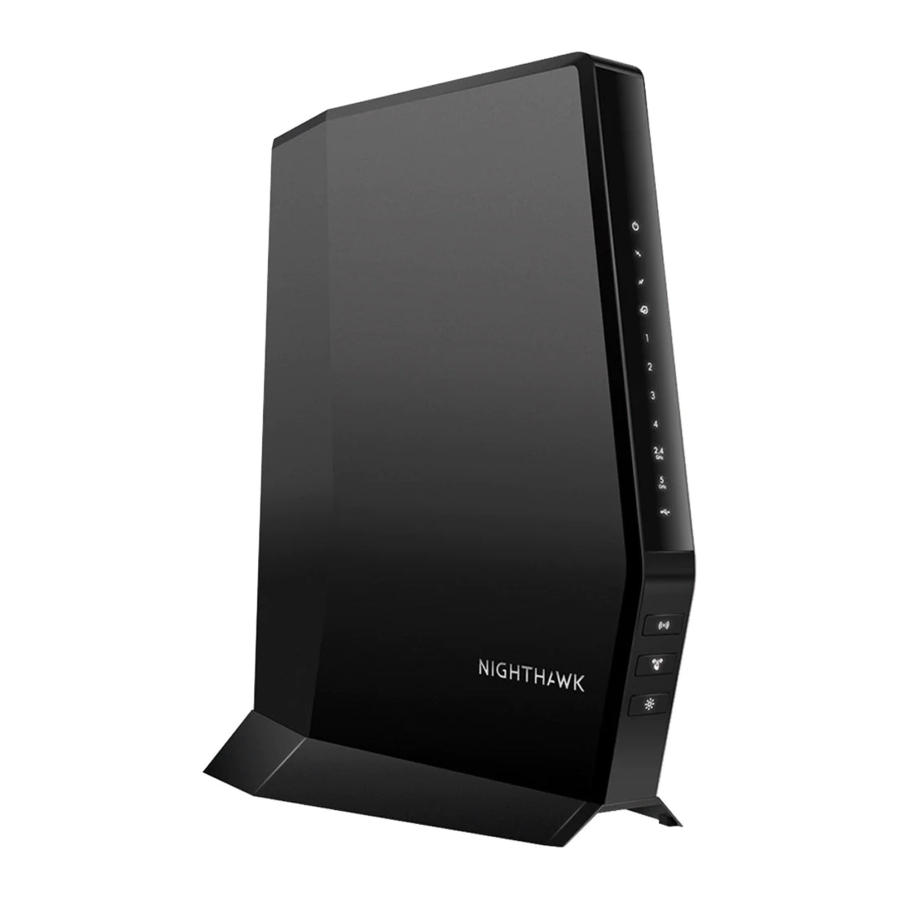
- 8 LED-Beschreibung
- 9 Support und Community
- 10 Referenzen
- 11 Anleitung herunterladen
- 12 In anderen Sprachen
Laden Sie die Nighthawk App herunter, um Ihren Modem-Router zu installieren
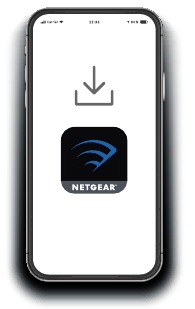
Laden Sie auf Ihrem Mobiltelefon die Nighthawk App herunter und folgen Sie den Einrichtungsanweisungen.
Wenn Sie die Nighthawk App nicht verwenden möchten, beachten Sie die Rückseite dieser Kurzanleitung.
Sichern Sie Ihre Geräte mit NETGEAR Armor™
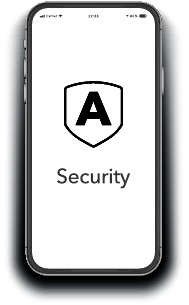
Tippen Sie in Ihrer Nighthawk App auf das Sicherheitssymbol , um zu überprüfen, ob NETGEAR Armor aktiviert ist. Ihr Nighthawk ist mit NETGEAR Armor Cybersicherheit ausgestattet. Armor blockiert Online-Bedrohungen wie Hacker und Phishing-Versuche auf Ihren Geräten.
Lieferumfang
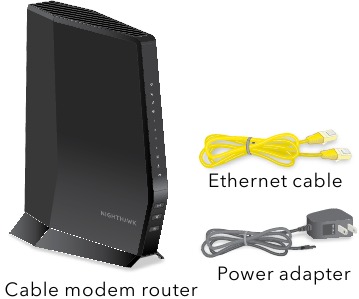
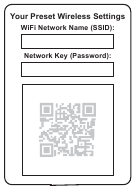
Ein Aufkleber an der Seite Ihres Modem-Routers zeigt den voreingestellten WLAN-Netzwerknamen, das Passwort und den QR-Code an.
Installation über die Web-Oberfläche des Modem-Routers
Bevor Sie beginnen:
- Halten Sie Ihre Kontoinformationen Ihres Kabel-Internetdienstanbieters (ISP) bereit, wie z.B. Ihre Mobiltelefonnummer, Benutzernamen, Passwort und Kontonummer, sowie die MAC-Adresse des Modem-Routers (auf dem Etikett des Modem-Routers).
- Wenn Sie Xfinity nutzen, laden Sie die Xfinity App aus dem App Store oder von Google Play™ herunter. Wenn Sie die Xfinity App bereits haben, stellen Sie sicher, dass Sie die neueste Version besitzen.
Verbinden Sie Ihren Modem-Router
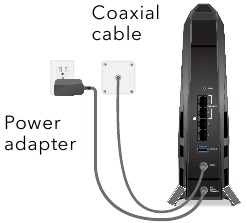
- Schalten Sie vorhandene Modems und Router aus und trennen Sie diese. Wenn Sie ein Modem ersetzen, das derzeit in Ihrem Zuhause angeschlossen ist, ziehen Sie das Modem ab und schließen Sie den neuen Modem-Router an dieselbe Steckdose an.
- Schließen Sie ein Koaxialkabel an. Verwenden Sie ein Koaxialkabel, um den Koaxialkabelanschluss am Modem-Router mit der Kabel-Wandsteckdose zu verbinden. Stellen Sie sicher, dass das Kabel fest angeschlossen ist.
Wir empfehlen den direkten Anschluss an die Kabel-Wandsteckdose. Wenn Sie die Verbindung teilen müssen, verwenden Sie einen 3,5 dB (1 zu 2) Splitter.

- Schließen Sie das Netzteil an. Verbinden Sie das Netzteil mit dem Modem-Router und stecken Sie das Netzteil in eine Steckdose.
- Warten Sie, bis die Online-LED
![]() mindestens eine Minute lang durchgehend weiß leuchtet.
mindestens eine Minute lang durchgehend weiß leuchtet.
 mindestens eine Minute lang durchgehend weiß leuchtet.
 Hinweis: Dieser Vorgang kann bis zu 10 Minuten dauern, und der Modem-Router kann mehrmals neu starten.
Hinweis: Wenn die Online-LED leuchtet, ist Ihr Modem-Router noch nicht mit dem Internet verbunden. Sie müssen Ihren Modem-Router bei Ihrem ISP aktivieren.
Wenn die LED nach 10 Minuten immer noch nicht durchgehend weiß leuchtet, überprüfen Sie, ob die Kabelsteckdose funktioniert, oder rufen Sie Ihren ISP an, um sicherzustellen, dass Sie eine Verbindung haben.
Einrichten und Aktivieren Ihres Modem-Routers mit Xfinity
- Wenn Ihr aktuelles Modem von Xfinity gemietet ist, rufen Sie den Xfinity-Support an, um Ihr gemietetes Modem von Ihrem Xfinity-Dienst zu entfernen.
- Stellen Sie sicher, dass Ihr Mobilgerät eine LTE-Internetverbindung verwendet (stellen Sie keine Verbindung zu einem WLAN-Netzwerk her).
- Öffnen Sie die Xfinity App und melden Sie sich mit Ihrer Xfinity ID an.
- Folgen Sie den Schritten, um online zu gehen.
- Der Aktivierungsprozess dauert etwa 5 Minuten.
- Starten Sie auf Ihrem Mobilgerät einen Webbrowser und geben Sie routerlogin.net oder 192.168.1.1 in das Adressfeld ein.
- Folgen Sie den Anweisungen, um:
- Die Admin-Anmeldeinformationen Ihres Modem-Routers zu ändern und Sicherheitsfragen einzurichten.
- Ihren Modem-Router zu registrieren.
- Den Namen und das Passwort Ihres WLAN-Netzwerks zu überprüfen.
Einrichten Ihres Modem-Routers mit einem anderen Kabel-Internetdienstanbieter
- Verbinden Sie Ihren Computer oder Ihr Mobilgerät über WLAN oder Ethernet mit dem Modem-Router:
WLAN: Verwenden Sie den WLAN-Netzwerknamen (SSID) und das Passwort auf dem Etikett des Modem-Routers, um eine Verbindung herzustellen.
Ethernet: Verwenden Sie ein Ethernet-Kabel, um einen Computer mit einem Ethernet-Port am Modem-Router zu verbinden. (Ihr Computer muss über einen Ethernet-Port verfügen.) - Starten Sie einen Webbrowser und geben Sie routerlogin.net oder 192.168.1.1 in das Adressfeld ein.
- Folgen Sie den Anweisungen, um:
- Den Allgemeinen Geschäftsbedingungen zuzustimmen.
- Die Admin-Anmeldeinformationen Ihres Modem-Routers zu ändern und Sicherheitsfragen einzurichten.
- Den Namen und das Passwort Ihres WLAN-Netzwerks zu überprüfen.
Sobald die Startseite (Basic Home page) angezeigt wird, können Sie Ihren Internetdienst aktivieren. Kontaktieren Sie Ihren Kabel-Internetdienstanbieter.
LED-Beschreibung
| LED | Beschreibung |
Strom |
|
Downstream |
|
Upstream |
|
Online |
|
Ethernet | Die LED-Farbe zeigt die Geschwindigkeit an: Weiß für eine Gigabit-Ethernet-Verbindung und bernsteinfarben für eine 100-Mbit/s-Ethernet-Verbindung oder eine 10-Mbit/s-Ethernet-Verbindung.
|
2.4 GHz Funkmodul |
|
5 GHz Funkmodul |
|
USB |
|
| Taste | Beschreibung |
WLAN-Taste | Das Drücken dieser Taste für zwei Sekunden schaltet die 2,4-GHz- und 5-GHz-WLAN-Funkmodule ein und aus. Wenn diese LED leuchtet, sind die WLAN-Funkmodule eingeschaltet. Wenn diese LED aus ist, sind die WLAN-Funkmodule ausgeschaltet, und Sie können WLAN nicht verwenden, um sich mit dem Modem-Router zu verbinden. |
WPS-Taste | Durch Drücken dieser Taste können Sie WPS verwenden, um dem WLAN-Netzwerk beizutreten, ohne das Passwort einzugeben. Die WPS-LED blinkt während dieses Vorgangs und leuchtet dann durchgehend. |
LED Ein/Aus-Taste | Drücken Sie diese Taste zwei Sekunden lang, um die LEDs ein- und auszuschalten. |
Support und Community
Besuchen Sie netgear.com/support , um Antworten auf Ihre Fragen zu erhalten und auf die neuesten Downloads zuzugreifen. Sie können auch unsere NETGEAR Community für hilfreiche Ratschläge unter community.netgear.com besuchen.
Kundeneigene Kabelgeräte sind möglicherweise nicht mit bestimmten Kabelnetzwerken kompatibel. Erkundigen Sie sich bei Ihrem Kabel-Internetdienstanbieter, ob dieses NETGEAR Kabelgerät in Ihrem Kabelnetzwerk zugelassen ist.
Sollten Sie Probleme bei der Installation Ihres Modem-Routers haben, kontaktieren Sie NETGEAR unter 1-866-874-8924.
| Kabel-Internetdienstanbieter | Support- und Aktivierungskontaktinformationen |
| Cox | https://www.cox.com/residential/support/home.html https://www.cox.com/activate 1-888-556-1193 |
| Mediacom | https://support.mediacomcable.com 1-855-Mediacom (1-855-633-4226) |
| Optimum | https://www.optimum.net/support/contact-us https://install.optimum.com/JointInstall 1-877-810-6750 |
| Sparklight | https://support.sparklight.com 1-877-692-2253 |
| Spectrum | https://www.spectrum.net/contact-us https://activate.spectrum.net 1-833-267-6094 |
| Xfinity | https://www.xfinity.com/internetsetup Verwenden Sie die Xfinity App für die Xfinity-Aktivierung und anschließend die NETGEAR Nighthawk App für die Router-Installation. |

Referenzen
![www.cox.com]() Residential Support Overview | Cox Communications
Residential Support Overview | Cox Communications![www.cox.com]() https://www.cox.com/activate
https://www.cox.com/activate![support.mediacomcable.com]() MediacomCable – Mediacom Communications
MediacomCable – Mediacom Communications![www.optimum.net]() Contact Optimum, Find a Store Location | Optimum
Contact Optimum, Find a Store Location | Optimum![install.optimum.com]() Optimum | Internet Self-Install
Optimum | Internet Self-Install![support.sparklight.com]() Sparklight Support
Sparklight Support![www.spectrum.net]() Spectrum.net
Spectrum.net![activate.spectrum.net]() Spectrum - Activation Home
Spectrum - Activation Home![www.xfinity.com]() How To Activate Your Xfinity Internet and Voice Services - Xfinity Support
How To Activate Your Xfinity Internet and Voice Services - Xfinity Support![routerlogin.net]() Router Login & Setup | NETGEAR
Router Login & Setup | NETGEARNETGEAR Support | NETGEAR
English - NETGEAR Communities
![cox.com]() Residential Support Overview | Cox Communications
Residential Support Overview | Cox Communications![cox.com]() http://cox.com/activate
http://cox.com/activate


Anleitung herunterladen
Hier können Sie die vollständige PDF-Version des Handbuchs herunterladen. Sie kann zusätzliche Sicherheitsanweisungen, Garantieinformationen, FCC-Regeln usw. enthalten.
NETGEAR Nighthawk CAX30S;CAX30 - AX6 WiFi-Kabelmodem-Router Handbuch herunterladen


