NETGEAR Nighthawk CAX30S;CAX30 - Manuale del Router Modem Cavo AX6 WiFi
- 1 Scarica l'app Nighthawk per installare il tuo router modem
- 2 Proteggi i tuoi dispositivi con NETGEAR Armor
- 3 Contenuto della confezione
- 4 Installa usando l'interfaccia web del router modem
- 5 Collega il tuo router modem
- 6 Configura e attiva il tuo router modem con Xfinity
- 7 Configura il tuo router modem con un altro provider di servizi Internet via cavo
- 8 Descrizione dei LED
- 9 Supporto e Community
- 10 Riferimenti
- 11 Scarica manuale
- 12 In altre lingue
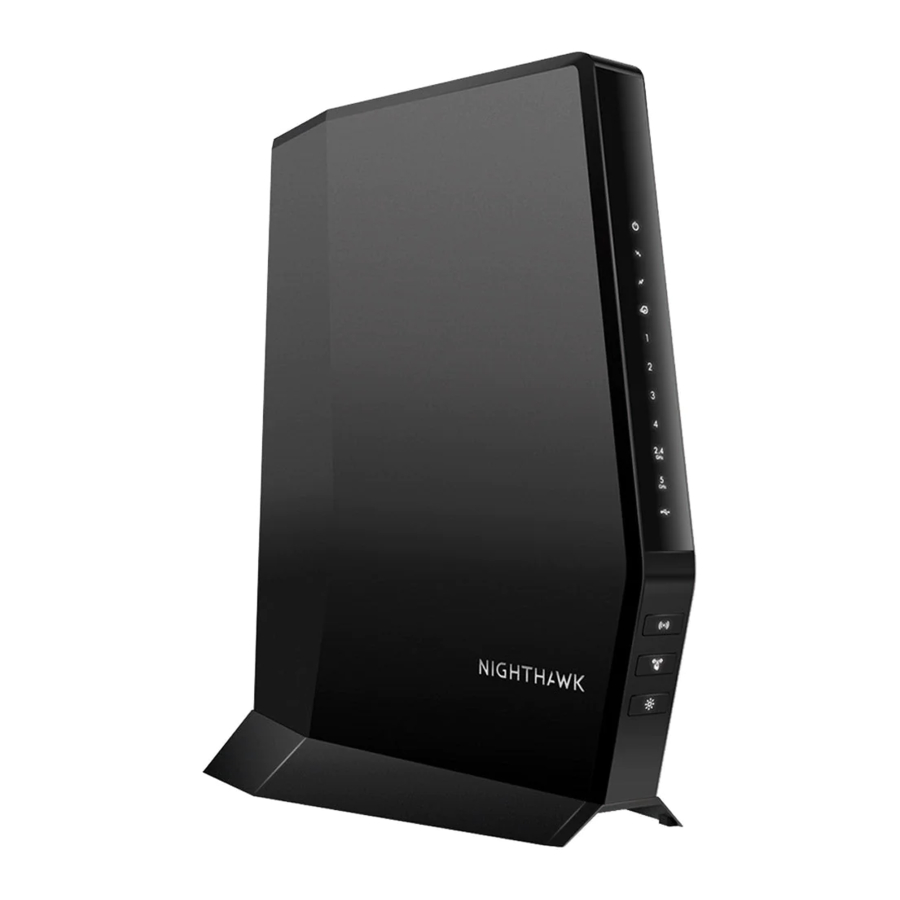
Scarica l'app Nighthawk per installare il tuo router modem
Sul tuo telefono cellulare, scarica l'app Nighthawk e segui le istruzioni di configurazione.
Se non vuoi usare l'app Nighthawk, consulta l'altro lato di questa guida rapida.
Proteggi i tuoi dispositivi con NETGEAR Armor™
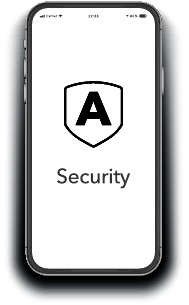
Tocca l'icona Security (Sicurezza) nella tua app Nighthawk per verificare che NETGEAR Armor sia attivato. Il tuo Nighthawk viene fornito con la cybersecurity NETGEAR Armor. Armor blocca le minacce online come hacker e tentativi di phishing sui tuoi dispositivi.
Contenuto della confezione
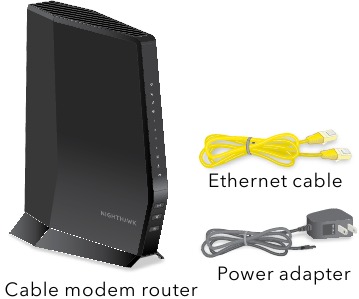
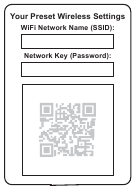
Un adesivo sul lato del tuo router modem mostra il nome della rete WiFi preimpostato, la password e il codice QR.
Installa usando l'interfaccia web del router modem
Prima di iniziare:
- Raccogli le informazioni sull'account del tuo provider di servizi Internet via cavo (ISP), come il numero di cellulare dell'account, il nome utente, la password e il numero di account, e l'indirizzo MAC del router modem (sull'etichetta del router modem).
- Se usi Xfinity, scarica l'app Xfinity dall'App store o da Google Play™. Se hai già l'app Xfinity, assicurati di avere l'ultima versione.
Collega il tuo router modem
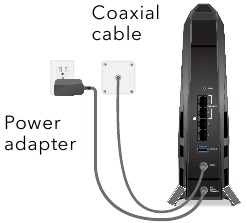
- Spegni e scollega i modem e i router esistenti. Se stai sostituendo un modem attualmente connesso in casa, scollega il modem e collega il nuovo router modem alla stessa presa.
- Collega un cavo coassiale. Usa un cavo coassiale per collegare il connettore del cavo coassiale sul router modem alla presa a muro del cavo. Assicurati che il cavo sia ben collegato.
Raccomandiamo di collegarti direttamente alla presa a muro del cavo. Se devi condividere la connessione, usa uno splitter da 3.5dB (da 1 a 2).

- Collega l'adattatore di alimentazione. Collega l'adattatore di alimentazione al router modem e collega l'adattatore di alimentazione a una presa elettrica.
- Attendi che il LED Online
![]() si illumini di bianco fisso per almeno un minuto.
si illumini di bianco fisso per almeno un minuto.
 si illumini di bianco fisso per almeno un minuto.
 Nota: Questo processo potrebbe richiedere fino a 10 minuti e il router modem potrebbe resettarsi diverse volte.
Nota: Quando il LED Online si illumina, il tuo router modem non è ancora connesso a Internet. Devi attivare il tuo router modem con il tuo ISP.
Se dopo 10 minuti il LED non è ancora bianco fisso, verifica che la presa del cavo funzioni o chiama il tuo ISP per assicurarti di avere una connessione.
Configura e attiva il tuo router modem con Xfinity
- Se il tuo modem attuale è noleggiato da Xfinity, chiama il supporto di Xfinity per rimuovere il tuo modem noleggiato dal tuo servizio Xfinity.
- Assicurati che il tuo dispositivo mobile stia usando una connessione Internet LTE (non connetterti a una rete WiFi).
- Apri l'app Xfinity e accedi con il tuo Xfinity ID.
- Segui i passaggi per andare online.
- Il processo di attivazione richiede circa 5 minuti.
- Sul tuo dispositivo mobile, avvia un browser web e inserisci routerlogin.net o 192.168.1.1 nel campo dell'indirizzo.
- Segui le istruzioni per:
- Cambiare le credenziali di amministratore del tuo router modem e impostare le domande di sicurezza.
- Registrare il tuo router modem.
- Rivedere il nome e la password della tua rete WiFi.
Configura il tuo router modem con un altro provider di servizi Internet via cavo
- Collega il tuo computer o dispositivo mobile al router modem con WiFi o Ethernet:
WiFi: Usa il nome della rete WiFi (SSID) e la password sull'etichetta del router modem per connetterti.
Ethernet: Usa un cavo Ethernet per collegare un computer a una porta Ethernet sul router modem. (Il tuo computer deve avere una porta Ethernet.) - Avvia un browser web e inserisci routerlogin.net o 192.168.1.1 nel campo dell'indirizzo.
- Segui le istruzioni per:
- Accettare i termini e le condizioni.
- Cambiare le credenziali di amministratore del tuo router modem e impostare le domande di sicurezza.
- Rivedere il nome e la password della tua rete WiFi.
Quando viene visualizzata la pagina Basic Home (Base), sei pronto per attivare il tuo servizio Internet. Contatta il tuo provider di servizi Internet via cavo.
Descrizione dei LED
| LED | Descrizione |
Power (Alimentazione) |
|
Downstream (A monte) |
|
Upstream (A valle) |
|
Online |
|
Ethernet | Il colore del LED indica la velocità: bianco per una connessione Gigabit Ethernet e ambra per una connessione Ethernet a 100 Mbps o una connessione Ethernet a 10 Mbps.
|
Radio 2.4 GHz |
|
Radio 5 GHz |
|
USB |
|
| Pulsante | Descrizione |
Pulsante WiFi | Premere questo pulsante per due secondi accende e spegne le radio WiFi a 2.4 GHz e 5 GHz. Se questo LED è acceso, le radio WiFi sono accese. Se questo LED è spento, le radio WiFi sono spente e non puoi usare il WiFi per connetterti al router modem. |
Pulsante WPS | Premere questo pulsante ti permette di usare WPS per unirti alla rete WiFi senza digitare la password. Il LED WPS lampeggia durante questo processo e poi si illumina fisso. |
Pulsante LED on/off (LED acceso/spento) | Premi questo pulsante per due secondi per accendere e spegnere i LED. |
Supporto e Community
Visita netgear.com/support per ottenere risposte alle tue domande e accedere agli ultimi download. Puoi anche consultare la nostra NETGEAR Community per consigli utili su community.netgear.com.
I dispositivi via cavo di proprietà del cliente potrebbero non essere compatibili con alcune reti via cavo. Verifica con il tuo provider di servizi Internet via cavo per confermare che questo dispositivo via cavo NETGEAR sia consentito sulla tua rete via cavo.
Se stai riscontrando problemi nell'installazione del tuo router modem, contatta NETGEAR al numero 1-866-874-8924.
| Provider di servizi Internet via cavo | Informazioni di contatto per supporto e attivazione |
| Cox | https://www.cox.com/residential/support/home.html https://www.cox.com/activate 1-888-556-1193 |
| Mediacom | https://support.mediacomcable.com 1-855-Mediacom (1-855-633-4226) |
| Optimum | https://www.optimum.net/support/contact-us https://install.optimum.com/JointInstall 1-877-810-6750 |
| Sparklight | https://support.sparklight.com 1-877-692-2253 |
| Spectrum | https://www.spectrum.net/contact-us https://activate.spectrum.net 1-833-267-6094 |
| Xfinity | https://www.xfinity.com/internetsetup Usa l'app Xfinity per l'attivazione di Xfinity e poi usa l'app NETGEAR Nighthawk per l'installazione del router. |

Riferimenti
![www.cox.com]() Panoramica del supporto residenziale | Cox Communications
Panoramica del supporto residenziale | Cox Communications![www.cox.com]() https://www.cox.com/activate
https://www.cox.com/activate![support.mediacomcable.com]() MediacomCable – Mediacom Communications
MediacomCable – Mediacom Communications![www.optimum.net]() Contatta Optimum, Trova un Negozio | Optimum
Contatta Optimum, Trova un Negozio | Optimum![install.optimum.com]() Optimum | Internet Self-Install
Optimum | Internet Self-Install![support.sparklight.com]() Supporto Sparklight
Supporto Sparklight![www.spectrum.net]() Spectrum.net
Spectrum.net![activate.spectrum.net]() Spectrum - Activation Home
Spectrum - Activation Home![www.xfinity.com]() Come attivare i tuoi servizi Internet e voce Xfinity - Supporto Xfinity
Come attivare i tuoi servizi Internet e voce Xfinity - Supporto Xfinity![routerlogin.net]() Router Login & Setup | NETGEAR
Router Login & Setup | NETGEARSupporto NETGEAR | NETGEAR
Inglese - NETGEAR Communities
![cox.com]() Panoramica del supporto residenziale | Cox Communications
Panoramica del supporto residenziale | Cox Communications![cox.com]() http://cox.com/activate
http://cox.com/activate


Scarica manuale
Qui puoi scaricare la versione completa in PDF del manuale, può contenere ulteriori istruzioni di sicurezza, informazioni sulla garanzia, regole FCC, ecc.
Scarica NETGEAR Nighthawk CAX30S;CAX30 - Manuale del Router Modem Cavo AX6 WiFi


