Manual del Router de Cable Módem WiFi AX6 NETGEAR Nighthawk CAX30S;CAX30
- 1 Descargue la aplicación Nighthawk para instalar su router de cable módem
- 2 Proteja sus dispositivos con NETGEAR Armor
- 3 Contenido del paquete
- 4 Instalar utilizando la interfaz web del router de cable módem
- 5 Conecte su router de cable módem
- 6 Configure y active su router de cable módem con Xfinity
- 7 Configure su router de cable módem con otro proveedor de servicios de Internet por cable
- 8 Descripción de los LED
- 9 Soporte y comunidad
- 10 Referencias
- 11 Descargar manual
- 12 En otros idiomas
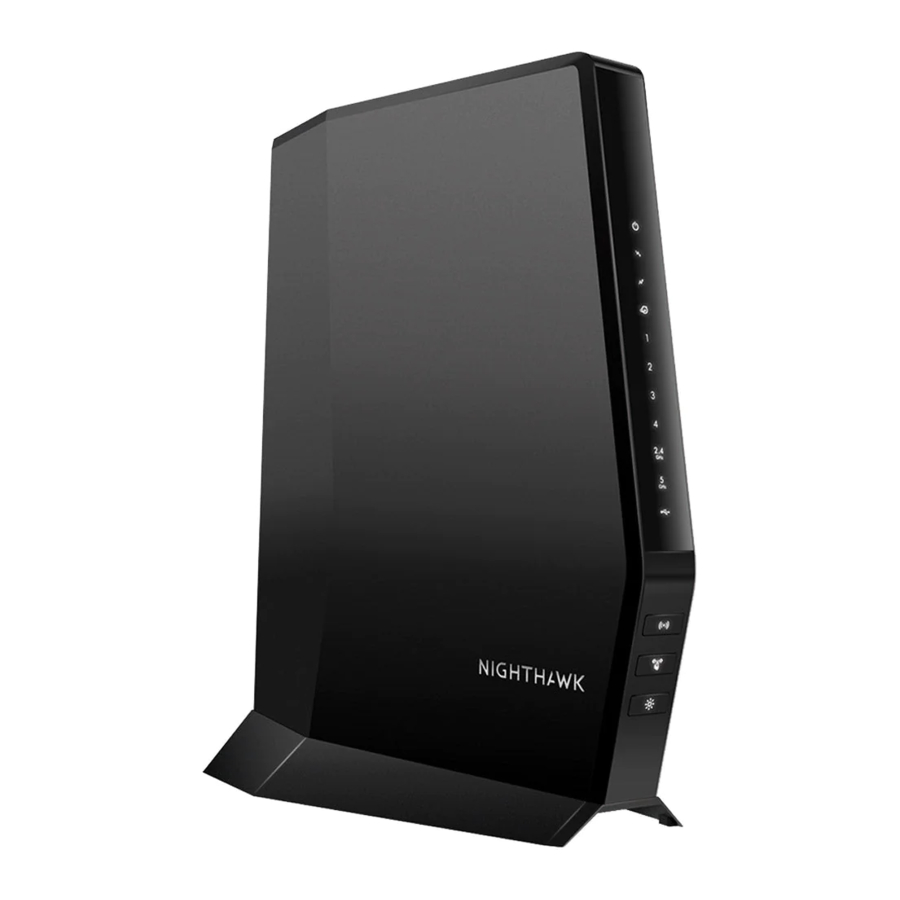
Descargue la aplicación Nighthawk para instalar su router de cable módem
En su teléfono móvil, descargue la aplicación Nighthawk y siga las instrucciones de configuración.
Si no desea utilizar la aplicación Nighthawk, consulte el otro lado de esta guía de inicio rápido.
Proteja sus dispositivos con NETGEAR Armor™
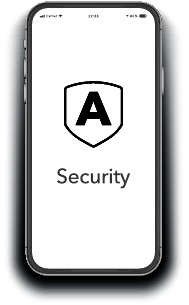
Toque el icono de Security (Seguridad) en su aplicación Nighthawk para verificar que NETGEAR Armor esté activado. Su Nighthawk viene con la ciberseguridad NETGEAR Armor. Armor bloquea las amenazas en línea como hackers e intentos de phishing en sus dispositivos.
Contenido del paquete
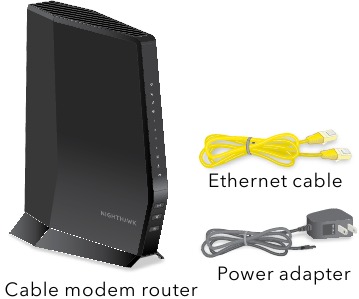
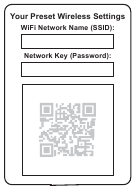
Una etiqueta en el lateral de su router de cable módem muestra el nombre de la red WiFi preestablecido, la contraseña y el código QR.
Instalar utilizando la interfaz web del router de cable módem
Antes de comenzar:
- Recopile la información de la cuenta de su proveedor de servicios de Internet (ISP) por cable, como su número de teléfono móvil de la cuenta, nombre de usuario, contraseña y número de cuenta, y la dirección MAC del router de cable módem (en la etiqueta del router de cable módem).
- Si utiliza Xfinity, descargue la aplicación Xfinity de la App Store o de Google Play™. Si ya tiene la aplicación Xfinity, asegúrese de tener la última versión.
Conecte su router de cable módem
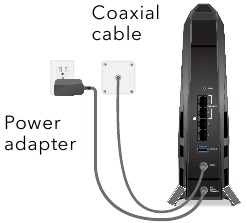
- Apague y desconecte los módems y routers existentes. Si está reemplazando un módem que está conectado actualmente en su casa, desenchufe el módem y enchufe el nuevo router de cable módem en el mismo tomacorriente.
- Conecte un cable coaxial. Utilice un cable coaxial para conectar el conector del cable coaxial en el router de cable módem a la toma de pared del cable. Asegúrese de que el cable esté bien conectado.
Recomendamos conectarse directamente a la toma de pared del cable. Si debe compartir la conexión, utilice un divisor de 3,5 dB (1 a 2).

- Conecte el adaptador de corriente. Conecte el adaptador de corriente al router de cable módem y enchufe el adaptador de corriente a una toma de corriente.
- Espere a que el LED de Online (En línea)
![]() se ilumine en blanco fijo durante al menos un minuto.
se ilumine en blanco fijo durante al menos un minuto.
 se ilumine en blanco fijo durante al menos un minuto.
 Nota: Este proceso puede tardar hasta 10 minutos y el router de cable módem puede reiniciarse varias veces.
Nota: Cuando el LED de Online (En línea) se ilumina, su router de cable módem aún no está conectado a Internet. Debe activar su router de cable módem con su ISP.
Si después de 10 minutos el LED aún no está en blanco fijo, verifique que la toma de corriente del cable esté funcionando o llame a su ISP para asegurarse de que tiene una conexión.
Configure y active su router de cable módem con Xfinity
- Si su módem actual está arrendado a Xfinity, llame al soporte de Xfinity para eliminar su módem arrendado de su servicio de Xfinity.
- Asegúrese de que su dispositivo móvil esté utilizando una conexión a Internet LTE (no se conecte a una red WiFi).
- Abra la aplicación Xfinity e inicie sesión con su ID de Xfinity.
- Siga los pasos para conectarse.
- El proceso de activación tarda unos 5 minutos.
- En su dispositivo móvil, inicie un navegador web e ingrese routerlogin.net o 192.168.1.1 en el campo de dirección.
- Siga las indicaciones para:
- Cambiar las credenciales de administrador de su router de cable módem y configurar preguntas de seguridad.
- Registrar su router de cable módem.
- Revisar el nombre y la contraseña de su red WiFi.
Configure su router de cable módem con otro proveedor de servicios de Internet por cable
- Conecte su computadora o dispositivo móvil al router de cable módem con WiFi o Ethernet:
WiFi: Utilice el nombre de la red WiFi (SSID) y la contraseña en la etiqueta del router de cable módem para conectarse.
Ethernet: Utilice un cable Ethernet para conectar una computadora a un puerto Ethernet en el router de cable módem. (Su computadora debe tener un puerto Ethernet). - Inicie un navegador web e ingrese routerlogin.net o 192.168.1.1 en el campo de dirección.
- Siga las indicaciones para:
- Aceptar los términos y condiciones.
- Cambiar las credenciales de administrador de su router de cable módem y configurar preguntas de seguridad.
- Revisar el nombre y la contraseña de su red WiFi.
Cuando se muestre la página Basic Home (Inicio básico), estará listo para activar su servicio de Internet. Póngase en contacto con su proveedor de servicios de Internet por cable.
Descripción de los LED
| LED | Descripción |
Power (Alimentación) |
|
Downstream (Descendente) |
|
Upstream (Ascendente) |
|
Online (En línea) |
|
Ethernet | El color del LED indica la velocidad: blanco para una conexión Gigabit Ethernet y ámbar para una conexión Ethernet de 100 Mbps o una conexión Ethernet de 10 Mbps.
|
Radio de 2,4 GHz |
|
Radio de 5 GHz |
|
USB |
|
| Button (Botón) | Description (Descripción) |
WiFi button (Botón WiFi) | Al presionar este botón durante dos segundos, se encienden y apagan las radios WiFi de 2,4 GHz y 5 GHz. Si este LED está encendido, las radios WiFi están encendidas. Si este LED está apagado, las radios WiFi están apagadas y no puede utilizar WiFi para conectarse al router de cable módem. |
WPS button (Botón WPS) | Al presionar este botón, puede utilizar WPS para unirse a la red WiFi sin escribir la contraseña. El LED de WPS parpadea durante este proceso y luego se ilumina de forma fija. |
LED on/off button (Botón de encendido/apagado del LED) | Presione este botón durante dos segundos para encender y apagar los LED. |
Soporte y comunidad
Visite netgear.com/support para obtener respuestas a sus preguntas y acceder a las últimas descargas. También puede consultar nuestra comunidad NETGEAR para obtener consejos útiles en community.netgear.com.
Es posible que los dispositivos de cable propiedad del cliente no sean compatibles con ciertas redes de cable. Consulte con su proveedor de Internet por cable para confirmar que este dispositivo de cable NETGEAR está permitido en su red de cable.
Si tiene problemas para instalar su router de cable módem, póngase en contacto con NETGEAR al 1-866-874-8924.
| Cable Internet Provider (Proveedor de Internet por cable) | Support and Activation Contact Information (Información de contacto de soporte y activación) |
| Cox | https://www.cox.com/residential/support/home.html https://www.cox.com/activate 1-888-556-1193 |
| Mediacom | https://support.mediacomcable.com 1-855-Mediacom (1-855-633-4226) |
| Optimum | https://www.optimum.net/support/contact-us https://install.optimum.com/JointInstall 1-877-810-6750 |
| Sparklight | https://support.sparklight.com 1-877-692-2253 |
| Spectrum | https://www.spectrum.net/contact-us https://activate.spectrum.net 1-833-267-6094 |
| Xfinity | https://www.xfinity.com/internetsetup Utilice la aplicación Xfinity para la activación de Xfinity y luego utilice la aplicación NETGEAR Nighthawk para la instalación del router. |

Referencias
![www.cox.com]() Residential Support Overview | Cox Communications (Descripción general del soporte residencial | Cox Communications)
Residential Support Overview | Cox Communications (Descripción general del soporte residencial | Cox Communications)![www.cox.com]() https://www.cox.com/activate
https://www.cox.com/activate![support.mediacomcable.com]() MediacomCable – Mediacom Communications
MediacomCable – Mediacom Communications![www.optimum.net]() Contact Optimum, Find a Store Location | Optimum (Póngase en contacto con Optimum, encuentre la ubicación de una tienda | Optimum)
Contact Optimum, Find a Store Location | Optimum (Póngase en contacto con Optimum, encuentre la ubicación de una tienda | Optimum)![install.optimum.com]() Optimum | Internet Self-Install (Optimum | Autoinstalación de Internet)
Optimum | Internet Self-Install (Optimum | Autoinstalación de Internet)![support.sparklight.com]() Sparklight Support (Soporte de Sparklight)
Sparklight Support (Soporte de Sparklight)![www.spectrum.net]() Spectrum.net
Spectrum.net![activate.spectrum.net]() Spectrum - Activation Home (Spectrum - Inicio de activación)
Spectrum - Activation Home (Spectrum - Inicio de activación)![www.xfinity.com]() How To Activate Your Xfinity Internet and Voice Services - Xfinity Support (Cómo activar sus servicios de Internet y voz de Xfinity - Soporte de Xfinity)
How To Activate Your Xfinity Internet and Voice Services - Xfinity Support (Cómo activar sus servicios de Internet y voz de Xfinity - Soporte de Xfinity)![routerlogin.net]() Router Login & Setup | NETGEAR (Inicio de sesión y configuración del router | NETGEAR)
Router Login & Setup | NETGEAR (Inicio de sesión y configuración del router | NETGEAR)NETGEAR Support | NETGEAR (Soporte de NETGEAR | NETGEAR)
English - NETGEAR Communities (Inglés - Comunidades de NETGEAR)
![cox.com]() Residential Support Overview | Cox Communications (Descripción general del soporte residencial | Cox Communications)
Residential Support Overview | Cox Communications (Descripción general del soporte residencial | Cox Communications)![cox.com]() http://cox.com/activate
http://cox.com/activate


Descargar manual
Aquí puedes descargar la versión completa en pdf del manual, puede contener instrucciones de seguridad adicionales, información de garantía, reglas de la FCC, etc.
Descargar Manual del Router de Cable Módem WiFi AX6 NETGEAR Nighthawk CAX30S;CAX30


