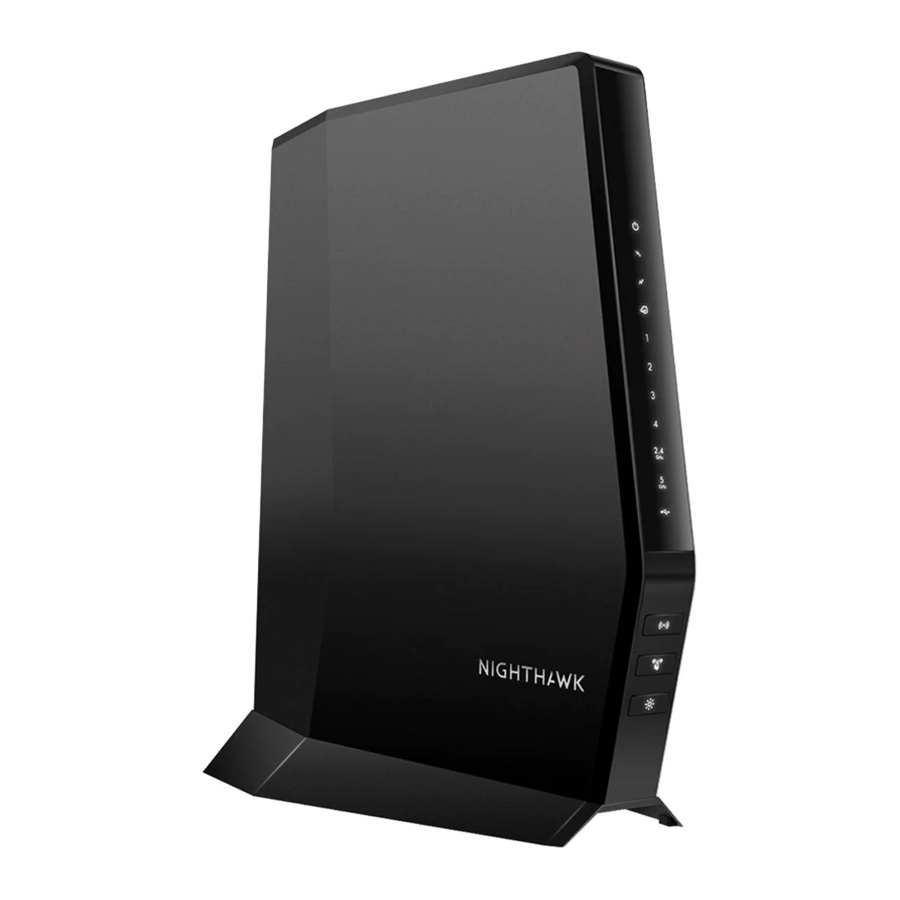
Manual do Roteador de Modem a Cabo WiFi AX6 NETGEAR Nighthawk CAX30S;CAX30
- 1 Baixe o aplicativo Nighthawk para instalar seu roteador de modem
- 2 Proteja seus dispositivos com o NETGEAR Armor
- 3 Conteúdo da embalagem
- 4 Instale usando a interface da web do roteador de modem
- 5 Conecte seu roteador de modem
- 6 Configure e ative seu roteador de modem com Xfinity
- 7 Configure seu roteador de modem com outro provedor de serviços de Internet a cabo
- 8 Descrição do LED
- 9 Suporte e Comunidade
- 10 Referências
- 11 Baixar manual
- 12 Em Outros Idiomas
Baixe o aplicativo Nighthawk para instalar seu roteador de modem
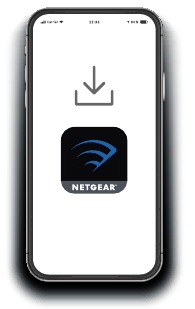
No seu celular, baixe o aplicativo Nighthawk e siga as instruções de configuração.
Se você não quiser usar o aplicativo Nighthawk, consulte o outro lado deste guia de início rápido.
Proteja seus dispositivos com o NETGEAR Armor™
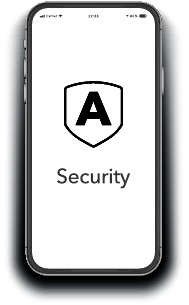
Toque no ícone Security (Segurança) no seu aplicativo Nighthawk para verificar se o NETGEAR Armor está ativado. Seu Nighthawk vem com a segurança cibernética NETGEAR Armor. O Armor bloqueia ameaças online, como hackers e tentativas de phishing em seus dispositivos.
Conteúdo da embalagem
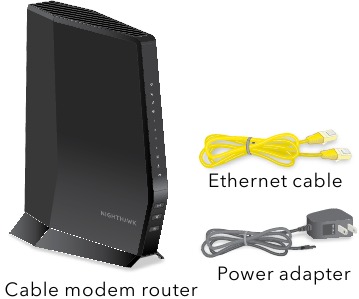
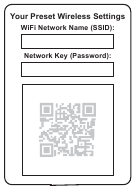
Um adesivo na lateral do seu roteador de modem exibe o nome da rede WiFi predefinido, a senha e o código QR.
Instale usando a interface da web do roteador de modem
Antes de começar:
- Colete as informações da sua conta de provedor de serviços de Internet a cabo (ISP), como o número do celular da sua conta, nome de usuário, senha e número da conta, e o endereço MAC do roteador de modem (no rótulo do roteador de modem).
- Se você usa Xfinity, baixe o aplicativo Xfinity na App Store ou no Google Play™. Se você já tem o aplicativo Xfinity, certifique-se de ter a versão mais recente.
Conecte seu roteador de modem
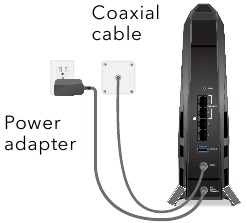
- Desligue e desconecte os modems e roteadores existentes. Se você estiver substituindo um modem que está conectado atualmente em sua casa, desconecte o modem e conecte o novo roteador de modem na mesma tomada.
- Conecte um cabo coaxial. Use um cabo coaxial para conectar o conector do cabo coaxial no roteador de modem à tomada de parede do cabo. Certifique-se de que o cabo esteja bem conectado.
Recomendamos conectar diretamente à tomada de parede do cabo. Se você precisar compartilhar a conexão, use um divisor de 3,5dB (1 para 2).

- Conecte o adaptador de energia. Conecte o adaptador de energia ao roteador de modem e conecte o adaptador de energia a uma tomada elétrica.
- Aguarde o LED Online
![]() acender em branco sólido por pelo menos um minuto.
acender em branco sólido por pelo menos um minuto.
 acender em branco sólido por pelo menos um minuto.
 Observação: Este processo pode levar até 10 minutos e o roteador de modem pode ser reiniciado várias vezes.
Observação: Quando o LED Online acende, seu roteador de modem ainda não está conectado à Internet. Você deve ativar seu roteador de modem com seu ISP.
Se após 10 minutos o LED ainda não estiver branco sólido, verifique se a tomada do cabo está funcionando ou ligue para seu ISP para garantir que você tenha uma conexão.
Configure e ative seu roteador de modem com Xfinity
- Se o seu modem atual for alugado da Xfinity, ligue para o suporte da Xfinity para remover seu modem alugado do seu serviço Xfinity.
- Certifique-se de que seu dispositivo móvel esteja usando uma conexão de Internet LTE (não se conecte a uma rede WiFi).
- Abra o aplicativo Xfinity e faça login com seu Xfinity ID.
- Siga as etapas para ficar online.
- O processo de ativação leva cerca de 5 minutos.
- No seu dispositivo móvel, inicie um navegador da web e digite routerlogin.net ou 192.168.1.1 no campo de endereço.
- Siga as instruções para:
- Altere as credenciais de administrador do seu roteador de modem e configure perguntas de segurança.
- Registre seu roteador de modem.
- Revise o nome e a senha da sua rede WiFi.
Configure seu roteador de modem com outro provedor de serviços de Internet a cabo
- Conecte seu computador ou dispositivo móvel ao roteador de modem com WiFi ou Ethernet:
WiFi: Use o nome da rede WiFi (SSID) e a senha no rótulo do roteador de modem para se conectar.
Ethernet: Use um cabo Ethernet para conectar um computador a uma porta Ethernet no roteador de modem. (Seu computador deve ter uma porta Ethernet.) - Inicie um navegador da web e digite routerlogin.net ou 192.168.1.1 no campo de endereço.
- Siga as instruções para:
- Concordar com os termos e condições.
- Altere as credenciais de administrador do seu roteador de modem e configure perguntas de segurança.
- Revise o nome e a senha da sua rede WiFi.
Quando a página inicial básica for exibida, você estará pronto para ativar seu serviço de Internet. Entre em contato com seu provedor de serviços de Internet a cabo.
Descrição do LED
| LED | Descrição |
Power (Energia) |
|
Downstream (Download) |
|
Upstream (Upload) |
|
Online |
|
Ethernet | A cor do LED indica a velocidade: branco para uma conexão Gigabit Ethernet e âmbar para uma conexão Ethernet de 100 Mbps ou uma conexão Ethernet de 10 Mbps.
|
Rádio de 2,4 GHz |
|
Rádio de 5 GHz |
|
USB |
|
| Botão | Descrição |
Botão WiFi | Pressionar este botão por dois segundos liga e desliga os rádios WiFi de 2,4 GHz e 5 GHz. Se este LED estiver aceso, os rádios WiFi estão ligados. Se este LED estiver apagado, os rádios WiFi estão desligados e você não pode usar WiFi para se conectar ao roteador de modem. |
Botão WPS | Pressionar este botão permite que você use o WPS para entrar na rede WiFi sem digitar a senha. O LED WPS pisca durante este processo e, em seguida, acende de forma sólida. |
Botão LED on/off (LED ligado/desligado) | Pressione este botão por dois segundos para ligar e desligar os LEDs. |
Suporte e Comunidade
Visite netgear.com/support para obter respostas às suas perguntas e acessar os downloads mais recentes. Você também pode consultar nossa Comunidade NETGEAR para obter conselhos úteis em community.netgear.com.
Dispositivos a cabo de propriedade do cliente podem não ser compatíveis com determinadas redes a cabo. Verifique com seu provedor de Internet a cabo para confirmar se este dispositivo a cabo NETGEAR é permitido em sua rede a cabo.
Se você estiver tendo problemas para instalar seu roteador de modem, entre em contato com a NETGEAR pelo telefone 1-866-874-8924.
| Provedor de Internet a Cabo | Informações de Contato de Suporte e Ativação |
| Cox | https://www.cox.com/residential/support/home.html https://www.cox.com/activate 1-888-556-1193 |
| Mediacom | https://support.mediacomcable.com 1-855-Mediacom (1-855-633-4226) |
| Optimum | https://www.optimum.net/support/contact-us https://install.optimum.com/JointInstall 1-877-810-6750 |
| Sparklight | https://support.sparklight.com 1-877-692-2253 |
| Spectrum | https://www.spectrum.net/contact-us https://activate.spectrum.net 1-833-267-6094 |
| Xfinity | https://www.xfinity.com/internetsetup Use o aplicativo Xfinity para a ativação da Xfinity e, em seguida, use o aplicativo NETGEAR Nighthawk para a instalação do roteador. |

Referências
![www.cox.com]() Visão Geral do Suporte Residencial | Cox Communications
Visão Geral do Suporte Residencial | Cox Communications![www.cox.com]() https://www.cox.com/activate
https://www.cox.com/activate![support.mediacomcable.com]() MediacomCable – Mediacom Communications
MediacomCable – Mediacom Communications![www.optimum.net]() Contate a Optimum, Encontre uma Loja | Optimum
Contate a Optimum, Encontre uma Loja | Optimum![install.optimum.com]() Optimum | Auto-Instalação de Internet
Optimum | Auto-Instalação de Internet![support.sparklight.com]() Suporte Sparklight
Suporte Sparklight![www.spectrum.net]() Spectrum.net
Spectrum.net![activate.spectrum.net]() Spectrum - Página Inicial de Ativação
Spectrum - Página Inicial de Ativação![www.xfinity.com]() Como Ativar Seus Serviços de Internet e Voz Xfinity - Suporte Xfinity
Como Ativar Seus Serviços de Internet e Voz Xfinity - Suporte Xfinity![routerlogin.net]() Login e Configuração do Roteador | NETGEAR
Login e Configuração do Roteador | NETGEARSuporte NETGEAR | NETGEAR
Inglês - Comunidades NETGEAR
![cox.com]() Visão Geral do Suporte Residencial | Cox Communications
Visão Geral do Suporte Residencial | Cox Communications![cox.com]() http://cox.com/activate
http://cox.com/activate


Baixar manual
Aqui você pode baixar a versão completa em PDF do manual, ela pode conter instruções de segurança adicionais, informações de garantia, regras da FCC, etc.
Baixar Manual do Roteador de Modem a Cabo WiFi AX6 NETGEAR Nighthawk CAX30S;CAX30


