NETGEAR Nighthawk CAX30S;CAX30 - AX6 WiFi kábelmodem router kézikönyv
- 1 Töltse le a Nighthawk alkalmazást a modem router telepítéséhez
- 2 Biztosítsa eszközeit a NETGEAR Armor segítségével
- 3 Csomag tartalma
- 4 Telepítés a modem router webes felületének használatával
- 5 Csatlakoztassa a modem routert
- 6 Állítsa be és aktiválja a modem routert az Xfinity-vel
- 7 Állítsa be a modem routert egy másik kábelinternetes szolgáltatóval
- 8 LED leírása
- 9 Támogatás és közösség
- 10 Hivatkozások
- 11 Kézikönyv letöltése
- 12 Más nyelveken
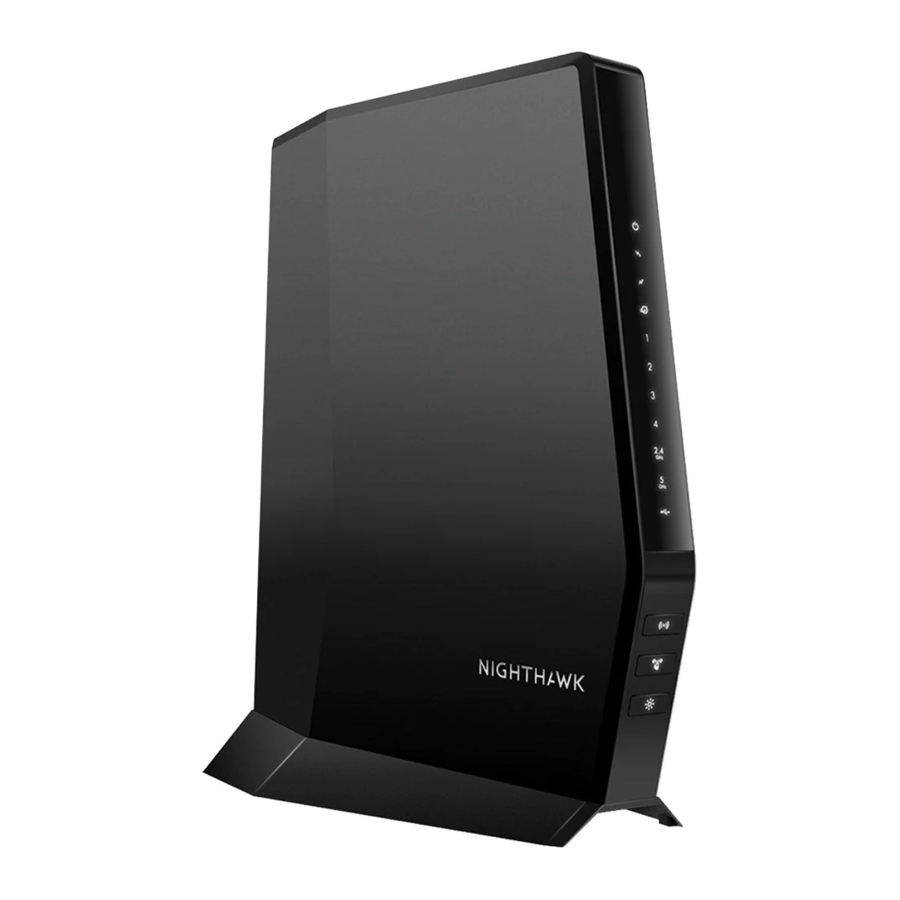
Töltse le a Nighthawk alkalmazást a modem router telepítéséhez
Mobiltelefonján töltse le a Nighthawk alkalmazást, és kövesse a beállítási utasításokat.
Ha nem szeretné használni a Nighthawk alkalmazást, nézze meg a Gyors üzembe helyezési útmutató másik oldalát.
Biztosítsa eszközeit a NETGEAR Armor™ segítségével
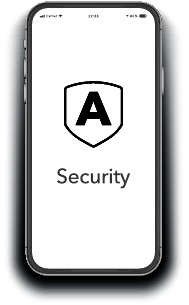
Érintse meg a Security (Biztonság) ikont a Nighthawk alkalmazásban, hogy ellenőrizze, hogy a NETGEAR Armor aktiválva van-e. A Nighthawk NETGEAR Armor kiberbiztonsággal érkezik. Az Armor blokkolja az online fenyegetéseket, például a hackereket és az adathalász kísérleteket az eszközein.
Csomag tartalma
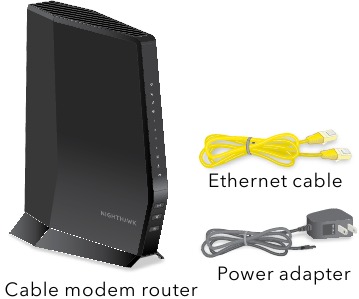
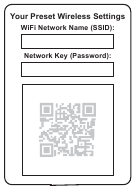
A modem router oldalán található matricán megjelenik az előre beállított WiFi hálózat neve, jelszava és QR-kódja.
Telepítés a modem router webes felületének használatával
Mielőtt elkezdené:
- Gyűjtse össze a kábelinternetes szolgáltatója (ISP) fiókadatait, például a fiókja mobiltelefonszámát, felhasználónevét, jelszavát és fiókszámát, valamint a modem router MAC-címét (a modem router címkéjén).
- Ha Xfinity-t használ, töltse le az Xfinity alkalmazást az App Store-ból vagy a Google Play™-ből. Ha már rendelkezik az Xfinity alkalmazással, győződjön meg arról, hogy a legújabb verzióval rendelkezik.
Csatlakoztassa a modem routert
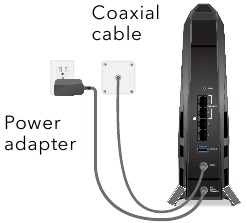
- Kapcsolja ki és húzza ki a meglévő modemeket és routereket. Ha egy olyan modemet cserél, amely jelenleg csatlakoztatva van otthonában, húzza ki a modemet, és dugja be az új modem routert ugyanabba a konnektorba.
- Csatlakoztasson egy koaxiális kábelt. Használjon koaxiális kábelt a modem routeren lévő koaxiális kábelcsatlakozó és a kábel fali aljzat összekötéséhez. Győződjön meg arról, hogy a kábel szorosan csatlakozik.
Javasoljuk, hogy közvetlenül a kábel fali aljzatához csatlakozzon. Ha meg kell osztania a kapcsolatot, használjon egy 3,5 dB-es (1-2) elosztót.

- Csatlakoztassa a hálózati adaptert. Csatlakoztassa a hálózati adaptert a modem routerhez, és dugja be a hálózati adaptert egy elektromos aljzatba.
- Várja meg, amíg az Online LED
![]() folyamatosan fehéren világít legalább egy percig.
folyamatosan fehéren világít legalább egy percig.
 folyamatosan fehéren világít legalább egy percig.
 Megjegyzés: Ez a folyamat akár 10 percet is igénybe vehet, és a modem router többször is újraindulhat.
Megjegyzés: Amikor az Online LED világít, a modem router még nincs csatlakoztatva az internethez. Aktiválnia kell a modem routert az internetszolgáltatójánál.
Ha 10 perc elteltével a LED még mindig nem világít folyamatosan fehéren, ellenőrizze, hogy a kábelaljzat működik-e, vagy hívja fel az internetszolgáltatóját, hogy megbizonyosodjon arról, hogy van-e kapcsolata.
Állítsa be és aktiválja a modem routert az Xfinity-vel
- Ha a jelenlegi modemjét az Xfinity-től bérli, hívja fel az Xfinity ügyfélszolgálatát, hogy távolítsa el a bérelt modemet az Xfinity szolgáltatásból.
- Győződjön meg arról, hogy mobileszköze LTE internetkapcsolatot használ (ne csatlakozzon WiFi hálózathoz).
- Nyissa meg az Xfinity alkalmazást, és jelentkezzen be az Xfinity azonosítójával.
- Kövesse a lépéseket az online állapot eléréséhez.
- Az aktiválási folyamat körülbelül 5 percet vesz igénybe.
- Mobileszközén indítson el egy webböngészőt, és írja be a routerlogin.net vagy a 192.168.1.1 címet a címsorba.
- Kövesse az utasításokat a következőkhöz:
- Módosítsa a modem router adminisztrátori hitelesítő adatait, és állítson be biztonsági kérdéseket.
- Regisztrálja a modem routert.
- Tekintse át a WiFi hálózat nevét és jelszavát.
Állítsa be a modem routert egy másik kábelinternetes szolgáltatóval
- Csatlakoztassa számítógépét vagy mobileszközét a modem routerhez WiFi-vel vagy Ethernet-tel:
WiFi: A csatlakozáshoz használja a modem router címkéjén található WiFi hálózatnevet (SSID) és jelszót.
Ethernet: Használjon Ethernet kábelt a számítógép modem routeren lévő Ethernet porthoz való csatlakoztatásához. (A számítógépének rendelkeznie kell Ethernet porttal.) - Indítson el egy webböngészőt, és írja be a routerlogin.net vagy a 192.168.1.1 címet a címsorba.
- Kövesse az utasításokat a következőkhöz:
- Fogadja el a feltételeket.
- Módosítsa a modem router adminisztrátori hitelesítő adatait, és állítson be biztonsági kérdéseket.
- Tekintse át a WiFi hálózat nevét és jelszavát.
Amikor megjelenik az Alap kezdőlap, készen áll az internet szolgáltatás aktiválására. Lépjen kapcsolatba a kábelinternetes szolgáltatójával.
LED leírása
| LED | Leírás |
Tápellátás |
|
Letöltés |
|
Feltöltés |
|
Online |
|
Ethernet | A LED színe jelzi a sebességet: fehér a Gigabit Ethernet kapcsolat esetén, és borostyánsárga a 100 Mbps Ethernet kapcsolat vagy a 10 Mbps Ethernet kapcsolat esetén.
|
2,4 GHz-es rádió |
|
5 GHz-es rádió |
|
USB |
|
| Gomb | Leírás |
WiFi gomb | Ennek a gombnak a két másodpercig tartó megnyomása be- és kikapcsolja a 2,4 GHz-es és 5 GHz-es WiFi rádiókat. Ha ez a LED világít, a WiFi rádiók be vannak kapcsolva. Ha ez a LED nem világít, a WiFi rádiók ki vannak kapcsolva, és nem használhatja a WiFi-t a modem routerhez való csatlakozáshoz. |
WPS gomb | Ennek a gombnak a megnyomásával a WPS segítségével csatlakozhat a WiFi hálózathoz a jelszó beírása nélkül. A WPS LED villog ezen a folyamaton belül, majd folyamatosan világít. |
LED be/ki gomb | Nyomja meg ezt a gombot két másodpercig a LED-ek be- és kikapcsolásához. |
Támogatás és közösség
Látogasson el a netgear.com/support weboldalra, hogy választ kapjon kérdéseire, és hozzáférjen a legújabb letöltésekhez. A NETGEAR közösségünkben is találhat hasznos tanácsokat a community.netgear.com címen.
Az ügyfelek tulajdonában lévő kábel eszközök nem biztos, hogy kompatibilisek bizonyos kábelhálózatokkal. Ellenőrizze a kábelinternetes szolgáltatójánál, hogy ez a NETGEAR kábel eszköz engedélyezett-e a kábelhálózatán.
Ha problémái vannak a modem router telepítésével, vegye fel a kapcsolatot a NETGEAR-rel az 1-866-874-8924 telefonszámon.
| Kábelinternetes szolgáltató | Támogatás és aktiválási kapcsolattartási információk |
| Cox | https://www.cox.com/residential/support/home.html https://www.cox.com/activate 1-888-556-1193 |
| Mediacom | https://support.mediacomcable.com 1-855-Mediacom (1-855-633-4226) |
| Optimum | https://www.optimum.net/support/contact-us https://install.optimum.com/JointInstall 1-877-810-6750 |
| Sparklight | https://support.sparklight.com 1-877-692-2253 |
| Spectrum | https://www.spectrum.net/contact-us https://activate.spectrum.net 1-833-267-6094 |
| Xfinity | https://www.xfinity.com/internetsetup Használja az Xfinity alkalmazást az Xfinity aktiválásához, majd a NETGEAR Nighthawk alkalmazást a router telepítéséhez. |

Hivatkozások
![www.cox.com]() Lakossági támogatás áttekintése | Cox Communications
Lakossági támogatás áttekintése | Cox Communications![www.cox.com]() https://www.cox.com/activate
https://www.cox.com/activate![support.mediacomcable.com]() MediacomCable – Mediacom Communications
MediacomCable – Mediacom Communications![www.optimum.net]() Kapcsolat az Optimummal, üzlethely keresése | Optimum
Kapcsolat az Optimummal, üzlethely keresése | Optimum![install.optimum.com]() Optimum | Internet öntelepítés
Optimum | Internet öntelepítés![support.sparklight.com]() Sparklight támogatás
Sparklight támogatás![www.spectrum.net]() Spectrum.net
Spectrum.net![activate.spectrum.net]() Spectrum - Aktiválási kezdőlap
Spectrum - Aktiválási kezdőlap![www.xfinity.com]() Az Xfinity internet- és hangszolgáltatások aktiválása - Xfinity támogatás
Az Xfinity internet- és hangszolgáltatások aktiválása - Xfinity támogatás![routerlogin.net]() Router bejelentkezés és beállítás | NETGEAR
Router bejelentkezés és beállítás | NETGEARNETGEAR támogatás | NETGEAR
Angol - NETGEAR közösségek
![cox.com]() Lakossági támogatás áttekintése | Cox Communications
Lakossági támogatás áttekintése | Cox Communications![cox.com]() http://cox.com/activate
http://cox.com/activate


Kézikönyv letöltése
Itt letöltheti a kézikönyv teljes pdf verzióját, amely további biztonsági utasításokat, garanciális információkat, FCC szabályokat stb. tartalmazhat.
NETGEAR Nighthawk CAX30S;CAX30 - AX6 WiFi kábelmodem router kézikönyv letöltése


