NETGEAR R6400 Smart WiFi Router Gyors üzembe helyezési útmutató
- 1 A csomag tartalma
- 2 Csatlakozás
- 3 Előlap
- 4 Hátlap
- 5 LED-ek
- 6 Telepítse az útválasztót
- 7 WiFi hálózatnév és jelszó
- 8 Csatlakozzon a WiFi hálózathoz
- 9 A router beállításainak megtekintése vagy módosítása
- 10 USB eszköz megosztása a WiFi hálózaton
- 11 ReadySHARE Vault biztonsági mentési alkalmazás
- 12 USB nyomtató megosztása
- 13 További prémium funkciók
- 14 NETGEAR genie alkalmazás
- 15 Hivatkozások
- 16 Kézikönyv letöltése
- 17 Más nyelveken
A csomag tartalma
A doboz a következőket tartalmazza:
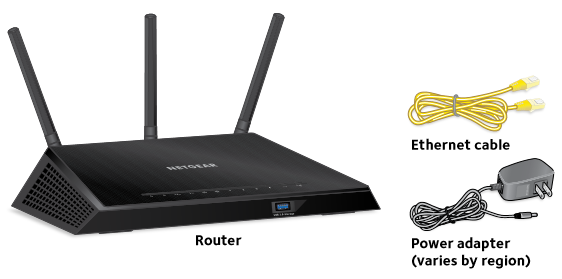
Egyes régiókban egy erőforrás CD is található a csomagban.
Csatlakozás
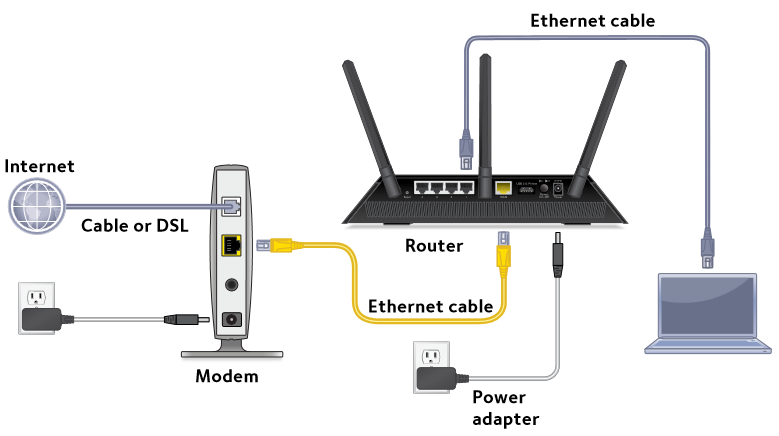
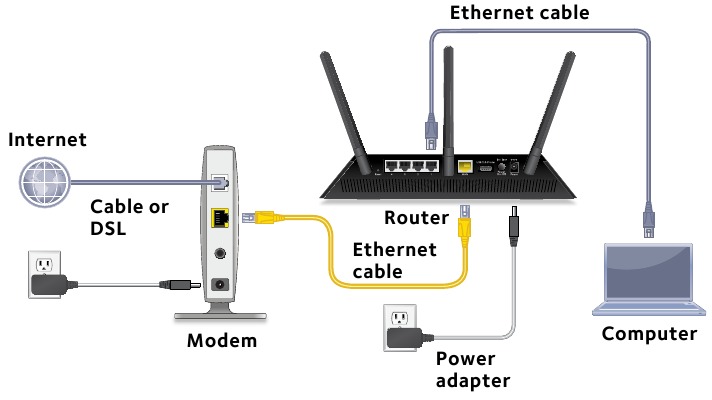
Használhatja ezt az ábrát az útválasztó csatlakoztatásához, vagy követheti a füzetben található részletes utasításokat.
- Helyezze el az antennákat.
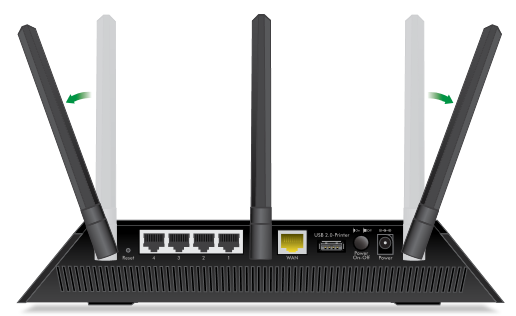
Helyezze el az antennákat a legjobb WiFi teljesítmény érdekében. A NETGEAR azt javasolja, hogy a középső antenna függőlegesen álljon, a többit pedig a képen látható módon 45 fokos szögben kifelé irányítsa. Megjegyzés: Az antennák nem eltávolíthatók. Az antennák eltávolítására tett kísérlet károsíthatja az útválasztót. - Készítse elő a modemet.
Húzza ki a modem tápkábelét. Ha akkumulátoros biztonsági mentéssel rendelkezik, vegye ki az akkumulátort. - Csatlakoztassa a modemet.
Dugja be a modemet. Helyezze vissza az akkumulátort. Ezután csatlakoztassa a modemet az útválasztó sárga WAN (Internet) portjához. - Kapcsolja be az útválasztót.
A tápellátást jelző LED borostyánsárgán világít, majd fehéren, amikor az útválasztó készen áll. - Csatlakoztasson egy eszközt.
Használhat Ethernet-kábelt, vagy csatlakozhat WiFi-n keresztül. A WiFi-t arra is használhatja, hogy WiFi-eszközét az útválasztóhoz csatlakoztassa. A WiFi-hez való csatlakozáshoz használja a termékcímkén található WiFi hálózatnevet és jelszót. - Jelentkezzen be az útválasztóba.
Indítson el egy webböngészőt. Megjelenik a NETGEAR genie. Ha nem látja a genie-t, írja be a www.routerlogin.net címet a webböngésző címsorába. Amikor a rendszer kéri, írja be az adminisztrátort a felhasználónévhez és a password-öt a jelszóhoz. Kövesse a genie lépéseit az internethez való csatlakozáshoz. - Szerezzen ingyenes alkalmazásokat.
A telepítési folyamat során a genie felkéri, hogy töltsön le két ingyenes alkalmazást:- genie alkalmazás. Személyes irányítópult, amely lehetővé teszi az otthoni hálózat figyelését, vezérlését és javítását.
- ReadySHARE Vault alkalmazás. Lehetővé teszi egy Windows rendszerű számítógép automatikus, folyamatos biztonsági mentését az útválasztóhoz csatlakoztatott USB-eszközre.
- Szerezze be a felhasználói kézikönyvet.
A felhasználói kézikönyvet online a http://downloadcenter.netgear.com címen vagy a termék felhasználói felületén található linken keresztül szerezheti be.
Előlap
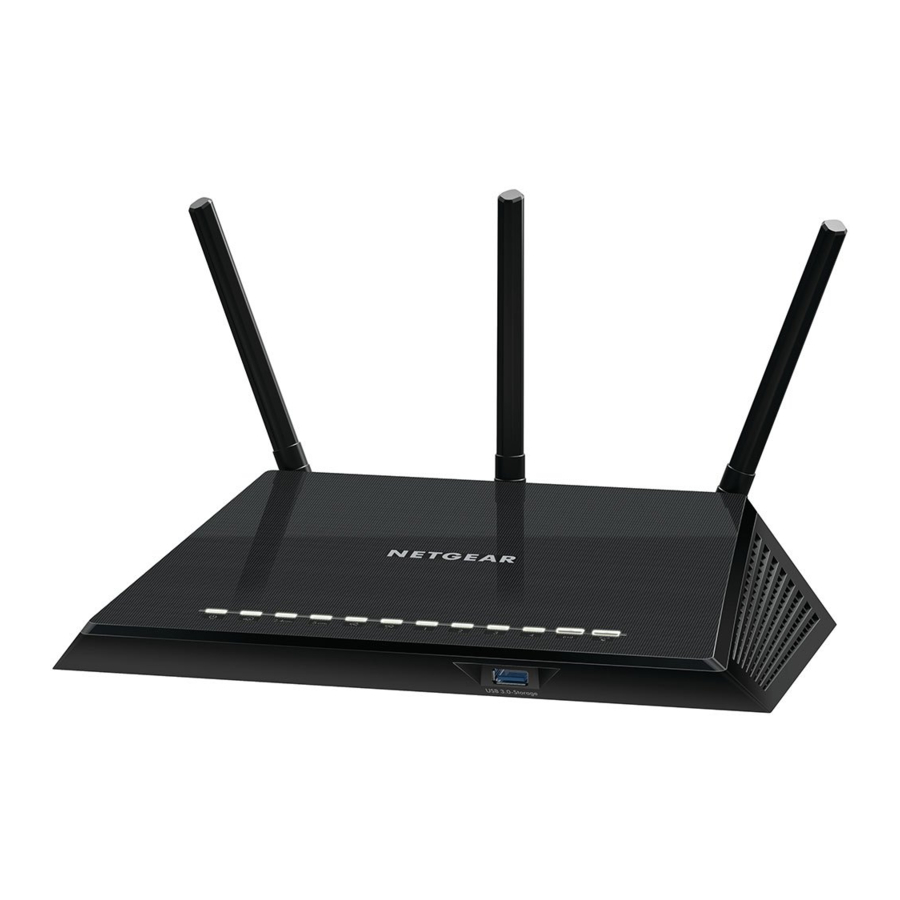
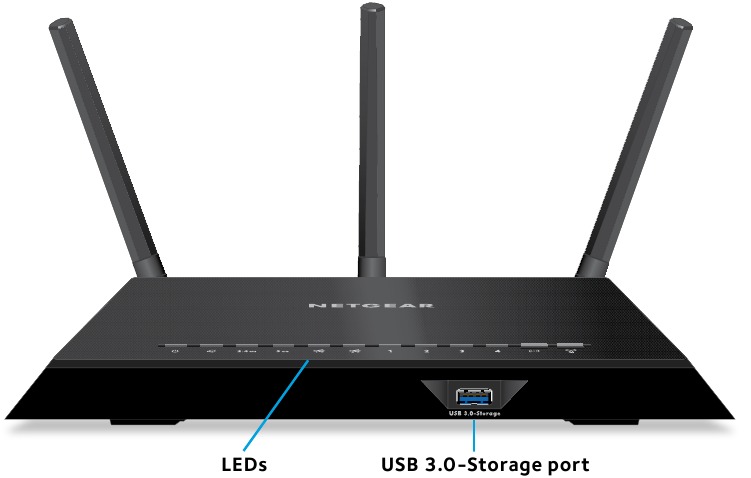
A LED-ek és az USB 3.0‑Storage port az alábbi ábrán látható. További információ a LED-ekről.
Hátlap
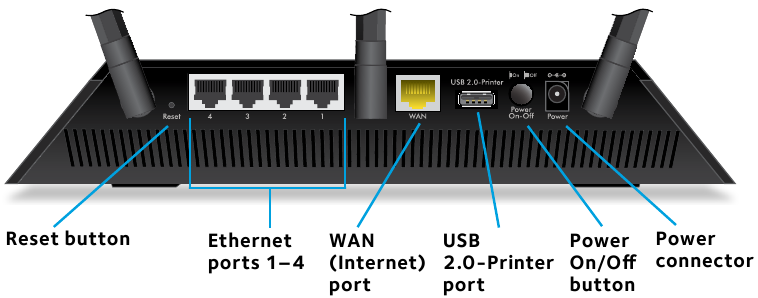
A hátlap csatlakozói és gombjai az alábbi ábrán láthatóak.
LED-ek
Az útválasztó tetején lévő LED-ek világítanak, jelezve az útválasztó működését:
| LED | Leírás |
Tápellátás |
|
Internet |
|
2,4 GHz-es WiFi |
|
5 GHz-es WiFi |
|
USB 3.0‑Storage port | Az USB 3.0‑Storage LED az előlapon található USB 3.0‑Storage porthoz tartozik. A NETGEAR azt javasolja, hogy USB-tárolóeszközt csatlakoztasson az USB 3.0‑Storage porthoz, USB-nyomtatót pedig az USB 2.0‑Printer porthoz.
|
USB 2.0‑Printer port | Az USB 2.0‑Printer LED az előlapon található USB 2.0‑Printer porthoz tartozik. A NETGEAR azt javasolja, hogy USB-tárolóeszközt csatlakoztasson az USB 3.0‑Storage porthoz, USB-nyomtatót pedig az USB 2.0‑Printer porthoz.
|
Ethernet portok 1–4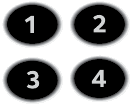 | A LED színe jelzi a sebességet: fehér a Gigabit Ethernet-csatlakozásokhoz, borostyánsárga a 100 Mbps vagy 10 Mbps Ethernet-csatlakozásokhoz.
|
WiFi Be/Ki gomb LED-del | Ennek a gombnak a két másodpercig tartó megnyomásával be- és kikapcsolhatja a 2,4 GHz-es és 5 GHz-es WiFi rádiókat. Ha ez a LED világít, a WiFi rádiók be vannak kapcsolva. Ha ez a LED nem világít, a WiFi rádiók ki vannak kapcsolva, és nem használhatja a WiFi-t az útválasztóhoz való csatlakozáshoz. |
WPS gomb | Ez a gomb lehetővé teszi a WPS használatát a WiFi hálózathoz való csatlakozáshoz a WiFi jelszó beírása nélkül. A WPS LED fehéren villog a folyamat során, majd folyamatosan fehéren világít. |
Telepítse az útválasztót
Az útválasztó telepítése előtt győződjön meg arról, hogy az internet-szolgáltatás aktív.
 Az útválasztó telepítése:
- Helyezze el az antennákat.

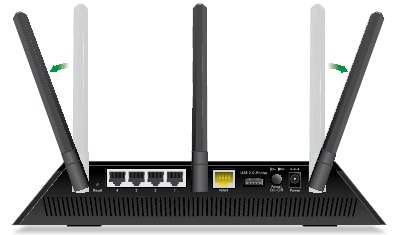
Helyezze el az antennákat a legjobb WiFi teljesítmény érdekében. A NETGEAR azt javasolja, hogy a középső antenna függőlegesen álljon, a többit pedig a képen látható módon 45 fokos szögben kifelé irányítsa.
Megjegyzés: Az antennák nem eltávolíthatók. Az antennák eltávolítására tett kísérlet károsíthatja az útválasztót. - Készítse elő a modemet.
![]()
- Húzza ki a modem tápkábelét.
- Ha a modem akkumulátoros biztonsági mentést használ, vegye ki az akkumulátorokat.
- Ha a modem már egy másik útválasztóhoz volt csatlakoztatva, húzza ki a kábelt a modem és az útválasztó között.
Győződjön meg arról, hogy a modem ki van kapcsolva, és csak az internet-szolgáltatáshoz tartozó fali aljzathoz van csatlakoztatva.
- Csatlakoztassa a modemet.

- Dugja be, majd kapcsolja be a modemet.
- Ha kivette az akkumulátorokat, helyezze vissza őket.
- Az útválasztóhoz mellékelt Ethernet-kábellel csatlakoztassa a modemet az útválasztó sárga WAN (Internet) portjához.
- Adjon áramot az útválasztónak.

- Csatlakoztassa a hálózati adaptert az útválasztóhoz, a hálózati adaptert pedig egy fali aljzathoz.
- Várja meg, amíg az előlapon lévő tápellátás LED borostyánsárgán világít, majd fehéren.
Ha egyik LED sem világít, nyomja meg a Power On/Off (Be/Ki) gombot az útválasztó hátlapján.
- Csatlakoztasson egy eszközt.

Használhat Ethernet-kábelt a számítógép útválasztóhoz való csatlakoztatásához, vagy használhatja a WiFi-t egy számítógép vagy WiFi-eszköz útválasztóhoz való csatlakoztatásához:- Vezetékes kapcsolat esetén használjon Ethernet-kábelt (nem tartozék) a számítógép útválasztó egyik Ethernet-portjához való csatlakoztatásához.
- Számítógépe vagy WiFi-eszköze WiFi-n keresztüli csatlakoztatásához használja a termékcímkén található WiFi beállításokat.
- Indítson el egy webböngészőt.
Az útválasztóhoz való első csatlakozáskor megjelenik a genie oldal. Kövesse a genie lépéseit az internethez való csatlakozáshoz. Ha a genie oldal nem jelenik meg, próbálkozzon a következőkkel:- Zárja be, majd nyissa meg újra a böngészőt.
- Győződjön meg arról, hogy számítógépe az útválasztó négy Ethernet-portjának egyikéhez csatlakozik, vagy hogy csatlakozik az útválasztó WiFi hálózatához.
- Győződjön meg arról, hogy az útválasztó teljesen fel van töltve, és hogy a tápellátás LED világít.
- Ha a számítógépe statikus vagy rögzített IP-címre van állítva (ez nem gyakori), módosítsa úgy, hogy automatikusan IP-címet szerezzen be az útválasztótól.
Ha továbbra sem látja a genie oldalt, jelentkezzen be az útválasztóba, hogy a genie felismerhesse az internetkapcsolatot.


A bejelentkezéshez az útválasztóba:
- Indítson el egy webböngészőt.
- Írja be a www.routerlogin.net címet a böngésző címsorába. Megnyílik egy bejelentkezési ablak.
- Írja be az admin szót a felhasználónévhez, és a password szót a jelszóhoz.
Megjelenik a BASIC Home oldal. Ha még nincs beállítva az internetkapcsolat, a genie automatikusan felismeri az internetkapcsolatot.
WiFi hálózatnév és jelszó
Az előre beállított WiFi hálózatnév (SSID) és jelszó (hálózati kulcs) egyedi az útválasztóhoz, mint egy sorozatszám. Mivel az útválasztó automatikusan használja a WiFi biztonságot, nem kell beállítania. A WiFi beállítások a termékcímkén találhatók.
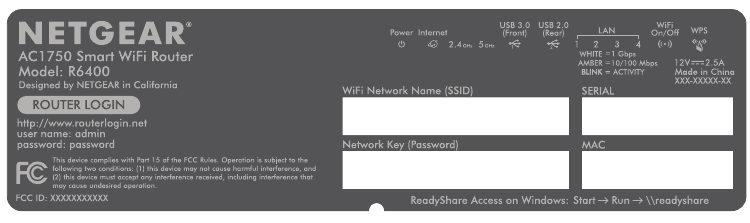
A NETGEAR azt javasolja, hogy használja az előre beállított WiFi beállításokat, mert ha elfelejti őket, ellenőrizheti a termékcímkét. A NETGEAR genie lehetővé teszi ezen beállítások módosítását. Ha ezt megteszi, írja le az új WiFi beállításokat, és tárolja őket biztonságos helyen.
A könnyebb hivatkozás érdekében beírhatja a WiFi beállításokat a termékcímkéjéről ebbe a helyre.
WiFi hálózatnév (SSID):
Hálózati kulcs (jelszó):
Ha módosítja a WiFi beállításokat, írja be az új beállításokat ide a könnyebb hivatkozás érdekében, és tárolja ezt a füzetet biztonságos helyen.
WiFi hálózatnév (SSID):
Hálózati kulcs (jelszó):
Csatlakozzon a WiFi hálózathoz
Használhatja a Wi‑Fi Protected Setup (WPS) funkciót, vagy kiválaszthatja a WiFi hálózatot, és beírhatja a jelszavát. A számítógépén vagy WiFi eszközén található WPS gombbal kapcsolatos segítségért nézze meg a számítógéphez vagy eszközhöz mellékelt utasításokat vagy online súgót. Egyes régebbi berendezések nem tudják használni a WPS funkciót.
A hálózathoz való csatlakozáshoz WPS használatával:
- Nyomja meg az útválasztón lévő WPS gombot 3-5 másodpercig. Az útválasztón lévő WPS LED fehéren villog.
- Két percen belül a számítógépén vagy WiFi eszközén nyomja meg a WPS gombot, vagy kattintson a képernyőn megjelenő WPS gombra. Az útválasztón lévő WPS LED folyamatosan fehéren világít, amikor a számítógép vagy WiFi eszköz csatlakozik az útválasztóhoz.
- Ismételje meg ezt a folyamatot más számítógépek vagy WiFi eszközök hozzáadásához.
A hálózat kiválasztásához és a jelszó megadásához:
- Nyissa meg a WiFi kapcsolatokat kezelő szoftvereszközt azon a számítógépen vagy WiFi eszközön, amelyet az útválasztóhoz szeretne csatlakoztatni. Ez az eszköz megkeresi a WiFi hálózatokat a területen.
- Keresse meg és válassza ki az útválasztó WiFi hálózatnevét (SSID). Az SSID a termékcímkén található.
- Írja be az útválasztó jelszavát (vagy az egyéni jelszavát, ha megváltoztatta), és kattintson a Connect (Csatlakozás) gombra. A jelszó a termékcímkén található.
- Ismételje meg az 1–3. lépést más számítógépek vagy WiFi eszközök hozzáadásához.
A router beállításainak megtekintése vagy módosítása
Miután a genie segítségével beállította a routert, bejelentkezhet a routerbe a beállítások megtekintéséhez vagy módosításához.
Bejelentkezés a routerbe
A routerbe való bejelentkezéshez:
- Csatlakoztasson egy számítógépet vagy WiFi eszközt a routerhez. Használhat Ethernet kábelt, vagy csatlakozhat WiFi-n keresztül.
- Vezetékes kapcsolat esetén Ethernet kábellel (nem tartozék) csatlakoztassa a számítógépet a router egyik Ethernet portjához.
- A WiFi-hez való csatlakozáshoz válassza ki és csatlakozzon a WiFi hálózatához.
- Indítson el egy webböngészőt.
- Írja be a www.routerlogin.net címet a böngésző címsorába. Megnyílik egy bejelentkezési ablak.
- Írja be az adminisztrátort a felhasználónévhez, és a jelszót a jelszóhoz.
Megjelenik az ALAP kezdőlap.
Az adminisztrátori jelszó módosítása
Az adminisztrátori jelszó módosításához:
- Indítson el egy webböngészőt.
- Írja be a www.routerlogin.net címet a böngésző címsorába. Megnyílik egy bejelentkezési ablak.
- Írja be az adminisztrátort a felhasználónévhez, és a jelszót a jelszóhoz. Megjelenik az ALAP kezdőlap.
- Válassza az ADVANCED (HALADÓ) > Administration (Adminisztráció) > Set Password (Jelszó beállítása) lehetőséget. Megjelenik a Jelszó beállítása oldal.
- Írja be a régi jelszavát, majd írja be kétszer az új jelszót.
- A jelszó helyreállításának engedélyezéséhez jelölje be az Enable Password Recovery (Jelszó-helyreállítás engedélyezése) jelölőnégyzetet. A NETGEAR javasolja a jelszó-helyreállítás engedélyezését.
- Válasszon ki két biztonsági kérdést, és válaszoljon rájuk.
- Kattintson az Apply (Alkalmaz) gombra. A módosítások mentésre kerülnek.
Elfelejtett adminisztrátori jelszó helyreállítása
Az adminisztrátor felhasználónév alapértelmezett jelszava a password. Ha megváltoztatta a jelszót, és engedélyezte a jelszó-helyreállítás funkciót, lekérheti ezt a jelszót.
Elfelejtett adminisztrátori jelszó lekéréséhez:
- Indítson el egy webböngészőt.
- Írja be a www.routerlogin.net címet a böngésző címsorába. Megnyílik egy bejelentkezési ablak.
- Kattintson a Cancel (Mégse) gombra. Ha a jelszó-helyreállítás engedélyezve van, a rendszer kéri, hogy adja meg a router sorozatszámát.
- Írja be a router sorozatszámát. A sorozatszám a termékcímkén található.
- Kattintson a Continue (Folytatás) gombra. Egy oldal jelenik meg, amely a biztonsági kérdésekre adott válaszokat kéri.
- Adja meg a biztonsági kérdésekre adott mentett válaszokat.
- Kattintson a Continue (Folytatás) gombra. Egy oldal megjeleníti a helyreállított jelszavát.
- Kattintson a Login (Bejelentkezés) gombra. Megjelenik egy bejelentkezési oldal.
- A helyreállított jelszavával jelentkezzen be a routerbe.
Elfelejtett WiFi biztonsági jelszó megkeresése
Az előre beállított WiFi jelszó a termékcímkén található. Ha megváltoztatta a WiFi jelszavát, és elfelejtette, jelentkezzen be a routerbe, hogy megtekinthesse annak aktuális WiFi jelszavát.
A routerhez való csatlakozáshoz és a WiFi jelszavának megtekintéséhez:
- Indítson el egy webböngészőt.
- Írja be a www.routerlogin.net címet a címsorba. Megnyílik egy bejelentkezési ablak.
- Írja be a router felhasználónevét és jelszavát. Az alapértelmezett felhasználónév az admin, az alapértelmezett jelszó pedig a password. Használhatja az alapértelmezett hitelesítő adatokat, ha nem módosította azokat. Megjelenik az ALAP kezdőlap.
- Válassza a Wireless Settings (Vezeték nélküli beállítások) lehetőséget. Az oldal Security Options (Biztonsági beállítások) szakasza megjeleníti a WiFi jelszavát.
USB eszköz megosztása a WiFi hálózaton
A ReadySHARE lehetővé teszi a router USB 3.0‑Storage portjához csatlakoztatott USB tárolóeszköz elérését és megosztását. (Ha az USB eszközének speciális illesztőprogramjai vannak, az nem kompatibilis.)
Megjegyzés: A NETGEAR azt javasolja, hogy csatlakoztasson egy USB tárolóeszközt az USB 3.0‑Storage porthoz, és csatlakoztasson egy USB nyomtatót az USB 2.0‑Printer porthoz.
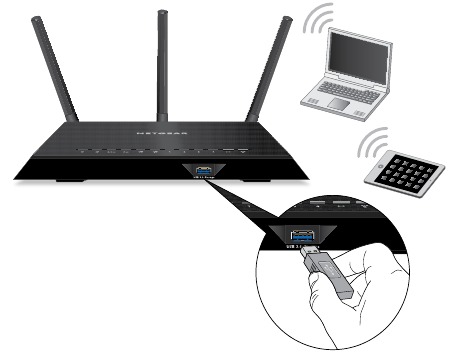
Az USB tárolóeszköz eléréséhez Windows számítógépről:
- Csatlakoztassa az USB tárolóeszközt a router USB 3.0‑Storage portjához.
Ha az USB tárolóeszköze tápegységet használ, csatlakoztatnia kell a tápegységet. Amikor az USB tárolóeszközt a router USB 3.0‑Storage portjához csatlakoztatja, akár két percet is igénybe vehet, mire készen áll a megosztásra. Alapértelmezés szerint az USB tárolóeszköz a helyi hálózaton (LAN) lévő összes számítógép számára elérhető. - A hálózathoz csatlakoztatott Windows számítógépen válassza a Start > Run (Futtatás) lehetőséget, írja be a \\readyshare parancsot a párbeszédpanelre, és kattintson az OK gombra. Egy ablak megjeleníti az eszközön lévő fájlokat és mappákat.
Az USB tárolóeszköz eléréséhez Macről:
- Csatlakoztassa az USB tárolóeszközt a router USB 3.0‑Storage portjához.
Ha az USB tárolóeszköze tápegységet használ, csatlakoztatnia kell a tápegységet.
Amikor az USB tárolóeszközt a router USB 3.0‑Storage portjához csatlakoztatja, akár két percet is igénybe vehet, mire készen áll a megosztásra. Alapértelmezés szerint az USB tárolóeszköz a helyi hálózaton (LAN) lévő összes számítógép számára elérhető. - A hálózathoz csatlakoztatott Mac számítógépen indítsa el a Findert, és válassza a Go (Ugrás) > Connect to Server (Csatlakozás a szerverhez) lehetőséget.
Megjelenik a Connect to server (Csatlakozás a szerverhez) oldal. - Írja be az smb://readyshare címet a Server Address (Szerver címe) mezőbe, és kattintson a Connect (Csatlakozás) gombra.
- Amikor a rendszer kéri, válassza a Guest (Vendég) választógombot.
Ha beállította a hozzáférés-vezérlést a routeren, és engedélyezte a Mac számára a hálózat elérését, válassza a Registered User (Regisztrált felhasználó) választógombot, és írja be az adminisztrátort a névhez és a jelszót a jelszóhoz. A hozzáférés-vezérléssel kapcsolatos további információkért tekintse meg a felhasználói kézikönyvet, amely online elérhető a http://downloadcenter.netgear.com címen, vagy a router felhasználói felületén található hivatkozáson keresztül. - Kattintson a Connect (Csatlakozás) gombra.
Egy ablak megjeleníti az eszközön lévő fájlokat és mappákat.
ReadySHARE Vault biztonsági mentési alkalmazás
A routerhez ingyenes biztonsági mentési szoftver tartozik az otthonában lévő összes Windows számítógéphez. Csatlakoztasson egy USB merevlemezt (HDD) a router USB 3.0‑Storage portjához a központosított, folyamatos és automatikus biztonsági mentéshez.
Megjegyzés: A NETGEAR azt javasolja, hogy csatlakoztasson egy USB tárolóeszközt az USB 3.0‑Storage porthoz, és csatlakoztasson egy nyomtatót az USB 2.0‑Printer porthoz.
Megjegyzés: A következő operációs rendszerek támogatják a ReadySHARE Vaultot:
- Windows XP SP3
- Windows 7
- Windows 8
- Windows 8.1
A Windows számítógép biztonsági mentéséhez:
- Csatlakoztasson egy USB HDD-t a router USB 3.0‑Storage portjához.
- Töltse le a ReadySHARE Vaultot a www.netgear.com/readyshare címről, és telepítse minden Windows számítógépre.
- Indítsa el a ReadySHARE Vaultot. Megnyílik a ReadySHARE Vault ablak.
- A vezérlőpult vagy a Backup (Biztonsági mentés) fül segítségével állítsa be és futtassa a biztonsági mentési feladatokat.
USB nyomtató megosztása
USB nyomtatót csatlakoztathat a router USB‑2.0 Printer portjához, és vezeték nélkül nyomtathat.
Megjegyzés: A NETGEAR azt javasolja, hogy csatlakoztasson egy USB tárolóeszközt az USB 3.0‑Storage porthoz, és csatlakoztasson egy USB nyomtatót az USB 2.0‑Printer porthoz.
A ReadySHARE Printer beállításához:
- Csatlakoztassa az USB nyomtatót a router USB‑2.0 Printer portjához USB nyomtatókábellel.
- Minden olyan számítógépen, amely megosztja a nyomtatót, tegye a következőket:
- Telepítse az aktuális USB nyomtató-illesztőprogram szoftvert (a nyomtató gyártójától elérhető).
- Töltse le a NETGEAR USB Control Center segédprogramot a www.netgear.com/readyshare címről, és telepítse.
- Válassza ki a nyelvet.
- Ha a rendszer kéri, válassza ki a nyomtatót, és kattintson a Connect (Csatlakozás) gombra minden számítógéphez.
Amikor az első számítógép csatlakozik, az állapot Manually connected by xxx (Manuálisan csatlakoztatva: xxx) értékre változik.
Minden számítógép esetében, amikor befejezi a 3. lépést, a nyomtató állapota Available (Elérhető) lesz.
További prémium funkciók
A router a következőket és még sok mást tesz lehetővé:
- Zene lejátszása USB eszközről az iTunes Serverrel.
- Biztonságos VPN szolgáltatás kapcsolat beállítása az otthoni hálózathoz.
- Személyes FTP szerver létrehozása egyéni URL-lel.
iTunes Server
Az iTunes Server lehetővé teszi, hogy zenét játsszon le a Windows vagy Mac iTunes alkalmazásával a router USB 3.0‑Storage portjához csatlakoztatott USB eszközről. Az Apple Remote alkalmazást is használhatja iPhone-ról vagy iPad-ről zenék lejátszására bármilyen AirPlay eszközön, például Apple TV-n vagy AirPlay‑t támogató vevőkészülékeken.
Az iTunes Server beállításainak megadásához:
- iPhone-ján vagy iPad-jén keresse meg és csatlakozzon a WiFi hálózathoz.
- Töltse le a Remote alkalmazást az Apple App Store-ból.
- Indítsa el a Remote alkalmazást iPhone-járól vagy iPad-jéről.
- Kattintson az Add a Device (Eszköz hozzáadása) gombra. Megjelenik egy jelszó.
- Adja meg a jelszót a routerben.
- Indítson el egy webböngészőt.
- Írja be a www.routerlogin.net címet a böngésző címsorába. Megnyílik egy bejelentkezési ablak.
- Írja be a router felhasználónevét és jelszavát. Az alapértelmezett felhasználónév az admin, az alapértelmezett jelszó pedig a password. Használhatja az alapértelmezett hitelesítő adatokat, ha nem módosította azokat. Megjelenik az ALAP kezdőlap.
- Válassza az ADVANCED (HALADÓ) > USB Functions (USB funkciók) > ReadySHARE Storage lehetőséget.
Megjelenik az USB Storage (Advanced Settings) (USB tároló (haladó beállítások)) oldal. - Válassza a Media Server (Médiaszerver) fület. Megjelenik a Media Server (Settings) (Médiaszerver (beállítások)) oldal.
- Jelölje be az Enable iTunes Server (Music Only) (iTunes szerver engedélyezése (csak zene)) jelölőnégyzetet, és kattintson az Apply (Alkalmaz) gombra.
- Írja be a jelszót, és kattintson az Allow Control (Vezérlés engedélyezése) gombra. A módosítások érvénybe lépnek.
iPhone-ján vagy iPad-jén a ReadySHARE zenetár megjelenik a Remote alkalmazásban. Ezt a zenét bármilyen Airplay eszközön lejátszhatja.
VPN szolgáltatás
A VPN szolgáltatás biztonságos kapcsolattal teszi lehetővé az otthoni hálózat távoli elérését. A VPN szolgáltatás beállítása után a VPN segítségével elérheti a router USB eszközét és médiáját, valamint az otthoni internet szolgáltatását. A VPN szolgáltatás beállításához kövesse az alábbi magas szintű lépéseket:
- Adja meg a VPN szolgáltatást.
- Telepítse az OpenVPN szoftvert a számítógépére.
- Használjon VPN alagutat.
Ezeket a lépéseket részletesen elmagyarázzuk a felhasználói kézikönyvben, amely online elérhető a http://downloadcenter.netgear.com címen, vagy a router felhasználói felületén található hivatkozáson keresztül.
Személyes FTP szerver
Az egyéni ingyenes URL-lel az FTP segítségével elérheti a hálózatot, amikor nincs otthon a Dynamic DNS-en keresztül. Az FTP szerver beállításához kövesse az alábbi magas szintű lépéseket:
- Regisztráljon egy ingyenes NETGEAR Dynamic DNS (DDNS) szolgáltatás fiókot.
- Adja meg a fiók beállításait a routernek.
- Csatlakoztasson egy USB merevlemezt a routerhez, és állítsa be az FTP hozzáférést az interneten keresztül.
Ezeket a lépéseket részletesen elmagyarázzuk a felhasználói kézikönyvben, amely online elérhető a http://downloadcenter.netgear.com címen, vagy a router felhasználói felületén található hivatkozáson keresztül.
NETGEAR genie alkalmazás
Az ingyenes NETGEAR genie alkalmazással könnyedén figyelheti, csatlakoztathatja és irányíthatja otthoni hálózatát Windows vagy Mac számítógépről, tabletről vagy okostelefonról. Megoszthat és streamelhet zenét vagy videókat, diagnosztizálhat és javíthat hálózati problémákat, beállíthat szülői felügyeletet és még sok mást:
- Hozzáférés a routerhez, és módosíthatja annak beállításait, vagy diagnosztizálhatja és javíthatja a hálózati problémákat.
- Tegyen egy nyomtatót AirPrint-kompatibilissé, hogy iPad vagy iPhone készülékről nyomtathasson.
- A MyMedia segítségével megkeresheti és lejátszhatja a médiafájlokat a hálózatban.
- A Turbo Transfer segítségével gyorsan küldhet fájlokat a számítógépéről vagy okostelefonjáról a hálózat egy másik eszközére.
- Állítson be szülői felügyeletet.
- Csatlakoztassa okostelefonjait és táblagépeit az otthoni WiFi-hez a genie WiFi QR-kódjának beolvasásával.
Töltse le az ingyenes genie alkalmazást a www.NETGEAR.com/genie címről.
Támogatás
Az eszköz telepítése után keresse meg a sorozatszámot a termék címkéjén, és használja azt a termék regisztrálásához a https://my.netgear.com címen.
A NETGEAR telefonos támogatás használatához regisztrálnia kell a terméket. A NETGEAR azt javasolja, hogy a terméket a NETGEAR weboldalán keresztül regisztrálja.
Termékfrissítésekért és webes támogatásért látogasson el a http://support.netgear.com. oldalra.
A NETGEAR azt javasolja, hogy csak a hivatalos NETGEAR támogatási forrásokat használja. A felhasználói kézikönyvet online is letöltheti a http://downloadcenter.netgear.com címen vagy a termék felhasználói felületén található linken keresztül.
Védjegyek © NETGEAR, Inc., NETGEAR és a NETGEAR Logo a NETGEAR, Inc. védjegyei.
Minden nem‑NETGEAR védjegy csak tájékoztató jellegű.
Megfelelőség A jelenlegi EU megfelelőségi nyilatkozatért látogasson el a http://support.netgear.com/app/answers/detail/a_id/11621/. oldalra.
A szabályozási megfelelőséggel kapcsolatos információkért látogasson el a http://www.netgear.com/about/regulatory/ oldalra.
Az áramforrás csatlakoztatása előtt tekintse meg a szabályozási megfelelőségi dokumentumot.
NETGEAR, Inc.
350 East Plumeria Drive
San Jose, CA 95134 USA

Hivatkozások
Router Login & Setup | NETGEAR
Download Center | Downloads and Documentation | NETGEAR
![my.netgear.com]() NETGEAR - Common Account Management
NETGEAR - Common Account ManagementReadySHARE USB Storage Access | Product | Support | NETGEAR
NETGEAR Nighthawk App | NETGEAR
NETGEAR Support | NETGEAR
EU Declarations of Conformity | Answer | NETGEAR Support
Regulatory | NETGEAR


Kézikönyv letöltése
Itt letöltheti a kézikönyv teljes pdf verzióját, amely további biztonsági utasításokat, garanciális információkat, FCC szabályokat stb. tartalmazhat.
NETGEAR R6400 Smart WiFi Router Gyors üzembe helyezési útmutató letöltése


