NETGEAR R6400 Smart WiFi Router Tez Ishga Tushirish Qo'llanmasi
- 1 Paket tarkibi
- 2 Ulanish
- 3 Old Panel
- 4 Orqa Panel
- 5 LEDlar
- 6 Routeringizni o'rnating
- 7 WiFi Tarmoq Nomi va Paroli
- 8 WiFi Tarmog'iga Qo'shiling
- 9 Routerning sozlamalarini ko'rish yoki o'zgartirish
- 10 WiFi tarmog'ida USB qurilmasini ulashish
- 11 ReadySHARE Vault zaxira ilovasi
- 12 USB printerni ulashish
- 13 Boshqa premium funksiyalar
- 14 NETGEAR genie App
- 15 Manbalar
- 16 Qo'llanmani yuklab olish
- 17 Boshqa tillarda
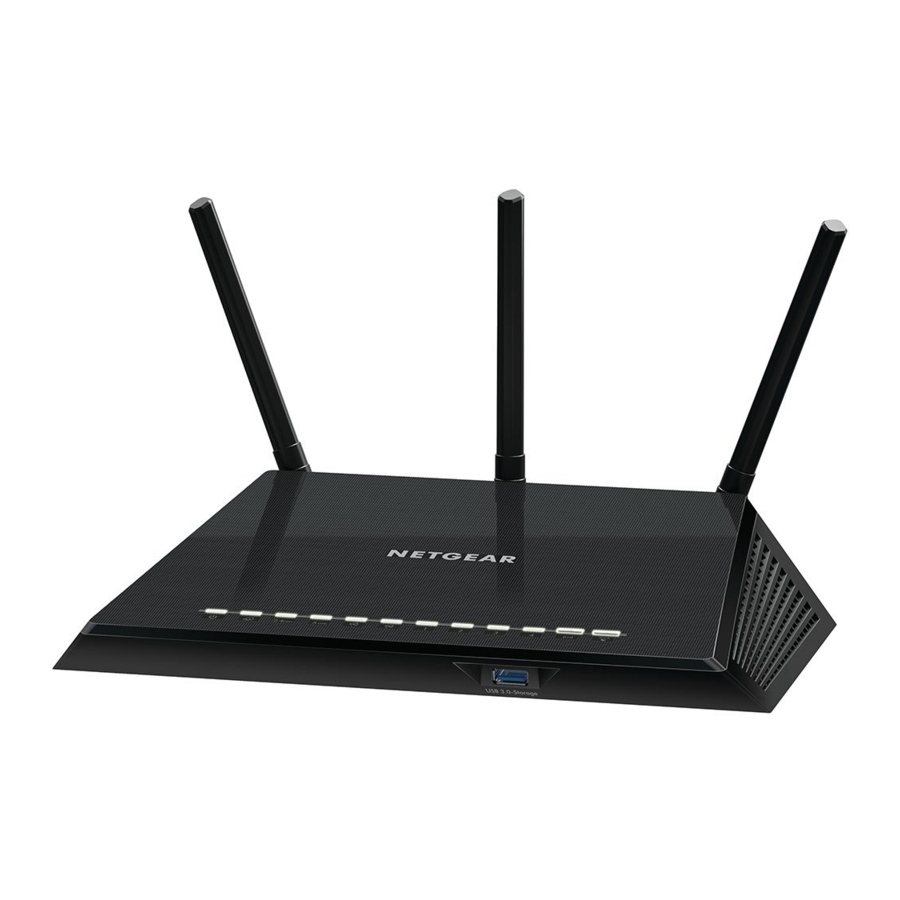
Paket tarkibi
Qutida quyidagi elementlar mavjud.
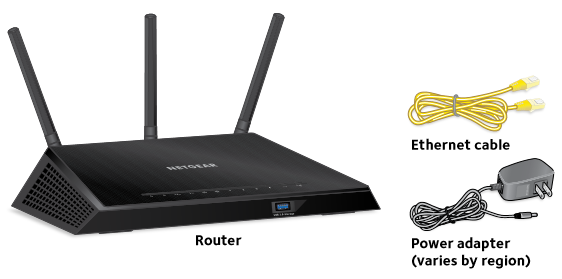
Ba'zi hududlarda paketga resurs CD ham kiritilgan.
Ulanish
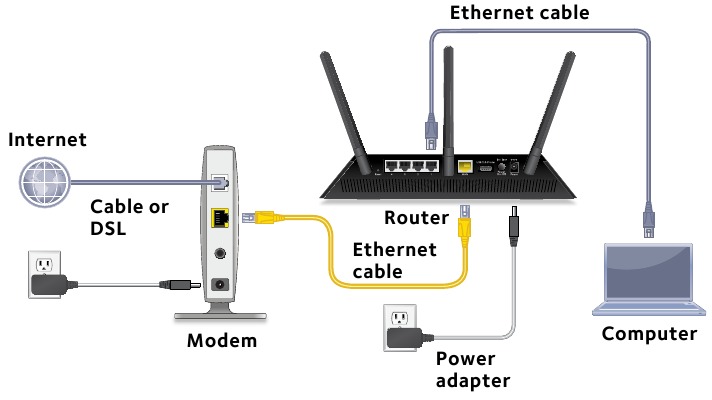
Routeringizni ulash uchun ushbu diagrammadan foydalanishingiz yoki ushbu kitobchadagi batafsil ko'rsatmalarga amal qilishingiz mumkin.
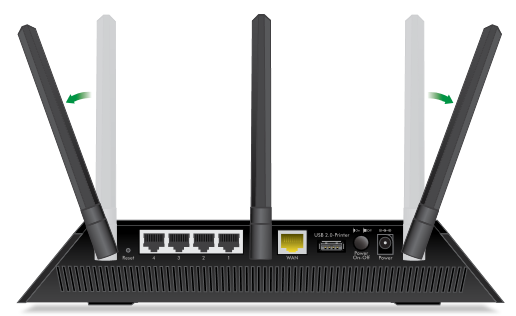
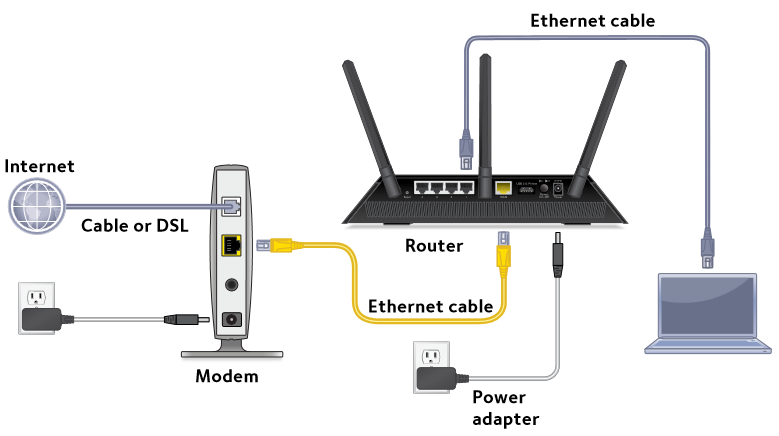
- Antennalarni joylashtiring.
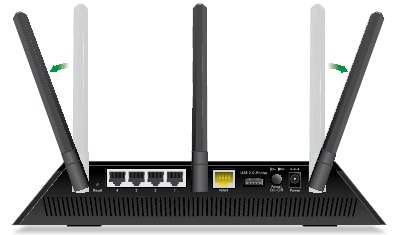
Eng yaxshi WiFi ishlashi uchun antennalarni joylashtiring. NETGEAR markaziy antennani vertikal holatda bo'lishini va boshqalarni rasmda ko'rsatilgandek 45 graduslik burchak ostida tashqariga yo'naltirishni tavsiya qiladi. Eslatma: Antennalar ajratilmaydi. Antennalarni ajratishga urinish routerga zarar yetkazadi. - Modemingizni tayyorlang.
Modemingizning quvvatini o'chiring. Agar uning batareya zaxirasi bo'lsa, batareyani olib tashlang. - Modemingizni ulang.
Modemingizni ulang. Batareyani qayta joyiga qo'ying. Keyin modemni routerdagi sariq WAN (Internet) portiga ulang. - Routeringizni yoqing.
Router tayyor bo'lganda Quvvat LEDi sariq rangda yonadi va keyin oq rangga aylanadi. - Qurilmani ulang.
Siz Ethernet kabelidan foydalanishingiz yoki WiFi orqali ulanishingiz mumkin. WiFi qurilmangizni routerga ulash uchun WiFi dan ham foydalanishingiz mumkin. WiFi orqali ulanish uchun mahsulot yorlig'idagi WiFi tarmog'i nomi va parolidan foydalaning. - Routerga kiring.
Veb-brauzerni ishga tushiring. NETGEAR genie paydo bo'ladi. Agar siz genie-ni ko'rmasangiz, veb-brauzerning manzil maydoniga www.routerlogin.net manzilini kiriting. So'ralganda, foydalanuvchi nomi uchun admin va parol uchun password ni kiriting. Internetga ulanish uchun genie qadamlariga amal qiling. - Bepul ilovalarni oling.
O'rnatish jarayonida genie sizdan ikkita bepul ilovani yuklab olishni so'raydi:- genie app (genie ilovasi). Uy tarmog'ingizni kuzatish, boshqarish va ta'mirlash imkonini beruvchi shaxsiy boshqaruv paneli.
- ReadySHARE Vault app (ReadySHARE Vault ilovasi). Windows kompyuterining avtomatik uzluksiz zaxira nusxasini routeringizga ulangan USB qurilmasiga yaratish imkonini beradi.
- Foydalanuvchi qo'llanmasini oling.
Foydalanuvchi qo'llanmasini onlayn tarzda http://downloadcenter.netgear.com manzilida yoki mahsulotning foydalanuvchi interfeysidagi havola orqali olishingiz mumkin.
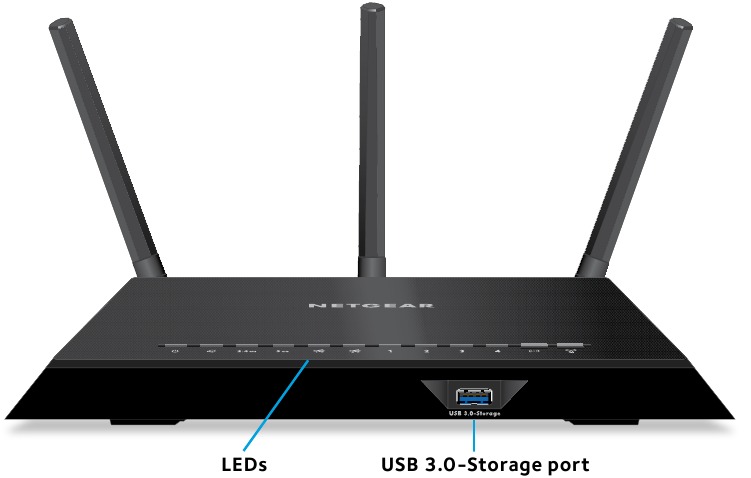
Old Panel
LEDlar va USB 3.0‑Storage porti quyidagi rasmda ko'rsatilgan. LEDlar haqida ko'proq ma'lumot olish uchun.
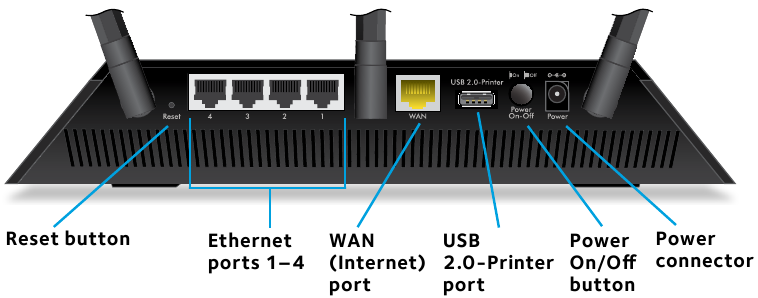
Orqa Panel
Orqa panel ulanishlari va tugmalari quyidagi rasmda ko'rsatilgan.
LEDlar
Routerning yuqori qismidagi LEDlar router faoliyatini ko'rsatish uchun yonadi:
| LED | Tavsif |
Quvvat |
|
Internet |
|
2.4 GHz WiFi |
|
5 GHz WiFi |
|
USB 3.0‑Storage porti | USB 3.0‑Storage LEDi old paneldagi USB 3.0‑Storage porti uchun mo'ljallangan. NETGEAR USB xotira qurilmasini USB 3.0‑Storage portiga va USB printerini USB 2.0‑Printer portiga ulashni tavsiya qiladi.
|
USB 2.0‑Printer porti | USB 2.0‑Printer LEDi old paneldagi USB 2.0‑Printer porti uchun mo'ljallangan. NETGEAR USB xotira qurilmasini USB 3.0‑Storage portiga va USB printerini USB 2.0‑Printer portiga ulashni tavsiya qiladi.
|
Ethernet portlari 1–4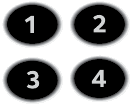 | LED rangi tezlikni ko'rsatadi: Gigabit Ethernet ulanishlari uchun oq va 100 Mbps yoki 10 Mbps Ethernet ulanishlari uchun sariq.
|
WiFi Yoqish/O'chirish tugmasi LED bilan | Ushbu tugmani ikki soniya bosib turish 2.4 GHz va 5 GHz WiFi radiolarini yoqadi va o'chiradi. Agar ushbu LED yoniq bo'lsa, WiFi radiolari yoqilgan. Agar ushbu LED o'chirilgan bo'lsa, WiFi radiolari o'chirilgan va siz routerga ulanish uchun WiFi dan foydalana olmaysiz. |
WPS tugmasi | Ushbu tugma WiFi parolini kiritmasdan WiFi tarmog'iga qo'shilish uchun WPS dan foydalanishga imkon beradi. WPS LEDi ushbu jarayon davomida oq rangda miltillaydi va keyin oq rangda yonib turadi. |
Routeringizni o'rnating
Routeringizni o'rnatishdan oldin Internet xizmati faol ekanligiga ishonch hosil qiling.
 Routeringizni o'rnatish uchun:
- Antennalarni joylashtiring.

Eng yaxshi WiFi ishlashi uchun antennalarni joylashtiring. NETGEAR markaziy antennani vertikal holatda bo'lishini va boshqalarni rasmda ko'rsatilgandek 45 graduslik burchak ostida tashqariga yo'naltirishni tavsiya qiladi.
Eslatma: Antennalar ajratilmaydi. Antennalarni ajratishga urinish routerga zarar yetkazadi. - Modemingizni tayyorlang.
![]()
- Modemingizning quvvatini o'chiring.
- Agar modem batareya zaxirasidan foydalansa, batareyalarini olib tashlang.
- Agar modemingiz allaqachon boshqa routerga ulangan bo'lsa, modemingiz va ushbu router o'rtasidagi kabelni uzing.
Modemingiz o'chirilganligiga va faqat Internet xizmati uchun devor rozetkasiga ulanganligiga ishonch hosil qiling.
- Modemingizni ulang.

- Ulang va keyin modemingizni yoqing.
- Agar batareyalarni olib tashlagan bo'lsangiz, ularni qayta joyiga qo'ying.
- Router bilan birga kelgan Ethernet kabeli bilan modemingizni routeringizdagi sariq WAN (Internet) portiga ulang.
- Routerga quvvat bering.

- Quvvat adapterini routerga ulang va quvvat adapterini rozetkaga ulang.
- Old paneldagi Quvvat LEDi sariq rangda yonib, oq rangga aylanishini kuting.
Agar hech qanday LED yonmasa, routerning orqa panelidagi Power On/Off (Quvvatni yoqish/o'chirish) tugmasini bosing.
- Qurilmani ulang.

Kompyuterni routerga ulash uchun Ethernet kabelidan foydalanishingiz yoki kompyuterni yoki WiFi qurilmasini routerga ulash uchun WiFi dan foydalanishingiz mumkin:- Simli ulanish uchun kompyuteringizni routeringizdagi Ethernet portiga ulash uchun Ethernet kabelidan (qo'shilmagan) foydalaning.
- Kompyuteringizni yoki WiFi qurilmangizni routerga WiFi orqali ulash uchun mahsulot yorlig'idagi WiFi sozlamalaridan foydalaning.
- Veb-brauzerni ishga tushiring.
Routerga birinchi marta ulanganingizda, genie sahifasi paydo bo'ladi. Internetga ulanish uchun genie qadamlariga amal qiling. Agar genie sahifasi paydo bo'lmasa, quyidagilarni sinab ko'ring:- Brauzerni yoping va qayta oching.
- Kompyuteringiz routerdagi to'rtta Ethernet portidan biriga ulanganligiga yoki routeringizning WiFi tarmog'iga ulanganligiga ishonch hosil qiling.
- Router to'liq quvvatga ega ekanligiga va uning Quvvat LEDi yoniq ekanligiga ishonch hosil qiling.
- Agar kompyuteringiz statik yoki doimiy IP manziliga o'rnatilgan bo'lsa (bu kam uchraydi), uni routerdan avtomatik ravishda IP manzilini olish uchun o'zgartiring.
Agar siz hali ham genie sahifasini ko'rmasangiz, Internet ulanishingizni aniqlashi uchun routerga kiring.


Routerga kirish uchun:
- Veb-brauzerni ishga tushiring.
- Brauzerning manzil maydoniga www.routerlogin.net manzilini kiriting. Kirish oynasi ochiladi.
- Foydalanuvchi nomi uchun admin va parol uchun password ni kiriting.
Asosiy Bosh sahifa paydo bo'ladi. Agar Internet ulanishingiz hali o'rnatilmagan bo'lsa, genie avtomatik ravishda Internet ulanishingizni aniqlaydi.
WiFi Tarmoq Nomi va Paroli
Oldindan o'rnatilgan WiFi tarmoq nomi (SSID) va paroli (tarmoq kaliti) seriya raqami kabi routeringiz uchun noyobdir. Router avtomatik ravishda WiFi xavfsizligidan foydalanganligi sababli, uni o'rnatishingiz shart emas. WiFi sozlamalari mahsulot yorlig'ida joylashgan.
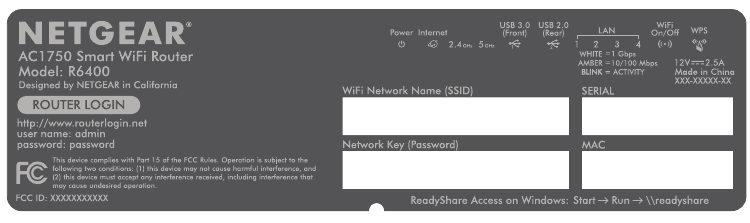
NETGEAR oldindan o'rnatilgan WiFi sozlamalaridan foydalanishni tavsiya qiladi, chunki ularni unutib qo'ysangiz, mahsulot yorlig'ini tekshirishingiz mumkin. NETGEAR genie ushbu sozlamalarni o'zgartirishga imkon beradi. Agar shunday qilsangiz, yangi WiFi sozlamalarini yozib oling va ularni xavfsiz joyda saqlang.
Oson murojaat qilish uchun mahsulot yorlig'idagi WiFi sozlamalarini ushbu joyga yozishingiz mumkin.
WiFi tarmoq nomi (SSID):
Tarmoq kaliti (parol):
Agar WiFi sozlamalarini o'zgartirsangiz, oson murojaat qilish uchun yangi sozlamalarni bu yerga yozing va ushbu kitobchani xavfsiz joyda saqlang.
WiFi tarmoq nomi (SSID):
Tarmoq kaliti (parol):
WiFi Tarmog'iga Qo'shiling
Siz Wi‑Fi Protected Setup (WPS) dan foydalanishingiz yoki WiFi tarmog'ingizni tanlab, uning parolini kiritishingiz mumkin. Kompyuteringizdagi yoki WiFi qurilmangizdagi WPS tugmasi bilan bog'liq yordam uchun ushbu kompyuter yoki qurilma bilan birga kelgan ko'rsatmalar yoki onlayn yordamni tekshiring. Ba'zi eski uskunalar WPS dan foydalana olmaydi.
WPS yordamida tarmoqqa qo'shilish uchun:
- Routerdagi WPS tugmasini 3–5 soniya bosib turing. Routerdagi WPS LEDi oq rangda miltillaydi.
- Ikki daqiqa ichida kompyuteringizda yoki WiFi qurilmangizda WPS tugmasini bosing yoki ekrandagi WPS tugmasini bosing. Kompyuter yoki WiFi qurilmasi routeringizga ulanganda routerdagi WPS LEDi oq rangda yonib turadi.
- Boshqa kompyuterlar yoki WiFi qurilmalarini qo'shish uchun ushbu jarayonni takrorlang.
Tarmog'ingizni tanlash va uning parolini kiritish uchun:
- Routeringizga ulamoqchi bo'lgan kompyuter yoki WiFi qurilmasida WiFi ulanishlaringizni boshqaradigan dasturiy ta'minotni oching. Ushbu utilita sizning hududingizdagi WiFi tarmoqlarini skanerlaydi.
- Routeringizning WiFi tarmoq nomini (SSID) toping va tanlang. SSID mahsulot yorlig'ida joylashgan.
- Router parolini (yoki o'zgartirgan bo'lsangiz, shaxsiy parolingizni) kiriting va Ulanish tugmasini bosing. Parol mahsulot yorlig'ida joylashgan.
- Boshqa kompyuterlar yoki WiFi qurilmalarini qo'shish uchun 1-qadamdan 3-qadamgacha takrorlang.
Routerning sozlamalarini ko'rish yoki o'zgartirish
genie yordamida routerni sozlaganingizdan so'ng, uning sozlamalarini ko'rish yoki o'zgartirish uchun routerga kirishingiz mumkin.
Routerga kirish
Routerga kirish uchun:
- Kompyuter yoki WiFi qurilmasini routerga ulang. Ethernet kabelidan foydalanishingiz yoki WiFi orqali ulanishingiz mumkin.
- Simli ulanish uchun kompyuteringizni routerdagi Ethernet portiga ulash uchun Ethernet kabelidan (qo'shilmagan) foydalaning.
- WiFi orqali ulanish uchun WiFi tarmog'ingizni tanlang va unga qo'shiling.
- Veb-brauzerni ishga tushiring.
- Brauzerning manzil maydoniga www.routerlogin.net manzilini kiriting. Kirish oynasi ochiladi.
- Foydalanuvchi nomi uchun admin va parol uchun password (parol) ni kiriting.
Asosiy bosh sahifa paydo bo'ladi.
Admin parolini o'zgartirish
Admin parolini o'zgartirish uchun:
- Veb-brauzerni ishga tushiring.
- Brauzerning manzil maydoniga www.routerlogin.net manzilini kiriting. Kirish oynasi ochiladi.
- Foydalanuvchi nomi uchun admin va parol uchun password (parol) ni kiriting. Asosiy bosh sahifa paydo bo'ladi.
- ADVANCED (KENGAYTILGAN) > Administration (Boshqaruv) > Set Password (Parolni o'rnatish) ni tanlang. Parolni o'rnatish sahifasi paydo bo'ladi.
- Eski parolingizni kiriting va yangi parolni ikki marta kiriting.
- Parolni tiklash imkoniyatiga ega bo'lish uchun Enable Password Recovery (Parolni tiklashni yoqish) katagiga belgi qo'ying. NETGEAR parolni tiklashni yoqishni tavsiya qiladi.
- Ikkita xavfsizlik savolini tanlang va ularga javob bering.
- Apply (Qo'llash) tugmasini bosing. O'zgarishlaringiz saqlanadi.
Unutilgan admin parolini tiklash
admin foydalanuvchi nomi uchun standart parol password (parol) dir. Agar parolni o'zgartirgan bo'lsangiz va parolni tiklash funksiyasini yoqqan bo'lsangiz, ushbu parolni olishingiz mumkin.
Unutilgan admin parolini tiklash uchun:
- Veb-brauzerni ishga tushiring.
- Brauzerning manzil maydoniga www.routerlogin.net manzilini kiriting. Kirish oynasi ochiladi.
- Cancel (Bekor qilish) tugmasini bosing. Agar parolni tiklash yoqilgan bo'lsa, sizdan routerning seriya raqamini kiritish so'raladi.
- Routerning seriya raqamini kiriting. Seriya raqami mahsulot yorlig'ida joylashgan.
- Continue (Davom etish) tugmasini bosing. Xavfsizlik savollaringizga javoblarni so'raydigan sahifa paydo bo'ladi.
- Xavfsizlik savollaringizga saqlangan javoblarni kiriting.
- Continue (Davom etish) tugmasini bosing. Tiklangan parolingizni ko'rsatadigan sahifa paydo bo'ladi.
- Login (Kirish) tugmasini bosing. Kirish sahifasi paydo bo'ladi.
- Tiklangan parolingiz bilan routerga kiring.
Unutilgan WiFi xavfsizlik parolini topish
Oldindan o'rnatilgan WiFi paroli mahsulot yorlig'ida joylashgan. Agar WiFi parolingizni o'zgartirgan bo'lsangiz va uni unutgan bo'lsangiz, joriy WiFi parolini ko'rish uchun routerga kiring.
Routerga ulanish va uning WiFi parolini ko'rish uchun:
- Veb-brauzerni ishga tushiring.
- Manzil maydoniga www.routerlogin.net manzilini kiriting. Kirish oynasi ochiladi.
- Router foydalanuvchi nomi va parolini kiriting. Standart foydalanuvchi nomi admin va standart parol password (parol) dir. Agar ularni o'zgartirmagan bo'lsangiz, standart ma'lumotlardan foydalanishingiz mumkin. Asosiy bosh sahifa paydo bo'ladi.
- Wireless Settings (Simsiz sozlamalar) ni tanlang. Sahifaning Security Options (Xavfsizlik sozlamalari) bo'limida WiFi parolingiz ko'rsatiladi.
WiFi tarmog'ida USB qurilmasini ulashish
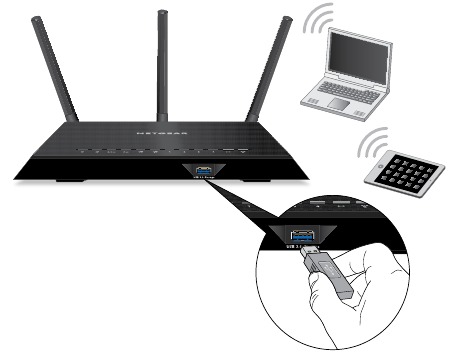
ReadySHARE routerning USB 3.0‑Storage portiga ulangan USB xotira qurilmasiga kirish va ulashish imkonini beradi. (Agar USB qurilmangizda maxsus drayverlar bo'lsa, u mos kelmaydi.)
Eslatma: NETGEAR USB xotira qurilmasini USB 3.0‑Storage portiga va USB printerni USB 2.0‑Printer portiga ulashni tavsiya qiladi.
Windows kompyuteridan USB xotira qurilmasiga kirish uchun:
- USB xotira qurilmangizni routerdagi USB 3.0‑Storage portiga ulang.
Agar USB xotira qurilmangiz quvvat manbaidan foydalansa, uning quvvat manbaini ulashingiz kerak. USB xotira qurilmasini routerning USB 3.0‑Storage portiga ulaganingizda, u ulashishga tayyor bo'lishi uchun ikki daqiqagacha vaqt ketishi mumkin. Standart bo'yicha USB xotira qurilmasi mahalliy tarmoqdagi (LAN) barcha kompyuterlar uchun mavjud. - Tarmoqqa ulangan Windows kompyuterida Start (Boshlash) > Run (Bajarish) ni tanlang, dialog oynasida \\readyshare ni kiriting va OK tugmasini bosing. Oynada qurilmadagi fayllar va papkalar ko'rsatiladi.
Mac dan USB xotira qurilmasiga kirish uchun:
- USB xotira qurilmangizni routerdagi USB 3.0‑Storage portiga ulang.
Agar USB xotira qurilmangiz quvvat manbaidan foydalansa, uning quvvat manbaini ulashingiz kerak.
USB xotira qurilmasini routerning USB 3.0‑Storage portiga ulaganingizda, u ulashishga tayyor bo'lishi uchun ikki daqiqagacha vaqt ketishi mumkin. Standart bo'yicha USB xotira qurilmasi mahalliy tarmoqdagi (LAN) barcha kompyuterlar uchun mavjud. - Tarmoqqa ulangan Mac da Finder ni ishga tushiring va Go (O'tish) > Connect to Server (Serverga ulanish) ni tanlang.
Serverga ulanish sahifasi paydo bo'ladi. - Server Address (Server manzili) maydoniga smb://readyshare ni kiriting va Connect (Ulanish) tugmasini bosing.
- So'ralganda, Guest (Mehmon) radio tugmasini tanlang.
Agar siz routerda kirishni boshqarishni o'rnatgan bo'lsangiz va Mac-ga tarmoqqa kirishga ruxsat bergan bo'lsangiz, Registered User (Ro'yxatdan o'tgan foydalanuvchi) radio tugmasini tanlang va name (nom) uchun admin va password (parol) uchun password (parol) ni kiriting. Kirishni boshqarish haqida qo'shimcha ma'lumot olish uchun foydalanuvchi qo'llanmasiga qarang, uni http://downloadcenter.netgear.com saytida yoki routerning foydalanuvchi interfeysidagi havola orqali onlayn tarzda olish mumkin. - Connect (Ulanish) tugmasini bosing.
Oynada qurilmadagi fayllar va papkalar ko'rsatiladi.
ReadySHARE Vault zaxira ilovasi
Routerningiz uyingizdagi barcha Windows kompyuterlari uchun bepul zaxira dasturi bilan birga keladi. Markazlashtirilgan, uzluksiz va avtomatik zaxira uchun USB qattiq diskini (HDD) routerningizdagi USB 3.0‑Storage portiga ulang.
Eslatma: NETGEAR USB xotira qurilmasini USB 3.0‑Storage portiga va printerni USB 2.0‑Printer portiga ulashni tavsiya qiladi.
Eslatma: Quyidagi operatsion tizimlar ReadySHARE Vault-ni qo'llab-quvvatlaydi:
- Windows XP SP3
- Windows 7
- Windows 8
- Windows 8.1
Windows kompyuteringizni zaxiralash uchun:
- USB HDD ni routerdagi USB 3.0‑Storage portiga ulang.
- ReadySHARE Vault-ni www.netgear.com/readyshare saytidan yuklab oling va uni har bir Windows kompyuteriga o'rnating.
- ReadySHARE Vault-ni ishga tushiring. ReadySHARE Vault oynasi ochiladi.
- Zaxira ishlarini sozlash va ishga tushirish uchun boshqaruv paneli yoki Backup (Zaxira) yorlig'idan foydalaning.
USB printerni ulashish
USB printerni routerdagi USB‑2.0 Printer portiga ulashingiz va simsiz chop etishingiz mumkin.
Eslatma: NETGEAR USB xotira qurilmasini USB 3.0‑Storage portiga va USB printerni USB 2.0‑Printer portiga ulashni tavsiya qiladi.
ReadySHARE printerni sozlash uchun:
- USB printerni USB printer kabeli bilan routerdagi USB‑2.0 Printer portiga ulang.
- Printerdan foydalanadigan har bir kompyuterda quyidagilarni bajaring:
- Joriy USB printer drayveri dasturini (printer ishlab chiqaruvchisidan olingan) o'rnating.
- NETGEAR USB Control Center (Boshqaruv markazi) utilitasini www.netgear.com/readyshare saytidan yuklab oling va uni o'rnating.
- Tilni tanlang.
- So'ralganda, printerni tanlang va har bir kompyuter uchun Connect (Ulanish) tugmasini bosing.
Birinchi kompyuter ulanganda, holat Manually connected by xxx (xxx tomonidan qo'lda ulangan) ga o'zgaradi.
Har bir kompyuter uchun 3-qadamni tugatgandan so'ng, printer holati Available (Mavjud) sifatida ko'rsatiladi.
Boshqa premium funksiyalar
Routerningiz quyidagilarni va boshqa ko'p narsalarni bajarishga imkon beradi:
- iTunes Server bilan USB qurilmasidan musiqa tinglang.
- Uy tarmog'ingizga xavfsiz VPN xizmati ulanishini o'rnating.
- Maxsus URL bilan shaxsiy FTP serverini yarating.
iTunes Server
iTunes Server routerning USB 3.0‑Storage portiga ulangan USB qurilmasidan Windows yoki Mac iTunes ilovasi bilan musiqa tinglash imkonini beradi. Shuningdek, iPhone yoki iPad-dan Apple Remote ilovasidan foydalanib, har qanday AirPlay qurilmalarida, masalan, Apple TV yoki AirPlay-ni qo'llab-quvvatlaydigan qabul qilgichlarda musiqa tinglashingiz mumkin.
iTunes Server sozlamalarini belgilash uchun:
- iPhone yoki iPad-da WiFi tarmog'ini toping va unga ulaning.
- Apple App Store-dan Remote ilovasini yuklab oling.
- iPhone yoki iPad-dan Remote ilovasini ishga tushiring.
- Add a Device (Qurilma qo'shish) tugmasini bosing. Parol ko'rsatiladi.
- Routerningizda parolni belgilang.
- Veb-brauzerni ishga tushiring.
- Brauzerning manzil maydoniga www.routerlogin.net manzilini kiriting. Kirish oynasi ochiladi.
- Router foydalanuvchi nomi va parolini kiriting. Standart foydalanuvchi nomi admin va standart parol password (parol) dir. Agar ularni o'zgartirmagan bo'lsangiz, standart ma'lumotlardan foydalanishingiz mumkin. Asosiy bosh sahifa paydo bo'ladi.
- ADVANCED (KENGAYTILGAN) > USB Functions (USB funksiyalari) > ReadySHARE Storage (Xotira) ni tanlang.
USB Storage (Advanced Settings) (USB xotira (Kengaytirilgan sozlamalar)) sahifasi paydo bo'ladi. - Media Server (Media server) yorlig'ini tanlang. Media Server (Settings) (Media server (Sozlamalar)) sahifasi paydo bo'ladi.
- Enable iTunes Server (Music Only) (iTunes Server-ni yoqish (Faqat musiqa)) katagiga belgi qo'ying va Apply (Qo'llash) tugmasini bosing.
- Parolni kiriting va Allow Control (Boshqarishga ruxsat berish) tugmasini bosing. O'zgarishlaringiz kuchga kiradi.
iPhone yoki iPad-da ReadySHARE musiqa kutubxonasi Remote ilovasida ko'rsatiladi. Ushbu musiqani har qanday Airplay qurilmalarida tinglashingiz mumkin.
VPN xizmati
VPN xizmati xavfsiz ulanish bilan uy tarmog'ingizga masofadan kirish imkonini beradi. VPN xizmatini o'rnatgandan so'ng, routerning USB qurilmasi va mediasiga kirish va uydagi Internet xizmatiga kirish uchun VPN-dan foydalanishingiz mumkin. VPN xizmatini o'rnatish uchun quyidagi yuqori darajadagi amallarni bajaring:
- VPN xizmatini belgilang.
- Kompyuteringizga OpenVPN dasturini o'rnating.
- VPN tunnelidan foydalaning.
Ushbu amallar foydalanuvchi qo'llanmasida batafsil tushuntirilgan, uni http://downloadcenter.netgear.com saytida yoki routerning foydalanuvchi interfeysidagi havola orqali onlayn tarzda olish mumkin.
Shaxsiy FTP serveri
Moslashtirilgan bepul URL manzilingiz bilan Dynamic DNS orqali uyda bo'lmaganingizda tarmog'ingizga kirish uchun FTP-dan foydalanishingiz mumkin. FTP serveringizni o'rnatish uchun quyidagi yuqori darajadagi amallarni bajaring:
- NETGEAR Dynamic DNS (DDNS) xizmati hisob qaydnomasiga bepul ro'yxatdan o'ting.
- Hisob qaydnomasi sozlamalarini routerningizga taqdim eting.
- Routerningizga USB qattiq diskini ulang va Internet orqali FTP kirishini o'rnating.
Ushbu amallar foydalanuvchi qo'llanmasida batafsil tushuntirilgan, uni http://downloadcenter.netgear.com saytida yoki routerning foydalanuvchi interfeysidagi havola orqali onlayn tarzda olish mumkin.
NETGEAR genie App
Bepul NETGEAR genie ilovasi sizga Windows yoki Mac kompyuteri, planshet yoki smartfoningizdan uy tarmog'ingizni osongina kuzatish, ulash va boshqarish imkonini beradi. Siz musiqa yoki videolarni baham ko'rishingiz va translyatsiya qilishingiz, tarmoq muammolarini aniqlashingiz va tuzatishingiz, ota-ona nazoratini o'rnatishingiz va boshqa ko'p narsalarni qilishingiz mumkin:
- Marshrutizatoringizga kiring va uning sozlamalarini o'zgartiring yoki tarmoq muammolarini aniqlang va tuzating.
- iPad yoki iPhone-dan chop etishingiz uchun printerni AirPrint bilan mos qiling.
- Tarmog'ingizdagi media fayllarni topish va o'ynash uchun MyMedia-dan foydalaning.
- Kompyuteringiz yoki smartfoningizdan tarmoqdagi boshqa qurilmaga fayllarni tezda yuborish uchun Turbo Transfer-dan foydalaning.
- Ota-ona nazoratini o'rnating.
- genie-dan WiFi QR kodini skanerlash orqali smartfon va planshetlaringizni uy WiFi-ga ulang.
Bepul genie ilovasini www.NETGEAR.com/genie saytidan yuklab oling.
Qo'llab-quvvatlash (Support)
Qurilmangizni o'rnatgandan so'ng, mahsulotingiz yorlig'idagi seriya raqamini toping va mahsulotingizni https://my.netgear.com saytida ro'yxatdan o'tkazish uchun foydalaning.
NETGEAR telefon orqali qo'llab-quvvatlash xizmatidan foydalanishdan oldin mahsulotingizni ro'yxatdan o'tkazishingiz kerak. NETGEAR mahsulotingizni NETGEAR veb-sayti orqali ro'yxatdan o'tkazishni tavsiya qiladi.
Mahsulot yangilanishlari va veb-qo'llab-quvvatlash uchun http://support.netgear.com saytiga tashrif buyuring.
NETGEAR faqat rasmiy NETGEAR qo'llab-quvvatlash resurslaridan foydalanishni tavsiya qiladi. Foydalanuvchi qo'llanmasini onlayn tarzda http://downloadcenter.netgear.com saytida yoki mahsulotning foydalanuvchi interfeysidagi havola orqali olishingiz mumkin.
Savdo belgilari © NETGEAR, Inc., NETGEAR va NETGEAR logotipi NETGEAR, Inc kompaniyasining savdo belgilaridir.
NETGEARga tegishli bo'lmagan har qanday savdo belgilari faqat ma'lumot uchun ishlatiladi.
Muvofiqlik (Compliance) Yevropa Ittifoqining hozirgi muvofiqlik deklaratsiyasi uchun http://support.netgear.com/app/answers/detail/a_id/11621/ saytiga tashrif buyuring.
Normativ muvofiqlik haqida ma'lumot olish uchun http://www.netgear.com/about/regulatory/ saytiga tashrif buyuring.
Quvvat manbaini ulashdan oldin normativ muvofiqlik hujjatini ko'rib chiqing.
NETGEAR, Inc.
350 East Plumeria Drive
San Jose, CA 95134 USA

Manbalar
Router Login & Setup | NETGEAR
Download Center | Downloads and Documentation | NETGEAR
![my.netgear.com]() NETGEAR - Common Account Management
NETGEAR - Common Account ManagementReadySHARE USB Storage Access | Product | Support | NETGEAR
NETGEAR Nighthawk App | NETGEAR
NETGEAR Support | NETGEAR
EU Declarations of Conformity | Answer | NETGEAR Support
Regulatory | NETGEAR


Qo'llanmani yuklab olish
Bu yerda siz qo'llanmaning to'liq pdf versiyasini yuklab olishingiz mumkin, u qo'shimcha xavfsizlik ko'rsatmalari, kafolat ma'lumotlari, FCC qoidalari va hokazolarni o'z ichiga olishi mumkin.
NETGEAR R6400 Smart WiFi Router Tez Ishga Tushirish Qo'llanmasi ni yuklab olish


