NETGEAR R6400 Smart WiFi Router Vodič za brzi početak
- 1 Sadržaj paketa
- 2 Spajanje
- 3 Prednja ploča
- 4 Stražnja ploča
- 5 LED diode
- 6 Instalirajte svoj usmjerivač
- 7 Naziv i lozinka WiFi mreže
- 8 Pridružite se WiFi mreži
- 9 Prikaz ili promjena postavki usmjerivača
- 10 Dijeljenje USB uređaja na WiFi mreži
- 11 ReadySHARE Vault aplikacija za sigurnosno kopiranje
- 12 Dijeljenje USB pisača
- 13 Više premium značajki
- 14 NETGEAR genie App
- 15 Reference
- 16 Preuzmi priručnik
- 17 Na drugim jezicima
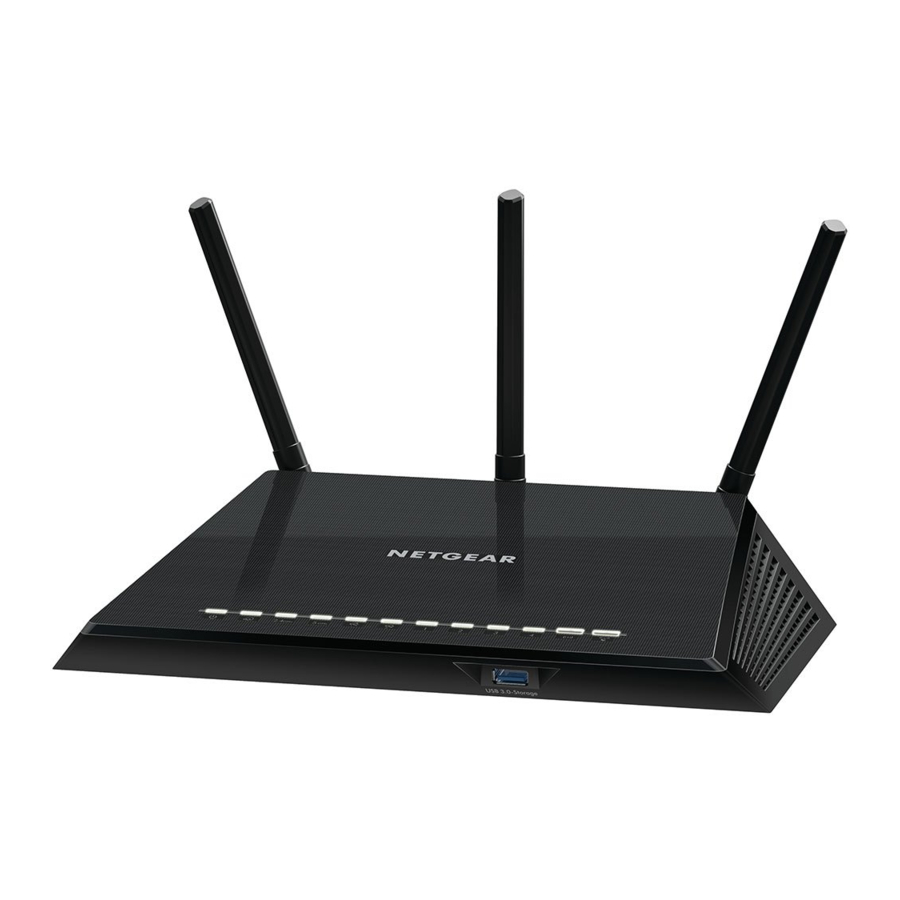
Sadržaj paketa
Kutija sadrži sljedeće stavke.
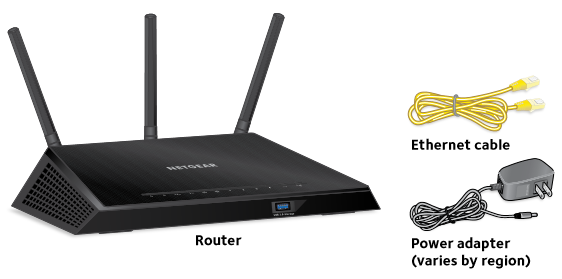
U nekim regijama, resursni CD je uključen u paket.
Spajanje
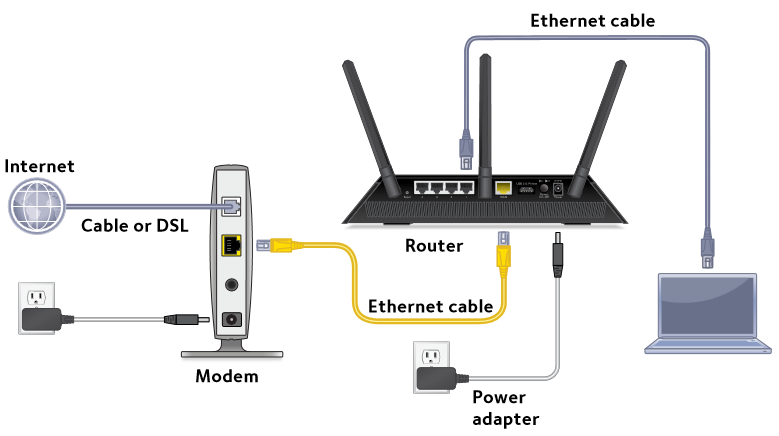
Možete koristiti ovaj dijagram za spajanje vašeg usmjerivača ili slijediti detaljne upute u ovoj knjižici.
- Postavite antene.
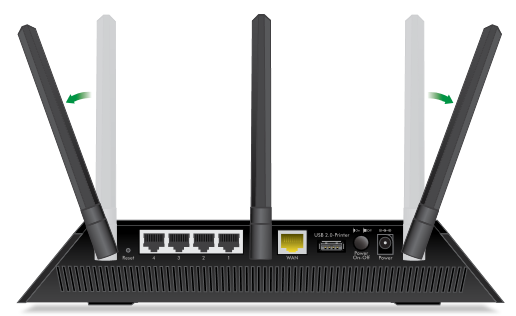
Postavite antene za najbolju WiFi izvedbu. NETGEAR preporučuje da središnja antena bude okomita i da ostale usmjerite prema van pod kutom od 45 stupnjeva kao što je prikazano. Napomena: Antene nisu odvojive. Pokušaj odvajanja antena oštetit će usmjerivač. - Pripremite svoj modem.
Isključite napajanje modema. Ako ima rezervnu bateriju, izvadite bateriju. - Spojite svoj modem.
Uključite modem. Vratite bateriju. Zatim spojite modem na žuti WAN (Internet) priključak na usmjerivaču. - Uključite usmjerivač.
LED dioda napajanja svijetli žuto, a zatim postaje bijela kada je usmjerivač spreman. - Spojite uređaj.
Možete koristiti Ethernet kabel ili se povezati putem WiFi-a. Također možete koristiti WiFi za povezivanje svog WiFi uređaja s usmjerivačem. Za povezivanje putem WiFi-a, koristite naziv WiFi mreže i lozinku na naljepnici proizvoda. - Prijavite se na usmjerivač.
Pokrenite web preglednik. Prikazuje se NETGEAR genie. Ako ne vidite genie, unesite www.routerlogin.net u polje adrese web preglednika. Kada se to od vas zatraži, unesite admin za korisničko ime i password za lozinku. Slijedite korake čarobnjaka (genie) za povezivanje s internetom. - Preuzmite besplatne aplikacije.
Tijekom postupka instalacije, genie vas potiče da preuzmete dvije besplatne aplikacije:- genie app (genie aplikacija). Osobna nadzorna ploča koja vam omogućuje nadzor, kontrolu i popravak vaše kućne mreže.
- ReadySHARE Vault app (ReadySHARE Vault aplikacija). Omogućuje automatsko kontinuirano sigurnosno kopiranje Windows računala na USB uređaj koji je spojen na vaš usmjerivač.
- Preuzmite korisnički priručnik.
Korisnički priručnik možete preuzeti online na http://downloadcenter.netgear.com ili putem poveznice u korisničkom sučelju proizvoda.
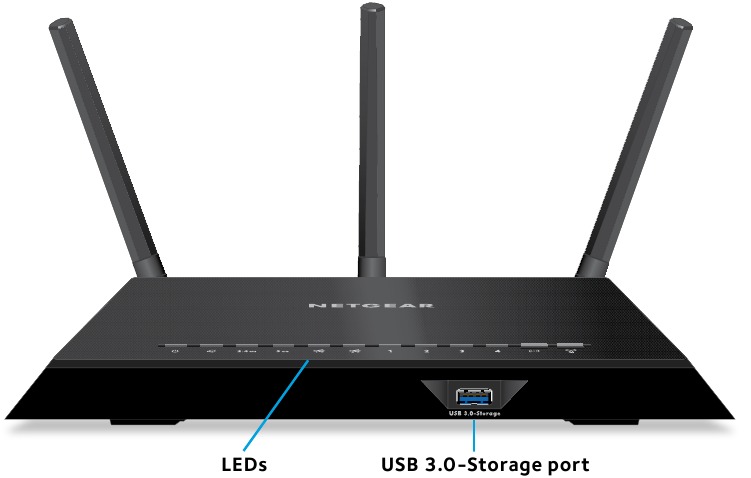
Prednja ploča
LED diode i USB 3.0‑Storage priključak prikazani su na sljedećoj slici. Za više informacija o LED diodama.
Stražnja ploča
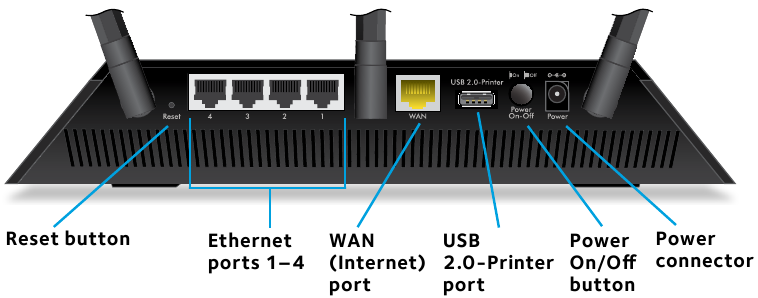
Priključci i gumbi na stražnjoj ploči prikazani su na sljedećoj slici.
LED diode
LED diode na vrhu usmjerivača svijetle kako bi označile aktivnost usmjerivača:
| LED | Opis |
Napajanje (Power) |
|
Internet |
|
2.4 GHz WiFi |
|
5 GHz WiFi |
|
USB 3.0‑Storage priključak | LED dioda USB 3.0‑Storage je za USB 3.0‑Storage priključak na prednjoj ploči. NETGEAR preporučuje da spojite USB uređaj za pohranu na USB 3.0‑Storage priključak, a USB pisač na USB 2.0‑Printer priključak.
|
USB 2.0‑Printer priključak | LED dioda USB 2.0‑Printer je za USB 2.0‑Printer priključak na prednjoj ploči. NETGEAR preporučuje da spojite USB uređaj za pohranu na USB 3.0‑Storage priključak, a USB pisač na USB 2.0‑Printer priključak.
|
Ethernet priključci 1–4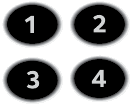 | Boja LED diode označava brzinu: bijela za Gigabit Ethernet veze i žuta za 100 Mbps ili 10 Mbps Ethernet veze.
|
WiFi On/Off button with LED (Gumb za uključivanje/isključivanje WiFi-a s LED diodom) | Pritiskom na ovaj gumb na dvije sekunde uključuju se i isključuju 2.4 GHz i 5 GHz WiFi radio. Ako je ova LED dioda upaljena, WiFi radio je uključen. Ako je ova LED dioda isključena, WiFi radio je isključen i ne možete koristiti WiFi za povezivanje s usmjerivačem. |
WPS button (WPS gumb) | Ovaj gumb vam omogućuje korištenje WPS-a za pridruživanje WiFi mreži bez upisivanja WiFi lozinke. WPS LED dioda treperi bijelo tijekom ovog postupka, a zatim svijetli neprekidno bijelo. |
Instalirajte svoj usmjerivač
Provjerite je li vaša internetska usluga aktivna prije nego što instalirate svoj usmjerivač.
 Za instalaciju vašeg usmjerivača:
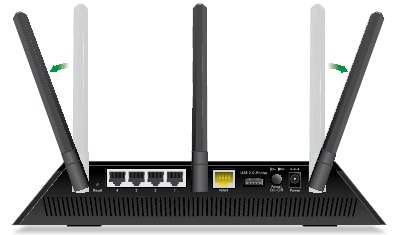
- Postavite antene.

Postavite antene za najbolju WiFi izvedbu. NETGEAR preporučuje da središnja antena bude okomita i da ostale usmjerite prema van pod kutom od 45 stupnjeva kao što je prikazano.
Napomena: Antene nisu odvojive. Pokušaj odvajanja antena oštetit će usmjerivač. - Pripremite svoj modem.
![]()
- Isključite napajanje modema.
- Ako modem koristi rezervnu bateriju, izvadite baterije.
- Ako je vaš modem već bio spojen na drugi usmjerivač, odspojite kabel između vašeg modema i tog usmjerivača.
Provjerite je li vaš modem isključen i spojen samo na zidnu utičnicu za vašu internetsku uslugu.
- Spojite svoj modem.

- Uključite, a zatim uključite svoj modem.
- Ako ste izvadili baterije, vratite ih.
- S Ethernet kabelom koji ste dobili s usmjerivačem, spojite svoj modem na žuti WAN (Internet) priključak na vašem usmjerivaču.
- Dodajte napajanje usmjerivaču.

- Spojite adapter za napajanje na usmjerivač i uključite adapter za napajanje u utičnicu.
- Pričekajte da LED dioda napajanja na prednjoj ploči zasvijetli žuto i postane bijela.
Ako nijedna LED dioda ne svijetli, pritisnite gumb Power On/Off (uključivanje/isključivanje) na stražnjoj ploči usmjerivača.
- Spojite uređaj.

Možete koristiti Ethernet kabel za spajanje računala na usmjerivač ili možete koristiti WiFi za spajanje računala ili WiFi uređaja na usmjerivač:- Za žičanu vezu, koristite Ethernet kabel (nije uključen) za spajanje računala na Ethernet priključak na vašem usmjerivaču.
- Za spajanje računala ili WiFi uređaja na usmjerivač putem WiFi-a, koristite WiFi postavke na naljepnici proizvoda.
- Pokrenite web preglednik.
Prvi put kada se povežete s usmjerivačem, prikazuje se stranica genie. Slijedite korake čarobnjaka (genie) za povezivanje s internetom. Ako se stranica genie ne prikaže, pokušajte sljedeće:- Zatvorite i ponovno otvorite preglednik.
- Provjerite je li vaše računalo spojeno na jedan od četiri Ethernet priključka na usmjerivaču ili ste spojeni na WiFi mrežu vašeg usmjerivača.
- Provjerite ima li usmjerivač punu snagu i svijetli li njegova LED dioda napajanja.
- Ako je vaše računalo postavljeno na statičku ili fiksnu IP adresu (ovo je neuobičajeno), promijenite je da automatski dobije IP adresu od usmjerivača.
Ako i dalje ne vidite stranicu genie, prijavite se na usmjerivač kako bi genie mogao otkriti vašu internetsku vezu.


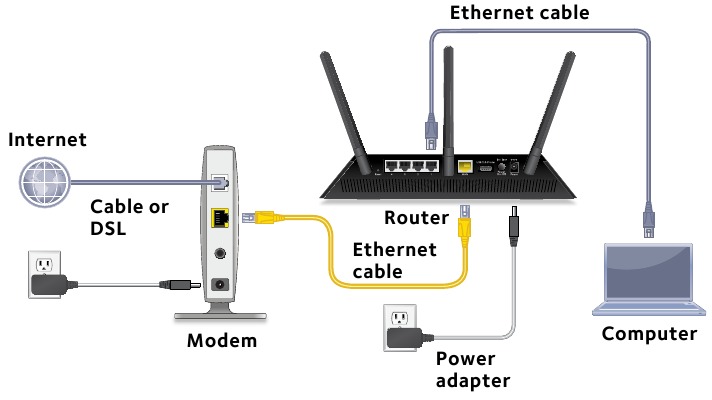
Za prijavu na usmjerivač:
- Pokrenite web preglednik.
- Unesite www.routerlogin.net u polje adrese preglednika. Otvara se prozor za prijavu.
- Unesite admin za korisničko ime i password za lozinku.
Prikazuje se BASIC početna stranica. Ako vaša internetska veza još nije postavljena, genie automatski otkriva vašu internetsku vezu.
Naziv i lozinka WiFi mreže
Unaprijed postavljeni naziv WiFi mreže (SSID) i lozinka (mrežni ključ) jedinstveni su za vaš usmjerivač, poput serijskog broja. Budući da usmjerivač automatski koristi WiFi sigurnost, ne morate je postavljati. WiFi postavke nalaze se na naljepnici proizvoda.
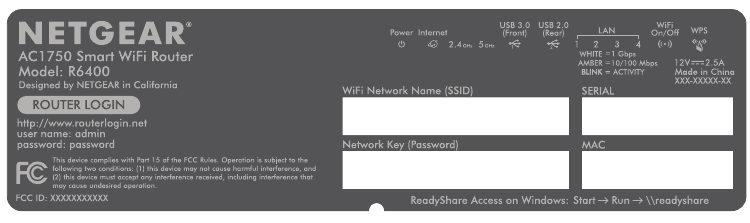
NETGEAR preporučuje da koristite unaprijed postavljene WiFi postavke jer možete provjeriti naljepnicu proizvoda ako ih zaboravite. NETGEAR genie vam omogućuje promjenu ovih postavki. Ako to učinite, zapišite nove WiFi postavke i pohranite ih na sigurno mjesto.
Možete zapisati WiFi postavke s naljepnice proizvoda u ovaj prostor za jednostavnu referencu.
Naziv WiFi mreže (SSID):
Mrežni ključ (lozinka):
Ako promijenite WiFi postavke, zapišite nove postavke ovdje za jednostavnu referencu i pohranite ovu knjižicu na sigurno mjesto.
Naziv WiFi mreže (SSID):
Mrežni ključ (lozinka):
Pridružite se WiFi mreži
Možete koristiti Wi‑Fi Protected Setup (WPS) ili odabrati svoju WiFi mrežu i upisati njezinu lozinku. Za pomoć s WPS gumbom na vašem računalu ili WiFi uređaju, provjerite upute ili online pomoć koja je došla s tim računalom ili uređajem. Neka starija oprema ne može koristiti WPS.
Za pridruživanje mreži pomoću WPS-a:
- Pritisnite WPS gumb na usmjerivaču na 3–5 sekundi. WPS LED dioda na usmjerivaču treperi bijelo.
- U roku od dvije minute, na svom računalu ili WiFi uređaju, pritisnite njegov WPS gumb ili kliknite njegov WPS gumb na zaslonu. WPS LED dioda na usmjerivaču svijetli neprekidno bijelo kada se računalo ili WiFi uređaj poveže s vašim usmjerivačem.
- Ponovite ovaj postupak za dodavanje drugih računala ili WiFi uređaja.
Za odabir vaše mreže i unos njezine lozinke:
- Otvorite softverski uslužni program koji upravlja vašim WiFi vezama na računalu ili WiFi uređaju koji želite spojiti na svoj usmjerivač. Ovaj uslužni program skenira WiFi mreže u vašem području.
- Pronađite i odaberite naziv WiFi mreže vašeg usmjerivača (SSID). SSID se nalazi na naljepnici proizvoda.
- Unesite lozinku usmjerivača (ili svoju prilagođenu lozinku ako ste je promijenili) i kliknite gumb Connect (poveži). Lozinka se nalazi na naljepnici proizvoda.
- Ponovite korak 1 do koraka 3 za dodavanje drugih računala ili WiFi uređaja.
Prikaz ili promjena postavki usmjerivača
Nakon što upotrijebite genie za postavljanje usmjerivača, možete se prijaviti u usmjerivač da biste vidjeli ili promijenili njegove postavke.
Prijava u usmjerivač
Za prijavu u usmjerivač:
- Spojite računalo ili WiFi uređaj na usmjerivač. Možete koristiti Ethernet kabel ili se povezati putem WiFi mreže.
- Za žičanu vezu, koristite Ethernet kabel (nije uključen) za spajanje računala na Ethernet priključak na usmjerivaču.
- Za povezivanje putem WiFi mreže, odaberite i pridružite se svojoj WiFi mreži.
- Pokrenite web-preglednik.
- U adresno polje preglednika unesite www.routerlogin.net. Otvara se prozor za prijavu.
- Unesite admin za korisničko ime i password za lozinku.
Prikazuje se BASIC početna stranica.
Promjena administratorske lozinke
Za promjenu administratorske lozinke:
- Pokrenite web-preglednik.
- U adresno polje preglednika unesite www.routerlogin.net. Otvara se prozor za prijavu.
- Unesite admin za korisničko ime i password za lozinku. Prikazuje se BASIC početna stranica.
- Odaberite ADVANCED (Napredno) > Administration (Administracija) > Set Password (Postavi lozinku). Prikazuje se stranica Set Password (Postavi lozinku).
- Upišite svoju staru lozinku i dvaput upišite novu lozinku.
- Da biste mogli oporaviti lozinku, označite potvrdni okvir Enable Password Recovery (Omogući oporavak lozinke). NETGEAR preporučuje da omogućite oporavak lozinke.
- Odaberite dva sigurnosna pitanja i dajte odgovore na njih.
- Kliknite gumb Apply (Primijeni). Vaše promjene su spremljene.
Oporavak zaboravljene administratorske lozinke
Zadana lozinka za administratorsko korisničko ime je password. Ako ste promijenili lozinku i omogućili značajku oporavka lozinke, možete dohvatiti ovu lozinku.
Za dohvaćanje zaboravljene administratorske lozinke:
- Pokrenite web-preglednik.
- U adresno polje preglednika unesite www.routerlogin.net. Otvara se prozor za prijavu.
- Kliknite gumb Cancel (Odustani). Ako je omogućen oporavak lozinke, bit ćete upitani da unesete serijski broj usmjerivača.
- Unesite serijski broj usmjerivača. Serijski broj se nalazi na naljepnici proizvoda.
- Kliknite gumb Continue (Nastavi). Prikazuje se stranica koja traži odgovore na vaša sigurnosna pitanja.
- Unesite spremljene odgovore na vaša sigurnosna pitanja.
- Kliknite gumb Continue (Nastavi). Prikazuje se stranica s vašom oporavljenom lozinkom.
- Kliknite gumb Login (Prijava). Prikazuje se stranica za prijavu.
- Sa svojom oporavljenom lozinkom, prijavite se u usmjerivač.
Pronalaženje zaboravljene sigurnosne lozinke za WiFi
Unaprijed postavljena lozinka za WiFi nalazi se na naljepnici proizvoda. Ako ste promijenili lozinku za WiFi i zaboravili je, prijavite se u usmjerivač da biste vidjeli njegovu trenutnu lozinku za WiFi.
Za povezivanje s usmjerivačem i prikaz njegove lozinke za WiFi:
- Pokrenite web-preglednik.
- U adresno polje unesite www.routerlogin.net. Otvara se prozor za prijavu.
- Unesite korisničko ime i lozinku usmjerivača. Zadano korisničko ime je admin, a zadana lozinka je password. Možete koristiti zadane vjerodajnice ako ih niste promijenili. Prikazuje se BASIC početna stranica.
- Odaberite Wireless Settings (Bežične postavke). Odjeljak Security Options (Sigurnosne opcije) na stranici prikazuje vašu lozinku za WiFi.
Dijeljenje USB uređaja na WiFi mreži
ReadySHARE vam omogućuje pristup i dijeljenje USB uređaja za pohranu spojenog na USB 3.0‑Storage priključak usmjerivača. (Ako vaš USB uređaj ima posebne upravljačke programe, nije kompatibilan.)
Napomena: NETGEAR preporučuje da spojite USB uređaj za pohranu na USB 3.0‑Storage priključak, a USB pisač na USB 2.0‑Printer priključak.
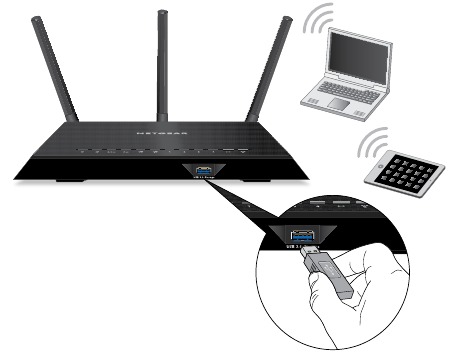
Za pristup USB uređaju za pohranu s Windows računala:
- Spojite svoj USB uređaj za pohranu na USB 3.0‑Storage priključak na usmjerivaču.
Ako vaš USB uređaj za pohranu koristi napajanje, morate spojiti njegovo napajanje. Kada spojite USB uređaj za pohranu na USB 3.0‑Storage priključak usmjerivača, može proći do dvije minute prije nego što bude spreman za dijeljenje. Prema zadanim postavkama, USB uređaj za pohranu dostupan je svim računalima na vašoj lokalnoj mreži (LAN). - Na Windows računalu koje je spojeno na mrežu, odaberite Start > Run (Pokreni), unesite \\readyshare u dijaloški okvir i kliknite gumb OK (U redu). Prozor prikazuje datoteke i mape na uređaju.
Za pristup USB uređaju za pohranu s Mac računala:
- Spojite svoj USB uređaj za pohranu na USB 3.0‑Storage priključak na usmjerivaču.
Ako vaš USB uređaj za pohranu koristi napajanje, morate spojiti njegovo napajanje.
Kada spojite USB uređaj za pohranu na USB 3.0‑Storage priključak usmjerivača, može proći do dvije minute prije nego što bude spreman za dijeljenje. Prema zadanim postavkama, USB uređaj za pohranu dostupan je svim računalima na vašoj lokalnoj mreži (LAN). - Na Mac računalu koje je spojeno na mrežu, pokrenite Finder i odaberite Go (Idi) > Connect to Server (Spoji se na poslužitelj).
Prikazuje se stranica Connect to server (Spoji se na poslužitelj). - Unesite smb://readyshare u polje Server Address (Adresa poslužitelja) i kliknite gumb Connect (Spoji).
- Kada se to od vas zatraži, odaberite radio gumb Guest (Gost).
Ako ste postavili kontrolu pristupa na usmjerivaču i dopustili svom Mac računalu pristup mreži, odaberite radio gumb Registered User (Registrirani korisnik) i unesite admin za ime i password za lozinku. Za više informacija o kontroli pristupa, pogledajte korisnički priručnik, koji je dostupan online na http://downloadcenter.netgear.com ili putem poveznice u korisničkom sučelju usmjerivača. - Kliknite gumb Connect (Spoji).
Prozor prikazuje datoteke i mape na uređaju.
ReadySHARE Vault aplikacija za sigurnosno kopiranje
Vaš usmjerivač dolazi s besplatnim softverom za sigurnosno kopiranje za sva Windows računala u vašem domu. Spojite USB tvrdi disk (HDD) na USB 3.0‑Storage priključak na usmjerivaču za centralizirano, kontinuirano i automatsko sigurnosno kopiranje.
Napomena: NETGEAR preporučuje da spojite USB uređaj za pohranu na USB 3.0‑Storage priključak, a pisač na USB 2.0‑Printer priključak.
Napomena: Sljedeći operativni sustavi podržavaju ReadySHARE Vault:
- Windows XP SP3
- Windows 7
- Windows 8
- Windows 8.1
Za sigurnosno kopiranje vašeg Windows računala:
- Spojite USB HDD na USB 3.0‑Storage priključak na usmjerivaču.
- Preuzmite ReadySHARE Vault s www.netgear.com/readyshare i instalirajte ga na svako Windows računalo.
- Pokrenite ReadySHARE Vault. Otvara se prozor ReadySHARE Vault.
- Upotrijebite nadzornu ploču ili karticu Backup (Sigurnosno kopiranje) za postavljanje i pokretanje poslova sigurnosnog kopiranja.
Dijeljenje USB pisača
Možete spojiti USB pisač na USB‑2.0 Printer priključak na usmjerivaču i bežično ispisivati.
Napomena: NETGEAR preporučuje da spojite USB uređaj za pohranu na USB 3.0‑Storage priključak, a USB pisač na USB 2.0‑Printer priključak.
Za postavljanje ReadySHARE Printer (ReadySHARE pisača):
- Spojite USB pisač na USB‑2.0 Printer priključak na usmjerivaču pomoću USB kabela za pisač.
- Na svakom računalu koje će dijeliti pisač, učinite sljedeće:
- Instalirajte trenutni softver upravljačkog programa za USB pisač (dostupan od proizvođača pisača).
- Preuzmite NETGEAR USB Control Center utility (NETGEAR USB Control Center uslužni program) s www.netgear.com/readyshare i instalirajte ga.
- Odaberite jezik.
- Ako se to od vas zatraži, odaberite pisač i kliknite gumb Connect (Spoji) za svako računalo.
Kada se prvo računalo spoji, status se mijenja u Manually connected by xxx (Ručno spojen od strane xxx).
Za svako računalo, kada dovršite korak 3, status pisača prikazuje se kao Available (Dostupno).
Više premium značajki
Vaš usmjerivač vam omogućuje da učinite sljedeće i više:
- Reproducirajte glazbu s USB uređaja pomoću iTunes Servera.
- Postavite sigurnu VPN uslugu za povezivanje s vašom kućnom mrežom.
- Stvorite osobni FTP poslužitelj s prilagođenim URL-om.
iTunes Server
iTunes Server vam omogućuje reprodukciju glazbe pomoću vaše Windows ili Mac iTunes aplikacije s USB uređaja koji je spojen na USB 3.0‑Storage priključak usmjerivača. Također možete koristiti aplikaciju Apple Remote s iPhone ili iPad uređaja za reprodukciju glazbe na bilo kojem AirPlay uređaju, kao što su Apple TV ili prijemnici koji podržavaju AirPlay.
Za određivanje postavki iTunes Servera:
- Na svom iPhone ili iPad uređaju, pronađite i spojite se na WiFi mrežu.
- Preuzmite aplikaciju Remote iz trgovine Apple App Store.
- Pokrenite aplikaciju Remote sa svog iPhone ili iPad uređaja.
- Kliknite gumb Add a Device (Dodaj uređaj). Prikazuje se lozinka.
- Navedite lozinku u usmjerivaču.
- Pokrenite web-preglednik.
- U adresno polje preglednika unesite www.routerlogin.net. Otvara se prozor za prijavu.
- Unesite korisničko ime i lozinku usmjerivača. Zadano korisničko ime je admin, a zadana lozinka je password. Možete koristiti zadane vjerodajnice ako ih niste promijenili. Prikazuje se BASIC početna stranica.
- Odaberite ADVANCED (Napredno) > USB Functions (USB funkcije) > ReadySHARE Storage (ReadySHARE pohrana).
Prikazuje se stranica USB Storage (Advanced Settings) (USB pohrana (Napredne postavke)). - Odaberite karticu Media Server (Medijski poslužitelj). Prikazuje se stranica Media Server (Settings) (Medijski poslužitelj (Postavke)).
- Označite potvrdni okvir Enable iTunes Server (Music Only) (Omogući iTunes Server (Samo glazba)) i kliknite gumb Apply (Primijeni).
- Unesite lozinku i kliknite gumb Allow Control (Dopusti kontrolu). Vaše promjene stupaju na snagu.
Na vašem iPhone ili iPad uređaju, glazbena biblioteka ReadySHARE prikazuje se u aplikaciji Remote. Ovu glazbu možete reproducirati na bilo kojem Airplay uređaju.
VPN usluga
VPN usluga omogućuje udaljeni pristup vašoj kućnoj mreži sa sigurnom vezom. Nakon što postavite VPN uslugu, možete koristiti VPN za pristup USB uređaju i medijima usmjerivača te za pristup vašoj internetskoj usluzi kod kuće. Za postavljanje VPN usluge, slijedite ove korake visoke razine:
- Odredite VPN uslugu.
- Instalirajte softver OpenVPN na svoje računalo.
- Koristite VPN tunel.
Ovi koraci su detaljno objašnjeni u korisničkom priručniku, koji je dostupan online na http://downloadcenter.netgear.com ili putem poveznice u korisničkom sučelju usmjerivača.
Osobni FTP poslužitelj
S vašim prilagođenim besplatnim URL-om, možete koristiti FTP za pristup vašoj mreži kada niste kod kuće putem Dynamic DNS-a. Za postavljanje vašeg FTP poslužitelja, slijedite ove korake visoke razine:
- Registrirajte se za besplatni NETGEAR Dynamic DNS (DDNS) račun.
- Pružite postavke računa svom usmjerivaču.
- Spojite USB tvrdi disk na svoj usmjerivač i postavite FTP pristup putem Interneta.
Ovi koraci su detaljno objašnjeni u korisničkom priručniku, koji je dostupan online na http://downloadcenter.netgear.com ili putem poveznice u korisničkom sučelju usmjerivača.
NETGEAR genie App
Besplatna aplikacija NETGEAR genie omogućuje vam jednostavno praćenje, povezivanje i kontrolu vaše kućne mreže s Windows ili Mac računala, tableta ili pametnog telefona. Možete dijeliti i streamati glazbu ili videozapise, dijagnosticirati i popraviti probleme s mrežom, postaviti roditeljski nadzor i još mnogo toga:
- Pristupite svom usmjerivaču i promijenite njegove postavke ili dijagnosticirajte i popravite probleme s mrežom.
- Učinite pisač kompatibilnim s AirPrintom kako biste mogli ispisivati s iPada ili iPhonea.
- Koristite MyMedia za pronalaženje i reprodukciju medijskih datoteka u vašoj mreži.
- Koristite Turbo Transfer za brzo slanje datoteka s računala ili pametnog telefona na drugi uređaj na mreži.
- Postavite roditeljski nadzor.
- Povežite svoje pametne telefone i tablete na kućni WiFi skeniranjem WiFi QR koda iz genie.
Preuzmite besplatnu aplikaciju genie s www.NETGEAR.com/genie.
Podrška
Nakon instaliranja uređaja, pronađite serijski broj na naljepnici vašeg proizvoda i upotrijebite ga za registraciju proizvoda na https://my.netgear.com.
Morate registrirati svoj proizvod prije nego što možete koristiti NETGEAR telefonsku podršku. NETGEAR preporučuje registraciju proizvoda putem web stranice NETGEAR.
Za ažuriranja proizvoda i web podršku, posjetite http://support.netgear.com.
NETGEAR preporučuje da koristite samo službene izvore podrške NETGEAR. Korisnički priručnik možete dobiti online na http://downloadcenter.netgear.com ili putem poveznice u korisničkom sučelju proizvoda.
Zaštitni znakovi © NETGEAR, Inc., NETGEAR i NETGEAR Logo su zaštitni znakovi tvrtke NETGEAR, Inc.
Svi zaštitni znakovi koji nisu NETGEAR koriste se samo u referentne svrhe.
Usklađenost Za trenutnu EU izjavu o sukladnosti, posjetite http://support.netgear.com/app/answers/detail/a_id/11621/.
Za informacije o usklađenosti s propisima, posjetite http://www.netgear.com/about/regulatory/.
Prije spajanja napajanja pogledajte dokument o usklađenosti s propisima.
NETGEAR, Inc.
350 East Plumeria Drive
San Jose, CA 95134 USA

Reference
Router Login & Setup | NETGEAR
Download Center | Downloads and Documentation | NETGEAR
![my.netgear.com]() NETGEAR - Common Account Management
NETGEAR - Common Account ManagementReadySHARE USB Storage Access | Product | Support | NETGEAR
NETGEAR Nighthawk App | NETGEAR
NETGEAR Support | NETGEAR
EU Declarations of Conformity | Answer | NETGEAR Support
Regulatory | NETGEAR


Preuzmi priručnik
Ovdje možete preuzeti punu pdf verziju priručnika, koja može sadržavati dodatne sigurnosne upute, informacije o jamstvu, FCC pravila, itd.
Preuzmi NETGEAR R6400 Smart WiFi Router Vodič za brzi početak


