Sony XAV-AX3000 kasutusjuhend
- 1 Osade ja juhtnuppude juhend
- 2 Alustamine
- 3 Raadio kuulamine
- 4 Taasesitus
- 5 Käed vabad helistamine
- 6 Kasulikud funktsioonid
- 7 Seaded
- 8 Püsivara uuendamine
- 9 Ettevaatusabinõud
- 10 Hooldus
- 11 Tehnilised andmed
- 12 Veaotsing
- 13 Sõnumid
- 14 Ühendamine/paigaldamine
- 15 Tugisait
- 16 Ohutusabinõud
- 17 Viited
- 18 Laadi alla juhend
- 19 Teistes keeltes
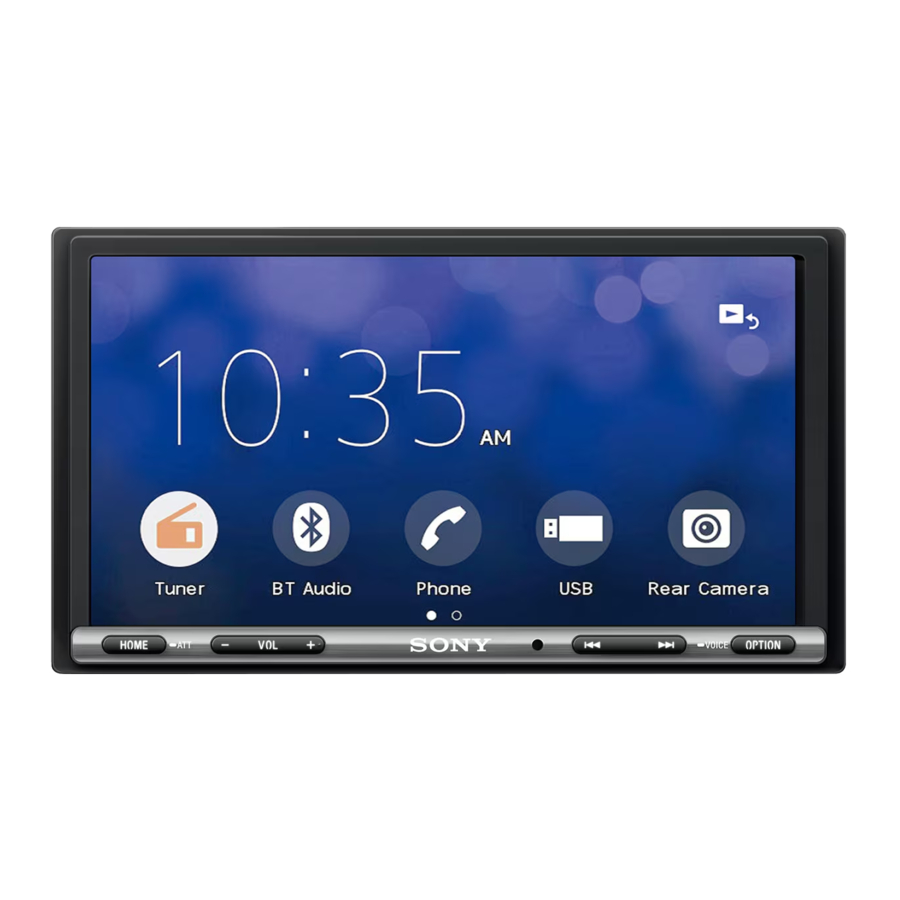
Osade ja juhtnuppude juhend
Põhiseade

Nupul VOL (helitugevus) + on reljeefne täpp.
- Ekraan/puutepaneel
- HOME (avaleht)
Avage HOME (avalehe) menüü.- ATT (nõrgenda)
Helitugevuse vähendamiseks hoidke 1 sekund all.
Tühistamiseks hoidke uuesti all või vajutage VOL +.
- ATT (nõrgenda)
- VOL (helitugevus) +/–
- Pult-juhtimisseadme vastuvõtja
![]() (eelmine/järgmine)
(eelmine/järgmine) - Liikuge eelmise/järgmise üksuse juurde.
- Kiireks tagasi-/edasikerimiseks vajutage ja hoidke all.
- OPTION (valik)
Avage OPTION (valiku) ekraan.- VOICE (hääl)
Apple CarPlay ja Android Auto häältuvastusfunktsiooni aktiveerimiseks vajutage ja hoidke all.
- VOICE (hääl)
 (eelmine/järgmine)
 RM-X170 pult-juhtimisseade
Pult-juhtimisseadet saab kasutada helijuhtnuppude juhtimiseks. Menüüoperatsioonide jaoks kasutage puutepaneeli.

 Märkus
Ülaltoodud illustratsioonil olevaid valgeid nuppe ei toetata.
- OFF (väljas)
Lülitage allikas välja. - 7 MONITOR OFF (monitor väljas)
Lülitage monitor välja.
Uuesti sisselülitamiseks vajutage uuesti. - EQ (ekvalaiser)
Valige ekvalaiseri kõver. - Numbriklahvid (0 – 9)
- CLEAR (tühista)
![]() (esita/peata)
(esita/peata)![]() (eelmine/järgmine)
(eelmine/järgmine)
![]() (kiire tagasikerimine/kiire edasikerimine)
(kiire tagasikerimine/kiire edasikerimine)![]()
Funktsioonid on valitud allikast olenevalt erinevad.- Häälestaja: valige eelseadistatud jaam või häälestage jaam automaatselt.
- SiriusXM: valige eelseadistatud kanal või liikuge eelmise/järgmise kanali juurde.
- USB: valige kaust või liikuge eelmise/järgmise faili juurde.
ENTER (sisesta)
Sisestage valitud üksus.
- SRC (allikas)
Muutke allikat. Iga kord, kui seda nuppu vajutate, kuvatakse praegusel ekraanil hüpikaknas valitav allikas. - MODE (režiim)
Valige raadio sagedusala.
 (esita/peata)
 (eelmine/järgmine)
 (kiire tagasikerimine/kiire edasikerimine)
Enne kasutamist eemaldage isoleerkile.

Ekraanikuva

- Olekunäidik
![]() Süttib, kui heli on nõrgendatud.
Süttib, kui heli on nõrgendatud.
![]() Näitab ühendatud SiriusXM Connect Vehicle Tuner signaalitugevuse olekut.
Näitab ühendatud SiriusXM Connect Vehicle Tuner signaalitugevuse olekut.
![]() Süttib, kui heliseade on esitatav, lubades A2DP (Advanced Audio Distribution Profile) profiili.
Süttib, kui heliseade on esitatav, lubades A2DP (Advanced Audio Distribution Profile) profiili.
![]() Süttib, kui käed-vabad helistamine on saadaval, lubades HFP (Handsfree Profile) profiili.
Süttib, kui käed-vabad helistamine on saadaval, lubades HFP (Handsfree Profile) profiili.
![]() Näitab ühendatud mobiiltelefoni signaalitugevuse olekut.
Näitab ühendatud mobiiltelefoni signaalitugevuse olekut.
![]() Näitab ühendatud mobiiltelefoni aku järelejäänud olekut.
Näitab ühendatud mobiiltelefoni aku järelejäänud olekut.
![]() Süttib, kui Bluetooth® signaal on sisse lülitatud. Vilgub, kui ühendus on pooleli.
Süttib, kui Bluetooth® signaal on sisse lülitatud. Vilgub, kui ühendus on pooleli. ![]() (allika valik)
(allika valik)
Avage allika valiku menüü. Saadaolevad üksused on allikast olenevalt erinevad.- Rakenduse spetsiifiline ala
Kuvage taasesituse juhtnupud/näidikud või kuvage seadme olek. Kuvatavad üksused on allikast olenevalt erinevad. - Kell
![]() (naaske taasesitusekraanile)
(naaske taasesitusekraanile)
Lülituge HOME (avalehe) ekraanilt taasesituse ekraanile.- Allikate ja seadete valikuklahvid
Muutke allikat või tehke erinevaid sätteid. Seadete ikooni ja muid ikoone kuvatakse, libistades selle ala alaosa paremale või vasakule. - Allikate valikuklahvid
Muutke allikat. ![]() (EXTRA BASS)
(EXTRA BASS)
Muutke EXTRA BASS sätet.![]() (EQ10/Subwoofer)
(EQ10/Subwoofer)
Muutke EQ10/Subwoofri sätet.![]() (monitor väljas)
(monitor väljas)
Lülitage monitor välja. Kui monitor on välja lülitatud, puudutage selle uuesti sisselülitamiseks ekraani mis tahes osa.
 Süttib, kui heli on nõrgendatud.
 Näitab ühendatud SiriusXM Connect Vehicle Tuner signaalitugevuse olekut.
 Süttib, kui heliseade on esitatav, lubades A2DP (Advanced Audio Distribution Profile) profiili.
 Süttib, kui käed-vabad helistamine on saadaval, lubades HFP (Handsfree Profile) profiili.
 Näitab ühendatud mobiiltelefoni signaalitugevuse olekut.
 Näitab ühendatud mobiiltelefoni aku järelejäänud olekut.
 Süttib, kui Bluetooth® signaal on sisse lülitatud. Vilgub, kui ühendus on pooleli.
 (allika valik)
 (naaske taasesitusekraanile)
 (EXTRA BASS)
 (EQ10/Subwoofer)
 (monitor väljas)
Alustamine
Esialgsete sätete tegemine
Enne seadme esmakordset kasutamist, pärast auto aku vahetamist või ühenduste muutmist peate tegema esialgsed sätted. Kui esialgsete sätete ekraan ei ilmu seadme sisselülitamisel, lähtestage seade tehaseseadetele, et seade lähtestada.
- Puudutage [Language] (keel) ja seejärel määrake kuva keel.
- Demorežiimi keelamiseks puudutage korduvalt [Demo] (demo) ja valige [OFF] (väljas).
- Puudutage [Set Date/Time] (määra kuupäev/kellaaeg) ja seejärel määrake kuupäev ja kellaaeg.
- Pärast kuupäeva ja kellaaja määramist puudutage [OK].
- Eelmisele kuvale naasmiseks puudutage
![]() ja seejärel puudutage [OK].
ja seejärel puudutage [OK].
Kuvatakse käivitushoiatus. - Lugege käivitushoiatus läbi ja kui nõustute kõigi tingimustega, puudutage [Close] (sule).
Seadistamine on lõpetatud.
 ja seejärel puudutage [OK].
Seda sätet saab seadete menüüs täiendavalt konfigureerida.
BLUETOOTH-seadme ettevalmistamine
Saate nautida muusikat või helistada käed-vabalt olenevalt BLUETOOTH-iga ühilduvast seadmest, näiteks nutitelefonidest, mobiiltelefonidest ja heliseadmetest (edaspidi „BLUETOOTH-seade”, kui pole teisiti määratud). Ühendamise üksikasju vaadake seadmega kaasas olevast kasutusjuhendist.
Enne seadme ühendamist keerake selle seadme helitugevus maha; vastasel juhul võib heli olla vali.
BLUETOOTH-seadmega sidumine ja ühendamine
BLUETOOTH-seadme esmakordsel ühendamisel on vajalik vastastikune registreerimine (nimetatakse "sidumiseks"). Sidumine võimaldab sellel seadmel ja teistel seadmetel üksteist ära tunda.

- Asetage BLUETOOTH-seade sellest seadmest 1 m (3 jala) kaugusele.
- Vajutage HOME (avaleht) ja seejärel puudutage [Settings] (sätted).
- Puudutage [Bluetooth].
- Puudutage [Bluetooth Connection] (Bluetoothi ühendus) ja seejärel määrake signaaliks [ON] (sees).
BLUETOOTH-signaal lülitatakse sisse ja seadme olekuribal süttib![]() .
. - Puudutage [Pairing] (sidumine).
![]() vilgub, kui seade on sidumisrežiimis.
vilgub, kui seade on sidumisrežiimis. - Tehke BLUETOOTH-seadmes sidumine, et see tuvastaks selle seadme.
- Valige BLUETOOTH-seadme ekraanil kuvatav [XAV-AX3000].
Kui teie mudeli nime ei kuvata, korrake alates 5. sammust.
![]()
- Kui BLUETOOTH-seadmes on vaja sisestada pääsuklahv*, sisestage [0000].
* Pääsuklahvi võidakse nimetada BLUETOOTH-seadmest olenevalt "pääsukoodiks", "PIN-koodiks", "PIN-numbriks", "parooliks" jne.
![]()
Kui sidumine on tehtud,![]() jääb põlema.
jääb põlema. - BLUETOOTH-ühenduse loomiseks valige BLUETOOTH-seadmes see seade.
![]() või
või ![]() süttib, kui ühendus on loodud.
süttib, kui ühendus on loodud.
 .
.

 jääb põlema.
 või
või  süttib, kui ühendus on loodud.
 Märkused
- Seadet saab korraga ühendada ainult ühe BLUETOOTH-seadmega.
- BLUETOOTH-ühenduse katkestamiseks lülitage ühendus välja kas seadmest või BLUETOOTH-seadmest.
- BLUETOOTH-i sidumine pole võimalik, kui Apple CarPlay või Android Auto on töökorras.
Ühendamine seotud BLUETOOTH-seadmega
Seotud seadme kasutamiseks on vaja ühendust selle seadmega. Mõned seotud seadmed loovad ühenduse automaatselt.

- Vajutage HOME (avaleht) ja seejärel puudutage [Settings] (sätted).
- Puudutage [Bluetooth].
- Puudutage [Bluetooth Connection] (Bluetoothi ühendus) ja seejärel puudutage [ON] (sees).
Veenduge, et seadme olekuribal süttiks![]() .
. - Aktiveerige BLUETOOTH-funktsioon BLUETOOTH-seadmes.
- Selle seadmega ühenduse loomiseks kasutage BLUETOOTH-seadet.
![]() või
või ![]() süttib olekuribal.
süttib olekuribal.
 .
.Viimati ühendatud seadme ühendamine sellest seadmest
Kui süüde lülitatakse sisse ja BLUETOOTH-signaal on aktiveeritud, otsib see seade viimati ühendatud BLUETOOTH-seadet ja ühendus luuakse automaatselt.
Märkus
BLUETOOTH-i heli voogesituse ajal ei saa sellest seadmest mobiiltelefoniga ühendust luua. Selle asemel looge ühendus mobiiltelefonist selle seadmega.
Mikrofoni paigaldamine
Üksikasju vaadake jaotisest "Mikrofoni paigaldamine".
Tahavaatekaamera ühendamine
Ühendades valikulise tahavaatekaamera CAMERA IN (kaamera sisend) pesaga, saate kuvada pilti tahavaatekaamerast. Üksikasju vaadake jaotisest "Ühendamine/paigaldamine".
Pildi kuvamine tahavaatekaamerast
Vajutage HOME (avaleht), puudutage [Rear Camera] (tahavaatekaamera).
Raadio kuulamine
Raadio kuulamiseks vajutage HOME ja seejärel puudutage [Tuner] (Häälestaja).
Vastuvõtu juhtnupud/tähised

- Praegune sagedusala
Sagedusala muutmine (FM1, FM2, FM3, AM1 või AM2). - Praegune sagedus, programmi teenuse nimi*, RDS (Radio Data System) tähis*
* RDS-i vastuvõtu ajal. -
![]() (tuuneri suvand)
(tuuneri suvand)
Avage tuuneri suvandi menüü. - SEEK-/SEEK+
Automaatne häälestamine. ![]()
Käsitsi häälestamine.
Sageduste pidevaks vahelejätmiseks puudutage ja hoidke all.- Eelseadistatud numbrid
Valige eelseadistatud jaam. Teiste eelseadistatud jaamade kuvamiseks nipsake paremale/vasakule.
Praeguse sageduse sellesse eelseadistusse salvestamiseks puudutage ja hoidke all.

Häälestamine
- Valige soovitud sagedusala (FM1, FM2, FM3, AM1 või AM2).
- Tehke häälestus.
Automaatseks häälestamiseks
Puudutage SEEK-/SEEK+.
Skannimine peatub, kui seade võtab vastu jaama.
Käsitsi häälestamiseks
Ligikaudse sageduse leidmiseks puudutage ja hoidke all![]() , seejärel puudutage korduvalt
, seejärel puudutage korduvalt ![]() soovitud sageduse peeneks reguleerimiseks.
soovitud sageduse peeneks reguleerimiseks.
 , seejärel puudutage korduvalt
 Käsitsi salvestamine
- Soovitud jaama vastuvõtmise ajal puudutage ja hoidke all soovitud eelseadistatud numbrit.
Salvestatud jaamade vastuvõtmine
- Valige sagedusala ja seejärel puudutage soovitud eelseadistatud numbrit.
Tuuneri suvandi funktsioonide kasutamine
Järgmised funktsioonid on saadaval, kui puudutate  .
.
BTM (Best Tuning Memory)
Salvestab jaamad sageduse järjekorras eelseadistatud numbritele. FM-i jaoks saab eelseadistatud jaamadena salvestada 18 jaama ja AM-i jaoks 12 jaama.
PTY*
Valige PTY loendist programmi tüüp, et otsida jaama, mis edastab valitud programmi tüüpi.
* Saadaval ainult FM-vastuvõtu ajal.
SiriusXM-raadio kuulamine
SiriusXM-raadio kuulamiseks vajutage HOME ja seejärel puudutage [SXM].
SiriusXM-i tellimuse aktiveerimine
Ainult SiriusXM toob teieni rohkem seda, mida teile meeldib kuulata, kõik ühes kohas. Saate üle 140 kanali, sealhulgas reklaamivaba muusika ning parimad spordi-, uudiste-, jutu-, komöödia- ja meelelahutusprogrammid. Tere tulemast satelliitraadio maailma. Vajalik on SiriusXM Connect Vehicle Tuner ja tellimus. Lisateabe saamiseks külastage veebisaiti www.siriusxm.com
Pärast SiriusXM Connect Vehicle Tuneri ja antenni (õhukanali) paigaldamist vajutage HOME ja seejärel puudutage [SXM]. Sa peaksite saama kuulata SiriusXM-i eelvaatekanalit kanalil 1. Pärast veendumist, et saate kuulata eelvaatekanalit, valige kanal 0, et leida oma tuuneri raadio ID. Lisaks asub raadio ID SiriusXM Connect Vehicle Tuneri põhjas ja selle pakendil. Te vajate seda numbrit oma tellimuse aktiveerimiseks. Kirjutage number üles, et seda vajadusel kasutada.
Märkus
- SiriusXM-i raadio ID ei sisalda tähti I, O, S ega F.
USA-s saate aktiveerida veebis või helistades SiriusXM-i kuulajatoele:
- Veebis: külastage veebisaitiwww.siriusxm.com/activatenow
- Telefon: helistage numbril 1-866-635-2349
Kanadas saate aktiveerida veebis või helistades SiriusXM-i kuulajatoele:
- Veebis: külastage veebisaiti www.siriusxm.ca/activatexm
- Telefon: helistage numbril 1-877-438-9677
Aktiveerimisprotsessi osana saadavad SiriusXM-i satelliidid teie tuunerile aktiveerimissõnumi. Kui teie raadio tuvastab, et tuuner on aktiveerimissõnumi kätte saanud, kuvab teie raadio: [Subscription Updated Press Enter to Continue] (Tellimus on uuendatud, vajutage jätkamiseks sisestusklahvi). Kui olete tellinud, saate häälestada oma tellimuse paketi kanaleid.
Märkused
- Aktiveerimisprotsess võtab tavaliselt 10 kuni 15 minutit, kuid võib võtta kuni tund aega.
- Aktiveerimissõnumi vastuvõtmiseks peab teie raadio olema sisse lülitatud ja vastu võtma SiriusXM-i signaali.
SiriusXM-i kanalite häälestamine
Vastuvõtu juhtnupud/tähised

![]() (loend)
(loend)
Avage kanalite loend või kategooriate loend.- CH- (eelmine kanal) /CH+ (järgmine kanal)
Valige kanal. - Kanali number, kanali nimi, esitaja nimi, loo pealkiri
- Praegune sagedusala
Sagedusala muutmine (SXM1, SXM2 või SXM3). ![]() (teave)
(teave)
Vahetage kanali teavet.![]() (SXM-i suvand)
(SXM-i suvand)
Avage SXM-i suvandi menüü.- Eelseadistatud numbrid
Valige eelseadistatud kanal. Teiste eelseadistatud kanalite kuvamiseks nipsake paremale/vasakule. Praeguse kanali sellesse eelseadistusse salvestamiseks puudutage ja hoidke all. - Kanali number, kanali nimi, kategooria nimi, sisu teave
 (loend)
 (teave)
 (SXM-i suvand)
Kanali häälestamine kanalite loendist või kategooriate loendist
- Puudutage
![]() .
. - Puudutage [Channel List] (Kanalite loend).
Teise võimalusena puudutage [Category List] (Kategooriate loend) ja seejärel puudutage soovitud kategooriaüksust.
Kuvatakse kanalite loend. - Puudutage soovitud kanalit.
 .
.Kanalite salvestamine
- Salvestatava kanali vastuvõtmise ajal puudutage ja hoidke all numbriklahvi (1 kuni 6).
Salvestatud kanali vastuvõtmiseks puudutage numbriklahvi (1 kuni 6).
Vanemliku kontrolli seadistamine
Vanemliku kontrolli funktsioon võimaldab teil piirata juurdepääsu SiriusXM-i kanalitele, millel on täiskasvanutele mõeldud sisu. Kui vanemliku kontrolli funktsioon on lubatud, peate lukustatud kanalitele häälestamiseks sisestama pääsukoodi. Teavet pääsukoodi seadistamise ja kanalite lukustamise kohta leiate allpool.
- Puudutage
![]() , seejärel puudutage [Parental Control] (Vanemlik kontroll).
, seejärel puudutage [Parental Control] (Vanemlik kontroll).
Kuvatakse pääsukoodi sisestamise kuva. - Sisestage numbriklahvide puudutamisega oma 4-kohaline pääsukood ja seejärel puudutage [OK].
Kuvatakse pääsukoodi kinnituse kuva. - Sisestage 4-kohaline pääsukood uuesti ja seejärel puudutage [OK].
Vanemlik kontroll on rakendatud ja kanalid on lukustatud.
 , seejärel puudutage [Parental Control] (Vanemlik kontroll).
 Kanalite avamine/kanalite uuesti lukustamine
- Puudutage
![]() , seejärel puudutage [Parental Control] (Vanemlik kontroll).
, seejärel puudutage [Parental Control] (Vanemlik kontroll).
Kuvatakse pääsukoodi sisestamise kuva. - Sisestage numbriklahvide puudutamisega oma 4-kohaline pääsukood ja seejärel puudutage [OK].
Pääsukoodi muutmine
- Puudutage
![]() , puudutage [Pass Code Change] (Pääsukoodi muutmine) ja seejärel sisestage oma praegune pääsukood.
, puudutage [Pass Code Change] (Pääsukoodi muutmine) ja seejärel sisestage oma praegune pääsukood. - Sisestage oma uus pääsukood.
SXM-i suvandi funktsioonide kasutamine
Järgmised funktsioonid on saadaval, kui puudutate  .
.
Parental Control (Vanemlik kontroll)
Määrake vanemliku kontrolli lukustus sisse või välja ja redigeerige pääsukoodi.
Pass Code Change (Pääsukoodi muutmine)
Muutke vanemliku kontrolli funktsiooni pääsukoodi.
Taasesitus
USB-seadme esitamine
Kasutada saab USB-standardile vastavaid MSC (Mass Storage Class) tüüpi USB-seadmeid*.
* nt USB-välkmälu, digitaalne meediapleier, Android™ telefon
Märkused
- Toetatakse FAT12/16/32/exFAT failisüsteemidega vormindatud USB-seadmeid.
- USB-seadme ühilduvuse kohta lisateabe saamiseks külastage tagakaanel olevat tugisaiti.
- Toetatud failivormingute kohta lisateabe saamiseks vaadake jaotist „USB-taasesituse toetatud vormingud”.
- Keerake seadme helitugevust alla.
- Ühendage USB-seade USB-porti.
- Vajutage HOME ja seejärel puudutage [USB].
Taasesitus algab.
Seadme eemaldamine
Lülitage seade välja või keerake süütelüliti asendisse ACC off ja seejärel eemaldage USB-seade.
BLUETOOTH-seadme esitamine
Saate esitada sisu ühendatud seadmes, mis toetab BLUETOOTH A2DP-d (Advanced Audio Distribution Profile).

- Looge heliseadmega BLUETOOTH-ühendus.
- Vajutage HOME ja seejärel puudutage [BT Audio].
- Taasesituse alustamiseks kasutage heliseadet.
Märkused
- Olenevalt heliseadmest ei pruugita sellel seadmel kuvada teavet, nagu pealkiri, loo number/aeg ja taasesituse olek.
- Isegi kui sellel seadmel muudetakse allikat, ei peatu heliseadme taasesitus.
- BLUETOOTH-i sidumine pole Apple CarPlay töötamise ajal võimalik.
BLUETOOTH-seadme helitugevuse sobitamine teiste allikatega
Saate vähendada helitugevuse taseme erinevusi selle seadme ja BLUETOOTH-seadme vahel: taasesituse ajal puudutage  ja seejärel seadke [Input Level] (Sisenditase) vahemikku –6 kuni +6.
Lugude otsimine ja esitamine
Kordusesitus ja juhuesitus
- Taasesituse ajal puudutage korduvalt
![]() (kordus) või
(kordus) või ![]() (juhu), kuni kuvatakse soovitud esitusrežiim.
(juhu), kuni kuvatakse soovitud esitusrežiim.
Valitud esitusrežiimis taasesituse alustamine võib aega võtta.
 (kordus) või
  (juhu), kuni kuvatakse soovitud esitusrežiim.
Saadaolevad esitusrežiimid erinevad sõltuvalt valitud heliallikast ja ühendatud seadmest.
Faili otsimine loendiekraanilt
- USB-taasesituse ajal puudutage
![]() .
.
Kuvatakse praegu esitatava üksuse loendiekraan.

Lisaks puudutage failitüübi järgi loendi koostamiseks![]() (heli) või
(heli) või ![]() (video).
(video). - Puudutage soovitud üksust.
Taasesitus algab.
 .
.
 (heli) või
  (video).
Muud sätted taasesituse ajal
Lisaks on igas allikas saadaval täiendavad sätted, kui puudutate  . Saadaolevad üksused erinevad sõltuvalt allikast.
Picture EQ (Pildi ekvalaiser)
Reguleerib pildikvaliteeti vastavalt teie maitsele: [Dynamic] (Dünaamiline), [Standard] (Standardne), [Theater] (Kino), [Custom] (Kohandatud). (Saadaval ainult siis, kui seisupidur on rakendatud ja on valitud USB-video.)
Aspect (Kuvasuhe)
Valib seadme ekraani kuvasuhte. (Saadaval ainult siis, kui seisupidur on rakendatud ja on valitud USB-video.)
Normal (Normaalne)
Kuvab 4:3 pilti selle algses suuruses, küljeribadega, et täita 16:9 ekraan.
Zoom (Suum)
Kuvab 16:9 pilti, mis on teisendatud 4:3 kirjakasti vormingusse.
Full (Täis)
Kuvab 16:9 pilti selle algses suuruses.
Captions (Subtiitrid)
Suurendab pilti horisontaalselt, sobitades samal ajal subtiitrid ekraanile.
Käed vabad helistamine
Mobiiltelefoni kasutamiseks ühendage see seadmega. Lisateavet vt "BLUETOOTH-seadme ettevalmistamine".

Märkus:
Allpool selgitatud käed vabad helistamise funktsioonid on saadaval ainult siis, kui Apple CarPlay või Android Auto funktsioon on deaktiveeritud. Kui Apple CarPlay või Android Auto funktsioon on aktiveeritud, kasutage selle rakenduse käed vabad helistamise funktsioone.
Kõne vastuvõtmine
- Kõne saabumisel puudutage
![]() .
.
Telefonikõne algab.
 .
. Märkus:
Helin ja kõneleja hääl väljastatakse ainult esikõlaritest.
Kõne tagasilükkamine/lõpetamine
Puudutage  .
.
Kõne tegemine
- Vajutage HOME ja seejärel puudutage [Phone] (Telefon).
- Puudutage üht kõneikooni BLUETOOTH-telefoni ekraanil.

-
![]() (kõneajalugu)*
(kõneajalugu)*
Valige kontakt kõneajaloo loendist. Seade salvestab viimased 20 kõnet. -
![]() (kordusvalimine)
(kordusvalimine)
Tehke automaatselt kõne viimasele kontaktile, kellega ühendust võtsite. ![]() (telefoniraamat)*
(telefoniraamat)*
Valige kontakt telefoniraamatu nimekirjast/numbrite loendist. Soovitud kontakti tähestikulises järjekorras nimekirjast otsimiseks puudutage![]() .
.![]() (telefoninumbri sisestus)
(telefoninumbri sisestus)
Sisestage telefoninumber.- Eelseadistatud telefoninumbrite loend Valige salvestatud kontakt.
Kontakti salvestamiseks vt "Telefoninumbrite eelseadistamine".
* Mobiiltelefon peab toetama PBAP-d (Phone Book Access Profile). - Puudutage
![]() .
.
Telefonikõne algab.
-

 (kõneajalugu)*
 (kordusvalimine)
 (telefoniraamat)*
 .
. (telefoninumbri sisestus)
Telefoninumbrite eelseadistamine
Eelseadistatud loendisse saate salvestada kuni 6 kontakti.
- Valige telefoni ekraanil telefoniraamatust telefoninumber, mille soovite eelseadistatud valikusse salvestada.
Kuvatakse kinnituskuva. - Puudutage [Add to Preset] (Lisa eelseadistusse).
- Valige eelseadistatud telefoninumbrite loend, kuhu telefoninumber salvestatakse.
Kontakt salvestatakse eelseadistatud telefoninumbrite loendisse.
Kõne ajal saadaolevad toimingud
Helina helitugevuse reguleerimiseks
Kõne vastuvõtmise ajal vajutage VOL +/–.
Kõneleja hääle helitugevuse reguleerimiseks
Kõne ajal vajutage VOL +/–.
Teise osapoole helitugevuse reguleerimiseks (mikrofoni võimenduse reguleerimine)
Käed vabad kõne ajal puudutage  ja seejärel määrake [MIC Gain] (Mikrofoni võimendus) väärtuseks [High] (Kõrge), [Middle] (Keskmine) või [Low] (Madal).
Kaja ja müra vähendamiseks (kaja/müra summuti režiim)
Kõne ajal puudutage  ja seejärel määrake [Speech Quality] (Kõne kvaliteet) väärtuseks [Mode 1] (Režiim 1) või [Mode 2] (Režiim 2).
Käed vabad režiimi ja käeshoitava režiimi vahel vahetamiseks
Kõne ajal puudutage  , et vahetada telefonikõne heli seadme ja mobiiltelefoni vahel.
Märkus
Olenevalt mobiiltelefonist ei pruugi see toiming saadaval olla.
Sissetulevale kõnele automaatseks vastamiseks
Puudutage ja seejärel määrake [Auto Answer] (Automaatvastus) väärtuseks [ON] (SEES).
Kasulikud funktsioonid
Apple CarPlay
Apple CarPlay võimaldab teil kasutada oma iPhone'i autos viisil, mis võimaldab teil teele keskenduda. (Saadaval ainult siis, kui teie iPhone on ühendatud USB-porti.)
Märkused Apple CarPlay kasutamise kohta
- Vajalik on iPhone, milles on iOS 7.1 või uuem versioon. Enne kasutamist värskendage uusimale iOS-i versioonile.
- Apple CarPlay'd saab kasutada iPhone 5 või uuemates mudelites.
- Ühilduvate mudelite kohta lisateabe saamiseks vaadake tagakaanel oleva tugisaidi ühilduvusloendit.
- Apple CarPlay kohta lisateabe saamiseks vaadake oma iPhone'iga kaasas olevat juhendit või külastage Apple CarPlay veebisaiti.
- Kuna kasutatakse teie iPhone'i GPS-i, asetage oma iPhone kohta, kus see saab hõlpsalt GPS-signaali vastu võtta.
- Ühendage oma iPhone USB-porti.
IPhone'i ühendamiseks kasutage iPhone'i jaoks mõeldud USB-ühenduskaablit (ei kuulu komplekti). - Vajutage HOME ja seejärel puudutage Apple CarPlay ikooni.
Teie iPhone'i ekraan kuvatakse seadme ekraanil. Puudutage ja juhtige rakendusi.
Apple CarPlay logo kasutamine tähendab, et sõiduki kasutajaliides vastab Apple'i jõudlusstandarditele. Apple ei vastuta selle sõiduki töö ega selle vastavuse eest ohutus- ja regulatiivsetele standarditele. Pange tähele, et selle toote kasutamine koos iPhone'iga võib mõjutada traadita ühenduse jõudlust.
Android Auto™
Android Auto laiendab Androidi platvormi autosse viisil, mis on loodud spetsiaalselt sõitmiseks. (Saadaval ainult siis, kui teie Android-telefon on ühendatud USB-porti.)
Märkused Android Auto kasutamise kohta
- Vajalik on Android 5.0 või uuema versiooniga Android-telefon. Enne kasutamist värskendage uusimale OS-i versioonile.
- Teie Android-telefon peab toetama Android Auto't. Ühilduvate mudelite kohta lisateabe saamiseks vaadake tagakaanel oleva tugisaidi ühilduvusloendit.
- Laadige Google Playst alla rakendus Android Auto.
- Android Auto kohta lisateabe saamiseks vaadake oma Android-telefoniga kaasas olevat juhendit või külastage Android Auto veebisaiti.
- Kuna kasutatakse teie Android-telefoni GPS-i, asetage oma Android-telefon kohta, kus see saab hõlpsalt GPS-signaali vastu võtta.
- Android Auto ei pruugi teie riigis või piirkonnas saadaval olla.
- Ühendage oma Android-telefon USB-porti.
Android-telefoni ühendamiseks kasutage sobivat ühenduskaablit (ei kuulu komplekti). - Vajutage HOME ja seejärel puudutage Android Auto ikooni.
Android Auto liides kuvatakse seadme ekraanil täisekraanil. Puudutage ja juhtige rakendusi.
Žestkäsu kasutamine
Sageli kasutatavaid toiminguid saate teha, libistades sõrmega vastuvõtu-/taasesitusekraanil
Märkus
Allpool selgitatud žestkäsklused pole saadaval Apple CarPlay ja Android Auto ekraanidel.

Seaded
Põhiseadete toiming
Saate määrata üksusi järgmistes seadistuskategooriates: Üldseaded (General), Heliseaded (Sound), Visuaalsed seaded (Visual), BLUETOOTH-i seaded (Bluetooth)
- Vajutage HOME ja seejärel puudutage [Settings] (Seaded).
- Puudutage ühte seadistuskategooriat.
Määratavad üksused erinevad sõltuvalt allikast ja seadetest. - Liigutage kerimisriba üles ja alla, et valida soovitud üksus.
Eelmisele kuvale naasmine
Puudutage  .
.
Taasesituskuvale lülitumine
Puudutage  .
.
Üldseaded (General)
Language (Keel)
Valib kuvakeele: [English] (Inglise),

Demo
Aktiveerib demonstratsiooni: [OFF] (Väljas), [ON] (Sees).
Date/Time (Kuupäev/kellaaeg)
Date Format (Kuupäeva vorming)
Valib vormingu: [DD/MM/YY], [MM/DD/YY], [YY/MM/DD].
Time Format (Aja vorming)
Valib vormingu: [12-hour] (12-tunnine), [24-hour] (24-tunnine).
Set Date/Time (Määra kuupäev/kellaaeg)
Määrab kuupäeva ja kellaaja käsitsi.
Beep (Piiks)
Aktiveerib toiminguheli: [OFF] (Väljas), [ON] (Sees).
Rear View Camera (Tahavaatekaamera)

Valib pildi tahavaatekaamerast: [OFF] (Väljas), [Normal] (Normaalne), [Reverse] (Pööratud) (peegelpilt). [Guide Line Adjust] (Juhiku joone reguleerimine) reguleerib juhikut tahavaatekaamera pildil. Juhiku reguleerimiseks puudutage lähemat külge  või kaugemat külge
  (punased osad).
Juhiku positsiooni reguleerimiseks puudutage  ja juhiku laiuse reguleerimiseks puudutage
  või
või  .
.
Steering Control (Rooliseade)
Valib ühendatud kaugjuhtimispuldi sisendrežiimi. Rikke vältimiseks veenduge enne kasutamist, et sisendrežiim ühtiks ühendatud kaugjuhtimispuldiga.
Custom (Kohandatud)
Sisendrežiim rooliratta kaugjuhtimispuldi jaoks (ühendatud kaugjuhtimispuldi funktsioonide registreerimiseks järgige juhiseid [ ]).
]).
Preset (Eelseadistatud)
Sisendrežiim juhtmega kaugjuhtimispuldi jaoks, välja arvatud rooliratta kaugjuhtimispult.

Kuvatakse rooliratta nuppude paneel.
- Vajutage ja hoidke all nuppu, mille soovite roolile määrata.
Paneeli nupp süttib (ooterežiim). - Vajutage ja hoidke all nuppu roolil, millele soovite funktsiooni määrata.
Paneeli nupu värv muutub (esiletõstetud või oranži joonega ümbritsetud). - Muude funktsioonide registreerimiseks korrake etappe
![]() ja
ja ![]() .
.
(Saadaval ainult siis, kui [Steering Control] (Rooliseade) on seatud [Custom] (Kohandatud) režiimile.)
 ja
ja  .
. Märkused
- Seadete tegemise ajal ei saa ühendatud kaugjuhtimispulti kasutada, isegi kui mõned funktsioonid on juba registreeritud. Kasutage seadme nuppe.
- Kui registreerimisel ilmneb viga, kustutatakse kogu registreeritud teave. Alustage registreerimist uuesti algusest.
- See funktsioon ei pruugi mõnes sõidukis saadaval olla. Sõiduki ühilduvuse kohta leiate teavet tagakaanel asuvalt tugisaidilt.
Clock Time (Kellaaeg)
Määrab kellaaja RDS-i andmete järgi: [OFF] (Väljas), [ON] (Sees).
SXM Reset (SXM-i lähtestamine)
Lähtestab SiriusXM Connect Vehicle Tuneri seaded (eelseadistatud kanalid/vanemlik kontroll): [Reset] (Lähtesta), [Cancel] (Tühista).
Factory Reset (Tehaseseadete taastamine)
Lähtestab kõik seaded tehaseseadetele.
Firmware Version (Püsivara versioon)
Uuendab ja kinnitab püsivara versiooni.
Open Source Licenses (Avatud lähtekoodiga litsentsid)
Kuvab tarkvaralitsentsid.
Heliseaded (Sound)
EXTRA BASS
Tugevdab bassiheli sünkroonis helitugevusega: [OFF] (Väljas), [1], [2].
EQ10/Subwoofer
Valib ekvalaiseri kõvera ja reguleerib bassikõlari taset.
EQ10
Valib ekvalaiseri kõvera: [OFF] (Väljas), [R&B], [Rock], [Pop], [Hip-Hop], [Dance], [EDM], [Jazz], [Soul], [Country], [Custom] (Kohandatud).
[Custom] (Kohandatud) reguleerib ekvalaiseri kõverat: –6 kuni +6.
Subwoofer
Reguleerib bassikõlari helitugevuse taset:
[OFF] (Väljas), –10 kuni +10.
(Saadaval, kui on valitud mis tahes allikas.)
Balance/Fader (Tasakaal/häive)
Reguleerib tasakaalu/häive taset.
Balance (Tasakaal)
Reguleerib heli tasakaalu vasaku ja parema kõlari vahel: [L15] kuni [R15].
Fader (Häive)
Reguleerib heli tasakaalu esi- ja tagakõlarite vahel: [Front 15] kuni [Rear 15].
Crossover (Üleminek)
Reguleerib katkestussagedust ja bassikõlari faasi.
High Pass Filter (Kõrgpääsfilter)
Valib esi-/tagakõlarite katkestussageduse: [OFF] (Väljas), [50Hz], [60Hz], [80Hz], [100Hz], [120Hz].
Low Pass Filter (Madalpääsfilter)
Valib bassikõlari katkestussageduse:
[OFF] (Väljas), [50Hz], [60Hz], [80Hz], [100Hz], [120Hz].
Subwoofer Phase (Bassikõlari faas)
Valib bassikõlari faasi: [Normal] (Normaalne), [Reverse] (Pööratud).
DSO (Dynamic Stage Organizer) (Dünaamilise lava korraldaja)
Suurendab heliväljundit: [OFF] (Väljas), [Low] (Madal), [Middle] (Keskmine), [High] (Kõrge).
Visuaalsed seaded (Visual)
Wallpaper (Taustapilt)
Muudab taustapilti, puudutades soovitud värvi.
Dimmer (Tuhmendi)
Tuhmendab ekraani: [OFF] (Väljas), [Auto] (Automaatne), [ON] (Sees). ([Auto] (Automaatne) on saadaval ainult siis, kui valgustuse juhtkaabel on ühendatud ja töötab, kui esituli on sisse lülitatud.) [ ] reguleerib heleduse taset, kui tuhmendi on aktiveeritud: –5 kuni +5.
Touch Panel Adjust (Puutepaneeli reguleerimine)
Reguleerib puutepaneeli kalibreerimist, kui puudutamise positsioon ei vasta õigele üksusele.
BLUETOOTH-i seaded (Bluetooth)
Bluetooth Connection (Bluetooth-ühendus)
Aktiveerib BLUETOOTH-i signaali: [OFF] (Väljas), [ON] (Sees), [Pairing] (Sidumine) (lülitub sidumise ooterežiimi).
Bluetooth Device Info (Bluetooth-seadme teave)
Kuvab seadme teabe, mis on seadmega ühendatud.
(Saadaval ainult siis, kui [Bluetooth Connection] (Bluetooth-ühendus) on seatud [ON] (Sees) režiimile ja seadmega on ühendatud BLUETOOTH-seade.)
Bluetooth Reset (Bluetooth-i lähtestamine)
Lähtestab kõik BLUETOOTH-iga seotud seaded, nagu sidumisteave, kõneajalugu, ühendatud BLUETOOTH-seadmete ajalugu jne.
Püsivara uuendamine
Püsivara uuendamiseks külastage tagakaanel asuvat tugisaidit ja järgige veebipõhiseid juhiseid.
Märkus
Uuendamise ajal ärge eemaldage USB-seadet.
Ettevaatusabinõud
- Toiteantenn (õhuliin) pikeneb automaatselt.
- Kui annate auto koos seadmega üle uuele omanikule või kõrvaldate, taastage tehaseseaded, tehes tehaseseadete lähtestuse.
- Ärge pritsige seadmele vedelikku.
Märkused ohutuse kohta
- Järgige kohalikke liikluseeskirju, -seadusi ja -nõudeid.
- Sõidu ajal
- Ärge vaadake ega kasutage seadet, kuna see võib tähelepanu hajutada ja õnnetuse põhjustada. Seadme vaatamiseks või kasutamiseks parkige auto ohutusse kohta.
- Ärge kasutage seadistusfunktsiooni ega muid funktsioone, mis võivad teie tähelepanu teelt kõrvale juhtida.
- Autoga tagurdamisel vaadake kindlasti taha ja jälgige enda turvalisuse huvides ümbrust hoolikalt, isegi kui tagavaatekaamera on ühendatud. Ärge lootke ainult tagavaatekaamerale.
- Kasutamise ajal
- Ärge pange käsi, sõrmi ega võõrkehi seadmesse, kuna see võib põhjustada vigastusi või seadet kahjustada.
- Hoidke pisiesemed lastele kättesaamatus kohas.
- Kinnitage kindlasti turvavööd, et vältida vigastusi auto äkilise liikumise korral.
Õnnetuse ennetamine
Pildid kuvatakse alles pärast auto parkimist ja seisupiduri rakendamist.
Kui auto hakkab video taasesituse ajal liikuma, kuvatakse järgmine hoiatus ja videot ei saa vaadata.
[Video on teie ohutuse huvides blokeeritud.]
Ärge kasutage seadet ega vaadake monitori sõidu ajal.
Märkused LCD-paneeli kohta
- Ärge tehke LCD-paneeli märjaks ega jätke seda vedelike kätte. See võib põhjustada talitlushäireid.
![]()
- Ärge vajutage LCD-paneeli tugevalt alla, kuna see võib pilti moonutada või põhjustada talitlushäireid (st pilt võib muutuda ebaselgeks või LCD-paneel võib kahjustuda).
- Ärge puudutage paneeli muude esemetega kui sõrmega, kuna see võib LCD-paneeli kahjustada või puruneda.
- Puhastage LCD-paneeli kuiva pehme lapiga. Ärge kasutage lahusteid nagu bensiin, vedeldi, müügil olevad puhastusvahendid või antistaatilised spreid.
- Ärge kasutage seadet väljaspool temperatuurivahemikku 0 ºC – 40 ºC (32 ºF – 104 ºF).
- Kui teie auto oli pargitud külmas või kuumas kohas, ei pruugi pilt olla selge. Kuid monitor ei ole kahjustatud ja pilt muutub selgeks pärast seda, kui temperatuur teie autos normaliseerub.
- Monitoril võivad ilmuda mõned paigalolevad sinised, punased või rohelised täpid. Neid nimetatakse "heledateks punktideks" ja need võivad esineda igal LCD-l. LCD-paneel on täppistoodang, mille segmentidest on funktsionaalsed rohkem kui 99,99%. Sellegipoolest on võimalik, et väike osa (tavaliselt 0,01%) segmentidest ei pruugi korralikult süttida. See aga ei sega teie vaatamist.

Märkused puutepaneeli kohta
- See seade kasutab takistuslikku puutepaneeli. Puudutage paneeli otse sõrmeotsaga.
- Mitme puute kasutamine selles seadmes ei ole toetatud.
- Ärge puudutage paneeli teravate esemetega, nagu nõel, pliiats või küüs. Pliiatsiga kasutamine selles seadmes ei ole toetatud.
- Ärge laske ühelgi esemel puutepaneeliga kokku puutuda. Kui paneeli puudutab mõni muu ese peale sõrmeotsa, ei pruugi seade õigesti reageerida.
- Kuna paneeli jaoks on kasutatud klaasmaterjali, ärge laske seadet tugeva löögi alla. Kui paneelil tekivad praod või killud, ärge puudutage kahjustatud osa, kuna see võib põhjustada vigastusi.
- Hoidke muud elektriseadmed puutepaneelist eemal. Need võivad põhjustada puutepaneeli talitlushäireid.
USB-taasesituse toetatud vormingud
- WMA (.wma)*1*2
Bitikiirus: 48 kbps – 192 kbps (toetab muutuvat bitikiirust (VBR))*3
Diskreetimissagedus*4: 44,1 kHz - MP3 (.mp3)*1*2
Bitikiirus: 48 kbps – 320 kbps (toetab muutuvat bitikiirust (VBR))*3
Diskreetimissagedus*4: 32 kHz, 44,1 kHz, 48 kHz - AAC (.m4a)*1*2
Bitikiirus: 40 kbps – 320 kbps (toetab muutuvat bitikiirust (VBR))*3
Diskreetimissagedus*4: 8 kHz – 48 kHz
Bitti näidise kohta (kvantimise bitt): 16 bitti - FLAC (.flac)*1*6
Diskreetimissagedus*4: 8 kHz – 48 kHz
Bitti näidise kohta (kvantimise bitt): 16 bitti - WAV (.wav)*1
Diskreetimissagedus*4: 8 kHz – 48 kHz
Bitti näidise kohta (kvantimise bitt): 16 bitti, 24 bitti - Xvid (.avi)
Videokodek: MPEG-4 Advanced Simple Profile
Audiokodek: MP3 (MPEG-1 Layer3)
Bitikiirus: max 4 Mbps
Kaadrisagedus: max 30 kaadrit sekundis (30p/60i)
Resolutsioon: max 1280 × 720*5 - MPEG-4 (.mp4)
Videokodek: MPEG-4 Advanced Simple Profile,
AVC Baseline Profile
Audiokodek: AAC
Bitikiirus: max 4 Mbps
Kaadrisagedus: max 30 kaadrit sekundis (30p/60i)
Resolutsioon: max 1280 × 720*5 - WMV (.wmv, .avi)*1
Videokodek: WMV3, WVC1
Audiokodek: MP3, WMA
Bitikiirus: max 6 Mbps
Kaadrisagedus: max 30 kaadrit sekundis
Resolutsioon: max 720 × 480*5 - MKV (.mkv)
Videokodek: MPEG-4 Advanced Simple Profile,
AVC Baseline Profile
Audiokodek: MP3, AAC Bitikiirus: max 5 Mbps
Kaadrisagedus: max 30 kaadrit sekundis
Resolutsioon: max 1280 × 720*5
*1 Autoriõigusega kaitstud faile ja mitmekanalilisi helifaile ei saa taasesitada.
*2 DRM-i (Digital Rights Management) faile ei saa taasesitada.
*3 Mittestandardsed bitikiirused või mittekasutatavad bitikiirused on kaasatud sõltuvalt diskreetimissagedusest.
*4 Diskreetimissagedus ei pruugi vastata kõikidele kodeerijatele.
*5 Need numbrid näitavad esitatava video maksimaalset resolutsiooni ja ei näita pleieri kuvaresolutsiooni. Kuvaresolutsioon on 800 × 480.
*6 Sildi teabe kuvamine ei ole toetatud.
Märkus
Mõnda faili ei pruugita taasesitada, kuigi seade toetab nende failivorminguid.
Teave iPhone'i kohta
- Ühilduvate iPhone'i mudelite kohta leiate lisateavet tagakaanel olevalt tugisaidilt.
- Märgi Made for Apple kasutamine tähendab, et lisaseade on loodud spetsiaalselt märgil märgitud Apple'i tootega ühendamiseks ja arendaja on kinnitanud, et see vastab Apple'i jõudlusstandarditele. Apple ei vastuta selle seadme töö ega selle vastavuse eest ohutus- ja regulatiivsetele standarditele. Pange tähele, et selle lisaseadme kasutamine koos Apple'i tootega võib mõjutada juhtmevaba ühenduse jõudlust.
Litsentsiteatis
See toode sisaldab tarkvara, mida Sony kasutab litsentsilepingu alusel koos autoriõiguse omanikuga. Meil on kohustus teatada lepingu sisu klientidele vastavalt tarkvara autoriõiguse omaniku nõudele.
Hooldus
Kaugjuhtimispuldi liitiumpatarei (CR2025) vahetamine
Kui patarei nõrgeneb, muutub kaugjuhtimispuldi ulatus lühemaks.

Vale patarei vahetamise korral on plahvatusoht. Asendage ainult sama või samaväärse tüübiga.

Märkus liitiumpatarei kohta
Hoidke liitiumpatarei lastele kättesaamatus kohas. Kui aku on alla neelatud, pöörduge viivitamatult arsti poole.
Tehnilised andmed
USA KLIENDILE. EI KEHTI KANADAS, SEALHULGAS QUEBECI PROVINTSIS.
POUR LES CLIENTS AUX ÉTATS-UNIS. NON APPLICABLE AU CANADA, Y COMPRIS LA PROVINCE DE QUÉBEC.
HELI VÕIMSUSNÄITAJAD
CTA2006 standard
Võimsus: 20 vatti RMS × 4 at
4 oomi < 1% THD+N
SN suhe: 80 dBA (viide: 1 vatt 4 oomi korral)
Monitoriosa
Kuva tüüp: laiekraaniga LCD-värvimonitor
Mõõdud: 6,95 tolli
Süsteem: TFT aktiivmaatriks
Pikslite arv: 1 152 000 pikslit (800 × 3 (RGB) × 480)
Värvisüsteem: PAL/NTSC automaatne valik CAMERA IN klemmi jaoks
Häälestiosa
FM
Häälestusvahemik: 87,5 MHz – 107,9 MHz
Kasutatav tundlikkus: 7 dBf
Signaali-müra suhe: 70 dB (mono)
Eraldus sagedusel 1 kHz: 45 dB
AM
Häälestusvahemik: 530 kHz – 1710 kHz
Tundlikkus: 32 μV
USB-pleieri osa
Liides: USB (Hi-speed)
Maksimaalne voolutugevus: 1,5 A
Traadita side
Sidesüsteem: BLUETOOTH standardversioon 3.0
Väljund: BLUETOOTH Standard Power Class 2 (max +4 dBm)
Maksimaalne sideulatus*1: vaatevälja ligikaudu 10 m (33 jalga)
Sagedusriba: 2,4 GHz sagedusriba (2,4000 GHz – 2,4835 GHz)
Modulatsioonimeetod: FHSS
Ühilduvad BLUETOOTH profiilid*2:
- A2DP (Advanced Audio Distribution Profile) 1.3
- AVRCP (Audio Video Remote Control Profile) 1.3
- HFP (Handsfree Profile) 1.6
- PBAP (Phone Book Access Profile) 1.1
Vastav kodek: SBC, AAC
*1 Tegelik ulatus varieerub sõltuvalt sellistest teguritest nagu takistused seadmete vahel, mikrolaineahju ümbritsevad magnetväljad, staatiline elekter, vastuvõtu tundlikkus, antenni (õhuliini) jõudlus, operatsioonisüsteem, tarkvararakendus jne.
*2 BLUETOOTH-i standardprofiilid näitavad BLUETOOTH-side eesmärki seadmete vahel.
Võimsusvõimendi osa
Väljundid: kõlari väljundid
Kõlari impedants: 4 Ω – 8 Ω
Maksimaalne võimsus: 55 W × 4 (at 4 Ω)
Üldine
Toitevajadus: 12 V DC autoaku (negatiivne maandus (maa))
Nimivoolu tarbimine: 10 A
Mõõdud: ligikaudu 178 mm × 100 mm × 139 mm (7 1/8 tolli × 4 tolli × 5 1/2 tolli) (l/k/s)
Paigaldusmõõdud: ligikaudu 182 mm × 111 mm × 120 mm (7 1/4 tolli × 4 3/8 tolli × 4 3/4 tolli) (l/k/s) Mass: ligikaudu 1,1 kg (2 naela 7 untsi)
Pakendi sisu:
- Põhiseade (1)
- Osad paigaldamiseks ja ühendamiseks (1 komplekt)
- Kaugjuhtimispult (1): RM-X170
- Mikrofon (1)
Valikulised tarvikud/seadmed:
SiriusXM Connect Vehicle Tuner: SXV100, SXV200, SXV300
Kaabel rooliratta kaugjuhtimispuldi sisendiks: RC-SR1
Üksikasjaliku teabe saamiseks küsige edasimüüjalt.
Kujundust ja tehnilisi andmeid võidakse ette teatamata muuta.
Veaotsing
Järgnev kontrollnimekiri aitab teil lahendada probleeme, mis võivad seadmega tekkida. Enne alloleva kontrollnimekirja läbimist kontrollige ühendust ja toiminguid. Lisateavet kaitsme kasutamise ja seadme armatuurlaualt eemaldamise kohta leiate jaotisest "Ühendamine/paigaldamine".
Kui probleemi ei õnnestu lahendada, külastage tagakaanel olevat tugisaiti.
Üldine
Piiksu heli puudub.
- Valikuline võimendi on ühendatud ja te ei kasuta sisseehitatud võimendit.
Kaitse on läbi põlenud.
Seade teeb häält, kui süüte asendit muudetakse.
- Juhtmed ei ühti õigesti auto lisatoite pistikuga.
Ekraan kaob/ei ilmu monitorile.
- Monitori väljalülitusfunktsioon on aktiveeritud
- Ekraani uuesti sisselülitamiseks puudutage ekraani mis tahes kohta.
Menüüelemente ei saa valida.
- Saamatud menüüelemendid kuvatakse hallina.
USB funktsioonid ei tööta korralikult.
- Ärge kasutage USB pikenduskaablit, kuna see võib põhjustada signaali kvaliteedi halvenemist.
- USB seadme ühendamisel kasutage lühemat USB kaablit või asendage USB kaabel uuega.
Seadet ei saa kasutada.
- Seadme taaskäivitamiseks vajutage ja hoidke all nuppu HOME kauem kui 10 sekundit. Ohutuse huvides ärge taaskäivitage seadet sõidu ajal.
Puutepaneeli kasutamine
Puutepaneel ei reageeri teie puudutusele õigesti.
- Puudutage puutepaneeli ühte osa korraga. Kui puudutatakse korraga kahte või enamat osa, ei reageeri puutepaneel õigesti.
- Kalibreerige ekraani puutepaneel.
- Puudutage survekindlat paneeli kindlalt.
Mitme puudutust ei tuvastata.
- Mitme puudutusega toiminguid see seade ei toeta.
Raadio vastuvõtt
Raadio vastuvõtt on halb.
Tekib staatiline müra.
- Ühendage antenn kindlalt.
RDS
PTY kuvab [PTY not found.].
- Praegune jaam ei ole RDS jaam või raadio vastuvõtt on halb.
Pilt
Pilt puudub/tekib pildimüra.
- Ühendus ei ole õigesti loodud.
- Kontrollige selle seadme ja muude seadmete vahelist ühendust ning seadke seadme sisendi valik sellele seadmele vastavale allikale.
- Paigaldamine ei ole õige.
- Paigaldage seade auto vastupidavasse ossa vähem kui 30° nurga all.
- Parkimiskaabel (heleroheline) ei ole ühendatud seisupiduri lüliti kaabliga või seisupidur ei ole peal.
Pilt ei mahu ekraanile.
- Kuvasuhe on taasesitusallikal fikseeritud.
Heli
Heli puudub/heli katkeb/heli praksub.
- Ühendus ei ole õigesti loodud.
- Kontrollige selle seadme ja ühendatud seadme vahelist ühendust ning seadke seadme sisendi valik sellele seadmele vastavale allikale.
- Paigaldamine ei ole õige.
- Paigaldage seade auto vastupidavasse ossa vähem kui 30° nurga all.
- Seade on pausi/tagasikerimise/kiire edasikerimise režiimis.
- Väljundite seaded ei ole õigesti tehtud.
- Helitugevus on liiga madal.
- Funktsioon ATT on aktiveeritud.
- Formaat ei ole toetatud.
- Kontrollige, kas see seade toetab seda vormingut.
Heli on lärmakas.
- Hoidke juhtmed ja kaablid üksteisest eemal.
USB taasesitus
Üksusi ei saa esitada.
- Ühendage USB seade uuesti.
USB seadme esitamine võtab kauem aega.
- USB seade sisaldab suuri faile või keerulise puustruktuuriga faile.
Helifaile ei saa esitada.
- USB seadmeid, mis on vormindatud muude failisüsteemidega kui FAT12, FAT16, FAT32 või exFAT, ei toetata.*
* See seade toetab FAT12, FAT16, FAT32 ja exFAT, kuid mõned USB seadmed ei pruugi kõiki neid toetada. Lisateabe saamiseks vaadake iga USB seadme kasutusjuhendit või võtke ühendust tootjaga.
BLUETOOTH funktsioon
Teine BLUETOOTH seade ei suuda seda seadet tuvastada.
- Seadke [Bluetooth Connection] (Bluetooth ühendus) asendisse [ON] (sees).
- BLUETOOTH seadmega ühenduse loomise ajal ei saa teine seade seda seadet tuvastada. Lõpetage praegune ühendus ja otsige see seade teisest seadmest üles.
- Olenevalt teie nutitelefonist või mobiiltelefonist võib teil olla vaja see seade ühendatud nutitelefoni või mobiiltelefoni ajaloost kustutada ja seejärel need uuesti siduda.
Ühendamine pole võimalik.
- Kontrollige teise seadme juhendis sidumis- ja ühendamisprotseduure jne ning tehke toiming uuesti.
Tuvastatud seadme nimi ei ilmu.
- Olenevalt teise seadme olekust ei pruugi olla võimalik nime hankida.
Helin puudub.
- Suurendage helitugevust kõne vastuvõtmise ajal.
Kõneleja hääle helitugevus on madal.
- Suurendage kõne ajal helitugevust.
Teine osapool ütleb, et helitugevus on liiga madal või kõrge.
- Reguleerige [MIC Gain] (mikrofoni võimenduse) taset.
Kõnede ajal tekib kaja või müra.
- Vähendage helitugevust.
- Seadke [Speech Quality] (kõne kvaliteet) väärtusele [Mode 1] (režiim 1) või [Mode 2] (režiim 2).
- Kui muu ümbritsev müra kui telefonikõne heli on vali, proovige seda müra vähendada.
- Sulgege aken, kui teemüra on vali.
- Vähendage konditsioneeri, kui konditsioneer on vali.
Telefoni helikvaliteet on halb.
- Telefoni helikvaliteet sõltub mobiiltelefoni vastuvõtu tingimustest.
- Kui vastuvõtt on halb, viige oma auto kohta, kus saate mobiiltelefoni signaali tugevdada.
Ühendatud BLUETOOTH seadme helitugevus on madal või kõrge.
- Helitugevuse tase on olenevalt BLUETOOTH seadmest erinev.
- Vähendage selle seadme ja BLUETOOTH seadme vahelisi helitugevuse taseme erinevusi.
Heli katkeb helivoogesituse ajal või BLUETOOTH ühendus ebaõnnestub. - Vähendage seadme ja BLUETOOTH seadme vahelist kaugust.
- Kui BLUETOOTH seade on korpuses, mis katkestab signaali, eemaldage korpus seadme kasutamise ajal.
- Läheduses kasutatakse mitut BLUETOOTH seadet või muid seadmeid (nt amatöörraadioseadmeid), mis kiirgavad raadiolaineid.
- Lülitage teised seadmed välja.
- Suurendage seadme ja muude seadmete vahelist kaugust.
- Taasesituse heli peatub hetkeks, kui see seade loob ühendust mobiiltelefoniga. See ei ole rike.
Ühendatud BLUETOOTH seadet ei saa helivoogesituse ajal juhtida.
- Kontrollige, kas ühendatud BLUETOOTH seade toetab AVRCP-d.
Mõned funktsioonid ei tööta.
- Kontrollige, kas ühendatav seade toetab kõnealuseid funktsioone.
Kõnele vastatakse tahtmatult.
- Ühendatav telefon on seadistatud kõnet automaatselt alustama.
- Selle seadme [Auto Answer] (automaatvastus) on seatud asendisse [ON] (sees).
Sidumine ebaõnnestus ajalõpu tõttu.
- Olenevalt ühendatavast seadmest võib sidumise ajapiirang olla lühike. Proovige sidumine lõpule viia määratud aja jooksul.
Ei saa siduda.
- Seade ei pruugi pärast seadme lähtestamist suuta siduda varem seotud BLUETOOTH seadmega, kui seadme sidumisteave on BLUETOOTH seadmes. Sel juhul kustutage seadme sidumisteave BLUETOOTH seadmest ja seejärel siduge need uuesti.
BLUETOOTH funktsioon ei tööta.
- Lülitage süüde välja. Oodake veidi ja seejärel keerake süüde asendisse ACC.
Kõlaritest ei tule käed-vabad kõne ajal heli.
- Kui heli tuleb mobiiltelefonist, seadke mobiiltelefon heli auto kõlaritest väljastama.
SiriusXM Connect Vehicle Tuner
Täiskasvanutele mõeldud kanal ei ole blokeeritud, kuigi vanemliku kontrolli seade on tehtud.
- Kui häälestate täiskasvanutele mõeldud kanali, ilmub pääsukoodi ekraan. Kui olete pääsukoodi sisestanud, olete tühistanud vanemliku kontrolli kõikide kanalite puhul, kuni seade on välja lülitatud või lülitate vanemliku kontrolli uuesti sisse.
- Seadke SXM valikus (SXMi valikus
![]() ) [Parental Control] (vanemlik kontroll) asendisse [Locked] (lukustatud) uuesti.
) [Parental Control] (vanemlik kontroll) asendisse [Locked] (lukustatud) uuesti.
- Seadke SXM valikus (SXMi valikus
 ) [Parental Control] (vanemlik kontroll) asendisse [Locked] (lukustatud) uuesti.
Apple CarPlay
Apple CarPlay ikoon ei ilmu ekraanil HOME.
- Teie iPhone ei ühildu Apple CarPlayga.
- Vaadake ühilduvusloendit tagakaanel oleval tugisaidil.
- Ühendage oma iPhone USB portist lahti ja ühendage see uuesti.
- Apple CarPlay ei pruugi teie riigis või piirkonnas saadaval olla.
- Veenduge, et iPhone'i ja seadme ühendamiseks kasutatakse sertifitseeritud Lightning kaablit.
Android Auto
Android Auto ikoon ei ilmu ekraanil HOME.
- Kontrollige oma Android telefoni ja nõustuge lahtiütluste ja lubadetaotlustega, mis on vajalikud Android Auto kasutamiseks oma Android telefonis.
- Teie Android telefoni pole installitud Android Auto rakendust.
- Laadige alla ja installige Android Auto rakendus oma Android telefoni.
- Teie Android telefon ei ühildu Android Autoga.
- Vaja on Android telefon, millel on Android 5.0 või uuem. Vaadake ühilduvusloendit tagakaanel oleval tugisaidil.
- Ühendage oma Android telefon USB portist lahti ja ühendage see uuesti.
- Android Auto ei pruugi teie riigis või piirkonnas saadaval olla.
Sõnumid
Üldine
Seda sisu ei saa esitada.
- Praegu valitud sisu ei saa taasesitada ega järgmise juurde hüpata.
- Sisu pole toetatud failivormingus. Kontrollige toetatud failivorminguid.
Seade ei reageeri
- Seade ei tunne ühendatud USB-seadet ära.
- Ühendage USB-seade uuesti.
- Kontrollige, kas seade toetab USB-seadet.
Esitatavaid andmeid pole
- USB-seadmel pole esitatavaid andmeid.
- Laadige USB-seadmesse muusika andmed/failid.
USB ülevoolu hoiatus.
- USB-seade on ülekoormatud.
- Ühendage USB-seade lahti.
- Näitab, et USB-seade on korrast ära või on ühendatud seade, mida ei toetata.
USB-seadet ei toetata
- USB-seadme ühilduvuse kohta leiate teavet tagakaanel olevalt tugisaidilt.
USB-jaoturit ei toetata
- USB-jaoturid pole selles seadmes toetatud.
BLUETOOTH
Bluetooth-seadet ei leitud.
- Seade ei suuda tuvastada ühendatavat BLUETOOTH-seadet.
- Kontrollige ühendatava seadme BLUETOOTH-i sätteid.
- Registreeritud BLUETOOTH-seadmete loendis pole ühtegi seadet.
- Tehke BLUETOOTH-seadmega sidumine.
Käed-vabad seade pole saadaval.
- Mobiiltelefon pole ühendatud.
- Ühendage mobiiltelefon.
SiriusXM Connect Vehicle Tuner
Kanal on lukus
Sisestage lukukood
- Teie soovitud kanal on raadio vanemliku kontrolli funktsiooniga lukustatud. Vaadake vanemliku kontrolli funktsiooni kohta lisateavet ja lukustatud kanalitele juurdepääsu kohta jaotist "Vanemliku kontrolli seadistamine".
Kanal pole saadaval
- Teie soovitud kanal ei ole kehtiv SiriusXM-i kanal või kanal, mida kuulasite, pole enam saadaval.
- Võite seda teadet näha ka lühidalt, kui ühendate esimest korda uue SiriusXM Connect Vehicle Tuneri.
SiriusXM-i kanalite nimekirja teabe saamiseks külastage USA-s veebisaiti www.siriusxm.com või Kanadas veebisaiti www.siriusxm.ca.
Kanal pole tellitud
Tellimiseks helistage SiriusXM-ile
- Teie soovitud kanal ei kuulu teie SiriusXM-i tellimuspaketti või kanal, mida kuulasite, ei kuulu enam teie SiriusXM-i tellimuspaketti.
Kui teil on oma tellimuspaketi kohta küsimusi või soovite seda kanalit tellida, võtke ühendust SiriusXM-iga. USA-s külastage veebisaiti www.siriusxm.com või helistage numbril 1-866-635-2349.
Kanadas külastage veebisaiti www.siriusxm.ca või helistage numbril 1-877-438-9677.
Kontrollige antenni
- Raadio on tuvastanud SiriusXM-i antenniga (õhuantenniga) vea.
- Antenni (õhuantenni) kaabel võib olla lahti ühendatud või kahjustatud.
- Veenduge, et antenni (õhuantenni) kaabel on ühendatud SiriusXM Connect Vehicle Tuneriga.
- Kontrollige antenni (õhuantenni) kaabel kahjustuste ja keerdude suhtes.
- Kui kaabel on kahjustatud, vahetage antenn (õhuantenn) välja. SiriusXM-i tooted on saadaval teie kohalikus autoaudio jaemüüjas või veebis aadressil www.shop.siriusxm.com
Kontrollige tuunerit
- Raadiol on raskusi SiriusXM Connect Vehicle Tuneriga suhtlemisel.
- Tuuner võib olla lahti ühendatud või kahjustatud.
- Veenduge, et SiriusXM Connect Vehicle Tuneri kaabel on kindlalt raadio külge ühendatud.
Sisestatud on vale pääsukood
- Pääsukoodi sisestamine ebaõnnestus.
- Kontrollige, kas pääsukood on õigesti sisestatud.
- Kui unustate oma pääsukoodi, tehke jaotises [Üldine] [SXM-i lähtestamine]. Pange tähele, et [SXM-i lähtestamine] lähtestab kõik SiriusXM-i sätted ja salvestatud sisu SiriusXM Connect Vehicle Tuneris.
Signaal puudub
- SiriusXM Connect Vehicle Tuneril on raskusi SiriusXM-i satelliidisignaali vastuvõtmisega.
- Veenduge, et teie sõiduk on õues ja selge vaatega taevasse.
- Veenduge, et SiriusXM-i magnetkinnitusega antenn (õhuantenn) on paigaldatud sõiduki välisküljel olevale metallpinnale.
- Liigutage SiriusXM-i antenn (õhuantenn) takistuste eest eemale.
- Kontrollige antenni (õhuantenni) kaabel kahjustuste ja keerdude suhtes.
- Antenni (õhuantenni) paigaldamise kohta lisateabe saamiseks lugege SiriusXM Connect Vehicle Tuneri paigaldusjuhendit.
- Kui kaabel on kahjustatud, vahetage antenn (õhuantenn) välja. SiriusXM-i tooted on saadaval teie kohalikus autoaudio jaemüüjas või veebis aadressil www.shop.siriusxm.com
Tellimust on uuendatud
Jätkamiseks vajutage sisestusklahvi
- Raadio on tuvastanud teie SiriusXM-i tellimuse oleku muudatuse.
- Teate eemaldamiseks vajutage sisestusklahvi. Kui teil on oma tellimuse kohta küsimusi, võtke ühendust SiriusXM-iga. USA-s külastage veebisaiti www.siriusxm.com või helistage numbril 1-866-635-2349.
Kanadas külastage veebisaiti www.siriusxm.ca või helistage numbril 1-877-438-9677.
- Teate eemaldamiseks vajutage sisestusklahvi. Kui teil on oma tellimuse kohta küsimusi, võtke ühendust SiriusXM-iga. USA-s külastage veebisaiti www.siriusxm.com või helistage numbril 1-866-635-2349.
Kui need lahendused ei aita olukorda parandada, pidage nõu lähima Sony edasimüüjaga.
Ühendamine/paigaldamine
- Ärge paigaldage seda seadet autosse, millel puudub ACC-asend. Seadme ekraan ei lülitu välja isegi pärast süüte väljalülitamist ja see põhjustab aku tühjenemist.
- Viige kõik maandusjuhtmed ühisesse maanduspunkti.
- Ärge jätke juhtmeid kruvi alla kinni või liikuvate osade (nt istme siin) vahele.
- Enne ühenduste tegemist lülitage auto süüde välja, et vältida lühiseid.
- Ühendage kollane ja punane toitejuhe alles pärast kõigi teiste juhtmete ühendamist.
- Veenduge, et isoleerite kõik lahtised ühendamata juhtmed elektrilindiga ohutuse tagamiseks.
Ettevaatusabinõud
- Valige paigalduskoht hoolikalt, et seade ei segaks tavalist sõitmist.
- Vältige seadme paigaldamist kohtadesse, kus on palju tolmu, mustust, liigset vibratsiooni või kõrget temperatuuri, näiteks otsese päikesevalguse kätte või küttetorude lähedusse.
- Kasutage ohutuks ja kindlaks paigaldamiseks ainult kaasasolevat paigaldusriistvara.
Märkus toitejuhtme (kollane) kohta
Kui ühendate selle seadme koos teiste stereokomponentidega, peab auto vooluringi amprite arv, millega seade on ühendatud, olema suurem kui iga komponendi kaitsme amprite arvu summa.
Paigaldusnurga reguleerimine
Reguleerige paigaldusnurk alla 30°.
Paigaldamise osade loend

See osade loend ei sisalda kogu pakendi sisu.
Ühendamine

*1 Ei ole kaasas
*2 Kõlari takistus: 4 Ω – 8 Ω × 4
*3 RCA-pistikuga juhe (ei ole kaasas)
*4 Sõltuvalt auto tüübist kasutage juhtmega kaugjuhtimispuldi jaoks adapterit (ei ole kaasas). Lisateavet juhtmega kaugjuhtimispuldi kasutamise kohta leiate jaotisest "Juhtmega kaugjuhtimispuldi kasutamine".
*5 Sõltuvalt auto tüübist kasutage adapterit (ei ole kaasas), kui antenni pistik ei sobi.
*6 Sõltumata sellest, kas kasutate seda või mitte, suunake mikrofoni sisendjuhe nii, et see ei segaks sõitmist. Kinnitage juhe klambriga jne, kui see on paigaldatud jalgade lähedusse.
*7 Lisateavet mikrofoni paigaldamise kohta leiate jaotisest "Mikrofoni paigaldamine".
*8 Ärge kasutage USB-pikenduskaablit.
*9 Lisateavet SiriusXM Connect Vehicle tuuneri paigaldamise kohta leiate tuuneriga kaasas olevast paigaldusjuhendist.
Ühenduste loomine
- Ühisesse maanduspunkti
Ühendage esmalt must maandusjuhe ja seejärel ühendage kollane ja punane toitejuhe. - +12 V toiteklemmile, mis on kogu aeg pinge all
Veenduge, et ühendate esmalt musta maandusjuhtme ühisesse maanduspunkti. - +12 V toiteklemmile, mis on pinge all, kui süütelüliti on seatud lisaseadme asendisse
Veenduge, et ühendate esmalt musta maandusjuhtme ühisesse maanduspunkti. - Antenni juhtjuhtmele või antenni võimendi toitejuhtmele
Seda juhet ei ole vaja ühendada, kui puudub toiteantenn või antennivõimendi või kui on käsitsi juhitav teleskoopantenn.
Valikulise võimendi AMP REMOTE IN-ile võimendi
See ühendus on mõeldud ainult võimenditele ja toiteantennile. Mis tahes muu süsteemi ühendamine võib seadet kahjustada.
![hoiatus]() Märkus
Märkus
REM OUT väljundi väljalülitamiseks pärast seadme väljalülitamist kulub umbes 10 sekundit. - Auto valgustussignaalile
Veenduge, et ühendate esmalt musta maandusjuhtme ühisesse maanduspunkti. - Parkimispiduri lüliti juhtmele
Parkimispiduri lüliti juhtme paigalduskoht sõltub teie autost. Veenduge, et ühendate toiteühenduskaabli parkimispiduri juhtme (heleroheline)![]() parkimispiduri lüliti juhtmele.
parkimispiduri lüliti juhtmele.

- Auto tagatule juhtme +12 V toiteklemmile (ainult tagavaatekaamera ühendamisel)
 parkimispiduri lüliti juhtmele.
Mälu hoidmise ühendus
Kui kollane toitejuhe on ühendatud, antakse mäluahelale alati toidet, isegi kui süütelüliti on välja lülitatud.
Kõlari ühendamine
- Enne kõlarite ühendamist lülitage seade välja.
- Kasutage kõlareid, mille takistus on 4 Ω kuni 8 Ω ja millel on piisav võimsus, et vältida kahjustusi.
Mikrofoni paigaldamine
Käed-vabad helistamise ajal oma hääle salvestamiseks peate paigaldama mikrofoni  .
.

- On äärmiselt ohtlik, kui juhe keritakse ümber roolisamba või käigukangi. Hoidke seda ja muid osi kindlasti eemal, et need ei segaks teie sõitmist.
- Kui teie autos on turvapadjad või muid lööke neelavaid seadmeid, võtke enne paigaldamist ühendust kauplusega, kust te selle seadme ostsite, või autoesindusega.
Märkus
Enne kahepoolse teibi  kinnitamist puhastage armatuurlaua pind kuiva lapiga.
Juhtmega kaugjuhtimispuldi kasutamine
Rooliratta kaugjuhtimispuldi kasutamisel
Enne kasutamist on vaja paigaldada ühenduskaabel RC-SR1 (ei ole kaasas).
- Rooliratta kaugjuhtimispuldi lubamiseks valige [General] (Üldine) – [Steering Control] (Roolimine) – [Custom] (Kohandatud) – [
![]() ] registreerimise tegemiseks. Kui registreerimine on lõpule viidud, on rooliratta kaugjuhtimispult saadaval.
] registreerimise tegemiseks. Kui registreerimine on lõpule viidud, on rooliratta kaugjuhtimispult saadaval.
 ] registreerimise tegemiseks. Kui registreerimine on lõpule viidud, on rooliratta kaugjuhtimispult saadaval.
 Märkused ühenduskaabli RC-SR1 (ei ole kaasas) paigaldamise kohta
- Üksikasju leiate tagakaanel olevalt tugisaidilt ja seejärel ühendage iga juhe korralikult sobivate juhtmetega. Vale ühenduse loomine võib seadet kahjustada.
- Soovitatav on konsulteerida edasimüüja või kogenud tehnikuga.
Juhtmega kaugjuhtimispuldi kasutamisel
- Juhtmega kaugjuhtimispuldi lubamiseks seadke [Steering Control] (Roolimine) jaotises [General] (Üldine) väärtuseks [Preset] (Eelseadistatud).
Tagavaatekaamera kasutamine
Enne kasutamist on vaja paigaldada tagavaatekaamera (ei ole kaasas).
CAMERA IN-i klemmiga ühendatud tagavaatekaamera pilt kuvatakse, kui:
- teie auto tagatuli süttib (või käigukang on seatud R (tagurpidi) asendisse).
- vajutate nuppu HOME ja seejärel puudutate nuppu [Rear Camera] (Tagakaamera).
Paigaldamine
Seadme paigaldamine Jaapani autosse
Te ei pruugi seda seadet mõnesse Jaapani autosse paigaldada. Sellisel juhul konsulteerige oma Sony edasimüüjaga.

Kui paigaldate selle seadme oma auto eelpaigaldatud kronsteinidele, kasutage kaasasolevaid kruvisid  vastavates kruviaukudes vastavalt oma autole: T TOYOTA jaoks ja N NISSANi jaoks.

Märkus
Rikke vältimiseks paigaldage ainult kaasasolevate kruvidega .
Kaitsme vahetamine
Kaitsme vahetamisel kasutage kindlasti kaitsmeid, mis vastavad originaalkaitsmel märgitud amprite arvule. Kui kaitse läbi põleb, kontrollige toiteühendust ja vahetage kaitse välja. Kui kaitse põleb pärast vahetamist uuesti läbi, võib esineda sisemine rike. Sellisel juhul konsulteerige lähima Sony edasimüüjaga.

Tugisait
Kui teil on selle toote kohta küsimusi:
Külastage:
www.sony.com/support
http://esupport.sony.com/
Võtke ühendust: Sony klienditeeninduskeskus numbril 1-800-222-7669
- Kui teil on selle tootega seoses küsimusi/probleeme, proovige järgmist:
- Lugege neid kasutusjuhendeid jaotist Tõrkeotsing.
- Võtke ühendust (ainult USA);
Helistage numbril 1-800-222-7669
URL http://www.SONY.com
Nutitelefoni rakendus
Rakendus Support by Sony – leidke teavet ja saate oma toote kohta teavitusi:
- Uudised ja hoiatused
- Tarkvarauuendused
- Õpetused
- Näpunäited ja nipid
Ohutusabinõud
Ohutuse tagamiseks paigaldage seade kindlasti auto armatuurlauale, kuna seadme tagakülg kuumeneb kasutamise ajal. Lisateavet leiate jaotisest "Ühendamine/paigaldamine".
Nimiplaat, mis näitab tööpinget jms, asub šassii põhjas.
CE-märgise kehtivus on piiratud ainult nende riikidega, kus see on seaduslikult jõus, peamiselt Euroopa Majanduspiirkonna (EMP) riikides.

Tulekahju või elektrilöögi ohu vältimiseks ärge jätke seadet vihma või niiskuse kätte.
Elektrilöögi vältimiseks ärge avage korpust. Jätke hooldus ainult kvalifitseeritud personalile.
Ärge neelake alla patareisid, keemilise põletuse oht.
Kaugjuhtimispult sisaldab mündi/nööppatareid. Kui mündi/nööppatarei alla neelata, võib see põhjustada raskeid sisemisi põletusi vaid 2 tunniga ja võib põhjustada surma.
Hoidke uued ja kasutatud patareid lastele kättesaamatus kohas. Kui patareipesa ei sulgu kindlalt, lõpetage toote kasutamine ja hoidke seda lastele kättesaamatus kohas.
Kui arvate, et patareid on alla neelatud või paigutatud mõnda kehaossa, pöörduge viivitamatult arsti poole.
Märkus liitiumaku kohta
Ärge jätke akut liigse kuumuse kätte, näiteks otsese päikesevalguse, tule vms kätte.
kui teie auto süütel pole ACC asendit
Ärge paigaldage seda seadet autosse, millel pole ACC asendit. Seadme ekraan ei lülitu välja isegi pärast süüte väljalülitamist ja see põhjustab aku tühjenemist.
Kolmandate osapoolte pakutavate teenuste lahtiütlus
Kolmandate osapoolte pakutavaid teenuseid võidakse muuta, peatada või lõpetada ilma eelneva teatamiseta. Sony ei vastuta sellistes olukordades.
Oluline teade
MITTE MINGIL JUHUL EI VASTUTA SONY JUHUSLIKE, KAUDSETE VÕI TAGAJÄRGSETE KAHJUDE EEST VÕI MUUDE KAHJUDE EEST, SEALHULGAS, PIIRANGUTETA, KASUMI KAOTUS, TULU KAOTUS, ANDMETE KAOTUS, TOOTE KASUTAMISE KAOTUS VÕI MIS TAHES SEOTUD SEADMED, SEISAKUD JA OSTAJA AEG, MIS ON SEOTUD SELLE TOOTE KASUTAMISEGA VÕI MIS ON SELLEST PÕHJUSTATUD, SELLE RIISTVARA JA/VÕI TARKVARA.
Hea klient, see toode sisaldab raadiosaatjat.
Enne selle toote oma sõidukisse paigaldamist lugege läbi oma sõiduki kasutusjuhend või võtke ühendust oma sõiduki tootja või edasimüüjaga.
Hädaabikõned
See BLUETOOTH-autokomplekt ja komplektiga ühendatud elektrooniline seade töötavad raadiosignaalide, mobiilside- ja tavatelefonivõrkude ning kasutaja programmeeritud funktsiooni abil, mis ei saa tagada ühendust kõikides tingimustes. Seetõttu ärge lootke hädavajaliku suhtluse (nt meditsiinilised hädaolukorrad) korral ainult elektroonilistele seadmetele.
BLUETOOTH-ühenduse kohta
- BLUETOOTH-seadmest eralduvad mikrolained võivad mõjutada elektrooniliste meditsiiniseadmete tööd. Lülitage see seade ja muud BLUETOOTH-seadmed välja järgmistes kohtades, kuna see võib põhjustada õnnetuse.
- kus on tuleohtlik gaas, haiglas, rongis, lennukis või bensiinijaamas
- automaatuste või tulekahjusignalisatsiooni läheduses
- See seade toetab BLUETOOTH-standardile vastavaid turvafunktsioone, et tagada turvaline ühendus BLUETOOTH-juhtmevaba tehnoloogia kasutamisel, kuid turvalisus ei pruugi olenevalt seadistusest olla piisav. Olge BLUETOOTH-juhtmevaba tehnoloogia abil suheldes ettevaatlik.
- Me ei võta vastutust teabe lekke eest BLUETOOTH-ühenduse ajal.
Kui teil on seadmega seoses küsimusi või probleeme, mida selles juhendis ei käsitleta, konsulteerige lähima Sony edasimüüjaga.
Viited
![www.siriusxm.com]() SiriusXM: muusika, sport, jutt ja taskuhäälingusaated, otse ja tellitav
SiriusXM: muusika, sport, jutt ja taskuhäälingusaated, otse ja tellitavSIRUISXM KÕIK JUURDEPÄÄS 5 dollarit kuus AASTA JOOKSUL
![www.sony.com]() http://www.sony.com/support
http://www.sony.com/support![esupport.sony.com]() http://esupport.sony.com
http://esupport.sony.com![sony.net]() Sony Global - Support by Sony - OPEN SOURCE COMPONENTS in "Support by Sony" Application
Sony Global - Support by Sony - OPEN SOURCE COMPONENTS in "Support by Sony" ApplicationSony Corporation | Avaleht


Laadi alla juhend
Siin saate alla laadida juhendi täieliku pdf-versiooni, mis võib sisaldada täiendavaid ohutusjuhiseid, garantiiteavet, FCC eeskirju jne.
Laadi alla Sony XAV-AX3000 kasutusjuhend


