Manual do Sony XAV-AX3000
- 1 Guia de peças e controles
- 2 Introdução
- 3 Ouvir rádio
- 4 Reprodução
- 5 Chamada em modo mãos livres
- 6 Funções úteis
- 7 Configurações
- 8 Atualizando o firmware
- 9 Precauções
- 10 Manutenção
- 11 Especificações
- 12 Solução de problemas
- 13 Mensagens
- 14 Conexão/Instalação
- 15 Site de suporte
- 16 Precauções de segurança
- 17 Referências
- 18 Baixar manual
- 19 Em Outros Idiomas
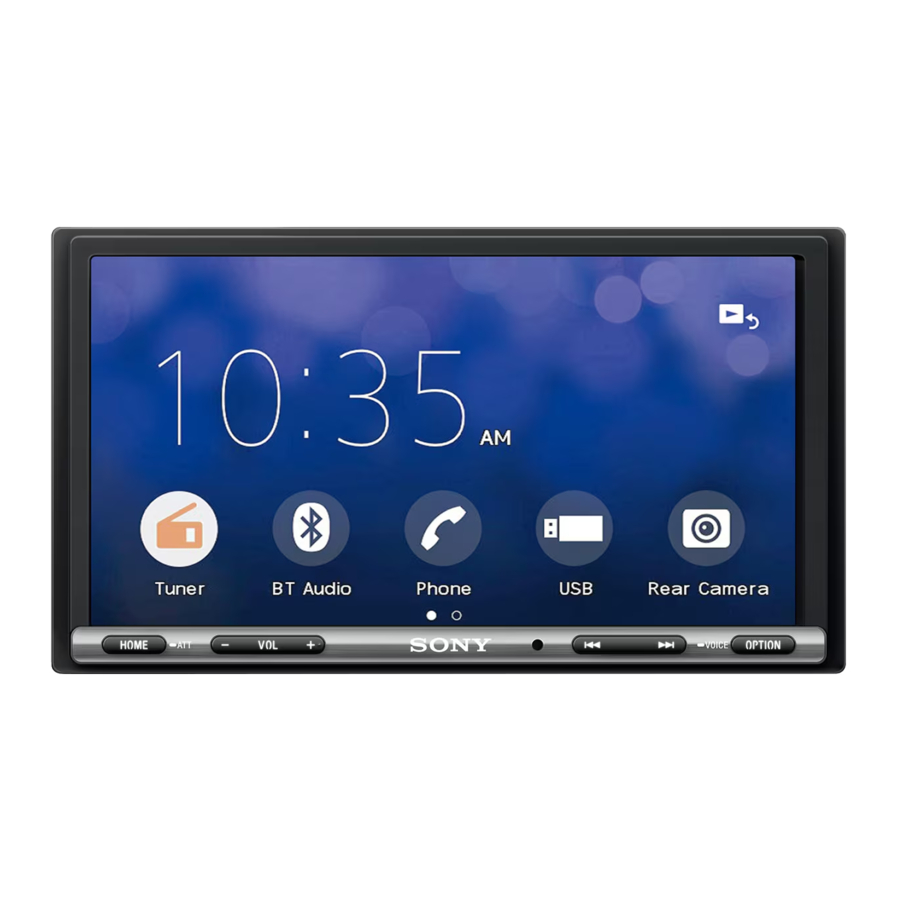
Guia de peças e controles
Unidade principal

O botão VOL (volume) + tem um ponto tátil.
- Tela/painel de toque
- HOME (Início)
Abra o menu HOME (Início).- ATT (atenuar)
Mantenha pressionado por 1 segundo para atenuar o som.
Para cancelar, pressione e mantenha pressionado novamente ou pressione VOL +.
- ATT (atenuar)
- VOL (volume) +/–
- Receptor para o controle remoto
![]() (anterior/próximo)
(anterior/próximo) - Mover para o item anterior/próximo.
- Mantenha pressionado para retroceder/avançar rapidamente.
- OPTION (Opção)
Abra a tela OPTION (Opção).- VOICE (Voz)
Mantenha pressionado para ativar a função de comando de voz para Apple CarPlay e Android Auto.
- VOICE (Voz)
 (anterior/próximo)
 Controle remoto RM-X170
O controle remoto pode ser usado para operar os controles de áudio. Para operações de menu, use o painel de toque.

 Observação
Os botões brancos na ilustração acima não são suportados.
- OFF (Desligar)
Desligue a fonte. - 7 MONITOR OFF (Monitor desligado)
Desligue o monitor.
Para ligar novamente, pressione novamente. - EQ (equalizer) (Equalizador)
Selecione uma curva do equalizador. - Botões numéricos (0 – 9)
- CLEAR (Limpar)
![]() (reproduzir/pausar)
(reproduzir/pausar)![]() (anterior/próximo)
(anterior/próximo)
![]() (retroceder/avançar rapidamente)
(retroceder/avançar rapidamente)![]()
As funções diferem dependendo da fonte selecionada.- Sintonizador: selecione uma estação predefinida ou sintonize uma estação automaticamente.
- SiriusXM: selecione um canal predefinido ou mova para o canal anterior/próximo.
- USB: selecione uma pasta ou mova para o arquivo anterior/próximo.
ENTER (Inserir)
Insira o item selecionado.
- SRC (source) (Fonte)
Altere a fonte. Cada vez que você pressiona este botão, uma fonte selecionável é exibida em um pop-up na tela atual. - MODE (Modo)
Selecione a banda de rádio.
 (reproduzir/pausar)
 (anterior/próximo)
 (retroceder/avançar rapidamente)
Remova a película de isolamento antes de usar.

Exibições de tela

- Indicação de status
![]() Acende quando o som é atenuado.
Acende quando o som é atenuado.
![]() Indica o status da intensidade do sinal do sintonizador de veículo SiriusXM Connect conectado.
Indica o status da intensidade do sinal do sintonizador de veículo SiriusXM Connect conectado.
![]() Acende quando o dispositivo de áudio está reproduzível ao habilitar o A2DP (Advanced Audio Distribution Profile).
Acende quando o dispositivo de áudio está reproduzível ao habilitar o A2DP (Advanced Audio Distribution Profile).
![]() Acende quando a chamada em modo mãos-livres está disponível ao habilitar o HFP (Handsfree Profile).
Acende quando a chamada em modo mãos-livres está disponível ao habilitar o HFP (Handsfree Profile).
![]() Indica o status da intensidade do sinal do telefone celular conectado.
Indica o status da intensidade do sinal do telefone celular conectado.
![]() Indica o status da bateria restante do telefone celular conectado.
Indica o status da bateria restante do telefone celular conectado.
![]() Acende quando o sinal Bluetooth® está ligado. Pisca quando a conexão está em andamento.
Acende quando o sinal Bluetooth® está ligado. Pisca quando a conexão está em andamento. ![]() (opção de fonte)
(opção de fonte)
Abra o menu de opção de fonte. Os itens disponíveis diferem dependendo da fonte.- Área específica do aplicativo
Exibe os controles/indicações de reprodução ou mostra o status da unidade. Os itens exibidos diferem dependendo da fonte. - Relógio
![]() (retornar à tela de reprodução)
(retornar à tela de reprodução)
Alterne da tela HOME (Início) para a tela de reprodução.- Teclas de seleção de Fontes e Configurações
Altere a fonte ou faça várias configurações. Exiba o ícone de configuração e outros ícones deslizando a parte inferior desta área para a direita ou para a esquerda. - Teclas de seleção de fontes
Altere a fonte. ![]() (EXTRA BASS)
(EXTRA BASS)
Altere a configuração EXTRA BASS.![]() (EQ10/Subwoofer)
(EQ10/Subwoofer)
Altere a configuração EQ10/Subwoofer.![]() (monitor off) (monitor desligado)
(monitor off) (monitor desligado)
Desligue o monitor. Quando o monitor está desligado, toque em qualquer parte da tela para ligá-lo novamente.
 Acende quando o som é atenuado.
 Indica o status da intensidade do sinal do sintonizador de veículo SiriusXM Connect conectado.
 Acende quando o dispositivo de áudio está reproduzível ao habilitar o A2DP (Advanced Audio Distribution Profile).
 Acende quando a chamada em modo mãos-livres está disponível ao habilitar o HFP (Handsfree Profile).
 Indica o status da intensidade do sinal do telefone celular conectado.
 Indica o status da bateria restante do telefone celular conectado.
 Acende quando o sinal Bluetooth® está ligado. Pisca quando a conexão está em andamento.
 (opção de fonte)
 (retornar à tela de reprodução)
 (EXTRA BASS)
 (EQ10/Subwoofer)
 (monitor off) (monitor desligado)
Introdução
Executando as configurações iniciais
Você precisa executar as configurações iniciais antes de operar a unidade pela primeira vez, depois de substituir a bateria do carro ou alterar as conexões. Se a tela de configurações iniciais não aparecer quando você ligar a unidade, execute a redefinição de fábrica para inicializar a unidade.
- Toque em [Language] (Idioma) e defina o idioma de exibição.
- Toque em [Demo] repetidamente para selecionar [OFF] (Desligado) para desativar o modo de demonstração.
- Toque em [Set Date/Time] (Definir data/hora) e defina a data e a hora.
- Depois de definir a data e a hora, toque em [OK].
- Para retornar à tela anterior, toque em
![]() , e toque em [OK].
, e toque em [OK].
O aviso de inicialização aparece. - Leia atentamente o aviso de inicialização e, se aceitar todas as condições, toque em [Close] (Fechar).
A configuração está completa.
 , e toque em [OK].
Esta configuração pode ser ainda mais configurada no menu de configuração.
Preparando um dispositivo BLUETOOTH
Você pode desfrutar de música ou fazer chamadas em modo mãos-livres, dependendo do dispositivo compatível com BLUETOOTH, como smartphones, telefones celulares e dispositivos de áudio (doravante denominados "dispositivo BLUETOOTH", a menos que especificado de outra forma). Para obter detalhes sobre como conectar, consulte as instruções de operação fornecidas com o dispositivo.
Antes de conectar o dispositivo, abaixe o volume desta unidade; caso contrário, um som alto pode resultar.
Emparelhando e conectando com um dispositivo BLUETOOTH
Ao conectar um dispositivo BLUETOOTH pela primeira vez, o registro mútuo (chamado de "emparelhamento") é necessário. O emparelhamento permite que esta unidade e outros dispositivos se reconheçam mutuamente.

- Coloque o dispositivo BLUETOOTH a 1 m (3 pés) desta unidade.
- Pressione HOME (Início) e toque em [Settings] (Configurações).
- Toque em [Bluetooth].
- Toque em [Bluetooth Connection] (Conexão Bluetooth) e defina o sinal como [ON] (Ligado).
O sinal BLUETOOTH é ligado e![]() acende na barra de status da unidade.
acende na barra de status da unidade. - Toque em [Pairing] (Emparelhamento).
![]() pisca enquanto a unidade está no modo de espera de emparelhamento.
pisca enquanto a unidade está no modo de espera de emparelhamento. - Execute o emparelhamento no dispositivo BLUETOOTH para que ele detecte esta unidade.
- Selecione [XAV-AX3000] mostrado na tela do dispositivo BLUETOOTH.
Se o nome do seu modelo não aparecer, repita a partir da etapa 5.
![]()
- Se a entrada da chave de acesso* for necessária no dispositivo BLUETOOTH, insira [0000].
* A chave de acesso pode ser chamada de "senha", "código PIN", "número PIN", "palavra-passe", etc., dependendo do dispositivo BLUETOOTH.
![]()
Quando o emparelhamento é feito,![]() permanece aceso.
permanece aceso. - Selecione esta unidade no dispositivo BLUETOOTH para estabelecer a conexão BLUETOOTH.
![]() ou
ou ![]() acende quando a conexão é feita.
acende quando a conexão é feita.
 acende na barra de status da unidade.

 permanece aceso.
 ou
ou  acende quando a conexão é feita.
 Notas
- A unidade só pode ser conectada com um dispositivo BLUETOOTH por vez.
- Para desconectar a conexão BLUETOOTH, desligue a conexão da unidade ou do dispositivo BLUETOOTH.
- O emparelhamento BLUETOOTH não é possível enquanto o Apple CarPlay ou o Android Auto estão em execução.
Conectando-se com um dispositivo BLUETOOTH emparelhado
Para usar um dispositivo emparelhado, a conexão com esta unidade é necessária. Alguns dispositivos emparelhados se conectarão automaticamente.

- Pressione HOME (Início) e toque em [Settings] (Configurações).
- Toque em [Bluetooth].
- Toque em [Bluetooth Connection] (Conexão Bluetooth) e toque em [ON] (Ligado).
Certifique-se de que![]() acende na barra de status da unidade.
acende na barra de status da unidade. - Ative a função BLUETOOTH no dispositivo BLUETOOTH.
- Opere o dispositivo BLUETOOTH para se conectar a esta unidade.
![]() ou
ou ![]() acende na barra de status.
acende na barra de status.
 acende na barra de status da unidade.
Para conectar o último dispositivo conectado desta unidade
Quando a ignição é ligada com o sinal BLUETOOTH ativado, esta unidade procura o último dispositivo BLUETOOTH conectado e a conexão é feita automaticamente.
Observação
Ao transmitir áudio BLUETOOTH, você não pode se conectar desta unidade ao telefone celular. Conecte-se do telefone celular a esta unidade em vez disso.
Para instalar o microfone
Para obter detalhes, consulte "Instalando o microfone".
Conectando a câmera de visão traseira
Ao conectar a câmera de visão traseira opcional ao terminal CAMERA IN, você pode exibir a imagem da câmera de visão traseira. Para obter detalhes, consulte "Conexão/Instalação".
Para exibir a imagem da câmera de visão traseira
Pressione HOME (Início), toque em [Rear Camera] (Câmera traseira).
Ouvir rádio
Para ouvir rádio, pressione HOME e, em seguida, toque em [Tuner] (Sintonizador).
Controles/indicações de recepção

- Banda atual
Altere a banda (FM1, FM2, FM3, AM1 ou AM2). - Frequência atual, nome do serviço de programação*, indicação RDS (Sistema de Dados de Rádio)*
* Durante a recepção RDS. -
![]() (opção do sintonizador)
(opção do sintonizador)
Abra o menu de opções do sintonizador. - SEEK-/SEEK+
Sintonize automaticamente. ![]()
Sintonize manualmente.
Toque e segure para pular frequências continuamente.- Números predefinidos
Selecione uma estação predefinida. Deslize para a direita/esquerda para mostrar as outras estações predefinidas.
Toque e segure para armazenar a frequência atual nessa predefinição.

Sintonização
- Selecione a banda desejada (FM1, FM2, FM3, AM1 ou AM2).
- Realize a sintonização.
Para sintonizar automaticamente
Toque em SEEK-/SEEK+.
A busca para quando a unidade recebe uma estação.
Para sintonizar manualmente
Toque e segure![]() para localizar a frequência aproximada e, em seguida, toque em
para localizar a frequência aproximada e, em seguida, toque em ![]() repetidamente para ajustar com precisão para a frequência desejada.
repetidamente para ajustar com precisão para a frequência desejada.
 para localizar a frequência aproximada e, em seguida, toque em
 Armazenando manualmente
- Ao receber a estação que você deseja armazenar, toque e segure o número predefinido desejado.
Recebendo estações armazenadas
- Selecione a banda e, em seguida, toque no número predefinido desejado.
Usando as Funções de Opção do Sintonizador
As seguintes funções estão disponíveis ao tocar em  .
.
BTM (Best Tuning Memory)
Armazena estações em ordem de frequência nos números predefinidos. 18 estações podem ser armazenadas para FM e 12 estações para AM como estações predefinidas.
PTY*
Selecione um tipo de programa na lista PTY para procurar uma estação transmitindo o tipo de programa selecionado.
* Disponível apenas durante a recepção de FM.
Ouvir a Rádio SiriusXM
Para ouvir a rádio SiriusXM, pressione HOME e, em seguida, toque em [SXM].
Ativando sua Assinatura SiriusXM
Somente a SiriusXM oferece mais do que você gosta de ouvir, tudo em um só lugar. Obtenha mais de 140 canais, incluindo músicas sem comerciais, além dos melhores esportes, notícias, entrevistas, comédia e entretenimento. Bem-vindo ao mundo do rádio via satélite. Um sintonizador de veículo SiriusXM Connect e uma assinatura são necessários. Para obter mais informações, visite www.siriusxm.com
Depois de instalar seu sintonizador de veículo e antena (aérea) SiriusXM Connect, pressione HOME e, em seguida, toque em [SXM]. Você deverá conseguir ouvir o canal de visualização SiriusXM no Canal 1. Depois de verificar se você consegue ouvir o canal de visualização, selecione o Canal 0 para encontrar o ID do Rádio do seu sintonizador. Além disso, o ID do Rádio está localizado na parte inferior do sintonizador de veículo SiriusXM Connect e sua embalagem. Você precisará deste número para ativar sua assinatura. Anote o número para referência.
Observação
- O ID da Rádio SiriusXM não inclui as letras I, O, S ou F.
Nos EUA, você pode ativar online ou ligando para o Atendimento ao Cliente SiriusXM:
- Online: Visitewww.siriusxm.com/activatenow
- Telefone: Ligue para 1-866-635-2349
No Canadá, você pode ativar online ou ligando para o Atendimento ao Cliente SiriusXM:
- Online: Visite www.siriusxm.ca/activatexm
- Telefone: Ligue para 1-877-438-9677
Como parte do processo de ativação, os satélites SiriusXM enviarão uma mensagem de ativação para seu sintonizador. Quando seu rádio detectar que o sintonizador recebeu a mensagem de ativação, seu rádio exibirá: [Subscription Updated Press Enter to Continue] (Assinatura Atualizada Pressione Enter para Continuar). Depois de assinar, você pode sintonizar os canais em seu plano de assinatura.
Observações
- O processo de ativação geralmente leva de 10 a 15 minutos, mas pode levar até uma hora.
- Seu rádio precisará estar ligado e recebendo o sinal SiriusXM para receber a mensagem de ativação.
Sintonizando canais para SiriusXM
Controles/indicações de recepção

![]() (lista)
(lista)
Abra a lista de canais ou a lista de categorias.- CH- (canal anterior) /CH+ (próximo canal)
Selecione o canal. - Número do canal, nome do canal, nome do artista, título da música
- Banda atual
Altere a banda (SXM1, SXM2 ou SXM3). ![]() (informação)
(informação)
Alterne as informações do canal.![]() (opção SXM)
(opção SXM)
Abra o menu de opções SXM.- Números predefinidos
Selecione um canal predefinido. Deslize para a direita/esquerda para mostrar os outros canais predefinidos. Toque e segure para armazenar o canal atual nessa predefinição. - Número do canal, nome do canal, nome da categoria, informações do conteúdo
 (lista)
 (informação)
 (opção SXM)
Para sintonizar o canal a partir da lista de canais ou da lista de categorias
- Toque em
![]() .
. - Toque em [Channel List] (Lista de canais).
Como alternativa, toque em [Category List] (Lista de categorias) e, em seguida, toque no item de categoria desejado.
A lista de canais aparece. - Toque no canal desejado.
 .
.Para armazenar canais
- Ao receber o canal que você deseja armazenar, toque e segure uma tecla numérica (1 a 6).
Para receber o canal armazenado, toque em uma tecla numérica (1 a 6).
Para definir um controle parental
O recurso de controle parental permite que você limite o acesso a canais SiriusXM com conteúdo adulto. Quando ativado, o recurso de controle parental exige que você insira uma senha para sintonizar os canais bloqueados. Informações sobre como configurar a senha e bloquear canais podem ser encontradas abaixo.
- Toque em
![]() e, em seguida, toque em [Parental Control] (Controle parental).
e, em seguida, toque em [Parental Control] (Controle parental).
O visor de entrada de senha aparece. - Insira sua senha de 4 dígitos tocando nas teclas numéricas e, em seguida, toque em [OK].
O visor de confirmação de senha aparece. - Insira a senha de 4 dígitos novamente e, em seguida, toque em [OK].
O controle parental é aplicado e os canais são bloqueados.
 e, em seguida, toque em [Parental Control] (Controle parental).
 Para desbloquear os canais/Para bloquear os canais novamente
- Toque em
![]() e, em seguida, toque em [Parental Control] (Controle parental).
e, em seguida, toque em [Parental Control] (Controle parental).
O visor de entrada de senha aparece. - Insira sua senha de 4 dígitos tocando nas teclas numéricas e, em seguida, toque em [OK].
Para alterar a senha
- Toque em
![]() , toque em [Pass Code Change] (Alterar código de acesso) e, em seguida, insira sua senha atual.
, toque em [Pass Code Change] (Alterar código de acesso) e, em seguida, insira sua senha atual. - Insira sua nova senha.
Usando as Funções de Opção SXM
As seguintes funções estão disponíveis ao tocar em  .
.
Parental Control
Defina o bloqueio parental como ativado ou desativado e edite a senha.
Pass Code Change
Altere a senha para o recurso de Controle Parental.
Reprodução
Reproduzindo um Dispositivo USB
Dispositivos USB do tipo MSC (Mass Storage Class - Classe de Armazenamento em Massa)* compatíveis com o padrão USB podem ser usados.
* ex., uma unidade flash USB, reprodutor de mídia digital, telefone Android™
Observações
- Dispositivos USB formatados com sistemas de arquivos FAT12/16/32/exFAT são compatíveis.
- Para obter detalhes sobre a compatibilidade do seu dispositivo USB, visite o site de suporte na contracapa.
- Para obter detalhes sobre os formatos de arquivo compatíveis, consulte "Formatos suportados para reprodução USB".
- Abaixe o volume na unidade.
- Conecte o dispositivo USB à porta USB.
- Pressione HOME e, em seguida, toque em [USB].
A reprodução começa.
Para remover o dispositivo
Desligue a unidade ou gire a chave de ignição para a posição ACC desligada e, em seguida, remova o dispositivo USB.
Reproduzindo um Dispositivo BLUETOOTH
Você pode reproduzir conteúdos em um dispositivo conectado que suporte BLUETOOTH A2DP (Advanced Audio Distribution Profile - Perfil de Distribuição de Áudio Avançado).

- Faça uma conexão BLUETOOTH com o dispositivo de áudio.
- Pressione HOME e, em seguida, toque em [BT Audio].
- Opere o dispositivo de áudio para iniciar a reprodução.
Observações
- Dependendo do dispositivo de áudio, informações como título, número da faixa/tempo e status da reprodução podem não ser exibidas nesta unidade.
- Mesmo que a fonte seja alterada nesta unidade, a reprodução do dispositivo de áudio não para.
- O emparelhamento BLUETOOTH não é possível enquanto o Apple CarPlay está em execução.
Para corresponder o nível de volume do dispositivo BLUETOOTH a outras fontes
Você pode reduzir as diferenças de nível de volume entre esta unidade e o dispositivo BLUETOOTH: Durante a reprodução, toque em  , em seguida, defina [Input Level] (Nível de entrada) entre –6 e +6.
Procurando e Reproduzindo Faixas
Reprodução repetida e reprodução aleatória
- Durante a reprodução, toque em
![]() (repetir) ou
(repetir) ou ![]() (aleatório) repetidamente até que o modo de reprodução desejado apareça.
(aleatório) repetidamente até que o modo de reprodução desejado apareça.
A reprodução no modo de reprodução selecionado pode levar algum tempo para iniciar.
 (repetir) ou
  (aleatório) repetidamente até que o modo de reprodução desejado apareça.
Os modos de reprodução disponíveis diferem dependendo da fonte de som selecionada e do dispositivo conectado.
Procurando um arquivo na tela da lista
- Durante a reprodução USB, toque em
![]() .
.
A tela da lista do item reproduzido atualmente aparece.

Além disso, toque em![]() (áudio) ou
(áudio) ou ![]() (vídeo) para listar por tipo de arquivo.
(vídeo) para listar por tipo de arquivo. - Toque no item desejado.
A reprodução começa.
 .
.
 (áudio) ou
  (vídeo) para listar por tipo de arquivo.
Outras Configurações Durante a Reprodução
Outras configurações estão disponíveis em cada fonte tocando em  . Os itens disponíveis variam dependendo da fonte.
Picture EQ
Ajusta a qualidade da imagem de acordo com seu gosto: [Dynamic] (Dinâmico), [Standard] (Padrão), [Theater] (Cinema), [Custom] (Personalizado). (Disponível apenas quando o freio de estacionamento está aplicado e o vídeo USB está selecionado.)
Aspect
Seleciona uma proporção para a tela da unidade. (Disponível apenas quando o freio de estacionamento está aplicado e o vídeo USB está selecionado.)
Normal
Exibe uma imagem 4:3 em seu tamanho original, com barras laterais para preencher a tela 16:9.
Zoom
Exibe uma imagem 16:9 que foi convertida em formato letter box 4:3.
Full
Exibe uma imagem 16:9 em seu tamanho original.
Captions
Amplia a imagem horizontalmente, enquanto ajusta as legendas na tela.
Chamada em modo mãos livres
Para usar um celular, conecte-o a esta unidade. Para obter detalhes, consulte "Preparando um dispositivo BLUETOOTH".

Observação:
As funções de chamada em modo mãos livres explicadas abaixo estão disponíveis somente quando a função Apple CarPlay ou Android Auto está desativada. Quando a função Apple CarPlay ou Android Auto está ativada, use as funções de chamada em modo mãos livres em seu aplicativo.
Recebendo uma chamada
- Toque em
![]() quando uma chamada for recebida.
quando uma chamada for recebida.
A chamada telefônica é iniciada.
 quando uma chamada for recebida.
 Observação:
O toque e a voz de quem fala são emitidos apenas pelos alto-falantes frontais.
Para rejeitar/encerrar uma chamada
Toque em  .
.
Fazendo uma chamada
- Pressione HOME e, em seguida, toque em [Phone] (Telefone).
- Toque em um dos ícones de chamada na tela do telefone BLUETOOTH.

-
![]() (histórico de chamadas)*
(histórico de chamadas)*
Selecione um contato na lista do histórico de chamadas. A unidade armazena as últimas 20 chamadas. -
![]() (rediscar)
(rediscar)
Faz uma chamada automaticamente para o último contato feito. ![]() (lista telefônica)*
(lista telefônica)*
Selecione um contato na lista de nomes/lista de números na lista telefônica. Para procurar o contato desejado em ordem alfabética na lista de nomes, toque em![]() .
.![]() (inserção de número de telefone)
(inserção de número de telefone)
Insira o número de telefone.- Lista de números de telefone predefinidos Selecione o contato armazenado.
Para armazenar o contato, consulte "Predefinindo números de telefone".
* O celular precisa ser compatível com PBAP (Phone Book Access Profile). - Toque em
![]() .
.
A chamada telefônica é iniciada.
-

 (histórico de chamadas)*
 (rediscar)
 (lista telefônica)*
 .
. (inserção de número de telefone)
Predefinindo números de telefone
Você pode armazenar até 6 contatos na lista predefinida.
- Na tela do telefone, selecione um número de telefone que você deseja armazenar no discador predefinido da lista telefônica.
A tela de confirmação é exibida. - Toque em [Add to Preset] (Adicionar à predefinição).
- Selecione a lista de números de telefone predefinidos onde o número de telefone está armazenado.
O contato é armazenado na lista de números de telefone predefinidos.
Operações disponíveis durante uma chamada
Para ajustar o volume do toque
Pressione VOL +/– durante o recebimento de uma chamada.
Para ajustar o volume da voz de quem fala
Pressione VOL +/– durante uma chamada.
Para ajustar o volume para a outra parte (ajuste de ganho do microfone)
Durante uma chamada em modo mãos livres, toque em  e, em seguida, defina [MIC Gain] (Ganho do microfone) como [High] (Alto), [Middle] (Médio) ou [Low] (Baixo).
Para reduzir o eco e o ruído (modo cancelador de eco/ruído)
Durante uma chamada, toque em  e, em seguida, defina [Speech Quality] (Qualidade da fala) como [Mode 1] (Modo 1) ou [Mode 2] (Modo 2).
Para alternar entre o modo mãos livres e o modo portátil
Durante uma chamada, toque em  para alternar o áudio da chamada telefônica entre a unidade e o celular.
Observação
Dependendo do celular, esta operação pode não estar disponível.
Para atender uma chamada recebida automaticamente
Toque em e, em seguida, defina [Auto Answer] (Atendimento automático) como [ON] (Ligado).
Funções úteis
Apple CarPlay
O Apple CarPlay permite que você use seu iPhone no carro de uma forma que permite que você permaneça focado na estrada. (Disponível somente quando seu iPhone está conectado à porta USB.)
Observações sobre o uso do Apple CarPlay
- É necessário iPhone com iOS 7.1 ou posterior. Atualize para a versão mais recente do iOS antes de usar.
- O Apple CarPlay pode ser usado no iPhone 5 ou posterior.
- Para obter detalhes sobre modelos compatíveis, consulte a lista de compatibilidade no site de suporte na contracapa.
- Para obter detalhes sobre o Apple CarPlay, consulte o manual fornecido com seu iPhone ou visite o site do Apple CarPlay.
- Como o GPS no seu iPhone é usado, coloque seu iPhone onde ele possa receber facilmente um sinal de GPS.
- Conecte seu iPhone à porta USB.
Para conectar um iPhone, use um cabo de conexão USB para iPhone (não fornecido). - Pressione HOME e, em seguida, toque no ícone Apple CarPlay.
A tela do seu iPhone aparece na tela da unidade. Toque e controle os aplicativos.
O uso do logotipo do Apple CarPlay significa que uma interface de usuário do veículo atende aos padrões de desempenho da Apple. A Apple não é responsável pela operação deste veículo ou sua conformidade com os padrões de segurança e regulamentares. Observe que o uso deste produto com o iPhone pode afetar o desempenho sem fio.
Android Auto™
O Android Auto estende a plataforma Android para o carro de uma forma que é construída especificamente para dirigir. (Disponível somente quando seu telefone Android está conectado à porta USB.)
Observações sobre o uso do Android Auto
- É necessário um telefone Android com Android 5.0 ou superior. Atualize para a versão mais recente do SO antes de usar.
- Seu telefone Android precisa ser compatível com Android Auto. Para obter detalhes sobre modelos compatíveis, consulte a lista de compatibilidade no site de suporte na contracapa.
- Baixe o aplicativo Android Auto no Google Play.
- Para obter detalhes sobre o Android Auto, consulte o manual fornecido com seu telefone Android ou visite o site do Android Auto.
- Como o GPS no seu telefone Android é usado, coloque seu telefone Android onde ele possa receber facilmente um sinal de GPS.
- O Android Auto pode não estar disponível em seu país ou região.
- Conecte seu telefone Android à porta USB.
Para conectar um telefone Android, use um cabo de conexão apropriado (não fornecido). - Pressione HOME e, em seguida, toque no ícone Android Auto.
A interface do Android Auto será exibida em tela cheia na tela da unidade. Toque e controle os aplicativos.
Usando o Comando de Gestos
Você pode executar operações usadas frequentemente deslizando o dedo na tela de recepção/reprodução
Observação
Os comandos de gesto explicados abaixo não estão disponíveis nas telas do Apple CarPlay e Android Auto.

Configurações
Operação de configuração básica
Você pode definir itens nas seguintes categorias de configuração: Configurações gerais (General), Configurações de som (Sound), Configurações visuais (Visual), Configurações BLUETOOTH (Bluetooth)
- Pressione HOME e toque em [Settings] (Configurações).
- Toque em uma das categorias de configuração.
Os itens que podem ser definidos variam dependendo da fonte e das configurações. - Mova a barra de rolagem para cima e para baixo para selecionar o item desejado.
Para retornar à tela anterior
Toque em  .
.
Para mudar para a tela de reprodução
Toque em  .
.
Configurações gerais (General)
Idioma
Seleciona o idioma de exibição: [English] (Inglês),

Demonstração
Ativa a demonstração: [OFF] (Desligado), [ON] (Ligado).
Data/Hora
Formato da data
Seleciona o formato: [DD/MM/YY], [MM/DD/YY], [YY/MM/DD].
Formato da hora
Seleciona o formato: [12-hour] (12 horas), [24-hour] (24 horas).
Definir data/hora
Define a data e a hora do relógio manualmente.
Bipe
Ativa o som de operação: [OFF] (Desligado), [ON] (Ligado).
Câmera de visão traseira

Seleciona a imagem da câmera de visão traseira: [OFF] (Desligado), [Normal] (Normal), [Reverse] (Invertida) (imagem espelhada). [Guide Line Adjust] (Ajustar linha de guia) ajusta a guia na imagem da câmera de visão traseira. Toque no lado próximo  ou no lado distante
  (partes vermelhas) da guia para ajustar.
Toque em  para ajustar a posição da guia e toque em
  ou
ou  para ajustar a largura da guia.
Controle de direção
Seleciona o modo de entrada para o controle remoto conectado. Para evitar um mau funcionamento, certifique-se de combinar o modo de entrada com o controle remoto conectado antes de usar.
Custom
Modo de entrada para o controle remoto do volante (siga os procedimentos de [ ] para registrar funções no controle remoto conectado).
Preset
Modo de entrada para o controle remoto com fio, excluindo o controle remoto do volante.

O painel do botão de direção aparece.
- Pressione e segure o botão que deseja atribuir ao volante.
O botão no painel acende (em espera). - Pressione e segure o botão no volante ao qual deseja atribuir a função.
O botão no painel mudará a cor (destacado ou circundado por uma linha laranja). - Para registrar outras funções, repita as etapas
![]() e
e ![]() .
.
(Disponível somente quando [Steering Control] (Controle de direção) está definido como [Custom] (Personalizado).)
 e
e  .
. Notas
- Ao fazer as configurações, o controle remoto conectado não pode ser usado, mesmo que algumas funções já tenham sido registradas. Use os botões na unidade.
- Se ocorrer um erro durante o registro, todas as informações registradas serão apagadas. Reinicie o registro desde o início.
- Esta função pode não estar disponível em alguns veículos. Para obter detalhes sobre a compatibilidade do seu veículo, visite o site de suporte na contracapa.
Hora do relógio
Define a hora do relógio pelos dados RDS: [OFF] (Desligado), [ON] (Ligado).
SXM Reset
Inicializa as configurações do sintonizador de veículo SiriusXM Connect (canais predefinidos/bloqueio parental): [Reset] (Redefinir), [Cancel] (Cancelar).
Factory Reset
Inicializa todas as configurações para as configurações de fábrica.
Versão do firmware
Atualiza e confirma a versão do firmware.
Licenças de código aberto
Exibe as licenças de software.
Configurações de som (Sound)
EXTRA BASS
Reforça o som dos graves em sincronização com o nível de volume: [OFF] (Desligado), [1], [2].
EQ10/Subwoofer
Seleciona uma curva do equalizador e ajusta o nível do subwoofer.
EQ10
Seleciona a curva do equalizador: [OFF] (Desligado), [R&B], [Rock], [Pop], [Hip-Hop], [Dance], [EDM], [Jazz], [Soul], [Country], [Custom] (Personalizado).
[Custom] (Personalizado) ajusta a curva do equalizador: –6 a +6.
Subwoofer
Ajusta o nível de volume do subwoofer:
[OFF] (Desligado), –10 a +10.
(Disponível quando qualquer fonte é selecionada.)
Balance/Fader
Ajusta o nível de balanceamento/fader.
Balance
Ajusta o balanceamento do som entre os alto-falantes esquerdo e direito: [L15] a [R15].
Fader
Ajusta o balanceamento do som entre os alto-falantes dianteiro e traseiro: [Front 15] (Dianteiro 15) a [Rear 15] (Traseiro 15).
Crossover
Ajusta a frequência de corte e a fase do subwoofer.
High Pass Filter
Seleciona a frequência de corte dos alto-falantes dianteiros/traseiros: [OFF] (Desligado), [50Hz], [60Hz], [80Hz], [100Hz], [120Hz].
Low Pass Filter
Seleciona a frequência de corte do subwoofer:
[OFF] (Desligado), [50Hz], [60Hz], [80Hz], [100Hz], [120Hz].
Subwoofer Phase
Seleciona a fase do subwoofer: [Normal] (Normal), [Reverse] (Invertida).
DSO (Dynamic Stage Organizer)
Melhora a saída de áudio: [OFF] (Desligado), [Low] (Baixo), [Middle] (Médio), [High] (Alto).
Configurações visuais (Visual)
Papel de parede
Altera o papel de parede tocando na cor desejada.
Dimmer
Diminui a tela: [OFF] (Desligado), [Auto] (Automático), [ON] (Ligado). ([Auto] (Automático) está disponível somente quando o fio de controle de iluminação está conectado e funciona quando o farol está ligado.) [ ] ajusta o nível de brilho quando o dimmer está ativado: –5 a +5.
Touch Panel Adjust
Ajusta a calibração do painel de toque se a posição de toque não corresponder ao item adequado.
Configurações BLUETOOTH (Bluetooth)
Bluetooth Connection
Ativa o sinal BLUETOOTH: [OFF] (Desligado), [ON] (Ligado), [Pairing] (Emparelhamento) (entra no modo de espera de emparelhamento).
Bluetooth Device Info
Exibe as informações do dispositivo conectado à unidade.
(Disponível somente quando [Bluetooth Connection] (Conexão Bluetooth) está definido como [ON] (Ligado) e um dispositivo BLUETOOTH está conectado à unidade.)
Bluetooth Reset
Inicializa todas as configurações relacionadas ao BLUETOOTH, como informações de emparelhamento, histórico de chamadas, histórico de dispositivos BLUETOOTH conectados, etc.
Atualizando o firmware
Para atualizar o firmware, visite o site de suporte na contracapa e siga as instruções online.
Observação
Durante a atualização, não remova o dispositivo USB.
Precauções
- A antena elétrica (aérea) se estende automaticamente.
- Ao transferir a propriedade ou descartar seu carro com a unidade instalada, inicialize todas as configurações para as configurações de fábrica executando a redefinição de fábrica.
- Não derrame líquidos na unidade.
Observações sobre segurança
- Cumpra as leis, regras e regulamentos de trânsito locais.
- Ao dirigir
- Não assista nem opere a unidade, pois isso pode levar à distração e causar um acidente. Estacione seu carro em um local seguro para assistir ou operar a unidade.
- Não use o recurso de configuração ou qualquer outra função que possa desviar sua atenção da estrada.
- Ao dar ré no carro, certifique-se de olhar para trás e observar cuidadosamente os arredores para sua segurança, mesmo que a câmera retrovisora esteja conectada. Não dependa exclusivamente da câmera retrovisora.
- Ao operar
- Não insira as mãos, os dedos ou objetos estranhos na unidade, pois isso pode causar ferimentos ou danos à unidade.
- Mantenha pequenos objetos fora do alcance das crianças.
- Certifique-se de apertar os cintos de segurança para evitar ferimentos em caso de movimento repentino do carro.
Prevenção de acidentes
As imagens aparecem somente depois que você estaciona o carro e aciona o freio de estacionamento.
Se o carro começar a se mover durante a reprodução do vídeo, o seguinte aviso será exibido e você não poderá assistir ao vídeo.
[Vídeo bloqueado para sua segurança.]
Não opere a unidade nem assista ao monitor enquanto dirige.
Observações sobre o painel LCD
- Não molhe o painel LCD nem o exponha a líquidos. Isso pode causar um mau funcionamento.
![]()
- Não pressione o painel LCD com força, pois isso pode distorcer a imagem ou causar um mau funcionamento (ou seja, a imagem pode ficar turva ou o painel LCD pode ser danificado).
- Não toque no painel com objetos que não sejam o seu dedo, pois isso pode danificar ou quebrar o painel LCD.
- Limpe o painel LCD com um pano macio e seco. Não use solventes como benzina, diluente, produtos de limpeza disponíveis comercialmente ou spray antiestático.
- Não use a unidade fora da faixa de temperatura de 0 °C a 40 °C (32 °F a 104 °F).
- Se o seu carro foi estacionado em um local frio ou quente, a imagem pode não ficar nítida. No entanto, o monitor não está danificado e a imagem ficará nítida depois que a temperatura em seu carro se normalizar.
- Alguns pontos azuis, vermelhos ou verdes estáticos podem aparecer no monitor. Eles são chamados de "pontos brilhantes" e podem ocorrer com qualquer LCD. O painel LCD é fabricado com precisão com mais de 99,99% de seus segmentos funcionais. No entanto, é possível que uma pequena porcentagem (normalmente 0,01%) dos segmentos não acenda corretamente. Isso não interferirá, no entanto, na sua visualização.

Observações sobre o painel de toque
- Esta unidade usa um painel de toque resistivo. Toque no painel diretamente com a ponta do dedo.
- A operação multitoque não é compatível com esta unidade.
- Não toque no painel com objetos pontiagudos, como agulha, caneta ou unha. A operação com uma caneta não é compatível com esta unidade.
- Não deixe que nenhum objeto entre em contato com o painel de toque. Se o painel for tocado por um objeto que não seja a ponta do dedo, a unidade pode não responder corretamente.
- Como o material de vidro é usado para o painel, não submeta a unidade a choques fortes. Se ocorrer rachadura ou lasca no painel, não toque na parte danificada, pois pode causar ferimentos.
- Mantenha outros dispositivos elétricos longe do painel de toque. Eles podem fazer com que o painel de toque funcione incorretamente.
Formatos compatíveis para reprodução USB
- WMA (.wma)*1*2
Taxa de bits: 48 kbps a 192 kbps (Suporta taxa de bits variável (VBR))*3
Frequência de amostragem*4: 44,1 kHz - MP3 (.mp3)*1*2
Taxa de bits: 48 kbps a 320 kbps (Suporta taxa de bits variável (VBR))*3
Frequência de amostragem*4: 32 kHz, 44,1 kHz, 48 kHz - AAC (.m4a)*1*2
Taxa de bits: 40 kbps a 320 kbps (Suporta taxa de bits variável (VBR))*3
Frequência de amostragem*4: 8 kHz a 48 kHz
Bits por amostra (bit de quantização): 16 bits - FLAC (.flac)*1*6
Frequência de amostragem*4: 8 kHz a 48 kHz
Bits por amostra (bit de quantização): 16 bits - WAV (.wav)*1
Frequência de amostragem*4: 8 kHz a 48 kHz
Bits por amostra (bit de quantização): 16 bits, 24 bits - Xvid (.avi)
Codec de vídeo: MPEG-4 Advanced Simple Profile
Codec de áudio: MP3 (MPEG-1 Layer3)
Taxa de bits: máx. 4 Mbps
Taxa de quadros: máx. 30 fps (30p/60i)
Resolução: máx. 1280 × 720*5 - MPEG-4 (.mp4)
Codec de vídeo: MPEG-4 Advanced Simple Profile,
AVC Baseline Profile
Codec de áudio: AAC
Taxa de bits: máx. 4 Mbps
Taxa de quadros: máx. 30 fps (30p/60i)
Resolução: máx. 1280 × 720*5 - WMV (.wmv, .avi)*1
Codec de vídeo: WMV3, WVC1
Codec de áudio: MP3, WMA
Taxa de bits: máx. 6 Mbps
Taxa de quadros: máx. 30 fps
Resolução: máx. 720 × 480*5 - MKV (.mkv)
Codec de vídeo: MPEG-4 Advanced Simple Profile,
AVC Baseline Profile
Codec de áudio: MP3, AAC Taxa de bits: máx. 5 Mbps
Taxa de quadros: máx. 30 fps
Resolução: máx. 1280 × 720*5
*1 Arquivos protegidos por direitos autorais e arquivos de áudio multicanal não podem ser reproduzidos.
*2 Arquivos DRM (Digital Rights Management) não podem ser reproduzidos.
*3 Taxas de bits não padrão ou taxas de bits não garantidas são incluídas dependendo da frequência de amostragem.
*4 A frequência de amostragem pode não corresponder a todos os codificadores.
*5 Esses números indicam a resolução máxima do vídeo reproduzível e não indicam a resolução de exibição do player. A resolução de exibição é 800 × 480.
*6 A exibição das informações da tag não é compatível.
Observação
Alguns arquivos podem não ser reproduzidos, mesmo que seus formatos de arquivo sejam compatíveis com a unidade.
Sobre o iPhone
- Para obter detalhes sobre os modelos de iPhone compatíveis, visite o site de suporte na contracapa.
- O uso do selo Made for Apple significa que um acessório foi projetado para se conectar especificamente ao(s) produto(s) Apple identificados no selo e foi certificado pelo desenvolvedor para atender aos padrões de desempenho da Apple. A Apple não é responsável pelo funcionamento deste dispositivo ou sua conformidade com os padrões de segurança e regulamentares. Observe que o uso deste acessório com um produto Apple pode afetar o desempenho sem fio.
Aviso sobre a licença
Este produto contém software que a Sony usa sob um contrato de licença com o proprietário de seus direitos autorais. Somos obrigados a anunciar o conteúdo do contrato aos clientes sob exigência do proprietário dos direitos autorais do software.
Manutenção
Substituição da bateria de lítio (CR2025) do controle remoto
Quando a bateria fica fraca, o alcance do controle remoto fica mais curto.

Perigo de explosão se a bateria for substituída incorretamente. Substitua apenas pelo mesmo tipo ou equivalente.

Observação sobre a bateria de lítio
Mantenha a bateria de lítio fora do alcance das crianças. Se a bateria for engolida, consulte um médico imediatamente.
Especificações
PARA OS CLIENTES NOS EUA. NÃO APLICÁVEL NO CANADÁ, INCLUINDO NA PROVÍNCIA DE QUEBEC.
POUR LES CLIENTS AUX ÉTATS-UNIS. NON APPLICABLE AU CANADA, Y COMPRIS LA PROVINCE DE QUÉBEC.
ESPECIFICAÇÕES DE POTÊNCIA DE ÁUDIO
Padrão CTA2006
Saída de potência: 20 Watts RMS × 4 em
4 Ohms < 1% THD+N
Relação SN: 80 dBA (referência: 1 Watt em 4 Ohms)
Seção do monitor
Tipo de tela: monitor LCD colorido amplo
Dimensões: 6,95 pol.
Sistema: matriz ativa TFT
Número de pixels: 1.152.000 pixels (800 × 3 (RGB) × 480)
Sistema de cores: seleção automática PAL/NTSC para o terminal CAMERA IN
Seção do sintonizador
FM
Faixa de sintonia: 87,5 MHz a 107,9 MHz
Sensibilidade utilizável: 7 dBf
Relação sinal-ruído: 70 dB (mono)
Separação a 1 kHz: 45 dB
AM
Faixa de sintonia: 530 kHz a 1.710 kHz
Sensibilidade: 32 μV
Seção do reprodutor USB
Interface: USB (alta velocidade)
Corrente máxima: 1,5 A
Comunicação sem fio
Sistema de comunicação: versão padrão BLUETOOTH 3.0
Saída: BLUETOOTH Standard Power Class 2 (máx. +4 dBm)
Alcance máximo de comunicação*1: linha de visão aprox. 10 m (33 pés)
Faixa de frequência: faixa de 2,4 GHz (2,4000 GHz a 2,4835 GHz)
Método de modulação: FHSS
Perfis BLUETOOTH compatíveis*2:
- A2DP (Advanced Audio Distribution Profile) 1.3
- AVRCP (Audio Video Remote Control Profile) 1.3
- HFP (Handsfree Profile) 1.6
- PBAP (Phone Book Access Profile) 1.1
Codec correspondente: SBC, AAC
*1 O alcance real variará dependendo de fatores como obstáculos entre os dispositivos, campos magnéticos ao redor de um forno de micro-ondas, eletricidade estática, sensibilidade de recepção, desempenho da antena (aérea), sistema operacional, aplicativo de software, etc.
*2 Os perfis padrão BLUETOOTH indicam a finalidade da comunicação BLUETOOTH entre os dispositivos.
Seção do amplificador de potência
Saídas: saídas de alto-falante
Impedância do alto-falante: 4 Ω a 8 Ω
Saída de potência máxima: 55 W × 4 (a 4 Ω)
Geral
Requisitos de alimentação: bateria de carro de 12 V CC (aterramento negativo (terra))
Consumo de corrente nominal: 10 A
Dimensões: Aprox. 178 mm × 100 mm × 139 mm (7 1/8 pol. × 4 pol. × 5 1/2 pol.) (l/a/p)
Dimensões de montagem: Aprox. 182 mm × 111 mm × 120 mm (7 1/4 pol. × 4 3/8 pol. × 4 3/4 pol.) (l/a/p) Massa: Aprox. 1,1 kg (2 lb 7 oz)
Conteúdo da embalagem:
- Unidade principal (1)
- Peças para instalação e conexões (1 conjunto)
- Controle remoto (1): RM-X170
- Microfone (1)
Acessórios/equipamentos opcionais:
Sintonizador de veículo conectado SiriusXM: SXV100, SXV200, SXV300
Cabo para entrada remota do volante: RC-SR1
Peça informações detalhadas ao revendedor.
O design e as especificações estão sujeitos a alterações sem aviso prévio.
Solução de problemas
A lista de verificação a seguir ajudará você a solucionar problemas que possa encontrar com sua unidade. Antes de consultar a lista de verificação abaixo, verifique a conexão e os procedimentos de operação. Para obter detalhes sobre como usar o fusível e remover a unidade do painel, consulte "Conexão/instalação".
Se o problema não for resolvido, visite o site de suporte na contracapa.
Geral
Não há sinal sonoro.
- Um amplificador de potência opcional está conectado e você não está usando o amplificador integrado.
O fusível queimou.
A unidade faz barulho quando a posição da ignição é alterada.
- Os cabos não correspondem corretamente ao conector de alimentação acessório do carro.
O visor desaparece/não aparece no monitor.
- A função de desligamento do monitor está ativada
- Toque em qualquer lugar do visor para ligá-lo novamente.
Os itens do menu não podem ser selecionados.
- Os itens de menu não disponíveis são exibidos em cinza.
As funções USB não funcionam corretamente.
- Não use um cabo de extensão USB, pois pode causar deterioração da qualidade do sinal.
- Use um cabo USB mais curto ao conectar o dispositivo USB ou substitua o cabo USB por um novo.
A unidade não pode ser operada.
- Mantenha pressionado HOME por mais de 10 segundos para reiniciar a unidade. Para sua segurança, não reinicie a unidade enquanto estiver dirigindo.
Operação do painel de toque
O painel de toque não reage ao seu toque corretamente.
- Toque em uma parte do painel de toque por vez. Se duas ou mais partes forem tocadas simultaneamente, o painel de toque não reagirá corretamente.
- Calibre o painel de toque do visor.
- Toque firmemente no painel sensível à pressão.
O multitoque não é reconhecido.
- A operação multitoque não é suportada nesta unidade.
Recepção de rádio
A recepção de rádio é ruim.
Ocorre ruído estático.
- Conecte a antena (aérea) firmemente.
RDS
PTY exibe [PTY not found.] (PTY não encontrado.).
- A estação atual não é uma estação RDS ou a recepção de rádio é ruim.
Imagem
Não há imagem/ocorre ruído na imagem.
- Uma conexão não foi feita corretamente.
- Verifique a conexão entre esta unidade e outros equipamentos e defina o seletor de entrada do equipamento para a fonte correspondente a esta unidade.
- A instalação não está correta.
- Instale a unidade em um ângulo inferior a 30° em uma parte robusta do carro.
- O cabo de estacionamento (verde claro) não está conectado ao cabo do interruptor do freio de estacionamento ou o freio de estacionamento não está aplicado.
A imagem não cabe na tela.
- A proporção é fixa na fonte de reprodução.
Som
Não há som/o som é interrompido/o som estala.
- Uma conexão não foi feita corretamente.
- Verifique a conexão entre esta unidade e o equipamento conectado e defina o seletor de entrada do equipamento para a fonte correspondente a esta unidade.
- A instalação não está correta.
- Instale a unidade em um ângulo inferior a 30° em uma parte robusta do carro.
- A unidade está no modo de pausa/reverso/avanço rápido.
- As configurações para as saídas não estão corretas.
- O volume está muito baixo.
- A função ATT está ativada.
- O formato não é suportado.
- Verifique se o formato é suportado por esta unidade.
O som está ruidoso.
- Mantenha cabos e fios longe um do outro.
Reprodução USB
Os itens não podem ser reproduzidos.
- Reconecte o dispositivo USB.
O dispositivo USB demora mais para reproduzir.
- O dispositivo USB contém arquivos grandes ou arquivos com uma estrutura de árvore complicada.
Os arquivos de áudio não podem ser reproduzidos.
- Dispositivos USB formatados com sistemas de arquivos diferentes de FAT12, FAT16, FAT32 ou exFAT não são suportados.*
* Esta unidade suporta FAT12, FAT16, FAT32 e exFAT, mas alguns dispositivos USB podem não suportar todos eles. Para obter detalhes, consulte as instruções de operação de cada dispositivo USB ou entre em contato com o fabricante.
Função BLUETOOTH
O outro dispositivo BLUETOOTH não consegue detectar esta unidade.
- Defina [Bluetooth Connection] (Conexão Bluetooth) para [ON] (Ligado).
- Ao conectar a um dispositivo BLUETOOTH, esta unidade não pode ser detectada por outro dispositivo. Encerre a conexão atual e procure por esta unidade no outro dispositivo.
- Dependendo do seu smartphone ou telefone celular, pode ser necessário excluir esta unidade do histórico do smartphone ou telefone celular conectado e, em seguida, emparelhá-los novamente.
A conexão não é possível.
- Verifique os procedimentos de emparelhamento e conexão no manual do outro dispositivo, etc., e execute a operação novamente.
O nome do dispositivo detectado não aparece.
- Dependendo do status do outro dispositivo, pode não ser possível obter o nome.
Não há toque.
- Aumente o volume ao receber uma chamada.
O volume da voz do interlocutor está baixo.
- Aumente o volume durante uma chamada.
A outra parte diz que o volume está muito baixo ou alto.
- Ajuste o nível de [MIC Gain] (Ganho do microfone).
Ocorre eco ou ruído durante as conversas telefônicas.
- Reduza o volume.
- Defina [Speech Quality] (Qualidade da fala) para [Mode 1] (Modo 1) ou [Mode 2] (Modo 2).
- Se o ruído ambiente além do som da chamada telefônica for alto, tente reduzir esse ruído.
- Feche a janela se o ruído da estrada for alto.
- Abaixe o ar condicionado se o ar condicionado estiver alto.
A qualidade do som do telefone é ruim.
- A qualidade do som do telefone depende das condições de recepção do telefone celular.
- Mova seu carro para um local onde você possa melhorar o sinal do telefone celular se a recepção for ruim.
O volume do dispositivo BLUETOOTH conectado está baixo ou alto.
- O nível de volume varia dependendo do dispositivo BLUETOOTH.
- Reduza as diferenças de nível de volume entre esta unidade e o dispositivo BLUETOOTH.
O som é interrompido durante o streaming de áudio ou a conexão BLUETOOTH falha. - Reduza a distância entre a unidade e o dispositivo BLUETOOTH.
- Se o dispositivo BLUETOOTH estiver armazenado em um estojo que interrompa o sinal, remova o estojo ao usar o dispositivo.
- Vários dispositivos BLUETOOTH ou outros dispositivos (por exemplo, dispositivos de rádio amador) que emitem ondas de rádio são usados nas proximidades.
- Desligue os outros dispositivos.
- Aumente a distância entre a unidade e outros dispositivos.
- O som da reprodução para momentaneamente quando esta unidade está se conectando a um telefone celular. Isso não é uma falha.
O dispositivo BLUETOOTH conectado não pode ser controlado durante o streaming de áudio.
- Verifique se o dispositivo BLUETOOTH conectado suporta AVRCP.
Algumas funções não funcionam.
- Verifique se o dispositivo de conexão suporta as funções em questão.
Uma chamada é atendida não intencionalmente.
- O telefone de conexão está definido para iniciar uma chamada automaticamente.
- [Auto Answer] (Resposta automática) desta unidade está definido para [ON] (Ligado).
O emparelhamento falhou devido ao tempo limite.
- Dependendo do dispositivo de conexão, o limite de tempo para o emparelhamento pode ser curto. Tente concluir o emparelhamento dentro do tempo.
Não é possível emparelhar.
- A unidade pode não conseguir emparelhar com um dispositivo BLUETOOTH emparelhado anteriormente após inicializar a unidade se as informações de emparelhamento da unidade estiverem no dispositivo BLUETOOTH. Nesse caso, exclua as informações de emparelhamento da unidade do dispositivo BLUETOOTH e, em seguida, emparelhe-os novamente.
A função BLUETOOTH não pode ser operada.
- Desligue a ignição. Espere um pouco e, em seguida, gire a ignição para a posição ACC.
Nenhum som é emitido pelos alto-falantes do carro durante uma chamada em modo mãos-livres.
- Se o som for emitido pelo telefone celular, defina o telefone celular para emitir o som pelos alto-falantes do carro.
Sintonizador veicular conectado SiriusXM
Um canal adulto não é bloqueado, embora a configuração de controle parental tenha sido feita.
- Se você sintonizar um canal adulto, o visor do código de acesso aparecerá. Depois de inserir o código de acesso, você terá desbloqueado o controle parental para todos os canais até que a unidade seja desligada ou você ligue o controle parental novamente.
- Defina [Parental Control] (Controle parental) para [Locked] (Bloqueado) na opção SXM (
![]() ) novamente.
) novamente.
- Defina [Parental Control] (Controle parental) para [Locked] (Bloqueado) na opção SXM (
 ) novamente.
Apple CarPlay
O ícone do Apple CarPlay não aparece na tela HOME.
- Seu iPhone não é compatível com o Apple CarPlay.
- Consulte a lista de compatibilidade no site de suporte na contracapa.
- Desconecte seu iPhone da porta USB e conecte-o novamente.
- O Apple CarPlay pode não estar disponível em seu país ou região.
- Certifique-se de que um cabo Lightning certificado seja usado para conectar seu iPhone e a unidade.
Android Auto
O ícone do Android Auto não aparece na tela HOME.
- Verifique seu telefone Android e aceite as isenções de responsabilidade e solicitações de permissão necessárias para usar o Android Auto em seu telefone Android.
- Não há nenhum aplicativo Android Auto instalado em seu telefone Android.
- Baixe e instale o aplicativo Android Auto em seu telefone Android.
- Seu telefone Android não é compatível com o Android Auto.
- É necessário um telefone Android com Android 5.0 ou superior. Consulte a lista de compatibilidade no site de suporte na contracapa.
- Desconecte seu telefone Android da porta USB e conecte-o novamente.
- O Android Auto pode não estar disponível em seu país ou região.
Mensagens
Geral
Não é possível reproduzir este conteúdo.
- O conteúdo selecionado no momento não pode ser reproduzido ou ignorado para o próximo.
- O conteúdo não está em um formato de arquivo compatível. Verifique os formatos de arquivo compatíveis.
Dispositivo sem resposta
- A unidade não reconhece o dispositivo USB conectado.
- Reconecte o dispositivo USB.
- Verifique se o dispositivo USB é compatível com a unidade.
Sem dados reproduzíveis
- O dispositivo USB não tem dados reproduzíveis.
- Carregue dados/arquivos de música no dispositivo USB.
Atenção: sobrecorrente no USB.
- O dispositivo USB está sobrecarregado.
- Desconecte o dispositivo USB.
- Indica que o dispositivo USB está com defeito ou que um dispositivo não compatível está conectado.
Dispositivo USB não compatível
- Para obter detalhes sobre a compatibilidade do seu dispositivo USB, visite o site de suporte na contracapa.
Hub USB não compatível
- Hubs USB não são compatíveis nesta unidade.
BLUETOOTH
Dispositivo Bluetooth não encontrado.
- A unidade não consegue detectar um dispositivo BLUETOOTH conectável.
- Verifique a configuração de BLUETOOTH do dispositivo de conexão.
- Nenhum dispositivo está na lista de dispositivos BLUETOOTH registrados.
- Execute o emparelhamento com um dispositivo BLUETOOTH.
Dispositivo mãos livres não disponível.
- Um telefone celular não está conectado.
- Conecte um telefone celular.
Sintonizador de veículo SiriusXM Connect
Canal bloqueado
Insira o código de bloqueio
- O canal que você solicitou está bloqueado pelo recurso de controle parental do rádio. Consulte "Para definir um controle parental" para obter mais informações sobre o recurso de controle parental e como acessar canais bloqueados.
Canal não disponível
- O canal que você solicitou não é um canal SiriusXM válido ou o canal que você estava ouvindo não está mais disponível.
- Você também pode ver esta mensagem brevemente ao conectar um novo sintonizador de veículo SiriusXM Connect pela primeira vez.
Visite www.siriusxm.com nos EUA ou www.siriusxm.ca no Canadá para obter informações sobre a programação de canais SiriusXM.
Canal não inscrito
Ligue para a SiriusXM para se inscrever
- O canal que você solicitou não está incluído em seu pacote de assinatura SiriusXM ou o canal que você estava ouvindo não está mais incluído em seu pacote de assinatura SiriusXM.
Se você tiver dúvidas sobre seu pacote de assinatura ou quiser se inscrever neste canal, entre em contato com a SiriusXM. Nos EUA, visite www.siriusxm.com ou ligue para 1-866-635-2349.
No Canadá, visite www.siriusxm.ca ou ligue para 1-877-438-9677.
Verificar antena
- O rádio detectou uma falha na antena (aérea) SiriusXM.
- O cabo da antena (aérea) pode estar desconectado ou danificado.
- Verifique se o cabo da antena (aérea) está conectado ao sintonizador de veículo SiriusXM Connect.
- Inspecione o cabo da antena (aérea) quanto a danos e dobras.
- Substitua a antena (aérea) se o cabo estiver danificado. Os produtos SiriusXM estão disponíveis no seu revendedor local de áudio para carros ou online em www.shop.siriusxm.com
Verificar sintonizador
- O rádio está tendo dificuldades para se comunicar com o sintonizador de veículo SiriusXM Connect.
- O sintonizador pode estar desconectado ou danificado.
- Verifique se o cabo do sintonizador de veículo SiriusXM Connect está conectado firmemente ao rádio.
Código de acesso incorreto inserido
- Falha na entrada do código de acesso.
- Verifique se o código de acesso foi inserido corretamente.
- Se você esquecer seu código de acesso, execute [Redefinição SXM] em [Geral]. Observe que executar [Redefinição SXM] inicializará todas as configurações do SiriusXM e o conteúdo armazenado no sintonizador de veículo SiriusXM Connect.
Sem sinal
- O sintonizador de veículo SiriusXM Connect está tendo dificuldades para receber o sinal de satélite SiriusXM.
- Verifique se o seu veículo está ao ar livre com uma visão clara do céu.
- Verifique se a antena (aérea) de montagem magnética SiriusXM está montada em uma superfície de metal na parte externa do veículo.
- Mova a antena (aérea) SiriusXM para longe de quaisquer obstruções.
- Inspecione o cabo da antena (aérea) quanto a danos e dobras.
- Consulte o manual de instalação do sintonizador de veículo SiriusXM Connect para obter mais informações sobre a instalação da antena (aérea).
- Substitua a antena (aérea) se o cabo estiver danificado. Os produtos SiriusXM estão disponíveis no seu revendedor local de áudio para carros ou online emwww.shop.siriusxm.com
Assinatura atualizada
Pressione Enter para continuar
- O rádio detectou uma alteração no seu status de assinatura SiriusXM.
- Pressione Enter para limpar a mensagem. Se você tiver dúvidas sobre sua assinatura, entre em contato com a SiriusXM. Nos EUA, visite www.siriusxm.com ou ligue para 1-866-635-2349.
No Canadá, visite www.siriusxm.ca ou ligue para 1-877-438-9677.
- Pressione Enter para limpar a mensagem. Se você tiver dúvidas sobre sua assinatura, entre em contato com a SiriusXM. Nos EUA, visite www.siriusxm.com ou ligue para 1-866-635-2349.
Se estas soluções não ajudarem a melhorar a situação, consulte o seu revendedor Sony mais próximo.
Conexão/Instalação
- Não instale esta unidade em um carro que não tenha a posição ACC. A tela da unidade não desliga mesmo depois de desligar a ignição, o que causa o esgotamento da bateria.
- Passe todos os cabos de aterramento para um ponto de aterramento comum.
- Não prenda os cabos sob um parafuso nem os prenda em peças móveis (por exemplo, trilho do assento).
- Antes de fazer as conexões, desligue a ignição do carro para evitar curtos-circuitos.
- Conecte os cabos de alimentação amarelo e vermelho somente depois que todos os outros cabos tiverem sido conectados.
- Certifique-se de isolar todos os cabos soltos desconectados com fita isolante para segurança.
Precauções
- Escolha o local de instalação com cuidado para que a unidade não interfira nas operações normais de direção.
- Evite instalar a unidade em áreas sujeitas a poeira, sujeira, vibração excessiva ou alta temperatura, como sob luz solar direta ou perto de dutos de aquecimento.
- Use apenas o hardware de montagem fornecido para uma instalação segura.
Observação sobre o cabo de alimentação (amarelo)
Ao conectar esta unidade em combinação com outros componentes estéreo, a classificação de amperagem do circuito do carro ao qual a unidade está conectada deve ser maior que a soma da classificação de amperagem do fusível de cada componente.
Ajuste do ângulo de montagem
Ajuste o ângulo de montagem para menos de 30°.
Lista de peças para instalação

Esta lista de peças não inclui todo o conteúdo da embalagem.
Conexão

*1 Não fornecido
*2 Impedância do alto-falante: 4 Ω – 8 Ω × 4
*3 Cabo com pino RCA (não fornecido)
*4 Dependendo do tipo de carro, use um adaptador para um controle remoto com fio (não fornecido). Para obter detalhes sobre o uso do controle remoto com fio, consulte "Usando o controle remoto com fio".
*5 Dependendo do tipo de carro, use um adaptador (não fornecido) se o conector da antena (aérea) não encaixar.
*6 Esteja em uso ou não, direcione o cabo de entrada do microfone para que ele não interfira nas operações de direção. Prenda o cabo com uma braçadeira, etc., se estiver instalado perto dos seus pés.
*7 Para obter detalhes sobre a instalação do microfone, consulte "Instalando o microfone".
*8 Não use um cabo de extensão USB.
*9 Para obter mais informações sobre como instalar o sintonizador de veículo SiriusXM Connect, consulte o guia de instalação incluído com o sintonizador.
Fazendo as conexões
- Para um ponto de aterramento comum
Primeiro, conecte o cabo de aterramento preto e, em seguida, conecte os cabos de alimentação amarelo e vermelho. - Ao terminal de alimentação de +12 V que é energizado em todos os momentos
Certifique-se de conectar primeiro o cabo de aterramento preto a um ponto de aterramento comum. - Ao terminal de alimentação de +12 V que é energizado quando a chave de ignição é colocada na posição de acessório
Certifique-se de conectar primeiro o cabo de aterramento preto a um ponto de aterramento comum. - Ao cabo de controle da antena de alimentação (aérea) ou ao cabo de alimentação do amplificador da antena (aérea)
Não é necessário conectar este cabo se não houver antena de alimentação (aérea) ou amplificador de antena (aérea), ou com uma antena telescópica operada manualmente (aérea).
Para AMP REMOTE IN de uma alimentação opcional amplificador
Esta conexão é apenas para amplificadores e uma antena de alimentação (aérea). Conectar qualquer outro sistema pode danificar a unidade.
![Aviso]() Observação
Observação
Levará cerca de 10 segundos para desligar a saída de REM OUT depois que a unidade for desligada. - Para o sinal de iluminação de um carro
Certifique-se de conectar primeiro o cabo de aterramento preto a um ponto de aterramento comum. - Ao cabo do interruptor do freio de estacionamento
A posição de montagem do cabo do interruptor do freio de estacionamento depende do seu carro. Certifique-se de conectar o cabo do freio de estacionamento (verde claro) do cabo de conexão da fonte de alimentação![]() ao cabo do interruptor do freio de estacionamento.
ao cabo do interruptor do freio de estacionamento.

- Ao terminal de alimentação de +12 V do cabo da luz traseira do carro (somente ao conectar a câmera de visão traseira)
 ao cabo do interruptor do freio de estacionamento.
Conexão de retenção de memória
Quando o cabo de alimentação amarelo está conectado, a energia sempre será fornecida ao circuito de memória, mesmo quando a chave de ignição estiver desligada.
Conexão do alto-falante
- Antes de conectar os alto-falantes, desligue a unidade.
- Use alto-falantes com uma impedância de 4 Ω a 8 Ω e com capacidades adequadas de manuseio de energia para evitar danos.
Instalando o microfone
Para capturar sua voz durante chamadas em modo mãos-livres, você precisa instalar o microfone  .
.

- É extremamente perigoso se o cabo ficar enrolado na coluna de direção ou na alavanca de câmbio. Certifique-se de evitar que ele e outras peças interfiram nas suas operações de direção.
- Se houver airbags ou qualquer outro equipamento de absorção de choque no seu carro, entre em contato com a loja onde você comprou esta unidade ou com a concessionária antes da instalação.
Observação
Antes de fixar a fita dupla face  , limpe a superfície do painel com um pano seco.
Usando o controle remoto com fio
Ao usar o controle remoto do volante
A instalação do cabo de conexão RC-SR1 (não fornecido) é necessária antes do uso.
- Para habilitar o controle remoto do volante, selecione [General] (Geral) - [Steering Control] (Controle da direção) - [Custom] (Personalizado) - [
![]() ] para fazer o registro. Quando o registro for concluído, o controle remoto do volante estará disponível.
] para fazer o registro. Quando o registro for concluído, o controle remoto do volante estará disponível.
 ] para fazer o registro. Quando o registro for concluído, o controle remoto do volante estará disponível.
 Notas sobre a instalação do cabo de conexão RC-SR1 (não fornecido)
- Consulte o site de suporte na contracapa para obter detalhes e, em seguida, conecte cada cabo corretamente aos cabos apropriados. Fazer uma conexão inadequada pode danificar a unidade.
- Recomenda-se consultar o revendedor ou um técnico experiente para obter ajuda.
Ao usar o controle remoto com fio
- Para habilitar o controle remoto com fio, defina [Steering Control] (Controle da direção) em [General] (Geral) como [Preset] (Predefinido).
Usando a câmera de visão traseira
A instalação da câmera de visão traseira (não fornecida) é necessária antes do uso.
A imagem de uma câmera de visão traseira conectada ao terminal CAMERA IN é exibida quando:
- a luz de ré do seu carro acende (ou a alavanca de câmbio é colocada na posição R (marcha à ré)).
- você pressiona HOME e, em seguida, toca em [Rear Camera] (Câmera traseira).
Instalação
Montagem da unidade em um carro japonês
Você pode não conseguir instalar esta unidade em alguns carros japoneses. Nesse caso, consulte o seu revendedor Sony.

Ao montar esta unidade nos suportes pré-instalados do seu carro, use os parafusos fornecidos  nos orifícios de parafuso apropriados com base no seu carro: T para TOYOTA e N para NISSAN.

Observação
Para evitar um mau funcionamento, instale apenas com os parafusos fornecidos .
Substituição do fusível
Ao substituir o fusível, certifique-se de usar um que corresponda à classificação de amperagem indicada no fusível original. Se o fusível queimar, verifique a conexão de alimentação e substitua o fusível. Se o fusível queimar novamente após a substituição, pode haver um mau funcionamento interno. Nesse caso, consulte o revendedor Sony mais próximo.

Site de suporte
Se você tiver alguma dúvida sobre este produto:
Visite:
www.sony.com/support
http://esupport.sony.com/
Contato: Central de atendimento ao cliente da Sony em 1-800-222-7669
- Se você tiver alguma dúvida/problema em relação a este produto, tente o seguinte:
- Leia a seção Solução de problemas nestas Instruções de operação.
- Entre em contato (somente nos EUA);
Ligue para 1-800-222-7669
URL http://www.SONY.com
Aplicativo para smartphone
Aplicativo Support by Sony - Encontre informações e receba notificações sobre seu produto:
- Notícias e alertas
- Atualizações de software
- Tutoriais
- Dicas e truques
Precauções de segurança
Por segurança, certifique-se de instalar esta unidade no painel do carro, pois a parte traseira da unidade fica quente durante o uso. Para obter detalhes, consulte "Conexão/Instalação".
A placa de identificação que indica a tensão de operação, etc., está localizada na parte inferior do chassi.
A validade da marcação CE é restrita apenas aos países onde é legalmente aplicada, principalmente nos países do EEE (Espaço Econômico Europeu).

Para evitar incêndio ou choque elétrico, não exponha a unidade à chuva ou umidade.
Para evitar choque elétrico, não abra o gabinete. Consulte a manutenção apenas a pessoal qualificado.
Não ingira a bateria, risco de queimadura química.
O controle remoto contém uma bateria de célula tipo moeda/botão. Se a bateria de célula tipo moeda/botão for engolida, ela pode causar queimaduras internas graves em apenas 2 horas e pode levar à morte.
Mantenha as baterias novas e usadas longe do alcance das crianças. Se o compartimento da bateria não fechar com segurança, pare de usar o produto e mantenha-o longe do alcance das crianças.
Se você acha que as baterias podem ter sido engolidas ou colocadas dentro de qualquer parte do corpo, procure atendimento médico imediato.
Observação sobre a bateria de lítio
Não exponha a bateria ao calor excessivo, como luz solar direta, fogo ou algo semelhante.
se a ignição do seu carro não tiver a posição ACC
Não instale esta unidade em um carro que não tenha a posição ACC. A tela da unidade não desliga mesmo após desligar a ignição, e isso causa o descarregamento da bateria.
Isenção de responsabilidade em relação aos serviços oferecidos por terceiros
Os serviços oferecidos por terceiros podem ser alterados, suspensos ou encerrados sem aviso prévio. A Sony não se responsabiliza por esses tipos de situações.
Aviso importante
EM NENHUMA HIPÓTESE A SONY SERÁ RESPONSÁVEL POR QUAISQUER DANOS INCIDENTAIS, INDIRETOS OU CONSEQUENTES OU OUTROS DANOS, INCLUINDO, SEM LIMITAÇÃO, PERDA DE LUCROS, PERDA DE RECEITA, PERDA DE DADOS, PERDA DE USO DO PRODUTO OU QUALQUER EQUIPAMENTO ASSOCIADO, TEMPO DE INATIVIDADE E TEMPO DO COMPRADOR RELACIONADOS A OU DECORRENTES DO USO DESTE PRODUTO, SEU HARDWARE E/OU SEU SOFTWARE.
Prezado cliente, este produto inclui um transmissor de rádio.
Verifique o manual de operação do seu veículo ou entre em contato com o fabricante do seu veículo ou com o revendedor do seu veículo, antes de instalar este produto no seu veículo.
Chamadas de emergência
Este viva-voz para carro BLUETOOTH e o dispositivo eletrônico conectado ao viva-voz operam usando sinais de rádio, redes celulares e telefônicas, bem como função programada pelo usuário, que não pode garantir a conexão em todas as condições. Portanto, não dependa exclusivamente de nenhum dispositivo eletrônico para comunicações essenciais (como emergências médicas).
Na comunicação BLUETOOTH
- As micro-ondas emitidas por um dispositivo BLUETOOTH podem afetar o funcionamento de dispositivos médicos eletrônicos. Desligue esta unidade e outros dispositivos BLUETOOTH nos seguintes locais, pois isso pode causar um acidente.
- onde houver gás inflamável, em um hospital, trem, avião ou posto de gasolina
- perto de portas automáticas ou um alarme de incêndio
- Esta unidade oferece suporte a recursos de segurança que estão em conformidade com o padrão BLUETOOTH para fornecer uma conexão segura quando a tecnologia sem fio BLUETOOTH é usada, mas a segurança pode não ser suficiente dependendo da configuração. Tenha cuidado ao se comunicar usando a tecnologia sem fio BLUETOOTH.
- Não nos responsabilizamos pelo vazamento de informações durante a comunicação BLUETOOTH.
Se você tiver alguma dúvida ou problema em relação à sua unidade que não esteja coberto neste manual, consulte o revendedor Sony mais próximo.
Referências
![www.siriusxm.com]() SiriusXM: Música, esportes, notícias e podcasts, ao vivo e sob demanda
SiriusXM: Música, esportes, notícias e podcasts, ao vivo e sob demandaSIRUISXM ALL ACCESS $5/MÊS POR UM ANO
![www.sony.com]() http://www.sony.com/support
http://www.sony.com/support![esupport.sony.com]() http://esupport.sony.com
http://esupport.sony.com![sony.net]() Sony Global - Suporte da Sony - COMPONENTES DE CÓDIGO ABERTO no aplicativo "Suporte da Sony"
Sony Global - Suporte da Sony - COMPONENTES DE CÓDIGO ABERTO no aplicativo "Suporte da Sony"Sony Corporation | Início


Baixar manual
Aqui você pode baixar a versão completa em PDF do manual, ela pode conter instruções de segurança adicionais, informações de garantia, regras da FCC, etc.
Baixar Manual do Sony XAV-AX3000


