Instrukcja obsługi Sony XAV-AX3000
- 1 Przewodnik po elementach i sterowaniu
- 2 Pierwsze kroki
- 3 Słuchanie radia
- 4 Odtwarzanie
- 5 Połączenia w trybie głośnomówiącym
- 6 Przydatne funkcje
- 7 Ustawienia
- 8 Aktualizacja oprogramowania układowego
- 9 Środki ostrożności
- 10 Konserwacja
- 11 Dane techniczne
- 12 Rozwiązywanie problemów
- 13 Komunikaty
- 14 Podłączenie/Instalacja
- 15 Strona pomocy technicznej
- 16 Środki ostrożności
- 17 Odniesienia
- 18 Pobierz instrukcję
- 19 W innych językach
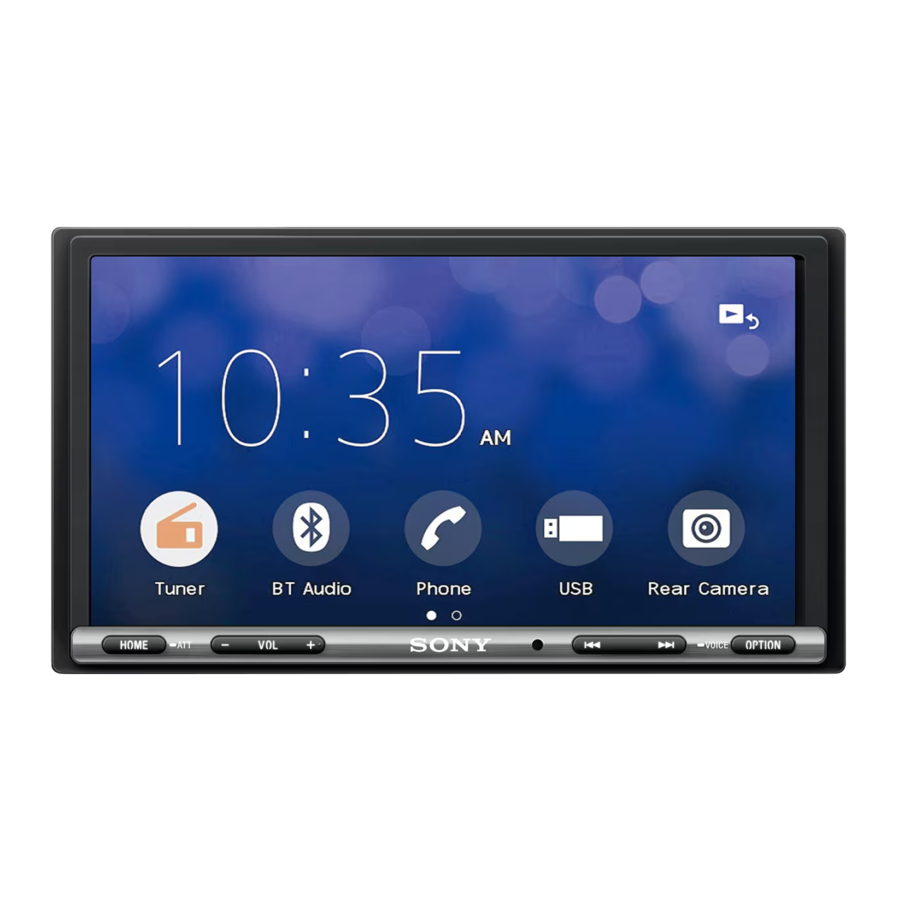
Przewodnik po elementach i sterowaniu
Jednostka główna

Przycisk VOL (głośność) + ma wyczuwalny punkt dotykowy.
- Wyświetlacz/panel dotykowy
- HOME
Otwórz menu HOME.- ATT (tłumienie)
Naciśnij i przytrzymaj przez 1 sekundę, aby stłumić dźwięk.
Aby anulować, naciśnij i przytrzymaj ponownie lub naciśnij VOL +.
- ATT (tłumienie)
- VOL (głośność) +/–
- Odbiornik dla pilota zdalnego sterowania
![]() (poprzedni/następny)
(poprzedni/następny) - Przejdź do poprzedniego/następnego elementu.
- Naciśnij i przytrzymaj, aby szybko przewinąć do tyłu/do przodu.
- OPTION
Otwórz ekran OPTION.- VOICE
Naciśnij i przytrzymaj, aby aktywować funkcję poleceń głosowych dla Apple CarPlay i Android Auto.
- VOICE
 (poprzedni/następny)
 Pilot zdalnego sterowania RM-X170
Pilot zdalnego sterowania może być używany do obsługi elementów sterujących audio. Do obsługi menu należy używać panelu dotykowego.

 Uwaga
Uwaga
Białe przyciski na powyższej ilustracji nie są obsługiwane.
- OFF
Wyłącz źródło. - 7 MONITOR OFF
Wyłącz monitor.
Aby ponownie włączyć, naciśnij ponownie. - EQ (korektor)
Wybierz krzywą korektora. - Przyciski numeryczne (0 – 9)
- CLEAR
![]() (odtwarzanie/pauza)
(odtwarzanie/pauza)![]() (poprzedni/następny)
(poprzedni/następny)
![]() (szybkie przewijanie do tyłu/do przodu)
(szybkie przewijanie do tyłu/do przodu)![]()
Funkcje różnią się w zależności od wybranego źródła.- Tuner: wybierz zaprogramowaną stację lub automatycznie wyszukaj stację.
- SiriusXM: wybierz zaprogramowany kanał lub przejdź do poprzedniego/następnego kanału.
- USB: wybierz folder lub przejdź do poprzedniego/następnego pliku.
ENTER
Wprowadź wybrany element.
- SRC (źródło)
Zmień źródło. Za każdym razem, gdy naciśniesz ten przycisk, na bieżącym wyświetlaczu pojawi się wyskakujące okienko z wyborem źródła. - MODE
Wybierz pasmo radiowe.
 (odtwarzanie/pauza)
 (poprzedni/następny)
 (szybkie przewijanie do tyłu/do przodu)
Przed użyciem zdejmij folię izolacyjną.

Wyświetlacze ekranowe

- Wskazanie stanu
![]() Świeci się, gdy dźwięk jest stłumiony.
Świeci się, gdy dźwięk jest stłumiony.
![]() Wskazuje status siły sygnału podłączonego tunera samochodowego SiriusXM Connect.
Wskazuje status siły sygnału podłączonego tunera samochodowego SiriusXM Connect.
![]() Świeci się, gdy urządzenie audio jest odtwarzalne po włączeniu A2DP (Advanced Audio Distribution Profile).
Świeci się, gdy urządzenie audio jest odtwarzalne po włączeniu A2DP (Advanced Audio Distribution Profile).
![]() Świeci się, gdy dostępne jest prowadzenie rozmów w trybie głośnomówiącym po włączeniu HFP (Handsfree Profile).
Świeci się, gdy dostępne jest prowadzenie rozmów w trybie głośnomówiącym po włączeniu HFP (Handsfree Profile).
![]() Wskazuje status siły sygnału podłączonego telefonu komórkowego.
Wskazuje status siły sygnału podłączonego telefonu komórkowego.
![]() Wskazuje pozostały stan baterii podłączonego telefonu komórkowego.
Wskazuje pozostały stan baterii podłączonego telefonu komórkowego.
![]() Świeci się, gdy sygnał Bluetooth® jest włączony. Migocze, gdy połączenie jest w toku.
Świeci się, gdy sygnał Bluetooth® jest włączony. Migocze, gdy połączenie jest w toku. ![]() (opcja źródła)
(opcja źródła)
Otwórz menu opcji źródła. Dostępne elementy różnią się w zależności od źródła.- Obszar specyficzny dla aplikacji
Wyświetl elementy sterujące/wskaźniki odtwarzania lub pokaż stan urządzenia. Wyświetlane elementy różnią się w zależności od źródła. - Zegar
![]() (powrót do ekranu odtwarzania)
(powrót do ekranu odtwarzania)
Przełącz z ekranu HOME na ekran odtwarzania.- Klawisze wyboru Źródła i Ustawień
Zmień źródło lub dokonaj różnych ustawień. Wyświetl ikonę ustawień i inne ikony, przesuwając palcem po dolnej części tego obszaru w prawo lub w lewo. - Klawisze wyboru źródeł
Zmień źródło. ![]() (EXTRA BASS)
(EXTRA BASS)
Zmień ustawienie EXTRA BASS.![]() (EQ10/Subwoofer)
(EQ10/Subwoofer)
Zmień ustawienie EQ10/Subwoofer.![]() (wyłącz monitor)
(wyłącz monitor)
Wyłącz monitor. Gdy monitor jest wyłączony, dotknij dowolnej części wyświetlacza, aby go ponownie włączyć.
 Świeci się, gdy dźwięk jest stłumiony.
 Wskazuje status siły sygnału podłączonego tunera samochodowego SiriusXM Connect.
 Świeci się, gdy urządzenie audio jest odtwarzalne po włączeniu A2DP (Advanced Audio Distribution Profile).
 Świeci się, gdy dostępne jest prowadzenie rozmów w trybie głośnomówiącym po włączeniu HFP (Handsfree Profile).
 Wskazuje status siły sygnału podłączonego telefonu komórkowego.
 Wskazuje pozostały stan baterii podłączonego telefonu komórkowego.
 Świeci się, gdy sygnał Bluetooth® jest włączony. Migocze, gdy połączenie jest w toku.
 (opcja źródła)
 (powrót do ekranu odtwarzania)
 (EXTRA BASS)
 (EQ10/Subwoofer)
 (wyłącz monitor)
Pierwsze kroki
Wykonywanie ustawień początkowych
Przed pierwszym użyciem urządzenia, po wymianie akumulatora samochodowego lub zmianie połączeń należy wykonać ustawienia początkowe. Jeśli ekran ustawień początkowych nie pojawia się po włączeniu urządzenia, wykonaj reset fabryczny, aby zainicjować urządzenie.
- Dotknij [Language] (język), a następnie ustaw język wyświetlania.
- Dotykaj [Demo] wielokrotnie, aby wybrać [OFF] (wył.), aby wyłączyć tryb demonstracyjny.
- Dotknij [Set Date/Time] (ustaw datę/godzinę), a następnie ustaw datę i godzinę.
- Po ustawieniu daty i godziny dotknij [OK].
- Aby powrócić do poprzedniego wyświetlacza, dotknij
![]() , a następnie dotknij [OK].
, a następnie dotknij [OK].
Pojawi się ostrzeżenie dotyczące uruchamiania. - Przeczytaj uważnie ostrzeżenie dotyczące uruchamiania, a następnie, jeśli akceptujesz wszystkie warunki, dotknij [Close] (zamknij).
Ustawienie zostało zakończone.
 , a następnie dotknij [OK].
To ustawienie można dalej konfigurować w menu ustawień.
Przygotowywanie urządzenia BLUETOOTH
Możesz cieszyć się muzyką lub wykonywać połączenia w trybie głośnomówiącym w zależności od urządzenia kompatybilnego z technologią BLUETOOTH, takiego jak smartfony, telefony komórkowe i urządzenia audio (dalej "urządzenie BLUETOOTH", jeśli nie określono inaczej). Szczegółowe informacje na temat podłączania znajdują się w instrukcji obsługi dołączonej do urządzenia.
Przed podłączeniem urządzenia zmniejsz głośność tego urządzenia; w przeciwnym razie może wystąpić głośny dźwięk.
Parowanie i łączenie z urządzeniem BLUETOOTH
Podczas łączenia urządzenia BLUETOOTH po raz pierwszy wymagana jest wzajemna rejestracja (zwana "parowaniem"). Parowanie umożliwia temu urządzeniu i innym urządzeniom wzajemne rozpoznawanie się.

- Umieść urządzenie BLUETOOTH w odległości 1 m od tego urządzenia.
- Naciśnij HOME, a następnie dotknij [Settings] (ustawienia).
- Dotknij [Bluetooth].
- Dotknij [Bluetooth Connection] (połączenie Bluetooth), a następnie ustaw sygnał na [ON] (wł.).
Sygnał BLUETOOTH zostanie włączony i![]() zaświeci się na pasku stanu urządzenia.
zaświeci się na pasku stanu urządzenia. - Dotknij [Pairing] (parowanie).
![]() migocze, gdy urządzenie jest w trybie gotowości parowania.
migocze, gdy urządzenie jest w trybie gotowości parowania. - Wykonaj parowanie na urządzeniu BLUETOOTH, aby wykryło to urządzenie.
- Wybierz [XAV-AX3000] wyświetlane na wyświetlaczu urządzenia BLUETOOTH.
Jeśli nazwa Twojego modelu się nie pojawi, powtórz kroki od 5.
![]()
- Jeśli na urządzeniu BLUETOOTH wymagane jest wprowadzenie klucza dostępu*, wprowadź [0000].
* Klucz dostępu może być nazywany "kodem dostępu", "kodem PIN", "hasłem" itp., w zależności od urządzenia BLUETOOTH.
![]()
Po sparowaniu![]() pozostaje podświetlony.
pozostaje podświetlony. - Wybierz to urządzenie na urządzeniu BLUETOOTH, aby nawiązać połączenie BLUETOOTH.
![]() lub
lub ![]() świeci się po nawiązaniu połączenia.
świeci się po nawiązaniu połączenia.
 zaświeci się na pasku stanu urządzenia.

 pozostaje podświetlony.
 lub
lub  świeci się po nawiązaniu połączenia.
 Uwagi
- Urządzenie może być połączone tylko z jednym urządzeniem BLUETOOTH naraz.
- Aby rozłączyć połączenie BLUETOOTH, wyłącz połączenie z urządzenia lub urządzenia BLUETOOTH.
- Parowanie BLUETOOTH nie jest możliwe podczas działania Apple CarPlay lub Android Auto.
Łączenie ze sparowanym urządzeniem BLUETOOTH
Aby użyć sparowanego urządzenia, wymagane jest połączenie z tym urządzeniem. Niektóre sparowane urządzenia połączą się automatycznie.

- Naciśnij HOME, a następnie dotknij [Settings] (ustawienia).
- Dotknij [Bluetooth].
- Dotknij [Bluetooth Connection] (połączenie Bluetooth), a następnie dotknij [ON] (wł.).
Upewnij się, że![]() świeci się na pasku stanu urządzenia.
świeci się na pasku stanu urządzenia. - Aktywuj funkcję BLUETOOTH na urządzeniu BLUETOOTH.
- Obsługuj urządzenie BLUETOOTH, aby połączyć się z tym urządzeniem.
![]() lub
lub ![]() świeci się na pasku stanu.
świeci się na pasku stanu.
 świeci się na pasku stanu urządzenia.
Aby podłączyć ostatnio podłączone urządzenie z tego urządzenia
Gdy stacyjka jest włączona przy aktywowanym sygnale BLUETOOTH, urządzenie to wyszukuje ostatnio podłączone urządzenie BLUETOOTH, a połączenie jest nawiązywane automatycznie.
Uwaga
Podczas przesyłania strumieniowego dźwięku przez BLUETOOTH nie można połączyć się z telefonu komórkowego z tego urządzenia. Zamiast tego połącz się z telefonu komórkowego z tym urządzeniem.
Aby zainstalować mikrofon
Szczegółowe informacje można znaleźć w rozdziale "Instalacja mikrofonu".
Podłączanie kamery cofania
Podłączając opcjonalną kamerę cofania do zacisku CAMERA IN, możesz wyświetlić obraz z kamery cofania. Szczegółowe informacje można znaleźć w rozdziale "Podłączenie/Instalacja".
Aby wyświetlić obraz z kamery cofania
Naciśnij HOME, dotknij [Rear Camera] (kamera cofania).
Słuchanie radia
Aby słuchać radia, naciśnij HOME, a następnie dotknij [Tuner] (Tuner).
Elementy sterujące/wskazania odbioru

- Aktualne pasmo
Zmień pasmo (FM1, FM2, FM3, AM1 lub AM2). - Aktualna częstotliwość, nazwa serwisu programowego*, wskazanie RDS (Radio Data System)*
* Podczas odbioru RDS. -
![]() (opcja tunera)
(opcja tunera)
Otwórz menu opcji tunera. - SEEK-/SEEK+
Automatyczne strojenie. ![]()
Strojenie ręczne.
Dotknij i przytrzymaj, aby w sposób ciągły pomijać częstotliwości.- Numery zaprogramowane
Wybierz zaprogramowaną stację. Przesuń w prawo/lewo, aby wyświetlić pozostałe zaprogramowane stacje.
Dotknij i przytrzymaj, aby zapisać aktualną częstotliwość w danym ustawieniu.

Strojenie
- Wybierz żądane pasmo (FM1, FM2, FM3, AM1 lub AM2).
- Wykonaj strojenie.
Aby stroić automatycznie
Dotknij SEEK-/SEEK+.
Skanowanie zostaje zatrzymane, gdy urządzenie odbierze stację.
Aby stroić ręcznie
Dotknij i przytrzymaj![]() aby zlokalizować przybliżoną częstotliwość, a następnie dotykaj
aby zlokalizować przybliżoną częstotliwość, a następnie dotykaj ![]() wielokrotnie, aby precyzyjnie dostroić do żądanej częstotliwości.
wielokrotnie, aby precyzyjnie dostroić do żądanej częstotliwości.
 aby zlokalizować przybliżoną częstotliwość, a następnie dotykaj
 Ręczne zapisywanie
- Podczas odbierania stacji, którą chcesz zapisać, dotknij i przytrzymaj żądany numer zaprogramowany.
Odbieranie zapisanych stacji
- Wybierz pasmo, a następnie dotknij żądany numer zaprogramowany.
Korzystanie z funkcji opcji tunera
Następujące funkcje są dostępne po dotknięciu  .
.
BTM (Best Tuning Memory)
Zapisuje stacje w kolejności częstotliwości na numerach zaprogramowanych. Można zapisać 18 stacji dla FM i 12 stacji dla AM jako stacje zaprogramowane.
PTY*
Wybierz typ programu z listy PTY, aby wyszukać stację nadającą wybrany typ programu.
* Dostępne tylko podczas odbioru FM.
Słuchanie radia SiriusXM
Aby słuchać radia SiriusXM, naciśnij HOME, a następnie dotknij [SXM] (SXM).
Aktywacja subskrypcji SiriusXM
Tylko SiriusXM zapewnia więcej tego, co lubisz słuchać, wszystko w jednym miejscu. Uzyskaj ponad 140 kanałów, w tym muzykę bez reklam oraz najlepsze sportowe, informacyjne, publicystyczne, komediowe i rozrywkowe programy. Witamy w świecie radia satelitarnego. Wymagany jest tuner pojazdowy SiriusXM Connect i subskrypcja. Więcej informacji można znaleźć na stronie www.siriusxm.com
Po zainstalowaniu tunera pojazdowego SiriusXM Connect i anteny (antenowej), naciśnij HOME, a następnie dotknij [SXM] (SXM). Powinieneś być w stanie usłyszeć kanał podglądu SiriusXM na kanale 1. Po sprawdzeniu, czy słyszysz kanał podglądu, wybierz kanał 0, aby znaleźć identyfikator radiowy tunera. Ponadto identyfikator radiowy znajduje się na spodzie tunera pojazdowego SiriusXM Connect i jego opakowaniu. Będziesz potrzebować tego numeru, aby aktywować subskrypcję. Zapisz numer do wglądu.
Uwaga
- Identyfikator radiowy SiriusXM nie zawiera liter I, O, S ani F.
W USA możesz aktywować online lub dzwoniąc do działu obsługi klienta SiriusXM:
- Online: Odwiedź stronęwww.siriusxm.com/activatenow
- Telefon: Zadzwoń pod numer 1-866-635-2349
W Kanadzie możesz aktywować online lub dzwoniąc do działu obsługi klienta SiriusXM:
- Online: Odwiedź stronę www.siriusxm.ca/activatexm
- Telefon: Zadzwoń pod numer 1-877-438-9677
W ramach procesu aktywacji satelity SiriusXM wyślą wiadomość aktywacyjną do twojego tunera. Gdy twoje radio wykryje, że tuner otrzymał wiadomość aktywacyjną, twoje radio wyświetli: [Subscription Updated Press Enter to Continue] ("Subskrypcja zaktualizowana, naciśnij Enter, aby kontynuować"). Po zasubskrybowaniu możesz przełączać się na kanały w swoim planie subskrypcji.
Uwagi
- Proces aktywacji trwa zwykle od 10 do 15 minut, ale może trwać do godziny.
- Twoje radio musi być włączone i odbierać sygnał SiriusXM, aby otrzymać wiadomość aktywacyjną.
Strojenie kanałów dla SiriusXM
Elementy sterujące/wskazania odbioru

![]() (lista)
(lista)
Otwórz listę kanałów lub listę kategorii.- CH- (poprzedni kanał) /CH+ (następny kanał)
Wybierz kanał. - Numer kanału, nazwa kanału, nazwa wykonawcy, tytuł utworu
- Aktualne pasmo
Zmień pasmo (SXM1, SXM2 lub SXM3). ![]() (informacje)
(informacje)
Przełącz informacje o kanale.![]() (opcja SXM)
(opcja SXM)
Otwórz menu opcji SXM.- Numery zaprogramowane
Wybierz zaprogramowany kanał. Przesuń w prawo/lewo, aby wyświetlić pozostałe zaprogramowane kanały. Dotknij i przytrzymaj, aby zapisać aktualny kanał w danym ustawieniu. - Numer kanału, nazwa kanału, nazwa kategorii, informacje o zawartości
 (lista)
 (informacje)
 (opcja SXM)
Aby dostroić kanał z listy kanałów lub listy kategorii
- Dotknij
![]() .
. - Dotknij [Channel List] (Lista kanałów).
Alternatywnie dotknij [Category List] (Lista kategorii), a następnie dotknij żądanego elementu kategorii.
Pojawia się lista kanałów. - Dotknij żądany kanał.
 .
.Aby zapisać kanały
- Podczas odbierania kanału, który chcesz zapisać, dotknij i przytrzymaj klawisz numeryczny (od 1 do 6).
Aby odebrać zapisany kanał, dotknij klawisz numeryczny (od 1 do 6).
Aby ustawić kontrolę rodzicielską
Funkcja kontroli rodzicielskiej umożliwia ograniczenie dostępu do kanałów SiriusXM z treściami dla dorosłych. Po włączeniu funkcja kontroli rodzicielskiej wymaga wprowadzenia kodu dostępu, aby dostroić się do zablokowanych kanałów. Informacje na temat ustawiania kodu dostępu i blokowania kanałów można znaleźć poniżej.
- Dotknij
![]() , a następnie dotknij [Parental Control] (Kontrola rodzicielska).
, a następnie dotknij [Parental Control] (Kontrola rodzicielska).
Pojawia się ekran wprowadzania kodu dostępu. - Wprowadź 4-cyfrowy kod dostępu, dotykając klawiszy numerycznych, a następnie dotknij [OK] (OK).
Pojawia się ekran potwierdzenia kodu dostępu. - Wprowadź ponownie 4-cyfrowy kod dostępu, a następnie dotknij [OK] (OK).
Kontrola rodzicielska jest stosowana, a kanały są blokowane.
 , a następnie dotknij [Parental Control] (Kontrola rodzicielska).
 Aby odblokować kanały/Aby ponownie zablokować kanały
- Dotknij
![]() , a następnie dotknij [Parental Control] (Kontrola rodzicielska).
, a następnie dotknij [Parental Control] (Kontrola rodzicielska).
Pojawia się ekran wprowadzania kodu dostępu. - Wprowadź 4-cyfrowy kod dostępu, dotykając klawiszy numerycznych, a następnie dotknij [OK] (OK).
Aby zmienić kod dostępu
- Dotknij
![]() , dotknij [Pass Code Change] (Zmień kod dostępu), a następnie wprowadź swój aktualny kod dostępu.
, dotknij [Pass Code Change] (Zmień kod dostępu), a następnie wprowadź swój aktualny kod dostępu. - Wprowadź nowy kod dostępu.
Korzystanie z funkcji opcji SXM
Następujące funkcje są dostępne po dotknięciu  .
.
Parental Control
Włącz lub wyłącz blokadę rodzicielską i edytuj kod dostępu.
Pass Code Change
Zmień kod dostępu dla funkcji kontroli rodzicielskiej.
Odtwarzanie
Odtwarzanie z urządzenia USB
Można używać urządzeń USB typu MSC (Mass Storage Class)* zgodnych ze standardem USB.
* np. pamięć flash USB, cyfrowy odtwarzacz multimedialny, telefon z systemem Android™
Uwagi
- Obsługiwane są urządzenia USB sformatowane w systemach plików FAT12/16/32/exFAT.
- Szczegółowe informacje na temat kompatybilności urządzenia USB można znaleźć w witrynie pomocy technicznej na tylnej okładce.
- Szczegółowe informacje na temat obsługiwanych formatów plików można znaleźć w części „Obsługiwane formaty odtwarzania z USB”.
- Zmniejsz głośność w urządzeniu.
- Podłącz urządzenie USB do portu USB.
- Naciśnij HOME, a następnie dotknij [USB] (USB).
Rozpoczyna się odtwarzanie.
Aby odłączyć urządzenie
Wyłącz urządzenie lub przekręć stacyjkę do pozycji ACC off, a następnie odłącz urządzenie USB.
Odtwarzanie z urządzenia BLUETOOTH
Możesz odtwarzać zawartość na podłączonym urządzeniu obsługującym BLUETOOTH A2DP (Advanced Audio Distribution Profile).

- Nawiąż połączenie BLUETOOTH z urządzeniem audio.
- Naciśnij HOME, a następnie dotknij [BT Audio] (Audio BT).
- Obsługuj urządzenie audio, aby rozpocząć odtwarzanie.
Uwagi
- W zależności od urządzenia audio informacje takie jak tytuł, numer utworu/czas i stan odtwarzania mogą nie być wyświetlane na tym urządzeniu.
- Nawet jeśli źródło zostanie zmienione na tym urządzeniu, odtwarzanie na urządzeniu audio nie zostanie zatrzymane.
- Parowanie BLUETOOTH nie jest możliwe, gdy działa Apple CarPlay.
Aby dopasować poziom głośności urządzenia BLUETOOTH do innych źródeł
Można zmniejszyć różnice w poziomie głośności między tym urządzeniem a urządzeniem BLUETOOTH: Podczas odtwarzania dotknij  , a następnie ustaw [Input Level] (Poziom wejścia) między –6 a +6.
Wyszukiwanie i odtwarzanie utworów
Odtwarzanie w pętli i odtwarzanie losowe
- Podczas odtwarzania dotykaj
![]() (powtarzanie) lub
(powtarzanie) lub ![]() (losowo) wielokrotnie, aż pojawi się żądany tryb odtwarzania.
(losowo) wielokrotnie, aż pojawi się żądany tryb odtwarzania.
Rozpoczęcie odtwarzania w wybranym trybie odtwarzania może zająć trochę czasu.
 (powtarzanie) lub
  (losowo) wielokrotnie, aż pojawi się żądany tryb odtwarzania.
Dostępne tryby odtwarzania różnią się w zależności od wybranego źródła dźwięku i podłączonego urządzenia.
Wyszukiwanie pliku z ekranu listy
- Podczas odtwarzania z USB dotknij
![]() .
.
Pojawia się ekran listy z aktualnie odtwarzanego elementu.

Ponadto dotknij![]() (audio) lub
(audio) lub ![]() (wideo), aby wyświetlić listę według typu pliku.
(wideo), aby wyświetlić listę według typu pliku. - Dotknij żądany element.
Rozpoczyna się odtwarzanie.
 .
.
 (audio) lub
  (wideo), aby wyświetlić listę według typu pliku.
Inne ustawienia podczas odtwarzania
Dalsze ustawienia są dostępne w każdym źródle, dotykając  . Dostępne elementy różnią się w zależności od źródła.
Picture EQ
Dostosowuje jakość obrazu do własnych upodobań: [Dynamic] (Dynamiczny), [Standard] (Standardowy), [Theater] (Kinowy), [Custom] (Własny). (Dostępne tylko wtedy, gdy hamulec postojowy jest zaciągnięty i wybrano wideo z USB).
Aspect
Wybiera współczynnik proporcji ekranu urządzenia. (Dostępne tylko wtedy, gdy hamulec postojowy jest zaciągnięty i wybrano wideo z USB).
Normal
Wyświetla obraz 4:3 w oryginalnym rozmiarze, z bocznymi paskami wypełniającymi ekran 16:9.
Zoom
Wyświetla obraz 16:9, który został przekonwertowany do formatu letter box 4:3.
Full
Wyświetla obraz 16:9 w oryginalnym rozmiarze.
Captions
Powiększa obraz w poziomie, dopasowując napisy do ekranu.
Połączenia w trybie głośnomówiącym
Aby używać telefonu komórkowego, połącz go z tym urządzeniem. Szczegółowe informacje można znaleźć w części „Przygotowanie urządzenia BLUETOOTH”.

Uwaga:
Funkcje połączeń w trybie głośnomówiącym opisane poniżej są dostępne tylko wtedy, gdy funkcja Apple CarPlay lub Android Auto jest wyłączona. Gdy funkcja Apple CarPlay lub Android Auto jest włączona, użyj funkcji połączeń w trybie głośnomówiącym w danej aplikacji.
Odbieranie połączenia
- Dotknij
![]() , gdy nadejdzie połączenie.
, gdy nadejdzie połączenie.
Rozpocznie się rozmowa telefoniczna.
 , gdy nadejdzie połączenie.
 Uwaga:
Dzwonek i głos rozmówcy są odtwarzane tylko z przednich głośników.
Aby odrzucić/zakończyć połączenie
Dotknij  .
.
Nawiązywanie połączenia
- Naciśnij HOME, a następnie dotknij [Phone] (Telefon).
- Dotknij jednej z ikon połączeń na wyświetlaczu telefonu BLUETOOTH.

-
![]() (historia połączeń)*
(historia połączeń)*
Wybierz kontakt z listy historii połączeń. Urządzenie przechowuje 20 ostatnich połączeń. -
![]() (ponowne wybieranie)
(ponowne wybieranie)
Automatycznie nawiąż połączenie z ostatnim kontaktem. ![]() (książka telefoniczna)*
(książka telefoniczna)*
Wybierz kontakt z listy nazw/listy numerów w książce telefonicznej. Aby wyszukać żądany kontakt w kolejności alfabetycznej z listy nazw, dotknij![]() .
.![]() (wprowadzanie numeru telefonu)
(wprowadzanie numeru telefonu)
Wprowadź numer telefonu.- Lista zaprogramowanych numerów telefonu Wybierz zapisany kontakt.
Aby zapisać kontakt, zobacz „Programowanie numerów telefonu”.
* Telefon komórkowy musi obsługiwać profil PBAP (Phone Book Access Profile). - Dotknij
![]() .
.
Rozpocznie się rozmowa telefoniczna.
-

 (historia połączeń)*
 (ponowne wybieranie)
 (książka telefoniczna)*
 .
. (wprowadzanie numeru telefonu)
Programowanie numerów telefonu
Można zapisać do 6 kontaktów na liście zaprogramowanych.
- Na ekranie telefonu wybierz numer telefonu, który chcesz zapisać w zaprogramowanym numerze z książki telefonicznej.
Pojawi się ekran potwierdzenia. - Dotknij [Add to Preset] (Dodaj do zaprogramowanych).
- Wybierz listę zaprogramowanych numerów telefonu, na której jest zapisany numer telefonu.
Kontakt zostanie zapisany na liście zaprogramowanych numerów telefonu.
Dostępne operacje podczas połączenia
Aby wyregulować głośność dzwonka
Podczas odbierania połączenia naciśnij VOL +/–.
Aby wyregulować głośność głosu rozmówcy
Naciśnij VOL +/– podczas rozmowy.
Aby wyregulować głośność dla drugiej strony (regulacja wzmocnienia mikrofonu)
Podczas połączenia w trybie głośnomówiącym dotknij  , a następnie ustaw [MIC Gain] (Wzmocnienie mikrofonu) na [High] (Wysokie), [Middle] (Średnie) lub [Low] (Niskie).
Aby zredukować echo i szumy (tryb eliminacji echa/szumów)
Podczas rozmowy dotknij  , a następnie ustaw [Speech Quality] (Jakość mowy) na [Mode 1] (Tryb 1) lub [Mode 2] (Tryb 2).
Aby przełączać się między trybem głośnomówiącym a trybem słuchawkowym
Podczas rozmowy dotknij  , aby przełączać dźwięk rozmowy telefonicznej między urządzeniem a telefonem komórkowym.
Uwaga
W zależności od telefonu komórkowego ta funkcja może być niedostępna.
Aby automatycznie odbierać połączenia przychodzące
Dotknij , a następnie ustaw [Auto Answer] (Automatyczne odbieranie) na [ON] (Włączone).
Przydatne funkcje
Apple CarPlay
Apple CarPlay umożliwia korzystanie z iPhone'a w samochodzie w sposób, który pozwala skupić się na drodze. (Dostępne tylko wtedy, gdy iPhone jest podłączony do portu USB.)
Uwagi dotyczące korzystania z Apple CarPlay
- Wymagany jest iPhone z systemem iOS 7.1 lub nowszym. Przed użyciem zaktualizuj system iOS do najnowszej wersji.
- Apple CarPlay może być używany na iPhonie 5 lub nowszym.
- Szczegółowe informacje na temat zgodnych modeli można znaleźć w wykazie zgodności na stronie pomocy technicznej na tylnej okładce.
- Szczegółowe informacje o Apple CarPlay można znaleźć w instrukcji dołączonej do iPhone'a lub na stronie internetowej Apple CarPlay.
- Ponieważ używany jest GPS w iPhonie, umieść iPhone w miejscu, w którym może łatwo odbierać sygnał GPS.
- Podłącz iPhone'a do portu USB.
Aby podłączyć iPhone'a, użyj kabla połączeniowego USB do iPhone'a (niedostarczony). - Naciśnij HOME, a następnie dotknij ikony Apple CarPlay.
Ekran iPhone'a pojawi się na wyświetlaczu urządzenia. Dotknij i steruj aplikacjami.
Użycie logo Apple CarPlay oznacza, że interfejs użytkownika pojazdu spełnia standardy wydajności Apple. Apple nie ponosi odpowiedzialności za działanie tego pojazdu ani jego zgodność z normami bezpieczeństwa i przepisami. Należy pamiętać, że korzystanie z tego produktu z iPhone'em może wpłynąć na wydajność bezprzewodową.
Android Auto™
Android Auto rozszerza platformę Android do samochodu w sposób, który został specjalnie stworzony do prowadzenia pojazdu. (Dostępne tylko wtedy, gdy telefon z systemem Android jest podłączony do portu USB.)
Uwagi dotyczące korzystania z Android Auto
- Wymagany jest telefon z systemem Android 5.0 lub nowszym. Przed użyciem zaktualizuj system operacyjny do najnowszej wersji.
- Telefon z systemem Android musi obsługiwać Android Auto. Szczegółowe informacje na temat zgodnych modeli można znaleźć w wykazie zgodności na stronie pomocy technicznej na tylnej okładce.
- Pobierz aplikację Android Auto w Google Play.
- Szczegółowe informacje o Android Auto można znaleźć w instrukcji dołączonej do telefonu z systemem Android lub na stronie internetowej Android Auto.
- Ponieważ używany jest GPS w telefonie z systemem Android, umieść telefon z systemem Android w miejscu, w którym może łatwo odbierać sygnał GPS.
- Android Auto może być niedostępny w Twoim kraju lub regionie.
- Podłącz telefon z systemem Android do portu USB.
Aby podłączyć telefon z systemem Android, użyj odpowiedniego kabla połączeniowego (niedostarczony). - Naciśnij HOME, a następnie dotknij ikony Android Auto.
Interfejs Android Auto zostanie wyświetlony na pełnym ekranie wyświetlacza urządzenia. Dotknij i steruj aplikacjami.
Używanie poleceń gestów
Można wykonywać często używane operacje, przesuwając palcem po wyświetlaczu odbioru/odtwarzania
Uwaga
Polecenia gestów opisane poniżej nie są dostępne na ekranach Apple CarPlay i Android Auto.

Ustawienia
Podstawowa obsługa ustawień
Możesz ustawić elementy w następujących kategoriach ustawień: Ustawienia ogólne (General), Ustawienia dźwięku (Sound), Ustawienia wizualne (Visual), Ustawienia BLUETOOTH (Bluetooth)
- Naciśnij HOME, a następnie dotknij [Settings] (Ustawienia).
- Dotknij jednej z kategorii ustawień.
Elementy, które można ustawić, różnią się w zależności od źródła i ustawień. - Przesuń pasek przewijania w górę i w dół, aby wybrać żądany element.
Aby powrócić do poprzedniego ekranu
Dotknij  .
.
Aby przełączyć się na ekran odtwarzania
Dotknij  .
.
Ustawienia ogólne (General)
Language (Język)
Wybór języka wyświetlania: [English] (angielski),

Demo
Aktywacja demonstracji: [OFF] (WYŁ.), [ON] (WŁ.).
Date/Time (Data/Godzina)
Date Format (Format daty)
Wybór formatu: [DD/MM/YY], [MM/DD/YY], [YY/MM/DD].
Time Format (Format czasu)
Wybór formatu: [12-hour] (12-godzinny), [24-hour] (24-godzinny).
Set Date/Time (Ustaw datę/godzinę)
Ręczne ustawianie daty i godziny.
Beep (Sygnał dźwiękowy)
Aktywacja dźwięku obsługi: [OFF] (WYŁ.), [ON] (WŁ.).
Rear View Camera (Kamera cofania)

Wybór obrazu z kamery cofania: [OFF] (WYŁ.), [Normal] (Normalny), [Reverse] (Odwrotny) (obraz lustrzany). [Guide Line Adjust] (Regulacja linii pomocniczej) dostosowuje linię pomocniczą na obrazie z kamery cofania. Dotknij bliskiej strony  lub dalekiej strony
  (czerwone części) linii pomocniczej, aby ją wyregulować.
Dotknij  , aby wyregulować położenie linii pomocniczej, a następnie dotknij
  lub
lub  , aby wyregulować szerokość linii pomocniczej.
Steering Control (Sterowanie z kierownicy)
Wybór trybu wprowadzania dla podłączonego pilota zdalnego sterowania. Aby zapobiec awariom, przed użyciem upewnij się, że tryb wprowadzania jest zgodny z podłączonym pilotem zdalnego sterowania.
Custom (Niestandardowe)
Tryb wprowadzania dla pilota zdalnego sterowania na kierownicy (wykonaj procedury z [ ], aby zarejestrować funkcje na podłączonym pilocie zdalnego sterowania).
Preset (Wstępnie ustawione)
Tryb wprowadzania dla przewodowego pilota zdalnego sterowania, z wyłączeniem pilota zdalnego sterowania na kierownicy.

Pojawi się panel przycisków sterowania.
- Naciśnij i przytrzymaj przycisk, który chcesz przypisać do kierownicy.
Przycisk na panelu zaświeci się (tryb gotowości). - Naciśnij i przytrzymaj przycisk na kierownicy, do którego chcesz przypisać funkcję.
Przycisk na panelu zmieni kolor (zostanie podświetlony lub otoczony pomarańczową linią). - Aby zarejestrować inne funkcje, powtórz kroki
![]() i
i ![]() .
.
(Dostępne tylko wtedy, gdy opcja [Steering Control] (Sterowanie z kierownicy) jest ustawiona na [Custom] (Niestandardowe).)
 i
i  .
. Uwagi
- Podczas dokonywania ustawień nie można używać podłączonego pilota zdalnego sterowania, nawet jeśli niektóre funkcje zostały już zarejestrowane. Użyj przycisków na urządzeniu.
- Jeśli podczas rejestracji wystąpi błąd, wszystkie zarejestrowane informacje zostaną usunięte. Uruchom ponownie rejestrację od początku.
- Ta funkcja może nie być dostępna w niektórych pojazdach. Aby uzyskać szczegółowe informacje na temat kompatybilności z Twoim pojazdem, odwiedź witrynę pomocy technicznej na tylnej okładce.
Clock Time (Godzina zegarowa)
Ustawianie godziny zegarowej za pomocą danych RDS: [OFF] (WYŁ.), [ON] (WŁ.).
SXM Reset
Inicjalizacja ustawień tunera SiriusXM Connect Vehicle (wstępnie ustawione kanały/blokada rodzicielska): [Reset] (Resetuj), [Cancel] (Anuluj).
Factory Reset (Przywracanie ustawień fabrycznych)
Inicjalizacja wszystkich ustawień do ustawień fabrycznych.
Firmware Version (Wersja oprogramowania układowego)
Aktualizacja i potwierdzanie wersji oprogramowania układowego.
Open Source Licenses (Licencje open source)
Wyświetlanie licencji oprogramowania.
Ustawienia dźwięku (Sound)
EXTRA BASS
Wzmacnianie dźwięku basów w synchronizacji z poziomem głośności: [OFF] (WYŁ.), [1], [2].
EQ10/Subwoofer
Wybór krzywej equalizera i regulacja poziomu subwoofera.
EQ10
Wybór krzywej equalizera: [OFF] (WYŁ.), [R&B], [Rock], [Pop], [Hip-Hop], [Dance], [EDM], [Jazz], [Soul], [Country], [Custom] (Niestandardowe).
[Custom] (Niestandardowe) dostosowuje krzywą equalizera: –6 do +6.
Subwoofer
Regulacja poziomu głośności subwoofera:
[OFF] (WYŁ.), –10 do +10.
(Dostępne po wybraniu dowolnego źródła).
Balance/Fader (Balans/Tłumik)
Regulacja poziomu balansu/tłumika.
Balance (Balans)
Regulacja balansu dźwięku między lewym i prawym głośnikiem: [L15] do [R15].
Fader (Tłumik)
Regulacja balansu dźwięku między przednimi i tylnymi głośnikami: [Front 15] (Przód 15) do [Rear 15] (Tył 15).
Crossover (Zwrotnica)
Regulacja częstotliwości odcięcia i fazy subwoofera.
High Pass Filter (Filtr górnoprzepustowy)
Wybór częstotliwości odcięcia przednich/tylnych głośników: [OFF] (WYŁ.), [50Hz], [60Hz], [80Hz], [100Hz], [120Hz].
Low Pass Filter (Filtr dolnoprzepustowy)
Wybór częstotliwości odcięcia subwoofera:
[OFF] (WYŁ.), [50Hz], [60Hz], [80Hz], [100Hz], [120Hz].
Subwoofer Phase (Faza subwoofera)
Wybór fazy subwoofera: [Normal] (Normalna), [Reverse] (Odwrotna).
DSO (Dynamic Stage Organizer)
Poprawa jakości dźwięku: [OFF] (WYŁ.), [Low] (Niska), [Middle] (Średnia), [High] (Wysoka).
Ustawienia wizualne (Visual)
Wallpaper (Tapeta)
Zmiana tapety poprzez dotknięcie żądanego koloru.
Dimmer (Ściemniacz)
Ściemnianie wyświetlacza: [OFF] (WYŁ.), [Auto] (Automatycznie), [ON] (WŁ.). ([Auto] (Automatycznie) jest dostępne tylko wtedy, gdy przewód sterowania oświetleniem jest podłączony i działa, gdy włączone są światła główne.) [ ] regulacja poziomu jasności, gdy ściemniacz jest aktywny: –5 do +5.
Touch Panel Adjust (Regulacja panelu dotykowego)
Regulacja kalibracji panelu dotykowego, jeśli pozycja dotyku nie odpowiada prawidłowemu elementowi.
Ustawienia BLUETOOTH (Bluetooth)
Bluetooth Connection (Połączenie Bluetooth)
Aktywacja sygnału BLUETOOTH: [OFF] (WYŁ.), [ON] (WŁ.), [Pairing] (Parowanie) (wejście w tryb gotowości do parowania).
Bluetooth Device Info (Informacje o urządzeniu Bluetooth)
Wyświetlanie informacji o urządzeniu podłączonym do urządzenia.
(Dostępne tylko wtedy, gdy opcja [Bluetooth Connection] (Połączenie Bluetooth) jest ustawiona na [ON] (WŁ.), a urządzenie BLUETOOTH jest podłączone do urządzenia).
Bluetooth Reset (Resetowanie Bluetooth)
Inicjalizacja wszystkich ustawień związanych z BLUETOOTH, takich jak informacje o parowaniu, historia połączeń, historia podłączonych urządzeń BLUETOOTH itp.
Aktualizacja oprogramowania układowego
Aby zaktualizować oprogramowanie układowe, odwiedź witrynę pomocy technicznej na tylnej okładce, a następnie postępuj zgodnie z instrukcjami online.
Uwaga
Podczas aktualizacji nie odłączaj urządzenia USB.
Środki ostrożności
- Antena radiowa wysuwa się automatycznie.
- W przypadku przeniesienia prawa własności lub oddania do utylizacji samochodu z zainstalowanym urządzeniem należy przywrócić wszystkie ustawienia do ustawień fabrycznych, wykonując reset do ustawień fabrycznych.
- Nie należy rozpryskiwać płynów na urządzenie.
Uwagi dotyczące bezpieczeństwa
- Należy przestrzegać lokalnych przepisów ruchu drogowego, praw i regulacji.
- Podczas jazdy
- Nie należy oglądać ani obsługiwać urządzenia podczas jazdy, ponieważ może to prowadzić do rozproszenia uwagi i spowodować wypadek. Zaparkuj samochód w bezpiecznym miejscu, aby oglądać lub obsługiwać urządzenie.
- Nie należy używać funkcji konfiguracji ani żadnej innej funkcji, która mogłaby odwrócić Twoją uwagę od drogi.
- Podczas cofania samochodem należy zawsze patrzeć do tyłu i uważnie obserwować otoczenie dla własnego bezpieczeństwa, nawet jeśli podłączona jest kamera cofania. Nie należy polegać wyłącznie na kamerze cofania.
- Podczas obsługi
- Nie należy wkładać rąk, palców ani obcych przedmiotów do urządzenia, ponieważ może to spowodować obrażenia lub uszkodzenie urządzenia.
- Małe przedmioty należy przechowywać poza zasięgiem dzieci.
- Należy zawsze zapinać pasy bezpieczeństwa, aby uniknąć obrażeń w przypadku nagłego ruchu samochodu.
Zapobieganie wypadkom
Obrazy pojawiają się tylko po zaparkowaniu samochodu i zaciągnięciu hamulca postojowego.
Jeśli samochód zacznie się poruszać podczas odtwarzania wideo, zostanie wyświetlone następujące ostrzeżenie i nie będzie można oglądać wideo.
[Wideo zablokowane dla Twojego bezpieczeństwa.]
Nie należy obsługiwać urządzenia ani oglądać monitora podczas jazdy.
Uwagi dotyczące panelu LCD
- Nie należy zamoczyć panelu LCD ani narażać go na działanie cieczy. Może to spowodować awarię.
![]()
- Nie należy mocno naciskać na panel LCD, ponieważ może to zniekształcić obraz lub spowodować awarię (tj. obraz może stać się nieczytelny lub panel LCD może ulec uszkodzeniu).
- Nie dotykać panelu innymi przedmiotami niż palcem, ponieważ może to uszkodzić lub złamać panel LCD.
- Panel LCD należy czyścić suchą, miękką ściereczką. Nie należy używać rozpuszczalników, takich jak benzyna, rozcieńczalnik, ogólnodostępne środki czyszczące lub spray antystatyczny.
- Nie należy używać urządzenia poza zakresem temperatur 0 ºC – 40 ºC (32 ºF – 104 ºF).
- Jeśli Twój samochód był zaparkowany w zimnym lub gorącym miejscu, obraz może być nieczytelny. Jednak monitor nie jest uszkodzony, a obraz stanie się wyraźny po powrocie temperatury w samochodzie do normy.
- Na monitorze mogą pojawić się nieruchome niebieskie, czerwone lub zielone kropki. Nazywa się je "jasnymi punktami" i mogą pojawić się na każdym ekranie LCD. Panel LCD jest precyzyjnie wyprodukowany, a ponad 99,99% jego segmentów jest sprawnych. Możliwe jest jednak, że niewielki procent (zwykle 0,01%) segmentów może nie świecić prawidłowo. Nie wpłynie to jednak na jakość oglądania.

Uwagi dotyczące panelu dotykowego
- To urządzenie wykorzystuje rezystancyjny panel dotykowy. Dotykaj panelu bezpośrednio czubkiem palca.
- Obsługa wielodotykowa nie jest obsługiwana w tym urządzeniu.
- Nie dotykaj panelu ostrymi przedmiotami, takimi jak igła, długopis lub paznokieć. Obsługa za pomocą rysika nie jest obsługiwana w tym urządzeniu.
- Nie dopuszczaj do kontaktu żadnych przedmiotów z panelem dotykowym. Jeśli panel zostanie dotknięty przez przedmiot inny niż czubek palca, urządzenie może nie reagować prawidłowo.
- Ponieważ do wykonania panelu użyto szkła, nie narażaj urządzenia na silne wstrząsy. W przypadku pęknięć lub wyszczerbień na panelu nie dotykaj uszkodzonej części, ponieważ może to spowodować obrażenia.
- Trzymaj inne urządzenia elektryczne z dala od panelu dotykowego. Mogą one spowodować nieprawidłowe działanie panelu dotykowego.
Obsługiwane formaty odtwarzania z USB
- WMA (.wma)*1*2
Szybkość transmisji bitów: 48 kb/s – 192 kb/s (Obsługuje zmienną szybkość transmisji bitów (VBR))*3
Częstotliwość próbkowania*4: 44,1 kHz - MP3 (.mp3)*1*2
Szybkość transmisji bitów: 48 kb/s – 320 kb/s (Obsługuje zmienną szybkość transmisji bitów (VBR))*3
Częstotliwość próbkowania*4: 32 kHz, 44,1 kHz, 48 kHz - AAC (.m4a)*1*2
Szybkość transmisji bitów: 40 kb/s – 320 kb/s (Obsługuje zmienną szybkość transmisji bitów (VBR))*3
Częstotliwość próbkowania*4: 8 kHz – 48 kHz
Liczba bitów na próbkę (bit kwantyzacji): 16 bitów - FLAC (.flac)*1*6
Częstotliwość próbkowania*4: 8 kHz – 48 kHz
Liczba bitów na próbkę (bit kwantyzacji): 16 bitów - WAV (.wav)*1
Częstotliwość próbkowania*4: 8 kHz – 48 kHz
Liczba bitów na próbkę (bit kwantyzacji): 16 bitów, 24 bity - Xvid (.avi)
Kodek wideo: MPEG-4 Advanced Simple Profile
Kodek audio: MP3 (MPEG-1 Layer3)
Szybkość transmisji bitów: Maks. 4 Mb/s
Liczba klatek na sekundę: Maks. 30 kl./s (30p/60i)
Rozdzielczość: Maks. 1280 × 720*5 - MPEG-4 (.mp4)
Kodek wideo: MPEG-4 Advanced Simple Profile,
AVC Baseline Profile
Kodek audio: AAC
Szybkość transmisji bitów: Maks. 4 Mb/s
Liczba klatek na sekundę: Maks. 30 kl./s (30p/60i)
Rozdzielczość: Maks. 1280 × 720*5 - WMV (.wmv, .avi)*1
Kodek wideo: WMV3, WVC1
Kodek audio: MP3, WMA
Szybkość transmisji bitów: Maks. 6 Mb/s
Liczba klatek na sekundę: Maks. 30 kl./s
Rozdzielczość: Maks. 720 × 480*5 - MKV (.mkv)
Kodek wideo: MPEG-4 Advanced Simple Profile,
AVC Baseline Profile
Kodek audio: MP3, AAC Szybkość transmisji bitów: Maks. 5 Mb/s
Liczba klatek na sekundę: Maks. 30 kl./s
Rozdzielczość: Maks. 1280 × 720*5
*1 Pliki chronione prawami autorskimi i wielokanałowe pliki audio nie mogą być odtwarzane.
*2 Pliki DRM (Digital Rights Management) nie mogą być odtwarzane.
*3 Niestandardowe szybkości transmisji bitów lub niegwarantowane szybkości transmisji bitów są uwzględniane w zależności od częstotliwości próbkowania.
*4 Częstotliwość próbkowania może nie odpowiadać wszystkim enkoderom.
*5 Liczby te wskazują maksymalną rozdzielczość odtwarzanego wideo i nie wskazują rozdzielczości wyświetlania odtwarzacza. Rozdzielczość wyświetlania wynosi 800 × 480.
*6 Wyświetlanie informacji o tagach nie jest obsługiwane.
Uwaga
Niektóre pliki mogą nie być odtwarzane, mimo że ich formaty plików są obsługiwane przez urządzenie.
Informacje o iPhone
- Szczegółowe informacje na temat kompatybilnych modeli iPhone można znaleźć na stronie pomocy technicznej na tylnej okładce.
- Użycie znaku Made for Apple oznacza, że akcesorium zostało zaprojektowane do podłączenia konkretnie do produktu (produktów) Apple oznaczonych tym znakiem i zostało certyfikowane przez programistę jako spełniające standardy wydajności Apple. Apple nie ponosi odpowiedzialności za działanie tego urządzenia ani za jego zgodność z normami bezpieczeństwa i przepisami. Należy pamiętać, że korzystanie z tego akcesorium z produktem Apple może wpływać na wydajność sieci bezprzewodowej.
Informacja o licencji
Ten produkt zawiera oprogramowanie, z którego firma Sony korzysta na podstawie umowy licencyjnej z właścicielem praw autorskich. Jesteśmy zobowiązani do ogłoszenia treści umowy klientom na żądanie właściciela praw autorskich do oprogramowania.
Konserwacja
Wymiana baterii litowej (CR2025) pilota zdalnego sterowania
Gdy bateria jest słaba, zasięg pilota zdalnego sterowania staje się krótszy.

Niebezpieczeństwo wybuchu w przypadku nieprawidłowej wymiany baterii. Wymieniać tylko na baterie tego samego lub równoważnego typu.

Uwaga dotycząca baterii litowej
Baterię litową należy przechowywać poza zasięgiem dzieci. W przypadku połknięcia baterii należy natychmiast skonsultować się z lekarzem.
Dane techniczne
DLA KLIENTÓW W USA. NIE DOTYCZY W KANADZIE, W TYM W PROWINCJI QUEBEC.
POUR LES CLIENTS AUX ÉTATS-UNIS. NON APPLICABLE AU CANADA, Y COMPRIS LA PROVINCE DE QUÉBEC.
DANE TECHNICZNE MOCY AUDIO
Standard CTA2006
Moc wyjściowa: 20 W RMS × 4 przy
4 omach < 1% THD+N
Stosunek sygnału do szumu: 80 dBA (odniesienie: 1 W na 4 omy)
Sekcja monitora
Typ wyświetlacza: Szeroki kolorowy monitor LCD
Wymiary: 6,95 cala
System: Matryca aktywna TFT
Liczba pikseli: 1 152 000 pikseli (800 × 3 (RGB) × 480)
System kolorów: Automatyczny wybór PAL/NTSC dla zacisku CAMERA IN
Sekcja tunera
FM
Zakres strojenia: 87,5 MHz – 107,9 MHz
Czułość użytkowa: 7 dBf
Stosunek sygnału do szumu: 70 dB (mono)
Separacja przy 1 kHz: 45 dB
AM
Zakres strojenia: 530 kHz – 1710 kHz
Czułość: 32 μV
Sekcja odtwarzacza USB
Interfejs: USB (Hi-speed)
Maksymalny prąd: 1,5 A
Komunikacja bezprzewodowa
System komunikacji: BLUETOOTH Standardowa wersja 3.0
Wyjście: BLUETOOTH Standardowa klasa mocy 2 (maks. +4 dBm)
Maksymalny zasięg komunikacji*1: W linii wzroku ok. 10 m (33 stopy)
Pasmo częstotliwości: Pasmo 2,4 GHz (2,4000 GHz – 2,4835 GHz)
Metoda modulacji: FHSS
Kompatybilne profile BLUETOOTH*2:
- A2DP (Advanced Audio Distribution Profile) 1.3
- AVRCP (Audio Video Remote Control Profile) 1.3
- HFP (Handsfree Profile) 1.6
- PBAP (Phone Book Access Profile) 1.1
Odpowiedni kodek: SBC, AAC
*1 Rzeczywisty zasięg będzie się różnić w zależności od czynników, takich jak przeszkody między urządzeniami, pola magnetyczne wokół kuchenki mikrofalowej, elektryczność statyczna, czułość odbioru, wydajność anteny, system operacyjny, aplikacja itp.
*2 Standardowe profile BLUETOOTH wskazują cel komunikacji BLUETOOTH między urządzeniami.
Sekcja wzmacniacza mocy
Wyjścia: Wyjścia głośnikowe
Impedancja głośników: 4 Ω – 8 Ω
Maksymalna moc wyjściowa: 55 W × 4 (przy 4 Ω)
Ogólne
Wymagania dotyczące zasilania: Akumulator samochodowy 12 V DC (uziemienie ujemne)
Znamionowy pobór prądu: 10 A
Wymiary: Około 178 mm × 100 mm × 139 mm (7 1/8 cala × 4 cale × 5 1/2 cala) (szer./wys./gł.)
Wymiary montażowe: Około 182 mm × 111 mm × 120 mm (7 1/4 cala × 4 3/8 cala × 4 3/4 cala) (szer./wys./gł.) Masa: Około 1,1 kg (2 funty 7 uncji)
Zawartość opakowania:
- Jednostka główna (1)
- Części do instalacji i podłączeń (1 zestaw)
- Pilot zdalnego sterowania (1): RM-X170
- Mikrofon (1)
Opcjonalne akcesoria/wyposażenie:
Tuner samochodowy SiriusXM Connect: SXV100, SXV200, SXV300
Kabel do zdalnego sterowania z kierownicy: RC-SR1
Szczegółowe informacje można uzyskać od sprzedawcy.
Konstrukcja i specyfikacje mogą ulec zmianie bez powiadomienia.
Rozwiązywanie problemów
Poniższa lista kontrolna pomoże Ci rozwiązać problemy, które mogą wystąpić z urządzeniem. Przed przejściem do poniższej listy kontrolnej sprawdź połączenie i procedury operacyjne. Szczegółowe informacje na temat używania bezpiecznika i wyjmowania urządzenia z deski rozdzielczej można znaleźć w rozdziale „Podłączanie/instalacja”.
Jeśli problem nie zostanie rozwiązany, odwiedź witrynę pomocy technicznej na tylnej okładce.
Ogólne
Brak sygnału dźwiękowego.
- Opcjonalny wzmacniacz mocy jest podłączony i nie używasz wbudowanego wzmacniacza.
Bezpiecznik się przepalił.
Urządzenie wydaje hałas po przełączeniu pozycji zapłonu.
- Przewody nie są prawidłowo dopasowane do złącza zasilania akcesoriów w samochodzie.
Wyświetlacz znika z monitora/nie pojawia się na monitorze.
- Funkcja wyłączenia monitora jest aktywna
- Dotknij dowolnego miejsca na wyświetlaczu, aby ponownie włączyć wyświetlacz.
Nie można wybrać elementów menu.
- Niedostępne elementy menu są wyświetlane w kolorze szarym.
Funkcje USB nie działają prawidłowo.
- Nie używaj przedłużacza USB, ponieważ może to spowodować pogorszenie jakości sygnału.
- Użyj krótszego kabla USB podczas podłączania urządzenia USB lub wymień kabel USB na nowy.
Nie można obsługiwać urządzenia.
- Naciśnij i przytrzymaj HOME przez ponad 10 sekund, aby ponownie uruchomić urządzenie. Dla własnego bezpieczeństwa nie uruchamiaj ponownie urządzenia podczas jazdy.
Obsługa panelu dotykowego
Panel dotykowy nie reaguje prawidłowo na dotyk.
- Dotykaj tylko jednej części panelu dotykowego na raz. Jeśli dwie lub więcej części zostaną dotknięte jednocześnie, panel dotykowy nie zareaguje prawidłowo.
- Skalibruj panel dotykowy wyświetlacza.
- Dotknij mocno panelu wrażliwego na nacisk.
Wielodotyk nie jest rozpoznawany.
- Obsługa wielodotyku nie jest obsługiwana w tym urządzeniu.
Odbiór radia
Odbiór radia jest słaby.
Występują szumy statyczne.
- Podłącz mocno antenę.
RDS
PTY wyświetla [PTY not found.].
- Aktualna stacja nie jest stacją RDS lub odbiór radia jest słaby.
Obraz
Brak obrazu/występują zakłócenia obrazu.
- Połączenie nie zostało wykonane prawidłowo.
- Sprawdź połączenie między tym urządzeniem a innym sprzętem i ustaw przełącznik wejścia sprzętu na źródło odpowiadające temu urządzeniu.
- Instalacja jest nieprawidłowa.
- Zainstaluj urządzenie pod kątem mniejszym niż 30° w solidnej części samochodu.
- Przewód parkowania (jasnozielony) nie jest podłączony do przewodu przełącznika hamulca postojowego lub hamulec postojowy nie jest zaciągnięty.
Obraz nie mieści się na ekranie.
- Współczynnik proporcji jest ustalony na źródle odtwarzania.
Dźwięk
Brak dźwięku/dźwięk przeskakuje/dźwięk trzeszczy.
- Połączenie nie zostało wykonane prawidłowo.
- Sprawdź połączenie między tym urządzeniem a podłączonym sprzętem i ustaw przełącznik wejścia sprzętu na źródło odpowiadające temu urządzeniu.
- Instalacja jest nieprawidłowa.
- Zainstaluj urządzenie pod kątem mniejszym niż 30° w solidnej części samochodu.
- Urządzenie jest w trybie pauzy/wstecz/szybkiego przewijania do przodu.
- Ustawienia wyjść nie są ustawione prawidłowo.
- Głośność jest zbyt niska.
- Funkcja ATT jest aktywna.
- Format nie jest obsługiwany.
- Sprawdź, czy format jest obsługiwany przez to urządzenie.
Dźwięk jest zaszumiony.
- Trzymaj przewody i kable z dala od siebie.
Odtwarzanie USB
Nie można odtworzyć elementów.
- Podłącz ponownie urządzenie USB.
Odtwarzanie z urządzenia USB trwa dłużej.
- Urządzenie USB zawiera pliki o dużych rozmiarach lub pliki o skomplikowanej strukturze drzewa.
Nie można odtworzyć plików audio.
- Urządzenia USB sformatowane przy użyciu systemów plików innych niż FAT12, FAT16, FAT32 lub exFAT są nieobsługiwane.*
* To urządzenie obsługuje FAT12, FAT16, FAT32 i exFAT, ale niektóre urządzenia USB mogą nie obsługiwać wszystkich tych systemów. Szczegółowe informacje można znaleźć w instrukcji obsługi każdego urządzenia USB lub skontaktować się z producentem.
Funkcja BLUETOOTH
Inne urządzenie BLUETOOTH nie może wykryć tego urządzenia.
- Ustaw [Bluetooth Connection] (Połączenie Bluetooth) na [ON] (WŁ.).
- Podczas łączenia się z urządzeniem BLUETOOTH to urządzenie nie może być wykryte przez inne urządzenie. Zakończ bieżące połączenie i wyszukaj to urządzenie z innego urządzenia.
- W zależności od smartfona lub telefonu komórkowego może być konieczne usunięcie tego urządzenia z historii podłączonego smartfona lub telefonu komórkowego, a następnie ponowne sparowanie.
Połączenie jest niemożliwe.
- Sprawdź procedury parowania i łączenia w instrukcji obsługi innego urządzenia itp. i wykonaj operację ponownie.
Nazwa wykrytego urządzenia nie pojawia się.
- W zależności od stanu innego urządzenia uzyskanie nazwy może być niemożliwe.
Brak dzwonka.
- Zwiększ głośność podczas odbierania połączenia.
Głośność głosu rozmówcy jest niska.
- Zwiększ głośność podczas połączenia.
Druga strona twierdzi, że głośność jest zbyt niska lub wysoka.
- Dostosuj poziom [MIC Gain] (Wzmocnienie mikrofonu).
Podczas rozmów telefonicznych występuje echo lub szum.
- Zmniejsz głośność.
- Ustaw [Speech Quality] (Jakość mowy) na [Mode 1] (Tryb 1) lub [Mode 2] (Tryb 2).
- Jeśli hałas otoczenia inny niż dźwięk rozmowy telefonicznej jest głośny, spróbuj zmniejszyć ten hałas.
- Zamknij okno, jeśli hałas drogowy jest głośny.
- Zmniejsz siłę klimatyzacji, jeśli klimatyzacja jest głośna.
Jakość dźwięku telefonu jest słaba.
- Jakość dźwięku telefonu zależy od warunków odbioru telefonu komórkowego.
- Przenieś samochód w miejsce, w którym możesz wzmocnić sygnał telefonu komórkowego, jeśli odbiór jest słaby.
Głośność podłączonego urządzenia BLUETOOTH jest niska lub wysoka.
- Poziom głośności będzie się różnić w zależności od urządzenia BLUETOOTH.
- Zmniejsz różnice w poziomie głośności między tym urządzeniem a urządzeniem BLUETOOTH.
Dźwięk przeskakuje podczas strumieniowego przesyłania audio lub połączenie BLUETOOTH nie działa. - Zmniejsz odległość między urządzeniem a urządzeniem BLUETOOTH.
- Jeśli urządzenie BLUETOOTH jest przechowywane w etui, które zakłóca sygnał, zdejmij etui podczas korzystania z urządzenia.
- W pobliżu używane są różne urządzenia BLUETOOTH lub inne urządzenia (np. urządzenia radiowe krótkofalarskie) emitujące fale radiowe.
- Wyłącz inne urządzenia.
- Zwiększ odległość między urządzeniem a innymi urządzeniami.
- Dźwięk odtwarzania zatrzymuje się na chwilę, gdy to urządzenie łączy się z telefonem komórkowym. To nie jest usterka.
Nie można sterować podłączonym urządzeniem BLUETOOTH podczas strumieniowego przesyłania audio.
- Sprawdź, czy podłączone urządzenie BLUETOOTH obsługuje AVRCP.
Niektóre funkcje nie działają.
- Sprawdź, czy podłączone urządzenie obsługuje dane funkcje.
Połączenie jest odbierane niezamierzenie.
- Telefon łączący się jest ustawiony na automatyczne rozpoczynanie połączenia.
- [Auto Answer] (Automatyczna odpowiedź) tego urządzenia jest ustawione na [ON] (WŁ.).
Parowanie nie powiodło się z powodu przekroczenia limitu czasu.
- W zależności od podłączanego urządzenia limit czasu na parowanie może być krótki. Spróbuj zakończyć parowanie w czasie.
Nie można sparować.
- Urządzenie może nie być w stanie sparować się z wcześniej sparowanym urządzeniem BLUETOOTH po zainicjowaniu urządzenia, jeśli informacje o parowaniu urządzenia znajdują się na urządzeniu BLUETOOTH. W takim przypadku usuń informacje o parowaniu urządzenia z urządzenia BLUETOOTH, a następnie sparuj je ponownie.
Nie można obsługiwać funkcji BLUETOOTH.
- Wyłącz zapłon. Poczekaj chwilę, a następnie przekręć zapłon do pozycji ACC.
Podczas rozmowy w trybie głośnomówiącym z głośników samochodowych nie wydobywa się dźwięk.
- Jeśli dźwięk jest odtwarzany z telefonu komórkowego, ustaw telefon komórkowy tak, aby odtwarzał dźwięk z głośników samochodowych.
Tuner samochodowy SiriusXM Connect
Kanał dla dorosłych nie jest blokowany, mimo że ustawiono kontrolę rodzicielską.
- Jeśli przejdziesz na kanał dla dorosłych, pojawi się ekran z prośbą o podanie kodu dostępu. Po wprowadzeniu kodu dostępu odblokujesz kontrolę rodzicielską dla wszystkich kanałów do momentu wyłączenia urządzenia lub ponownego włączenia kontroli rodzicielskiej.
- Ustaw [Parental Control] (Kontrola rodzicielska) na [Locked] (Zablokowane) w opcji SXM (
![]() ) ponownie.
) ponownie.
- Ustaw [Parental Control] (Kontrola rodzicielska) na [Locked] (Zablokowane) w opcji SXM (
 ) ponownie.
Apple CarPlay
Ikona Apple CarPlay nie pojawia się na ekranie HOME.
- Twój iPhone nie jest kompatybilny z Apple CarPlay.
- Zapoznaj się z listą kompatybilności w witrynie pomocy technicznej na tylnej okładce.
- Odłącz iPhone od portu USB i podłącz go ponownie.
- Apple CarPlay może być niedostępny w Twoim kraju lub regionie.
- Upewnij się, że do podłączenia iPhone i urządzenia używany jest certyfikowany kabel Lightning.
Android Auto
Ikona Android Auto nie pojawia się na ekranie HOME.
- Sprawdź swój telefon z systemem Android i zaakceptuj zastrzeżenia i żądania uprawnień wymagane do korzystania z Android Auto na telefonie z systemem Android.
- Na telefonie z systemem Android nie jest zainstalowana aplikacja Android Auto.
- Pobierz i zainstaluj aplikację Android Auto na telefonie z systemem Android.
- Twój telefon z systemem Android nie jest kompatybilny z Android Auto.
- Wymagany jest telefon z systemem Android 5.0 lub nowszym. Zapoznaj się z listą kompatybilności w witrynie pomocy technicznej na tylnej okładce.
- Odłącz telefon z systemem Android od portu USB i podłącz go ponownie.
- Android Auto może być niedostępny w Twoim kraju lub regionie.
Komunikaty
Ogólne
Nie można odtworzyć tej zawartości.
- Obecnie wybranej zawartości nie można odtworzyć lub pominąć do następnej.
- Zawartość jest w nieobsługiwanym formacie pliku. Sprawdź obsługiwane formaty plików.
Brak odpowiedzi urządzenia
- Urządzenie nie rozpoznaje podłączonego urządzenia USB.
- Podłącz ponownie urządzenie USB.
- Sprawdź, czy urządzenie USB jest obsługiwane przez urządzenie.
Brak danych do odtworzenia
- Urządzenie USB nie zawiera danych, które można odtworzyć.
- Załaduj dane/pliki muzyczne do urządzenia USB.
Przestroga przed przeciążeniem USB.
- Urządzenie USB jest przeciążone.
- Odłącz urządzenie USB.
- Oznacza, że urządzenie USB jest uszkodzone lub podłączono nieobsługiwane urządzenie.
Urządzenie USB nie jest obsługiwane
- Szczegółowe informacje na temat kompatybilności urządzenia USB można znaleźć w witrynie pomocy technicznej na tylnej okładce.
Koncentrator USB nie jest obsługiwany
- Koncentratory USB nie są obsługiwane w tym urządzeniu.
BLUETOOTH
Nie znaleziono urządzenia Bluetooth.
- Urządzenie nie może wykryć urządzenia BLUETOOTH, z którym można się połączyć.
- Sprawdź ustawienia BLUETOOTH podłączanego urządzenia.
- Na liście zarejestrowanych urządzeń BLUETOOTH nie ma żadnych urządzeń.
- Przeprowadź parowanie z urządzeniem BLUETOOTH.
Urządzenie zestawu głośnomówiącego jest niedostępne.
- Telefon komórkowy nie jest podłączony.
- Podłącz telefon komórkowy.
Tuner samochodowy SiriusXM Connect
Kanał zablokowany
Wprowadź kod blokady
- Kanał, o który prosisz, jest zablokowany przez funkcję kontroli rodzicielskiej radia. Zobacz „Aby ustawić kontrolę rodzicielską”, aby uzyskać więcej informacji na temat funkcji kontroli rodzicielskiej i sposobu uzyskiwania dostępu do zablokowanych kanałów.
Kanał niedostępny
- Kanał, o który prosisz, nie jest prawidłowym kanałem SiriusXM lub kanał, którego słuchałeś, nie jest już dostępny.
- Możesz również zobaczyć ten komunikat przez krótki czas po pierwszym podłączeniu nowego tunera samochodowego SiriusXM Connect.
Odwiedź stronę www.siriusxm.com w USA lub www.siriusxm.ca w Kanadzie, aby uzyskać informacje o ofercie kanałów SiriusXM.
Kanał nie jest subskrybowany
Zadzwoń do SiriusXM, aby zasubskrybować
- Kanał, o który prosisz, nie jest uwzględniony w pakiecie subskrypcji SiriusXM lub kanał, którego słuchałeś, nie jest już uwzględniony w pakiecie subskrypcji SiriusXM.
Jeśli masz pytania dotyczące pakietu subskrypcji lub chcesz zasubskrybować ten kanał, skontaktuj się z SiriusXM. W USA odwiedź stronę www.siriusxm.com lub zadzwoń pod numer 1-866-635-2349.
W Kanadzie odwiedź stronę www.siriusxm.ca lub zadzwoń pod numer 1-877-438-9677.
Sprawdź antenę
- Radio wykryło usterkę anteny SiriusXM (anteny).
- Kabel anteny (anteny) może być odłączony lub uszkodzony.
- Sprawdź, czy kabel anteny (anteny) jest podłączony do tunera samochodowego SiriusXM Connect.
- Sprawdź kabel anteny (anteny) pod kątem uszkodzeń i załamań.
- Wymień antenę (antenę), jeśli kabel jest uszkodzony. Produkty SiriusXM są dostępne u lokalnego sprzedawcy sprzętu audio do samochodów lub online na stronie www.shop.siriusxm.com
Sprawdź tuner
- Radio ma trudności z komunikacją z tunerem samochodowym SiriusXM Connect.
- Tuner może być odłączony lub uszkodzony.
- Sprawdź, czy kabel tunera samochodowego SiriusXM Connect jest dobrze podłączony do radia.
Wprowadzono nieprawidłowy kod dostępu
- Nie udało się wprowadzić kodu dostępu.
- Sprawdź, czy kod dostępu został wprowadzony poprawnie.
- Jeśli zapomnisz hasło, wykonaj [SXM Reset] (Reset SXM) w [General] (Ogólne). Pamiętaj, że wykonanie [SXM Reset] (Reset SXM) spowoduje zainicjowanie wszystkich ustawień SiriusXM i zapisanej zawartości w tunerze samochodowym SiriusXM Connect.
Brak sygnału
- Tuner samochodowy SiriusXM Connect ma trudności z odbieraniem sygnału satelitarnego SiriusXM.
- Sprawdź, czy pojazd znajduje się na zewnątrz z wyraźnym widokiem nieba.
- Sprawdź, czy antena (antena) z mocowaniem magnetycznym SiriusXM jest zamontowana na metalowej powierzchni na zewnątrz pojazdu.
- Odsuń antenę SiriusXM (antenę) od wszelkich przeszkód.
- Sprawdź kabel anteny (anteny) pod kątem uszkodzeń i załamań.
- Więcej informacji na temat instalacji anteny (anteny) można znaleźć w instrukcji instalacji tunera samochodowego SiriusXM Connect.
- Wymień antenę (antenę), jeśli kabel jest uszkodzony. Produkty SiriusXM są dostępne u lokalnego sprzedawcy sprzętu audio do samochodów lub online na stronie www.shop.siriusxm.com
Subskrypcja zaktualizowana
Naciśnij Enter, aby kontynuować
- Radio wykryło zmianę w statusie subskrypcji SiriusXM.
- Naciśnij Enter, aby usunąć komunikat. Jeśli masz pytania dotyczące subskrypcji, skontaktuj się z SiriusXM. W USA odwiedź stronę www.siriusxm.com lub zadzwoń pod numer 1-866-635-2349.
W Kanadzie odwiedź stronę www.siriusxm.ca lub zadzwoń pod numer 1-877-438-9677.
- Naciśnij Enter, aby usunąć komunikat. Jeśli masz pytania dotyczące subskrypcji, skontaktuj się z SiriusXM. W USA odwiedź stronę www.siriusxm.com lub zadzwoń pod numer 1-866-635-2349.
Jeśli te rozwiązania nie pomogą poprawić sytuacji, skonsultuj się z najbliższym dealerem firmy Sony.
Podłączenie/Instalacja
- Nie należy instalować tego urządzenia w samochodzie, który nie ma pozycji ACC. Wyświetlacz urządzenia nie wyłącza się nawet po wyłączeniu zapłonu, co powoduje rozładowanie akumulatora.
- Poprowadź wszystkie przewody uziemiające do wspólnego punktu uziemienia.
- Nie dopuść do uwięzienia przewodów pod śrubą lub w ruchomych częściach (np. szyna siedzenia).
- Przed wykonaniem połączeń wyłącz zapłon samochodu, aby uniknąć zwarć.
- Podłącz przewody zasilające żółty i czerwony dopiero po podłączeniu wszystkich pozostałych przewodów.
- Upewnij się, że wszystkie luźne, niepodłączone przewody są dla bezpieczeństwa zaizolowane taśmą izolacyjną.
Środki ostrożności
- Ostrożnie wybierz miejsce instalacji, aby urządzenie nie zakłócało normalnej jazdy.
- Unikaj instalowania urządzenia w miejscach narażonych na kurz, brud, nadmierne wibracje lub wysoką temperaturę, takich jak bezpośrednie działanie promieni słonecznych lub w pobliżu kanałów grzewczych.
- Do bezpiecznej i pewnej instalacji używaj wyłącznie dostarczonego osprzętu montażowego.
Uwaga dotycząca przewodu zasilającego (żółtego)
Podczas podłączania tego urządzenia w połączeniu z innymi elementami zestawu stereo, natężenie prądu obwodu samochodowego, do którego podłączone jest urządzenie, musi być wyższe niż suma wartości natężenia bezpieczników każdego elementu.
Regulacja kąta montażu
Ustaw kąt montażu na mniej niż 30°.
Lista części do instalacji

Ta lista części nie zawiera całej zawartości opakowania.
Połączenie

*1 Niedostarczone
*2 Impedancja głośnika: 4 Ω – 8 Ω × 4
*3 Przewód z wtykiem RCA (niedostarczony)
*4 W zależności od typu samochodu użyj adaptera do przewodowego pilota zdalnego sterowania (niedostarczony). Szczegółowe informacje na temat korzystania z przewodowego pilota zdalnego sterowania można znaleźć w rozdziale „Korzystanie z przewodowego pilota zdalnego sterowania”.
*5 W zależności od typu samochodu użyj adaptera (niedostarczony), jeśli złącze anteny (antenowe) nie pasuje.
*6 Bez względu na to, czy jest używany, czy nie, poprowadź przewód wejściowy mikrofonu tak, aby nie zakłócał czynności związanych z prowadzeniem pojazdu. Zabezpiecz przewód za pomocą zacisku itp., jeśli jest zainstalowany w pobliżu stóp.
*7 Szczegółowe informacje na temat instalacji mikrofonu można znaleźć w rozdziale „Instalacja mikrofonu”.
*8 Nie używaj przedłużacza USB.
*9 Więcej informacji na temat instalacji tunera SiriusXM Connect Vehicle można znaleźć w instrukcji instalacji dołączonej do tunera.
Wykonywanie połączeń
- Do wspólnego punktu uziemienia
Najpierw podłącz czarny przewód uziemiający, a następnie podłącz żółty i czerwony przewód zasilający. - Do zacisku zasilania +12 V, który jest zawsze zasilany
Upewnij się, że najpierw podłączysz czarny przewód uziemiający do wspólnego punktu uziemienia. - Do zacisku zasilania +12 V, który jest zasilany, gdy przełącznik zapłonu jest ustawiony w pozycji akcesoriów
Upewnij się, że najpierw podłączysz czarny przewód uziemiający do wspólnego punktu uziemienia. - Do przewodu sterującego anteny (antenowej) zasilanej lub przewodu zasilającego wzmacniacza anteny (antenowej)
Nie jest konieczne podłączanie tego przewodu, jeśli nie ma anteny (antenowej) zasilanej lub wzmacniacza anteny (antenowej) lub w przypadku anteny (antenowej) teleskopowej obsługiwanej ręcznie.
Do AMP REMOTE IN opcjonalnego wzmacniacza mocy
To połączenie jest przeznaczone tylko dla wzmacniaczy i anteny (antenowej) zasilanej. Podłączenie jakiegokolwiek innego systemu może spowodować uszkodzenie urządzenia.
![Ostrzeżenie]() Uwaga
Uwaga
Wyłączenie wyjścia REM OUT po wyłączeniu urządzenia zajmie około 10 sekund. - Do sygnału oświetlenia samochodu
Upewnij się, że najpierw podłączysz czarny przewód uziemiający do wspólnego punktu uziemienia. - Do przewodu przełącznika hamulca postojowego
Pozycja montażowa przewodu przełącznika hamulca postojowego zależy od samochodu. Upewnij się, że podłączasz przewód hamulca postojowego (jasnozielony) kabla połączenia zasilania![]() do przewodu przełącznika hamulca postojowego.
do przewodu przełącznika hamulca postojowego.

- Do zacisku zasilania +12 V przewodu tylnej lampy samochodu (tylko w przypadku podłączenia kamery cofania)
 do przewodu przełącznika hamulca postojowego.
Połączenie podtrzymania pamięci
Po podłączeniu żółtego przewodu zasilającego zasilanie będzie zawsze doprowadzane do obwodu pamięci, nawet gdy wyłącznik zapłonu jest wyłączony.
Podłączenie głośników
- Przed podłączeniem głośników wyłącz urządzenie.
- Używaj głośników o impedancji od 4 Ω do 8 Ω i o odpowiedniej mocy, aby uniknąć uszkodzeń.
Instalacja mikrofonu
Aby rejestrować głos podczas rozmów w trybie głośnomówiącym, należy zainstalować mikrofon  .
.

- Jest niezwykle niebezpieczne, jeśli przewód owinie się wokół kolumny kierownicy lub drążka zmiany biegów. Uważaj, aby on i inne części nie zakłócały czynności związanych z prowadzeniem pojazdu.
- Jeśli w Twoim samochodzie znajdują się poduszki powietrzne lub jakiekolwiek inne urządzenia amortyzujące, przed instalacją skontaktuj się ze sklepem, w którym zakupiłeś to urządzenie, lub z dealerem samochodowym.
Uwaga
Przed przymocowaniem taśmy dwustronnej  , wyczyść powierzchnię deski rozdzielczej suchą szmatką.
Korzystanie z przewodowego pilota zdalnego sterowania
Podczas korzystania z pilota zdalnego sterowania na kierownicy
Przed użyciem wymagana jest instalacja kabla połączeniowego RC-SR1 (niedostarczony).
- Aby włączyć pilot zdalnego sterowania na kierownicy, wybierz [General] – [Steering Control] – [Custom] – [
![]() ], aby dokonać rejestracji. Po zakończeniu rejestracji pilot zdalnego sterowania na kierownicy będzie dostępny.
], aby dokonać rejestracji. Po zakończeniu rejestracji pilot zdalnego sterowania na kierownicy będzie dostępny.
 ], aby dokonać rejestracji. Po zakończeniu rejestracji pilot zdalnego sterowania na kierownicy będzie dostępny.
 Uwagi dotyczące instalacji kabla połączeniowego RC-SR1 (niedostarczony)
- Zapoznaj się ze stroną pomocy technicznej na tylnej okładce, aby uzyskać szczegółowe informacje, a następnie prawidłowo podłącz każdy przewód do odpowiednich przewodów. Nieprawidłowe podłączenie może spowodować uszkodzenie urządzenia.
- Zaleca się skorzystanie z pomocy dealera lub doświadczonego technika.
Podczas korzystania z przewodowego pilota zdalnego sterowania
- Aby włączyć przewodowy pilot zdalnego sterowania, ustaw [Steering Control] w [General] na [Preset].
Korzystanie z kamery cofania
Przed użyciem wymagana jest instalacja kamery cofania (niedostarczona).
Obraz z kamery cofania podłączonej do zacisku CAMERA IN jest wyświetlany, gdy:
- zapala się lampa cofania w Twoim samochodzie (lub dźwignia zmiany biegów jest ustawiona w pozycji R (wsteczny)).
- naciśniesz HOME, a następnie dotkniesz [Rear Camera].
Instalacja
Montaż urządzenia w japońskim samochodzie
Może nie być możliwe zainstalowanie tego urządzenia w niektórych japońskich samochodach. W takim przypadku skonsultuj się z dealerem firmy Sony.

Podczas montażu tego urządzenia do fabrycznie zainstalowanych wsporników w samochodzie użyj dostarczonych śrub  w odpowiednich otworach na śruby w zależności od samochodu: T dla TOYOTA i N dla NISSAN.

Uwaga
Aby zapobiec awarii, instaluj tylko za pomocą dostarczonych śrub .
Wymiana bezpiecznika
Podczas wymiany bezpiecznika należy użyć bezpiecznika o wartości natężenia prądu zgodnej z wartością podaną na oryginalnym bezpieczniku. Jeśli bezpiecznik się przepali, sprawdź podłączenie zasilania i wymień bezpiecznik. Jeśli bezpiecznik przepali się ponownie po wymianie, może wystąpić wewnętrzna awaria. W takim przypadku skonsultuj się z najbliższym dealerem firmy Sony.

Strona pomocy technicznej
Jeśli masz jakiekolwiek pytania dotyczące tego produktu:
Odwiedź:
www.sony.com/support
http://esupport.sony.com/
Kontakt: Centrum Obsługi Klienta firmy Sony pod numerem 1-800-222-7669
- Jeśli masz jakiekolwiek pytania/problemy dotyczące tego produktu, spróbuj wykonać następujące czynności:
- Przeczytaj rozdział Rozwiązywanie problemów w niniejszej Instrukcji obsługi.
- Skontaktuj się z (tylko Stany Zjednoczone);
Zadzwoń pod numer 1-800-222-7669
URL http://www.SONY.com
Aplikacja na smartfona
Aplikacja Support by Sony – znajdź informacje i otrzymuj powiadomienia o swoim produkcie:
- Wiadomości i alerty
- Aktualizacje oprogramowania
- Samouczki
- Porady i wskazówki
Środki ostrożności
Ze względów bezpieczeństwa należy zamontować to urządzenie w desce rozdzielczej samochodu, ponieważ tylna strona urządzenia nagrzewa się podczas użytkowania. Szczegółowe informacje można znaleźć w rozdziale „Podłączanie/Montaż”.
Tabliczka znamionowa ze wskazaniem napięcia roboczego itp. znajduje się na spodzie obudowy.
Ważność oznaczenia CE jest ograniczona tylko do tych krajów, w których jest ono prawnie egzekwowane, głównie w krajach EOG (Europejskiego Obszaru Gospodarczego).

Aby zapobiec pożarowi lub porażeniu prądem, nie należy narażać urządzenia na działanie deszczu lub wilgoci.
Aby uniknąć porażenia prądem, nie należy otwierać obudowy. Naprawy należy powierzać wyłącznie wykwalifikowanemu personelowi.
Nie połykać baterii, ryzyko poparzenia chemicznego.
Pilot zdalnego sterowania zawiera baterię pastylkową/guzikową. Połknięcie baterii pastylkowej/guzikowej może spowodować poważne oparzenia wewnętrzne w ciągu zaledwie 2 godzin i doprowadzić do śmierci.
Nowe i zużyte baterie należy przechowywać z dala od dzieci. Jeśli komora baterii nie zamyka się szczelnie, należy zaprzestać używania produktu i przechowywać go z dala od dzieci.
Jeśli uważasz, że baterie mogły zostać połknięte lub umieszczone w jakiejkolwiek części ciała, natychmiast zgłoś się do lekarza.
Uwaga dotycząca baterii litowej
Nie narażaj baterii na nadmierne ciepło, takie jak bezpośrednie działanie promieni słonecznych, ognia itp.
jeśli stacyjka w Twoim samochodzie nie ma pozycji ACC
Nie należy instalować tego urządzenia w samochodzie, który nie ma pozycji ACC. Wyświetlacz urządzenia nie wyłącza się nawet po wyłączeniu zapłonu, co powoduje rozładowanie akumulatora.
Zastrzeżenie dotyczące usług oferowanych przez strony trzecie
Usługi oferowane przez strony trzecie mogą być zmieniane, zawieszane lub kończone bez wcześniejszego powiadomienia. Sony nie ponosi żadnej odpowiedzialności w tego typu sytuacjach.
Ważna informacja
W ŻADNYM WYPADKU FIRMA SONY NIE BĘDZIE PONOSIĆ ODPOWIEDZIALNOŚCI ZA JAKIEKOLWIEK SZKODY PRZYPADKOWE, POŚREDNIE LUB WYNIKOWE LUB INNE SZKODY, W TYM MIĘDZY INNYMI ZA UTRATĘ ZYSKÓW, UTRATĘ PRZYCHODÓW, UTRATĘ DANYCH, UTRATĘ MOŻLIWOŚCI KORZYSTANIA Z PRODUKTU LUB JAKIEGOKOLWIEK POWIĄZANEGO SPRZĘTU, PRZESTOJE I CZAS NABYWCY ZWIĄZANE Z UŻYTKOWANIEM TEGO PRODUKTU, JEGO SPRZĘTU I/LUB OPROGRAMOWANIA LUB WYNIKAJĄCE Z NIEGO.
Szanowny kliencie, ten produkt zawiera nadajnik radiowy.
Przed zainstalowaniem tego produktu w swoim pojeździe należy sprawdzić instrukcję obsługi pojazdu lub skontaktować się z producentem pojazdu lub dealerem pojazdu.
Połączenia alarmowe
Ten samochodowy zestaw głośnomówiący BLUETOOTH i urządzenie elektroniczne podłączone do zestawu głośnomówiącego działają przy użyciu sygnałów radiowych, sieci komórkowych i stacjonarnych, a także funkcji zaprogramowanych przez użytkownika, co nie gwarantuje połączenia we wszystkich warunkach. Dlatego nie należy polegać wyłącznie na urządzeniu elektronicznym w przypadku podstawowej komunikacji (takiej jak nagłe wypadki medyczne).
Informacje o komunikacji BLUETOOTH
- Mikrofale emitowane przez urządzenie BLUETOOTH mogą wpływać na działanie elektronicznych urządzeń medycznych. Wyłącz to urządzenie i inne urządzenia BLUETOOTH w następujących miejscach, ponieważ może to spowodować wypadek.
- w miejscach, gdzie występuje łatwopalny gaz, w szpitalu, pociągu, samolocie lub na stacji benzynowej
- w pobliżu automatycznych drzwi lub alarmu przeciwpożarowego
- To urządzenie obsługuje funkcje bezpieczeństwa zgodne ze standardem BLUETOOTH, aby zapewnić bezpieczne połączenie podczas korzystania z bezprzewodowej technologii BLUETOOTH, ale bezpieczeństwo może nie być wystarczające w zależności od ustawień. Należy zachować ostrożność podczas komunikacji przy użyciu bezprzewodowej technologii BLUETOOTH.
- Nie ponosimy żadnej odpowiedzialności za wyciek informacji podczas komunikacji BLUETOOTH.
W przypadku pytań lub problemów dotyczących urządzenia, które nie zostały omówione w niniejszej instrukcji, skonsultuj się z najbliższym sprzedawcą firmy Sony.
Odniesienia
![www.siriusxm.com]() SiriusXM: Music, Sports, Talk & Podcasts, Live & On Demand
SiriusXM: Music, Sports, Talk & Podcasts, Live & On DemandSIRUISXM ALL ACCESS $5/MONTH FOR A YEAR
![www.sony.com]() http://www.sony.com/support
http://www.sony.com/support![esupport.sony.com]() http://esupport.sony.com
http://esupport.sony.com![sony.net]() Sony Global - Support by Sony - OPEN SOURCE COMPONENTS in "Support by Sony" Application
Sony Global - Support by Sony - OPEN SOURCE COMPONENTS in "Support by Sony" ApplicationSony Corporation | Home


Pobierz instrukcję
Tutaj możesz pobrać pełną wersję instrukcji w formacie pdf, może ona zawierać dodatkowe instrukcje bezpieczeństwa, informacje o gwarancji, przepisy FCC itp.
Pobierz Instrukcja obsługi Sony XAV-AX3000


