Príručka pre Sony XAV-AX3000
- 1 Sprievodca dielmi a ovládacími prvkami
- 2 Začíname
- 3 Počúvanie rádia
- 4 Prehrávanie
- 5 Handsfree Calling (Hlasové volanie)
- 6 Užitočné funkcie
- 7 Nastavenia
- 8 Aktualizácia firmvéru
- 9 Bezpečnostné opatrenia
- 10 Údržba
- 11 Špecifikácie
- 12 Riešenie problémov
- 13 Správy
- 14 Pripojenie/Inštalácia
- 15 Stránka podpory
- 16 Bezpečnostné opatrenia
- 17 Referencie
- 18 Stiahnuť návod
- 19 V iných jazykoch
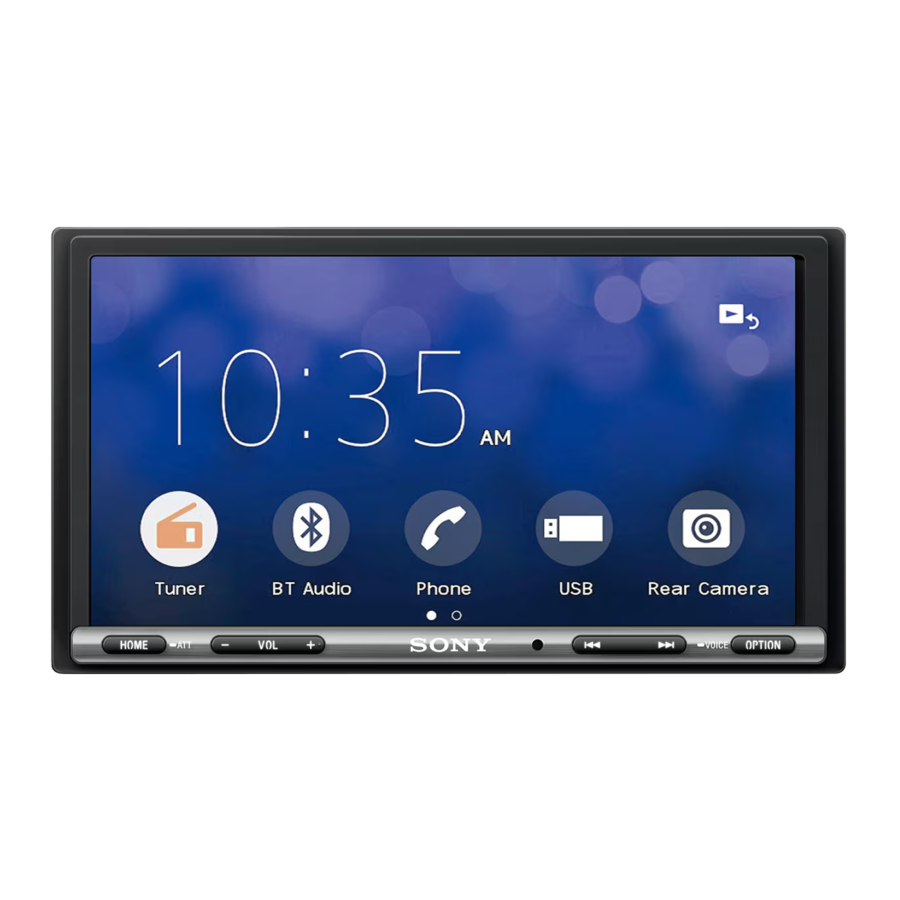
Sprievodca dielmi a ovládacími prvkami
Hlavná jednotka

Tlačidlo VOL (hlasitosť) + má hmatový bod.
- Displej/dotykový panel
- HOME (domov)
Otvorenie ponuky HOME (domov).- ATT (zoslabenie)
Stlačením a podržaním na 1 sekundu zoslabíte zvuk.
Ak chcete zrušiť zoslabenie, znova stlačte a podržte tlačidlo, alebo stlačte tlačidlo VOL +.
- ATT (zoslabenie)
- VOL (hlasitosť) +/–
- Prijímač diaľkového ovládania
![]() (predchádzajúci/nasledujúci)
(predchádzajúci/nasledujúci) - Presun na predchádzajúcu/nasledujúcu položku.
- Stlačením a podržaním rýchlo posuniete dozadu/dopredu.
- OPTION (možnosť)
Otvorenie obrazovky OPTION (možnosť).- VOICE (hlas)
Stlačením a podržaním aktivujete funkciu hlasového príkazu pre Apple CarPlay a Android Auto.
- VOICE (hlas)
 (predchádzajúci/nasledujúci)
 Diaľkový ovládač RM-X170
Diaľkový ovládač možno použiť na ovládanie zvukových prvkov. Pre operácie s ponukou použite dotykový panel.

 Poznámka
Biele tlačidlá na obrázku vyššie nie sú podporované.
- OFF (vypnutie)
Vypnutie zdroja. - 7 MONITOR OFF (vypnutie monitora)
Vypnutie monitora.
Opätovným stlačením monitor znova zapnete. - EQ (ekvalizér)
Výber krivky ekvalizéra. - Číselné tlačidlá (0 – 9)
- CLEAR (vymazať)
![]() (prehrávanie/pozastavenie)
(prehrávanie/pozastavenie)![]() (predchádzajúci/nasledujúci)
(predchádzajúci/nasledujúci)
![]() (rýchly posun dozadu/dopredu)
(rýchly posun dozadu/dopredu)![]()
Funkcie sa líšia v závislosti od vybraného zdroja.- Tuner: výber predvolenej stanice alebo automatické naladenie na stanicu.
- SiriusXM: výber predvoleného kanála alebo prechod na predchádzajúci/nasledujúci kanál.
- USB: výber priečinka alebo prechod na predchádzajúci/nasledujúci súbor.
ENTER (vstup)
Zadanie vybranej položky.
- SRC (zdroj)
Zmena zdroja. Pri každom stlačení tohto tlačidla sa na aktuálnom displeji zobrazí vyskakovacie okno s voliteľným zdrojom. - MODE (režim)
Výber rádiového pásma.
 (prehrávanie/pozastavenie)
 (predchádzajúci/nasledujúci)
 (rýchly posun dozadu/dopredu)
Pred použitím odstráňte izolačnú fóliu.

Obrazovky displeja

- Indikácia stavu
![]() Svieti, keď je zvuk zoslabený.
Svieti, keď je zvuk zoslabený.
![]() Označuje stav sily signálu pripojeného tunera SiriusXM Connect Vehicle Tuner.
Označuje stav sily signálu pripojeného tunera SiriusXM Connect Vehicle Tuner.
![]() Svieti, keď je zvukové zariadenie prehrávateľné prostredníctvom povolenia A2DP (Advanced Audio Distribution Profile).
Svieti, keď je zvukové zariadenie prehrávateľné prostredníctvom povolenia A2DP (Advanced Audio Distribution Profile).
![]() Svieti, keď je k dispozícii telefonovanie handsfree prostredníctvom povolenia HFP (Handsfree Profile).
Svieti, keď je k dispozícii telefonovanie handsfree prostredníctvom povolenia HFP (Handsfree Profile).
![]() Označuje stav sily signálu pripojeného mobilného telefónu.
Označuje stav sily signálu pripojeného mobilného telefónu.
![]() Označuje zostávajúci stav batérie pripojeného mobilného telefónu.
Označuje zostávajúci stav batérie pripojeného mobilného telefónu.
![]() Svieti, keď je signál Bluetooth® zapnutý. Bliká, keď prebieha pripojenie.
Svieti, keď je signál Bluetooth® zapnutý. Bliká, keď prebieha pripojenie. ![]() (možnosť zdroja)
(možnosť zdroja)
Otvorenie ponuky možností zdroja. Dostupné položky sa líšia v závislosti od zdroja.- Oblasť špecifická pre aplikáciu
Zobrazenie ovládacích prvkov prehrávania/indikácií alebo zobrazenie stavu jednotky. Zobrazované položky sa líšia v závislosti od zdroja. - Hodiny
![]() (návrat na obrazovku prehrávania)
(návrat na obrazovku prehrávania)
Prepnutie z obrazovky HOME (domov) na obrazovku prehrávania.- Klávesy na výber zdroja a nastavení
Zmena zdroja alebo vykonanie rôznych nastavení. Zobrazenie ikony nastavení a ďalších ikon potiahnutím spodnej časti tejto oblasti doprava alebo doľava. - Klávesy na výber zdroja
Zmena zdroja. ![]() (EXTRA BASS)
(EXTRA BASS)
Zmena nastavenia EXTRA BASS.![]() (EQ10/Subwoofer)
(EQ10/Subwoofer)
Zmena nastavenia EQ10/Subwoofer.![]() (vypnutie monitora)
(vypnutie monitora)
Vypnutie monitora. Keď je monitor vypnutý, dotknite sa ktorejkoľvek časti displeja, aby ste ho znova zapli.
 Svieti, keď je zvuk zoslabený.
 Označuje stav sily signálu pripojeného tunera SiriusXM Connect Vehicle Tuner.
 Svieti, keď je zvukové zariadenie prehrávateľné prostredníctvom povolenia A2DP (Advanced Audio Distribution Profile).
 Svieti, keď je k dispozícii telefonovanie handsfree prostredníctvom povolenia HFP (Handsfree Profile).
 Označuje stav sily signálu pripojeného mobilného telefónu.
 Označuje zostávajúci stav batérie pripojeného mobilného telefónu.
 Svieti, keď je signál Bluetooth® zapnutý. Bliká, keď prebieha pripojenie.
 (možnosť zdroja)
 (návrat na obrazovku prehrávania)
 (EXTRA BASS)
 (EQ10/Subwoofer)
 (vypnutie monitora)
Začíname
Vykonávanie úvodných nastavení
Úvodné nastavenia je potrebné vykonať pred prvým použitím jednotky, po výmene autobatérie alebo po zmene pripojení. Ak sa po zapnutí jednotky nezobrazí obrazovka úvodných nastavení, vykonajte obnovenie výrobných nastavení, aby ste jednotku inicializovali.
- Dotknite sa položky [Language] (jazyk), a potom nastavte jazyk zobrazenia.
- Opakovane sa dotknite položky [Demo] (demo), aby ste vybrali možnosť [OFF] (vyp.), čím vypnete režim ukážky.
- Dotknite sa položky [Set Date/Time] (nastaviť dátum/čas), a potom nastavte dátum a čas.
- Po nastavení dátumu a času sa dotknite položky [OK].
- Ak sa chcete vrátiť na predchádzajúci displej, dotknite sa ikony
![]() , a potom sa dotknite položky [OK].
, a potom sa dotknite položky [OK].
Zobrazí sa upozornenie pri spustení. - Prečítajte si upozornenie pri spustení, a ak súhlasíte so všetkými podmienkami, dotknite sa položky [Close] (zatvoriť).
Nastavenie je dokončené.
 , a potom sa dotknite položky [OK].
Toto nastavenie je možné ďalej konfigurovať v ponuke nastavení.
Príprava zariadenia BLUETOOTH
Môžete si vychutnávať hudbu alebo vykonávať telefonovanie handsfree v závislosti od zariadenia kompatibilného s technológiou BLUETOOTH, ako sú smartfóny, mobilné telefóny a zvukové zariadenia (ďalej len "zariadenie BLUETOOTH", ak nie je uvedené inak). Podrobnosti o pripojení nájdete v návode na obsluhu, ktorý je súčasťou zariadenia.
Pred pripojením zariadenia znížte hlasitosť tejto jednotky; inak môže dôjsť k hlasnému zvuku.
Párovanie a pripojenie so zariadením BLUETOOTH
Pri prvom pripojení zariadenia BLUETOOTH je potrebná vzájomná registrácia (nazývaná "párovanie"). Párovanie umožňuje tejto jednotke a iným zariadeniam navzájom sa rozpoznať.

- Umiestnite zariadenie BLUETOOTH do vzdialenosti 1 m (3 stopy) od tejto jednotky.
- Stlačte tlačidlo HOME (domov), a potom sa dotknite položky [Settings] (nastavenia).
- Dotknite sa položky [Bluetooth].
- Dotknite sa položky [Bluetooth Connection] (pripojenie Bluetooth), a potom nastavte signál na [ON] (zapnuté).
Signál BLUETOOTH sa zapne a![]() sa rozsvieti na stavovom riadku jednotky.
sa rozsvieti na stavovom riadku jednotky. - Dotknite sa položky [Pairing] (párovanie).
![]() bliká, keď je jednotka v pohotovostnom režime párovania.
bliká, keď je jednotka v pohotovostnom režime párovania. - Vykonajte párovanie na zariadení BLUETOOTH, aby rozpoznalo túto jednotku.
- Vyberte položku [XAV-AX3000] zobrazenú na displeji zariadenia BLUETOOTH.
Ak sa názov vášho modelu nezobrazí, zopakujte kroky od kroku 5.
![]()
- Ak sa na zariadení BLUETOOTH vyžaduje zadanie prístupového kľúča*, zadajte [0000].
* Prístupový kľúč sa môže nazývať "prístupový kód", "PIN kód", "PIN číslo", "heslo" atď. v závislosti od zariadenia BLUETOOTH.
![]()
Po spárovaní![]() zostane svietiť.
zostane svietiť. - Vyberte túto jednotku na zariadení BLUETOOTH, aby ste nadviazali pripojenie BLUETOOTH.
![]() alebo
alebo ![]() sa rozsvieti, keď sa nadviaže spojenie.
sa rozsvieti, keď sa nadviaže spojenie.
 sa rozsvieti na stavovom riadku jednotky.

 zostane svietiť.
 alebo
alebo  sa rozsvieti, keď sa nadviaže spojenie.
 Poznámky
- Jednotku je možné pripojiť len k jednému zariadeniu BLUETOOTH naraz.
- Ak chcete odpojiť pripojenie BLUETOOTH, vypnite pripojenie z jednotky alebo zo zariadenia BLUETOOTH.
- Párovanie BLUETOOTH nie je možné, keď je spustená aplikácia Apple CarPlay alebo Android Auto.
Pripojenie k spárovanému zariadeniu BLUETOOTH
Ak chcete používať spárované zariadenie, je potrebné pripojenie k tejto jednotke. Niektoré spárované zariadenia sa pripoja automaticky.

- Stlačte tlačidlo HOME (domov), a potom sa dotknite položky [Settings] (nastavenia).
- Dotknite sa položky [Bluetooth].
- Dotknite sa položky [Bluetooth Connection] (pripojenie Bluetooth), a potom sa dotknite položky [ON] (zapnuté).
Uistite sa, že sa na stavovom riadku jednotky rozsvieti![]() .
. - Aktivujte funkciu BLUETOOTH na zariadení BLUETOOTH.
- Ovládajte zariadenie BLUETOOTH, aby ste sa pripojili k tejto jednotke.
![]() alebo
alebo ![]() sa rozsvieti na stavovom riadku.
sa rozsvieti na stavovom riadku.
 .
.Pripojenie naposledy pripojeného zariadenia z tejto jednotky
Keď sa zapne zapaľovanie so zapnutým signálom BLUETOOTH, táto jednotka vyhľadá naposledy pripojené zariadenie BLUETOOTH a automaticky sa nadviaže spojenie.
Poznámka
Počas streamovania zvuku BLUETOOTH sa nemôžete pripojiť z tejto jednotky k mobilnému telefónu. Namiesto toho sa pripojte z mobilného telefónu k tejto jednotke.
Inštalácia mikrofónu
Podrobnosti nájdete v časti "Inštalácia mikrofónu".
Pripojenie zadnej kamery
Pripojením voliteľnej zadnej kamery ku konektoru CAMERA IN (vstup pre kameru) môžete zobraziť obraz zo zadnej kamery. Podrobnosti nájdete v časti "Pripojenie/inštalácia".
Zobrazenie obrazu zo zadnej kamery
Stlačte tlačidlo HOME (domov), dotknite sa položky [Rear Camera] (zadná kamera).
Počúvanie rádia
Ak chcete počúvať rádio, stlačte tlačidlo HOME a potom sa dotknite položky [Tuner].
Ovládacie prvky/indikácie príjmu

- Aktuálne pásmo
Zmeňte pásmo (FM1, FM2, FM3, AM1 alebo AM2). - Aktuálna frekvencia, názov programovej služby*, indikácia RDS (Radio Data System) *
* Počas príjmu RDS. -
![]() (možnosť tunera)
(možnosť tunera)
Otvorte ponuku možností tunera. - SEEK-/SEEK+
Automatické vyhľadávanie. ![]()
Manuálne vyhľadávanie.
Dotknite sa a podržte, ak chcete nepretržite preskakovať frekvencie.- Čísla predvolieb
Vyberte stanicu z predvolieb. Potiahnutím doprava/doľava zobrazíte ďalšie stanice z predvolieb.
Dotknite sa a podržte, ak chcete uložiť aktuálnu frekvenciu do danej predvoľby.

Vyhľadávanie
- Vyberte požadované pásmo (FM1, FM2, FM3, AM1 alebo AM2).
- Vykonajte vyhľadávanie.
Automatické vyhľadávanie
Dotknite sa tlačidla SEEK-/SEEK+.
Skenovanie sa zastaví, keď jednotka prijme stanicu.
Manuálne vyhľadávanie
Dotknite sa a podržte![]() , ak chcete vyhľadať približnú frekvenciu, potom sa opakovane dotýkajte
, ak chcete vyhľadať približnú frekvenciu, potom sa opakovane dotýkajte ![]() , ak chcete jemne nastaviť požadovanú frekvenciu.
, ak chcete jemne nastaviť požadovanú frekvenciu.
 , ak chcete vyhľadať približnú frekvenciu, potom sa opakovane dotýkajte
 Manuálne ukladanie
- Počas prijímania stanice, ktorú chcete uložiť, sa dotknite a podržte požadované číslo predvoľby.
Príjem uložených staníc
- Vyberte pásmo a potom sa dotknite požadovaného čísla predvoľby.
Používanie funkcií možností tunera
K nasledujúcim funkciám sa dostanete dotykom na  .
.
BTM (pamäť pre najlepšie vyhľadávanie)
Ukladá stanice podľa frekvencie do čísel predvolieb. Pre FM je možné uložiť 18 staníc a pre AM 12 staníc ako stanice z predvolieb.
PTY*
Vyberte typ programu zo zoznamu PTY, ak chcete vyhľadať stanicu vysielajúcu vybratý typ programu.
* Dostupné len počas príjmu FM.
Počúvanie rádia SiriusXM
Ak chcete počúvať rádio SiriusXM, stlačte tlačidlo HOME a potom sa dotknite položky [SXM].
Aktivácia predplatného služby SiriusXM
Len SiriusXM vám prináša viac z toho, čo radi počúvate, všetko na jednom mieste. Získajte viac ako 140 kanálov vrátane hudby bez reklám a najlepších športových, spravodajských, publicistických, komediálnych a zábavných programov. Vitajte vo svete satelitného rádia. Je potrebný tuner vozidla SiriusXM Connect a predplatné. Ďalšie informácie nájdete na stránke www.siriusxm.com
Po inštalácii tunera a antény vozidla SiriusXM Connect stlačte tlačidlo HOME a potom sa dotknite položky [SXM]. Mali by ste počuť ukážkový kanál SiriusXM na kanáli 1. Po overení, že počujete ukážkový kanál, vyberte kanál 0, ak chcete nájsť ID rádia vášho tunera. Okrem toho sa ID rádia nachádza na spodnej strane tunera vozidla SiriusXM Connect a na jeho obale. Toto číslo budete potrebovať na aktiváciu predplatného. Číslo si zapíšte na použitie v budúcnosti.
Poznámka
- ID rádia SiriusXM neobsahuje písmená I, O, S ani F.
V USA môžete aktiváciu vykonať online alebo zavolaním na oddelenie starostlivosti o poslucháčov SiriusXM:
- Online: Navštívte stránkuwww.siriusxm.com/activatenow
- Telefón: Zavolajte na číslo 1-866-635-2349
V Kanade môžete aktiváciu vykonať online alebo zavolaním na oddelenie starostlivosti o poslucháčov SiriusXM:
- Online: Navštívte stránku www.siriusxm.ca/activatexm
- Telefón: Zavolajte na číslo 1-877-438-9677
V rámci procesu aktivácie satelity SiriusXM odošlú aktivačnú správu do vášho tunera. Keď vaše rádio zistí, že tuner prijal aktivačnú správu, zobrazí sa: [Subscription Updated Press Enter to Continue] ("Predplatné aktualizované. Stlačte kláves Enter pre pokračovanie."). Po prihlásení na odber si môžete naladiť kanály vo svojom pláne predplatného.
Poznámky
- Proces aktivácie zvyčajne trvá 10 až 15 minút, ale môže trvať až hodinu.
- Ak chcete prijať aktivačnú správu, vaše rádio musí byť zapnuté a musí prijímať signál SiriusXM.
Naladenie kanálov pre SiriusXM
Ovládacie prvky/indikácie príjmu

![]() (zoznam)
(zoznam)
Otvorte zoznam kanálov alebo zoznam kategórií.- CH- (predchádzajúci kanál) /CH+ (nasledujúci kanál)
Vyberte kanál. - Číslo kanála, názov kanála, meno interpreta, názov skladby
- Aktuálne pásmo
Zmeňte pásmo (SXM1, SXM2 alebo SXM3). ![]() (informácie)
(informácie)
Prepínajte informácie o kanáli.![]() (možnosť SXM)
(možnosť SXM)
Otvorte ponuku možností SXM.- Čísla predvolieb
Vyberte kanál z predvolieb. Potiahnutím doprava/doľava zobrazíte ďalšie kanály z predvolieb. Dotknite sa a podržte, ak chcete uložiť aktuálny kanál do danej predvoľby. - Číslo kanála, názov kanála, názov kategórie, informácie o obsahu
 (zoznam)
 (informácie)
 (možnosť SXM)
Ak chcete naladiť kanál zo zoznamu kanálov alebo zoznamu kategórií
- Dotknite sa ikony
![]() .
. - Dotknite sa položky [Channel List] (Zoznam kanálov).
Alternatívne sa dotknite položky [Category List] (Zoznam kategórií) a potom sa dotknite požadovanej položky kategórie.
Zobrazí sa zoznam kanálov. - Dotknite sa požadovaného kanála.
 .
.Ak chcete uložiť kanály
- Počas prijímania kanála, ktorý chcete uložiť, sa dotknite a podržte číselnú klávesu (1 až 6).
Ak chcete prijímať uložený kanál, dotknite sa číselnej klávesy (1 až 6).
Ak chcete nastaviť rodičovskú kontrolu
Funkcia rodičovskej kontroly vám umožňuje obmedziť prístup ku kanálom SiriusXM s obsahom pre dospelých. Ak je funkcia rodičovskej kontroly povolená, vyžaduje zadanie prístupového kódu na naladenie uzamknutých kanálov. Informácie o nastavení prístupového kódu a uzamknutí kanálov nájdete nižšie.
- Dotknite sa ikony
![]() a potom sa dotknite položky [Parental Control] (Rodičovská kontrola).
a potom sa dotknite položky [Parental Control] (Rodičovská kontrola).
Zobrazí sa displej zadávania prístupového kódu. - Zadajte svoj 4-miestny prístupový kód dotykom na číselné klávesy a potom sa dotknite položky [OK].
Zobrazí sa displej potvrdenia prístupového kódu. - Znova zadajte 4-miestny prístupový kód a potom sa dotknite položky [OK].
Rodičovská kontrola sa použije a kanály sa uzamknú.
 a potom sa dotknite položky [Parental Control] (Rodičovská kontrola).
 Ak chcete odomknúť kanály/Ak chcete znova uzamknúť kanály
- Dotknite sa ikony
![]() a potom sa dotknite položky [Parental Control] (Rodičovská kontrola).
a potom sa dotknite položky [Parental Control] (Rodičovská kontrola).
Zobrazí sa displej zadávania prístupového kódu. - Zadajte svoj 4-miestny prístupový kód dotykom na číselné klávesy a potom sa dotknite položky [OK].
Ak chcete zmeniť prístupový kód
- Dotknite sa ikony
![]() , dotknite sa položky [Pass Code Change] (Zmena prístupového kódu) a potom zadajte svoj aktuálny prístupový kód.
, dotknite sa položky [Pass Code Change] (Zmena prístupového kódu) a potom zadajte svoj aktuálny prístupový kód. - Zadajte svoj nový prístupový kód.
Používanie funkcií možností SXM
K nasledujúcim funkciám sa dostanete dotykom na  .
.
Parental Control (Rodičovská kontrola)
Nastavte rodičovský zámok na zapnutý alebo vypnutý a upravte prístupový kód.
Pass Code Change (Zmena prístupového kódu)
Zmeňte prístupový kód pre funkciu rodičovskej kontroly.
Prehrávanie
Prehrávanie zariadenia USB
Možno používať zariadenia USB typu MSC (Mass Storage Class)*, ktoré sú kompatibilné so štandardom USB.
* napr. jednotka USB flash, prehrávač digitálnych médií, telefón so systémom Android™
Poznámky
- Podporované sú zariadenia USB formátované so systémami súborov FAT12/16/32/exFAT.
- Podrobnosti o kompatibilite vášho zariadenia USB nájdete na stránke podpory na zadnej strane obalu.
- Podrobnosti o podporovaných formátoch súborov nájdete v časti „Podporované formáty pre prehrávanie USB“.
- Znížte hlasitosť na jednotke.
- Pripojte zariadenie USB k portu USB.
- Stlačte tlačidlo HOME a potom sa dotknite položky [USB].
Spustí sa prehrávanie.
Ak chcete odstrániť zariadenie
Vypnite jednotku alebo otočte spínač zapaľovania do polohy ACC off (vypnuté príslušenstvo), potom odstráňte zariadenie USB.
Prehrávanie zariadenia BLUETOOTH
Môžete prehrávať obsah na pripojenom zariadení, ktoré podporuje BLUETOOTH A2DP (Advanced Audio Distribution Profile).

- Vytvorte pripojenie BLUETOOTH so zvukovým zariadením.
- Stlačte tlačidlo HOME a potom sa dotknite položky [BT Audio].
- Spustite prehrávanie ovládaním zvukového zariadenia.
Poznámky
- V závislosti od zvukového zariadenia sa na tejto jednotke nemusia zobrazovať informácie, ako je názov, číslo skladby/čas a stav prehrávania.
- Aj keď sa zdroj na tejto jednotke zmení, prehrávanie zvukového zariadenia sa nezastaví.
- Párovanie BLUETOOTH nie je možné, keď je spustená funkcia Apple CarPlay.
Ak chcete prispôsobiť úroveň hlasitosti zariadenia BLUETOOTH iným zdrojom
Môžete znížiť rozdiely v úrovni hlasitosti medzi touto jednotkou a zariadením BLUETOOTH: Počas prehrávania sa dotknite ikony  a potom nastavte položku [Input Level] (Úroveň vstupu) medzi –6 a +6.
Vyhľadávanie a prehrávanie skladieb
Opakované prehrávanie a náhodné prehrávanie
- Počas prehrávania sa opakovane dotýkajte ikony
![]() (opakovať) alebo
(opakovať) alebo ![]() (náhodné poradie), kým sa nezobrazí požadovaný režim prehrávania.
(náhodné poradie), kým sa nezobrazí požadovaný režim prehrávania.
Spustenie prehrávania vo vybratom režime prehrávania môže trvať určitý čas.
 (opakovať) alebo
  (náhodné poradie), kým sa nezobrazí požadovaný režim prehrávania.
Dostupné režimy prehrávania sa líšia v závislosti od vybratého zdroja zvuku a pripojeného zariadenia.
Vyhľadávanie súboru z obrazovky zoznamu
- Počas prehrávania USB sa dotknite ikony
![]() .
.
Zobrazí sa obrazovka so zoznamom aktuálne prehrávanej položky.

Okrem toho sa dotknite ikony![]() (zvuk) alebo ikony
(zvuk) alebo ikony ![]() (video), ak chcete zobraziť zoznam podľa typu súboru.
(video), ak chcete zobraziť zoznam podľa typu súboru. - Dotknite sa požadovanej položky.
Spustí sa prehrávanie.
 .
.
 (zvuk) alebo ikony
  (video), ak chcete zobraziť zoznam podľa typu súboru.
Ďalšie nastavenia počas prehrávania
Ďalšie nastavenia sú dostupné v každom zdroji dotykom na ikonu  . Dostupné položky sa líšia v závislosti od zdroja.
Picture EQ (Obrazový ekvalizér)
Upravuje kvalitu obrazu podľa vášho vkusu: [Dynamic], [Standard], [Theater], [Custom]. (Dostupné len vtedy, keď je zatiahnutá parkovacia brzda a je vybraté video USB.)
Aspect (Pomer strán)
Vyberie pomer strán pre obrazovku jednotky. (Dostupné len vtedy, keď je zatiahnutá parkovacia brzda a je vybraté video USB.)
Normal (Normálny)
Zobrazuje obraz 4:3 v pôvodnej veľkosti, s bočnými pruhmi na vyplnenie obrazovky 16:9.
Zoom
Zobrazuje obraz 16:9, ktorý bol skonvertovaný do formátu letter box 4:3.
Full (Celý)
Zobrazuje obraz 16:9 v pôvodnej veľkosti.
Captions (Titulky)
Horizontálne zväčšuje obraz a zároveň prispôsobuje titulky obrazovke.
Handsfree Calling (Hlasové volanie)
Ak chcete používať mobilný telefón, pripojte ho k tejto jednotke. Podrobnosti nájdete v časti „Príprava zariadenia BLUETOOTH“.

Poznámka:
Nižšie uvedené funkcie hlasového volania sú k dispozícii, iba ak je funkcia Apple CarPlay alebo Android Auto deaktivovaná. Keď je funkcia Apple CarPlay alebo Android Auto aktivovaná, používajte funkcie hlasového volania v jej aplikácii.
Príjem hovoru
- Po prijatí hovoru sa dotknite položky
![]() .
.
Telefonický hovor sa spustí.
 .
. Poznámka:
Zvonenie a hlas hovoriaceho sa prenášajú iba z predných reproduktorov.
Ak chcete hovor odmietnuť/ukončiť
Dotknite sa položky  .
.
Uskutočnenie hovoru
- Stlačte HOME (Domov) a potom sa dotknite položky [Phone] (Telefón).
- Dotknite sa jednej z ikon hovoru na displeji telefónu BLUETOOTH.

-
![]() (história hovorov)*
(história hovorov)*
Vyberte kontakt zo zoznamu histórie hovorov. Jednotka ukladá posledných 20 hovorov. -
![]() (opakované vytáčanie)
(opakované vytáčanie)
Automaticky uskutoční hovor na posledný kontakt, ktorý ste uskutočnili. ![]() (telefónny zoznam)*
(telefónny zoznam)*
Vyberte kontakt zo zoznamu mien/zoznamu čísel v telefónnom zozname. Ak chcete vyhľadať požadovaný kontakt v abecednom poradí zo zoznamu mien, dotknite sa položky![]() .
.![]() (vloženie telefónneho čísla)
(vloženie telefónneho čísla)
Zadajte telefónne číslo.- Prednastavený zoznam telefónnych čísel Vyberte uložený kontakt.
Ak chcete uložiť kontakt, pozrite si časť „Prednastavenie telefónnych čísel“.
* Mobilný telefón musí podporovať PBAP (Phone Book Access Profile). - Dotknite sa položky
![]() .
.
Telefonický hovor sa spustí.
-

 (história hovorov)*
 (opakované vytáčanie)
 (telefónny zoznam)*
 .
. (vloženie telefónneho čísla)
Prednastavenie telefónnych čísel
V prednastavenom zozname môžete uložiť až 6 kontaktov.
- Na obrazovke telefónu vyberte telefónne číslo, ktoré chcete uložiť do prednastavenej voľby z telefónneho zoznamu.
Zobrazí sa potvrdzovacia obrazovka. - Dotknite sa položky [Add to Preset] (Pridať do prednastavených).
- Vyberte zoznam prednastavených telefónnych čísel, do ktorého sa uloží telefónne číslo.
Kontakt sa uloží do zoznamu prednastavených telefónnych čísel.
Dostupné operácie počas hovoru
Ak chcete upraviť hlasitosť zvonenia
Počas prijímania hovoru stlačte VOL +/–.
Ak chcete upraviť hlasitosť hlasu hovoriaceho
Počas hovoru stlačte VOL +/–.
Ak chcete upraviť hlasitosť pre druhú stranu (úprava zosilnenia mikrofónu)
Počas hlasového hovoru sa dotknite položky  a potom nastavte položku [MIC Gain] (Zosilnenie mikrofónu) na možnosť [High] (Vysoké), [Middle] (Stredné) alebo [Low] (Nízke).
Ak chcete redukovať ozvenu a šum (režim potlačenia ozveny/šumu)
Počas hovoru sa dotknite položky  a potom nastavte položku [Speech Quality] (Kvalita reči) na možnosť [Mode 1] (Režim 1) alebo [Mode 2] (Režim 2).
Ak chcete prepínať medzi režimom handsfree a režimom prenosného zariadenia
Počas hovoru sa dotknite položky  , čím prepnete zvuk telefonického hovoru medzi jednotkou a mobilným telefónom.
Poznámka
V závislosti od mobilného telefónu nemusí byť táto operácia k dispozícii.
Ak chcete automaticky prijať prichádzajúci hovor
Dotknite sa položky a potom nastavte položku [Auto Answer] (Automatická odpoveď) na možnosť [ON] (ZAP).
Užitočné funkcie
Apple CarPlay
Apple CarPlay vám umožňuje používať váš iPhone v aute tak, aby ste sa mohli sústrediť na cestu. (K dispozícii len vtedy, keď je váš iPhone pripojený k portu USB.)
Poznámky k používaniu Apple CarPlay
- Vyžaduje sa iPhone so systémom iOS 7.1 alebo novším. Pred použitím aktualizujte na najnovšiu verziu iOS.
- Apple CarPlay sa dá používať na iPhone 5 alebo novšom.
- Podrobnosti o kompatibilných modeloch nájdete v zozname kompatibility na stránke podpory na zadnej strane obalu.
- Podrobnosti o Apple CarPlay nájdete v návode dodanom s vaším iPhone alebo navštívte webovú lokalitu Apple CarPlay.
- Keďže sa používa GPS na vašom iPhone, umiestnite iPhone na miesto, kde môže ľahko prijímať signál GPS.
- Pripojte iPhone k portu USB.
Ak chcete pripojiť iPhone, použite pripojovací kábel USB pre iPhone (nedodáva sa). - Stlačte HOME (Domov) a potom sa dotknite ikony Apple CarPlay.
Displej vášho iPhone sa zobrazí na displeji jednotky. Dotknite sa aplikácií a ovládajte ich.
Používanie loga Apple CarPlay znamená, že používateľské rozhranie vozidla spĺňa výkonnostné normy spoločnosti Apple. Spoločnosť Apple nezodpovedá za prevádzku tohto vozidla ani za jeho súlad s bezpečnostnými a regulačnými normami. Upozorňujeme, že používanie tohto produktu s iPhone môže ovplyvniť bezdrôtový výkon.
Android Auto™
Android Auto rozširuje platformu Android do auta spôsobom, ktorý je účelovo vytvorený na riadenie. (K dispozícii len vtedy, keď je váš telefón so systémom Android pripojený k portu USB.)
Poznámky k používaniu Android Auto
- Vyžaduje sa telefón so systémom Android s verziou Android 5.0 alebo vyššou. Pred použitím aktualizujte na najnovšiu verziu OS.
- Váš telefón so systémom Android musí podporovať Android Auto. Podrobnosti o kompatibilných modeloch nájdete v zozname kompatibility na stránke podpory na zadnej strane obalu.
- Stiahnite si aplikáciu Android Auto v službe Google Play.
- Podrobnosti o Android Auto nájdete v návode dodanom s vaším telefónom so systémom Android alebo navštívte webovú lokalitu Android Auto.
- Keďže sa používa GPS na vašom telefóne so systémom Android, umiestnite telefón so systémom Android na miesto, kde môže ľahko prijímať signál GPS.
- Android Auto nemusí byť vo vašej krajine alebo oblasti k dispozícii.
- Pripojte telefón so systémom Android k portu USB.
Ak chcete pripojiť telefón so systémom Android, použite príslušný pripojovací kábel (nedodáva sa). - Stlačte HOME (Domov) a potom sa dotknite ikony Android Auto.
Rozhranie Android Auto sa zobrazí na celú obrazovku na displeji jednotky. Dotknite sa aplikácií a ovládajte ich.
Používanie gesta
Časté operácie môžete vykonávať potiahnutím prsta po displeji príjmu/prehrávania
Poznámka
Gestá vysvetlené nižšie nie sú k dispozícii na obrazovkách Apple CarPlay a Android Auto.

Nastavenia
Základná obsluha nastavení
Môžete nastaviť položky v nasledujúcich kategóriách nastavení: General Settings (Všeobecné), Sound Settings (Zvuk), Visual Settings (Obraz), BLUETOOTH Settings (Bluetooth)
- Stlačte tlačidlo HOME, potom sa dotknite položky [Settings] (Nastavenia).
- Dotknite sa jednej z kategórií nastavení.
Položky, ktoré je možné nastaviť, sa líšia v závislosti od zdroja a nastavení. - Posunutím posúvača nahor a nadol vyberte požadovanú položku.
Návrat na predchádzajúcu obrazovku
Dotknite sa  .
.
Prepnutie na obrazovku prehrávania
Dotknite sa  .
.
General Settings (Všeobecné)
Language (Jazyk)
Vyberie jazyk zobrazenia: [English] (Angličtina),

Demo
Aktivuje ukážku: [OFF] (VYP), [ON] (ZAP).
Date/Time (Dátum/Čas)
Date Format (Formát dátumu)
Vyberie formát: [DD/MM/YY], [MM/DD/YY], [YY/MM/DD].
Time Format (Formát času)
Vyberie formát: [12-hour] (12-hodinový), [24-hour] (24-hodinový).
Set Date/Time (Nastaviť dátum/čas)
Manuálne nastaví dátum a čas.
Beep (Pípnutie)
Aktivuje prevádzkový zvuk: [OFF] (VYP), [ON] (ZAP).
Rear View Camera (Zadná kamera)

Vyberie obraz zo zadnej kamery: [OFF] (VYP), [Normal] (Normálny), [Reverse] (Reverzný) (zrkadlový obraz). [Guide Line Adjust] (Úprava vodiacej čiary) upravuje vodiacu čiaru na obrázku zo zadnej kamery. Dotknite sa blízkej strany  alebo vzdialenej strany
  (červené časti) vodiacej čiary na úpravu.
Dotknite sa  pre úpravu polohy vodiacej čiary a dotknite sa
  alebo
alebo  pre úpravu šírky vodiacej čiary.
Steering Control (Ovládanie riadenia)
Vyberie režim vstupu pre pripojené diaľkové ovládanie. Aby ste predišli poruche, pred použitím sa uistite, že sa režim vstupu zhoduje s pripojeným diaľkovým ovládaním.
Custom (Vlastné)
Režim vstupu pre diaľkové ovládanie na volante (postupujte podľa krokov [ ] na registráciu funkcií na pripojenom diaľkovom ovládaní).
Preset (Prednastavené)
Režim vstupu pre káblové diaľkové ovládanie okrem diaľkového ovládania na volante.

Zobrazí sa panel tlačidiel riadenia.
- Stlačte a podržte tlačidlo, ktoré chcete priradiť volantu.
Tlačidlo na paneli sa rozsvieti (pohotovostný režim). - Stlačte a podržte tlačidlo na volante, ku ktorému chcete priradiť funkciu.
Tlačidlo na paneli zmení farbu (zvýraznené alebo obklopené oranžovou čiarou). - Ak chcete zaregistrovať ďalšie funkcie, zopakujte kroky
![Krok 1]() a
a ![Krok 2]() .
.
(K dispozícii iba vtedy, keď je položka [Steering Control] (Ovládanie riadenia) nastavená na [Custom] (Vlastné).)
 a
a  .
. Poznámky
- Počas nastavovania nie je možné používať pripojené diaľkové ovládanie, aj keď už boli niektoré funkcie zaregistrované. Používajte tlačidlá na jednotke.
- Ak sa počas registrácie vyskytne chyba, všetky zaregistrované informácie sa vymažú. Reštartujte registráciu od začiatku.
- Táto funkcia nemusí byť dostupná na niektorých vozidlách. Podrobnosti o kompatibilite vášho vozidla nájdete na stránke podpory na zadnej strane obalu.
Clock Time (Čas hodín)
Nastavuje čas hodín pomocou údajov RDS: [OFF] (VYP), [ON] (ZAP).
SXM Reset
Inicializuje nastavenia tunera SiriusXM Connect Vehicle (prednastavené kanály/rodičovský zámok): [Reset] (Resetovať), [Cancel] (Zrušiť).
Factory Reset (Obnovenie výrobných nastavení)
Inicializuje všetky nastavenia na výrobné nastavenia.
Firmware Version (Verzia firmvéru)
Aktualizuje a potvrdzuje verziu firmvéru.
Open Source Licenses (Licencie s otvoreným zdrojovým kódom)
Zobrazí softvérové licencie.
Sound Settings (Zvuk)
EXTRA BASS
Zosilňuje basový zvuk v synchronizácii s úrovňou hlasitosti: [OFF] (VYP), [1], [2].
EQ10/Subwoofer
Vyberie ekvalizačnú krivku a upraví úroveň subwoofera.
EQ10
Vyberie ekvalizačnú krivku: [OFF] (VYP), [R&B], [Rock], [Pop], [Hip-Hop], [Dance], [EDM], [Jazz], [Soul], [Country], [Custom] (Vlastné).
[Custom] (Vlastné) upravuje ekvalizačnú krivku: –6 až +6.
Subwoofer
Upravuje úroveň hlasitosti subwoofera:
[OFF] (VYP), –10 až +10.
(K dispozícii, keď je vybratý ľubovoľný zdroj.)
Balance/Fader (Vyváženie/Tlmič)
Upravuje úroveň vyváženia/tlmiča.
Balance (Vyváženie)
Upravuje vyváženie zvuku medzi ľavým a pravým reproduktorom: [L15] až [R15].
Fader (Tlmič)
Upravuje vyváženie zvuku medzi predným a zadným reproduktorom: [Front 15] (Predný 15) až [Rear 15] (Zadný 15).
Crossover
Upravuje medznú frekvenciu a fázu subwoofera.
High Pass Filter (Hornopriepustný filter)
Vyberie medznú frekvenciu predných/zadných reproduktorov: [OFF] (VYP), [50Hz], [60Hz], [80Hz], [100Hz], [120Hz].
Low Pass Filter (Dolnopriepustný filter)
Vyberie medznú frekvenciu subwoofera:
[OFF] (VYP), [50Hz], [60Hz], [80Hz], [100Hz], [120Hz].
Subwoofer Phase (Fáza subwoofera)
Vyberie fázu subwoofera: [Normal] (Normálna), [Reverse] (Reverzná).
DSO (Dynamic Stage Organizer) (Dynamický organizér javiska)
Vylepšuje zvukový výstup: [OFF] (VYP), [Low] (Nízka), [Middle] (Stredná), [High] (Vysoká).
Visual Settings (Obraz)
Wallpaper (Tapeta)
Zmení tapetu dotykom na požadovanú farbu.
Dimmer (Stmievač)
Stlmí displej: [OFF] (VYP), [Auto] (Automaticky), [ON] (ZAP). ([Auto] (Automaticky) je k dispozícii iba vtedy, keď je pripojený ovládací vodič osvetlenia a funguje, keď sú zapnuté svetlomety.) [ ] upravuje úroveň jasu, keď je aktivovaný stmievač: –5 až +5.
Touch Panel Adjust (Úprava dotykového panela)
Upraví kalibráciu dotykového panela, ak poloha dotyku nezodpovedá správnej položke.
BLUETOOTH Settings (Bluetooth)
Bluetooth Connection (Pripojenie Bluetooth)
Aktivuje signál BLUETOOTH: [OFF] (VYP), [ON] (ZAP), [Pairing] (Párovanie) (prejde do pohotovostného režimu párovania).
Bluetooth Device Info (Informácie o zariadení Bluetooth)
Zobrazí informácie o zariadení pripojenom k jednotke.
(K dispozícii iba vtedy, keď je položka [Bluetooth Connection] (Pripojenie Bluetooth) nastavená na [ON] (ZAP) a k jednotke je pripojené zariadenie BLUETOOTH.)
Bluetooth Reset (Resetovanie Bluetooth)
Inicializuje všetky nastavenia súvisiace s BLUETOOTH, ako sú informácie o párovaní, história hovorov, história pripojených zariadení BLUETOOTH atď.
Aktualizácia firmvéru
Ak chcete aktualizovať firmvér, navštívte stránku podpory na zadnej strane obalu a postupujte podľa online pokynov.
Poznámka
Počas aktualizácie neodstraňujte zariadenie USB.
Bezpečnostné opatrenia
- Napájacia anténa (anténa) sa automaticky vysúva.
- Keď prevádzate vlastníctvo alebo likvidujete svoje auto s nainštalovanou jednotkou, inicializujte všetky nastavenia na výrobné nastavenia vykonaním obnovenia výrobných nastavení.
- Nestriekajte na jednotku žiadnu tekutinu.
Poznámky k bezpečnosti
- Dodržiavajte miestne dopravné predpisy, zákony a nariadenia.
- Počas jazdy
- Nepozerajte sa na jednotku ani ju neovládajte, pretože to môže viesť k rozptyľovaniu a spôsobiť nehodu. Zaparkujte svoje auto na bezpečnom mieste, aby ste mohli sledovať alebo ovládať jednotku.
- Nepoužívajte funkciu nastavenia ani žiadnu inú funkciu, ktorá by mohla odvrátiť vašu pozornosť od cesty.
- Pri cúvaní s autom sa nezabudnite pozrieť dozadu a pozorne sledovať okolie, aby ste boli v bezpečí, aj keď je pripojená zadná kamera. Nespoliehajte sa výlučne na zadnú kameru.
- Počas prevádzky
- Nevkladajte ruky, prsty ani cudzie predmety do jednotky, pretože to môže spôsobiť zranenie alebo poškodenie jednotky.
- Uchovávajte malé predmety mimo dosahu detí.
- Uistite sa, že ste si zapli bezpečnostné pásy, aby ste predišli zraneniu v prípade náhleho pohybu auta.
Predchádzanie nehode
Obrázky sa zobrazia až po zaparkovaní auta a zatiahnutí parkovacej brzdy.
Ak sa auto počas prehrávania videa začne pohybovať, zobrazí sa nasledujúce upozornenie a video nemôžete sledovať.
[Video zablokované pre vašu bezpečnosť.]
Počas jazdy neobsluhujte jednotku ani nesledujte monitor.
Poznámky k LCD panelu
- Nenechajte LCD panel navlhnúť ani ho nevystavujte tekutinám. Môže to spôsobiť poruchu.
![]()
- Netlačte silno na LCD panel, pretože to môže skresliť obraz alebo spôsobiť poruchu (t. j. obraz sa môže stať nejasným alebo sa môže poškodiť LCD panel).
- Nedotýkajte sa panela inými predmetmi ako prstom, pretože to môže poškodiť alebo zlomiť LCD panel.
- Vyčistite LCD panel suchou mäkkou handričkou. Nepoužívajte rozpúšťadlá, ako je benzín, riedidlo, komerčne dostupné čistiace prostriedky alebo antistatický sprej.
- Nepoužívajte jednotku mimo teplotného rozsahu 0 ºC – 40 ºC (32 ºF – 104 ºF).
- Ak bolo vaše auto zaparkované na chladnom alebo horúcom mieste, obraz nemusí byť jasný. Monitor sa však nepoškodí a obraz bude jasný, keď sa teplota v aute vráti do normálu.
- Na monitore sa môžu zobraziť niektoré stacionárne modré, červené alebo zelené body. Nazývajú sa „jasné body“ a môžu sa vyskytnúť na akomkoľvek LCD displeji. LCD panel je precízne vyrobený s viac ako 99,99 % funkčných segmentov. Je však možné, že malé percento (zvyčajne 0,01 %) segmentov sa nemusí správne rozsvietiť. To však nebude prekážať vášmu sledovaniu.

Poznámky k dotykovému panelu
- Táto jednotka používa odporový dotykový panel. Dotknite sa panela priamo končekom prsta.
- Operácia viacerými dotykmi nie je na tejto jednotke podporovaná.
- Nedotýkajte sa panela ostrými predmetmi, ako je ihla, pero alebo necht. Ovládanie pomocou dotykového pera nie je na tejto jednotke podporované.
- Nedovoľte, aby sa dotykový panel dotýkal akýchkoľvek predmetov. Ak sa panela dotkne iný predmet ako konček prsta, jednotka nemusí správne reagovať.
- Keďže sa na panel používa sklenený materiál, nevystavujte jednotku silným nárazom. Ak sa na paneli vyskytnú praskliny alebo odštiepenia, nedotýkajte sa poškodenej časti, pretože to môže spôsobiť zranenie.
- Udržujte ostatné elektrické zariadenia mimo dosahu dotykového panela. Môžu spôsobiť poruchu dotykového panela.
Podporované formáty pre prehrávanie cez USB
- WMA (.wma)*1*2
Bitová rýchlosť: 48 kbps – 192 kbps (Podporuje variabilnú bitovú rýchlosť (VBR))*3
Vzorkovacia frekvencia*4: 44,1 kHz - MP3 (.mp3)*1*2
Bitová rýchlosť: 48 kbps – 320 kbps (Podporuje variabilnú bitovú rýchlosť (VBR))*3
Vzorkovacia frekvencia*4: 32 kHz, 44,1 kHz, 48 kHz - AAC (.m4a)*1*2
Bitová rýchlosť: 40 kbps – 320 kbps (Podporuje variabilnú bitovú rýchlosť (VBR))*3
Vzorkovacia frekvencia*4: 8 kHz – 48 kHz
Bit na vzorku (kvantizačný bit): 16 bitov - FLAC (.flac)*1*6
Vzorkovacia frekvencia*4: 8 kHz – 48 kHz
Bit na vzorku (kvantizačný bit): 16 bitov - WAV (.wav)*1
Vzorkovacia frekvencia*4: 8 kHz – 48 kHz
Bit na vzorku (kvantizačný bit): 16 bitov, 24 bitov - Xvid (.avi)
Video kodek: MPEG-4 Advanced Simple Profile
Audio kodek: MP3 (MPEG-1 Layer3)
Bitová rýchlosť: Max. 4 Mbps
Počet snímok za sekundu: Max. 30 fps (30p/60i)
Rozlíšenie: Max. 1280 × 720*5 - MPEG-4 (.mp4)
Video kodek: MPEG-4 Advanced Simple Profile,
AVC Baseline Profile
Audio kodek: AAC
Bitová rýchlosť: Max. 4 Mbps
Počet snímok za sekundu: Max. 30 fps (30p/60i)
Rozlíšenie: Max. 1280 × 720*5 - WMV (.wmv, .avi)*1
Video kodek: WMV3, WVC1
Audio kodek: MP3, WMA
Bitová rýchlosť: Max. 6 Mbps
Počet snímok za sekundu: Max. 30 fps
Rozlíšenie: Max. 720 × 480*5 - MKV (.mkv)
Video kodek: MPEG-4 Advanced Simple Profile,
AVC Baseline Profile
Audio kodek: MP3, AAC Bitová rýchlosť: Max. 5 Mbps
Počet snímok za sekundu: Max. 30 fps
Rozlíšenie: Max. 1280 × 720*5
*1 Súbory chránené autorskými právami a viackanálové zvukové súbory sa nedajú prehrať.
*2 Súbory DRM (Digital Rights Management) sa nedajú prehrať.
*3 Neštandardné bitové rýchlosti alebo nezaručené bitové rýchlosti sú zahrnuté v závislosti od vzorkovacej frekvencie.
*4 Vzorkovacia frekvencia nemusí zodpovedať všetkým kodérom.
*5 Tieto čísla označujú maximálne rozlíšenie prehrávateľného videa a neoznačujú rozlíšenie displeja prehrávača. Rozlíšenie displeja je 800 × 480.
*6 Zobrazovanie informácií o značkách nie je podporované.
Poznámka
Niektoré súbory sa nemusia prehrať, aj keď jednotka podporuje ich formáty súborov.
O iPhone
- Podrobnosti o kompatibilných modeloch iPhone nájdete na stránke podpory na zadnej strane obalu.
- Použitie odznaku Made for Apple znamená, že príslušenstvo bolo navrhnuté tak, aby sa pripájalo špecificky k produktu (produktom) Apple identifikovaným v odznaku a bolo certifikované vývojárom, aby spĺňalo výkonnostné normy spoločnosti Apple. Spoločnosť Apple nezodpovedá za prevádzku tohto zariadenia ani za jeho súlad s bezpečnostnými a regulačnými normami. Upozorňujeme, že používanie tohto príslušenstva s produktom Apple môže ovplyvniť bezdrôtový výkon.
Oznámenie o licencii
Tento produkt obsahuje softvér, ktorý spoločnosť Sony používa na základe licenčnej zmluvy s vlastníkom jeho autorských práv. Sme povinní oznámiť obsah dohody zákazníkom na základe požiadavky vlastníka autorských práv k softvéru.
Údržba
Výmena lítiovej batérie (CR2025) diaľkového ovládača
Keď batéria zoslabne, dosah diaľkového ovládača sa skráti.

Nebezpečenstvo výbuchu, ak batériu nesprávne vymeníte. Vymieňajte len za rovnaký alebo ekvivalentný typ.

Poznámka k lítiovej batérii
Uchovávajte lítiovú batériu mimo dosahu detí. Ak dôjde k prehltnutiu batérie, okamžite sa poraďte s lekárom.
Špecifikácie
PRE ZÁKAZNÍKOV V USA. NEPLATÍ V KANADE, VRÁTANE PROVINCIE QUEBEC.
POUR LES CLIENTS AUX ÉTATS-UNIS. NON APPLICABLE AU CANADA, Y COMPRIS LA PROVINCE DE QUÉBEC.
ŠPECIFIKÁCIE ZVUKOVÉHO VÝKONU
Štandard CTA2006
Výstupný výkon: 20 W RMS × 4 pri
4 Ohmoch < 1 % THD+N
Odstup signálu od šumu: 80 dBA (referencia: 1 W do 4 Ohmov)
Časť monitora
Typ displeja: Širokouhlý farebný LCD monitor
Rozmery: 6,95 palca
Systém: Aktívna matica TFT
Počet pixelov: 1 152 000 pixelov (800 × 3 (RGB) × 480)
Farebný systém: Automatický výber PAL/NTSC pre terminál CAMERA IN
Časť tunera
FM
Rozsah ladenia: 87,5 MHz – 107,9 MHz
Použiteľná citlivosť: 7 dBf
Odstup signálu od šumu: 70 dB (mono)
Separácia pri 1 kHz: 45 dB
AM
Rozsah ladenia: 530 kHz – 1 710 kHz
Citlivosť: 32 μV
Časť prehrávača USB
Rozhranie: USB (vysokorýchlostné)
Maximálny prúd: 1,5 A
Bezdrôtová komunikácia
Komunikačný systém: štandard BLUETOOTH verzia 3.0
Výstup: štandard BLUETOOTH, výkonová trieda 2 (max. +4 dBm)
Maximálny komunikačný dosah*1: Priama viditeľnosť približne 10 m (33 stôp)
Frekvenčné pásmo: pásmo 2,4 GHz (2,4000 GHz – 2,4835 GHz)
Metóda modulácie: FHSS
Kompatibilné profily BLUETOOTH*2:
- A2DP (Advanced Audio Distribution Profile) 1.3
- AVRCP (Audio Video Remote Control Profile) 1.3
- HFP (Handsfree Profile) 1.6
- PBAP (Phone Book Access Profile) 1.1
Zodpovedajúci kodek: SBC, AAC
*1 Skutočný dosah sa bude líšiť v závislosti od faktorov, ako sú prekážky medzi zariadeniami, magnetické polia okolo mikrovlnnej rúry, statická elektrina, citlivosť príjmu, výkon antény (antény), operačný systém, softvérová aplikácia atď.
*2 Štandardné profily BLUETOOTH označujú účel komunikácie BLUETOOTH medzi zariadeniami.
Časť výkonového zosilňovača
Výstupy: Reproduktorové výstupy
Impedancia reproduktora: 4 Ω – 8 Ω
Maximálny výstupný výkon: 55 W × 4 (pri 4 Ω)
Všeobecné
Požiadavky na napájanie: 12 V DC autobatéria (záporné uzemnenie (zem))
Menovitá spotreba prúdu: 10 A
Rozmery: Približne 178 mm × 100 mm × 139 mm (7 1/8 palca × 4 palce × 5 1/2 palca) (š/v/h)
Montážne rozmery: Približne 182 mm × 111 mm × 120 mm (7 1/4 palca × 4 3/8 palca × 4 3/4 palca) (š/v/h) Hmotnosť: Približne 1,1 kg (2 lb 7 oz)
Obsah balenia:
- Hlavná jednotka (1)
- Diely na inštaláciu a pripojenie (1 sada)
- Diaľkový ovládač (1): RM-X170
- Mikrofón (1)
Voliteľné príslušenstvo/vybavenie:
SiriusXM Connect Vehicle Tuner: SXV100, SXV200, SXV300
Kábel pre diaľkový vstup volantu: RC-SR1
Podrobné informácie získate od predajcu.
Dizajn a špecifikácie sa môžu zmeniť bez predchádzajúceho upozornenia.
Riešenie problémov
Nasledujúci kontrolný zoznam vám pomôže odstrániť problémy, ktoré sa môžu vyskytnúť s vašou jednotkou. Pred prečítaním nižšie uvedeného kontrolného zoznamu skontrolujte pripojenie a prevádzkové postupy. Podrobnosti o použití poistky a odstránení jednotky z prístrojovej dosky nájdete v časti „Pripojenie/Inštalácia“.
Ak sa problém nevyrieši, navštívte stránku podpory na zadnej strane obalu.
Všeobecné
Nepočuť žiadny zvukový signál.
- Je pripojený voliteľný výkonový zosilňovač a nepoužívate vstavaný zosilňovač.
Poistka sa prepálila.
Jednotka vydáva hluk, keď sa prepne poloha zapaľovania.
- Vodiče nie sú správne spárované s konektorom napájania príslušenstva vozidla.
Displej zmizne/nezobrazí sa na monitore.
- Funkcia vypnutia monitora je aktivovaná
- Dotknite sa kdekoľvek na displeji, čím ho znova zapnete.
Položky ponuky nie je možné vybrať.
- Nedostupné položky ponuky sa zobrazujú sivou farbou.
Funkcie USB nefungujú správne.
- Nepoužívajte predlžovací kábel USB, pretože môže spôsobiť zhoršenie kvality signálu.
- Pri pripájaní zariadenia USB použite kratší kábel USB alebo kábel USB vymeňte za nový.
Jednotku nie je možné ovládať.
- Stlačením a podržaním tlačidla HOME na viac ako 10 sekúnd reštartujte jednotku. Z bezpečnostných dôvodov jednotku nereštartujte počas jazdy.
Ovládanie dotykového panela
Dotykový panel nereaguje správne na váš dotyk.
- Dotýkajte sa vždy iba jednej časti dotykového panela. Ak sa súčasne dotknete dvoch alebo viacerých častí, dotykový panel nebude správne reagovať.
- Kalibrujte dotykový panel displeja.
- Pevne sa dotknite panela citlivého na tlak.
Viacnásobný dotyk sa nerozpozná.
- Operácia viacnásobného dotyku nie je na tejto jednotke podporovaná.
Príjem rádia
Príjem rádia je slabý.
Vyskytuje sa statický šum.
- Pevne pripojte anténu (vzdušnú).
RDS
PTY zobrazuje [PTY nenájdené.].
- Aktuálna stanica nie je stanica RDS alebo je príjem rádia slabý.
Obraz
Žiadny obraz/vyskytuje sa šum obrazu.
- Pripojenie nebolo vykonané správne.
- Skontrolujte pripojenie medzi touto jednotkou a iným zariadením a nastavte volič vstupu zariadenia na zdroj zodpovedajúci tejto jednotke.
- Inštalácia nie je správna.
- Nainštalujte jednotku pod uhlom menším ako 30° na pevnú časť vozidla.
- Parkovací kábel (svetlozelený) nie je pripojený ku káblu spínača parkovacej brzdy alebo nie je zatiahnutá parkovacia brzda.
Obraz sa nezmestí na obrazovku.
- Pomer strán je pevný na zdroji prehrávania.
Zvuk
Žiadny zvuk/zvuk preskakuje/zvuk praská.
- Pripojenie nebolo vykonané správne.
- Skontrolujte pripojenie medzi touto jednotkou a pripojeným zariadením a nastavte volič vstupu zariadenia na zdroj zodpovedajúci tejto jednotke.
- Inštalácia nie je správna.
- Nainštalujte jednotku pod uhlom menším ako 30° na pevnú časť vozidla.
- Jednotka je v režime pozastavenia/spätného chodu/rýchleho posunu dopredu.
- Nastavenia pre výstupy nie sú správne nastavené.
- Hlasitosť je príliš nízka.
- Funkcia ATT je aktivovaná.
- Formát nie je podporovaný.
- Skontrolujte, či tento formát podporuje táto jednotka.
Zvuk je hlučný.
- Udržujte káble a vodiče od seba.
Prehrávanie z USB
Položky nie je možné prehrať.
- Znova pripojte zariadenie USB.
Prehrávanie zo zariadenia USB trvá dlhšie.
- Zariadenie USB obsahuje veľké súbory alebo súbory s komplikovanou stromovou štruktúrou.
Zvukové súbory sa nedajú prehrať.
- Zariadenia USB naformátované so systémami súborov inými ako FAT12, FAT16, FAT32 alebo exFAT nie sú podporované.*
* Táto jednotka podporuje FAT12, FAT16, FAT32 a exFAT, ale niektoré zariadenia USB nemusia podporovať všetky tieto. Podrobnosti nájdete v návode na obsluhu každého zariadenia USB alebo sa obráťte na výrobcu.
Funkcia BLUETOOTH
Druhé zariadenie BLUETOOTH nedokáže rozpoznať túto jednotku.
- Nastavte [Bluetooth Connection] (Pripojenie Bluetooth) na [ON] (ZAP.).
- Počas pripájania k zariadeniu BLUETOOTH nemôže táto jednotka rozpoznať iné zariadenie. Ukončite aktuálne pripojenie a vyhľadajte túto jednotku z iného zariadenia.
- V závislosti od smartfónu alebo mobilného telefónu možno budete musieť odstrániť túto jednotku z histórie pripojeného smartfónu alebo mobilného telefónu a potom ich znova spárovať.
Pripojenie nie je možné.
- Skontrolujte postupy párovania a pripojenia v návode na obsluhu druhého zariadenia atď. a zopakujte operáciu.
Názov rozpoznaného zariadenia sa nezobrazuje.
- V závislosti od stavu druhého zariadenia nemusí byť možné získať názov.
Nie je žiadny tón zvonenia.
- Zvýšte hlasitosť počas prijímania hovoru.
Hlasitosť hlasu hovoriaceho je nízka.
- Zvýšte hlasitosť počas hovoru.
Druhá strana hovorí, že hlasitosť je príliš nízka alebo vysoká.
- Nastavte úroveň [MIC Gain] (Zosilnenie mikrofónu).
Počas telefonických rozhovorov sa vyskytuje ozvena alebo šum.
- Znížte hlasitosť.
- Nastavte [Speech Quality] (Kvalita reči) na [Mode 1] (Režim 1) alebo [Mode 2] (Režim 2).
- Ak je okolitý hluk iný ako zvuk telefonického hovoru hlasný, pokúste sa tento hluk znížiť.
- Zatvorte okno, ak je hluk z cesty hlasný.
- Znížte klimatizáciu, ak je klimatizácia hlučná.
Kvalita zvuku telefónu je zlá.
- Kvalita zvuku telefónu závisí od podmienok príjmu mobilného telefónu.
- Presuňte vozidlo na miesto, kde môžete zlepšiť signál mobilného telefónu, ak je príjem slabý.
Hlasitosť pripojeného zariadenia BLUETOOTH je nízka alebo vysoká.
- Úroveň hlasitosti sa bude líšiť v závislosti od zariadenia BLUETOOTH.
- Znížte rozdiely úrovne hlasitosti medzi touto jednotkou a zariadením BLUETOOTH.
Počas streamovania zvuku zvuk preskakuje alebo zlyhá pripojenie BLUETOOTH. - Znížte vzdialenosť medzi jednotkou a zariadením BLUETOOTH.
- Ak je zariadenie BLUETOOTH uložené v puzdre, ktoré prerušuje signál, počas používania zariadenia ho vyberte z puzdra.
- V blízkosti sa používa niekoľko zariadení BLUETOOTH alebo iných zariadení (napr. rádioamatérske zariadenia), ktoré vyžarujú rádiové vlny.
- Vypnite ostatné zariadenia.
- Zväčšite vzdialenosť medzi jednotkou a ostatnými zariadeniami.
- Počas pripájania tejto jednotky k mobilnému telefónu sa prehrávanie zvuku na chvíľu zastaví. Nejde o poruchu.
Pripojené zariadenie BLUETOOTH nie je možné ovládať počas streamovania zvuku.
- Skontrolujte, či pripojené zariadenie BLUETOOTH podporuje AVRCP.
Niektoré funkcie nefungujú.
- Skontrolujte, či pripájané zariadenie podporuje príslušné funkcie.
Hovor sa prijme neúmyselne.
- Pripojený telefón je nastavený na automatické spustenie hovoru.
- [Auto Answer] (Automatická odpoveď) tejto jednotky je nastavená na [ON] (ZAP.).
Párovanie zlyhalo z dôvodu uplynutia časového limitu.
- V závislosti od pripájaného zariadenia môže byť časový limit pre párovanie krátky. Pokúste sa dokončiť párovanie v rámci tohto času.
Nemožno spárovať.
- Jednotku nemusí byť možné spárovať s predtým spárovaným zariadením BLUETOOTH po inicializácii jednotky, ak sú informácie o párovaní jednotky v zariadení BLUETOOTH. V takom prípade odstráňte informácie o párovaní jednotky zo zariadenia BLUETOOTH a potom ich znova spárujte.
Funkciu BLUETOOTH nie je možné ovládať.
- Vypnite zapaľovanie. Chvíľu počkajte a potom prepnite zapaľovanie do polohy ACC.
Počas telefonovania handsfree nevychádza žiadny zvuk z reproduktorov vozidla.
- Ak zvuk vychádza z mobilného telefónu, nastavte mobilný telefón tak, aby vydával zvuk z reproduktorov vozidla.
Tuner vozidla SiriusXM Connect
Kanál pre dospelých nie je blokovaný, hoci bolo vykonané nastavenie rodičovskej kontroly.
- Ak naladíte kanál pre dospelých, zobrazí sa obrazovka s kódom. Po zadaní kódu odomknete rodičovskú kontrolu pre všetky kanály, kým sa jednotka nevypne alebo kým rodičovskú kontrolu opäť nezapnete.
- Nastavte [Parental Control] (Rodičovská kontrola) na [Locked] (Zamknuté) v možnosti SXM (
![]() ) znova.
) znova.
- Nastavte [Parental Control] (Rodičovská kontrola) na [Locked] (Zamknuté) v možnosti SXM (
 ) znova.
Apple CarPlay
Ikona Apple CarPlay sa nezobrazuje na obrazovke HOME.
- Váš iPhone nie je kompatibilný s Apple CarPlay.
- Pozrite si zoznam kompatibility na stránke podpory na zadnej strane obalu.
- Odpojte iPhone od portu USB a znova ho pripojte.
- Apple CarPlay nemusí byť dostupné vo vašej krajine alebo regióne.
- Uistite sa, že na pripojenie iPhonu a jednotky používate certifikovaný kábel Lightning.
Android Auto
Ikona Android Auto sa nezobrazuje na obrazovke HOME.
- Skontrolujte svoj telefón s Androidom a prijmite odmietnutia zodpovednosti a žiadosti o povolenie potrebné na používanie Android Auto v telefóne s Androidom.
- V telefóne s Androidom nie je nainštalovaná žiadna aplikácia Android Auto.
- Stiahnite a nainštalujte aplikáciu Android Auto do telefónu s Androidom.
- Váš telefón s Androidom nie je kompatibilný s Android Auto.
- Vyžaduje sa telefón s Androidom so systémom Android 5.0 alebo vyšším. Pozrite si zoznam kompatibility na stránke podpory na zadnej strane obalu.
- Odpojte telefón s Androidom od portu USB a znova ho pripojte.
- Android Auto nemusí byť dostupné vo vašej krajine alebo regióne.
Správy
Všeobecné
Tento obsah sa nedá prehrať.
- Aktuálne vybratý obsah sa nedá prehrať alebo preskočiť na ďalší.
- Obsah nie je v podporovanom formáte súboru. Skontrolujte podporované formáty súborov.
Zariadenie nereaguje
- Jednotka nerozpozná pripojené zariadenie USB.
- Znova pripojte zariadenie USB.
- Skontrolujte, či jednotka podporuje zariadenie USB.
Žiadne prehrávateľné údaje
- Zariadenie USB neobsahuje žiadne prehrávateľné údaje.
- Nahrajte hudobné údaje/súbory do zariadenia USB.
Upozornenie na nadmerný prúd na USB.
- Zariadenie USB je preťažené.
- Odpojte zariadenie USB.
- Označuje, že zariadenie USB je nefunkčné alebo je pripojené nepodporované zariadenie.
Zariadenie USB nie je podporované
- Podrobnosti o kompatibilite vášho zariadenia USB nájdete na stránke podpory na zadnom obale.
Rozbočovač USB nie je podporovaný
- Rozbočovače USB nie sú na tejto jednotke podporované.
BLUETOOTH
Zariadenie Bluetooth sa nenašlo.
- Jednotka nedokáže rozpoznať pripojiteľné zariadenie BLUETOOTH.
- Skontrolujte nastavenie BLUETOOTH pripájaného zariadenia.
- Žiadne zariadenie nie je v zozname registrovaných zariadení BLUETOOTH.
- Spárujte zariadenie so zariadením BLUETOOTH.
Zariadenie handsfree nie je k dispozícii.
- Mobilný telefón nie je pripojený.
- Pripojte mobilný telefón.
SiriusXM Connect Vehicle Tuner
Kanál je zamknutý
Zadajte kód zámku
- Kanál, ktorý ste požadovali, je zamknutý funkciou rodičovskej kontroly rádia. Pozrite si časť „Nastavenie rodičovskej kontroly“, kde nájdete ďalšie informácie o funkcii rodičovskej kontroly a o tom, ako pristupovať k zamknutým kanálom.
Kanál nie je k dispozícii
- Kanál, ktorý ste požadovali, nie je platný kanál SiriusXM alebo kanál, ktorý ste počúvali, už nie je k dispozícii.
- Táto správa sa môže krátko zobraziť aj pri prvom pripojení nového zariadenia SiriusXM Connect Vehicle Tuner.
Navštívte stránku www.siriusxm.com v USA alebo www.siriusxm.ca v Kanade, kde nájdete informácie o zostave kanálov SiriusXM.
Kanál nie je predplatený
Zavolajte do SiriusXM a predplaťte si ho
- Kanál, ktorý ste požadovali, nie je súčasťou vášho balíka predplatného SiriusXM alebo kanál, ktorý ste počúvali, už nie je súčasťou vášho balíka predplatného SiriusXM.
Ak máte otázky týkajúce sa vášho balíka predplatného alebo si chcete predplatiť tento kanál, kontaktujte SiriusXM. V USA navštívte stránku www.siriusxm.com alebo zavolajte na číslo 1-866-635-2349.
V Kanade navštívte stránku www.siriusxm.ca alebo zavolajte na číslo 1-877-438-9677.
Skontrolujte anténu
- Rádio zistilo poruchu antény SiriusXM.
- Kábel antény môže byť odpojený alebo poškodený.
- Overte, či je kábel antény pripojený k zariadeniu SiriusXM Connect Vehicle Tuner.
- Skontrolujte, či nie je kábel antény poškodený alebo zalomený.
- Ak je kábel poškodený, vymeňte anténu. Produkty SiriusXM sú k dispozícii u vášho miestneho predajcu audia do auta alebo online na stránke www.shop.siriusxm.com
Skontrolujte tuner
- Rádio má problémy s komunikáciou so zariadením SiriusXM Connect Vehicle Tuner.
- Tuner môže byť odpojený alebo poškodený.
- Overte, či je kábel zariadenia SiriusXM Connect Vehicle Tuner bezpečne pripojený k rádiu.
Zadaný nesprávny prístupový kód
- Vstup prístupového kódu zlyhal.
- Skontrolujte, či bol prístupový kód zadaný správne.
- Ak zabudnete svoj prístupový kód, vykonajte [SXM Reset] (Obnovenie SXM) v časti [General] (Všeobecné). Upozorňujeme, že vykonaním [SXM Reset] (Obnovenie SXM) sa inicializujú všetky nastavenia SiriusXM a uložený obsah v zariadení SiriusXM Connect Vehicle Tuner.
Žiadny signál
- Zariadenie SiriusXM Connect Vehicle Tuner má problémy s príjmom satelitného signálu SiriusXM.
- Overte, či sa vaše vozidlo nachádza vonku s jasným výhľadom na oblohu.
- Overte, či je magnetická anténa SiriusXM namontovaná na kovovom povrchu na vonkajšej strane vozidla.
- Premiestnite anténu SiriusXM mimo akýchkoľvek prekážok.
- Skontrolujte, či nie je kábel antény poškodený alebo zalomený.
- Ďalšie informácie o inštalácii antény nájdete v inštalačnej príručke zariadenia SiriusXM Connect Vehicle Tuner.
- Ak je kábel poškodený, vymeňte anténu. Produkty SiriusXM sú k dispozícii u vášho miestneho predajcu audia do auta alebo online na stránke www.shop.siriusxm.com
Predplatné bolo aktualizované
Stlačte Enter pre pokračovanie
- Rádio zistilo zmenu stavu vášho predplatného SiriusXM.
- Stlačením klávesu Enter správu vymažete. Ak máte otázky týkajúce sa vášho predplatného, kontaktujte SiriusXM. V USA navštívte stránku www.siriusxm.com alebo zavolajte na číslo 1-866-635-2349.
V Kanade navštívte stránku www.siriusxm.ca alebo zavolajte na číslo 1-877-438-9677.
- Stlačením klávesu Enter správu vymažete. Ak máte otázky týkajúce sa vášho predplatného, kontaktujte SiriusXM. V USA navštívte stránku www.siriusxm.com alebo zavolajte na číslo 1-866-635-2349.
Ak tieto riešenia nepomôžu zlepšiť situáciu, obráťte sa na najbližšieho predajcu spoločnosti Sony.
Pripojenie/Inštalácia
- Neinštalujte toto zariadenie do auta, ktoré nemá polohu ACC. Displej zariadenia sa nevypne ani po vypnutí zapaľovania, čo spôsobuje vybíjanie batérie.
- Všetky uzemňovacie vodiče veďte do spoločného uzemňovacieho bodu.
- Nedovoľte, aby sa vodiče zachytili pod skrutkou alebo do pohyblivých častí (napr. koľajnice sedadla).
- Pred pripojením vypnite zapaľovanie, aby ste predišli skratu.
- Žlté a červené vodiče napájania pripojte až po pripojení všetkých ostatných vodičov.
- Dbajte na to, aby ste všetky uvoľnené nepripojené vodiče pre istotu izolovali elektrickou páskou.
Bezpečnostné opatrenia
- Umiestnenie inštalácie vyberajte opatrne, aby zariadenie nezasahovalo do bežnej prevádzky vozidla.
- Nezabudnite inštalovať jednotku v priestoroch vystavených prachu, nečistotám, nadmerným vibráciám alebo vysokej teplote, ako je priame slnečné svetlo alebo v blízkosti vyhrievacích kanálov.
- Na bezpečnú a spoľahlivú inštaláciu používajte iba dodaný montážny materiál.
Poznámka k napájaciemu káblu (žltý)
Pri pripájaní tohto zariadenia v kombinácii s inými stereofónnymi komponentmi musí byť hodnota ampéra v okruhu vozidla, do ktorého je zariadenie pripojené, vyššia ako súčet hodnoty ampéra poistky každého komponentu.
Úprava montážneho uhla
Nastavte montážny uhol na menej ako 30 °.
Zoznam dielov potrebných na inštaláciu

Tento zoznam dielov neobsahuje celý obsah balenia.
Pripojenie

*1 Nedodáva sa
*2 Impedancia reproduktora: 4 Ω – 8 Ω × 4
*3 Kolíkový kábel RCA (nedodáva sa)
*4 V závislosti od typu vozidla použite adaptér pre káblové diaľkové ovládanie (nedodáva sa). Podrobnosti o používaní káblového diaľkového ovládača nájdete v časti „Používanie káblového diaľkového ovládača“.
*5 V závislosti od typu vozidla použite adaptér (nedodáva sa), ak konektor antény (vzdušnej) nepasuje.
*6 Či už používate alebo nie, veďte kábel vstupu mikrofónu tak, aby nezasahoval do prevádzky pri jazde. Kábel zaistite svorkou atď., ak je nainštalovaný okolo vašich nôh.
*7 Podrobnosti o inštalácii mikrofónu nájdete v časti „Inštalácia mikrofónu“.
*8 Nepoužívajte predlžovací kábel USB.
*9 Viac informácií o tom, ako nainštalovať tuner SiriusXM Connect Vehicle, nájdete v inštalačnej príručke, ktorá je súčasťou tuneru.
Realizácia pripojení
- Do spoločného uzemňovacieho bodu
Najprv pripojte čierny uzemňovací vodič a potom pripojte žltý a červený napájací vodič. - Na napájaciu svorku +12 V, ktorá je neustále pod napätím
Nezabudnite najprv pripojiť čierny uzemňovací vodič do spoločného uzemňovacieho bodu. - Na napájaciu svorku +12 V, ktorá je pod napätím, keď je spínač zapaľovania nastavený do polohy príslušenstva
Nezabudnite najprv pripojiť čierny uzemňovací vodič do spoločného uzemňovacieho bodu. - Na ovládací kábel napájacej antény (vzdušnej) alebo napájací kábel zosilňovača antény (vzdušnej)
Ak nie je k dispozícii napájacia anténa (vzdušná) alebo zosilňovač antény (vzdušnej) alebo s ručne ovládanou teleskopickou anténou (vzdušnou), nie je potrebné pripojiť tento kábel.
K AMP REMOTE IN voliteľného napájania zosilňovača
Toto pripojenie je určené len pre zosilňovače a napájaciu anténu (vzdušnú). Pripojenie akéhokoľvek iného systému môže poškodiť zariadenie.
![výstraha]() Poznámka
Poznámka
Vypnutie výstupu REM OUT po vypnutí zariadenia bude trvať približne 10 sekúnd. - Na signál osvetlenia vozidla
Nezabudnite najprv pripojiť čierny uzemňovací vodič do spoločného uzemňovacieho bodu. - Ku káblu spínača parkovacej brzdy
Montážna poloha kábla spínača parkovacej brzdy závisí od vášho vozidla. Uistite sa, že ste pripojili kábel parkovacej brzdy (svetlozelený) napájacieho kábla![]() ku káblu spínača parkovacej brzdy.
ku káblu spínača parkovacej brzdy.

- K napájacej svorke +12 V kábla zadného svetla vozidla (len pri pripájaní cúvacej kamery)
 ku káblu spínača parkovacej brzdy.
Pripojenie pamäte
Keď je pripojený žltý napájací kábel, do pamäťového obvodu sa bude neustále dodávať prúd, aj keď je vypínač zapaľovania vypnutý.
Pripojenie reproduktora
- Pred pripojením reproduktorov vypnite zariadenie.
- Používajte reproduktory s impedanciou 4 Ω až 8 Ω a s primeranou kapacitou na spracovanie výkonu, aby ste predišli poškodeniu.
Inštalácia mikrofónu
Na zachytenie vášho hlasu počas telefonovania s voľnými rukami musíte nainštalovať mikrofón  .
.

- Je mimoriadne nebezpečné, ak sa kábel ovinie okolo stĺpika riadenia alebo radiacej páky. Dbajte na to, aby ste ho a iné časti nebránili v jazde.
- Ak sa vo vašom vozidle nachádzajú airbagy alebo akékoľvek iné zariadenia tlmiace nárazy, pred inštaláciou sa obráťte na obchod, kde ste si toto zariadenie zakúpili, alebo na predajcu vozidiel.
Poznámka
Pred pripevnením obojstrannej lepiacej pásky  očistite povrch prístrojovej dosky suchou handričkou.
Používanie káblového diaľkového ovládača
Pri používaní diaľkového ovládača na volante
Pred použitím je potrebná inštalácia pripojovacieho kábla RC-SR1 (nedodáva sa).
- Ak chcete povoliť diaľkové ovládanie na volante, vyberte [General] (Všeobecné) – [Steering Control] (Ovládanie volantom) – [Custom] (Vlastné) – [
![]() ] na vykonanie registrácie. Po dokončení registrácie bude k dispozícii diaľkové ovládanie na volante.
] na vykonanie registrácie. Po dokončení registrácie bude k dispozícii diaľkové ovládanie na volante.
 ] na vykonanie registrácie. Po dokončení registrácie bude k dispozícii diaľkové ovládanie na volante.
 Poznámky k inštalácii pripojovacieho kábla RC-SR1 (nedodáva sa)
- Podrobnosti nájdete na stránke podpory na zadnej strane obalu a potom správne pripojte každý vodič k príslušným vodičom. Nesprávne pripojenie môže poškodiť zariadenie.
- Odporúča sa poradiť sa s predajcom alebo so skúseným technikom.
Pri používaní káblového diaľkového ovládača
- Ak chcete povoliť káblové diaľkové ovládanie, nastavte možnosť [Steering Control] (Ovládanie volantom) v časti [General] (Všeobecné) na [Preset] (Prednastavené).
Používanie cúvacej kamery
Pred použitím je potrebná inštalácia cúvacej kamery (nedodáva sa).
Obraz z cúvacej kamery pripojenej ku konektoru CAMERA IN sa zobrazí, keď:
- sa rozsvieti zadné svetlo vášho vozidla (alebo je radiaca páka nastavená do polohy R (spiatočka)).
- stlačíte HOME a potom sa dotknete [Rear Camera] (Zadná kamera).
Inštalácia
Montáž zariadenia do japonského auta
Toto zariadenie nemusí byť možné nainštalovať do niektorých japonských automobilov. V takom prípade sa obráťte na svojho predajcu Sony.

Pri montáži tohto zariadenia na predinštalované konzoly vášho vozidla použite dodané skrutky  vo vhodných otvoroch pre skrutky podľa vášho vozidla: T pre TOYOTA a N pre NISSAN.

Poznámka
Aby ste predišli poruche, inštalujte iba pomocou dodaných skrutiek .
Výmena poistky
Pri výmene poistky sa uistite, že používate poistku s rovnakou hodnotou ampéra, aká je uvedená na pôvodnej poistke. Ak sa poistka prepáli, skontrolujte napájacie pripojenie a vymeňte poistku. Ak sa poistka po výmene opäť prepáli, môže ísť o vnútornú poruchu. V takom prípade sa obráťte na najbližšieho predajcu spoločnosti Sony.

Stránka podpory
Ak máte otázky týkajúce sa tohto produktu:
Navštívte:
www.sony.com/support
http://esupport.sony.com/
Kontakt: Informačné centrum pre zákazníkov Sony na čísle 1-800-222-7669
- Ak máte akékoľvek otázky/problémy týkajúce sa tohto produktu, skúste nasledujúce:
- Prečítajte si časť Riešenie problémov v tomto návode na obsluhu.
- Kontaktujte (len USA);
Zavolajte na číslo 1-800-222-7669
URL http://www.SONY.com
Aplikácia pre smartfóny
Aplikácia Support by Sony – Nájdite informácie a získajte upozornenia o svojom produkte:
- Novinky a upozornenia
- Aktualizácie softvéru
- Návody
- Tipy a triky
Bezpečnostné opatrenia
Z bezpečnostných dôvodov nezabudnite namontovať toto zariadenie do prístrojovej dosky vozidla, pretože zadná strana zariadenia sa počas používania zahrieva. Podrobnosti nájdete v časti „Pripojenie/inštalácia“.
Výrobný štítok s údajmi o prevádzkovom napätí atď. sa nachádza na spodnej strane šasi.
Platnosť označenia CE je obmedzená len na tie krajiny, kde je to právne vymáhateľné, najmä v krajinách EHP (Európsky hospodársky priestor).

Aby ste predišli požiaru alebo úrazu elektrickým prúdom, nevystavujte zariadenie dažďu ani vlhkosti.
Aby ste predišli úrazu elektrickým prúdom, neotvárajte skrinku. Opravy zverte len kvalifikovanému personálu.
Nepožívajte batériu, nebezpečenstvo chemického popálenia.
Diaľkový ovládač obsahuje gombíkovú/mincovú batériu. Ak sa gombíková/mincová batéria prehltne, môže spôsobiť vážne vnútorné popáleniny už za 2 hodiny a môže viesť k smrti.
Nové a použité batérie uchovávajte mimo dosahu detí. Ak priestor pre batérie nie je bezpečne uzavretý, prestaňte výrobok používať a uchovávajte ho mimo dosahu detí.
Ak si myslíte, že batérie mohli byť prehltnuté alebo umiestnené do ktorejkoľvek časti tela, okamžite vyhľadajte lekársku pomoc.
Poznámka k lítiovej batérii
Nevystavujte batériu nadmernému teplu, ako je priame slnečné svetlo, oheň a podobne.
ak zapaľovanie vášho vozidla nemá polohu ACC
Neinštalujte toto zariadenie do vozidla, ktoré nemá polohu ACC. Displej zariadenia sa nevypne ani po vypnutí zapaľovania, čo spôsobuje vybitie batérie.
Zrieknutie sa zodpovednosti za služby ponúkané tretími stranami
Služby ponúkané tretími stranami sa môžu zmeniť, pozastaviť alebo ukončiť bez predchádzajúceho upozornenia. Sony nenesie žiadnu zodpovednosť za tieto situácie.
Dôležité upozornenie
SPOLOČNOSŤ SONY V ŽIADNOM PRÍPADE NENESIE ZODPOVEDNOSŤ ZA AKÉKOĽVEK NÁHODNÉ, NEPRIAME ALEBO NÁSLEDNÉ ŠKODY ALEBO INÉ ŠKODY, VRÁTANE, BEZ OBMEDZENIA, UŠLÉHO ZISKU, STRATY PRÍJMOV, STRATY ÚDAJOV, STRATY POUŽÍVANIA PRODUKTU ALEBO AKÉHOKOĽVEK SÚVISIACEHO VYBAVENIA, PRESTOJOV A ČASU KUPUJÚCEHO SÚVISIACEHO S POUŽÍVANÍM TOHTO PRODUKTU, JEHO HARDVÉRU A/ALEBO SOFTVÉRU ALEBO Z NEHO VYPLÝVAJÚCEHO.
Vážený zákazník, tento produkt obsahuje rádiový vysielač.
Pred inštaláciou tohto produktu do svojho vozidla si prečítajte návod na obsluhu vozidla alebo sa obráťte na výrobcu vozidla alebo predajcu vozidla.
Núdzové volania
Toto handsfree súprava do auta BLUETOOTH a elektronické zariadenie pripojené k handsfree fungujú pomocou rádiových signálov, mobilných a pevných sietí, ako aj funkcií naprogramovaných používateľom, ktoré nemôžu zaručiť pripojenie za všetkých podmienok. Preto sa nespoliehajte výlučne na žiadne elektronické zariadenie pre základnú komunikáciu (ako sú lekárske núdzové prípady).
O komunikácii BLUETOOTH
- Mikrovlny vyžarované zo zariadenia BLUETOOTH môžu ovplyvniť prevádzku elektronických lekárskych zariadení. Vypnite toto zariadenie a ďalšie zariadenia BLUETOOTH na nasledujúcich miestach, pretože to môže spôsobiť nehodu.
- kde je prítomný horľavý plyn, v nemocnici, vlaku, lietadle alebo na čerpacej stanici
- v blízkosti automatických dverí alebo požiarneho poplachu
- Toto zariadenie podporuje bezpečnostné možnosti, ktoré sú v súlade so štandardom BLUETOOTH, aby poskytovalo bezpečné pripojenie pri používaní bezdrôtovej technológie BLUETOOTH, ale bezpečnosť nemusí byť dostatočná v závislosti od nastavenia. Buďte opatrní pri komunikácii pomocou bezdrôtovej technológie BLUETOOTH.
- Nenesieme žiadnu zodpovednosť za únik informácií počas komunikácie BLUETOOTH.
Ak máte akékoľvek otázky alebo problémy týkajúce sa vášho zariadenia, ktoré nie sú uvedené v tomto návode, obráťte sa na najbližšieho predajcu spoločnosti Sony.
Referencie
![www.siriusxm.com]() SiriusXM: Hudba, šport, rozhovory a podcasty, naživo a na požiadanie
SiriusXM: Hudba, šport, rozhovory a podcasty, naživo a na požiadanieSIRUISXM ALL ACCESS 5 USD/MESIAC NA ROK
![www.sony.com]() http://www.sony.com/support
http://www.sony.com/support![esupport.sony.com]() http://esupport.sony.com
http://esupport.sony.com![sony.net]() Sony Global - Support by Sony - KOMPONENTY OTVORENÉHO ZDROJA v aplikácii „Support by Sony“
Sony Global - Support by Sony - KOMPONENTY OTVORENÉHO ZDROJA v aplikácii „Support by Sony“Sony Corporation | Domov


Stiahnuť návod
Tu si môžete stiahnuť úplnú verziu návodu vo formáte pdf, môže obsahovať ďalšie bezpečnostné pokyny, informácie o záruke, pravidlá FCC atď.
Stiahnuť Príručka pre Sony XAV-AX3000


