Star mC-Print3 MCP31CB Kiire seadistamise juhend
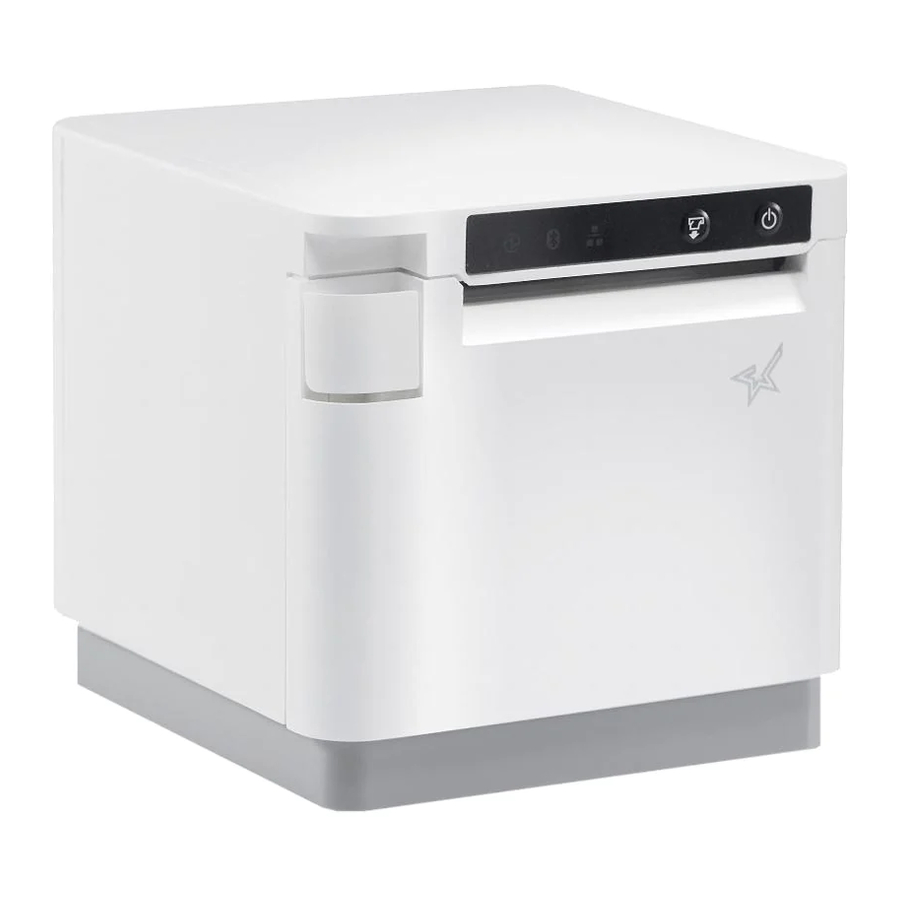
Sissejuhatus
See dokument selgitab mC-Print3 kasutamise protseduuri. Palun hoidke seda pärast lugemist hoolikalt alles.
Kontrollige kaasasolevaid tarvikuid
Kui mõni pakendi sisu on puudu või kahjustatud, võtke ühendust edasimüüjaga, kust toode osteti.
* Tarvikud varieeruvad sõltuvalt piirkonnast, kust printer osteti

 Mida utiliit teha saab
Utiliiti saab kasutada printeri ja välisseadmete seadete muutmiseks
Näited:
- Bluetooth® sidumine
- Mälulüliti muudatused, logo registreerimine
- Bluetoothi seaded, LAN-i seaded
- Ühendatud seadme USB PD (Power Delivery) toe kontrollimine
- Püsivara uuendus/diagnostika
- Näidiste printimine jne.
- Utiliidi kasutamiseks laadige see alla saidilt.
mC-Print3 utiliidi allalaadimine
www.star-m.jp/mcprint-app.html
![]()
- Selle juhendi abil seadistamiseks jätkake 1. sammuga.

Printeri paigaldamine
- Paberirulli paigaldamine
Tõmmake avamisnuppu![]() ja avage printeri kaas
ja avage printeri kaas ![]() .
.

Enne paberi paigaldamist võtke paberirull lõdvaks, sisestage paberirull nagu näidatud joonisel.

Tõmmake paberirulli ots sirgelt välja![]() , ja kasutage printeri kaane sulgemiseks mõlemat kätt
, ja kasutage printeri kaane sulgemiseks mõlemat kätt ![]() .
.

![informatsioon]() 58 mm rulli kasutamisel paigaldage kaasasolev paberirulli juht.
58 mm rulli kasutamisel paigaldage kaasasolev paberirulli juht.
Paberirulli juhi sälguosa A (kolmnurga märk) allapoole suunaga, kallutage juhti paremale ja sisestage see![]() .
.
Asetage nii, et sälguosa A oleks joondatud põhiseadme ribiga B, seejärel libistage juhti paremalt![]() .
.

Kui libistatav paberirulli juht peatub, pange see vertikaalselt püsti![]() , ja vajutage, kuni see klõpsatab oma kohale
, ja vajutage, kuni see klõpsatab oma kohale ![]() .
.

Paberi laiuse muutmiseks on vaja muuta mälulüliti seadistust. Lisateavet leiate veebijuhendist.

 .
.

 ,
, 

 .
. .
.


- Põhiseadme sisselülitamine
Asetage oma küüned printeri tagaküljel oleva tagakaane parema ja vasaku külje vahedesse ning eemaldage kaas.

Ühendage toitekaabel vahelduvvooluadapteriga![]() , ja ühendage kaabli pistik printeriga, nagu näidatud joonisel
, ja ühendage kaabli pistik printeriga, nagu näidatud joonisel ![]() . Sisestage pistik pistikupessa
. Sisestage pistik pistikupessa ![]() .
.

Vajutage toitenuppu![]() ja veenduge, et LED (sinine) süttib
ja veenduge, et LED (sinine) süttib ![]() .
.
![]()


-
Tahvelarvuti või arvuti ühendamine printeriga
-
Androidi terminali ühendamine printeriga
-
Bluetooth liides
Avage nutitelefoni/tahvelarvuti Seaded - Ühendus (Settings - Connection)ekraan ja valige Bluetooth.

Lülitage Bluetooth sisse. Valige kuvatav seade USB PD (Power Delivery). Järgige allolevat protseduuri ja lülitage USB-C nimi (mC-Print3-XXXXX). mC-Print3-XXXXX mC-Print3-XXXXX funktsioon "Ainult andmed" (Data only).
 Seadme nimi, mis kuvatakse sidumise ajal, varieerub sõltuvalt tootest. Seda saab kontrollida ***Bluetoothi teabest*** [Dev Name] loendis, mis prinditakse printeri testprintimisel (Testprintimiseks lülitage toide sisse, hoides all nuppu FEED (söötmine)).

Kui valitud seadme nimi kuvatakse jaotises "PAIRED DEVICES" ("SEOTUD SEADMED"), on sidumine lõpetatud.

USB liides
Teil on vaja:
- USB-kaabel (C-C on printeriga kaasas
![]()

Ühendage USB-kaabel printeri USB-C® konnektoriga  .
.

Ühendage teine pistik nutitelefoni/tahvelarvutiga  .
.

 Kui teie Androidi seade ei saa printeriga ühendust, ei pruugi see toetada USB PD-d (Power Delivery). Järgige allolevat protseduuri ja lülitage USB-C funktsioon "Ainult andmed" (Data only).
Juhtmega LAN liides
Teil on vaja:
-
Kaubanduslikult saadavalolev LAN-kaabel
![]()

Ühendage LAN-kaabel printeri LAN-konnektoriga  .
.

Ühendage teine pistik ruuteri, jaoturi või muu LAN-seadme konnektoriga  .
.


DHCP on vaikimisi lubatud juhtmega LAN-i seadete jaoks. Sama IP-aadressi pidevaks kasutamiseks määrake enne kasutamist staatiline IP 2 aadress.
Staatilise IP-aadressi seadistamise protseduuri leiate veebijuhendist (Online Manual).
 USB-C funktsiooni käsitsi muutmine (USB-liidese kasutamiseks)
Kui sideühendus ei õnnestu, järgige allolevat protseduuri ja muutke USB-C funktsiooni.

- Lülitage printer sisse.
- Tõmmake avamisnuppu ja avage seejärel printeri kaas.
- Vajutage nuppu FEED (söötmine) 5 sekundit (LED vilgub punaselt).
- USB-C funktsiooni valimiseks vajutage ja vabastage nupp FEED (söötmine).
LED USB-C funktsioon Testprintimise kirjeldus Punane vilkumine Ainult andmed (Data only) USB-C: Ainult andmed (Data Only) Sinine vilkumine Ainult toide (Power supply only) USB-C: Ainult toide (Power Supply Only) Lilla vilkumine Toide ja andmed (Power supply and data) USB-C: Toide / Andmed (Power Supply / Data) -
Sulgege printeri kaas ja salvestage seejärel valitud funktsioon sammus
![]() .
. -
Kontrollige salvestatud funktsiooni olekut testprintimisel.
 .
.-
Windowsi tahvelarvuti või PC terminali ühendamine printeriga
Windowsi draiveri installimine

- Laadige alla [mCollection Printer Software].
- Ekstraktige allalaaditud tarkvara ja käivitage "Setup.exe".
- Järgige viisardi juhiseid ja lõpetage tarkvara installimine. seaded ja tehke toimingutest.
Windowsi draiver on kaasatud mCollection Printer Software'i. mCollection Printer Software'i saab kasutada printeri seadete konfigureerimiseks ja toimingutesti tegemiseks.
Laadige alla StarPRNT for mCollection Windowsi draiver

www.star-m.jp/mcprint-wsw.html
Bluetooth liides
Windows 10
*Windows 7 või 8.1 protseduuride kohta vaadake veebijuhendit.
Avage "Settings" (Seaded)  ja valige [Devices] - [Bluetooth & other devices] ([Seadmed] - [Bluetooth ja muud seadmed]).
Lülitage Bluetooth sisse.

Valige [Printers & scanners] - [Add printer or scanner] ([Printerid ja skannerid] - [Lisa printer või skanner]).

Valige kuvatav seadme nimi (mC-Print3- XXXXX) ja klõpsake või puudutage [Add device] ([Lisa seade]).
Seadme nimi, mis kuvatakse sidumise ajal, varieerub sõltuvalt tootest. Seda saab kontrollida ***Bluetooth Information*** [Dev Name] loendist, mis on prinditud printeri testprintimisel (testprintimiseks lülitage toide sisse, hoides all nuppu FEED.)

Kui seade kuvatakse jaotises "Printers & Scanners" ("Printerid ja skannerid"), on sidumine lõpetatud.

Mõne hetke pärast kuvatakse teade "Driver is unavailable" ("Draiver pole saadaval"), kuid sidumine on lõpetatud.
USB liides
Teil on vaja:
- USB-kaabel (C-C), mis on printeriga kaasas
![]()

Enne USB-kaabli ühendamist installige kindlasti Windowsi draiver.
Ühendage USB-kaabel printeri USB-C pistikuga  .
.

Ühendage teine pistik Windowsi tahvelarvuti/PC pistikuga  .
.

 Kui teie Windowsi seade ei saa printeriga ühendust, ei pruugi see mCollection Windowsi draiver toetada USB PD (Power Delivery).
Vaadake selle juhendi esilehel jaotist "USB-C funktsiooni käsitsi vahetamine" ja seejärel lülitage funktsioon "Data only" ("Ainult andmed").
Juhtmega LAN liides
Teil on vaja:
- Kaubanduslikult saadaval LAN-kaabel
![]()

Ühendage LAN-kaabel printeri LAN-pistikuga  .
.

Ühendage teine pistik enne USB-kaabli ühendamist ruuteri, jaoturi või muu LAN-seadme pistikuga  .
.


DHCP on juhtmega LAN-i seadete jaoks vaikimisi lubatud. Sama IP-aadressi pidevaks kasutamiseks määrake enne kasutamist staatiline IP-aadress.
Staatilise IP-aadressi määramise protseduuri kohta vaadake veebijuhendit.
-
Mac/Linux terminali ühendamine printeriga
Laadige alla Mac CUPS draiver või Linux CUPS draiver.
Lisateabe saamiseks vaadake veebijuhendit.
- Laadige alla Mac CUPS draiver
www.star-m.jp/mac-cps.html - Laadige alla Linux CUPS draiver
www.star-m.jp/linux-cps.html
iOS-seadme ja printeri ühendamine juhtmega LAN-i kaudu
USB/Bluetooth-ühendus iOS-seadmetega ei ole toetatud.
Juhtmega LAN-liides
Teil on vaja:
- Kaubanduslikult saadaval olev LAN-kaabel
![]()
Ühenduse pilt


DHCP on juhtmega LAN-i sätete jaoks vaikimisi lubatud. Sama IP-aadressi pidevaks kasutamiseks määrake enne kasutamist staatiline IP-aadress.
Staatilise IP-aadressi seadistamise protseduuri leiate veebijuhendist (Online Manual).
Ühendage LAN-kaabel printeri LAN-konnektoriga  .
.

Ühendage teine pistik ruuteri, jaoturi või muu LAN-seadme konnektoriga  .
.

Tagakaane paigaldamine
- Tagakaane paigaldamine printeri tagaküljele
Vajutage tagakaane allosas olevad konksud A printeri põhiseadme sälkudesse![]() , seejärel sobitage tagakaane vasakul ja paremal küljel olevad konksud B printeri põhiseadmesse, kuni need klõpsatavad oma kohale
, seejärel sobitage tagakaane vasakul ja paremal küljel olevad konksud B printeri põhiseadmesse, kuni need klõpsatavad oma kohale ![]() .
.

- Sideseadete lähtestamine (Bluetoothi ja juhtmega LAN-liidese jaoks)
Kui sideühendus ei õnnestu, järgige alltoodud protseduuri ja lähtestage sideseade.
Pärast lähtestamist tehke ühendus uuesti, alustades 3-A, B või D algusest.
<Protseduur>
Veenduge, et printer on VÄLJAS (OFF). Sisestage väikese otsaga pliiats või sarnane ese ja vajutage tagaküljel olevat RESET-lülitit![]() .
.
Samal ajal vajutage printeri esiküljel olevat toitenuppu, kuni POWER LED süttib (toide SEES)![]() .
.
Hoidke RESET-lülitit all, kuni printeri esiküljel olev võrgu LED (roheline) vilgub![]() .
.
Vajutage nuppu FEED (söötmine)![]() ja valige lähtestatava sideseadete tüüp*, seejärel vajutage ja hoidke all nuppu FEED (söötmine)
ja valige lähtestatava sideseadete tüüp*, seejärel vajutage ja hoidke all nuppu FEED (söötmine) ![]() kinnitamiseks.
kinnitamiseks.

![]()
Juhtmega LAN-i sätete lähtestamine ![]()
Bluetoothi sätete lähtestamine ![]()
Juhtmega LAN-i ja Bluetoothi sätete lähtestamine


Viited
![www.star-m.jp]() Globaalne tugisait - Star Micronicsi globaalne tugikeskus
Globaalne tugisait - Star Micronicsi globaalne tugikeskus![www.star-m.jp]() Globaalne tugisait - Star Micronicsi globaalne tugikeskus
Globaalne tugisait - Star Micronicsi globaalne tugikeskus![www.star-m.jp]() CUPS-draiver macOS-i jaoks - globaalne tugikeskus
CUPS-draiver macOS-i jaoks - globaalne tugikeskus![www.star-m.jp]() CUPS-draiver Linuxi jaoks - globaalne tugikeskus
CUPS-draiver Linuxi jaoks - globaalne tugikeskus

Laadi alla juhend
Siin saate alla laadida juhendi täieliku pdf-versiooni, mis võib sisaldada täiendavaid ohutusjuhiseid, garantiiteavet, FCC eeskirju jne.
Laadi alla Star mC-Print3 MCP31CB Kiire seadistamise juhend

