Guia de Configuração Rápida da Star mC-Print3 MCP31CB
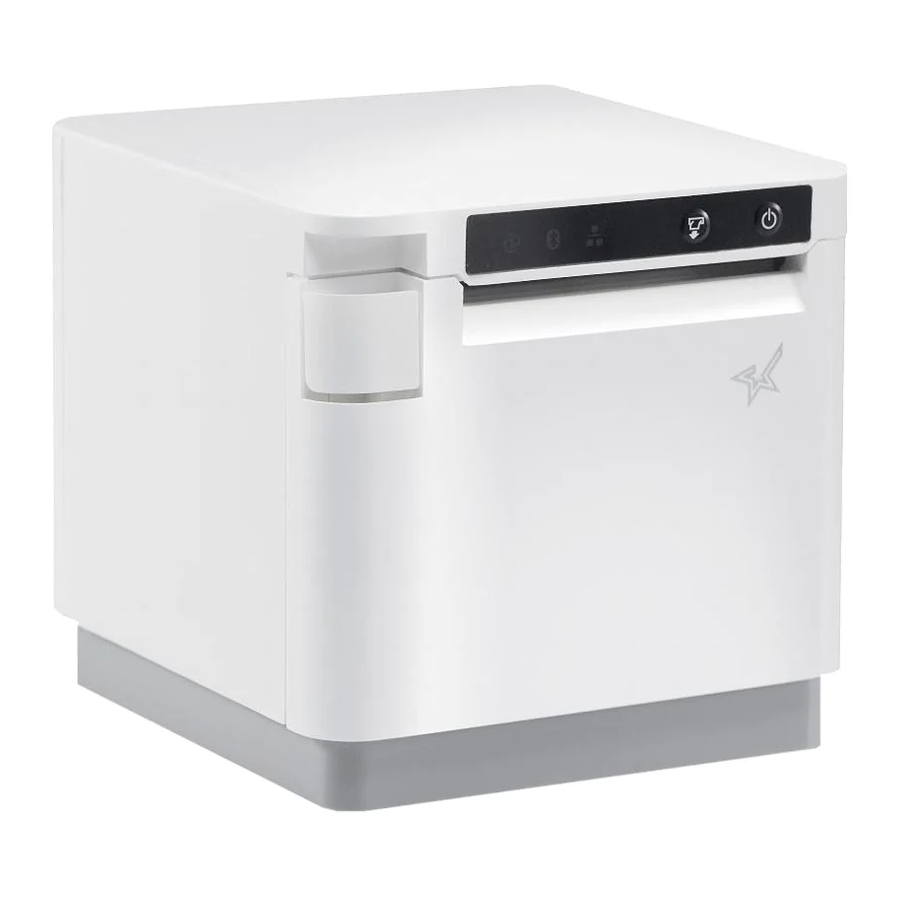
Introdução
Este documento explica o procedimento para uso da mC-Print3. Guarde-o cuidadosamente após a leitura.
Verifique os Acessórios Fornecidos
Se algum dos conteúdos da embalagem estiver faltando ou danificado, entre em contato com o revendedor onde o produto foi adquirido.
* Os acessórios variam dependendo da região onde a impressora foi adquirida

 O que o utilitário pode fazer
O utilitário pode ser usado para alterar as configurações da impressora e dispositivos periféricos
Exemplos:
- Pareamento Bluetooth®
- Alterações de chave de memória, registro de logotipo
- Configurações de Bluetooth, configurações de LAN
- Verificação se o dispositivo conectado suporta USB PD (Power Delivery)
- Atualização/diagnóstico de firmware
- Impressão de amostra, etc.
- Para usar o utilitário, baixe-o do site.
Download do Utilitário mC-Print3
www.star-m.jp/mcprint-app.html
![]()
- Para realizar a configuração usando este manual, prossiga para o Passo 1.

Instalando a Impressora
- Instalando o rolo de papel
Puxe a alavanca de abertura![]() e abra a tampa da impressora
e abra a tampa da impressora ![]() .
.

Retire a folga do rolo de papel antes de colocar o papel, insira o rolo de papel como mostrado na ilustração.

Puxe a extremidade do rolo de papel para fora![]() , e use ambas as mãos para fechar a tampa da impressora
, e use ambas as mãos para fechar a tampa da impressora ![]() .
.

![informação]() Ao usar um rolo de 58 mm, instale o guia de rolo de papel fornecido.
Ao usar um rolo de 58 mm, instale o guia de rolo de papel fornecido.
Com a parte entalhada A (marca de triângulo) do guia do rolo de papel voltada para baixo, incline o guia para a direita e insira-o![]() .
.
Posicione de forma que a parte entalhada A esteja alinhada com a nervura B da unidade principal, e então deslize o guia da direita![]() .
.

Quando o guia do rolo de papel deslizado parar, coloque-o na vertical![]() , e pressione até que ele se encaixe no lugar
, e pressione até que ele se encaixe no lugar ![]() .
.

Para alterar a largura do papel, é necessário alterar a configuração da chave de memória. Para detalhes, consulte o Manual Online.

 .
.

 ,
, 

 .
. .
.


- Ligando a energia da unidade principal
Coloque suas unhas nas lacunas nos lados direito e esquerdo da tampa traseira na parte de trás da impressora e, em seguida, remova a tampa.

Conecte o cabo de alimentação ao adaptador AC![]() , e conecte o conector do cabo à impressora como mostrado na ilustração
, e conecte o conector do cabo à impressora como mostrado na ilustração ![]() . Insira o plugue na tomada
. Insira o plugue na tomada ![]() .
.

Pressione o botão de energia![]() e confirme se o LED (azul) acende
e confirme se o LED (azul) acende ![]() .
.
![]()


-
Conectando um Tablet ou PC à Impressora
-
Conectando um terminal Android à impressora
-
Interface Bluetooth
Abra as Configurações do smartphone/tablet - tela de Conexão e selecione Bluetooth.

Ligue o Bluetooth. Selecione o dispositivo exibido USB PD (Power Delivery). Siga o procedimento abaixo e alterne o USB-C nome (mC-Print3-XXXXX). mC-Print3-XXXXX mC-Print3-XXXXX função para "Apenas dados" (Data only).
 O nome do dispositivo exibido durante o emparelhamento varia dependendo do produto. Ele pode ser verificado em ***Informações Bluetooth*** [Dev Name] na lista impressa na impressão de teste da impressora (Para impressão de teste, ligue a energia enquanto mantém pressionado o botão FEED.)

Quando o nome do dispositivo selecionado for exibido em "DISPOSITIVOS EMPARELHADOS" (PAIRED DEVICES), o emparelhamento estará concluído.

Interface USB
Você precisará de:
- Cabo USB (C-C fornecido com a impressora
![]()

Conecte o cabo USB ao conector USB-C® da impressora conector  .
.

Conecte o outro plugue ao smartphone/tablet  .
.

 Se o seu dispositivo Android não conseguir se conectar à impressora, pode ser que ele não suporte USB PD (Power Delivery). Siga o procedimento abaixo e alterne a função USB-C para "Apenas dados" (Data only).
Interface LAN com fio
Você precisará de:
-
Cabo LAN disponível comercialmente
![]()

Conecte o cabo LAN ao conector LAN da impressora  .
.

Conecte o outro plugue ao conector do roteador, hub ou outro dispositivo LAN  .
.


O DHCP está habilitado por padrão para as as configurações de LAN com fio. Para usar continuamente o mesmo endereço IP, defina um IP estático 2 endereço antes de usar.
Para o procedimento de configuração de endereço IP estático, consulte o Manual Online.
 Alternando a função USB-C manualmente (Para usar a interface USB)
Se a conexão de comunicação não for bem-sucedida, siga o procedimento abaixo e alterne a função USB-C.

- Ligue a impressora.
- Puxe a alavanca de abertura e, em seguida, abra a tampa da impressora.
- Pressione o botão FEED por 5 segundos (LED vermelho pisca).
- Pressione e solte o botão FEED para selecionar a função USB-C.
LED Função USB-C Descrição da impressão de teste Vermelho piscando Apenas dados (Data only) USB-C: Apenas dados (Data Only) Azul piscando Apenas fonte de alimentação (Power supply only) USB-C: Apenas fonte de alimentação (Power Supply Only) Roxo piscando Fonte de alimentação e dados (Power supply and data) USB-C: Fonte de alimentação / Dados (Power Supply / Data) -
Feche a tampa da impressora e, em seguida, salve a função selecionada na etapa
![]() .
. -
Verifique o status da função salva na impressão de teste.
 .
.-
Conectando um tablet Windows ou terminal de PC à impressora
Instalando o driver do Windows

- Baixe o [mCollection Printer Software].
- Extraia o software baixado e execute "Setup.exe".
- Siga as instruções do assistente e conclua a instalação do software. configurações e execute um teste de operação.
O driver do Windows está incluído no mCollection Printer Software. O mCollection Printer Software pode ser usado para configurar as configurações da impressora e realizar um teste de operação.
Baixe o driver StarPRNT para mCollection Windows

www.star-m.jp/mcprint-wsw.html
Interface Bluetooth
Windows 10
*Para os procedimentos no Windows 7 ou 8.1, consulte o manual online.
Abra as "Settings" (Configurações)  e selecione [Devices] - [Bluetooth & other devices] ([Dispositivos] - [Bluetooth e outros dispositivos]).
Ligue o Bluetooth.

Selecione [Printers & scanners] - [Add printer or scanner] ([Impressoras e scanners] - [Adicionar impressora ou scanner]).

Selecione o nome do dispositivo exibido (mC-Print3- XXXXX) e clique ou toque em [Add device] ([Adicionar dispositivo]).
O nome do dispositivo que é exibido durante o emparelhamento varia dependendo do produto. Ele pode ser verificado em ***Bluetooth Information*** [Dev Name] na lista que é impressa na impressão de teste da impressora (Para impressão de teste, ligue a energia enquanto mantém pressionado o botão FEED.)

Quando o dispositivo aparecer em "Printers & Scanners" (Impressoras e Scanners), o emparelhamento estará concluído.

Após alguns instantes, a mensagem "Driver is unavailable" (Driver não está disponível) será exibida, no entanto, o emparelhamento está concluído.
Interface USB
Você precisará de:
- Cabo USB (C-C) fornecido com a impressora
![]()

Certifique-se de instalar o driver do Windows antes de conectar o cabo USB.
Conecte o cabo USB ao conector USB-C da impressora  .
.

Conecte o outro plugue ao conector do tablet/PC Windows  .
.

 Se o seu dispositivo Windows não conseguir se conectar à impressora, pode ser que ele não mCollection Windows driver suporte USB PD (Power Delivery).
Consulte "Switching the USB-C function manually" (Alternando a função USB-C manualmente) na primeira página deste manual e, em seguida, alterne a função para "Data only" (Somente dados).
Interface LAN com fio
Você precisará de:
- Disponível comercialmente Cabo LAN
![]()

Conecte o cabo LAN ao conector LAN da impressora  .
.

Conecte o outro plugue ao conector do antes de conectar o cabo USB. roteador, hub ou outro dispositivo LAN  .
.


O DHCP está habilitado por padrão para as configurações de LAN com fio. Para usar continuamente o mesmo endereço IP, defina um endereço IP estático antes de usar.
Para o procedimento de configuração de endereço IP estático, consulte o Manual Online.
-
Conectando um terminal Mac/Linux à impressora
Baixe o driver Mac CUPS ou o driver Linux CUPS.
Para obter detalhes, consulte o Manual Online.
- Baixe o driver Mac CUPS
www.star-m.jp/mac-cps.html - Baixe o driver Linux CUPS
www.star-m.jp/linux-cps.html
Conectando o dispositivo iOS e a impressora via LAN cabeada
A conexão USB/Bluetooth com dispositivos iOS não é suportada.
Interface LAN cabeada
Você precisará de:
- Cabo LAN disponível comercialmente
![]()
Imagem da conexão


O DHCP está habilitado por padrão para as configurações de LAN cabeada. Para usar continuamente o mesmo endereço IP, defina um endereço IP estático antes de usar.
Para o procedimento de configuração de endereço IP estático, consulte o Manual Online.
Conecte o cabo LAN ao conector LAN da impressora  .
.

Conecte o outro plugue ao conector do roteador, hub ou outro dispositivo LAN  .
.

Instalando a tampa traseira
- Instalando a tampa traseira na parte de trás da impressora
Pressione os ganchos A na parte inferior da tampa traseira nas ranhuras na unidade principal da impressora![]() , em seguida, encaixe os ganchos B na esquerda e na direita da tampa traseira na unidade principal da impressora até que eles se encaixem no lugar
, em seguida, encaixe os ganchos B na esquerda e na direita da tampa traseira na unidade principal da impressora até que eles se encaixem no lugar ![]() .
.

- Inicializando as configurações de comunicação (Para Interface Bluetooth e LAN Cabeada)
Se a conexão de comunicação não for bem-sucedida, siga o procedimento abaixo e inicialize a configuração de comunicação.
Após a inicialização, execute a conexão novamente começando do início de 3-A, B ou D.
<Procedimento>
Verifique se a energia da impressora está DESLIGADA. Insira uma caneta com uma ponta pequena ou item semelhante e pressione o botão RESET na parte de trás![]() .
.
Ao mesmo tempo, pressione o botão de energia na frente da impressora até que o LED POWER acenda (ligar)![]() .
.
Continue pressionando o botão RESET até que o LED de Rede (verde) na frente da impressora pisque![]() .
.
Pressione o botão FEED (alimentar)![]() e selecione o tipo de configuração de comunicação para inicializar*, em seguida, pressione e segure o botão FEED
e selecione o tipo de configuração de comunicação para inicializar*, em seguida, pressione e segure o botão FEED ![]() para confirmar.
para confirmar.

![]()
Inicializando as configurações de LAN cabeada ![]()
Inicializando as configurações de Bluetooth ![]()
Inicializando as configurações de LAN cabeada e Bluetooth


Referências
![www.star-m.jp]() Site de Suporte Global - Centro de Suporte Global da Star Micronics
Site de Suporte Global - Centro de Suporte Global da Star Micronics![www.star-m.jp]() Site de Suporte Global - Centro de Suporte Global da Star Micronics
Site de Suporte Global - Centro de Suporte Global da Star Micronics![www.star-m.jp]() Driver CUPS para macOS - Centro de Suporte Global
Driver CUPS para macOS - Centro de Suporte Global![www.star-m.jp]() Driver CUPS para Linux - Centro de Suporte Global
Driver CUPS para Linux - Centro de Suporte Global

Baixar manual
Aqui você pode baixar a versão completa em PDF do manual, ela pode conter instruções de segurança adicionais, informações de garantia, regras da FCC, etc.
Baixar Guia de Configuração Rápida da Star mC-Print3 MCP31CB

