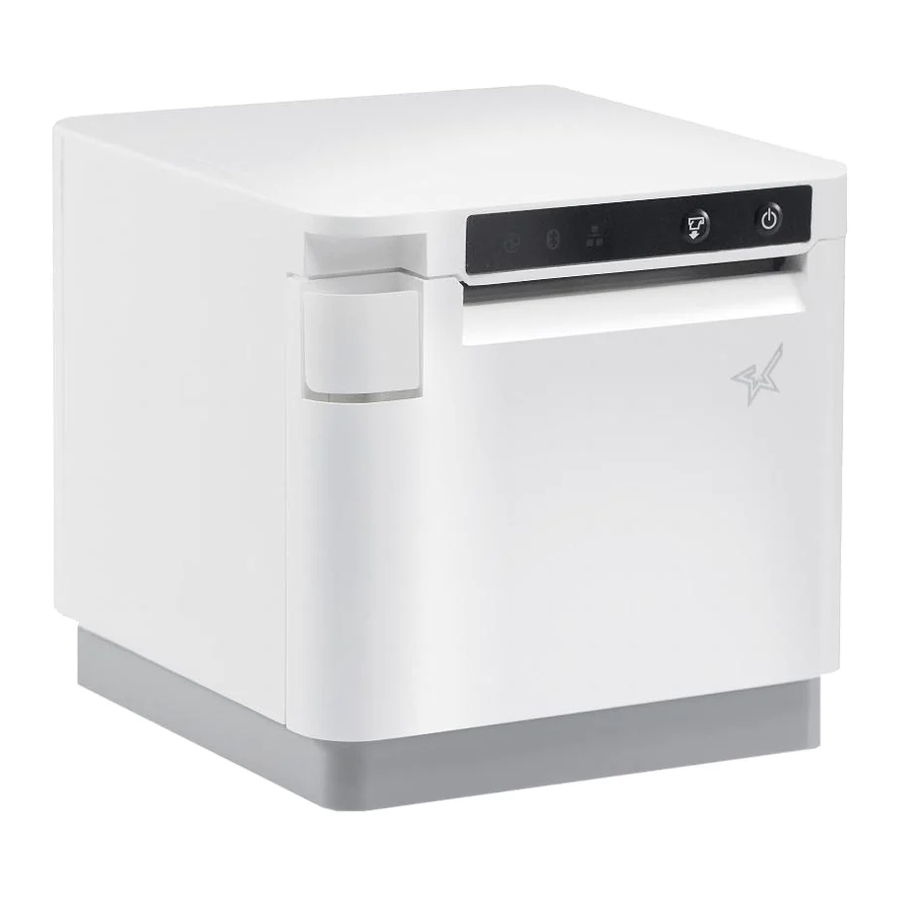
Udhëzues i Shpejtë i Instalimit të Star mC-Print3 MCP31CB
Hyrje
Ky dokument shpjegon procedurën për përdorimin e mC-Print3. Ju lutemi ruajeni me kujdes pas leximit.
Kontrolloni Aksesorët e Furnizuar
Nëse ndonjë nga përmbajtjet e paketës mungon ose është dëmtuar, kontaktoni shitësin ku është blerë produkti.
* Aksesorët ndryshojnë në varësi të rajonit ku është blerë printeri

 Çfarë mund të bëjë shërbimi ndihmës
Shërbimi ndihmës mund të përdoret për të ndryshuar cilësimet e printerit dhe pajisjeve periferike
Shembuj:
- Çiftimi i Bluetooth®
- Ndryshimet e çelësit të memories, regjistrimi i logos
- Cilësimet e Bluetooth, cilësimet e LAN
- Kontrolli nëse pajisja e lidhur mbështet USB PD (Power Delivery)
- Përditësimi/diagnoza e firmuerit
- Printimi i mostrës etj.
- Për të përdorur shërbimin ndihmës, shkarkojeni atë nga faqja.
Shkarkimi i Shërbimit Ndihmës mC-Print3
www.star-m.jp/mcprint-app.html
![]()
- Për të kryer instalimin duke përdorur këtë manual, vazhdoni në Hapin 1.

Instalimi i Printerit
- Instalimi i rrotullës së letrës
Tërhiqeni levën e hapjes![]() dhe hapeni kapakun e printerit
dhe hapeni kapakun e printerit ![]() .
.

Hiqeni lirinë e rrotullës së letrës përpara vendosjes së letrës, futeni rrotullën e letrës siç tregohet në ilustrim.

Tërhiqeni drejt fundin e rrotullës së letrës![]() , dhe përdorni të dyja duart për të mbyllur kapakun e printerit
, dhe përdorni të dyja duart për të mbyllur kapakun e printerit ![]() .
.

![informacion]() Kur përdorni një rrotullë 58 mm, instaloni udhëzuesin e rrotullës së letrës të ofruar.
Kur përdorni një rrotullë 58 mm, instaloni udhëzuesin e rrotullës së letrës të ofruar.
Me pjesën e prerë A (shenja e trekëndëshit) të udhëzuesit të rrotullës së letrës me pjesën e prerë poshtë, anoni udhëzuesin djathtas dhe futeni atë![]() .
.
Pozicionojeni në mënyrë që pjesa e prerë A të jetë e rreshtuar me brinjën B të njësisë kryesore, pastaj rrëshqiteni udhëzuesin nga e djathta![]() .
.

Kur udhëzuesi i rrëshqitur i rrotullës së letrës ndalon, ngrijeni atë vertikalisht![]() , dhe shtypeni derisa të klikojë në vend
, dhe shtypeni derisa të klikojë në vend ![]() .
.

Për të ndryshuar gjerësinë e letrës, është e nevojshme të ndryshoni cilësimin e çelësit të memories. Për detaje, referojuni Manualit Online.

 .
.

 ,
, 

 .
. .
.


- Ndizni energjinë e njësisë kryesore
Vendosni thonjtë tuaj në boshllëqet në anët e djathta dhe të majta të kapakut të pasmë në pjesën e pasme të printerit, dhe më pas hiqeni kapakun.

Lidheni kabllon e energjisë me adaptuesin AC![]() , dhe lidheni lidhësin e kabllit me printerin siç tregohet në ilustrim
, dhe lidheni lidhësin e kabllit me printerin siç tregohet në ilustrim ![]() . Futeni spinën në prizë
. Futeni spinën në prizë ![]() .
.

Shtypni butonin e energjisë![]() dhe konfirmoni që LED (blu) ndriçon
dhe konfirmoni që LED (blu) ndriçon ![]() .
.
![]()


-
Lidhja e një Tablet ose PC me Printerin
-
Lidhja e një terminali Android me printerin
-
Ndërfaqja Bluetooth
Hapni Cilësimet e smartphone/tablet - Ekrani i lidhjes dhe zgjidhni Bluetooth.

Aktivizo Bluetooth. Zgjidhni pajisjen e shfaqur USB PD (Power Delivery). Ndiqni procedurën më poshtë dhe ndërroni USB-C emrin (mC-Print3-XXXXX). mC-Print3-XXXXX mC-Print3-XXXXX funksionin në "Vetëm të dhëna" ("Data only").
 Emri i pajisjes që shfaqet gjatë çiftëzimit ndryshon në varësi të produktit. Mund të kontrollohet nga ***Informacioni Bluetooth*** [Dev Name] në listën që printohet në printimin e provës së printerit (Për printimin e provës, ndizeni ndërkohë që mbani të shtypur butonin FEED.)

Kur emri i pajisjes së zgjedhur shfaqet në "PAIRED DEVICES" ("PAJISJE TË ÇIFTËZUARA"), çiftëzimi është përfunduar.

Ndërfaqja USB
Ju do të keni nevojë për:
- Kabllo USB (C-C e ofruar me printerin
![]()

Lidheni kabllon USB me lidhësin USB-C® të printerit  .
.

Lidheni prizën tjetër me smartphone/tablet  .
.

 Nëse pajisja juaj Android nuk mund të lidhet me printerin, mund të mos mbështesë USB PD (Power Delivery). Ndiqni procedurën më poshtë dhe ndërroni funksionin USB-C në "Vetëm të dhëna" ("Data only").
Ndërfaqja LAN me kabllo
Ju do të keni nevojë për:
-
Kabllo LAN e disponueshme komercialisht
![]()

Lidheni kabllon LAN me lidhësin LAN të printerit  .
.

Lidheni prizën tjetër me lidhësin e ruterit, hub-it ose pajisjes tjetër LAN  .
.


DHCP është aktivizuar si parazgjedhje për cilësimet LAN me kabllo. Për të përdorur vazhdimisht të njëjtën adresë IP, vendosni një IP statike 2 adresë përpara përdorimit.
Për procedurën e vendosjes së adresës IP statike, referojuni Manualit Online.
 Ndryshimi i funksionit USB-C manualisht (Për përdorimin e ndërfaqes USB)
Nëse lidhja e komunikimit nuk është e suksesshme, ndiqni procedurën më poshtë dhe ndërroni funksionin USB-C.

- Ndizeni printerin.
- Tërhiqeni levën e hapur, dhe më pas hapni kapakun e printerit.
- Shtypni butonin FEED për 5 sekonda (LED pulson kuq).
- Shtypni dhe lëshoni butonin FEED për të zgjedhur funksionin USB-C.
LED Funksioni USB-C Përshkrimi i printimit të provës Pulson kuq Vetëm të dhëna ("Data only") USB-C: Vetëm të dhëna ("Data Only") Pulson blu Vetëm furnizim me energji ("Power supply only") USB-C: Vetëm furnizim me energji ("Power Supply Only") Pulson vjollcë Furnizim me energji dhe të dhëna ("Power supply and data") USB-C: Furnizim me energji / Të dhëna ("Power Supply / Data") -
Mbyllni kapakun e printerit, dhe më pas ruani funksionin e zgjedhur në hapin
![]() .
. -
Kontrolloni statusin e funksionit të ruajtur në printimin e provës.
 .
.Lidhja e një tableti Windows ose terminali PC me printerin
Instalimi i drajverit të Windows

- Shkarkoni [mCollection Printer Software].
- Ekstraktoni softuerin e shkarkuar dhe ekzekutoni "Setup.exe".
- Ndiqni udhëzimet e magjistarit dhe përfundoni instalimin e softuerit. cilësimet dhe kryeni një test operacioni.
Drajveri i Windows është i përfshirë në mCollection Printer Software. mCollection Printer Software mund të përdoret për të konfiguruar cilësimet e printerit dhe për të kryer një test operacioni.
Shkarkoni drajverin StarPRNT për mCollection Windows

www.star-m.jp/mcprint-wsw.html
Ndërfaqja Bluetooth
Windows 10
*Për procedurat në Windows 7 ose 8.1, referojuni manualit online.
Hapni Settings (Cilësimet)  dhe zgjidhni [Devices] - [Bluetooth & other devices] (Pajisjet - Bluetooth dhe pajisje të tjera).
Aktivizoni Bluetooth.

Zgjidhni [Printers & scanners] - [Add printer or scanner] (Printerët dhe skanerët - Shto printer ose skaner).

Zgjidhni emrin e pajisjes së shfaqur (mC-Print3- XXXXX) dhe klikoni ose prekni [Add device] (Shto pajisje).
Emri i pajisjes që shfaqet gjatë çiftëzimit ndryshon në varësi të produktit. Mund të kontrollohet nga ***Bluetooth Information*** [Dev Name] në listën që printohet në printimin e provës së printerit (Për printimin e provës, ndizni energjinë ndërsa mbani të shtypur butonin FEED.)

Kur pajisja shfaqet në "Printers & Scanners" (Printerët dhe skanerët), çiftëzimi është përfunduar.

Pas disa çastesh, do të shfaqet mesazhi "Driver is unavailable" (Drajveri nuk është i disponueshëm), megjithatë çiftëzimi është përfunduar.
Ndërfaqja USB
Do t'ju duhet:
- Kabllo USB (C-C) e ofruar me printerin
![]()

Sigurohuni që të instaloni drajverin e Windows përpara se të lidhni kabllon USB.
Lidhni kabllon USB me lidhësin USB-C të printerit  .
.

Lidhni prizën tjetër me lidhësin e tabletit/PC Windows  .
.

 Nëse pajisja juaj Windows nuk mund të lidhet me printerin, mund të mos mCollection Windows driver mbështesë USB PD (Power Delivery).
Referojuni "Switching the USB-C function manually" (Ndryshimi i funksionit USB-C manualisht) në faqen e parë të këtij manuali, dhe më pas ndryshoni funksionin në "Data only" (Vetëm të dhëna).
Ndërfaqja LAN me kabllo
Do t'ju duhet:
- Kabllo LAN e disponueshme komercialisht
![]()

Lidhni kabllon LAN me lidhësin LAN të printerit  .
.

Lidhni prizën tjetër me lidhësin e përpara se të lidhni kabllon USB. routerit, hub-it ose pajisjes tjetër LAN  .
.


DHCP është aktivizuar si parazgjedhje për cilësimet LAN me kabllo. Për të përdorur vazhdimisht të njëjtën adresë IP, vendosni një adresë IP statike përpara përdorimit.
Për procedurën e vendosjes së adresës IP statike, referojuni Manualit Online.
-
Lidhja e një terminali Mac/Linux me printerin
Shkarkoni drajverin Mac CUPS ose drajverin Linux CUPS.
Për detaje, referojuni Manualit Online.
- Shkarkoni drajverin Mac CUPS
www.star-m.jp/mac-cps.html - Shkarkoni drajverin Linux CUPS
www.star-m.jp/linux-cps.html
Lidhja e pajisjes iOS dhe printerit përmes LAN me kabllo
Lidhja USB/Bluetooth me pajisjet iOS nuk mbështetet.
Ndërfaqja LAN me kabllo
Do t'ju duhet:
- Kabllo LAN e disponueshme në treg
![]()
Pamja e lidhjes


DHCP është aktivizuar si parazgjedhje për cilësimet LAN me kabllo. Për të përdorur vazhdimisht të njëjtën adresë IP, vendosni një adresë IP statike përpara përdorimit.
Për procedurën e vendosjes së adresës IP statike, referojuni Manualit Online.
Lidhni kabllon LAN me lidhësin LAN të printerit  .
.

Lidhni spinën tjetër me lidhësin e ruterit, hub-it ose pajisjes tjetër LAN  .
.

Instalimi i kapakut të pasmë
- Instalimi i kapakut të pasmë në pjesën e pasme të printerit
Shtypni grepat A në fund të kapakut të pasmë në prerjet në njësinë kryesore të printerit![]() , pastaj futni grepat B në të majtë dhe në të djathtë të kapakut të pasmë në njësinë kryesore të printerit derisa të klikojnë në vend
, pastaj futni grepat B në të majtë dhe në të djathtë të kapakut të pasmë në njësinë kryesore të printerit derisa të klikojnë në vend ![]() .
.

- Inicializimi i cilësimeve të komunikimit (Për ndërfaqen Bluetooth dhe LAN me kabllo)
Nëse lidhja e komunikimit nuk është e suksesshme, ndiqni procedurën e mëposhtme dhe inicializoni cilësimin e komunikimit.
Pas inicializimit, kryeni përsëri lidhjen duke filluar nga fillimi i 3-A, B ose D.
<Procedura>
Kontrolloni që printeri të jetë i fikur (OFF). Futni një stilolaps me një majë të vogël ose një send të ngjashëm dhe shtypni çelësin RESET në pjesën e pasme![]() .
.
Në të njëjtën kohë, shtypni çelësin e energjisë në pjesën e përparme të printerit derisa LED-i POWER të ndizet (energjia ON)![]() .
.
Vazhdoni të shtypni çelësin RESET derisa LED-i i rrjetit (jeshil) në pjesën e përparme të printerit të pulsojë![]() .
.
Shtypni butonin FEED (ushqim)![]() dhe zgjidhni llojin e cilësimit të komunikimit për të inicializuar*, pastaj shtypni dhe mbani butonin FEED (ushqim)
dhe zgjidhni llojin e cilësimit të komunikimit për të inicializuar*, pastaj shtypni dhe mbani butonin FEED (ushqim) ![]() për të konfirmuar.
për të konfirmuar.

![]()
Inicializimi i cilësimeve LAN me kabllo ![]()
Inicializimi i cilësimeve Bluetooth ![]()
Inicializimi i cilësimeve LAN me kabllo dhe Bluetooth


Referencat
![www.star-m.jp]() Faqja e Mbështetjes Globale - Qendra Globale e Mbështetjes Star Micronics
Faqja e Mbështetjes Globale - Qendra Globale e Mbështetjes Star Micronics![www.star-m.jp]() Faqja e Mbështetjes Globale - Qendra Globale e Mbështetjes Star Micronics
Faqja e Mbështetjes Globale - Qendra Globale e Mbështetjes Star Micronics![www.star-m.jp]() CUPS Driver për macOS - Qendra Globale e Mbështetjes
CUPS Driver për macOS - Qendra Globale e Mbështetjes![www.star-m.jp]() CUPS Driver për Linux - Qendra Globale e Mbështetjes
CUPS Driver për Linux - Qendra Globale e Mbështetjes

Shkarko manual
Këtu mund të shkarkoni versionin e plotë pdf të manualit, ai mund të përmbajë udhëzime shtesë sigurie, informacione garancioni, rregulla FCC, etj.
Shkarko Udhëzues i Shpejtë i Instalimit të Star mC-Print3 MCP31CB

