Príručka rýchleho nastavenia Star mC-Print3 MCP31CB
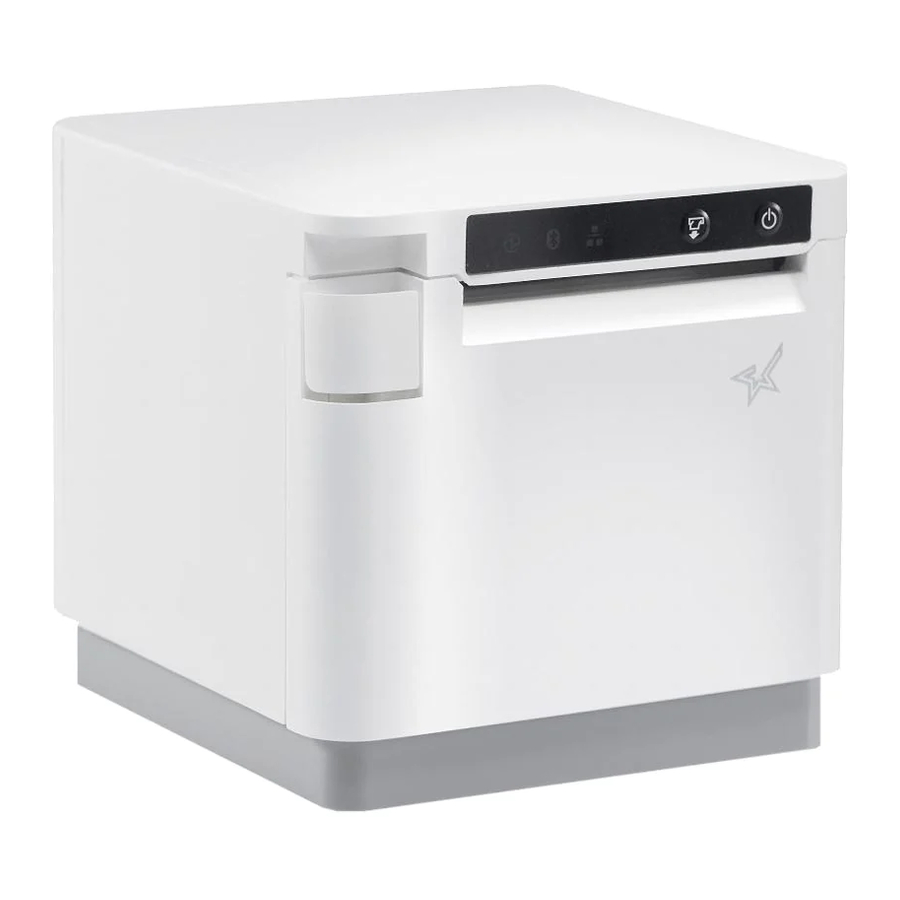
Úvod
Tento dokument vysvetľuje postup používania mC-Print3. Po prečítaní ho starostlivo uschovajte.
Skontrolujte dodávané príslušenstvo
Ak niektoré z častí balenia chýbajú alebo sú poškodené, kontaktujte predajcu, u ktorého ste produkt zakúpili.
* Príslušenstvo sa líši v závislosti od regiónu, kde bola tlačiareň zakúpená

 Čo dokáže nástroj
Nástroj sa dá použiť na zmenu nastavení tlačiarne a periférnych zariadení
Príklady:
- Párovanie cez Bluetooth®
- Zmeny pamäťového prepínača, registrácia loga
- Nastavenia Bluetooth, nastavenia LAN
- Kontrola, či pripojené zariadenie podporuje USB PD (Power Delivery)
- Aktualizácia/diagnostika firmvéru
- Ukážková tlač atď.
- Ak chcete používať nástroj, stiahnite si ho zo stránky.
Stiahnutie nástroja mC-Print3
www.star-m.jp/mcprint-app.html
![]()
- Ak chcete vykonať nastavenie pomocou tejto príručky, prejdite na krok 1.

Inštalácia tlačiarne
- Inštalácia kotúča papiera
Potiahnite otváraciu páčku![]() a otvorte kryt tlačiarne
a otvorte kryt tlačiarne ![]() .
.

Pred vložením papiera odstráňte vôľu kotúča papiera, vložte kotúč papiera podľa obrázku.

Vytiahnite koniec kotúča papiera rovno![]() , a oboma rukami zatvorte kryt tlačiarne
, a oboma rukami zatvorte kryt tlačiarne ![]() .
.

![informácie]() Pri použití 58 mm kotúča nainštalujte dodaný vodiaci prvok kotúča papiera.
Pri použití 58 mm kotúča nainštalujte dodaný vodiaci prvok kotúča papiera.
S výrezom A (trojuholníková značka) vodiaceho prvku kotúča papiera smerujúcim nadol, nakloňte vodiaci prvok doprava a vložte ho![]() .
.
Umiestnite tak, aby bol výrez A zarovnaný s rebrom B hlavnej jednotky, potom posuňte vodiaci prvok sprava![]() .
.

Keď sa posuvný vodiaci prvok kotúča papiera zastaví, postavte ho vertikálne![]() a zatlačte, kým nezapadne na miesto
a zatlačte, kým nezapadne na miesto ![]() .
.

Ak chcete zmeniť šírku papiera, je potrebné zmeniť nastavenie pamäťového prepínača. Podrobnosti nájdete v online príručke.

 .
.

 ,
, 

 .
. .
.


- Zapnutie napájania hlavnej jednotky
Vložte nechty do medzier na pravej a ľavej strane zadného krytu na zadnej strane tlačiarne a potom kryt odstráňte.

Pripojte napájací kábel k AC adaptéru![]() a pripojte konektor kábla k tlačiarni podľa obrázku
a pripojte konektor kábla k tlačiarni podľa obrázku ![]() . Zasuňte zástrčku do zásuvky
. Zasuňte zástrčku do zásuvky ![]() .
.

Stlačte tlačidlo napájania![]() a uistite sa, že svieti LED (modrá)
a uistite sa, že svieti LED (modrá) ![]() .
.
![]()


-
Pripojenie tabletu alebo PC k tlačiarni
-
Pripojenie terminálu Android k tlačiarni
-
Bluetooth rozhranie
Otvorte Nastavenia smartfónu/tabletu - Obrazovku pripojenia a vyberte Bluetooth.

Zapnite Bluetooth. Vyberte zobrazené zariadenie USB PD (Power Delivery). Postupujte podľa nižšie uvedeného postupu a prepnite USB-C názov (mC-Print3-XXXXX). mC-Print3-XXXXX mC-Print3-XXXXX funkciu na "Iba dáta" ("Data only").
 Názov zariadenia, ktorý sa zobrazí počas párovania, sa líši v závislosti od produktu. Dá sa to skontrolovať z ***Bluetooth Information*** [Dev Name] v zozname, ktorý sa vytlačí pri testovacej tlači tlačiarne (Pre testovaciu tlač zapnite napájanie podržaním tlačidla FEED.)

Keď sa v časti "SPÁROVANÉ ZARIADENIA" ("PAIRED DEVICES") zobrazí vybratý názov zariadenia, párovanie je dokončené.

USB rozhranie
Budete potrebovať:
- USB kábel (C-C dodávaný s tlačiarňou
![]()

Pripojte USB kábel ku konektoru tlačiarne USB-C®  .
.

Pripojte druhú zástrčku k smartfónu/tabletu  .
.

 Ak sa vaše zariadenie so systémom Android nemôže pripojiť k tlačiarni, nemusí podporovať USB PD (Power Delivery). Postupujte podľa nižšie uvedeného postupu a prepnite funkciu USB-C na "Iba dáta" ("Data only").
Káblové LAN rozhranie
Budete potrebovať:
-
Komerčne dostupný LAN kábel
![]()

Pripojte LAN kábel ku konektoru tlačiarne LAN  .
.

Pripojte druhú zástrčku ku konektoru smerovača, rozbočovača alebo iného zariadenia LAN  .
.


DHCP je predvolene povolené pre káblové nastavenia LAN. Ak chcete neustále používať rovnakú IP adresu, nastavte statickú IP 2 adresu pred použitím.
Postup nastavenia statickej IP adresy nájdete v online príručke.
 Manuálne prepnutie funkcie USB-C (Pre použitie USB rozhrania)
Ak pripojenie komunikácie nie je úspešné, postupujte podľa nižšie uvedeného postupu a prepnite funkciu USB-C.

- Zapnite napájanie tlačiarne.
- Potiahnite otvorenú páku a potom otvorte kryt tlačiarne.
- Stlačte tlačidlo FEED na 5 sekúnd (LED dióda červeno bliká).
- Stlačte a uvoľnite tlačidlo FEED na výber funkcie USB-C.
LED Funkcia USB-C Popis testovacej tlače Červené blikanie Iba dáta USB-C: Iba dáta Modré blikanie Iba napájanie USB-C: Iba napájanie Fialové blikanie Napájanie a dáta USB-C: Napájanie / Dáta -
Zatvorte kryt tlačiarne a potom uložte vybratú funkciu v kroku
![]() .
. -
Skontrolujte stav uloženej funkcie pri testovacej tlači.
 .
.Pripojenie tabletu alebo PC terminálu so systémom Windows k tlačiarni
Inštalácia ovládača pre Windows

- Stiahnite si [mCollection Printer Software].
- Extrahujte stiahnutý softvér a spustite "Setup.exe".
- Postupujte podľa pokynov sprievodcu a dokončite inštaláciu softvéru. nastavenia a vykonajte test prevádzky.
Ovládač pre Windows je súčasťou softvéru mCollection Printer Software. Softvér mCollection Printer Software sa dá použiť na konfiguráciu nastavení tlačiarne a vykonanie testu prevádzky.
Stiahnite si ovládač StarPRNT pre mCollection Windows

www.star-m.jp/mcprint-wsw.html
Bluetooth rozhranie
Windows 10
*Postupy pre Windows 7 alebo 8.1 nájdete v online príručke.
Otvorte Nastavenia (Settings)  a vyberte [Zariadenia] - [Bluetooth a iné zariadenia].
Zapnite Bluetooth.

Vyberte [Tlačiarne a skenery] - [Pridať tlačiareň alebo skener].

Vyberte zobrazený názov zariadenia (mC-Print3- XXXXX) a kliknite alebo ťuknite na [Pridať zariadenie].
Názov zariadenia, ktorý sa zobrazuje počas párovania, sa líši v závislosti od produktu. Dá sa skontrolovať z ***Informácie o Bluetooth*** [Dev Name] v zozname, ktorý sa vytlačí pri testovacej tlači tlačiarne (Pri testovacej tlači zapnite napájanie podržaním tlačidla FEED.)

Keď sa zariadenie zobrazí v časti „Tlačiarne a skenery“, párovanie je dokončené.

Po niekoľkých okamihoch sa zobrazí správa „Ovládač nie je k dispozícii“, párovanie je však dokončené.
USB rozhranie
Budete potrebovať:
- USB kábel (C-C) dodaný s tlačiarňou
![]()

Pred pripojením USB kábla sa uistite, že ste nainštalovali ovládač pre Windows.
Pripojte USB kábel ku konektoru USB-C tlačiarne  .
.

Pripojte druhú zástrčku ku konektoru tabletu/PC so systémom Windows  .
.

 Ak sa vaše zariadenie so systémom Windows nemôže pripojiť k tlačiarni, nemusí mCollection Windows driver podporovať USB PD (Power Delivery).
Pozrite si časť „Manuálne prepínanie funkcie USB-C“ na prvej strane tejto príručky a potom prepnite funkciu na „Iba dáta“.
Káblové LAN rozhranie
Budete potrebovať:
- Komerčne dostupný LAN kábel
![]()

Pripojte LAN kábel ku konektoru LAN tlačiarne  .
.

Pripojte druhú zástrčku ku konektoru pred pripojením USB kábla. smerovača, rozbočovača alebo iného zariadenia LAN  .
.


DHCP je predvolene povolené pre nastavenia káblovej siete LAN. Ak chcete neustále používať rovnakú IP adresu, pred použitím nastavte statickú IP adresu.
Postup nastavenia statickej IP adresy nájdete v online príručke.
-
Pripojenie terminálu Mac/Linux k tlačiarni
Stiahnite si ovládač Mac CUPS alebo ovládač Linux CUPS.
Podrobnosti nájdete v online príručke.
- Stiahnite si ovládač Mac CUPS
www.star-m.jp/mac-cps.html - Stiahnite si ovládač Linux CUPS
www.star-m.jp/linux-cps.html
Pripojenie zariadenia iOS a tlačiarne cez káblovú sieť LAN
Pripojenie USB/Bluetooth so zariadeniami iOS nie je podporované.
Káblové LAN rozhranie
Budete potrebovať:
- Bežne dostupný LAN kábel
![]()
Obrázok pripojenia


DHCP je predvolene povolené pre nastavenia káblového LAN. Ak chcete neustále používať rovnakú IP adresu, pred použitím nastavte statickú IP adresu.
Postup nastavenia statickej IP adresy nájdete v online príručke.
Pripojte LAN kábel ku konektoru LAN tlačiarne  .
.

Pripojte druhý konektor ku konektoru smerovača, rozbočovača alebo iného zariadenia LAN  .
.

Inštalácia zadného krytu
- Inštalácia zadného krytu na zadnú stranu tlačiarne
Zatlačte háčiky A v spodnej časti zadného krytu do zárezov v hlavnej jednotke tlačiarne![]() , potom zasuňte háčiky B na ľavej a pravej strane zadného krytu do hlavnej jednotky tlačiarne, kým nezacvaknú na miesto
, potom zasuňte háčiky B na ľavej a pravej strane zadného krytu do hlavnej jednotky tlačiarne, kým nezacvaknú na miesto ![]() .
.

- Inicializácia komunikačných nastavení (pre Bluetooth a káblové LAN rozhranie)
Ak komunikačné pripojenie nie je úspešné, postupujte podľa nižšie uvedeného postupu a inicializujte komunikačné nastavenie.
Po inicializácii znova vykonajte pripojenie od začiatku 3-A, B alebo D.
<Postup>
Skontrolujte, či je tlačiareň vypnutá (OFF). Vložte pero s malým hrotom alebo podobný predmet a stlačte tlačidlo RESET na zadnej strane![]() .
.
Súčasne stlačte vypínač na prednej strane tlačiarne, kým sa nerozsvieti kontrolka POWER (zapnutie - ON)![]() .
.
Držte stlačené tlačidlo RESET, kým nezačne blikať kontrolka Network LED (zelená) na prednej strane tlačiarne![]() .
.
Stlačte tlačidlo FEED (podávanie papiera)![]() a vyberte typ komunikačného nastavenia, ktoré chcete inicializovať*, potom stlačte a podržte tlačidlo FEED (podávanie papiera)
a vyberte typ komunikačného nastavenia, ktoré chcete inicializovať*, potom stlačte a podržte tlačidlo FEED (podávanie papiera) ![]() , aby ste potvrdili.
, aby ste potvrdili.

![]()
Inicializácia nastavení káblového LAN ![]()
Inicializácia nastavení Bluetooth ![]()
Inicializácia nastavení káblového LAN a Bluetooth


Referencie
![www.star-m.jp]() Globálna stránka podpory - Globálne centrum podpory Star Micronics
Globálna stránka podpory - Globálne centrum podpory Star Micronics![www.star-m.jp]() Globálna stránka podpory - Globálne centrum podpory Star Micronics
Globálna stránka podpory - Globálne centrum podpory Star Micronics![www.star-m.jp]() CUPS ovládač pre macOS - Globálne centrum podpory
CUPS ovládač pre macOS - Globálne centrum podpory![www.star-m.jp]() CUPS ovládač pre Linux - Globálne centrum podpory
CUPS ovládač pre Linux - Globálne centrum podpory

Stiahnuť návod
Tu si môžete stiahnuť úplnú verziu návodu vo formáte pdf, môže obsahovať ďalšie bezpečnostné pokyny, informácie o záruke, pravidlá FCC atď.
Stiahnuť Príručka rýchleho nastavenia Star mC-Print3 MCP31CB

