Star mC-Print3 MCP31CB Hızlı Kurulum Kılavuzu
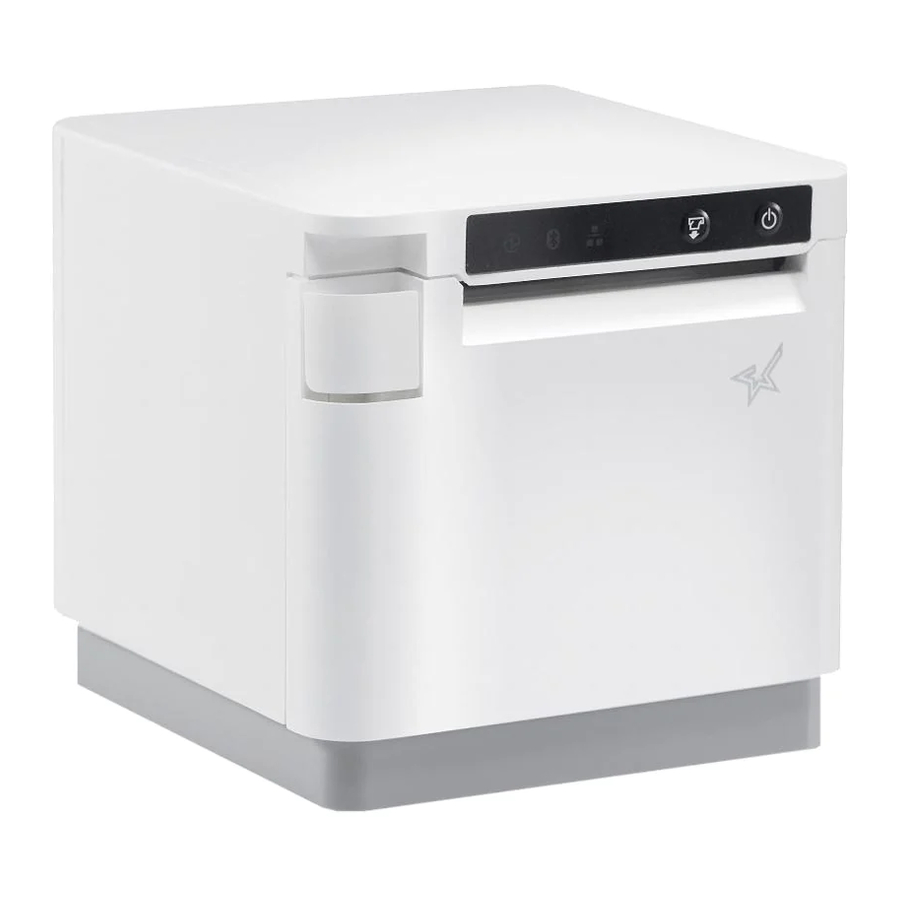
Giriş
Bu belge, mC-Print3'ün kullanım prosedürünü açıklamaktadır. Lütfen okuduktan sonra dikkatlice saklayın.
Sağlanan Aksesuarları Kontrol Edin
Paket içeriğinden herhangi biri eksik veya hasarlıysa, ürünün satın alındığı bayi ile iletişime geçin.
* Aksesuarlar, yazıcının satın alındığı bölgeye göre değişir

 Yardımcı programın yapabilecekleri
Yardımcı program, yazıcının ve çevre birimlerinin ayarlarını değiştirmek için kullanılabilir
Örnekler:
- Bluetooth® eşleştirme
- Bellek anahtarı değişiklikleri, logo kaydı
- Bluetooth ayarları, LAN ayarları
- Bağlı cihazın USB PD'yi (Güç Dağıtımı) destekleyip desteklemediğini kontrol etme
- Firmware güncelleme/tanılama
- Örnek yazdırma vb.
- Yardımcı programı kullanmak için siteden indirin.
mC-Print3 Yardımcı Programı İndirme
www.star-m.jp/mcprint-app.html
![]()
- Bu kılavuzu kullanarak kurulum yapmak için 1. Adıma geçin.

Yazıcının Kurulumu
- Kağıt rulosunun takılması
Açma kolunu çekin![]() ve yazıcı kapağını açın
ve yazıcı kapağını açın ![]() .
.

Kağıt ayarından önce kağıt rulosunun gevşekliğini alın, kağıt rulosunu resimde gösterildiği gibi yerleştirin.

Kağıt rulosunun ucunu düz bir şekilde dışarı çekin![]() , ve yazıcı kapağını kapatmak için her iki elinizi de kullanın
, ve yazıcı kapağını kapatmak için her iki elinizi de kullanın ![]() .
.

![bilgi]() 58 mm'lik bir rulo kullanırken, sağlanan kağıt rulosu kılavuzunu takın.
58 mm'lik bir rulo kullanırken, sağlanan kağıt rulosu kılavuzunu takın.
Kağıt rulosu kılavuzunun çentik kısmı A (üçgen işareti) aşağı bakacak şekilde, kılavuzu sağa doğru açılı tutun ve yerleştirin![]() .
.
Çentik kısmı A'nın ana ünite kaburgası B ile hizalanacak şekilde konumlandırın, ardından kılavuzu sağdan kaydırın![]() .
.

Kaydırılan kağıt rulosu kılavuzu durduğunda, dikey olarak dik durun![]() ve yerine oturana kadar bastırın
ve yerine oturana kadar bastırın ![]() .
.

Kağıt genişliğini değiştirmek için, bellek anahtarı ayarını değiştirmek gerekir. Ayrıntılar için Çevrimiçi Kılavuza bakın.

 .
.

 ,
, 

 .
. .
.


- Ana ünite gücünü AÇMA
Tırnaklarınızı yazıcının arkasındaki arka kapağın sağ ve sol taraflarındaki boşluklara yerleştirin ve ardından kapağı çıkarın.

Güç kablosunu AC adaptörüne bağlayın![]() ve kablo konektörünü resimde gösterildiği gibi yazıcıya bağlayın
ve kablo konektörünü resimde gösterildiği gibi yazıcıya bağlayın ![]() . Fişi prize takın
. Fişi prize takın ![]() .
.

Güç düğmesine basın![]() ve LED'in (mavi) yandığını doğrulayın
ve LED'in (mavi) yandığını doğrulayın ![]() .
.
![]()


-
Bir Tablet veya Bilgisayarı Yazıcıya Bağlama
-
Bir Android terminalini yazıcıya bağlama
-
Bluetooth arayüzü
Akıllı telefon/tablet Ayarlarını açın - Bağlantı ekranını açın ve Bluetooth'u seçin.

Bluetooth'u açın. Görüntülenen cihazı seçin USB PD (Güç Dağıtımı). Aşağıdaki prosedürü izleyin ve USB-C adını (mC-Print3-XXXXX) değiştirin. mC-Print3-XXXXX mC-Print3-XXXXX işlevini "Sadece Veri" olarak ayarlayın.
 Eşleştirme sırasında görüntülenen cihaz adı ürüne göre değişir. Yazıcı test baskısında (Test baskısı için, FEED düğmesini basılı tutarken gücü AÇIN) yazdırılan listedeki ***Bluetooth Bilgileri*** [Dev Name]'den kontrol edilebilir.

Seçilen cihaz adı "EŞLEŞTİRİLMİŞ CİHAZLAR" bölümünde görüntülendiğinde, eşleştirme tamamlanır.

USB arayüzü
İhtiyacınız olacak:
- USB kablosu (yazıcıyla birlikte verilen C-C
![]()

USB kablosunu yazıcı USB-C® bağlantı noktasına bağlayın  .
.

Diğer fişi akıllı telefona/tablete bağlayın  .
.

 Android cihazınız yazıcıya bağlanamıyorsa, USB PD'yi (Güç Dağıtımı) desteklemiyor olabilir. Aşağıdaki prosedürü izleyin ve USB-C işlevini "Sadece Veri" olarak değiştirin.
Kablolu LAN arayüzü
İhtiyacınız olacak:
-
Ticari olarak temin edilebilen LAN kablosu
![]()

LAN kablosunu yazıcı LAN konektörüne bağlayın  .
.

Diğer fişi yönlendiricinin, hub'ın veya diğer LAN cihazının konektörüne bağlayın  .
.


DHCP, kablolu LAN ayarları için varsayılan olarak etkindir. kablolu LAN ayarları için. Aynı IP adresini sürekli olarak kullanmak için, kullanmadan önce statik bir IP 2 adresi ayarlayın.
Statik IP adresi ayar prosedürü için Çevrimiçi Kılavuza bakın.
 USB-C işlevini manuel olarak değiştirme (USB arayüzünü kullanmak için)
İletişim bağlantısı başarılı olmazsa, aşağıdaki prosedürü izleyin ve USB-C işlevini değiştirin.

- Yazıcı gücünü açın.
- Açma kolunu çekin ve ardından yazıcı kapağını açın.
- FEED (BESLEME) düğmesine 5 saniye basın (LED kırmızı yanıp söner).
- USB-C işlevini seçmek için FEED (BESLEME) düğmesine basın ve bırakın.
LED USB-C işlevi Test yazdırmanın açıklaması Kırmızı yanıp sönüyor Sadece veri USB-C: Sadece Veri Mavi yanıp sönüyor Sadece güç kaynağı USB-C: Sadece Güç Kaynağı Mor yanıp sönüyor Güç kaynağı ve veri USB-C: Güç Kaynağı / Veri -
Yazıcı kapağını kapatın ve ardından adımda seçilen işlevi kaydedin
![]() .
. -
Test yazdırmada kaydedilen işlevin durumunu kontrol edin.
 .
.-
Bir Windows tablet veya PC terminalini yazıcıya bağlama
Windows sürücüsünü yükleme

- [mCollection Printer Software]'i indirin.
- İndirilen yazılımı çıkarın ve "Setup.exe" dosyasını çalıştırın.
- Sihirbaz talimatlarını izleyin ve yazılım kurulumunu tamamlayın. ayarları yapın ve bir işlem testi gerçekleştirin.
Windows sürücüsü, mCollection Printer Software'e dahildir. mCollection Printer Software, yazıcı ayarlarını yapılandırmak ve bir işlem testi gerçekleştirmek için kullanılabilir.
StarPRNT for mCollection Windows sürücüsünü indirin

www.star-m.jp/mcprint-wsw.html
Bluetooth arayüzü
Windows 10
*Windows 7 veya 8.1'deki prosedürler için çevrimiçi kılavuza bakın.
Ayarlar'ı açın  ve [Cihazlar] - [Bluetooth ve diğer cihazlar]'ı seçin.
Bluetooth'u açın.

[Yazıcılar ve tarayıcılar] - [Yazıcı veya tarayıcı ekle]'yi seçin.

Görüntülenen cihaz adını (mC-Print3- XXXXX) seçin ve [Cihaz ekle]'ye tıklayın veya dokunun.
Eşleştirme sırasında görüntülenen cihaz adı ürüne göre değişir. Yazıcı test baskısında yazdırılan listedeki ***Bluetooth Bilgileri*** [Cihaz Adı]'ndan kontrol edilebilir (Test yazdırma için, GÜÇ düğmesini basılı tutarken AŞAĞI düğmesini basılı tutarak gücü AÇIN.)

Cihaz "Yazıcılar ve Tarayıcılar"da göründüğünde, eşleştirme tamamlanır.

Birkaç dakika sonra "Sürücü kullanılamıyor" mesajı görüntülenecektir, ancak eşleştirme tamamlanmıştır.
USB arayüzü
İhtiyacınız olacak:
- Yazıcıyla birlikte verilen USB kablosu (C-C)
![]()

USB kablosunu bağlamadan önce Windows sürücüsünü yüklediğinizden emin olun.
USB kablosunu yazıcı USB-C konektörüne bağlayın  .
.

Diğer fişi Windows tablet/PC'nin konektörüne bağlayın  .
.

 Windows cihazınız yazıcıya bağlanamıyorsa, mCollection Windows sürücüsü USB PD'yi (Güç Dağıtımı) desteklemiyor olabilir.
Bu kılavuzun ön sayfasındaki "USB-C işlevini manuel olarak değiştirme" bölümüne bakın ve ardından işlevi "Yalnızca Veri" olarak değiştirin.
Kablolu LAN arayüzü
İhtiyacınız olacak:
- Ticari olarak temin edilebilen LAN kablosu
![]()

LAN kablosunu yazıcı LAN konektörüne bağlayın  .
.

Diğer fişi USB kablosunu bağlamadan önce yönlendirici, hub veya diğer LAN cihazının konektörüne bağlayın  .
.


Kablolu LAN ayarları için DHCP varsayılan olarak etkindir. Sürekli olarak aynı IP adresini kullanmak için, kullanmadan önce statik bir IP adresi ayarlayın.
Statik IP adresi ayar prosedürü için Çevrimiçi Kılavuza bakın.
-
Bir Mac/Linux terminalini yazıcıya bağlama
Mac CUPS sürücüsünü veya Linux CUPS sürücüsünü indirin.
Ayrıntılar için Çevrimiçi Kılavuza bakın.
- Mac CUPS sürücüsünü indirin
www.star-m.jp/mac-cps.html - Linux CUPS sürücüsünü indirin
www.star-m.jp/linux-cps.html
iOS cihazını ve yazıcıyı kablolu LAN üzerinden bağlama
iOS cihazlarıyla USB/Bluetooth bağlantısı desteklenmemektedir.
Kablolu LAN arayüzü
İhtiyacınız olacaklar:
- Piyasada bulunan LAN kablosu
![]()
Bağlantı resmi


Kablolu LAN ayarları için DHCP varsayılan olarak etkindir. Sürekli olarak aynı IP adresini kullanmak için, kullanmadan önce statik bir IP adresi ayarlayın.
Statik IP adresi ayar prosedürü için, Online Kılavuza bakın.
LAN kablosunu yazıcı LAN konektörüne bağlayın  .
.

Diğer fişi yönlendiricinin, hub'ın veya diğer LAN cihazının konektörüne bağlayın  .
.

Arka kapağı takma
- Arka kapağı yazıcının arkasına takma
Arka kapağın altındaki A kancalarını yazıcı ana ünitesindeki çentiklere bastırın![]() , ardından arka kapağın sol ve sağ tarafındaki B kancalarını, yerine oturana kadar yazıcı ana ünitesine takın
, ardından arka kapağın sol ve sağ tarafındaki B kancalarını, yerine oturana kadar yazıcı ana ünitesine takın ![]() .
.

- İletişim ayarlarını başlatma (Bluetooth ve Kablolu LAN Arayüzü için)
İletişim bağlantısı başarılı olmazsa, aşağıdaki prosedürü izleyin ve iletişim ayarını başlatın.
Başlatmadan sonra, 3-A, B veya D'nin başından başlayarak bağlantıyı tekrar gerçekleştirin.
<Prosedür>
Yazıcı gücünün KAPALI olduğunu kontrol edin. Küçük uçlu bir kalem veya benzeri bir öğe yerleştirin ve arkadaki RESET anahtarına basın![]() .
.
Aynı anda, POWER LED'i yanana kadar (güç AÇIK) yazıcının ön tarafındaki güç anahtarına basın![]() .
.
Yazıcının ön tarafındaki Ağ LED'i (yeşil) yanıp sönene kadar RESET anahtarına basmaya devam edin![]() .
.
FEED düğmesine basın![]() ve başlatılacak iletişim ayarının türünü seçin*, ardından onaylamak için FEED düğmesini basılı tutun
ve başlatılacak iletişim ayarının türünü seçin*, ardından onaylamak için FEED düğmesini basılı tutun ![]() .
.

![]()
Kablolu LAN ayarlarını başlatma ![]()
Bluetooth ayarlarını başlatma ![]()
Kablolu LAN ve Bluetooth ayarlarını başlatma


Referanslar
![www.star-m.jp]() Global Destek Sitesi - Star Micronics Global Destek Merkezi
Global Destek Sitesi - Star Micronics Global Destek Merkezi![www.star-m.jp]() Global Destek Sitesi - Star Micronics Global Destek Merkezi
Global Destek Sitesi - Star Micronics Global Destek Merkezi![www.star-m.jp]() macOS için CUPS Sürücüsü - Global Destek Merkezi
macOS için CUPS Sürücüsü - Global Destek Merkezi![www.star-m.jp]() Linux için CUPS Sürücüsü - Global Destek Merkezi
Linux için CUPS Sürücüsü - Global Destek Merkezi

Kılavuzu indir
Burada kılavuzun tam PDF sürümünü indirebilirsiniz, ek güvenlik talimatları, garanti bilgileri, FCC kuralları vb. içerebilir.
Star mC-Print3 MCP31CB Hızlı Kurulum Kılavuzu indir

