Star mC-Print3 MCP31CB Gyors beállítási útmutató
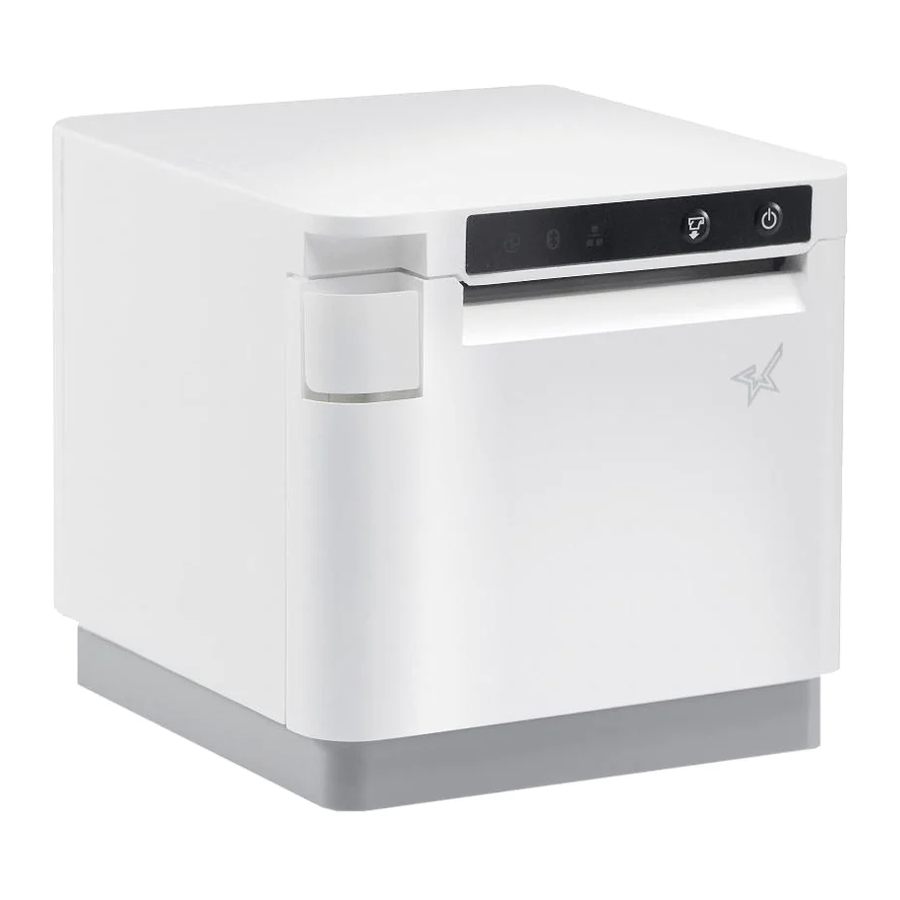
Bevezetés
Ez a dokumentum az mC-Print3 használatának menetét ismerteti. Kérjük, gondosan őrizze meg elolvasás után.
A mellékelt tartozékok ellenőrzése
Ha a csomag tartalma hiányzik vagy sérült, lépjen kapcsolatba azzal a kereskedővel, ahol a terméket vásárolta.
* A tartozékok a nyomtató vásárlásának helyétől függően változnak

 Mire képes a segédprogram
A segédprogrammal módosíthatók a nyomtató és a perifériás eszközök beállításai
Példák:
- Bluetooth® párosítás
- Memóriakapcsoló változtatások, logó regisztráció
- Bluetooth beállítások, LAN beállítások
- Annak ellenőrzése, hogy a csatlakoztatott eszköz támogatja-e az USB PD-t (Power Delivery)
- Firmware frissítés/diagnosztika
- Minta nyomtatás stb.
- A segédprogram használatához töltse le a webhelyről.
mC-Print3 segédprogram letöltése
www.star-m.jp/mcprint-app.html
![]()
- A kézikönyv segítségével történő beállításhoz folytassa az 1. lépéssel.

A nyomtató telepítése
- A papírtekercs behelyezése
Húzza meg a nyitókart![]() , és nyissa ki a nyomtató fedelét
, és nyissa ki a nyomtató fedelét ![]() .
.

A papír behelyezése előtt vegye ki a papírtekercs lazaságát, és helyezze be a papírtekercset az ábrán látható módon.

Húzza ki egyenesen a papírtekercs végét![]() , és mindkét kezével zárja le a nyomtató fedelét
, és mindkét kezével zárja le a nyomtató fedelét ![]() .
.

![információ]() 58 mm-es tekercs használata esetén szerelje be a mellékelt papírtekercs vezetőt.
58 mm-es tekercs használata esetén szerelje be a mellékelt papírtekercs vezetőt.
A papírtekercs vezető A (háromszög jel) bevágásával lefelé fordítva, döntse a vezetőt jobbra, és helyezze be![]() .
.
Helyezze úgy, hogy az A bevágás egy vonalban legyen a főegység B bordájával, majd csúsztassa a vezetőt jobbról![]() .
.

Amikor a csúsztatott papírtekercs vezető megáll, állítsa függőlegesen![]() , és nyomja addig, amíg a helyére nem kattan
, és nyomja addig, amíg a helyére nem kattan ![]() .
.

A papírszélesség megváltoztatásához meg kell változtatni a memóriakapcsoló beállítását. A részletekért tekintse meg az online kézikönyvet.

 .
.

 ,
, 

 .
. .
.


- A főegység bekapcsolása
Helyezze a körmét a nyomtató hátulján lévő hátsó fedél jobb és bal oldalán lévő résekbe, majd távolítsa el a fedelet.

Csatlakoztassa a tápkábelt a hálózati adapterhez![]() , és csatlakoztassa a kábelcsatlakozót a nyomtatóhoz az ábrán látható módon
, és csatlakoztassa a kábelcsatlakozót a nyomtatóhoz az ábrán látható módon ![]() . Dugja be a dugót a konnektorba
. Dugja be a dugót a konnektorba ![]() .
.

Nyomja meg a bekapcsológombot![]() és ellenőrizze, hogy a LED (kék) világít-e
és ellenőrizze, hogy a LED (kék) világít-e ![]() .
.
![]()


-
Táblagép vagy PC csatlakoztatása a nyomtatóhoz
-
Android terminál csatlakoztatása a nyomtatóhoz
-
Bluetooth interfész
Nyissa meg az okostelefon/táblagép Beállítások - Csatlakozás képernyőjét, és válassza a Bluetooth-t.

Kapcsolja be a Bluetooth-t. Válassza ki a megjelenített USB PD (Power Delivery) eszközt. Kövesse az alábbi eljárást, és váltsa át az USB-C nevet (mC-Print3-XXXXX). mC-Print3-XXXXX mC-Print3-XXXXX funkciót "Csak adat"-ra.
 A párosítás során megjelenített eszköz neve a terméktől függően változik. Ez ellenőrizhető a ***Bluetooth Information*** [Dev Name] pontban a nyomtató tesztnyomtatásakor kinyomtatott listában (A tesztnyomtatáshoz kapcsolja be a tápellátást, miközben lenyomva tartja a FEED gombot.)

Amikor a kiválasztott eszköz neve megjelenik a "PAIRED DEVICES" (Párosított eszközök) alatt, a párosítás befejeződött.

USB interfész
Szüksége lesz:
- USB kábel (C-C a nyomtatóhoz mellékelve
![]()

Csatlakoztassa az USB kábelt a nyomtató USB-C® csatlakozójához  .
.

Csatlakoztassa a másik dugót az okostelefon/táblagép  hez.
hez.

 Ha az Android-eszköze nem tud csatlakozni a nyomtatóhoz, előfordulhat, hogy nem támogatja az USB PD-t (Power Delivery). Kövesse az alábbi eljárást, és váltsa át az USB-C funkciót "Csak adat"-ra.
Vezetékes LAN interfész
Szüksége lesz:
-
Kereskedelmi forgalomban kapható LAN kábel
![]()

Csatlakoztassa a LAN kábelt a nyomtató LAN csatlakozójához  .
.

Csatlakoztassa a másik dugót az útválasztó, hub vagy más LAN eszköz csatlakozójához  .
.


A DHCP alapértelmezés szerint engedélyezve van a a vezetékes LAN beállításokhoz. Ha folyamatosan ugyanazt az IP címet szeretné használni, állítson be egy statikus IP 2 címet használat előtt.
A statikus IP cím beállítási eljárásához tekintse meg az Online kézikönyvet.
 Az USB-C funkció manuális váltása (Az USB interfész használatához)
Ha a kommunikációs kapcsolat nem sikerül, kövesse az alábbi eljárást, és váltsa át az USB-C funkciót.

- Kapcsolja be a nyomtatót.
- Húzza meg a nyitókart, majd nyissa ki a nyomtató fedelét.
- Nyomja meg a FEED gombot 5 másodpercig (a LED pirosan villog).
- Nyomja meg és engedje fel a FEED gombot az USB-C funkció kiválasztásához.
LED USB-C funkció A tesztnyomtatás leírása Pirosan villog Csak adat USB-C: Csak adat Kéken villog Csak tápellátás USB-C: Csak tápellátás Lilán villog Tápellátás és adat USB-C: Tápellátás / Adat -
Zárja le a nyomtató fedelét, majd mentse el a kiválasztott funkciót a
![]() lépésben.
lépésben. -
Ellenőrizze a mentett funkció állapotát a tesztnyomtatáson.
 lépésben.
Windows táblagép vagy PC terminál csatlakoztatása a nyomtatóhoz
A Windows illesztőprogram telepítése

- Töltse le az [mCollection Printer Software]-t (mCollection nyomtató szoftver).
- Csomagolja ki a letöltött szoftvert, és futtassa a "Setup.exe" fájlt.
- Kövesse a varázsló utasításait, és fejezze be a szoftver telepítését. beállításokat, és végezzen el egy működési tesztet.
A Windows illesztőprogram az mCollection Printer Software-ben található. Az mCollection Printer Software használható a nyomtató beállításainak konfigurálására és egy működési teszt elvégzésére.
Töltse le a StarPRNT for mCollection Windows illesztőprogramot

www.star-m.jp/mcprint-wsw.html
Bluetooth interfész
Windows 10
*A Windows 7 vagy 8.1 eljárásaiért tekintse meg az online kézikönyvet.
Nyissa meg a Settings (Beállítások) alkalmazást  és válassza a [Devices] (Eszközök) - [Bluetooth & other devices] (Bluetooth és egyéb eszközök) lehetőséget.
Kapcsolja be a Bluetooth-t.

Válassza a [Printers & scanners] (Nyomtatók és szkennerek) - [Add printer or scanner] (Nyomtató vagy szkenner hozzáadása) lehetőséget.

Válassza ki a megjelenített eszköznevet (mC-Print3- XXXXX), és kattintson vagy koppintson az [Add device] (Eszköz hozzáadása) elemre.
A párosítás során megjelenő eszköznév a terméktől függően változik. Ez a ***Bluetooth Information*** [Dev Name] (Bluetooth információk [Eszköznév]) alatt ellenőrizhető a nyomtató tesztnyomtatásakor kinyomtatott listában (A tesztnyomtatáshoz kapcsolja be a készüléket, miközben lenyomva tartja a FEED gombot.)

Amikor az eszköz megjelenik a "Printers & Scanners" (Nyomtatók és szkennerek) alatt, a párosítás befejeződött.

Néhány pillanat múlva megjelenik a "Driver is unavailable" (Az illesztőprogram nem érhető el) üzenet, azonban a párosítás befejeződött.
USB interfész
Szüksége lesz:
- USB-kábel (C-C), amelyet a nyomtatóhoz mellékeltek
![]()

Mindenképpen telepítse a Windows illesztőprogramot az USB-kábel csatlakoztatása előtt.
Csatlakoztassa az USB-kábelt a nyomtató USB-C csatlakozójához  .
.

Csatlakoztassa a másik dugót a Windows táblagép/PC csatlakozójához  .
.

 Ha a Windows-eszköze nem tud csatlakozni a nyomtatóhoz, előfordulhat, hogy nem mCollection Windows driver támogatja az USB PD-t (Power Delivery).
Tekintse meg a kézikönyv címlapján található "Az USB-C funkció manuális váltása" részt, majd váltson a funkciót "Data only" (Csak adat) értékre.
Vezetékes LAN interfész
Szüksége lesz:
- Kereskedelmi forgalomban kapható LAN-kábel
![]()

Csatlakoztassa a LAN-kábelt a nyomtató LAN-csatlakozójához  .
.

Csatlakoztassa a másik dugót a az USB-kábel csatlakoztatása előtt. router, hub vagy más LAN-eszköz csatlakozójához  .
.


A vezetékes LAN-beállításoknál a DHCP alapértelmezés szerint engedélyezve van. Ha folyamatosan ugyanazt az IP-címet szeretné használni, használat előtt állítson be egy statikus IP-címet.
A statikus IP-cím beállítási eljárásához tekintse meg az online kézikönyvet.
-
Mac/Linux terminál csatlakoztatása a nyomtatóhoz
Töltse le a Mac CUPS illesztőprogramot vagy a Linux CUPS illesztőprogramot.
A részletekért tekintse meg az online kézikönyvet.
- Töltse le a Mac CUPS illesztőprogramot
www.star-m.jp/mac-cps.html - Töltse le a Linux CUPS illesztőprogramot
www.star-m.jp/linux-cps.html
Az iOS eszköz és a nyomtató csatlakoztatása vezetékes LAN-on keresztül
Az USB/Bluetooth kapcsolat iOS eszközökkel nem támogatott.
Vezetékes LAN interfész
Szükséged lesz:
- Kereskedelmi forgalomban kapható LAN kábel
![]()
Csatlakozás képe


A DHCP alapértelmezés szerint engedélyezve van a vezetékes LAN beállításokhoz. Ha folyamatosan ugyanazt az IP címet szeretné használni, állítson be statikus IP címet használat előtt.
A statikus IP cím beállítási eljárásához tekintse meg az Online Kézikönyvet.
Csatlakoztassa a LAN kábelt a nyomtató LAN csatlakozójához  .
.

Csatlakoztassa a másik dugót az útválasztó, hub vagy más LAN eszköz csatlakozójához  .
.

A hátsó fedél felszerelése
- A hátsó fedél felszerelése a nyomtató hátuljára
Nyomja be a hátsó fedél alján lévő A kampókat a nyomtató főegységén lévő bevágásokba![]() , majd illessze a B kampókat a hátsó fedél bal és jobb oldalán a nyomtató főegységébe, amíg a helyükre nem kattannak
, majd illessze a B kampókat a hátsó fedél bal és jobb oldalán a nyomtató főegységébe, amíg a helyükre nem kattannak ![]() .
.

- A kommunikációs beállítások inicializálása (Bluetooth és vezetékes LAN interfészhez)
Ha a kommunikációs kapcsolat nem sikerül, kövesse az alábbi eljárást, és inicializálja a kommunikációs beállítást.
Az inicializálás után végezze el újra a kapcsolatot a 3-A, B vagy D elejétől kezdve.
<Eljárás>
Ellenőrizze, hogy a nyomtató ki van-e kapcsolva (OFF). Helyezzen be egy kis hegyű tollat vagy hasonló eszközt, és nyomja meg a RESET kapcsolót a hátoldalon![]() .
.
Ezzel egyidejűleg nyomja meg a bekapcsoló gombot a nyomtató elején, amíg a POWER LED be nem kapcsol (power ON)![]() .
.
Tartsa nyomva a RESET kapcsolót, amíg a Network LED (zöld) villogni nem kezd a nyomtató elején![]() .
.
Nyomja meg a FEED gombot![]() és válassza ki az inicializálandó kommunikációs beállítás típusát*, majd nyomja meg és tartsa lenyomva a FEED gombot
és válassza ki az inicializálandó kommunikációs beállítás típusát*, majd nyomja meg és tartsa lenyomva a FEED gombot ![]() a megerősítéshez.
a megerősítéshez.

![]()
A vezetékes LAN beállítások inicializálása ![]()
A Bluetooth beállítások inicializálása ![]()
A vezetékes LAN és Bluetooth beállítások inicializálása


Hivatkozások
![www.star-m.jp]() Globális támogatási oldal - Star Micronics globális támogatási központ
Globális támogatási oldal - Star Micronics globális támogatási központ![www.star-m.jp]() Globális támogatási oldal - Star Micronics globális támogatási központ
Globális támogatási oldal - Star Micronics globális támogatási központ![www.star-m.jp]() CUPS Driver for macOS - Globális támogatási központ
CUPS Driver for macOS - Globális támogatási központ![www.star-m.jp]() CUPS Driver for Linux - Globális támogatási központ
CUPS Driver for Linux - Globális támogatási központ

Kézikönyv letöltése
Itt letöltheti a kézikönyv teljes pdf verzióját, amely további biztonsági utasításokat, garanciális információkat, FCC szabályokat stb. tartalmazhat.
Star mC-Print3 MCP31CB Gyors beállítási útmutató letöltése

